Die Gruppe ist der gemeinsame Raum, in dem du und die übrigen Pflegepersonen euch organisiert, um eine Person zu betreuen. Hier drin lebt alles, was sie betrifft —Daten, Medikamente, Termine, Notizen— und vor allem, wer mitmacht und was jede Person darf.
Die betreute Person
Ihre Daten nachschlagen
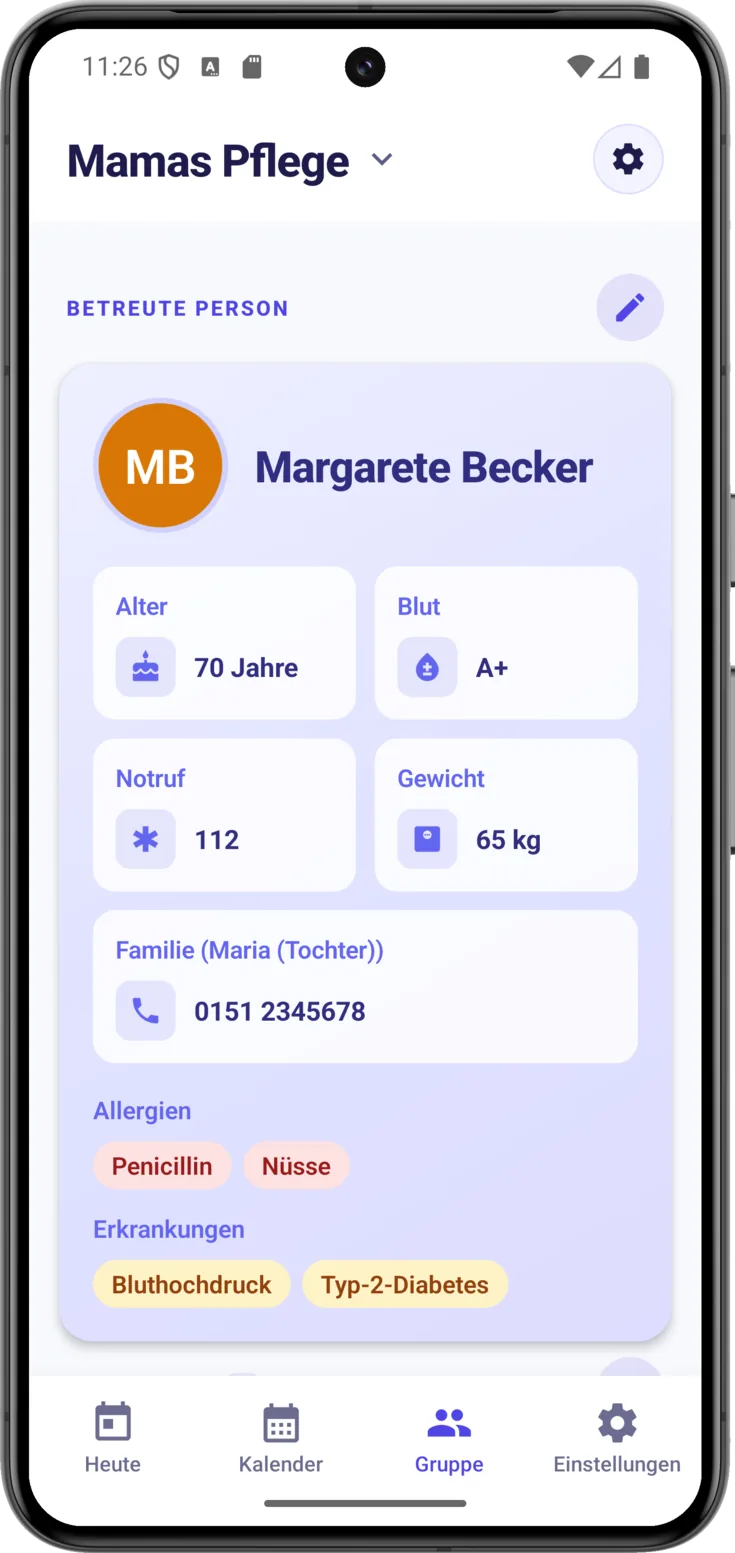
Ganz oben steht die Karte mit ihrem Namen, ihrem Alter und den Daten, die in einem schlechten Moment am meisten gebraucht werden: Blutgruppe, Gewicht, Allergien, Erkrankungen sowie die Telefonnummern für Familie und Notfälle. Was du nicht ausfüllst, erscheint einfach nicht.
Korrigieren oder ergänzen
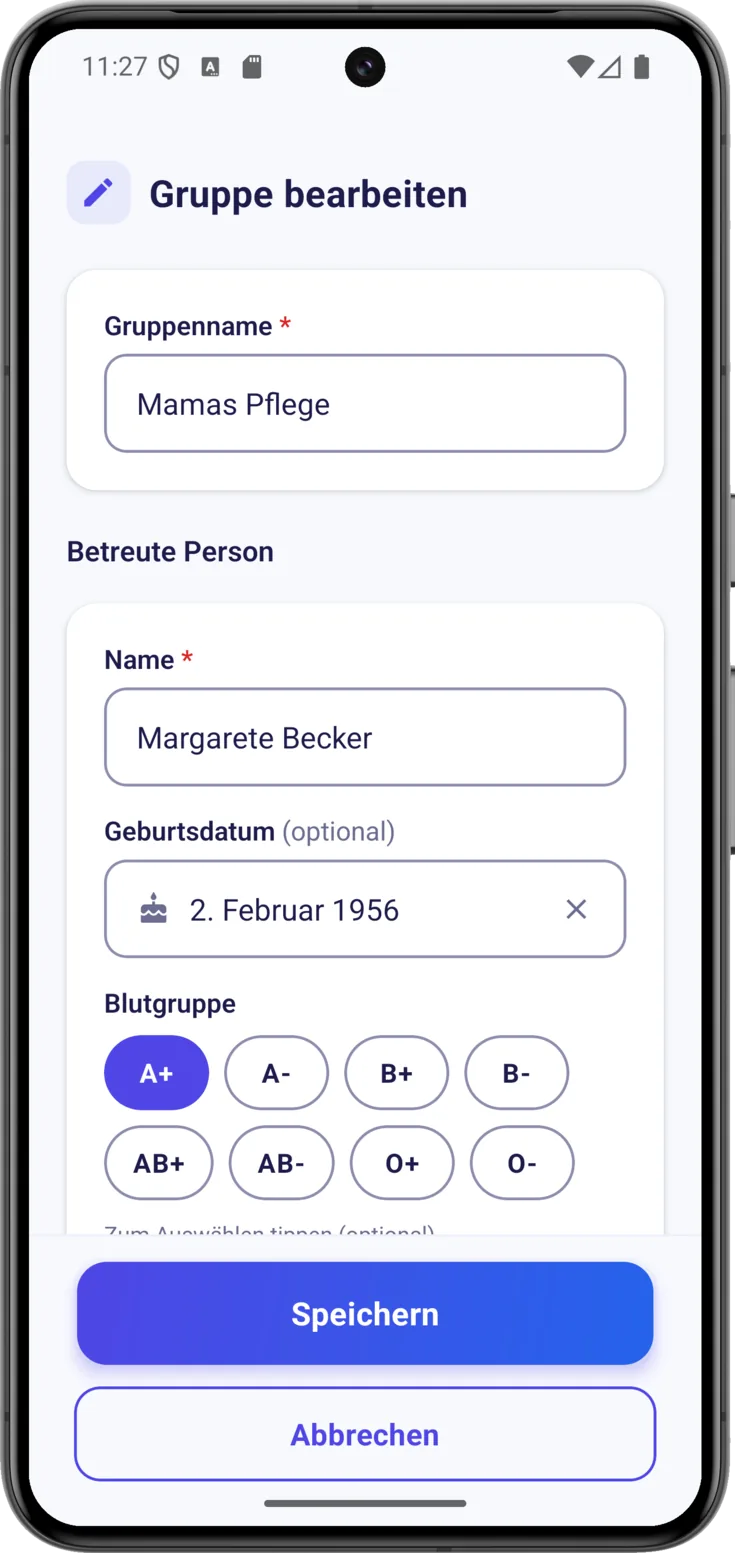
Wenn du die Gruppe organisierst, tippe auf das Bearbeiten-Symbol , und es öffnet sich dasselbe Formular, das du beim Erstellen ausgefüllt hast. Dort korrigierst du die Daten der betreuten Person und auch den «Gruppenname», also den Namen, der in der App oben erscheint.
Mitglieder und Rollen
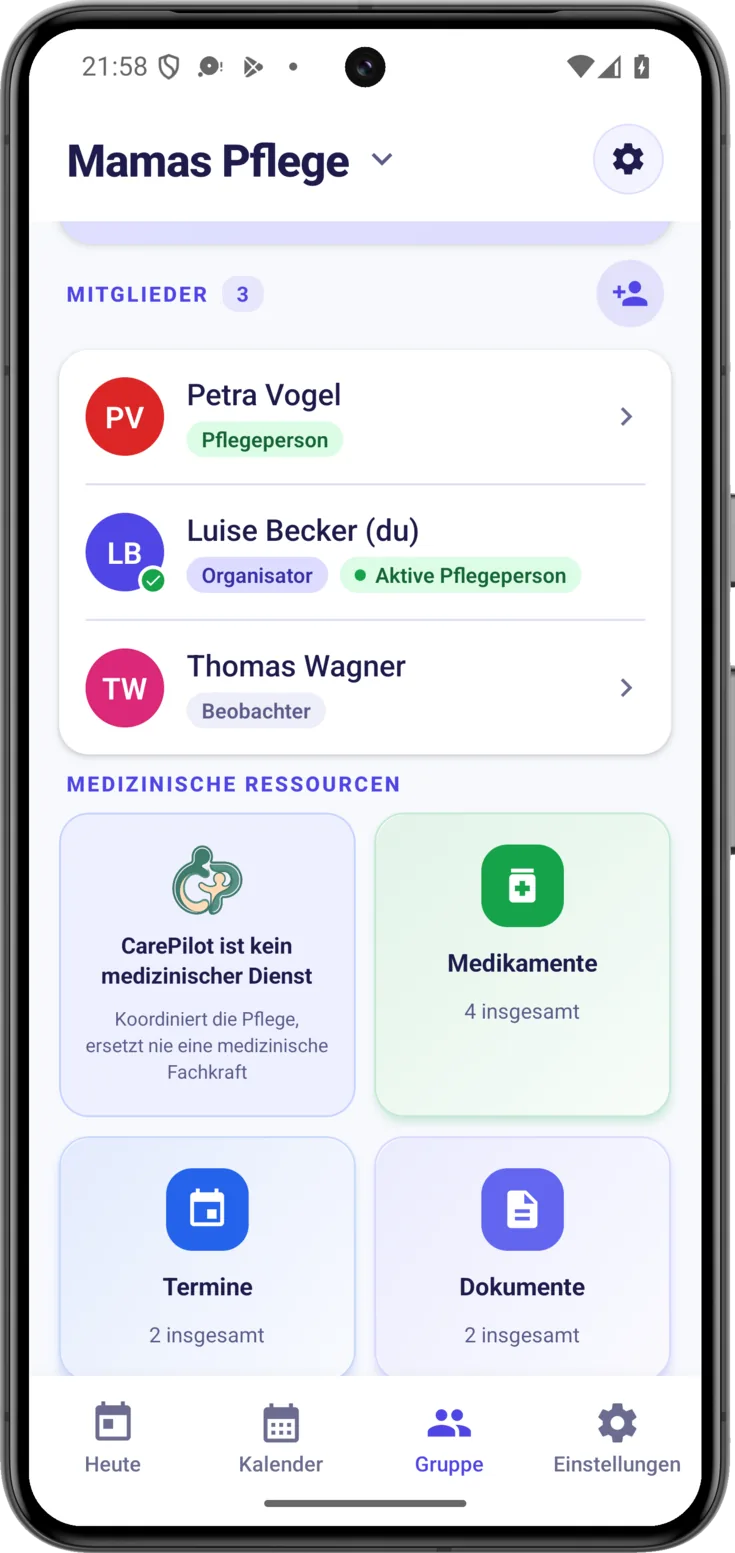
Darunter sind alle Personen der Gruppe aufgelistet, jede mit ihrem Avatar, ihrem Namen —mit einem «(du)», damit du dich wiedererkennst— und ihrer Rolle. Wer gerade zuständig ist, trägt ein grünes Häkchen am Avatar und die Kennzeichnung «Aktive Pflegeperson» neben der Rolle.
Die Rolle entscheidet, was jede Person anfassen darf:
- Organisator — wer die Gruppe erstellt hat. Darf alles und ist die einzige Person, die Rollen ändert oder die Gruppe löscht. Die Rolle lässt sich nicht übergeben.
- Pflegeperson — macht im Alltag mit. Anfangs darf sie Dinge als erledigt markieren, die Schicht übernehmen und Notizen und Ausgaben schreiben; der Rest ist mit Absicht ausgeschaltet, damit du ihn selbst einschaltest.
- Beobachter — sieht alles, ändert nichts. Mit dieser Rolle kommen alle herein, wenn sie beitreten.
Das Profil eines Mitglieds öffnen
Wenn du die Gruppe organisierst, tippe diese Person in der Liste an, um ihren Rollen- und Berechtigungseditor zu öffnen. Dein eigener Eintrag lässt sich nicht bearbeiten: Als Organisator hast du bereits alle Berechtigungen.
Jemanden einladen
Den Code teilen
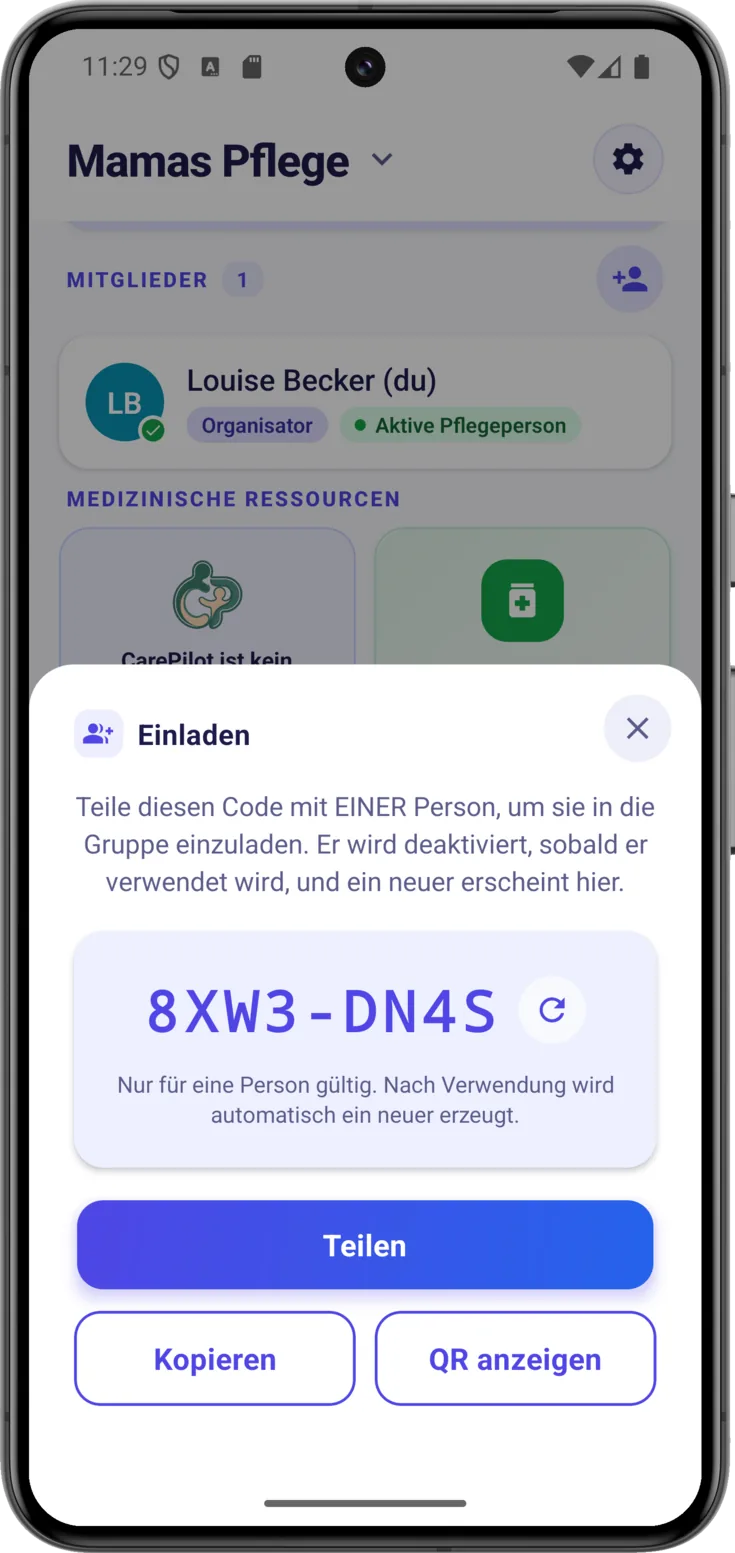
Tippe auf das Einladen-Symbol , und es öffnet
sich das Blatt «Einladen» mit einem Code der Art ABCD-EFGH. Du hast drei Wege, ihn zu
übermitteln:
- Teilen — öffnet das Menü des Telefons (WhatsApp, SMS, E-Mail…) mit einer bereits vorbereiteten Nachricht.
- Kopieren — den Code in die Zwischenablage, um ihn auf deine Art zu verschicken.
- QR anzeigen — zeigt einen QR-Code, dieses Quadrat voller schwarzer Punkte, damit die Person es mit der Kamera erfassen kann, wenn sie neben dir sitzt. Das funktioniert nur, wenn sie CarePilot schon installiert hat: Es öffnet die App und führt nicht auf eine Webseite.
Wie viele Personen hineinpassen, entscheidet der Plan derjenigen Person, die die Gruppe organisiert: 2 mit Kostenlos, 6 mit Plus und 16 mit Pro, wobei die organisierende Person in dieser Zahl mitgezählt wird. Mit Kostenlos seid ihr also zu zweit: diese Person und eine weitere.
Wenn die Plätze aufgebraucht sind, bekommt jede Person, die mit dem Code hereinkommen will, einen Hinweis —«In dieser Gruppe sind alle Plätze belegt. Sprich mit der organisierenden Person: Sie kann ihren Tarif erweitern oder einen Platz frei machen.»—. Es ist nicht so, dass der Code falsch wäre: Es ist einfach kein Platz mehr da. Die zwei Auswege sind die, die die Nachricht selbst nennt: jemanden herausnehmen, der nicht mehr mitmacht, oder den Plan verbessern (Pläne und Abos).
Die Berechtigungen jedes Mitglieds
Die Rolle setzt einen Ausgangspunkt, und die Berechtigungen verfeinern die Einzelheiten («sie soll Termine eintragen, aber nichts löschen»). Wenn dir das genügt, was jede Rolle mitbringt, brauchst du nichts anzufassen.
Rolle und Erstellungsrechte wählen
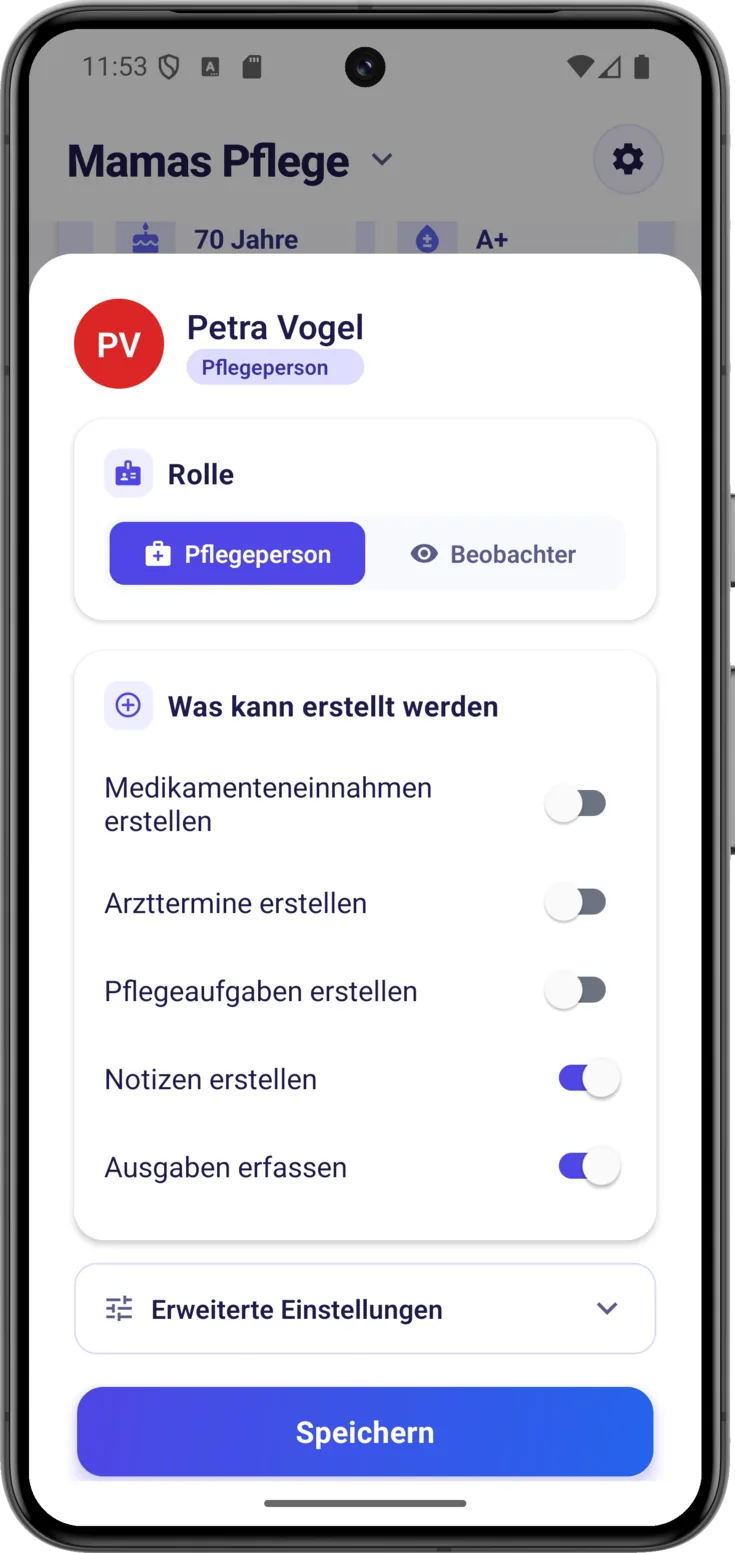
Öffne den Eintrag dieser Person, indem du sie in der Liste der Mitglieder antippst, und oben siehst du die Auswahl Pflegeperson · Beobachter. Wenn du sie änderst, stellen sich die Berechtigungen darunter von allein auf das ein, was für diese Rolle üblich ist.
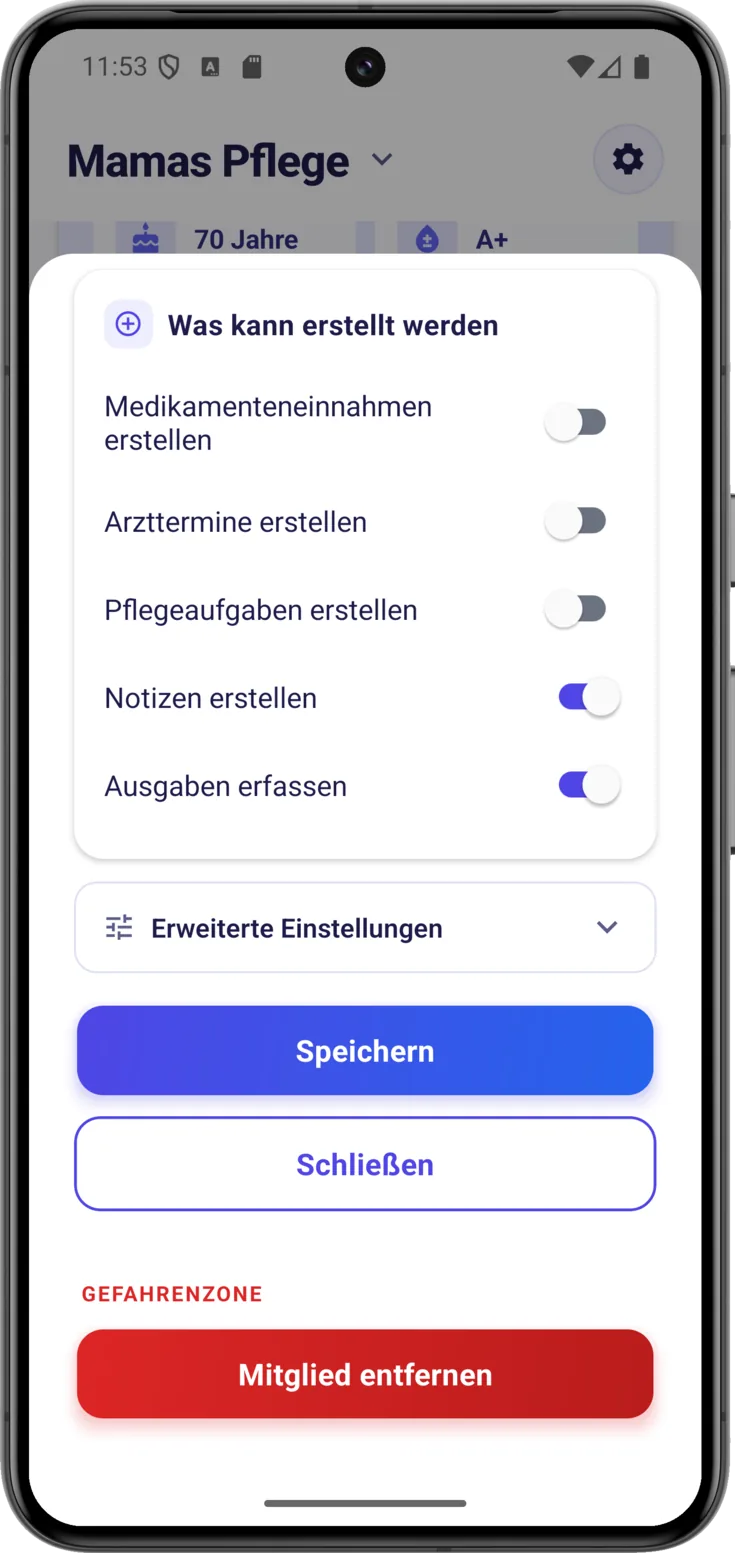
Darunter, unter «Was kann erstellt werden», entscheidest du einzeln, was die Person hinzufügen darf: Medikamente, Termine, Aufgaben, Notizen und Ausgaben.
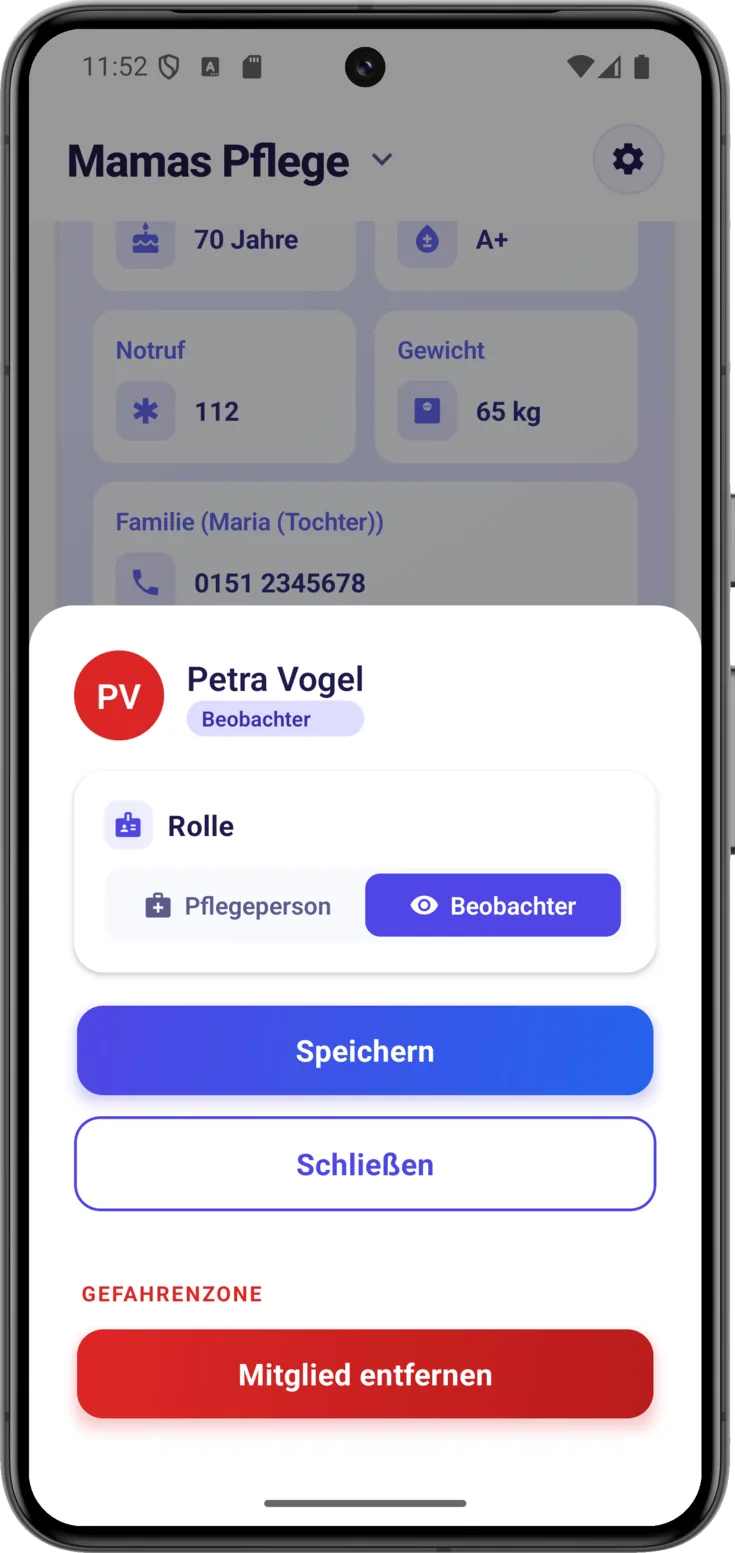
Bei Beobachter gibt es nichts einzustellen
Wenn du Beobachter wählst, verschwinden alle Schalter: Die Person ändert nichts, also gibt es nichts zu entscheiden. Wechsle zurück zu Pflegeperson, und sie erscheinen wieder so, wie sie waren.
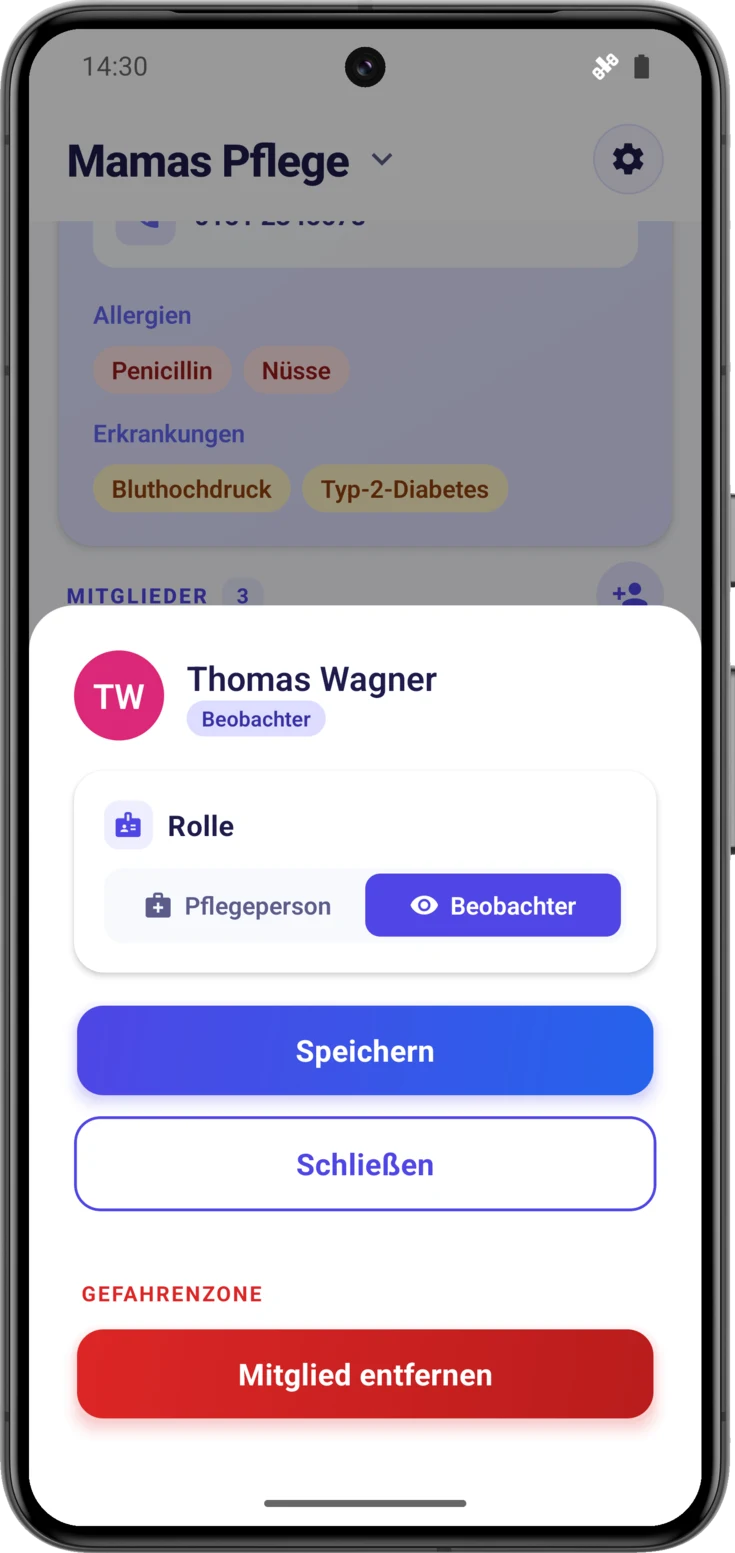
In «Erweiterte Einstellungen» verfeinern
Klappe «Erweiterte Einstellungen» auf, gleich unter «Was kann erstellt werden», und es erscheinen zwei weitere Blöcke. Unter «Aktionen» stehen die starken Berechtigungen: «Bearbeiten (alle Daten)», «Löschen (alle Daten)» und «Als erledigt markieren»; schalte die ersten beiden nur bei denen ein, die wirklich Dinge der Gruppe ändern oder löschen dürfen sollen.
Der Block «Sonstiges» versammelt «KI-Scanner verwenden», «Schicht übernehmen» und «Neue Mitglieder einladen».
Speichern oder jemanden aus der Gruppe nehmen
Tippe auf speichern, und die Änderungen gelten sofort. Von hier aus kannst du auch «Mitglied entfernen»; die App fragt vorher nach einer Bestätigung.
Sobald du bestätigst, sieht diese Person die Inhalte der Gruppe nicht mehr, die Fotos eingeschlossen, und die Erinnerungen dieser Gruppe klingeln bei ihr nicht mehr. Was ihr nicht passiert, ist, aus der App zu fliegen: Ihre Sitzung bleibt offen und ihre übrigen Gruppen bleiben dort, wo sie waren. Und sie erfährt es von allein, ohne dass du sie eigens benachrichtigen musst: Bei ihr erscheint eine Karte mit dem Text «Du gehörst nicht mehr zur Gruppe» und dem Namen dahinter, und sie erreicht sie bei geöffneter App.
Was sie während ihrer Zeit dort eingetragen hat, bleibt in der Gruppe für alle, die weiter pflegen. Wenn du es dir anders überlegst, kannst du sie mit einem neuen Code wieder einladen.
Schnellzugriffe
In jeden Teil der Pflege einsteigen
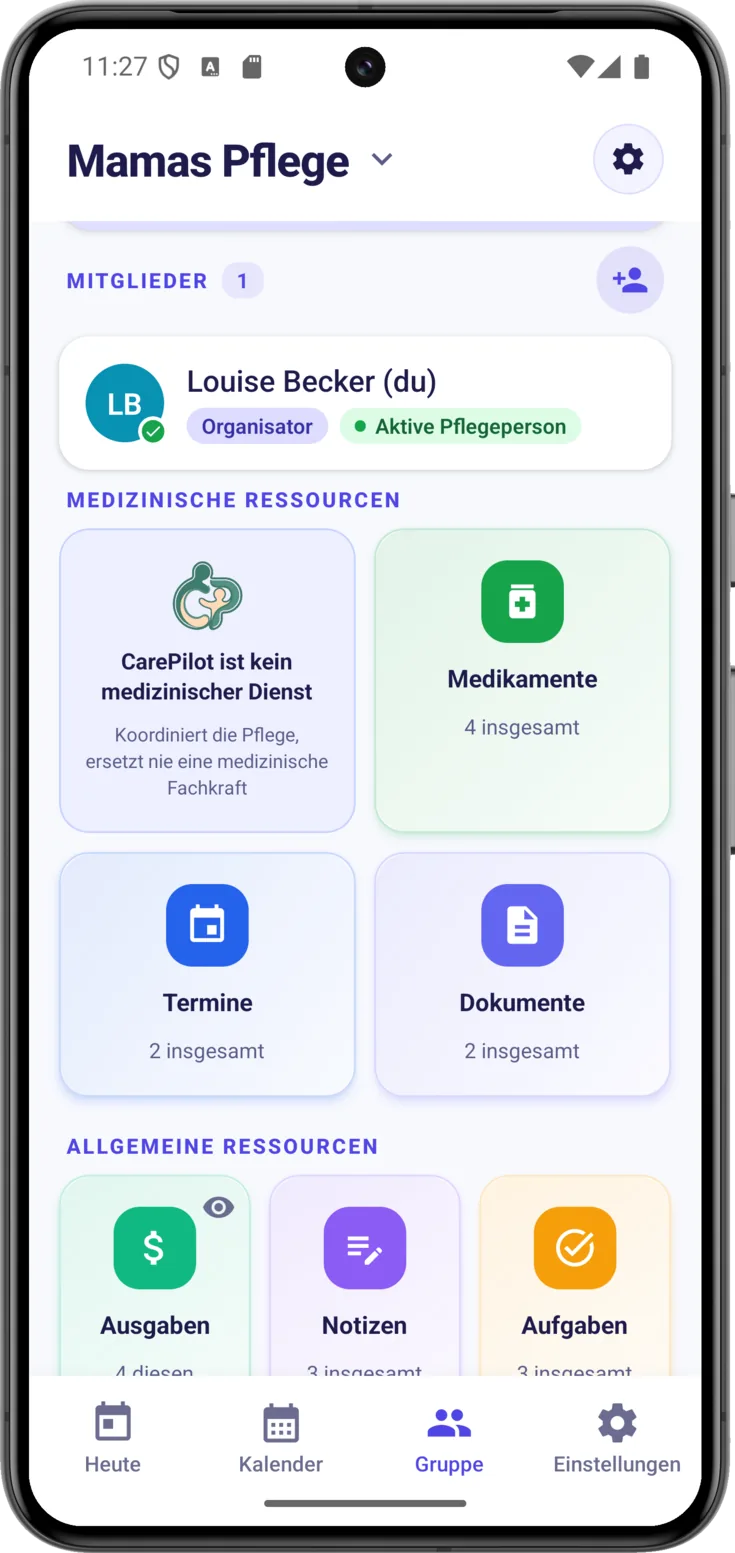
Tippe eine beliebige Karte unter «Medizinische Ressourcen» oder «Allgemeine Ressourcen» an, um in diesen Teil der Pflege zu gelangen. Jede gibt vorab eine Zusammenfassung —«4 insgesamt», «Noch keine Notizen»— und hat ihre eigene Anleitung: Routinen —so nennen wir Medikamente, Termine und Aufgaben—, Dokumente, Ausgaben und Notizen.
Der Wochenbericht
Schau, wie die Woche gelaufen ist
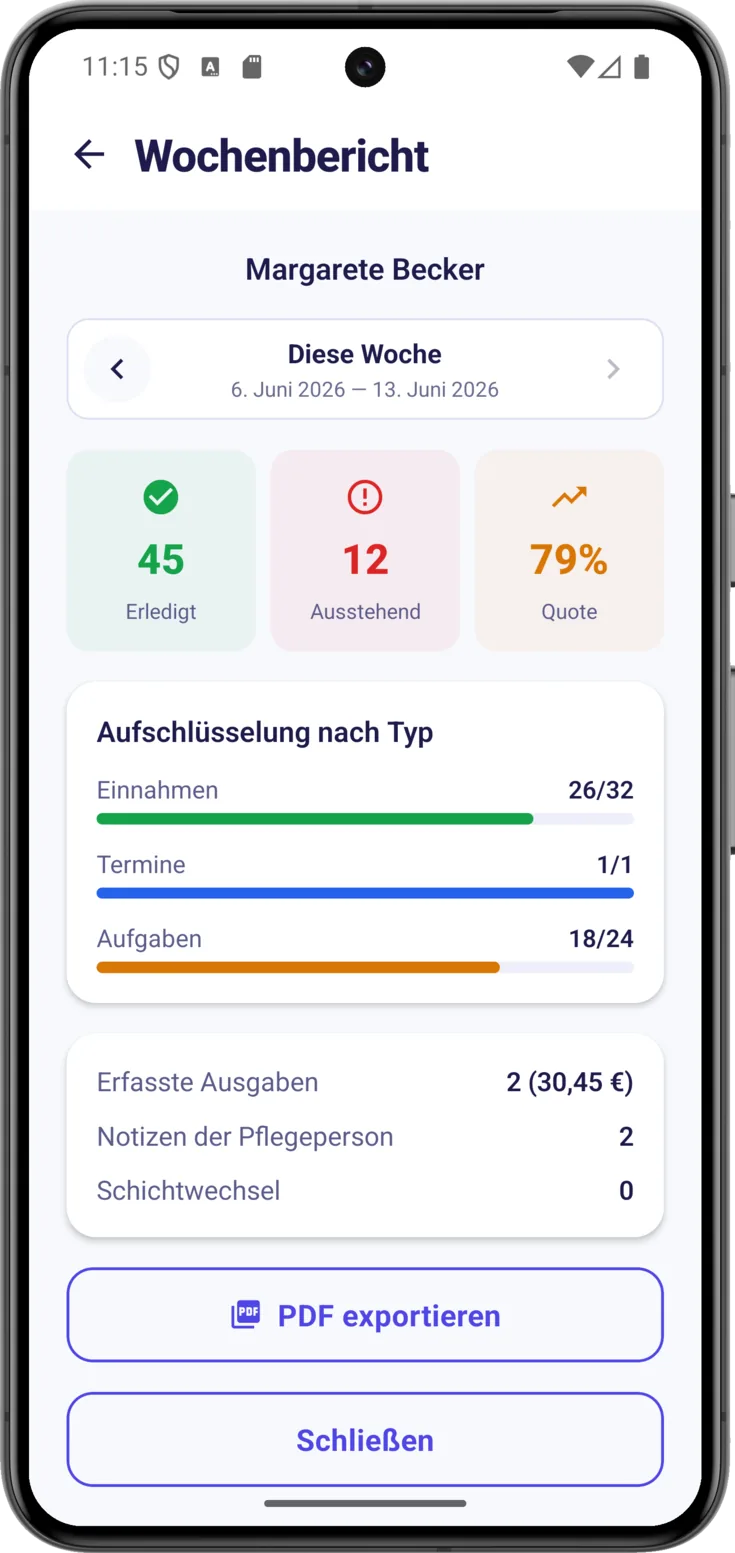
Unter den Schnellzugriffen fasst der «Wochenbericht» die Woche zusammen: wie viel erledigt wurde, wie viel offen blieb, die Aufschlüsselung nach Art und die Summen für Ausgaben, Notizen und Schichten. Mit den Pfeilen oben wechselst du zu anderen Wochen.
Ausführlich —einschließlich des PDFs, das den kompletten Tagesverlauf mitbringt— findest du das in der Anleitung Berichte.
Die letzte Aktivität
Auf einen Blick aufholen
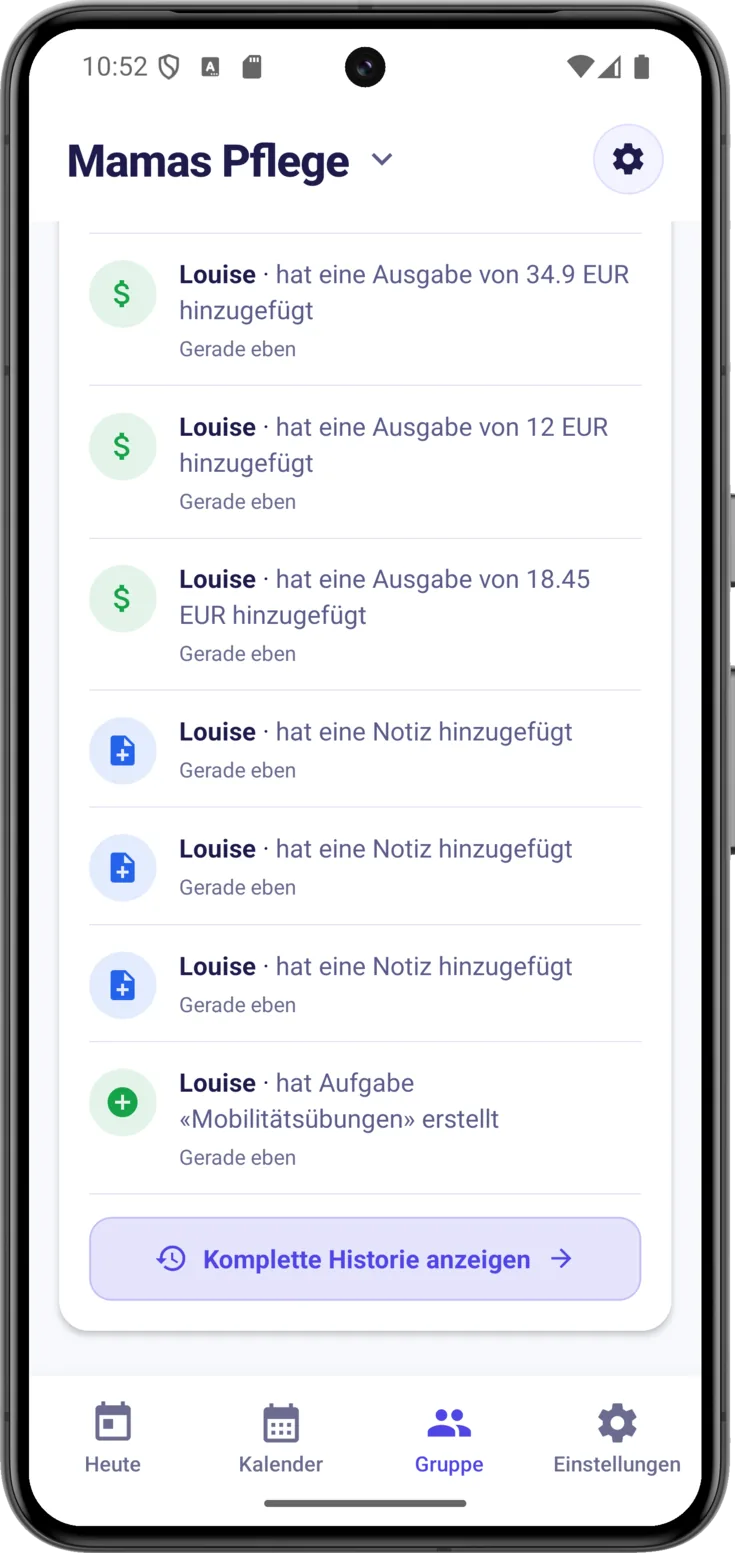
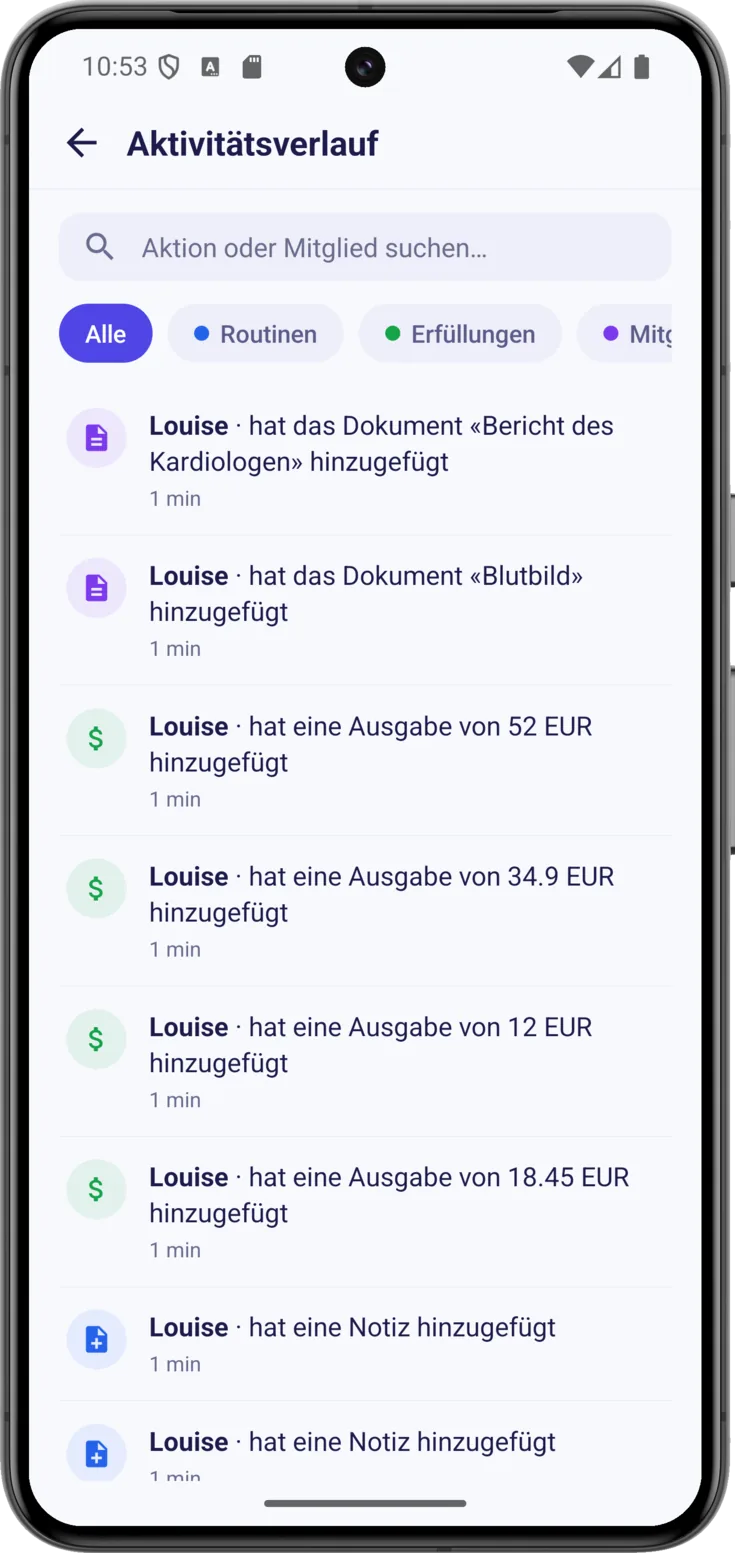
Am Ende des Bildschirms sagt jede Zeile, wer was getan hat —«Luise · hat die Schicht an Petra Vogel übergeben»— und darunter wann: das Neueste in Minuten, «19 min», und das von Tagen zuvor mit Datum und Uhrzeit, «6. Aug. · 12:58».
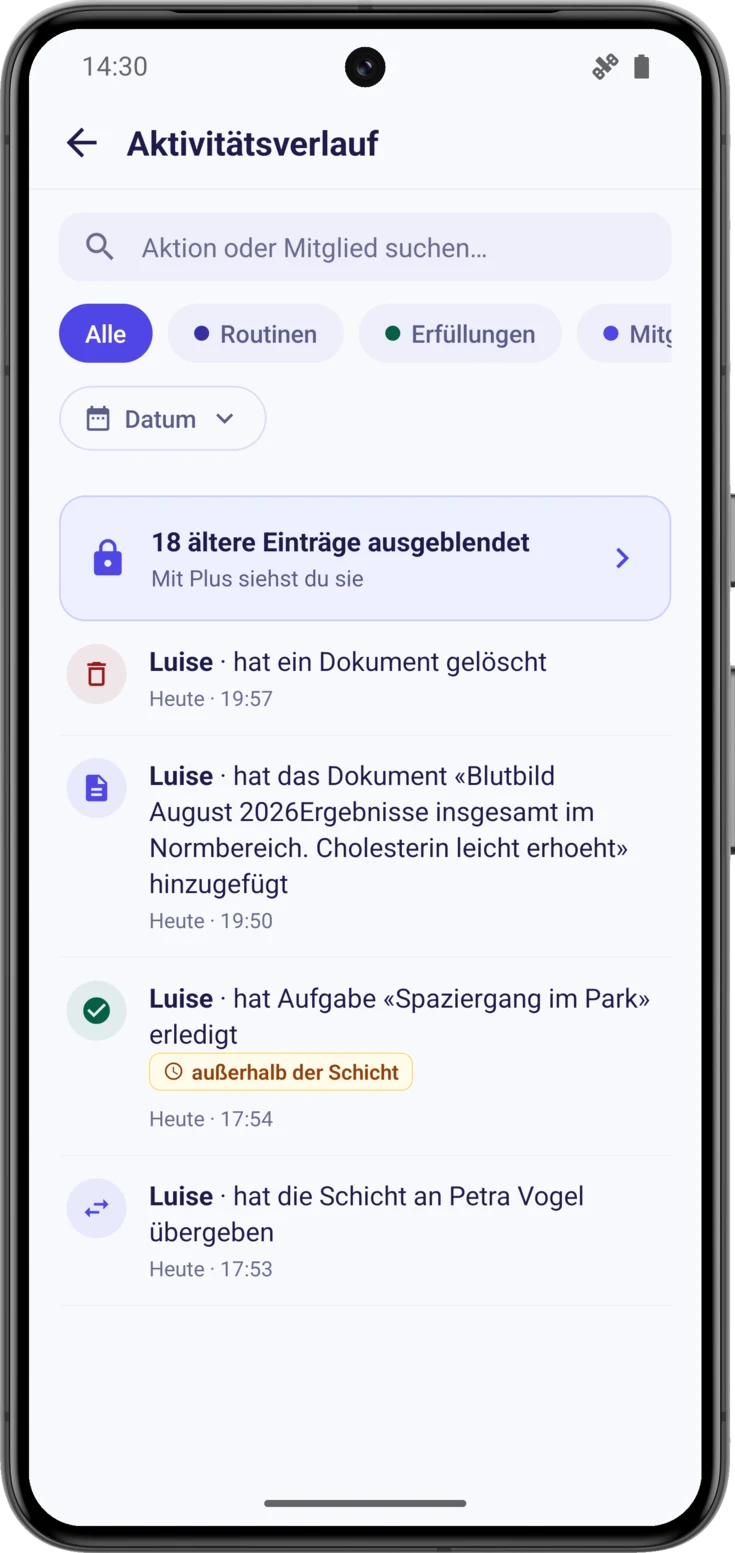
Manche trägt eine bernsteinfarbene Kennzeichnung: «außerhalb der Schicht», wenn sie jemand markiert hat, der nicht zuständig war, oder «später eingetragen», wenn sie an einem anderen Tag eingetragen wurde. Das sind keine Fehler, sondern die beiden Fälle, in denen es sich lohnt, den Eintrag anzusehen, bevor man sich darauf verlässt — davon erzählt die Anleitung Schichten.
Die komplette Historie öffnen
Mit «Komplette Historie anzeigen» öffnet sich der gesamte Verlauf der Gruppe, mit Suche nach Aktion oder Mitglied und Filtern («Alle», «Routinen», «Erfüllungen», «Mitglieder»…). Es passen nicht alle hin: Wische die Reihe nach rechts, um den Rest zu sehen.
Zu einem bestimmten Datum springen
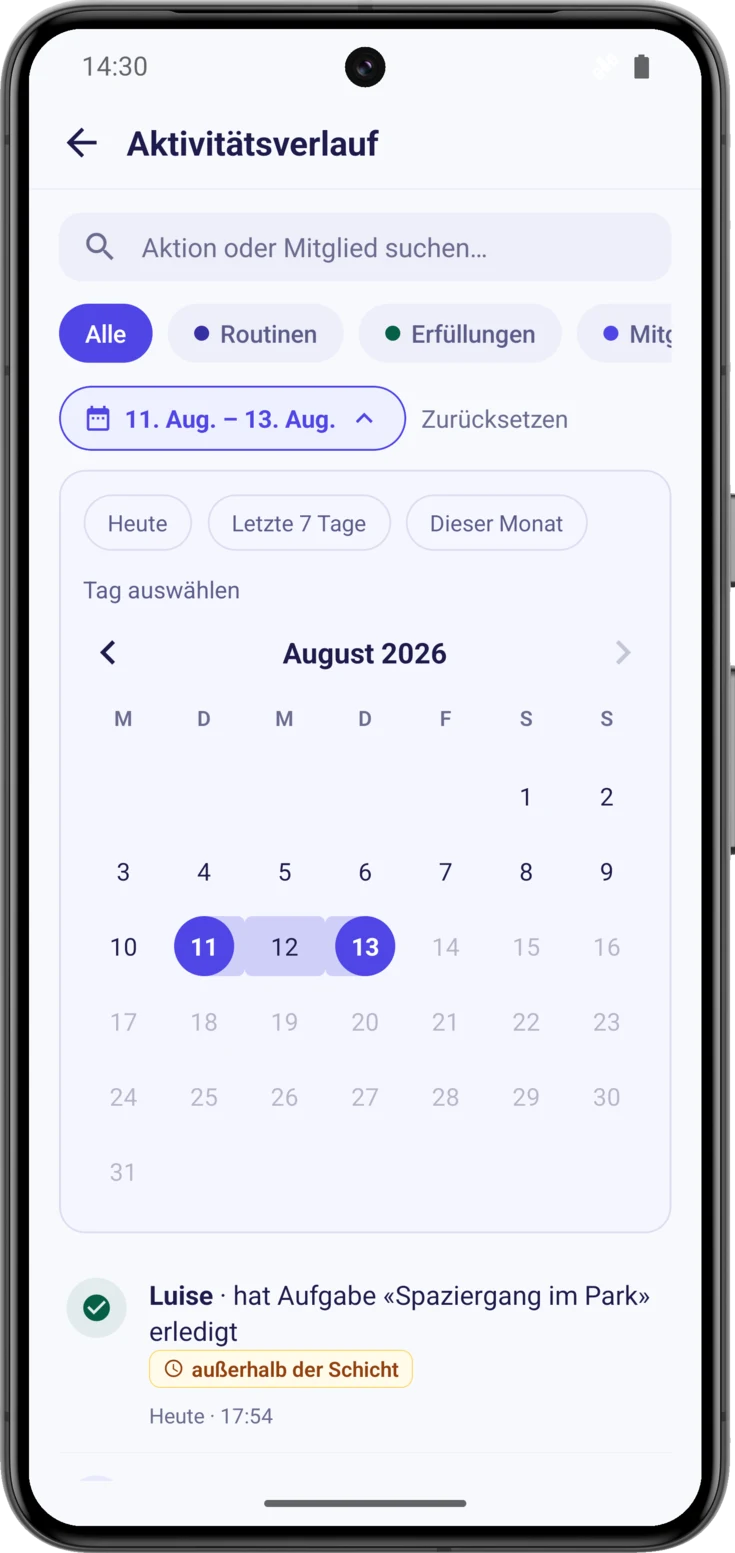
Unter den Filtern steht «Datum»; das öffnet einen Kalender, um direkt zu einem Tag in der Vergangenheit zu gehen, ohne suchend nach unten zu scrollen. Ist er einmal gewählt, zeigt dieselbe Schaltfläche fortan den Zeitraum —«4. Aug. – 8. Aug.»—. Die erste Berührung markiert den Starttag und die zweite schließt den Zeitraum ab. Fällt die zweite vor die erste, wird diese zum neuen Start, sodass man die Reihenfolge nicht verwechseln kann.
Für einen einzelnen Tag tippe ihn an und drücke «Nur diesen Tag anzeigen». Oben hast du «Heute», «Letzte 7 Tage» und «Dieser Monat», und mit «Zurücksetzen» siehst du wieder alles. Das lässt sich mit der Suche und mit den Filtern kombinieren: Du kannst nach den Erfüllungen einer bestimmten Woche fragen.
Wie weit sie zurückreicht
Die Historie zeigt 14 Tage mit Kostenlos, 6 Monate mit Plus und ohne Begrenzung mit Pro. Wenn es ältere Einträge gibt, sagt der Bildschirm es selbst —«19 ältere Einträge ausgeblendet»—. Gelöscht wurden sie nicht: Sie liegen außerhalb des Zeitfensters, das der Plan abdeckt.
Deine Gruppen
Gruppe wechseln, erstellen oder verlassen
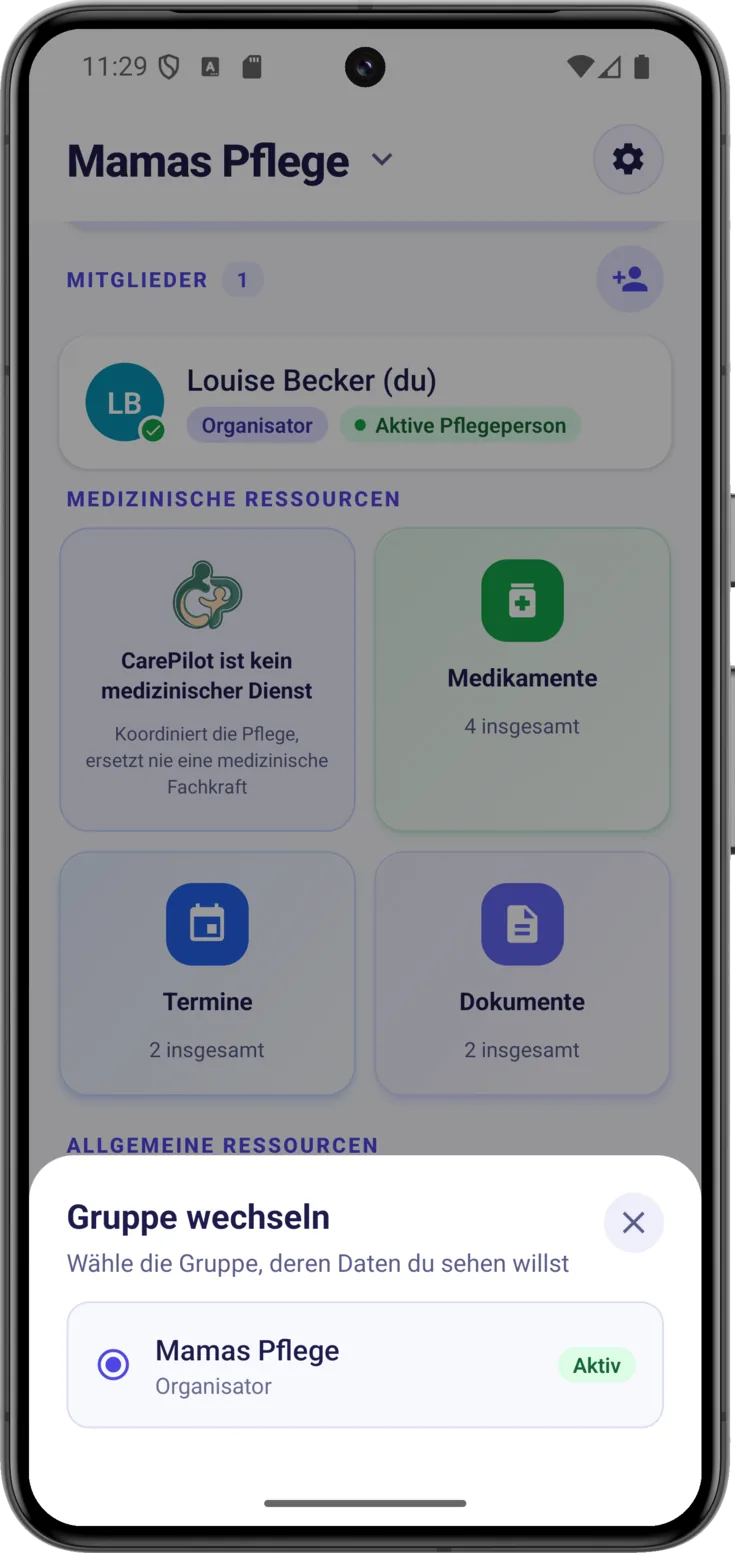
Mit dem Einstellungssymbol öffnet sich deine Liste der Gruppen. Von dort aus:
- Wechsle die aktive Gruppe, indem du die gewünschte antippst. Neben jeder siehst du deine Rolle.
- Erstelle eine neue oder tritt einer anderen bei mit einem Code. Jede Option hat ihren Zähler —«1 von 3 als Organisator», «0 von 5 als Gast»—. Eine Gruppe mit Schließungsdatum zählt dort weiter mit, bis zu dem Tag, an dem sie geschlossen wird: Wenn du eine löschst, um Platz für eine andere zu schaffen, wird der Platz nicht vorher frei.
- Verlasse sie , wenn du nicht der Organisator bist, oder lösche sie , wenn du es bist. Wenn in dieser Gruppe noch mehr Leute sind, löscht dieser Papierkorb sie nicht auf der Stelle: Er gibt ihr ein Schließungsdatum, und die App bestätigt dir, welches es ist.
War die Gruppe, die du verlässt, die aktive, wechselt die App von allein zur nächsten. Und war es die letzte, bringt sie dich zum Begrüßungsbildschirm, um eine andere zu erstellen oder beizutreten: Dein Konto bleibt unangetastet. Wenn du dagegen einer gemeinsamen Gruppe ein Schließungsdatum gibst, rückt gar nichts von der Stelle: Sie bleibt deine aktive Gruppe, und du siehst sie weiterhin vollständig, bis der Tag da ist.
Einer anderen Gruppe beitreten
Den Einladungscode einfügen
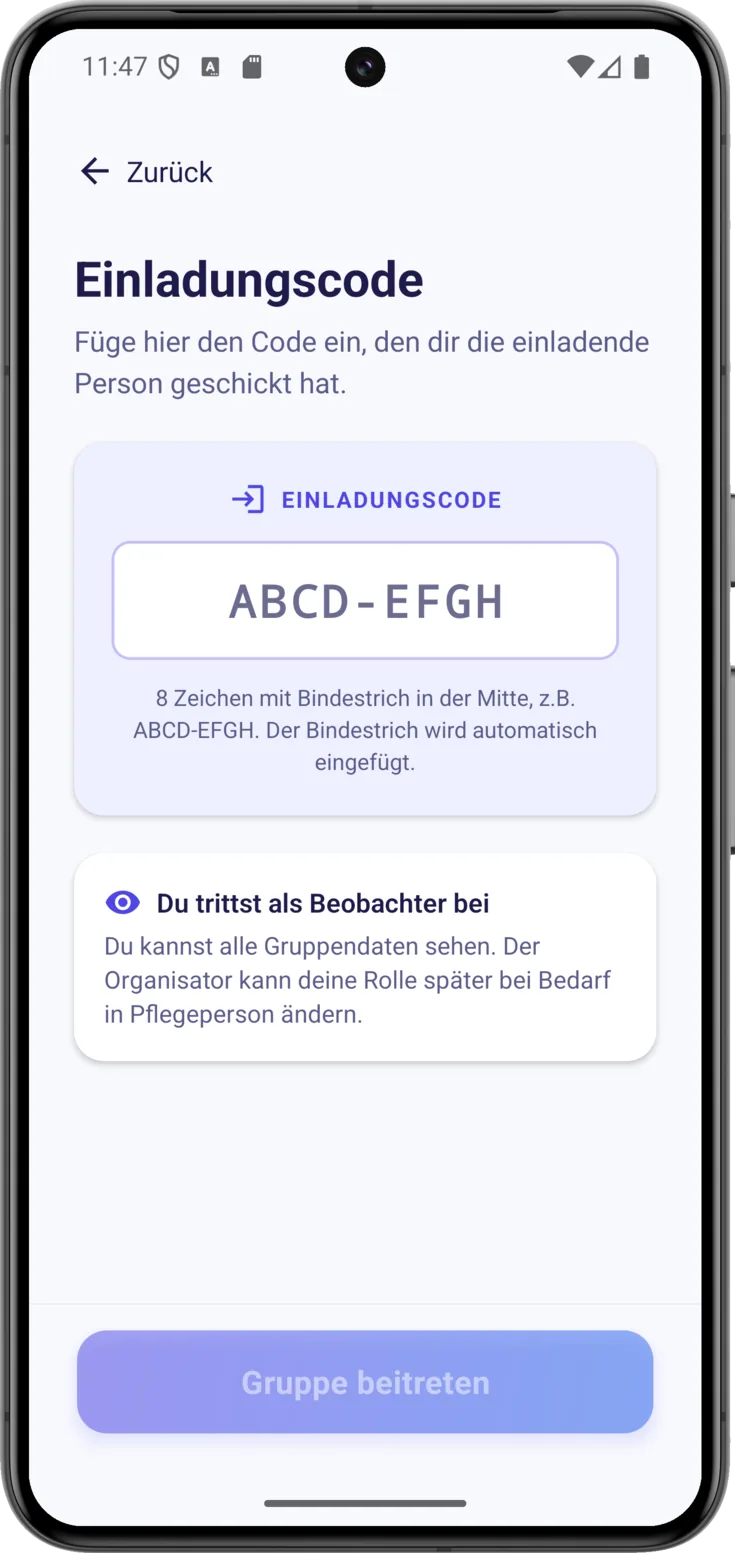
Tippe auf das Einstellungssymbol , öffne «Einer anderen Gruppe beitreten» und schreibe den Code, den man dir gegeben hat. Wenn du auf «Gruppe beitreten» drückst, kommst du als Beobachter herein; falls nötig, gibt dir die Person, die diese Gruppe organisiert, später mehr Berechtigungen.
Du kannst mehreren Gruppen gleichzeitig angehören —du betreust zwei Personen, oder jemand nimmt dich in seine auf— und die App hält sie getrennt.
Es gibt einen Fall, in dem dich ein richtiger Code nicht hereinlässt: wenn diese Gruppe bereits ein Schließungsdatum hat. Der Ausweg ist, mit der organisierenden Person zu sprechen; sie kann die Schließung zurücknehmen und dich erneut einladen. Wenn du schon Mitglied warst und deinen Code nach einer Neuinstallation der App benutzt, funktioniert das allerdings auch bei angekündigter Schließung.
Wenn die Gruppe ein Schließungsdatum hat
Was der bernsteinfarbene Hinweis sagt
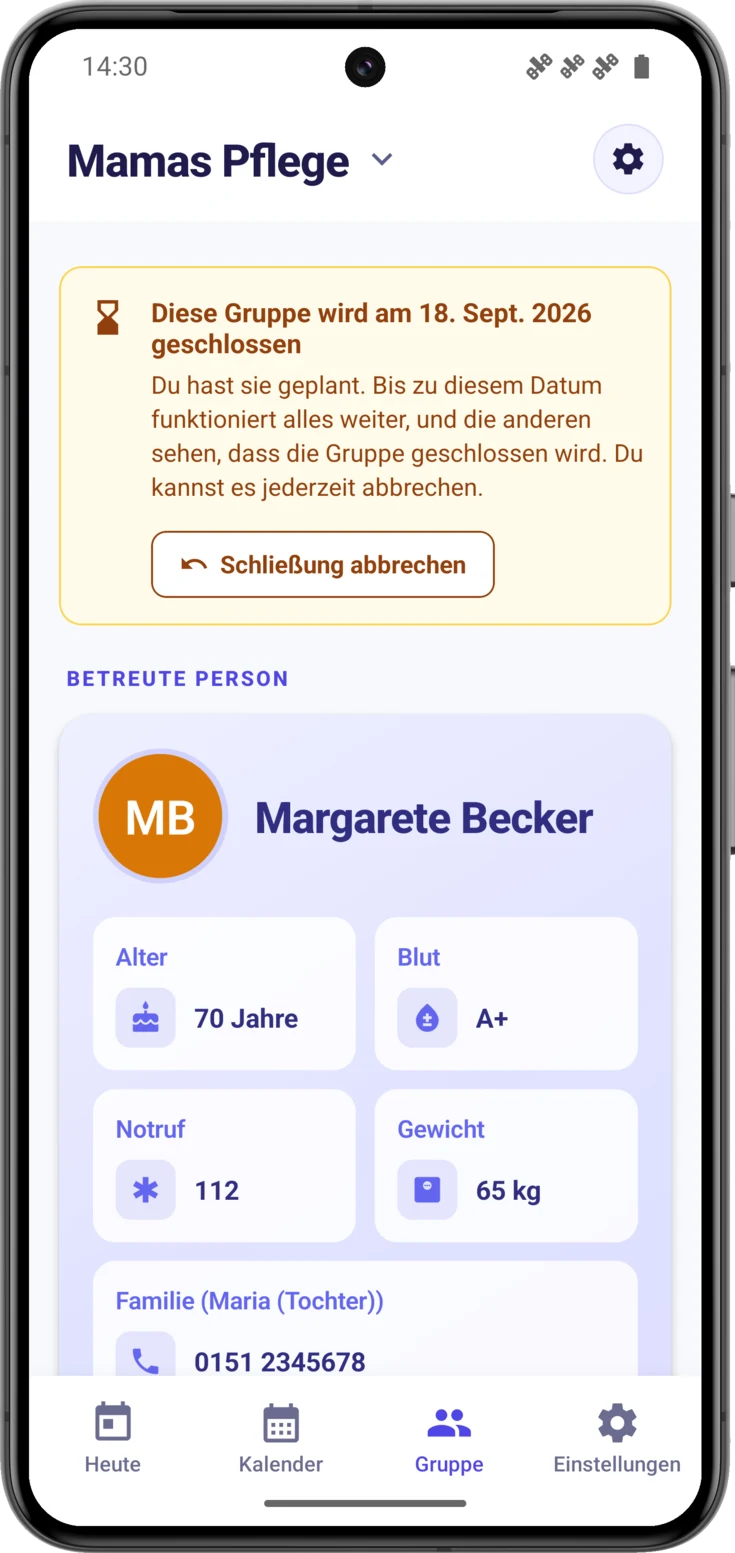
Wenn eine Gruppe ein Schließungsdatum hat, steht ein bernsteinfarbener Streifen mit einer Sanduhr am Kopf der Bildschirme Heute und Gruppe und nennt den genauen Tag. Tippst du ihn an, klappt er auf und erzählt, woher die Entscheidung kommt: Hast du sie selbst eingeplant, dass du sie jederzeit abbrechen kannst; hat die organisierende Person sie getroffen, bis wann die Frist reicht.
Achte darauf, was in der Zwischenzeit verschwindet: Der Stift zum Bearbeiten der Daten der betreuten Person ist nicht mehr da. Das ist das Zeichen dafür, dass die Gruppe keine Änderungen mehr annimmt, auch wenn die Pflege weitergeht.
Wie du die Schließung zurücknimmst
Die Schaltfläche «Schließung abbrechen» sieht nur die Person, die die Gruppe organisiert, und sie steht nur im Bildschirm Gruppe: Unter Heute informiert der Hinweis, trägt aber keine Schaltfläche. Tippst du sie an, verschwindet der Hinweis vom Telefon aller Personen der Gruppe, und alles ist wieder wie gewohnt.
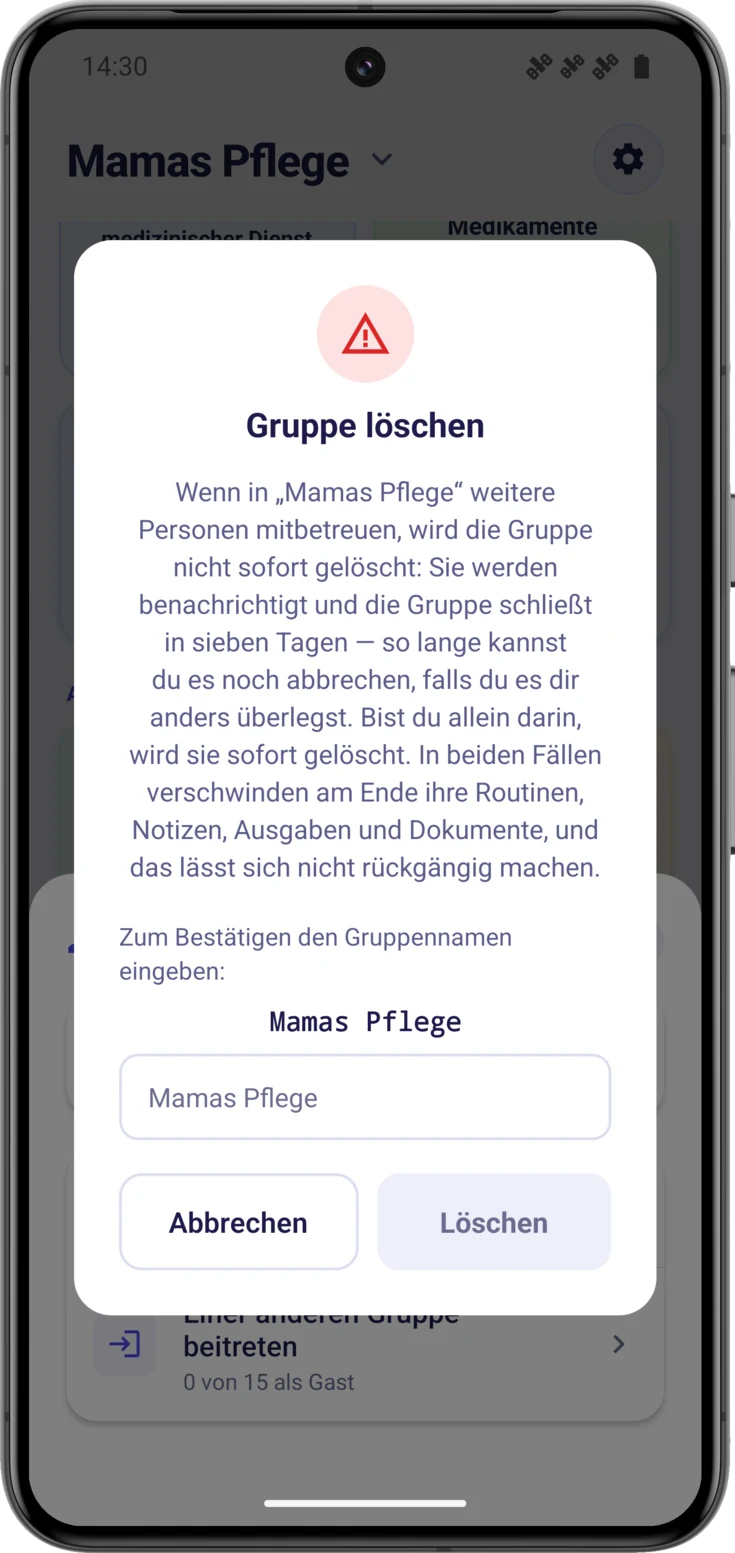
Dieses Bild ist der Dialog aus dem vorigen Schritt, der verlangt, den Namen der Gruppe einzutippen, um das Löschen anzunehmen. Es lohnt sich, ihn ganz zu lesen, denn er erklärt, was wirklich geschehen wird: Sind weitere Personen darin, wird die Gruppe nicht auf der Stelle gelöscht, sondern nach sieben Tagen geschlossen, und in dieser Frist lässt sich das abbrechen. Pflegst du allein, wird sie sofort gelöscht.
Es gibt einen Fall, in dem «Schließung abbrechen» nicht funktioniert, und die App erklärt ihn: wenn die Schließung daher kommt, dass die organisierende Person die Löschung ihres Kontos beantragt hat. Das lässt sich nicht von hier aus rückgängig machen, sondern indem diese Löschung abgebrochen wird; dann wird die Schließung aus allen ihren Gruppen auf einmal zurückgenommen. Erzählt wird das in Konto und Datenschutz.
Wenn die Gruppe im Lesemodus landet
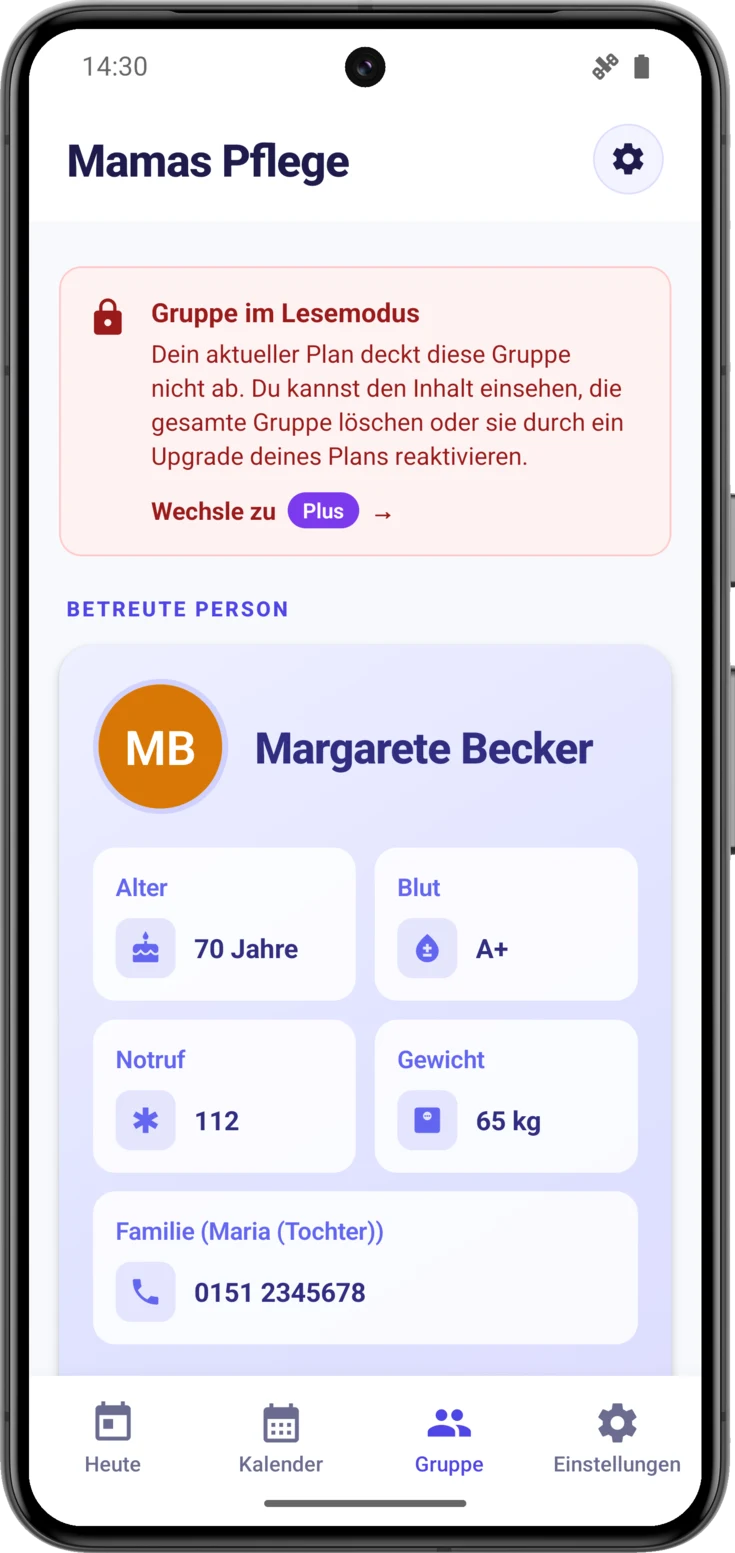
Es gibt zwei verschiedene Gründe, aus denen eine Gruppe keine Änderungen mehr annimmt, und sie lassen sich an der Farbe des Hinweises am Kopf des Bildschirms unterscheiden. Der rote sagt, dass die Gruppe nicht in den Plan der organisierenden Person passt, und um den geht es hier. Der bernsteinfarbene sagt, dass die Gruppe ein Schließungsdatum hat, und der wird im vorherigen Abschnitt erklärt.
So sieht eine eingefrorene Gruppe aus
Jeder Plan deckt eine bestimmte Zahl an Gruppen ab. Wechselt die Person, die die Gruppe organisiert, zu einem Plan, der weniger abdeckt, bleiben die überzähligen Gruppen im Lesemodus: Ein roter Hinweis steht am Kopf des Bildschirms und niemand kann dort drinnen etwas erstellen oder löschen, obwohl weiterhin alles zu sehen ist.
Die zwei Auswege hängen von der organisierenden Person ab: ihren Plan verbessern —es zählt ihrer, nicht deiner— oder eine der überzähligen Gruppen löschen, was ebenfalls ihre Sache ist. Wenn du Pflegeperson oder Beobachter bist, bleibt dir, ihr Bescheid zu geben. Unterwegs geht nichts verloren — davon erzählt die Anleitung Pläne.