
Diese Anleitung begleitet dich, wenn du CarePilot zum ersten Mal öffnest, und zwar genau in der Reihenfolge, in der die App dich darum bittet. Es sind ein paar Minuten: Sie führt dich von einem Bildschirm zum nächsten, und hier wird nur erklärt, was du auf jedem tust und warum.
1. Akzeptiere, wie wir deine Privatsphäre schützen
Lies und akzeptiere, um zu beginnen
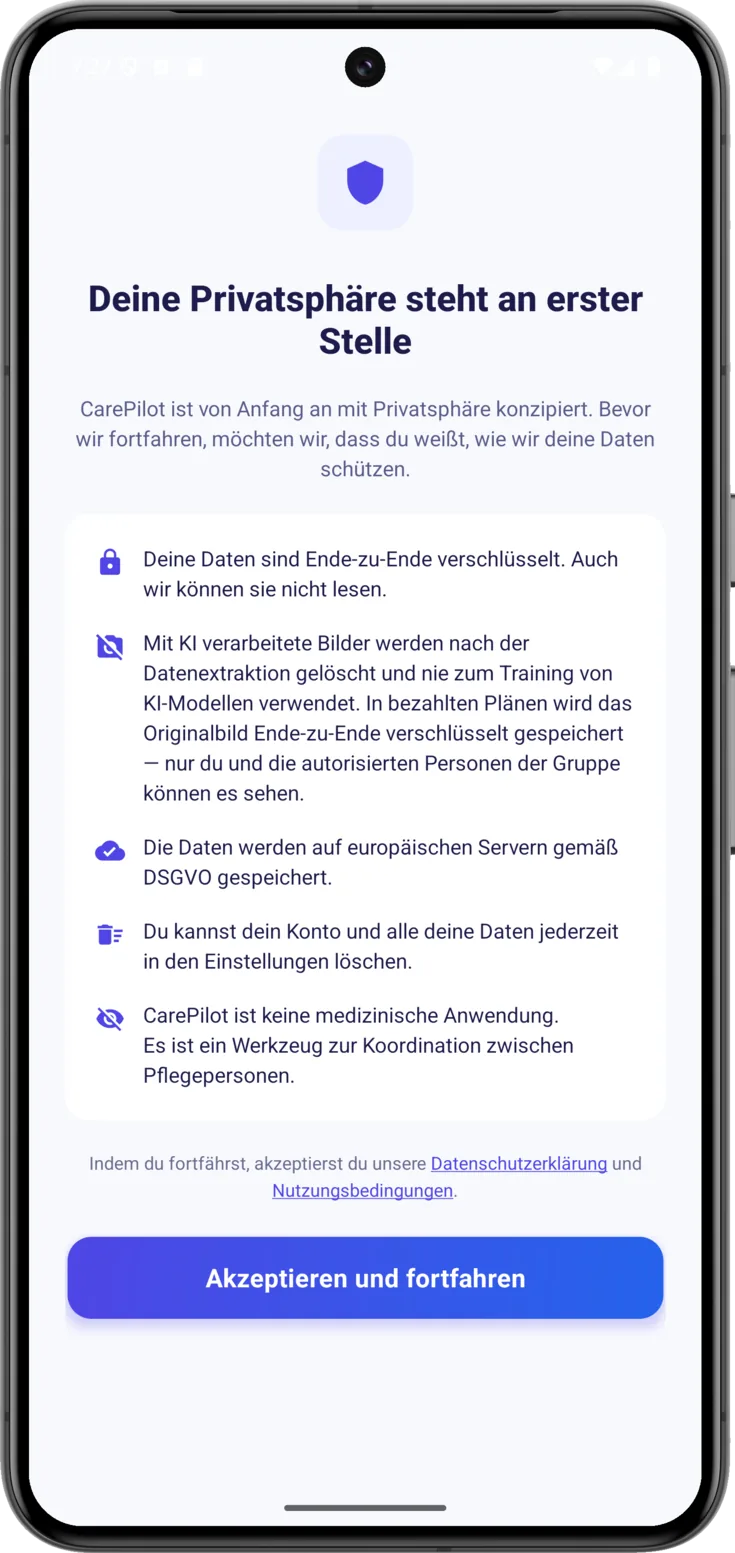
Der Bildschirm «Deine Privatsphäre steht an erster Stelle» fasst in fünf Punkten zusammen, wie mit deinen Daten umgegangen wird, und es lohnt sich, sie in Ruhe zu lesen. Zwei davon solltest du gut verstehen: Dass sie Ende-zu-Ende verschlüsselt sind, bedeutet, dass sie so gut geschützt sind, dass nicht einmal wir sie lesen können. Und dass CarePilot keine medizinische Anwendung ist, bedeutet, dass es ein Werkzeug ist, mit dem ihr euch untereinander als Pflegepersonen abstimmt. Und falls du dich fragst, was die dort erwähnte DSGVO ist: Das ist das europäische Datenschutzgesetz.
Wenn du auf «Akzeptieren und fortfahren» tippst, akzeptierst du auch die Datenschutzerklärung und die Nutzungsbedingungen, die direkt darüber verlinkt sind. Dieser Bildschirm erscheint nur dieses erste Mal.
2. Erstelle dein Konto
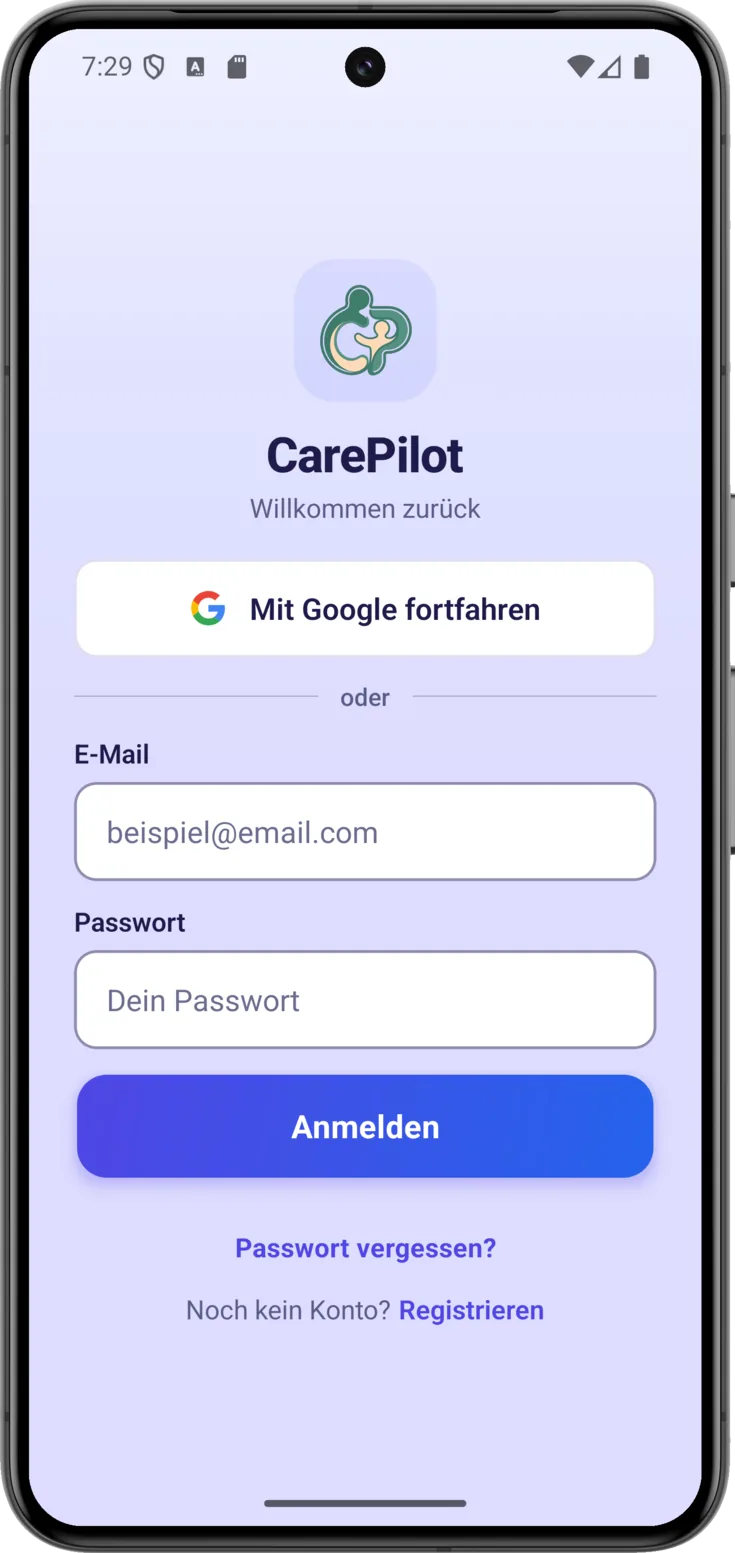
Das Konto sichert deinen Zugang: Damit meldest du dich immer an, auch wenn du das Handy wechselst. Als Erstes siehst du den Bildschirm «Willkommen zurück». Dieser Titel führt in die Irre, denn es klingt so, als müsstest du schon einmal angemeldet gewesen sein: Das ist nicht der Fall. Es ist auch der Bildschirm, auf dem man ganz von vorn anfängt.
Es gibt drei Wege hinein, und alle drei sind gleich gut: «Mit Apple fortfahren», «Mit Google fortfahren» und deine E-Mail mit einem Passwort. Die ersten beiden sind bequemer, weil du dir kein neues Passwort ausdenken und merken musst, und sie hinterlassen deine E-Mail gleich bestätigt, sodass du dir den Abschnitt «3. Bestätige deine E-Mail» sparst.
Geh zum Registrierungsbildschirm
Wenn du mit E-Mail und Passwort gehst, fülle oben nichts aus: Dieser Teil ist für alle, die schon ein Konto haben. Scroll ganz nach unten und tippe dort, wo «Noch kein Konto?» steht, auf «Registrieren».
Und falls du schon ein Konto hattest, dich aber nicht an das Passwort erinnerst, findest du genau dort «Passwort vergessen?». Damit bekommst du eine E-Mail, um ein neues festzulegen. Verwechsle das nicht mit der PIN aus dem Abschnitt «6. Schütze deine Daten mit einer PIN»: Das sind zwei verschiedene Dinge, und jedes hat seinen eigenen Zweck.
Trag deine Daten ein
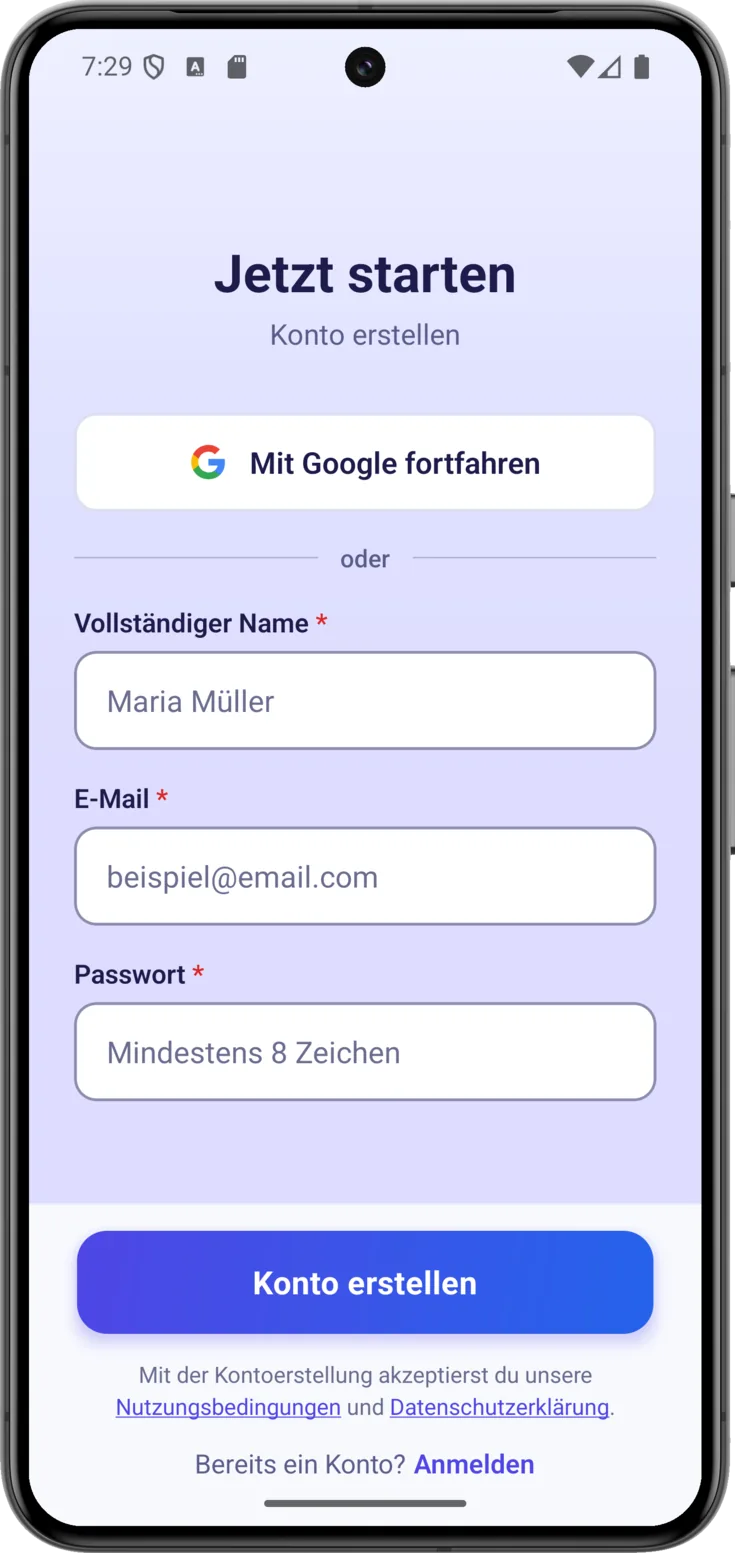
Bei «Jetzt starten» gibt es drei Felder: «Vollständiger Name» —der, den die anderen Pflegepersonen neben allem sehen, was du notierst—, «E-Mail» und «Passwort», das mindestens acht Buchstaben oder Zahlen haben muss. Wähle eines, an das du dich erinnerst, das aber nicht offensichtlich ist.
Erstelle das Konto
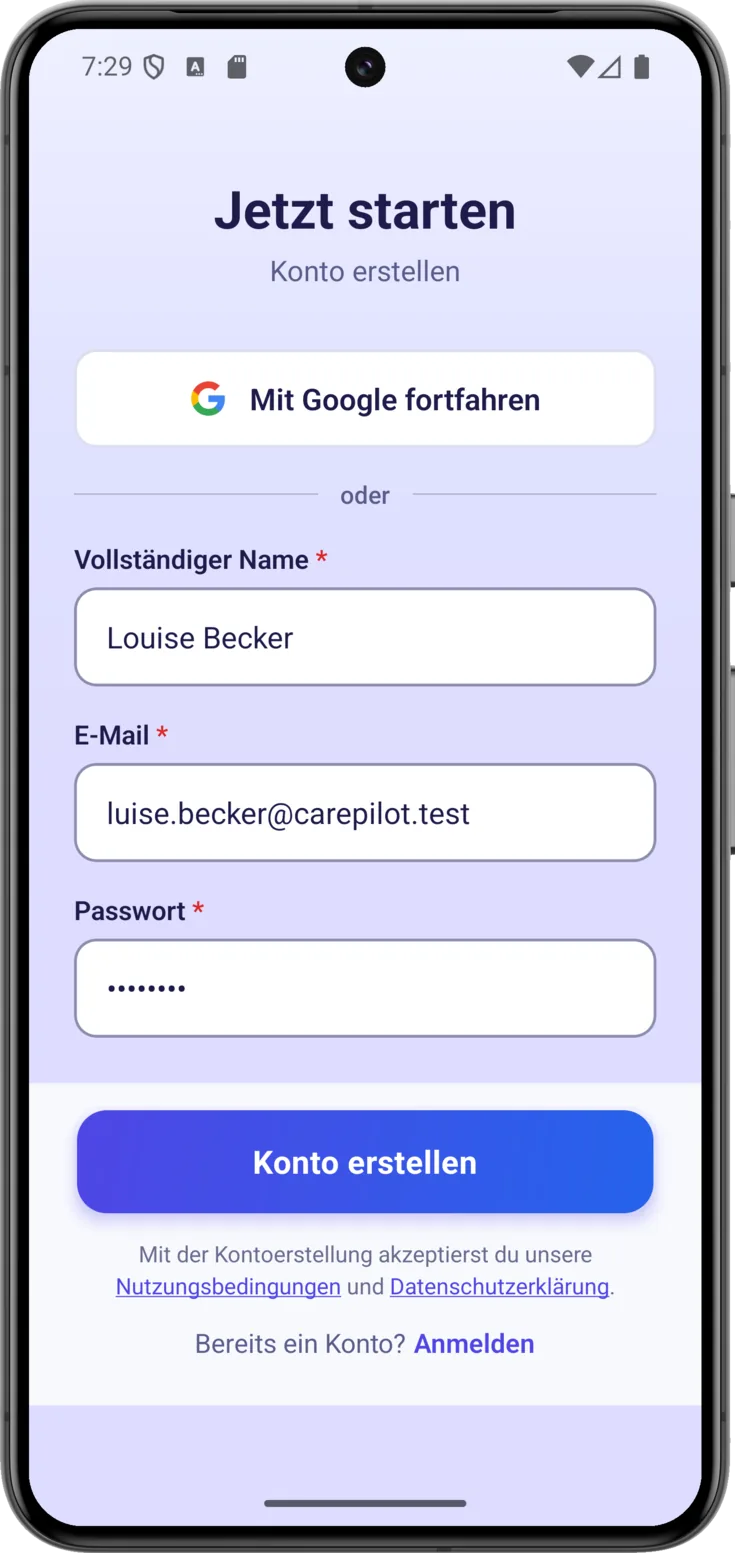
Wenn die drei Felder ausgefüllt sind, tippe auf «Konto erstellen». Damit akzeptierst du die Nutzungsbedingungen und die Datenschutzerklärung, die direkt über dem Button verlinkt sind, falls du sie vorher lesen möchtest.
3. Bestätige deine E-Mail
Sie zu bestätigen ist die Art zu prüfen, dass dieses Postfach dir gehört. Wenn du das Konto mit E-Mail und Passwort erstellst, wird dir eine Bestätigungs-E-Mail geschickt, aber du musst sie jetzt nicht bestätigen, um weiterzumachen: Du kannst mit den nächsten Schritten fortfahren und es dann erledigen, wenn es dir passt.
4. Wähle, wie du anfängst
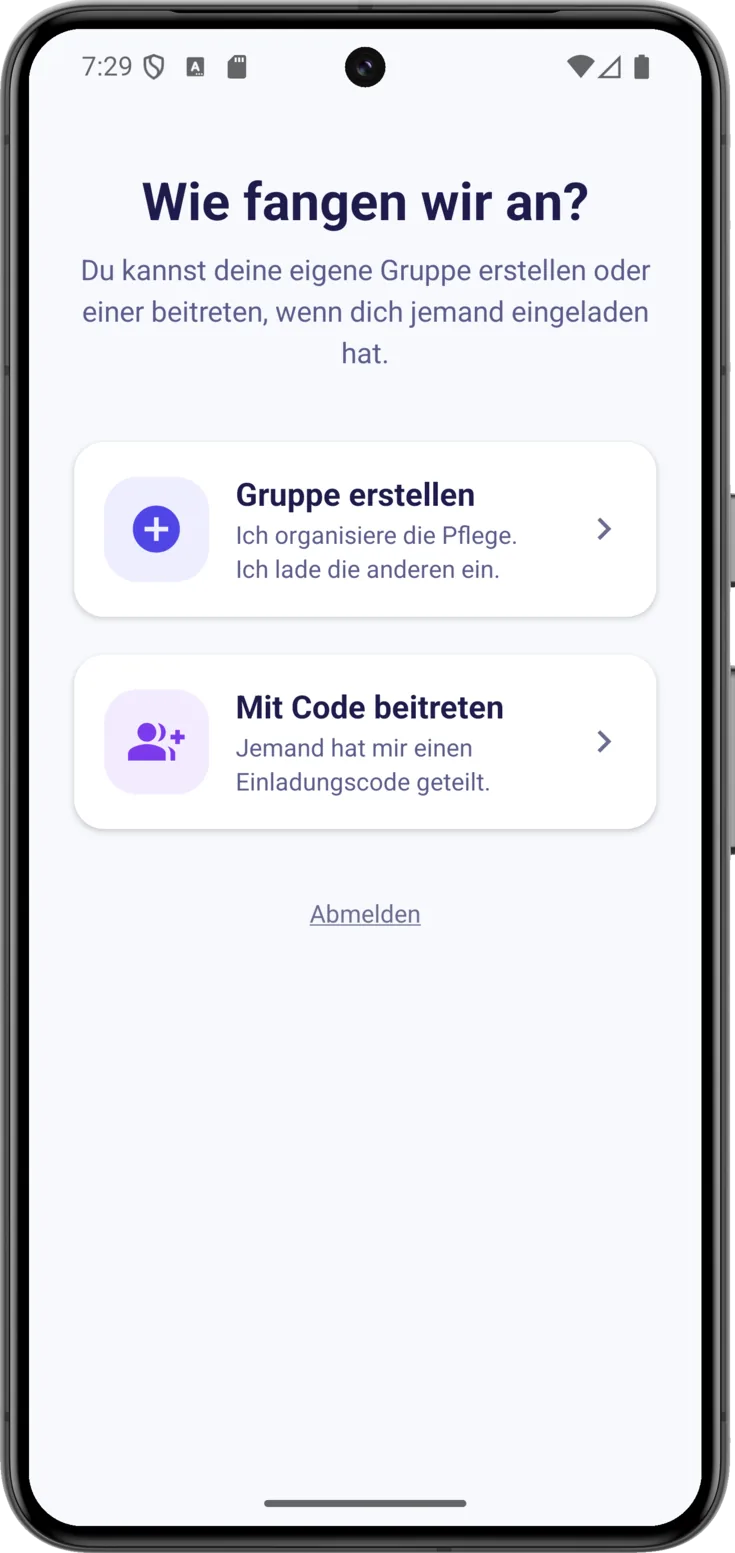
Eine Gruppe ist der gemeinsame Raum, in dem die Pflege einer Person abgestimmt wird. Sobald das Konto erstellt ist, bringt dich die App zu «Wie fangen wir an?», damit du entscheidest, ob du sie selbst aufbaust oder einer beitrittst, die es schon gibt. Es gibt keine falsche Option: Es kommt auf deinen Fall an.
Eine Gruppe erstellen oder einer beitreten
Tippe auf die Karte, die zu deinem Fall passt. Wenn dir niemand einen Einladungscode gegeben hat, ist deine «Gruppe erstellen», denn «Mit Code beitreten» funktioniert nur, wenn du diesen Code schon in der Hand hast. Beim Beitreten erstellst du nichts: Du kommst zu dem dazu, was schon da ist.
Dieser Bildschirm ist nicht nur der vom ersten Tag.
Derselbe Bildschirm, wenn du ohne Gruppen dastehst
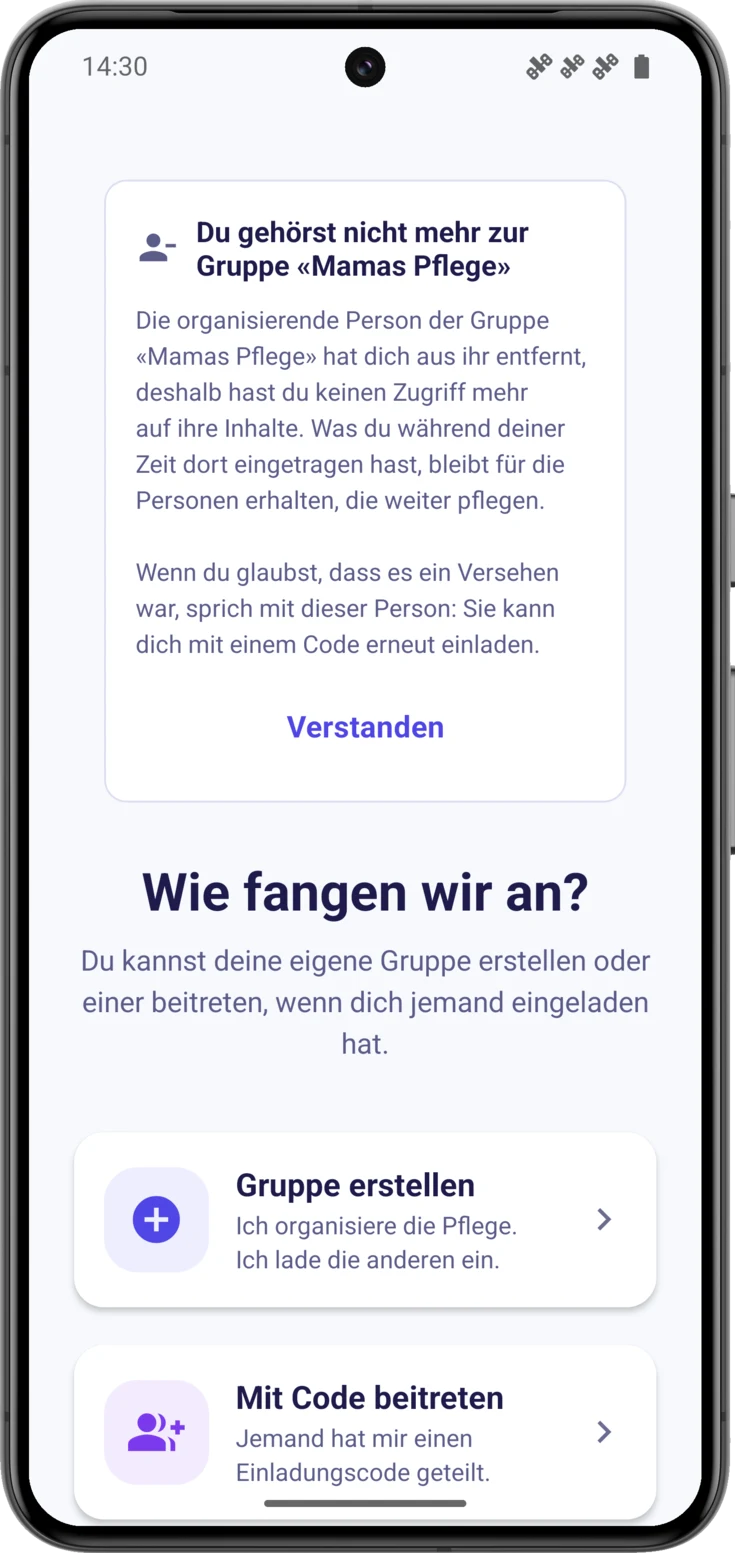
Hier landest du auch, wenn du irgendwann ganz ohne Gruppe dastehst: weil du aus der letzten ausgetreten bist, weil dich die Person, die eine organisiert hat, herausgenommen hat, oder weil die Gruppe geschlossen wurde, als ihre Frist abgelaufen war.
Du hast weder dein Konto verloren, noch wurdest du abgemeldet. Du bist weiterhin in der App, mit deiner E-Mail und deinen Schlüsseln, und oben wartet eine Karte auf dich, die dir erzählt, was passiert ist und mit welcher Gruppe, damit du es nicht erraten musst. Darunter stehen dieselben zwei Möglichkeiten wie immer, falls du neu anfangen möchtest.
5. Erstelle deine Gruppe oder tritt einer bei
Je nachdem, was du gewählt hast, lies nur den Abschnitt, der dich betrifft.
Wenn du eine Gruppe erstellst
Benenne die Gruppe und die gepflegte Person
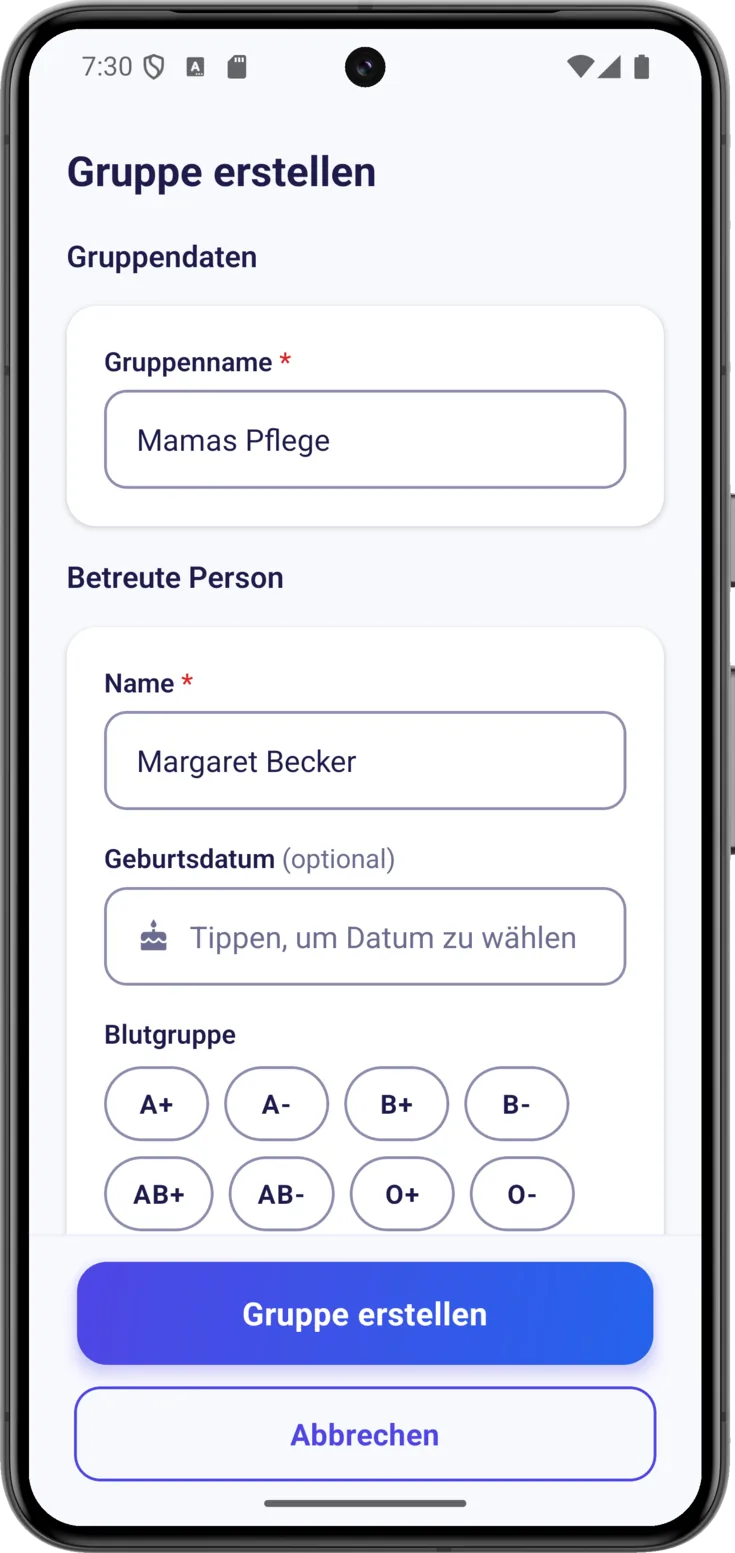
Zwei Namen: der «Gruppenname», also wie ihr sie untereinander nennen werdet —«Familie von Oma Maria», «Pflege von Herrn Josef»—, und der Name der gepflegten Person. Das sind die einzigen Pflichtfelder: Mit diesen beiden kannst du schon weitermachen.
Ergänze ihre Daten (optional) und erstelle sie
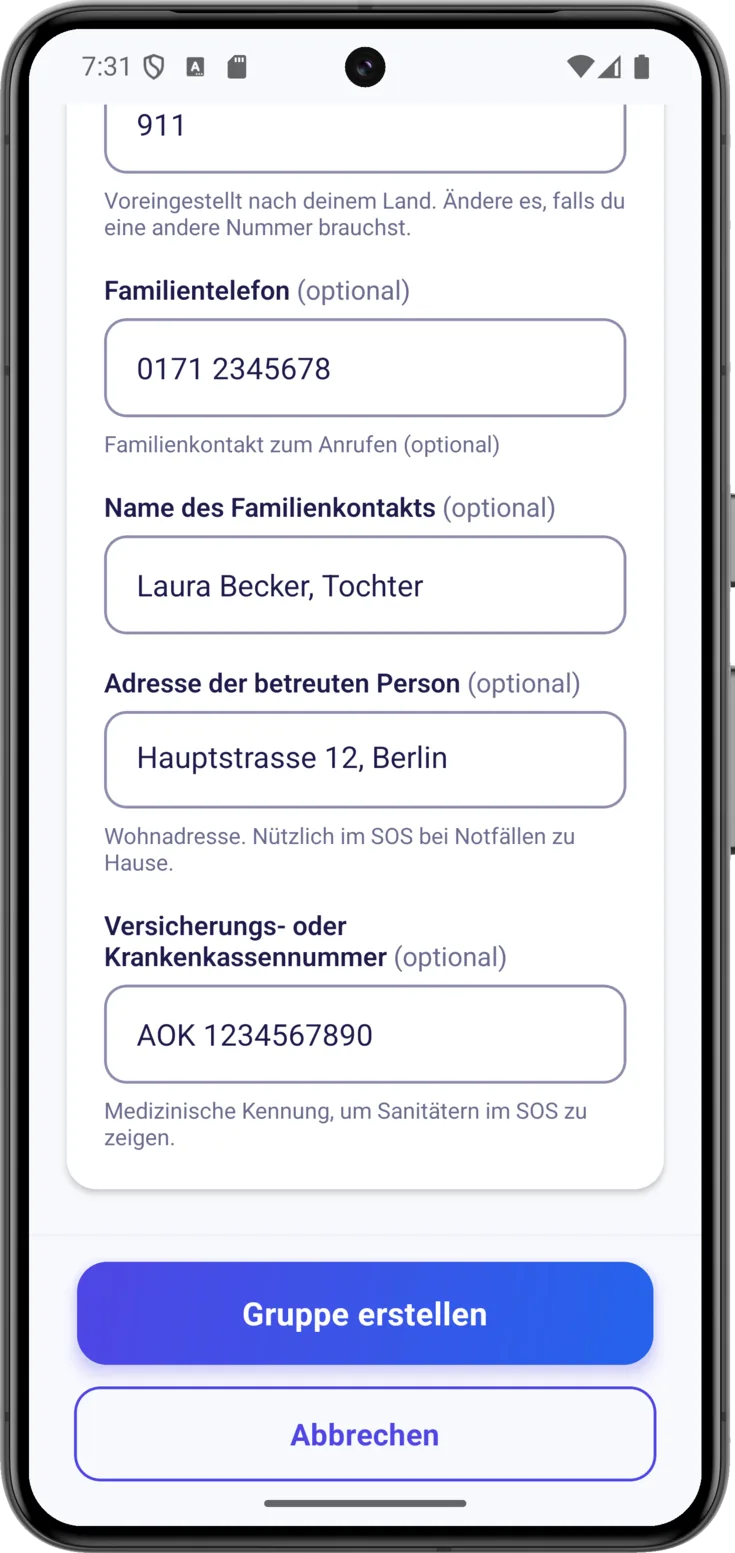
Darunter kannst du nach und nach die medizinischen Daten und die Kontaktdaten ergänzen: Geburtsdatum, Blutgruppe, Allergien, Erkrankungen, Telefonnummern… All das ist optional und lässt sich später unter Gruppe ausfüllen, dem Button ganz unten. Es muss jetzt also nicht perfekt sein. Wenn du so weit bist, tippe auf «Gruppe erstellen».
Wenn du mit einem Code beitrittst
Gib den Code ein und tritt bei
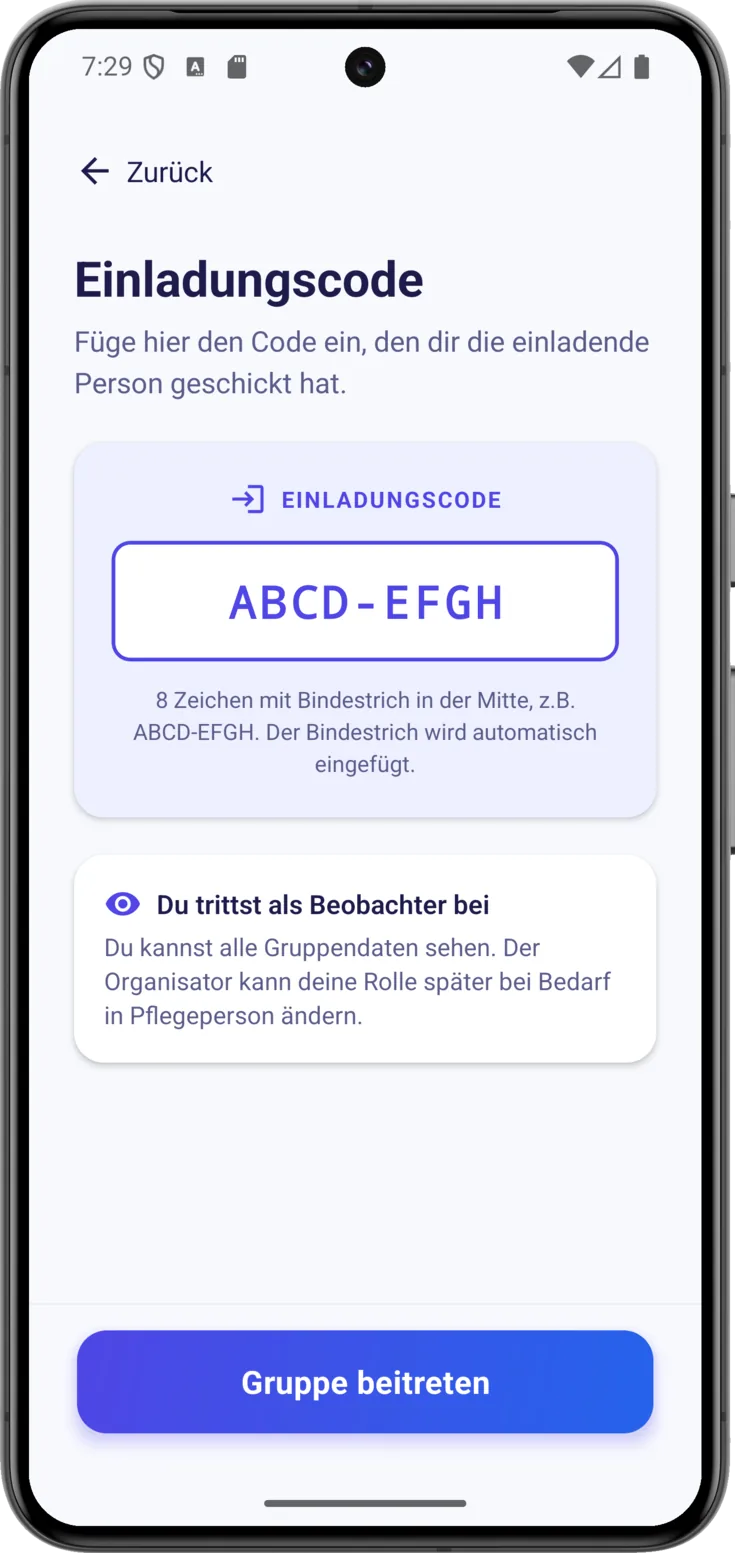
Schreib bei «Einladungscode» den Code hinein, den dir die Person gegeben hat, die die Gruppe organisiert, oder füge ihn einfach ein: Es ist egal, wie du ihn tippst, denn der Bindestrich und die Großbuchstaben werden von selbst gesetzt.
Tippe danach auf «Gruppe beitreten». Du kommst als Beobachter herein: Wie der Bildschirm selbst dir sagt, siehst du alles aus der Gruppe, kannst aber nichts ändern, bis die Person, die sie organisiert, dir mehr Rechte gibt.
Es kann vorkommen, dass der Code richtig ist und dich trotzdem nicht hineinlässt, weil für diese Gruppe bereits die Schließung geplant ist. Du hast dich nicht verschrieben: Es ist der Zustand der Gruppe, und die App sagt es dir genau mit diesen Worten. Der Ausweg ist, mit der Person zu sprechen, die sie organisiert; sie kann die Schließung zurücknehmen und dich erneut einladen.
Oder tritt bei, indem du den QR-Code scannst
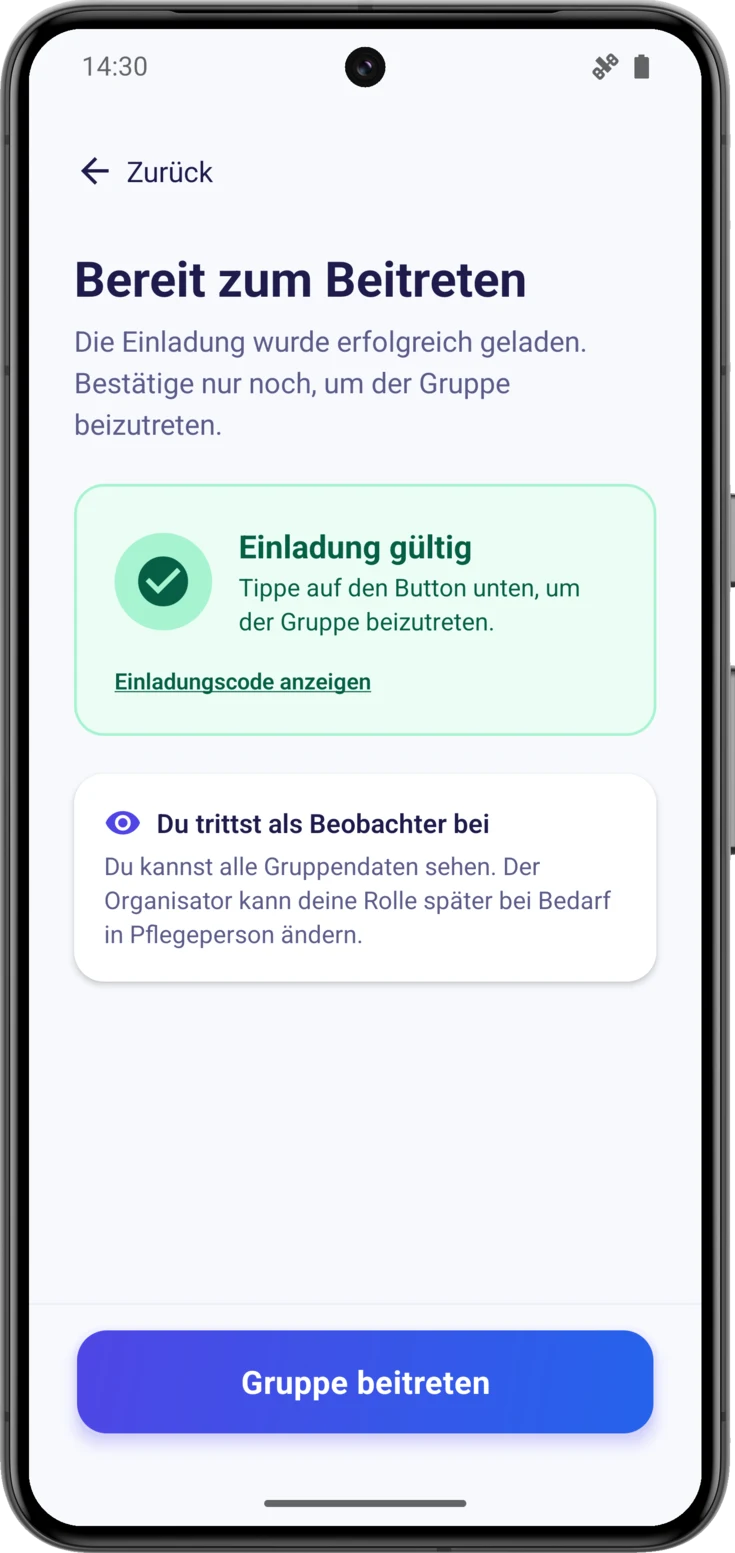
Wenn du neben der Person sitzt, die dich einlädt, soll sie «QR anzeigen» öffnen —dieses Quadrat voller schwarzer Punkte— und du hältst die Kamera deines Handys darauf: CarePilot öffnet sich von selbst bei «Bereit zum Beitreten», mit einer grünen Karte, auf der «Einladung gültig» steht, und dem bereits geladenen Code. Hier schreibst du nichts: Prüfe, dass du als Beobachter hereinkommst, und tippe auf «Gruppe beitreten».
Damit der QR-Code das kann, muss die App schon installiert sein: Er öffnet sie nämlich, er bringt dich nicht auf eine Webseite. Beim iPhone erkennt die Kamera den Code und öffnet CarePilot direkt. Bei Android hängt es davon ab, welches Leseprogramm das Handy mitbringt: Manche öffnen die App, andere tun beim Scannen überhaupt nichts. Wenn deines nicht reagiert, liegt es nicht am Code — lass ihn dir ausgeschrieben geben und füge ihn von Hand ein, denn das ist der Weg, der immer funktioniert.
6. Schütze deine Daten mit einer PIN
Das ist der wichtigste Schritt, und er lässt sich nicht auf später verschieben.
Stell dir deine Pflegedaten wie einen Tresor vor, zu dem nur du den Schlüssel hast: Sie sind Ende-zu-Ende verschlüsselt, also können nicht einmal wir ihn öffnen. Das ist gut für deine Privatsphäre, bedeutet aber, dass ihn dir niemand aufmachen kann, wenn du eines Tages das Handy wechselst. Die Wiederherstellungs-PIN, die du jetzt festlegst, ist dieser Schlüssel, und deshalb hält die App hier an und lässt dich ohne sie nicht weiter.
Wähle deine PIN
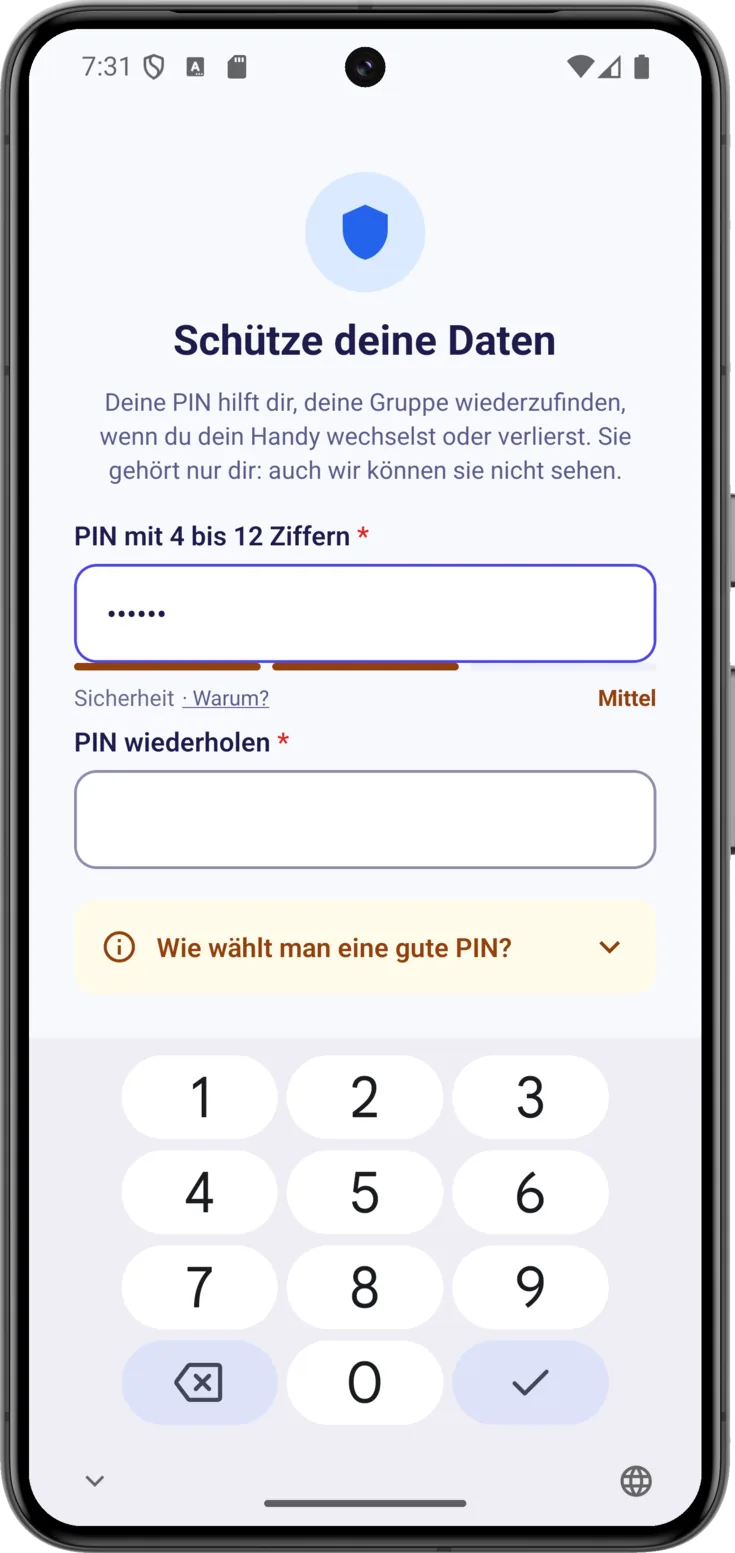
Schreib bei «Schütze deine Daten» eine PIN mit 4 bis 12 Ziffern. Ein Balken «Sicherheit» sagt dir, wie schwer sie zu erraten ist, und «Warum?» zeigt dir die Abstufungen, die du auf dem Bild siehst. Die Regel ist einfach: je mehr Ziffern, desto sicherer, und ab sechs bist du schon im vernünftigen Bereich.
Wichtig ist: Es soll eine Zahl sein, die du sicher behältst, nicht eine so verschachtelte, dass du sie vergisst. Wenn du nicht weiterkommst, hast du unten «Ich brauche Hilfe», womit du uns schreibst, und «Abmelden», falls du dich im Konto geirrt hast.
Wiederhole die PIN und mach weiter
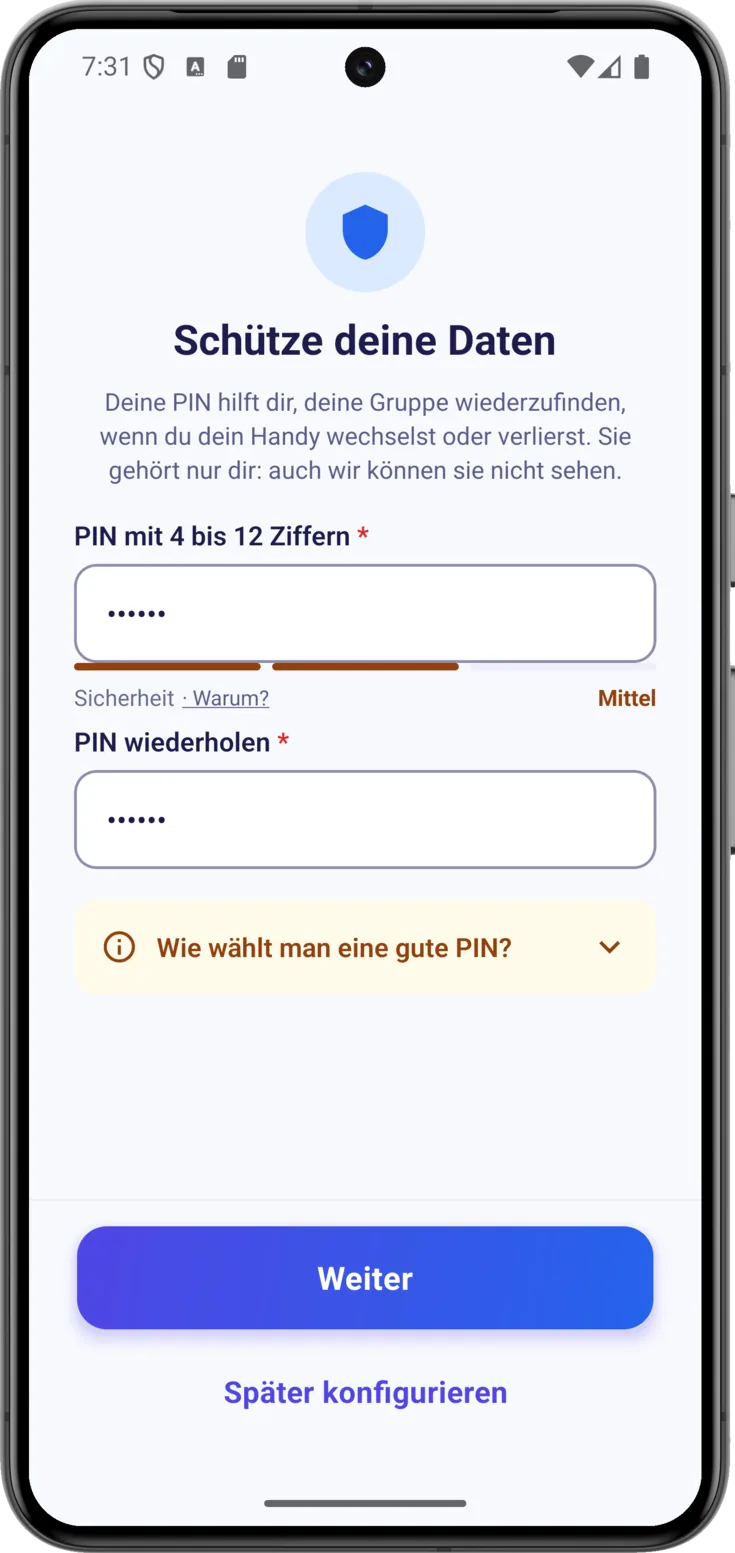
Direkt darunter, auf demselben Bildschirm, steht «PIN wiederholen»: Schreib dort dieselbe Zahl hinein und tippe auf «Weiter». Dass du sie wiederholen musst, ist Absicht, damit keine PIN mit einem Tippfehler gespeichert wird, den du später nicht kennst.
7. Die Erlaubnis, dich zu benachrichtigen, und die Willkommenstour
Wenn du zum ersten Mal auf dem Hauptbildschirm ankommst, erscheinen zwei Dinge nacheinander: die Erlaubnis für Benachrichtigungen und eine Willkommenstour.
Das Handy fragt dich um Erlaubnis, dich zu benachrichtigen
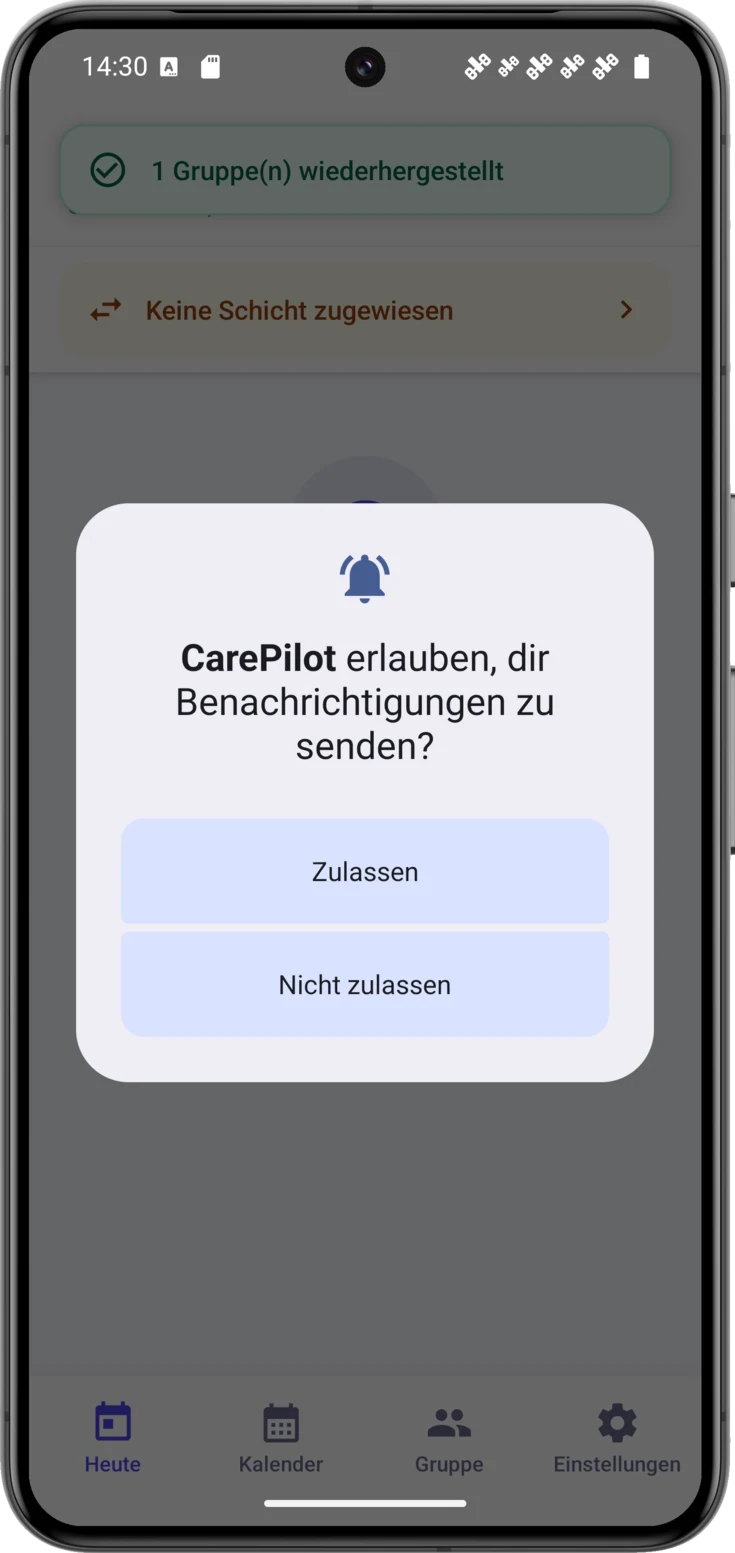
Kaum bist du bei Heute angekommen, fragt das Handy, ob CarePilot dir Benachrichtigungen schicken darf. Sag ja und tippe auf «Zulassen».
Das ist keine Werbung: Es sind die Erinnerungen an die Einnahmen und die Termine sowie die Hinweise auf das, was liegen bleibt. Wenn du versehentlich nein sagst, erreicht dich bis zur Korrektur keine einzige Erinnerung, und das ist die häufigste Ursache für «die App sagt mir nichts Bescheid». Das ist im Handumdrehen über Einstellungen behoben.
Und dahinter die Willkommenstour
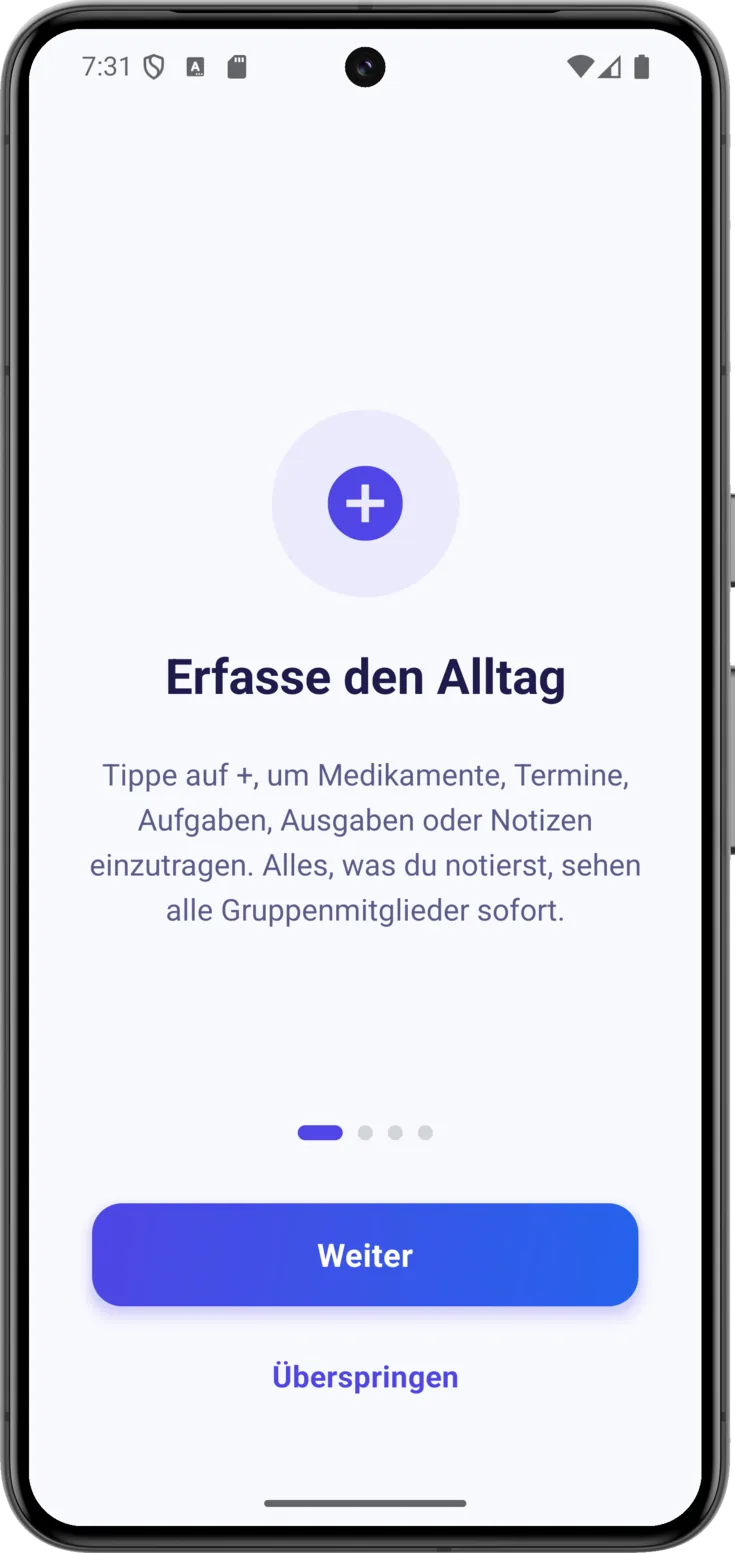
Es sind vier aufeinanderfolgende Bildschirme, die das Wesentliche vorstellen:
- Erfasse den Alltag — mit dem Button trägst du Medikamente, Termine, Aufgaben, Ausgaben oder Notizen ein, und der Rest der Gruppe sieht es sofort.
- Scanne Rezepte mit KI — du machst ein Foto von einem Rezept, einem Termin oder einer Quittung, und die App füllt die Daten für dich aus.
- Übergebe die Schicht zwischen Pflegepersonen — wenn eine andere Person übernimmt, gibst du ihr die Schicht über das Schicht-Banner weiter, also über die Leiste, die sie oben ankündigt. So weiß man immer, wer gerade die Verantwortung trägt.
- Deine Daten, verschlüsselt — die Erinnerung daran, dass alles verschlüsselt ist und dass die PIN, die du gerade erstellt hast, es bereits schützt.
Du kommst mit «Weiter» oder durch Wischen voran, und die Pünktchen unten zeigen, wo du gerade bist. Auf dem letzten Bildschirm wird der Button zu «Loslegen». Wenn du sie lieber überspringen möchtest, hast du «Überspringen». Diese Tour erscheint nur ein einziges Mal.
Und das war’s: Du bist drin, auf dem Bildschirm Heute. Von hier an erklärt jede Anleitung dieses Handbuchs ein Modul der App, damit du sie nach und nach entdecken kannst.