
Die Notizen sind das gemeinsame Heft der Gruppe: wie die betreute Person den Tag verbracht hat, ein Vorfall, den man sich merken sollte, eine Veränderung, die dir aufgefallen ist — dass sie weniger isst, dass sie schlecht geschlafen hat, dass sie munterer wirkt. Was du beobachtest, geht nicht verloren und hängt nicht mehr davon ab, dass jemand daran denkt, es weiterzuerzählen.
Eines solltest du von Anfang an wissen: Alles, was du schreibst, sieht die ganze Gruppe. Das sind keine privaten Aufzeichnungen von dir, sondern Teil der Pflege.
Die Notizenliste
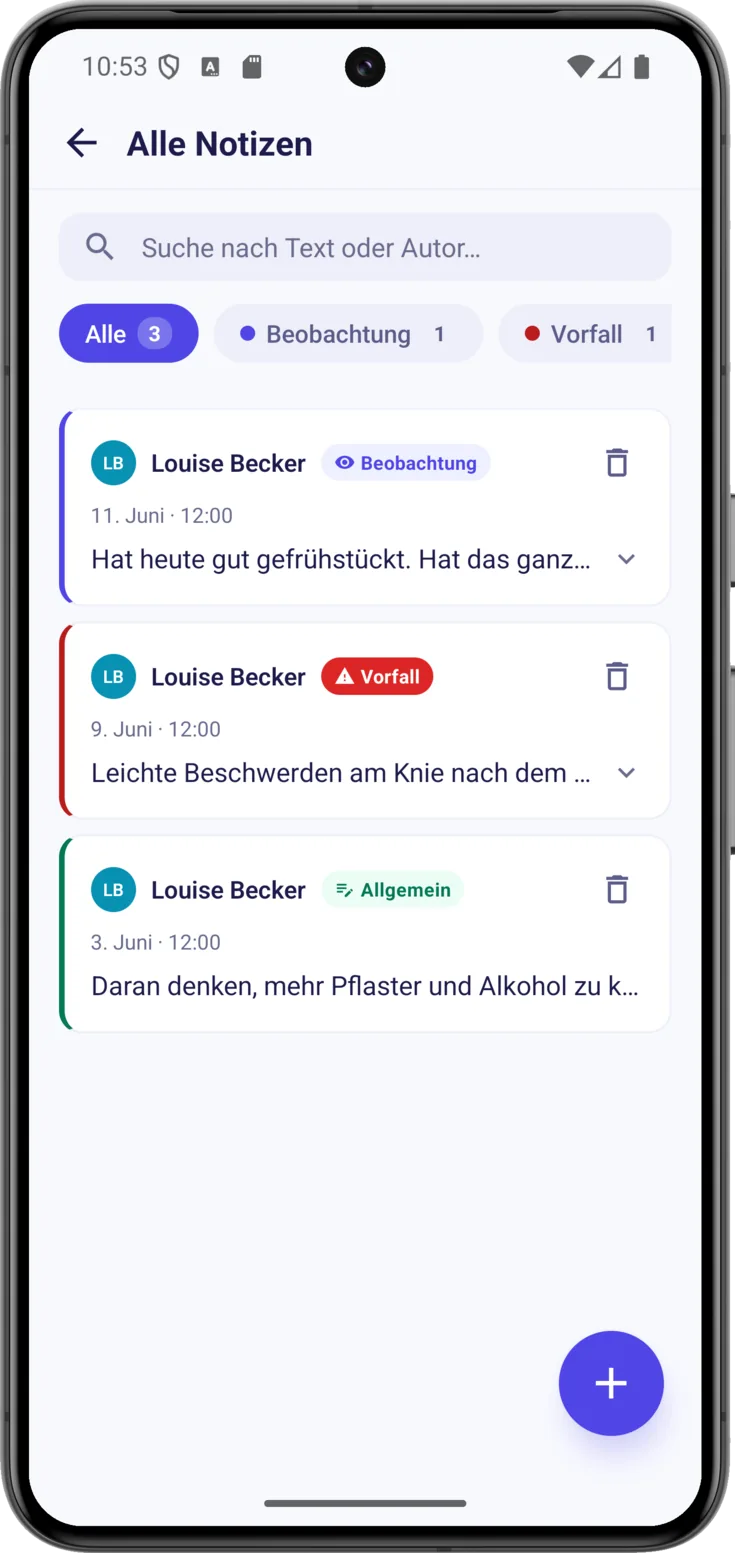
Tippe unten in der Leiste auf Gruppe, scrolle hinunter bis zum Block «Allgemeine Ressourcen» und öffne die Karte «Notizen», die dir schon vorweg sagt, wie viele gespeichert sind: Du landest in der Liste «Alle Notizen».
Suche und filtere in den Notizen
Schreib in die Suche ein Wort aus der Notiz oder den Namen der Person, die sie verfasst hat, und in der Liste bleiben nur die passenden übrig. Die Filter darunter machen dasselbe nach Typ, mit einem einzigen Tippen.
Ist eine Notiz lang, erscheint sie gekürzt: Tippe sie an, um sie auszuklappen.
Eine Notiz erstellen
Eine Notiz kann man an zwei Stellen beginnen, und beide führen zum selben Formular. Die erste ist der Button + in dieser Liste. Die zweite ist das + auf dem Bildschirm Heute: Wenn er sich öffnet, findest du unter «Oder manuell hinzufügen» die Karte «Notiz». Dieser zweite Weg ist der bequeme, wenn du gerade bei der betreuten Person bist und im selben Moment etwas festhalten möchtest.
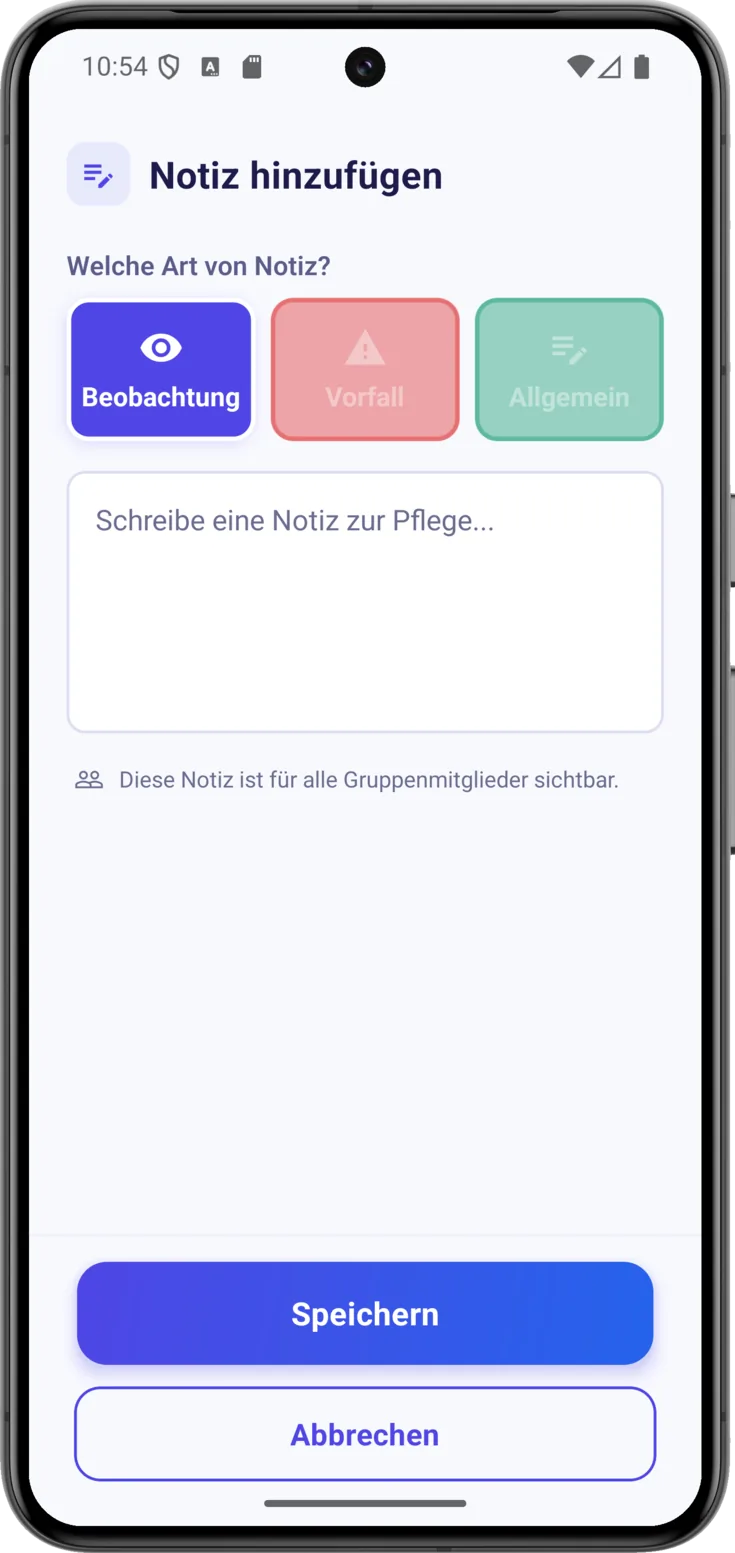
Wähle den Notiztyp
Wenn du auf tippst, kommt als Erstes «Welche Art von Notiz?». Der Typ dient nur zum Ordnen und zum Einfärben, wähle also den, der am besten passt:
- Beobachtung — etwas, das du gesehen hast und festhalten solltest, ohne dass es ein Problem wäre: «hat heute mit gutem Appetit gegessen».
- Vorfall — ein Problem oder ein wichtiges Ereignis, das ins Auge springen soll: «ihr wurde beim Aufstehen schwindelig».
- Allgemein — alles andere.
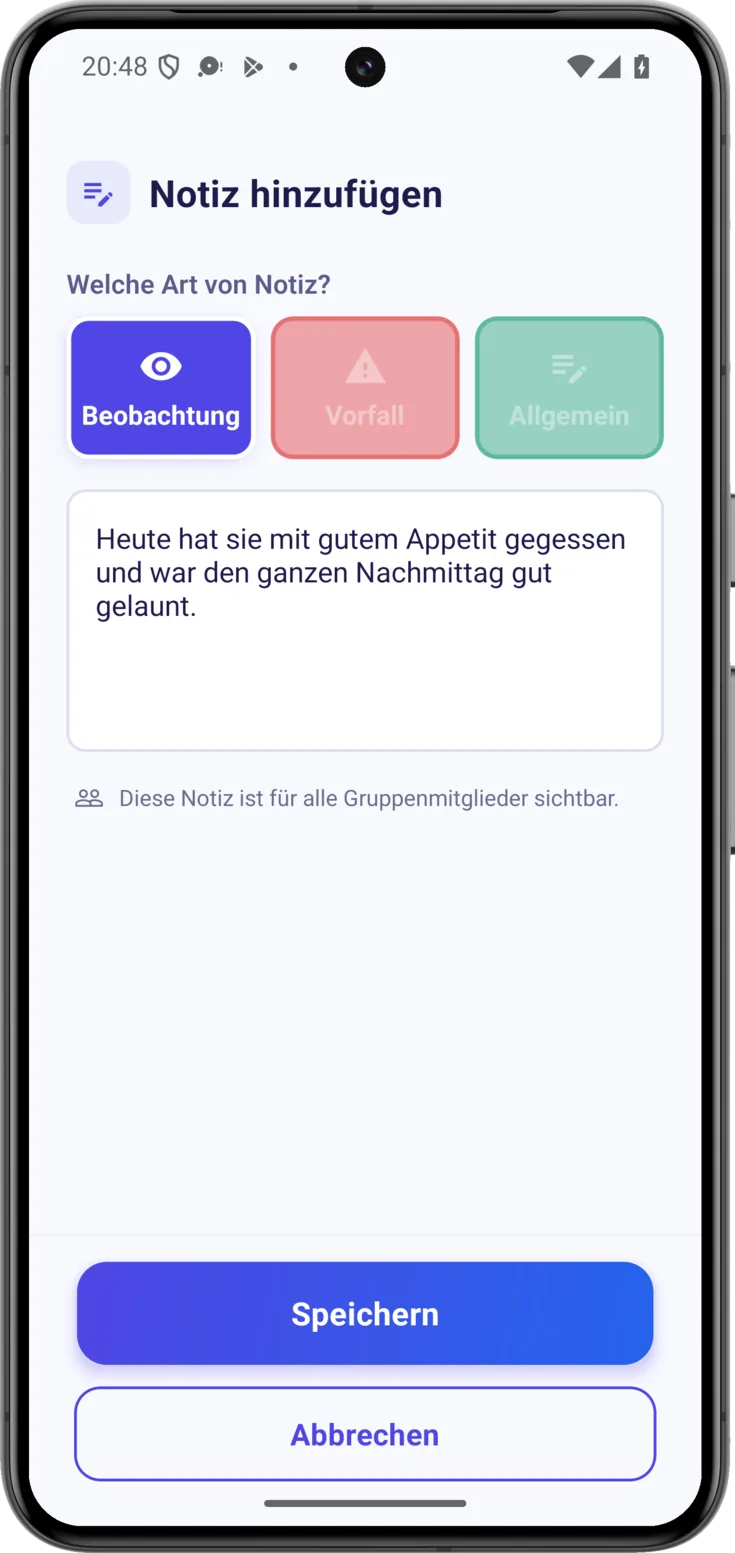
Schreib die Notiz und speichere sie
Erzähl in dem Feld darunter mit deinen eigenen Worten, was passiert ist: Es muss weder förmlich noch lang sein. Wenn du es geschrieben hast, tippe auf «Speichern».
Die Notiz wird mit deinem Namen und dem Datum und der Uhrzeit gespeichert, sodass jede Person, die sie liest, ohne Nachfragen weiß, wer sie geschrieben hat und wann.
Eine Notiz löschen
Jede Notiz hat am Rand einen Streifen in der Farbe ihres Typs — blau bei Beobachtung, rot bei Vorfall und grün bei Allgemein —, an dem du sie auf einen Blick erkennst, wenn die Liste lang wird.
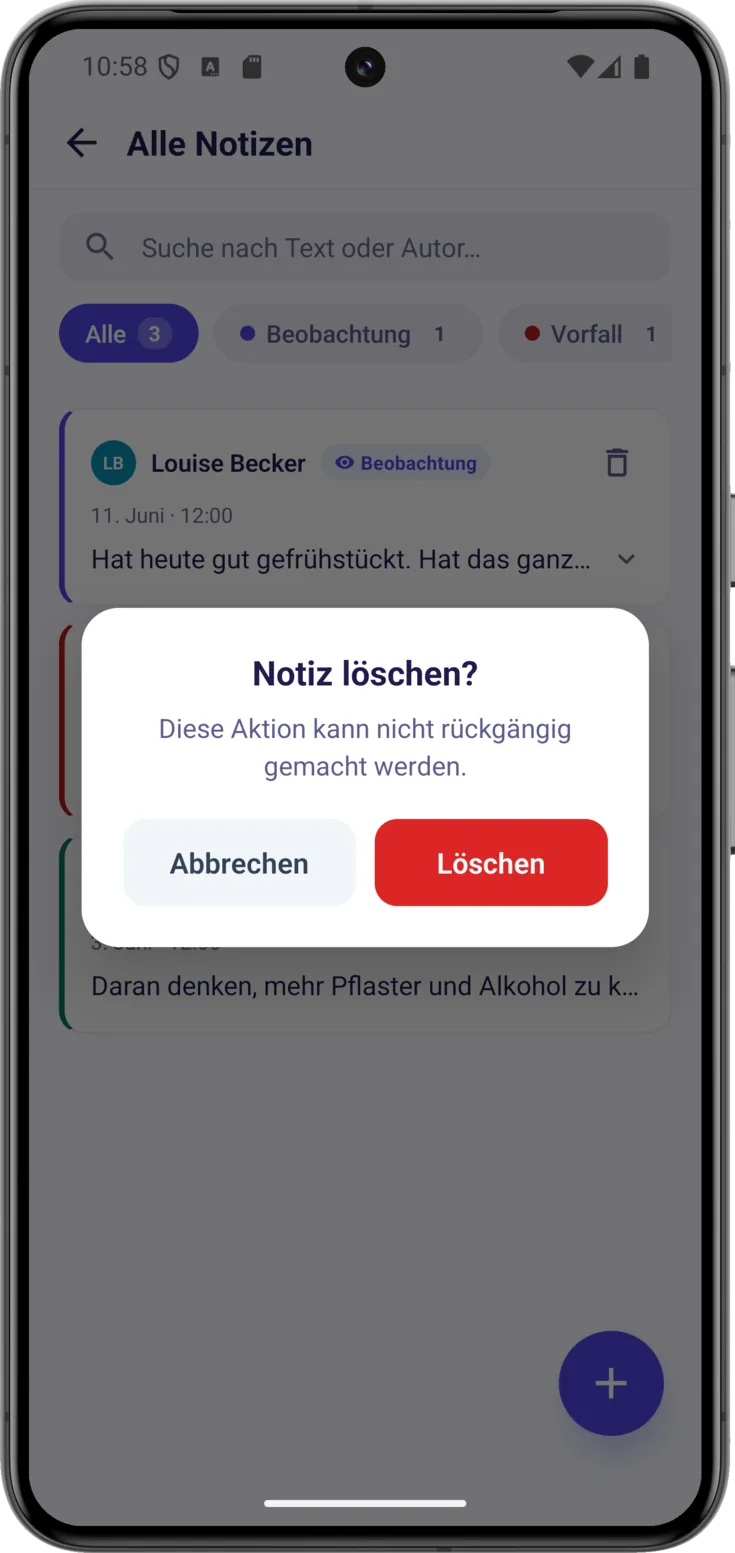
Eine nicht mehr gebrauchte Notiz löschen
Tippe auf ihr Löschen-Symbol . Die App fragt nach einer Bestätigung — «Notiz löschen?» —, denn einmal gelöscht, lässt sie sich nicht wiederherstellen.
Dieser Papierkorb erscheint nicht bei jeder Notiz, und es lohnt sich zu wissen, warum: Er taucht nur bei denen auf, die du löschen darfst, nämlich bei deinen eigenen, bei allen, wenn du die Gruppe organisierst, oder bei allen, wenn dir der Organisator die Berechtigung zum Löschen gegeben hat. Ist die Gruppe im Lesemodus oder hat sie eine angekündigte Schließung, erscheint er bei keiner einzigen, nicht einmal bei der Person, die die Gruppe organisiert.
Wie viele Notizen du speichern kannst
Jeder Plan hat seine eigene Obergrenze, und eine Leiste über der Liste sagt dir, wo du stehst — «X von Y Notizen gespeichert» —, damit es dich nicht überrascht.
| Kostenlos | Plus | Pro | |
|---|---|---|---|
| Gespeicherte Notizen | 10 | 30 | Unbegrenzt |