
Jemanden zu pflegen kostet auch Geld, und normalerweise legt es die Person aus, die gerade da ist: heute die Apotheke, morgen ein Taxi zur Sprechstunde. Wenn diese Ausgaben von mehreren Personen bezahlt werden, verliert man leicht den Überblick darüber, wie viel schon zusammengekommen ist und wer was ausgelegt hat. Hier wird jede Sache eingetragen, und die App führt die Rechnung.
Von jeder Ausgabe werden vier Angaben gespeichert: wie viel sie gekostet hat, welcher Art sie ist, wann bezahlt wurde und wer das Geld ausgelegt hat.
Die Ausgabenliste
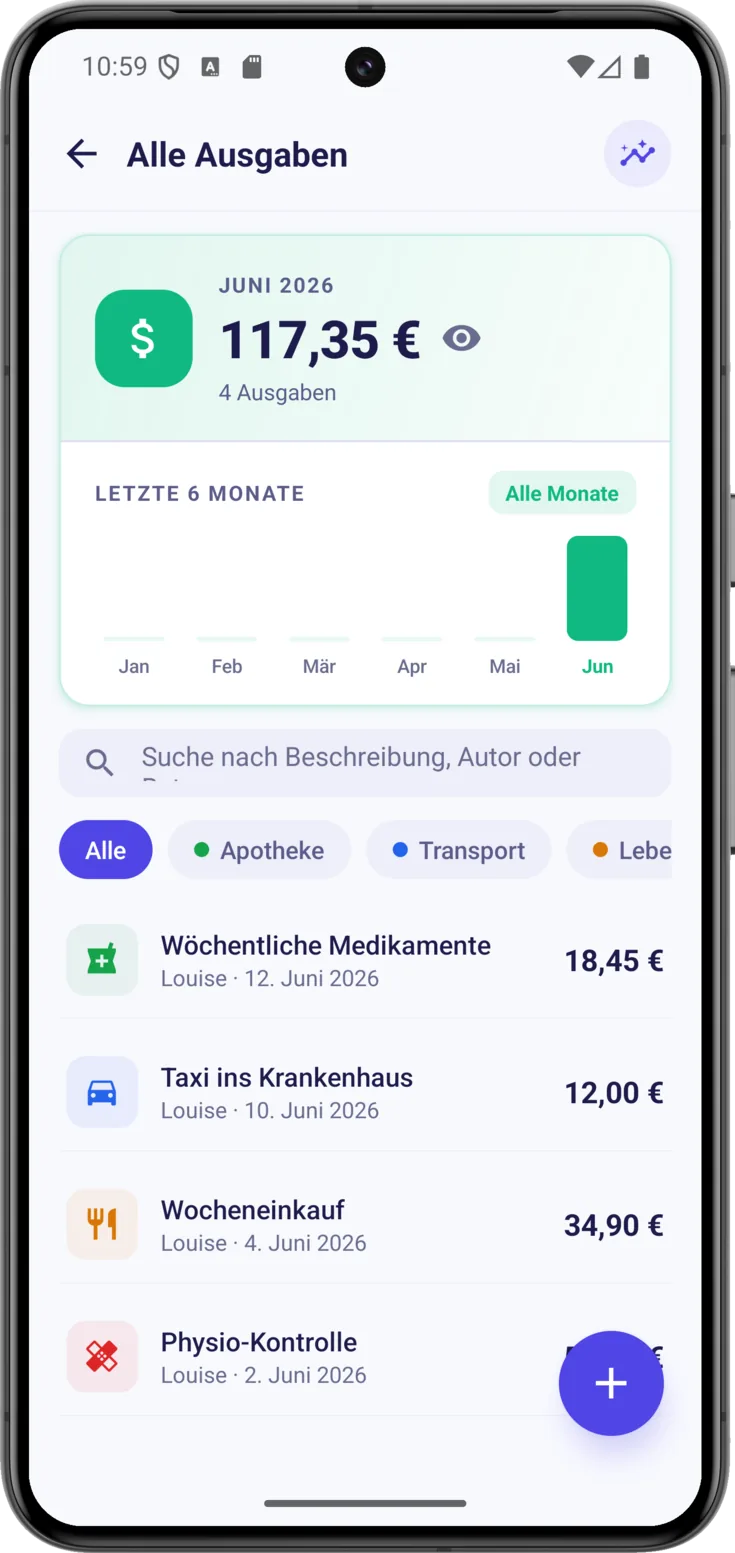
Oben siehst du in großen Buchstaben den Monat, den du dir gerade ansiehst, die Gesamtsumme dieses Monats und aus wie vielen Ausgaben sie sich zusammensetzt. Mit Plus oder Pro kommt außerdem ein Balkendiagramm der letzten Monate dazu, das dir auf einen Blick sagt, ob gerade mehr oder weniger ausgegeben wird als vorher.
Suchen und filtern
Die Suche schaut gleichzeitig in die Beschreibung, in den Namen der Person, die bezahlt hat, und in den Betrag. Sie hilft dir also sowohl dann, wenn du dich erinnerst, wofür die Ausgabe war, als auch dann, wenn dir nur die Zahl einfällt.
Darunter lassen die Filter nach Kategorie nur die Ausgaben einer einzigen davon stehen, und der Filter «Mit Foto» nur die, von denen die Quittung fotografiert ist.
Eine Ausgabe eintragen
Öffne das Formular
Tippe auf den Button unten rechts. Wenn deine Rolle scannen darf, lässt dich die App zwischen «Quittung scannen» und «Manuell hinzufügen» wählen.
Der zweite Weg, der für viele am Ende der gewohnte wird: das + auf dem Bildschirm Heute, wo unter «Oder manuell hinzufügen» der Eintrag «Ausgabe» steht. Es ist dasselbe Formular, und so trägst du die Ausgabe gleich nach dem Weg aus der Apotheke ein, ohne erst den Bereich suchen zu müssen.
Fülle die Angaben aus
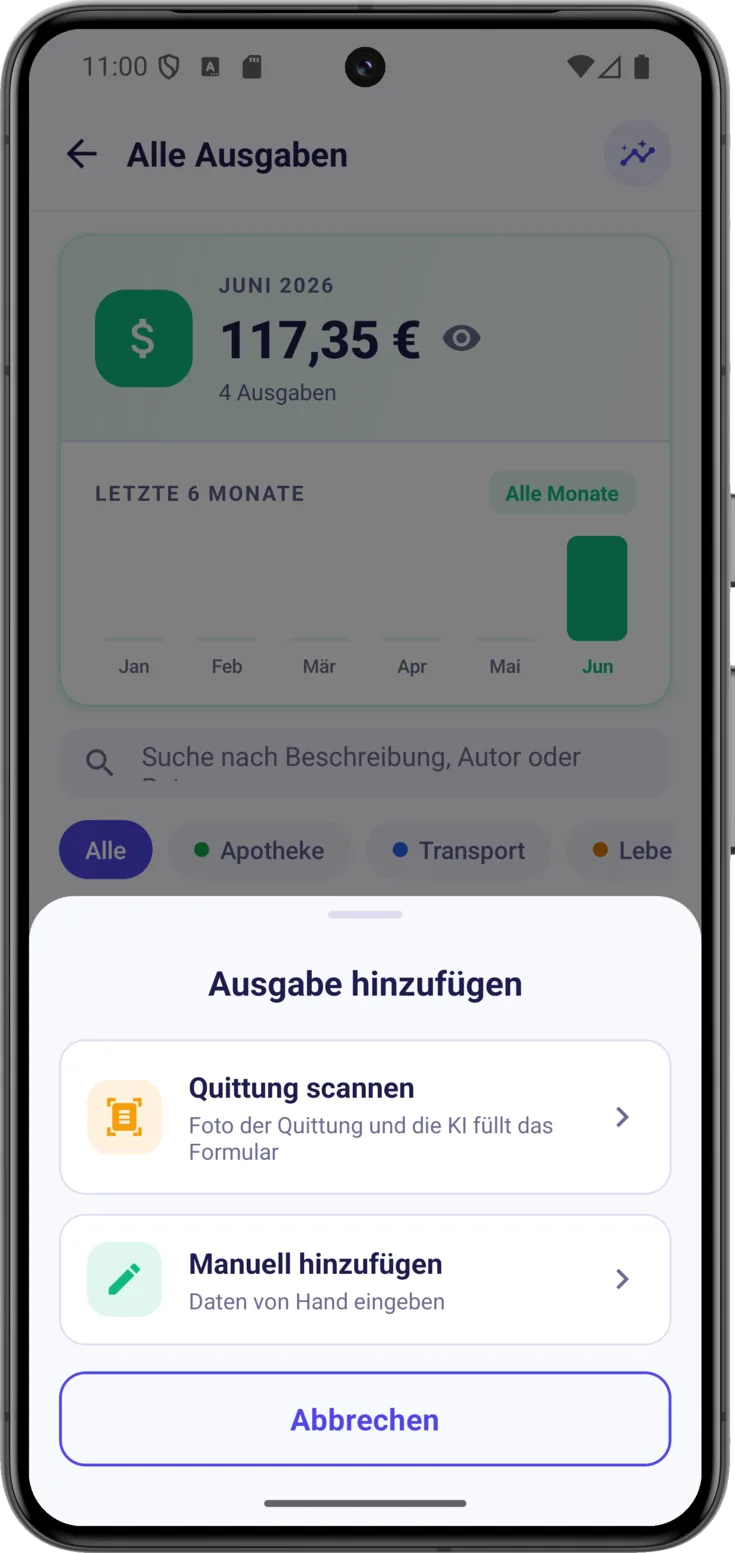
Pflicht ist nur der «Betrag», der in der Währung der Gruppe eingetragen wird. Die «Ausgabenbeschreibung» ist optional, aber sie lohnt sich: Eine kurze Notiz wie «Blutdrucktabletten» sorgt dafür, dass du in ein paar Wochen weißt, was jede Zahl war.
Wähle danach eine «Kategorie»: Das Formular kommt mit «Apotheke» als Startwert, ändere sie also, wenn die Ausgabe etwas anderes war. Genau das ermöglicht dir später zu sehen, wie viel im Monat für die Apotheke draufgeht. Und wenn ihr mehrere seid, markiere «Bezahlt von», damit festgehalten ist, wer das Geld ausgelegt hat: Das ist kein Misstrauen, sondern das, was die Abrechnung am Ende einfach macht.
Oder scanne die Quittung
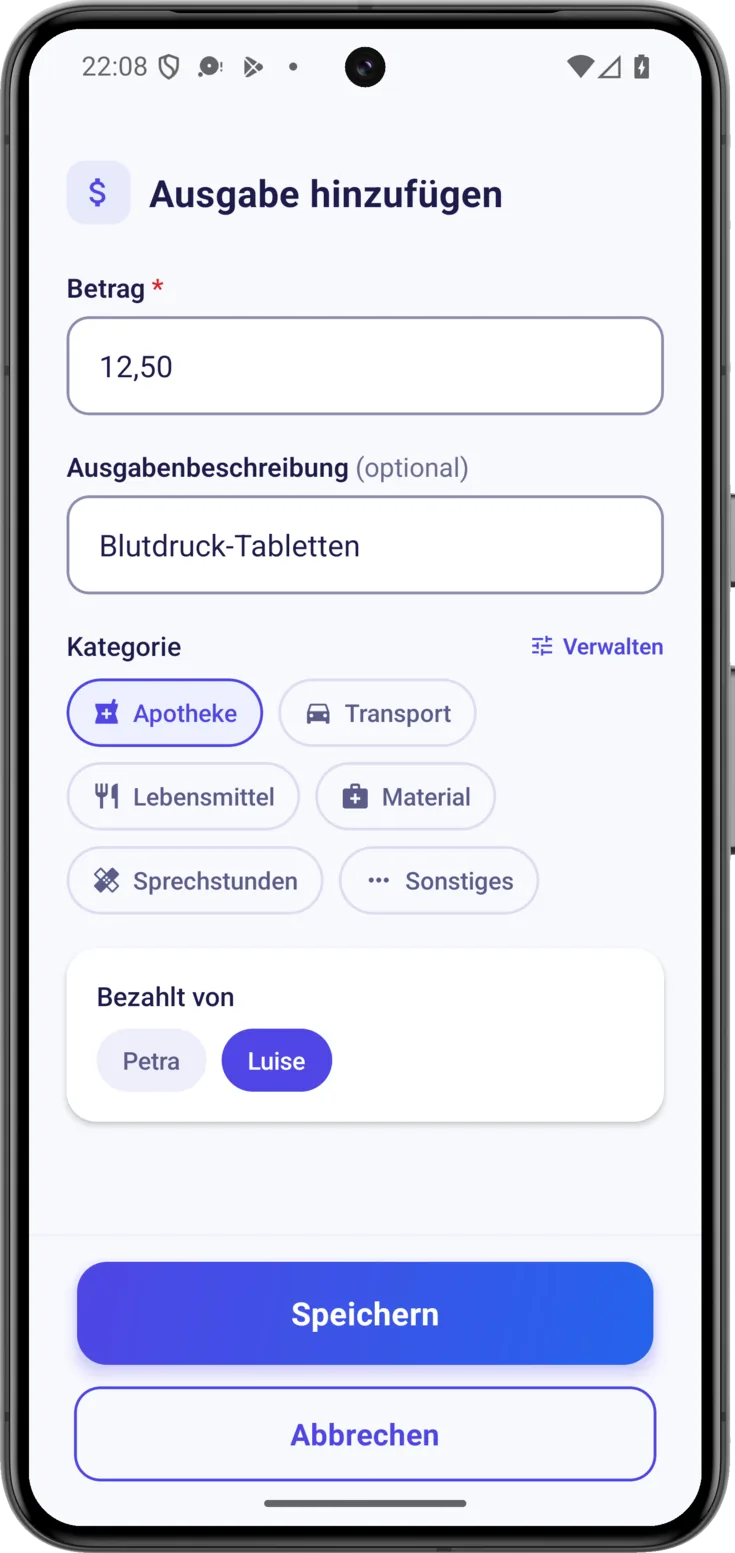
Mit «Quittung scannen» fotografierst du den Beleg, und die künstliche Intelligenz liest den Betrag und die Daten für dich. Es funktioniert genauso wie der Rezept-Scanner, den du ausführlich unter Mit KI scannen findest, und legt dir außerdem das Foto der Quittung ab.
Prüfe vor dem Speichern die Kategorie. Wenn du vom Scanner zurückkommst, kommt das Formular immer mit «Apotheke» an, ganz gleich, was für eine Quittung es war: Das leitet die künstliche Intelligenz nicht her, es ist ein fester Startwert. War der Beleg vom Taxi und du änderst ihn nicht, sagt dir die Auswertung nach Kategorien, dass alles in die Apotheke geht.
Die Kategorien
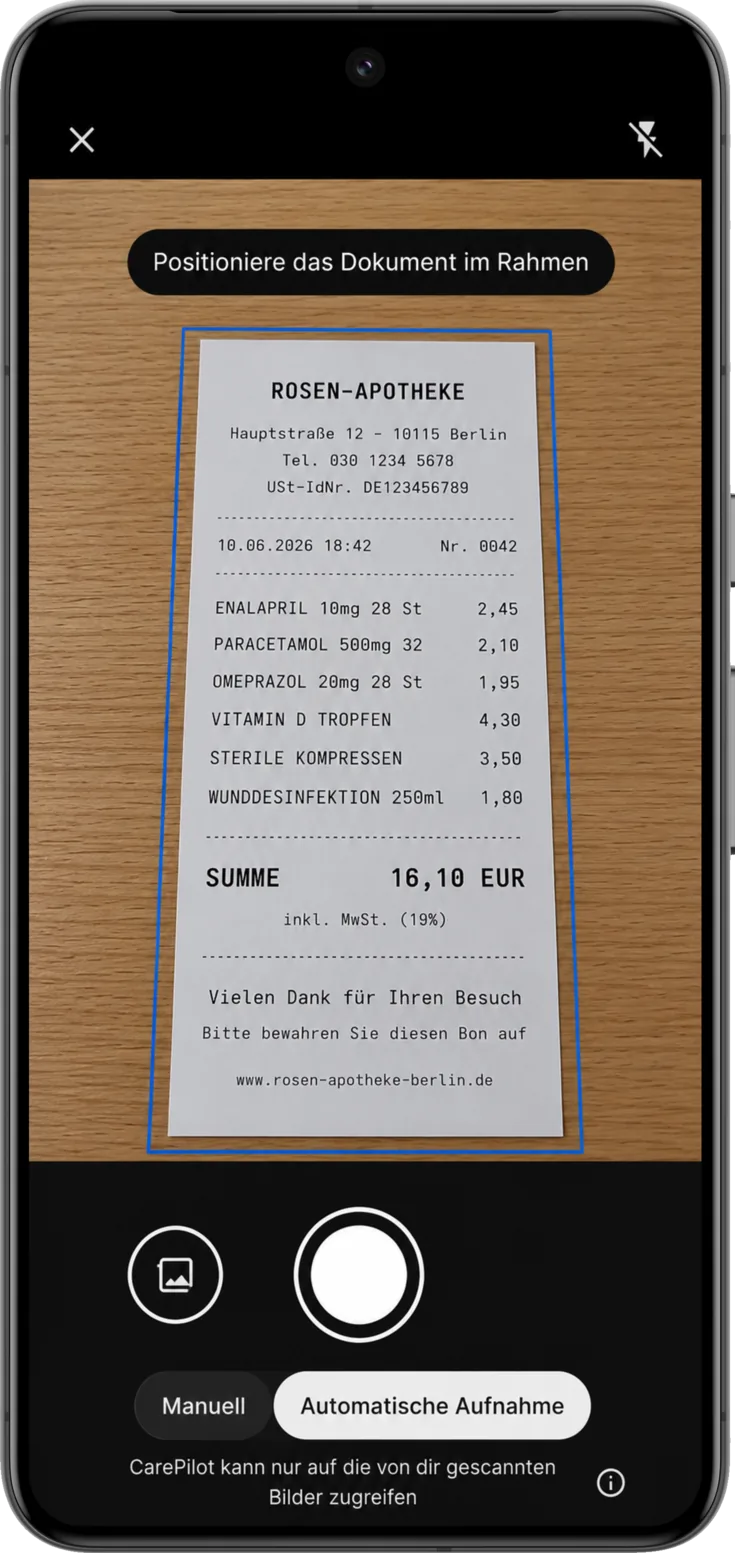
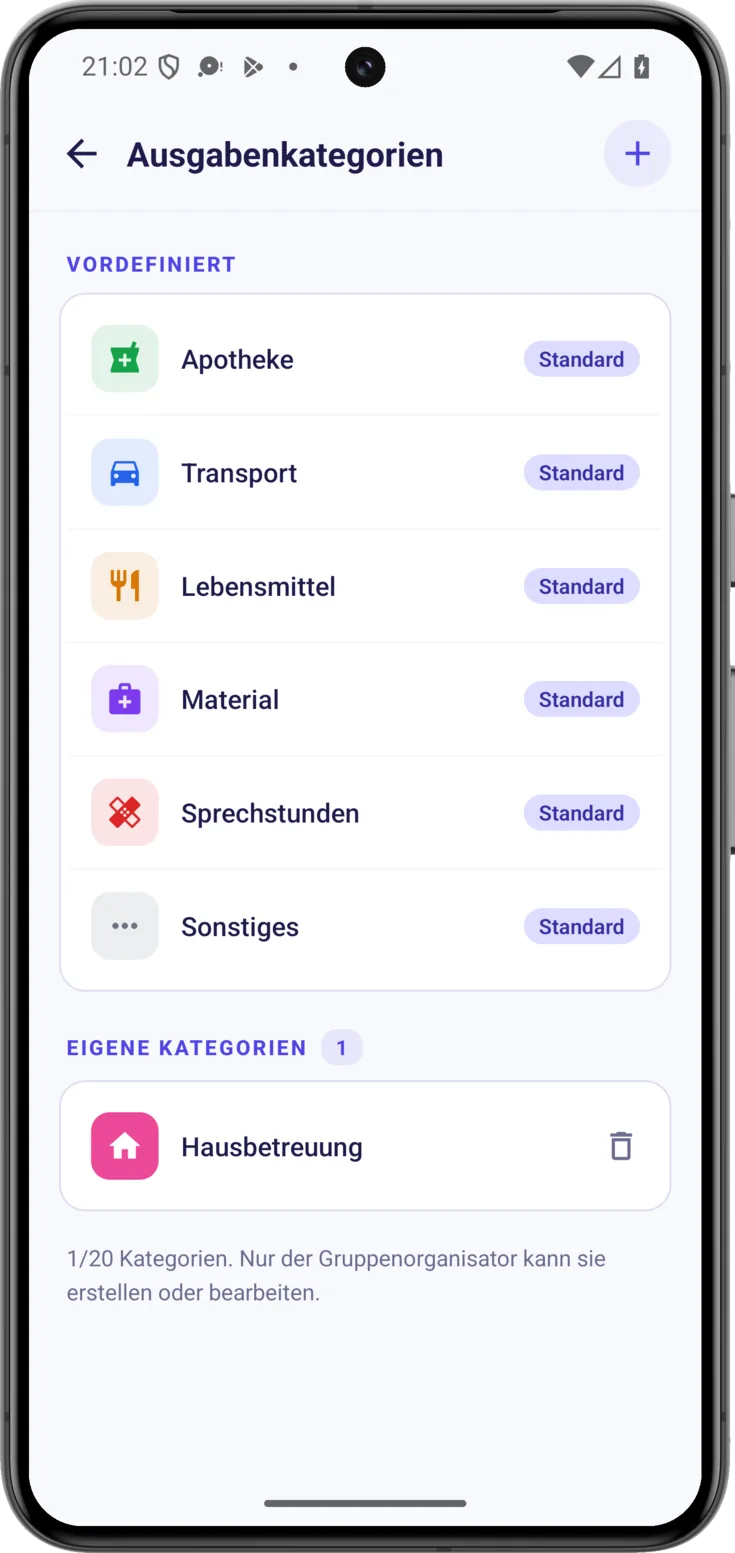
CarePilot bringt sechs fertige mit, die sich nicht ändern lassen: Apotheke, Transport, Lebensmittel, Material, Sprechstunden und Sonstiges.
Öffne «Ausgabenkategorien»
Dorthin gelangst du auf zwei Wegen: während du eine Ausgabe einträgst, über den Link «Verwalten» , der neben «Kategorie» steht; oder von der Analyse aus über das Kategorien-Symbol oben rechts.
Darin siehst du die sechs mitgelieferten, gekennzeichnet als «Standard», und darunter deine «Eigene Kategorien».
Gib ihr Name, Farbe und Symbol
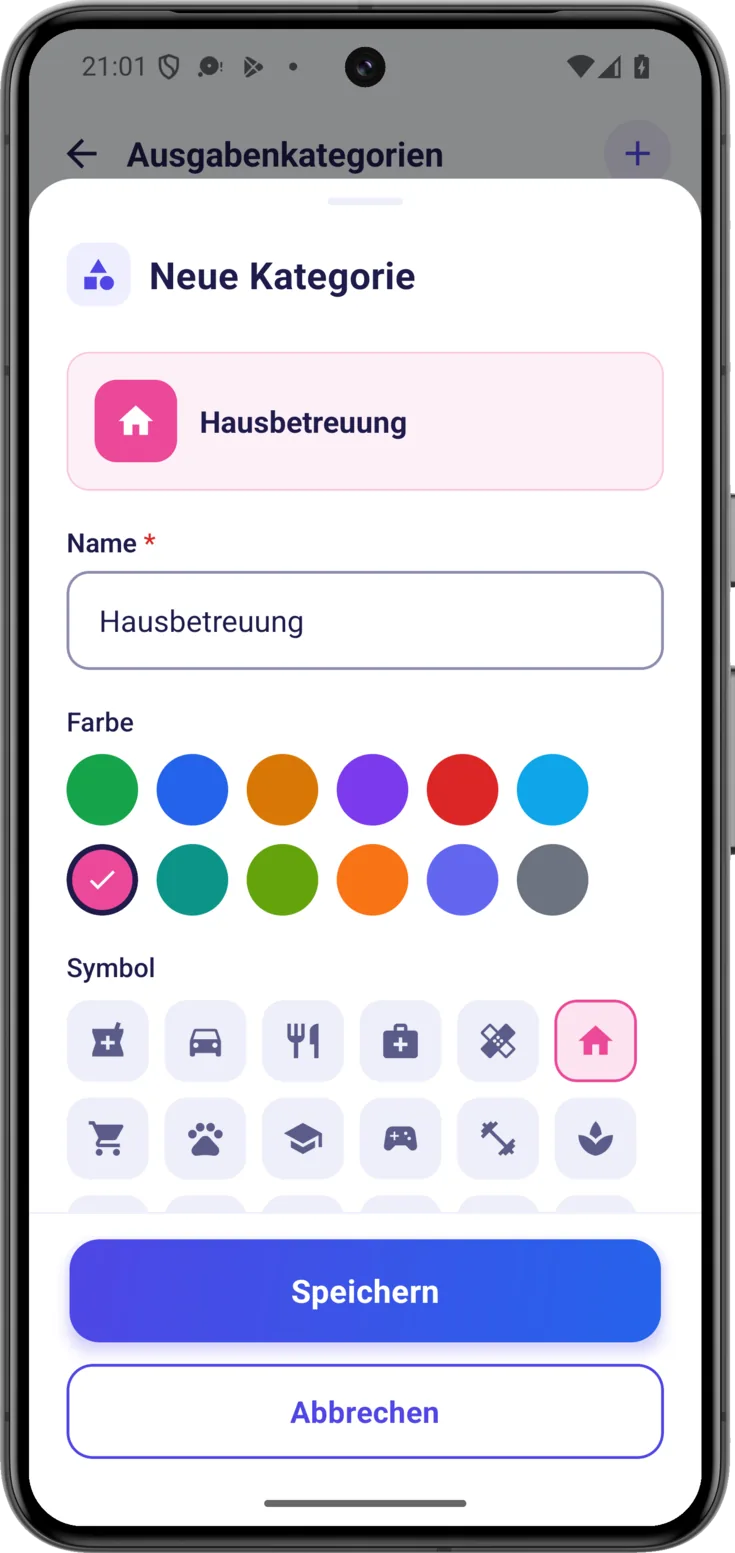
Schreib den «Name» hin —zum Beispiel «Haushaltshilfe»—, wähle «Farbe» und «Symbol», um sie auf einen Blick wiederzuerkennen, und speichere. Von da an hast du sie beim Eintragen jeder Ausgabe zur Verfügung, genau wie die mitgelieferten.
Ansehen, bearbeiten oder löschen
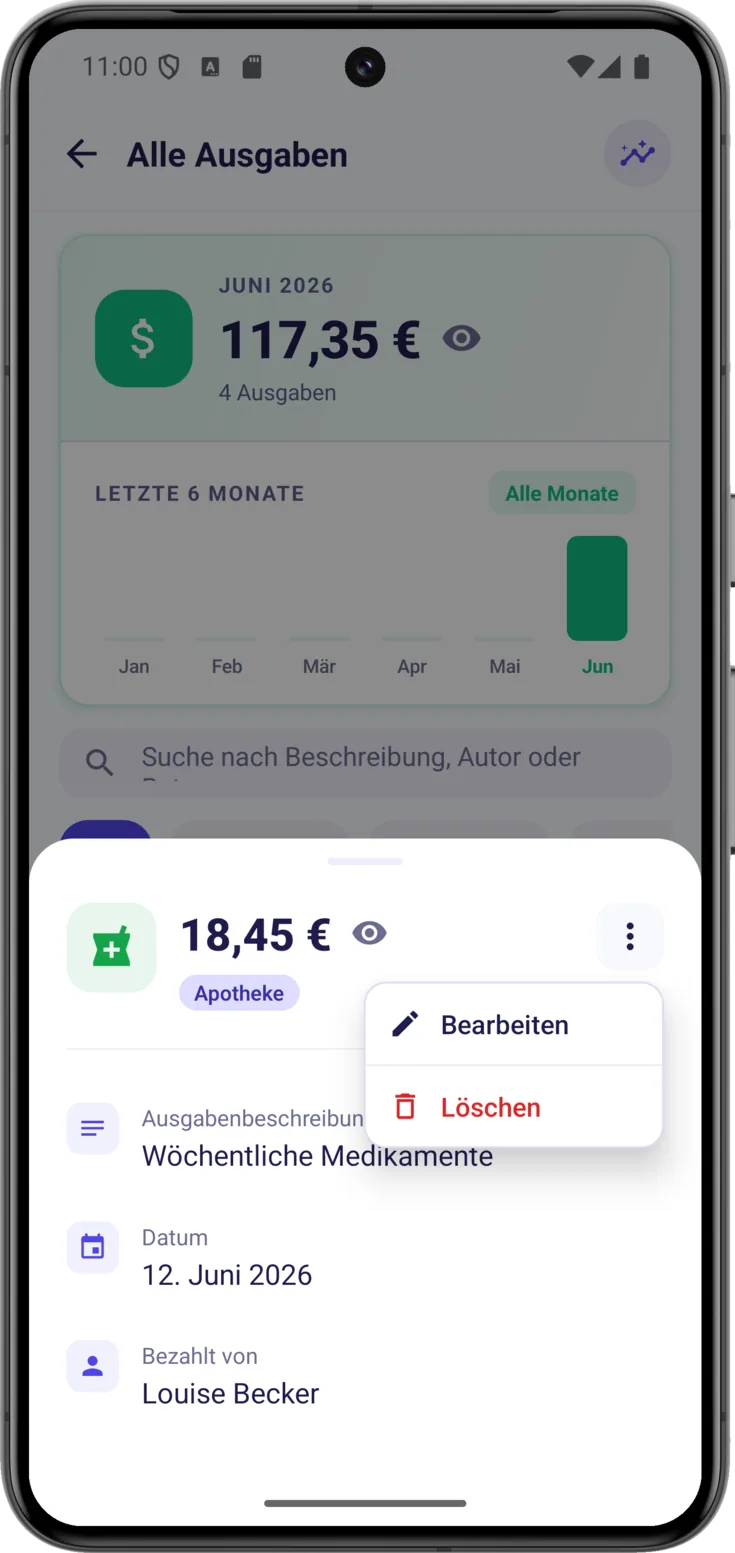
Wenn du eine Ausgabe antippst, öffnet sich ihre Detailansicht mit dem Betrag, der Kategorie, dem Datum, der Person, die bezahlt hat, und, falls vorhanden, dem Foto der Quittung.
Das Drei-Punkte-Menü
Oben rechts in der Detailansicht steht das Menü . Wenn du es nicht siehst, hat es sich nicht versteckt: Es erscheint nur, wenn du diese Ausgabe auch anfassen darfst. Der Organisator darf es bei allen, alle anderen nur bei denen, die sie selbst eingetragen haben.
Es gibt einen Fall, in dem dieses Menü bei niemandem erscheint, nicht einmal bei der Person, die die Gruppe organisiert, und auch nicht bei den Ausgaben, die sie selbst eingetragen hat: wenn für die Gruppe eine angekündigte Schließung vorliegt oder sie im Lesemodus ist. Die Ausgaben sind weiterhin zu sehen und lassen sich exportieren, aber sie lassen sich nicht mehr bearbeiten und nicht löschen. Bei einer angekündigten Schließung kommen außerdem die Ausgabenwarnungen weiter an, und sowohl die «Analyse» als auch die Exporte öffnen sich wie gewohnt.
Ein Detail zum Feld «Bezahlt von»: Der Name der Person, die wirklich bezahlt hat, bleibt erhalten, auch wenn sie nicht mehr in der Gruppe ist und jemand anderes die Ausgabe später bearbeitet. Einen Betrag zu korrigieren ändert nicht, wessen Geld es war.
Von dort öffnet «Bearbeiten» dasselbe Formular mit den bereits eingetragenen Daten, und «Löschen» fragt vor dem Entfernen nach einer Bestätigung. Lies sie in Ruhe, denn sie weist auf etwas Wichtiges hin: «Die gescannte Quittung, falls vorhanden, wird ebenfalls gelöscht.» Das Foto der Quittung ist der Beleg: Wenn du es eines Tages brauchen könntest, sichere es außerhalb der App, bevor du die Ausgabe löschst.
Analyse und Export
Sieh, wohin das Geld fließt
Das Symbol «Analyse» steht oben rechts in der Liste. Es ist immer zu sehen, trägt aber in Gruppen mit dem Plan Kostenlos ein Schloss: Tippst du darauf, erklärt es dir, was dazugehört, statt sich zu öffnen.
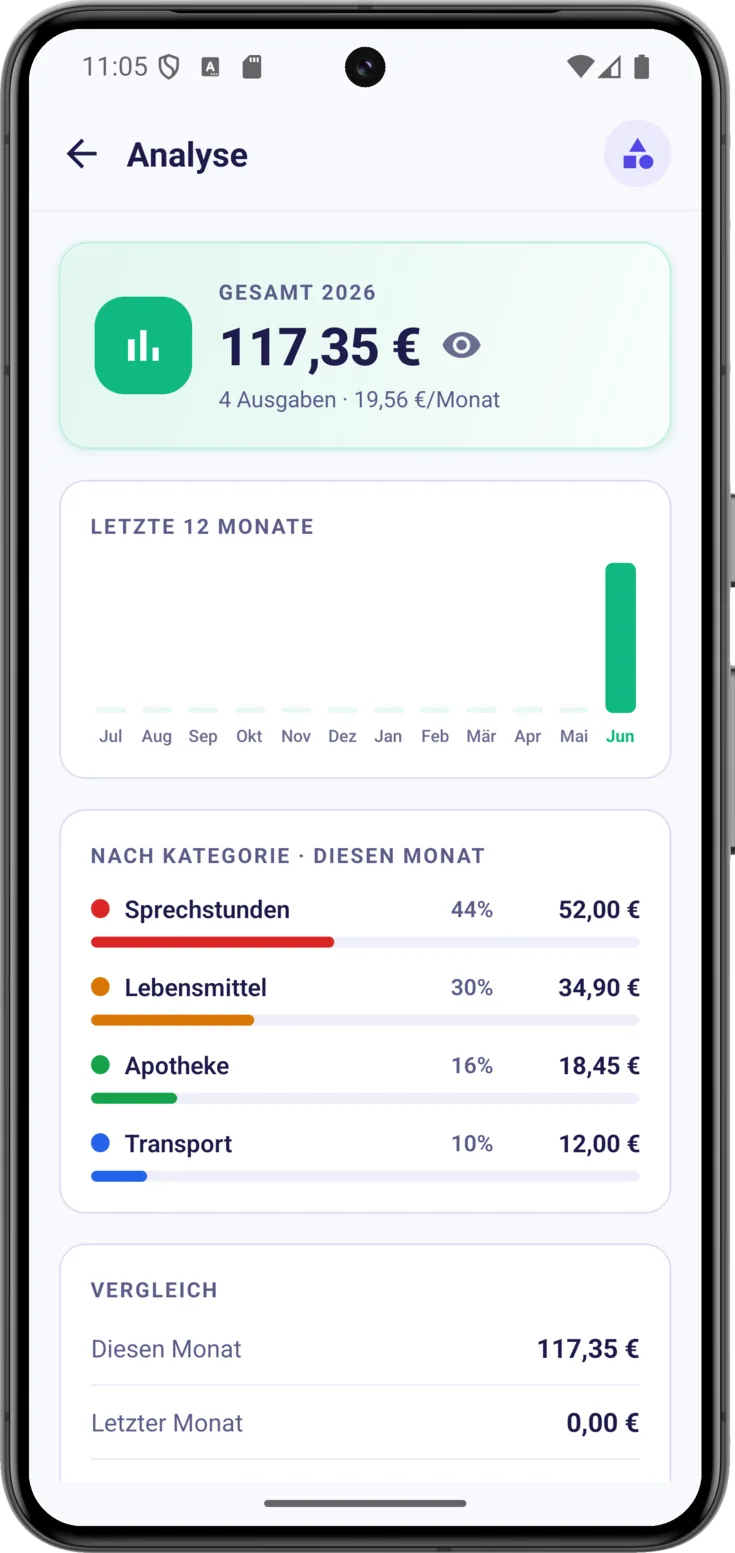
Mit Plus oder Pro öffnet sich die Jahresübersicht mit der Aufteilung nach Kategorien und dem Vergleich mit den Vormonaten, damit ihr wisst, ob ihr diesen Monat über die Stränge geschlagen habt. Das Balkendiagramm reicht 6 Monate mit Plus und 12 mit Pro zurück.
Nimm die Ausgaben mit nach draußen
Ganz am Ende desselben Bildschirms —du musst bis nach unten scrollen— stehen «CSV exportieren» , um sie in einer Tabellenkalkulation zu öffnen, und «PDF exportieren», das einen druckfertigen Bericht erstellt. Der CSV-Export ist in Plus enthalten; das PDF gehört zu Pro, und deshalb trägt es ein kleines Schloss, wenn deine Gruppe ihn nicht hat.
Denk an die Reichweite: Die Datei enthält nicht die gesamte Historie, sondern höchstens die 200 neuesten Ausgaben von denen, die der Plan der Gruppe sehen lässt. Für den normalen Gebrauch reicht das bei Weitem, aber wenn du eine jahrelange Historie hast, erwarte nicht die vollständige Datei.
Android
Die App speichert die Datei nicht: Sie öffnet das Teilen-Menü von Android, damit du auswählst, ob du sie per E-Mail oder WhatsApp verschickst oder in Drive bzw. auf dem Handy speicherst.
iPhone
Die App speichert die Datei nicht: Sie öffnet das Teilen-Menü des iPhone. Wenn du sie auf dem Handy speichern willst, suche nach «In Dateien sichern».
Die Ausgabenwarnungen
CarePilot schaut sich jeden Tag die Abrechnungen der Gruppe an und meldet sich auf dem Handy, wenn etwas aus dem Rahmen fällt: ein Monat, in dem die Ausgaben nach oben schießen im Vergleich zum Üblichen, oder eine einzelne, unverhältnismäßige Ausgabe. Es ist eine Funktion, die von allein arbeitet und die viele nie entdecken, weil sie auf keinem Ausgabenbildschirm auftaucht.
Es ist keine Kontrolle: Es geht darum, rechtzeitig Bescheid zu wissen, denn in der Pflege steigen die Kosten nach und nach, ohne dass man es merkt, bis man sich die Abrechnung des Quartals ansieht.
Der diskrete Modus
Geld ist eine heikle Angelegenheit, und nicht immer möchte man, dass die Beträge auf dem Bildschirm zu sehen sind —im Wartezimmer, im Bus—. Mit dem diskreten Modus werden die Beträge mit Punkten (•••) verdeckt und erscheinen wieder, sobald du ihn ausschaltest; es wird nichts gelöscht und geht nichts verloren.
Er lässt sich auf zwei Arten einschalten: mit dem Schalter «Diskreter Modus» in den Einstellungen, der ihn so lange aktiviert lässt, bis du es wieder änderst, oder mit dem Augen-Symbol , das neben den Beträgen in der Liste, in der Detailansicht und in der Analyse steht.
Was man außerdem wissen sollte
Die Währung der Gruppe lässt sich nicht ändern. Sie wird beim Erstellen der Gruppe gewählt und aus der «Währung» deiner Einstellungen übernommen, und sie bleibt fest, damit die Historie stimmig bleibt. Sie in den Einstellungen zu ändern betrifft die bestehenden Gruppen nicht, sondern nur die, die du danach erstellst: Wenn du eine in einer anderen Währung brauchst, ändere sie vorher und erstelle die Gruppe danach.
Wie viel Historie du siehst, hängt vom Plan der Gruppe ab: 14 Tage mit Kostenlos, 6 Monate mit Plus und alles mit Pro. Die Ausgaben, die außerhalb liegen, werden nicht gelöscht, sie erscheinen nur nicht mehr, und sie kommen zurück, wenn ihr den Plan wechselt. Wenn es welche gibt, weist die Liste selbst darauf hin: «3 ältere Ausgaben ausgeblendet».
| Kostenlos | Plus | Pro | |
|---|---|---|---|
| 6 vordefinierte Kategorien | ✓ | ✓ | ✓ |
| Ausgabenhistorie | 14 Tage | 6 Monate | Unbegrenzt |
| Eigene Kategorien | — | — | ✓ |
| Verschlüsseltes Quittungsfoto | — | ✓ | ✓ |
| Erweiterte Analyse | — | ✓ | ✓ |
| CSV exportieren | — | ✓ | ✓ |
| PDF exportieren | — | — | ✓ |