CarePilot verschlüsselt all deine Informationen Ende-zu-Ende: Alles, was du zur Pflege notierst, wird verschlüsselt gespeichert, sodass nicht einmal wir es lesen können.
Das hat eine Folge, die man verstehen sollte: Weil sonst niemand deine Daten öffnen kann, bewahrst du die Schlüssel auf. Das ist nicht wie bei der E-Mail, wo man dir ein neues Passwort schickt, wenn du deines vergisst. Hier hat niemand eine Kopie. Das klingt schlimmer, als es ist — wenn ihr euch die Pflege zu mehreren teilt, gibt es immer einen Ausweg —, und genau darum geht es in dieser Anleitung.
Bestätige deine E-Mail-Adresse
Bestätige sie, sobald du kannst
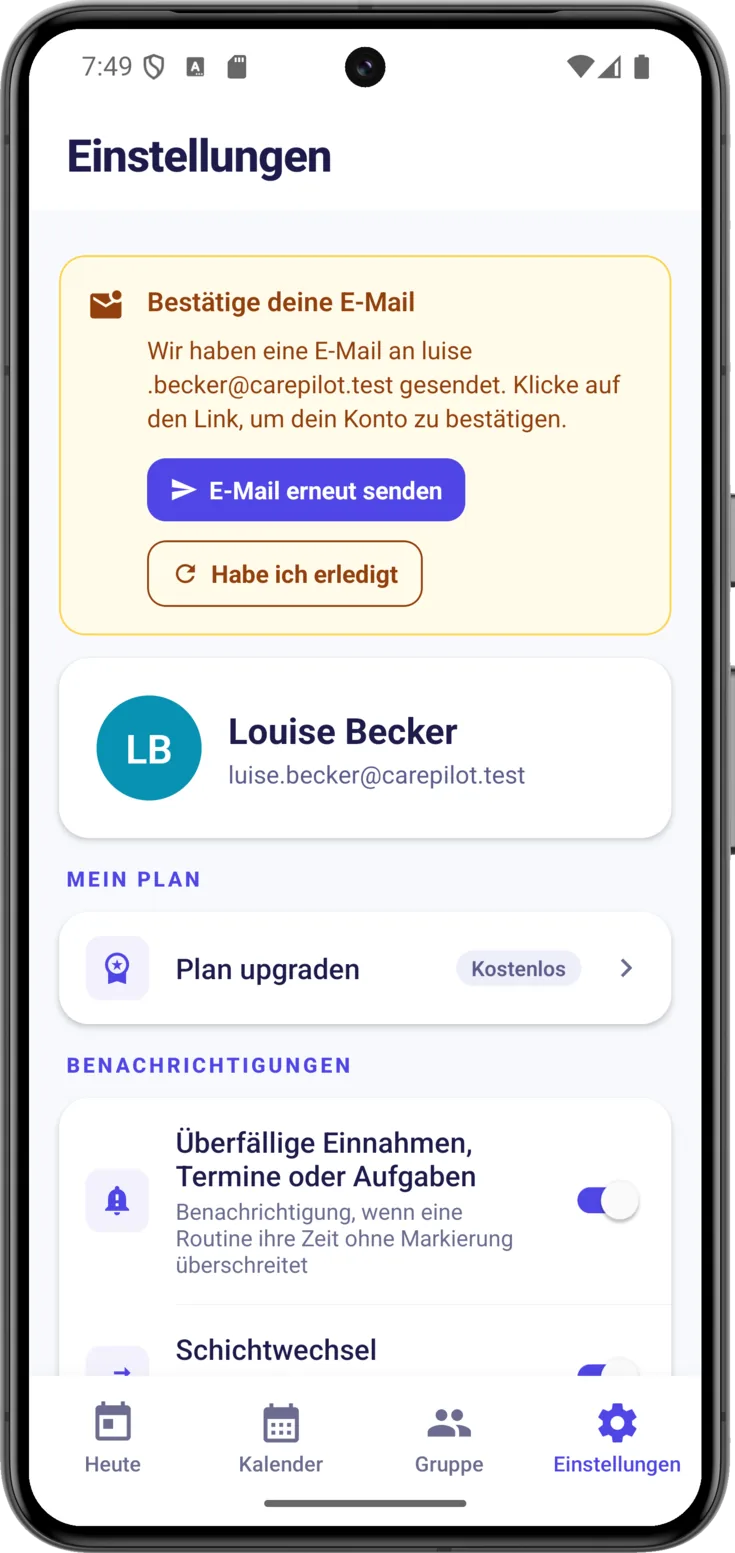
Wenn du dich mit E-Mail-Adresse und Passwort angemeldet hast, erscheint in den Einstellungen — der letzte Knopf in der Leiste ganz unten — ein Hinweis «Bestätige deine E-Mail». Öffne dein Postfach, such die Nachricht von CarePilot und tippe auf den Link darin.
Wenn du sie nicht findest, schau im Ordner Spam nach; und wenn sie auch dann nicht auftaucht, tippe auf «E-Mail erneut senden». Sobald du auf den Link getippt hast, komm zur App zurück und tippe auf «Habe ich erledigt».
Die PIN und der Backup-Code
Sie sind dein Sicherheitsnetz: Sie sorgen dafür, dass du den Zugang nicht verlierst, selbst wenn deinem Handy etwas zustößt.
- Die PIN ist der Hauptschlüssel: 4 bis 12 Ziffern, so wie bei deiner Bankkarte. Du hast sie gleich zu Beginn festgelegt, denn sie ist verpflichtend. Mit ihr holst du dir deine Gruppen zurück, wenn du das Handy wechselst.
- Der Backup-Code ist der Notschlüssel, für den Fall, dass du eines Tages die PIN vergisst. Er ist freiwillig, aber ihn zu erzeugen ist der Unterschied zwischen deine Daten wiederherstellen und sie verlieren. In der App siehst du ihn auch als «Wiederherstellungscode» geschrieben: Es ist derselbe Code mit zwei Namen, es sind nicht zwei verschiedene Schlüssel.
Erzeuge deinen Backup-Code
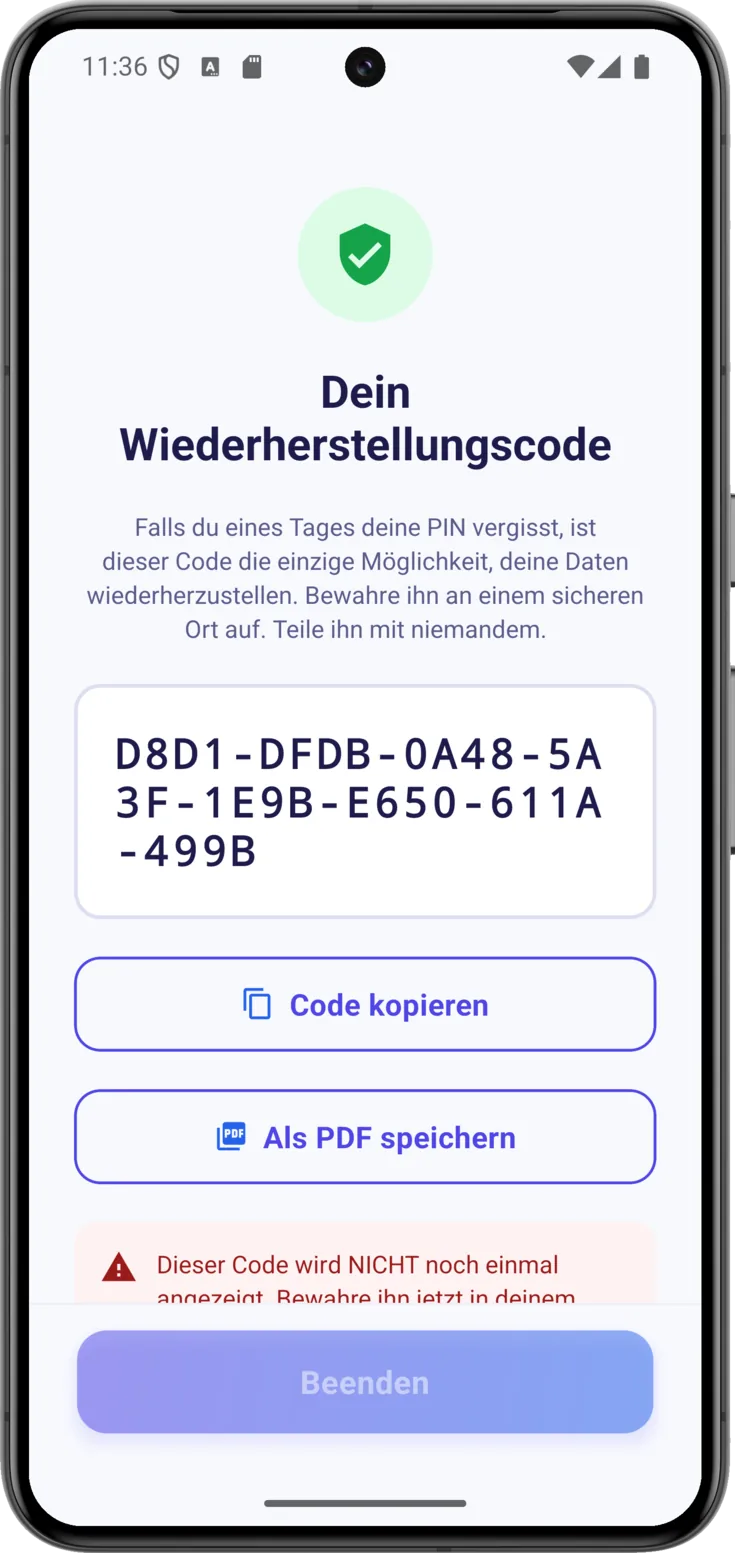
Geh zu Einstellungen → Datenschutz und Sicherheit → «Backup-Code» und tippe auf «Erzeugen». Pass in diesem Moment gut auf: Er wird ein einziges Mal angezeigt.
Bewahre ihn mit «Code kopieren» oder «Als PDF speichern» auf, setze das Häkchen bei «Ich habe meinen Wiederherstellungscode an einem sicheren Ort gespeichert» und tippe auf «Beenden».
Bewahre ihn dort auf, wo er nicht vom Handy abhängt — ein Zettel in einer Schublade, dein Postfach. Wenn du ihn nur im Handy lässt und das Handy verlierst, nützt er dir gar nichts.
Ändere die PIN, wann immer du willst
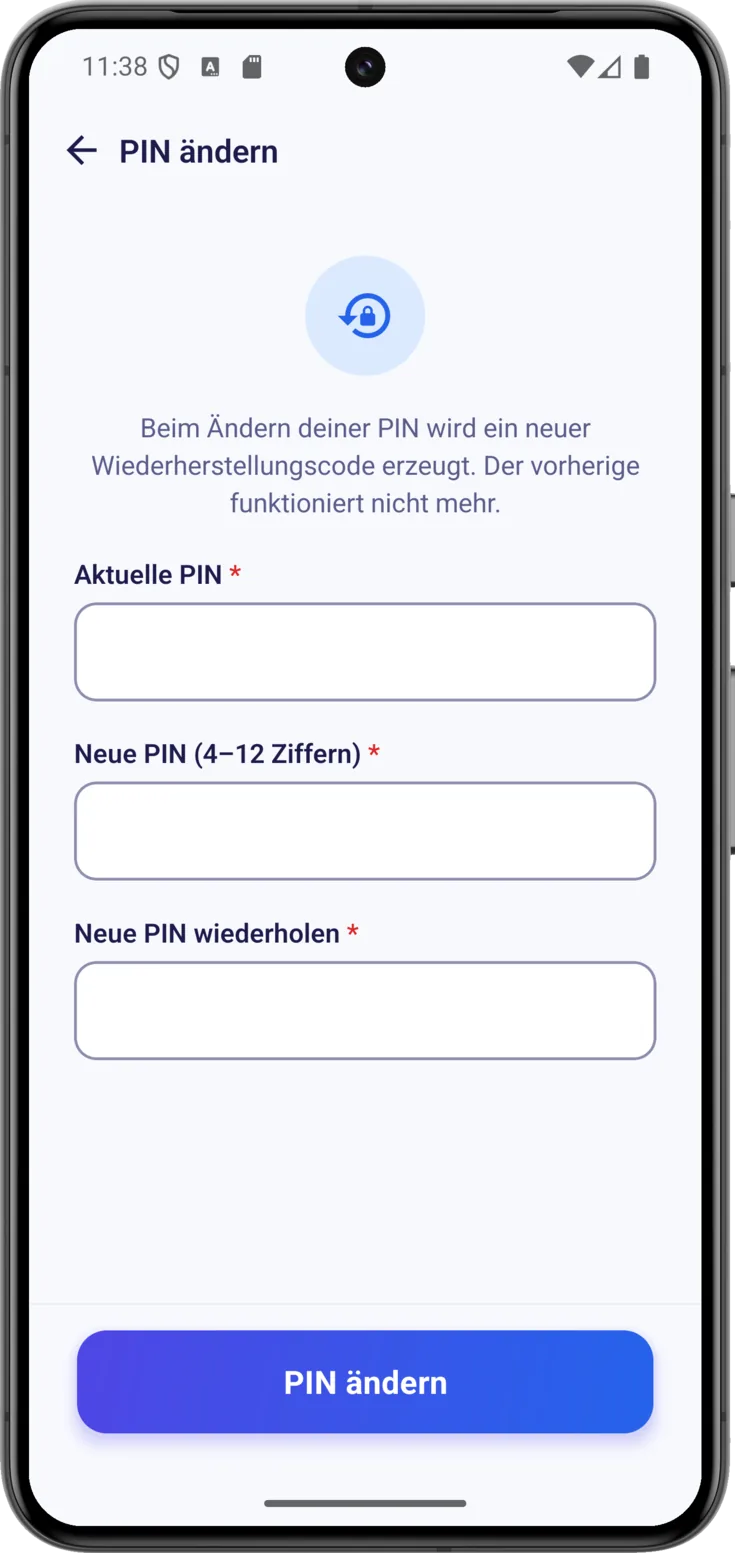
Öffne Einstellungen → Datenschutz und Sicherheit → «PIN ändern» und füll die drei Felder aus: die «Aktuelle PIN», die «Neue PIN (4–12 Ziffern)» und «Neue PIN wiederholen». Bestätige mit dem Knopf «PIN ändern» ganz unten.
Denk an eine Sache: Beim Ändern der PIN wird auch ein neuer Backup-Code erzeugt, und der alte gilt nicht mehr. Bewahre den neuen also genauso auf wie den ersten.
Dein Konto auf einem neuen Handy wiederherstellen
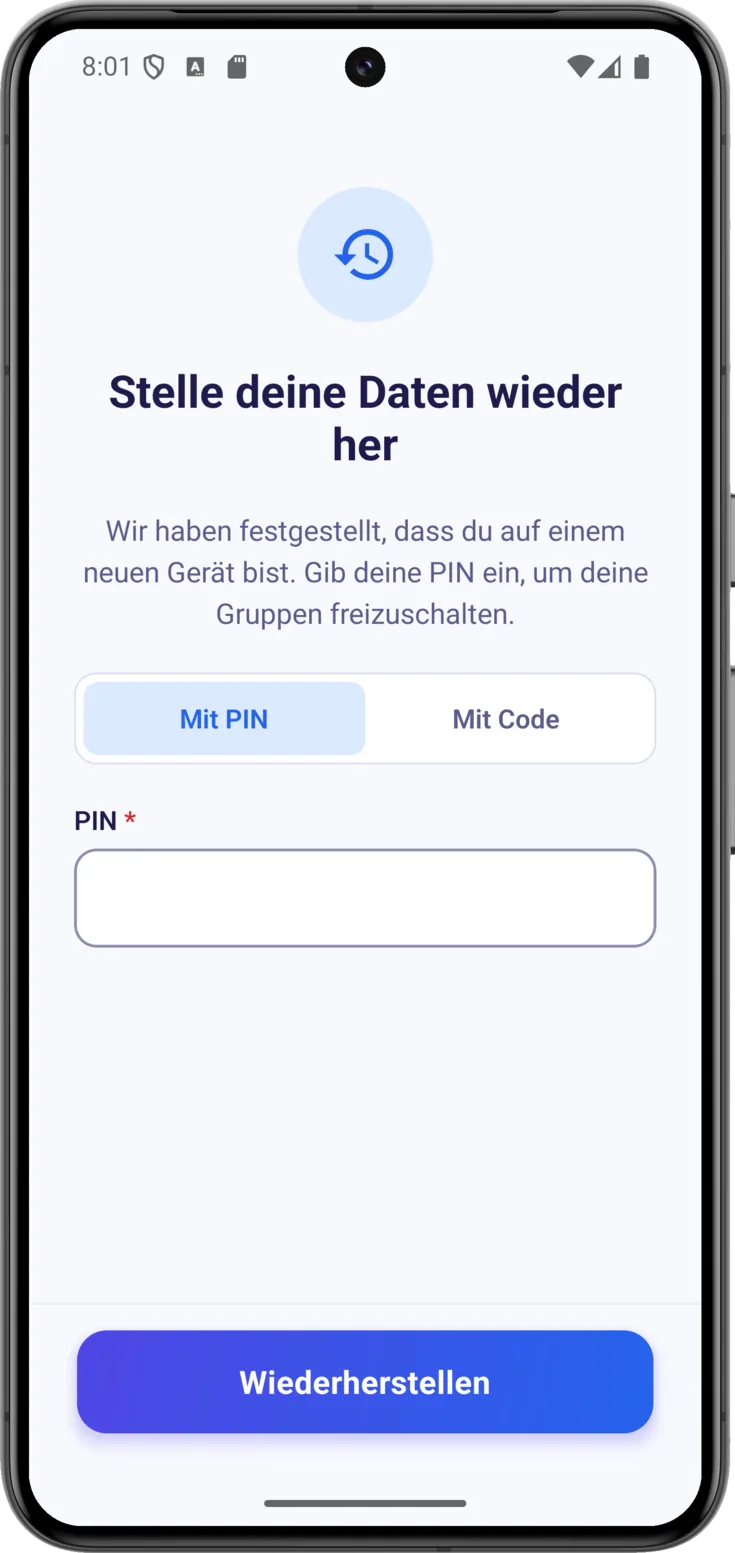
Installiere CarePilot auf dem neuen Handy und melde dich an wie immer. Die App merkt, dass das Gerät neu ist, und bringt dich zum Bildschirm «Stelle deine Daten wieder her», wo du auswählst, mit welchem der beiden Schlüssel du hinein möchtest: «Mit PIN» oder «Mit Code».
Mit deiner PIN wiederherstellen
Während «Mit PIN» ausgewählt ist, tippst du sie ein und tippst dann auf «Wiederherstellen». Nach wenigen Sekunden bestätigt dir die App, wie viele Gruppen sie wiederhergestellt hat, und alles ist wieder da: Routinen, Notizen, Ausgaben und Dokumente.
Wenn du dich vertippst, weist sie dich mit «Falsche PIN» darauf hin und sagt dir, wie viele Versuche dir bleiben. Nach zehn Fehlversuchen hintereinander sperrt sie für eine Stunde — das ist keine Strafe, sondern soll verhindern, dass jemand sie durch Ausprobieren errät.
Du erinnerst dich nicht an die PIN? Nimm den Code
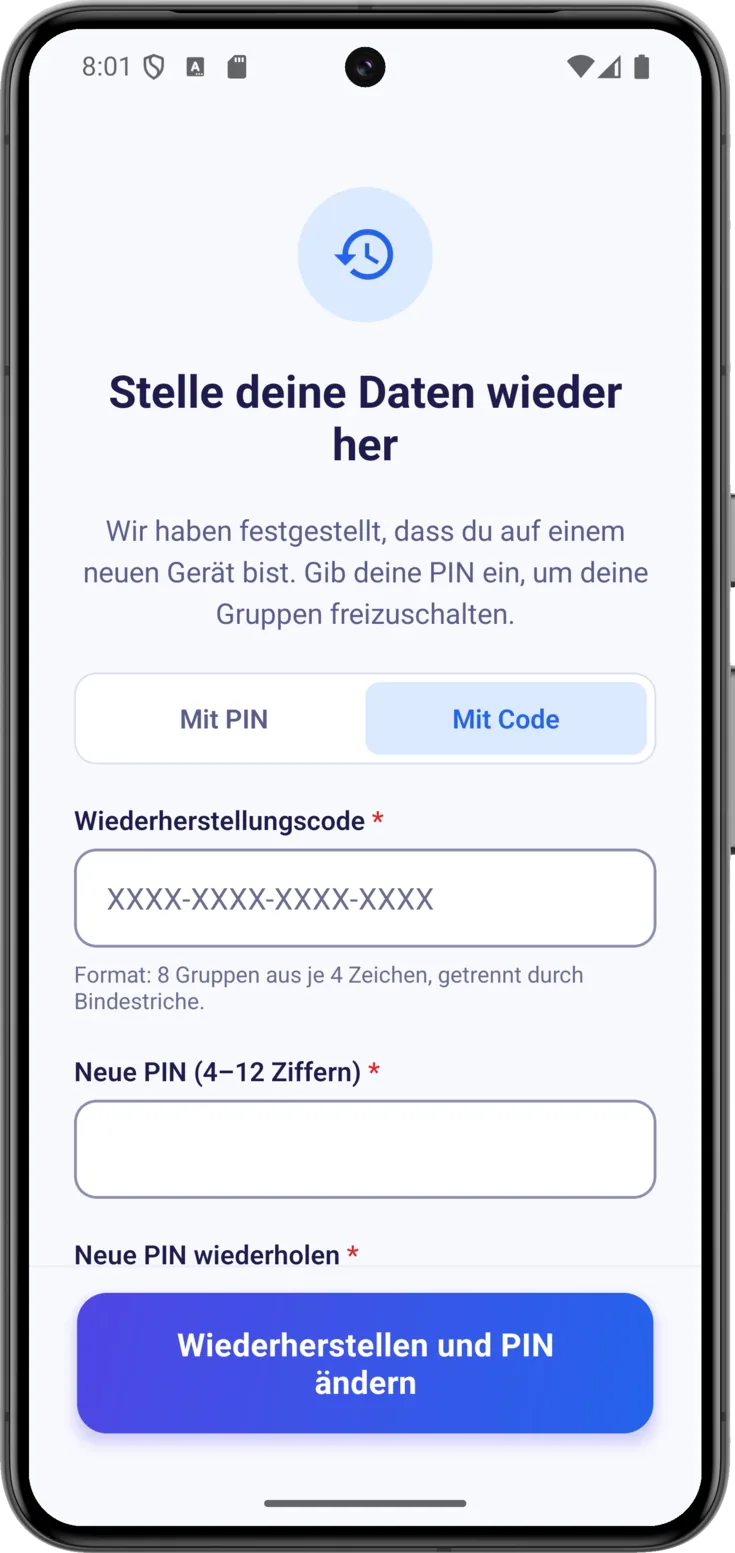
Wechsle zu «Mit Code» und gib ihn im Feld «Wiederherstellungscode» ein: Es sind 8 Blöcke zu je 4 Zeichen, durch Bindestriche getrennt, und der Bildschirm selbst erinnert dich daran.
Weil die alte PIN nicht mehr gilt, wählst du gleich dort eine «Neue PIN (4–12 Ziffern)» und wiederholst sie. Tippe auf «Wiederherstellen und PIN ändern». Wenn «Falscher Code» erscheint, prüfe ihn Zeichen für Zeichen: Er ist mit Absicht lang, und da verrutscht schnell einmal ein Buchstabe.
Bewahre den neuen Code auf, den du bekommst
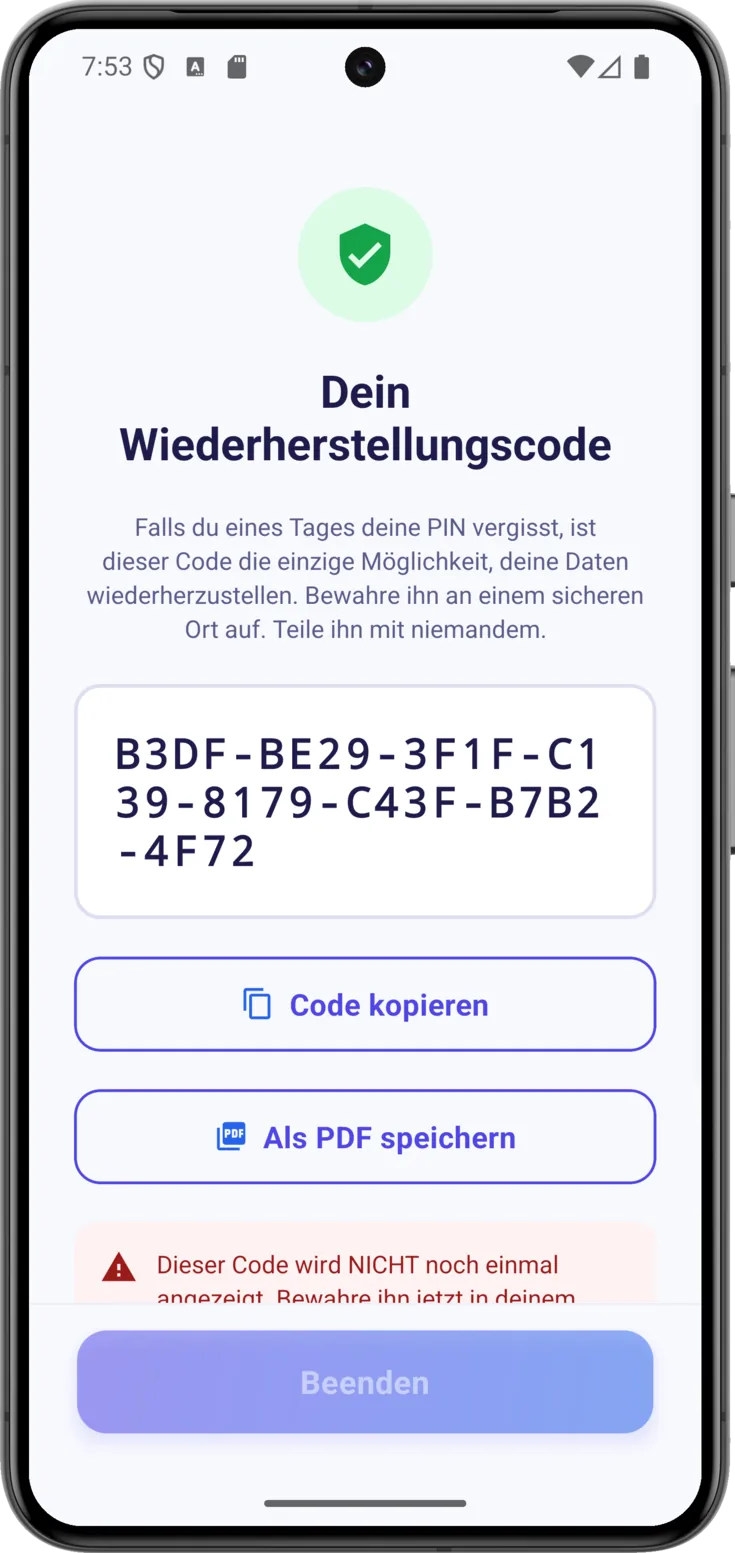
Wenn du mit dem Code wiederherstellst, verbraucht sich dieser Code. Die App erzeugt sofort einen neuen und zeigt ihn dir unter «Dein Wiederherstellungscode», ein einziges Mal, genau wie beim ersten Mal.
Bewahre ihn so auf, wie du es schon kennst — «Code kopieren» oder «Als PDF speichern» —, setze das Häkchen und tippe auf «Beenden». Deine Gruppen öffnen sich wieder, mit allem darin.
Du hast keinen von beiden? Lass dich neu einladen
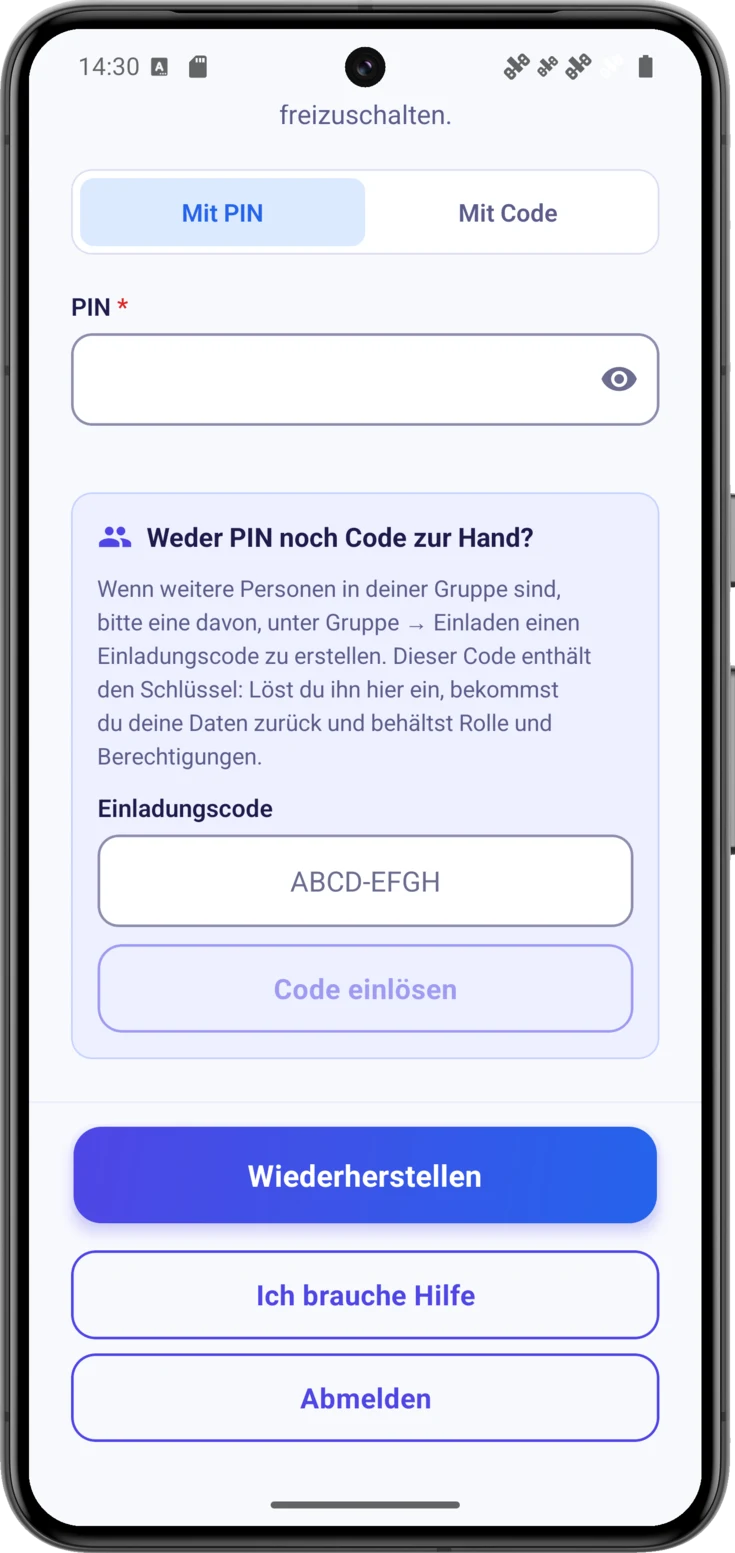
Wenn du dich nicht an die PIN erinnerst und auch den Code nicht erzeugt hast, bleibt dir noch ein Ausweg: Bitte jemanden aus deiner Gruppe, dir einen Einladungscode zu erzeugen, über Gruppe → Einladen. In diesem Code steckt der Schlüssel mit drin. Wenn diese Gruppe ein Schließungsdatum hat, lässt die App keine neuen Codes mehr für sie erzeugen, und dieser Ausweg steht dann nicht zur Verfügung.
Gib ihn im Feld «Einladungscode» ein und tippe auf «Code einlösen». Du bekommst deine Daten zurück und behältst dieselbe Rolle und dieselben Berechtigungen: Du kommst nicht als Gast in deine eigene Gruppe. Wenn du mehrere Gruppen hattest, braucht jede ihren eigenen Code, und die App sagt dir laufend, wie viele noch fehlen.
Dieser Block erscheint nur, wenn noch andere Personen in der Gruppe sind, denn das ist die einzige Situation, in der dir jemand diesen Schlüssel geben kann. Wenn du allein gepflegt hast, wird er nicht angezeigt.
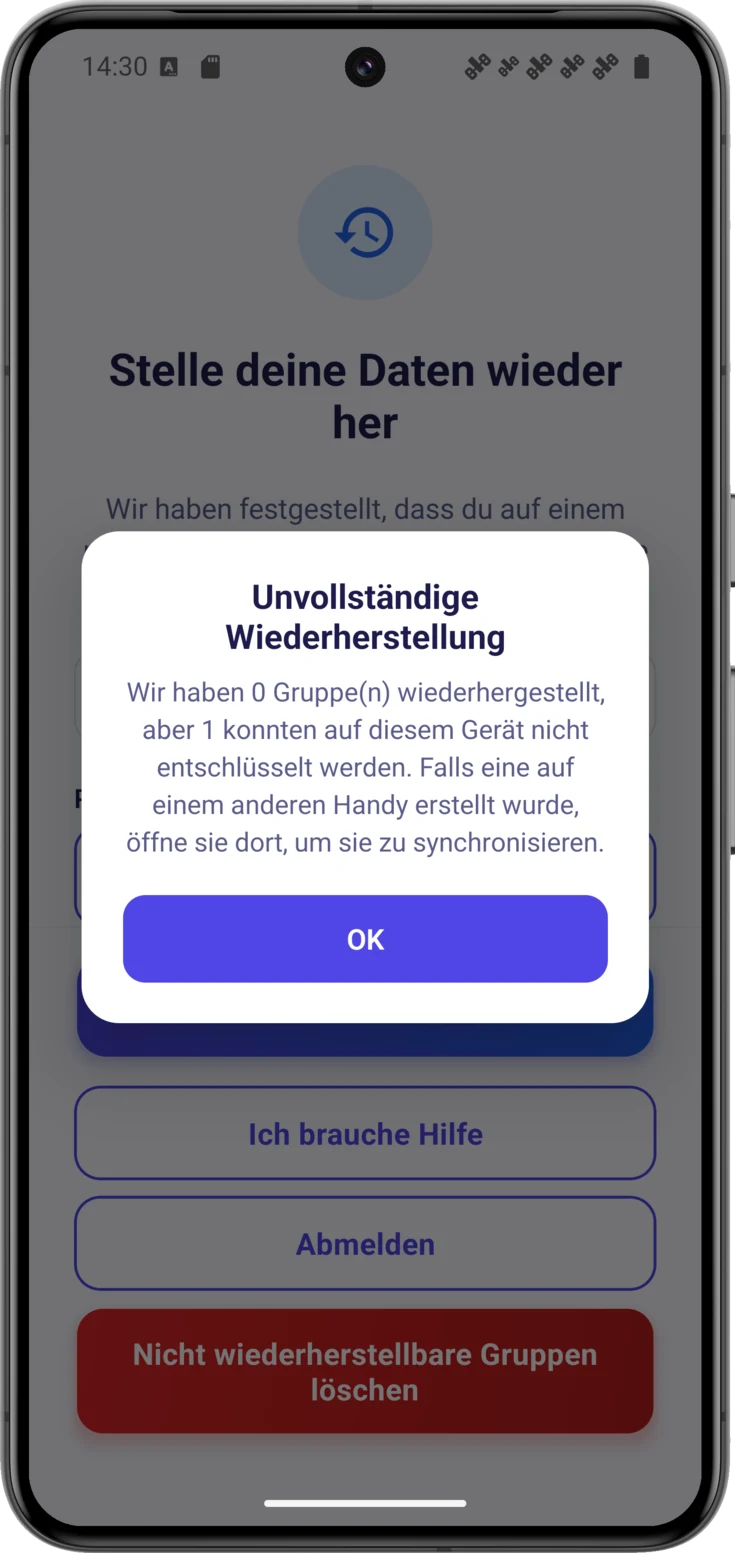
Wenn dir «Unvollständige Wiederherstellung» angezeigt wird
Manchmal stellt die App einige Gruppen wieder her und andere nicht, und sie weist dich mit «Unvollständige Wiederherstellung» darauf hin, wobei sie dir sagt, wie viele sie wiederhergestellt hat und wie viele sie nicht entschlüsseln konnte.
Das ist kein Fehler. Es passiert, wenn eine dieser Gruppen auf einem anderen Handy erstellt wurde und ihr Schlüssel nie auf dieses hier gelangt ist. Die Lösung ist die, die dir die Meldung selbst vorschlägt: Öffne die App auf jenem Handy, und die Gruppe gleicht sich von allein ab.
In der Zwischenzeit bleibt diese Gruppe beim Ansehen, ohne Ändern, und wenn du versuchst, etwas zu speichern, weist sie dich darauf hin: «Diese Gruppe ist auf diesem Handy nicht entsperrt, daher lässt sich nichts Verschlüsseltes speichern». Die übrigen funktionieren ganz normal.
Wenn dieses Handy gar keinen Schlüssel hat
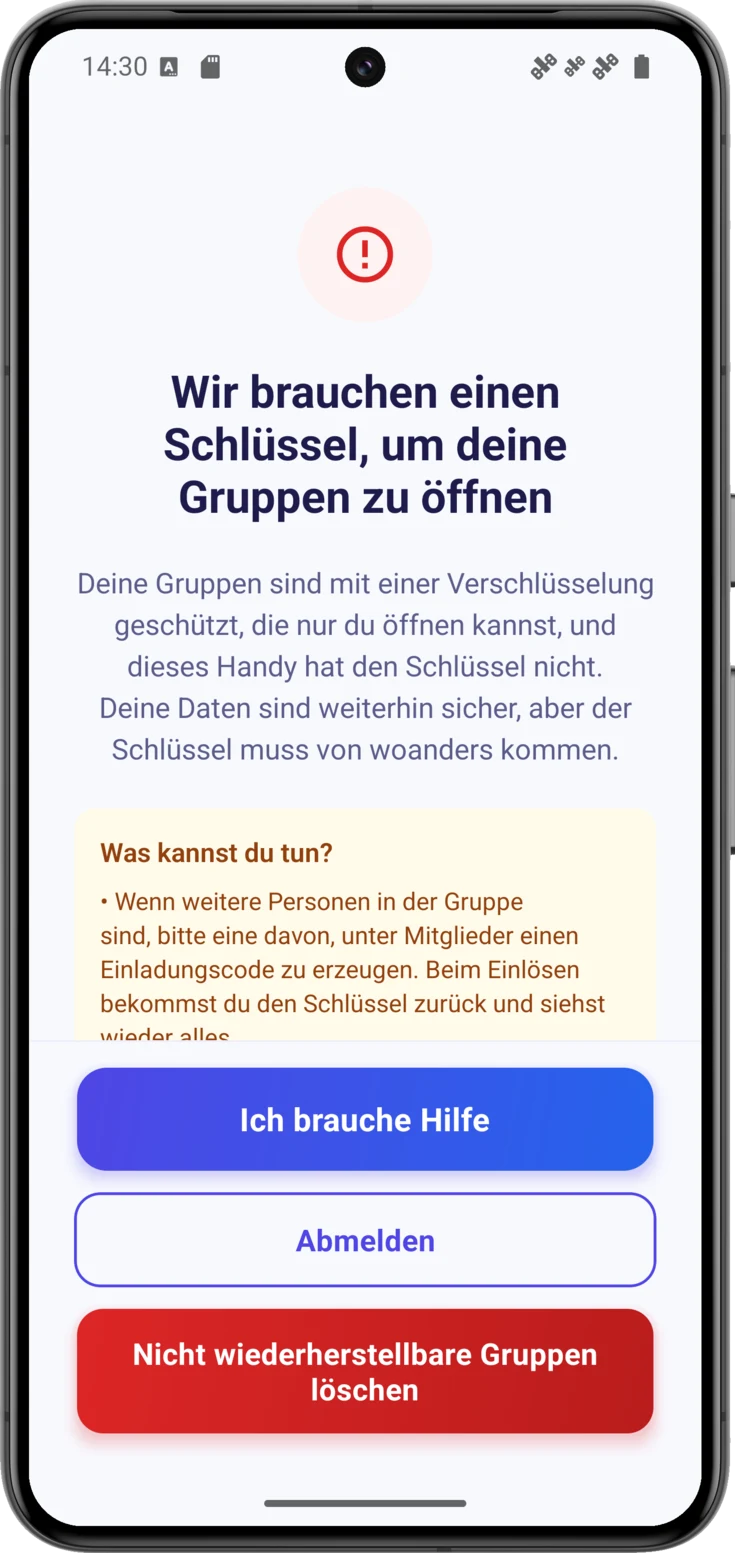
Es kann sein, dass dich die App mit «Wir brauchen einen Schlüssel, um deine Gruppen zu öffnen» empfängt. Das klingt beunruhigend, ist es aber nicht: Deine Daten sind sicher und verschlüsselt, aber dieses Handy hat nichts, womit es sie öffnen könnte.
Die drei Auswege, die dir angeboten werden
Der Bildschirm zählt drei Auswege auf, vom einfachsten bis zum endgültigsten, und der erste hilft fast immer weiter:
- Bitte jemanden aus der Gruppe mit der Berechtigung zum Einladen um einen Einladungscode, denn in diesem Code steckt der Schlüssel mit drin. Wie diese Person ihn für dich erzeugt, steht in Pflegegruppen, und damit bekommst du den Zugang zurück und behältst deine Rolle und deine Berechtigungen. Mit einer Ausnahme: Wenn diese Gruppe ein Schließungsdatum hat, lassen sich keine neuen Codes erzeugen.
- Nimm dein altes Handy, falls du es noch hast: Öffne es und richte dort eine Wiederherstellungs-PIN ein.
- Von vorne anfangen, nur wenn du in der Gruppe allein warst und jenes Handy nicht mehr hast.
Ganz unten hast du «Ich brauche Hilfe», womit du uns mit den Angaben schreibst, die wir brauchen, und «Abmelden», falls du dich eigentlich mit einem anderen Konto anmelden wolltest.
Deine Daten exportieren (DSGVO)
Das europäische Datenschutzrecht gibt dir das Recht, jederzeit eine Kopie mitzunehmen.
Wähle aus, was du mitnehmen möchtest
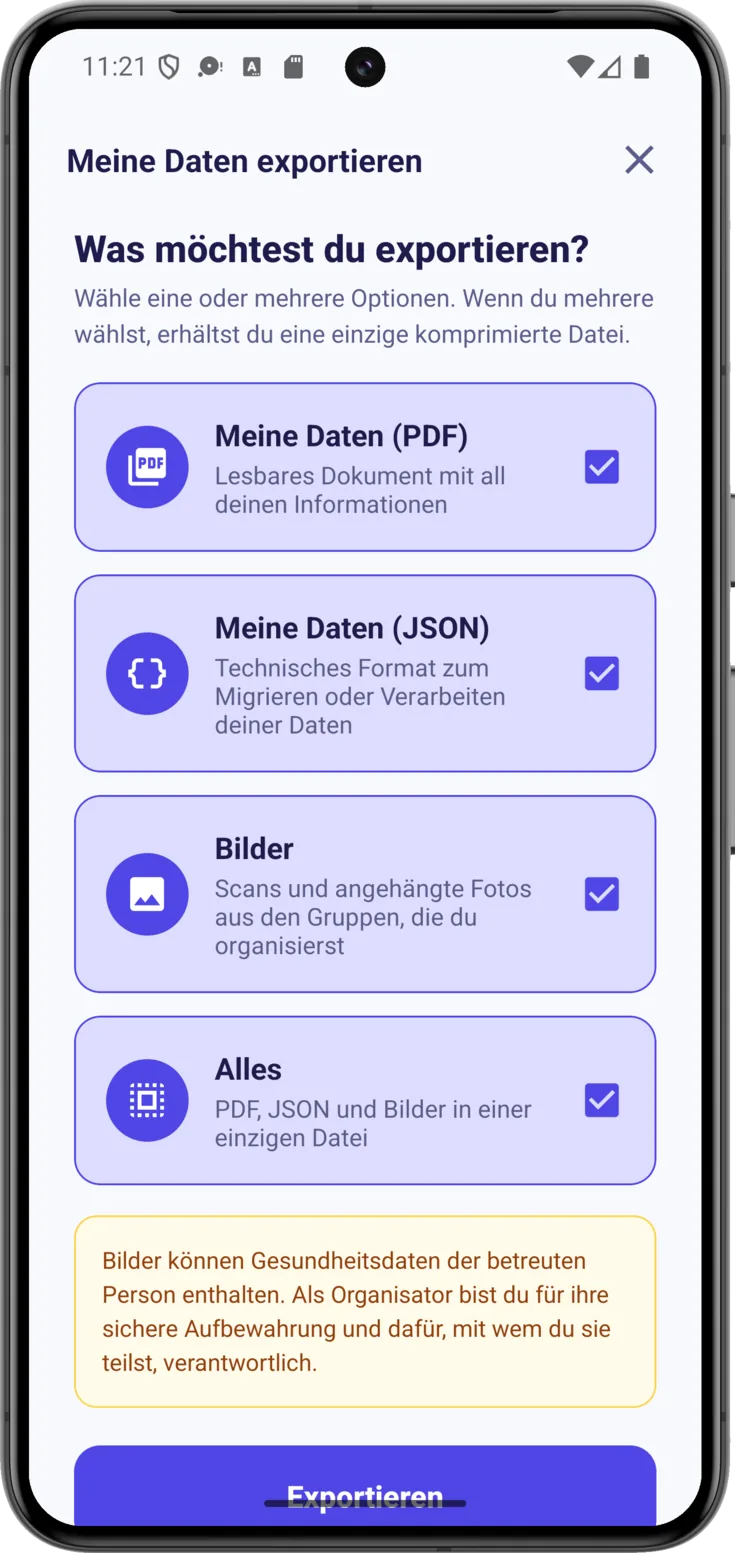
Unter Einstellungen → Daten und Konto → «Meine Daten exportieren» wählst du aus, was du mitnehmen möchtest:
- PDF — ein gut lesbares Dokument mit all deinen Informationen.
- JSON — dieselben Informationen in einem technischen Format, damit ein anderes Programm sie lesen kann. So übst du dein Recht auf Datenübertragbarkeit aus, das dir erlaubt, deine Daten zu einem anderen Dienst mitzunehmen, ohne sie von Hand abschreiben zu müssen.
- Bilder — die Scans und die angehängten Fotos. Diese Möglichkeit erscheint nur, wenn du eine Gruppe organisierst, denn sie können Gesundheitsdaten der betreuten Person enthalten, und es ist der Organisator, der dafür verantwortlich ist.
- Alles — die drei zusammen.
Wenn du mehrere wählst, kommt alles in einer einzigen komprimierten Datei. Aus Sicherheitsgründen lässt sich nur einmal am Tag exportieren.
Abmelden und das Konto löschen
Sie klingen ähnlich und tun das Gegenteil.
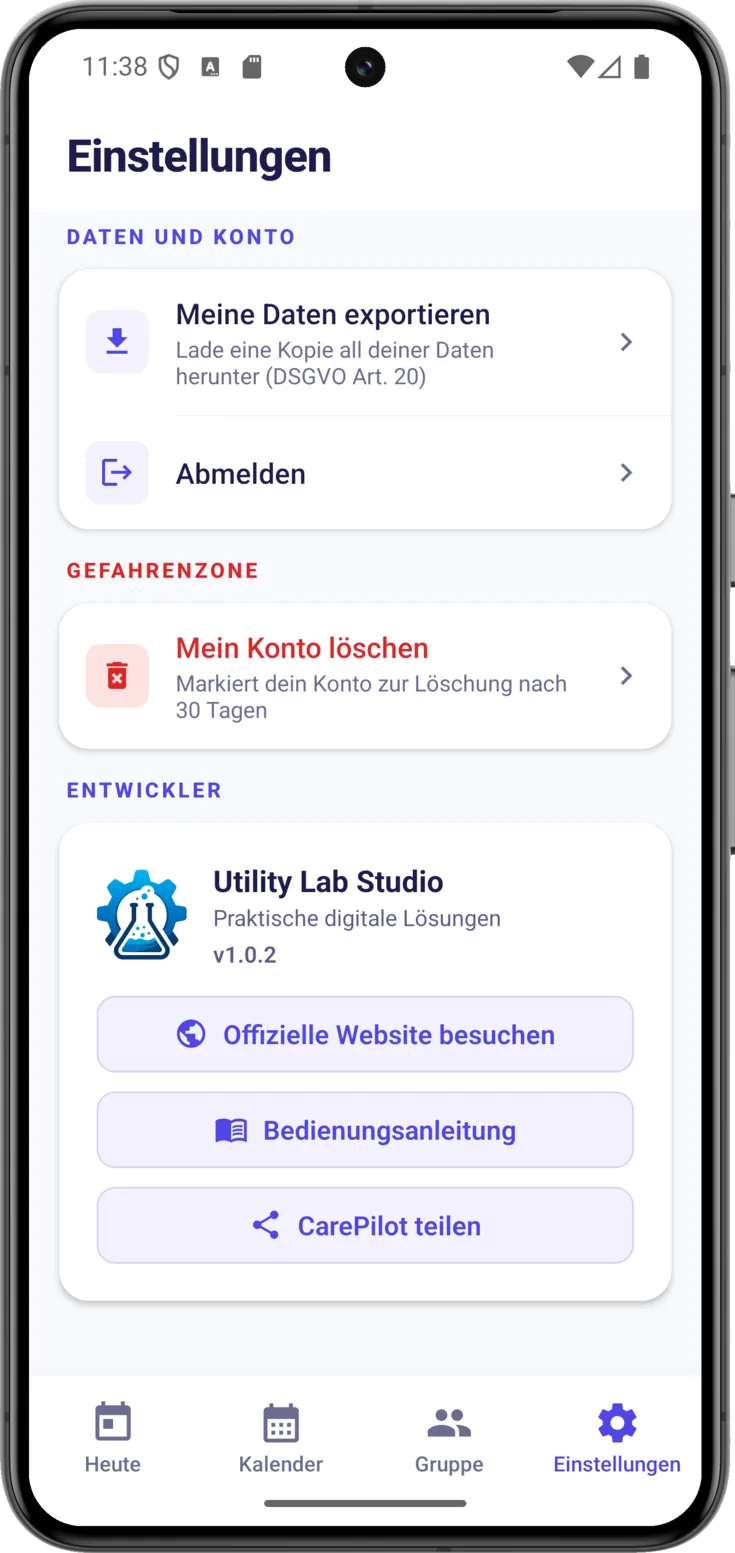
Abmelden
Unter Einstellungen → Daten und Konto → «Abmelden» verlässt du die App, und das war es schon. Es wird nichts gelöscht: Deine Gruppen und deine Daten bleiben dort, und du kommst wieder hinein, wann immer du magst. Es ist, als würdest du beim Weggehen die Tür zuziehen, nicht, als würdest du ausziehen.
Das Konto löschen
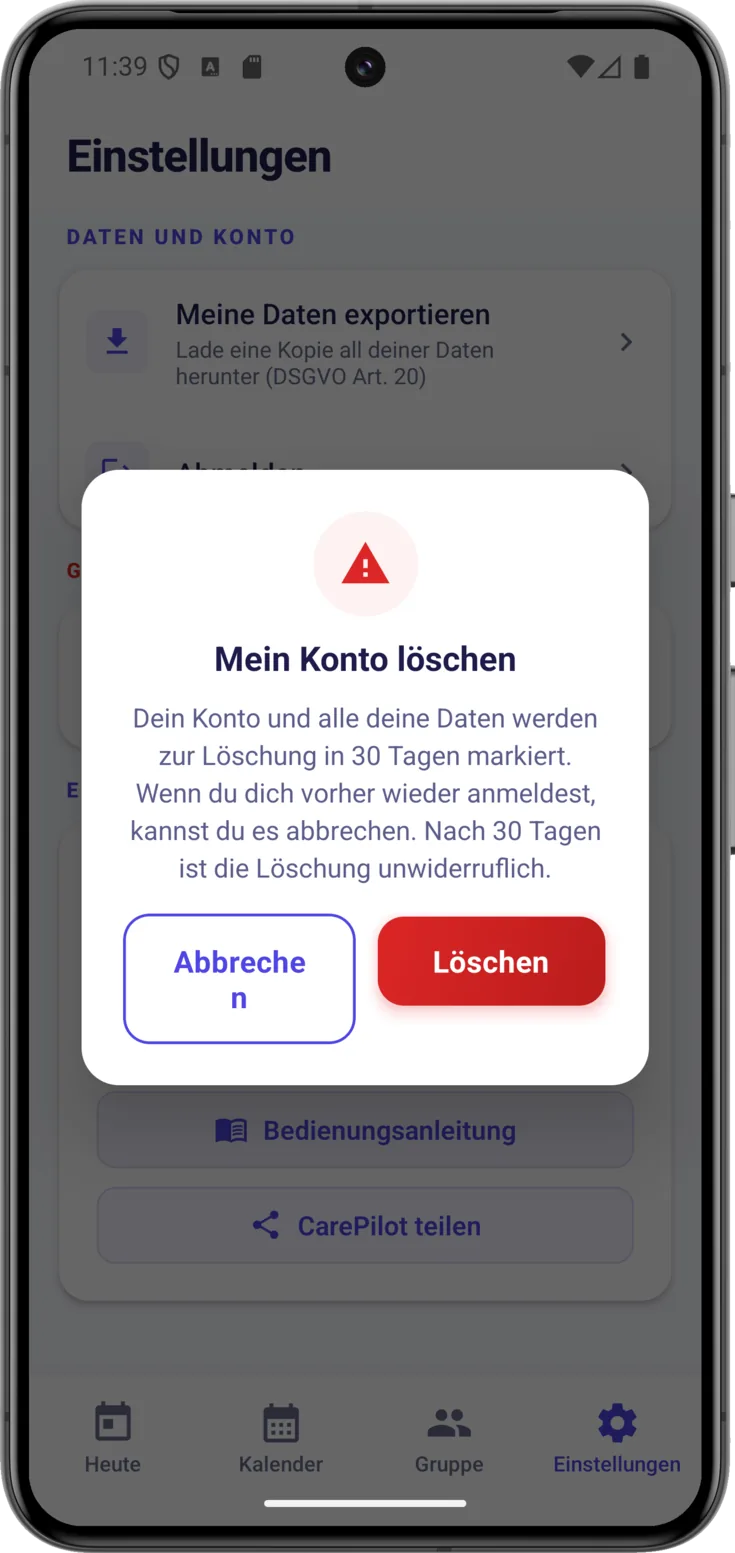
Das steht abseits, in der Gefahrenzone, damit es nicht aus Versehen angetippt wird. «Mein Konto löschen» verlangt eine Bestätigung mit deinem Fingerabdruck oder deiner PIN.
Es geschieht nicht sofort: Es bleibt eine Frist von 30 Tagen, und wenn du dich wieder anmeldest und es dir anders überlegt hast, kannst du auf «Löschung abbrechen» tippen. Nach Ablauf der 30 Tage wird alles gelöscht und lässt sich dann nicht mehr wiederherstellen.
Wenn du bestätigst, bringt dich die App zurück zum Anmeldebildschirm. Das heißt nicht, dass es schon erledigt wäre: Dein Konto besteht weiterhin, es ist nur vorgemerkt.
Wie du es dir wieder anders überlegst
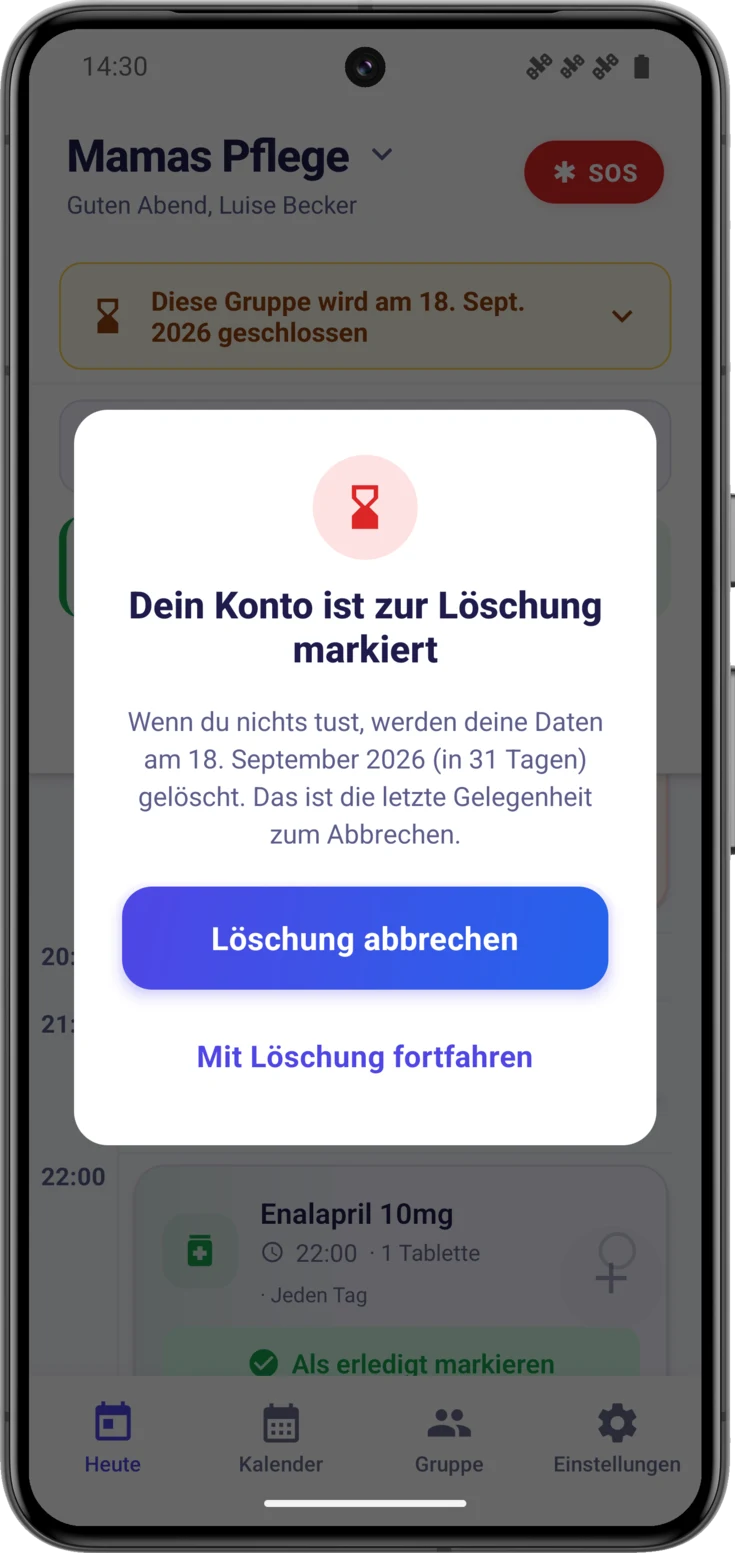
Um die Löschung abzubrechen, melde dich wieder mit derselben E-Mail-Adresse an. Bevor die App dich hineinlässt, erscheint dieses Fenster, das dir den genauen Tag nennt, an dem alles gelöscht wird, und wie viele Tage noch bleiben. Dort wählst du: «Löschung abbrechen», womit das Konto wieder in den normalen Zustand zurückkehrt, oder «Mit Löschung fortfahren», womit du die App weiter benutzen kannst, bis der Tag da ist.
Hinter dem Fenster sieht man den Hinweis der Gruppe mit ihrem neuen Schließungsdatum: Wenn du die Löschung des Kontos beantragst, werden die Gruppen, die du mit weiteren Personen organisierst, auf genau denselben Tag zum Schließen gesetzt.
Und da ist noch etwas, das du vorher abwägen solltest, denn es betrifft nicht nur deine eigenen Daten: Die Gruppen, die du organisierst, werden vollständig gelöscht, mit ihren Medikamenten, Terminen, Notizen und Ausgaben, und sie verschwinden auch für alle anderen Pflegenden. Aus den Gruppen, in denen du eingeladen bist, verschwindet nur dein Mitgliedseintrag, und mit ihm dein Zugang; diese Gruppen laufen mit den anderen weiter. Was du dort notiert hast, bleibt: die Medikamente und Termine, die du angelegt hast, deine Notizen, deine Ausgaben, die Einnahmen, die du abgehakt hast, und der Aktivitätsverlauf sind weiterhin für diejenigen da, die weiter pflegen, und sie tragen weiterhin deinen Namen. Sie beschreiben die betreute Person, nicht dich, und wer weiter an ihrer Seite ist, braucht sie.
Niemand wird davon überrascht, das sei gesagt. Sobald du die Löschung beantragst, bekommen die Gruppen, die du mit weiteren Personen organisierst, ein Schließungsdatum, das die anderen in der App sehen, und sie haben dieselben 30 Tage Zeit, um das zu sichern, was sie brauchen. Wenn du die Löschung abbrichst, verschwindet der Hinweis von allein.
Den Hinweis gibt die App, aber nur du kannst erklären, warum: Der Text, den die anderen Personen lesen, spricht von der Gruppe, nicht von der Person, die die Entscheidung getroffen hat. Wenn du also eine Gruppe organisierst, die die anderen brauchen, sprich mit ihnen. Mit etwas Zeit können sie eine Kopie dessen sichern, was ihnen gehört, und eine neue Gruppe aufbauen.
In diesen 30 Tagen steht die Gruppe nicht still. Medikamente lassen sich weiterhin als gegeben abhaken und die Schichten weiterhin einteilen, und die Erinnerungen kommen weiterhin bei allen an; was niemand kann, ist Inhalte anlegen oder ändern, jemanden einladen oder Rollen und Berechtigungen anfassen. Ist der Tag gekommen, wird die Gruppe vollständig gelöscht. Die Gruppen, die du organisierst und in denen du allein pflegst, tragen keinen Hinweis, denn da ist niemand, den man benachrichtigen müsste.