
CarePilot lässt sich nutzen, ohne etwas zu bezahlen, und für viele Menschen reicht der kostenlose Plan völlig aus. Die bezahlten Pläne gibt es für den Fall, dass es dir zu eng wird: mehr Leute in der Gruppe, mehr Medikamente, Fotos in den Dokumenten und in den Ausgaben speichern zu können und weiter in die Vergangenheit zu schauen.
Wer bezahlen muss
Bei CarePilot gilt der Plan nicht pro Person, sondern pro Gruppe, und jede Gruppe erbt den Plan der Person, die sie organisiert. Wenn die Person, die die Gruppe erstellt hat, Plus hat, arbeiten alle, die darin sind, mit den Grenzen von Plus, ohne etwas zu bezahlen — ganz gleich, ob ihr Familie seid, Pflegekräfte oder eine Mischung aus beidem. Wenn sich mehrere Personen die Pflege teilen, genügt es, wenn eine von ihnen bezahlt, und das ist die Person, die die Gruppe organisiert.
Was jeder Plan enthält
Die Grenzen weiter unten sind die einer Gruppe, deren Organisator diesen Plan hat. Die Zeilen mit der Kennzeichnung (persönlich) sind die Ausnahme: Bei ihnen zählt dein eigener Plan, nicht der Plan der Person, die die Gruppe organisiert.
| Kostenlos | Plus | Pro | |
|---|---|---|---|
| Gruppen, die du organisierst (persönlich) | 1 | 3 | 10 |
| Gruppen, in die du eingeladen wirst (persönlich) | 1 | 5 | 15 |
| Personen pro Gruppe | 2 | 6 | 16 |
| Medikamente | 10 | 30 | Unbegrenzt |
| Termine | 10 | 30 | Unbegrenzt |
| Aufgaben | 10 | 30 | Unbegrenzt |
| Notizen | 10 | 30 | Unbegrenzt |
| Dokumente | 3 | 30 | Unbegrenzt |
| KI-Scans (persönlich) | 3 zum Testen | 30 pro Monat | Unbegrenzt |
| Fotos in Dokumenten und Ausgaben | — | ✓ | ✓ |
| Historie, die du einsehen kannst | 14 Tage | 6 Monate | Alles |
| Wöchentliche Zusammenfassung | — | ✓ | ✓ |
| Bericht als PDF | — | ✓ | ✓ |
| Ausgabenanalyse | — | ✓ | ✓ |
| Farbdesigns (persönlich) | Hell und dunkel | 4 Designs | Alle |
| Eigene Ausgabenkategorien | — | — | ✓ |
| Nächste Schicht planen | — | — | ✓ |
| Intelligente Ausgabenwarnungen (sie melden dir eine ungewöhnliche Ausgabe) | — | — | ✓ |
Der Bildschirm mit den Plänen
Öffne ihn und vergleiche unverbindlich
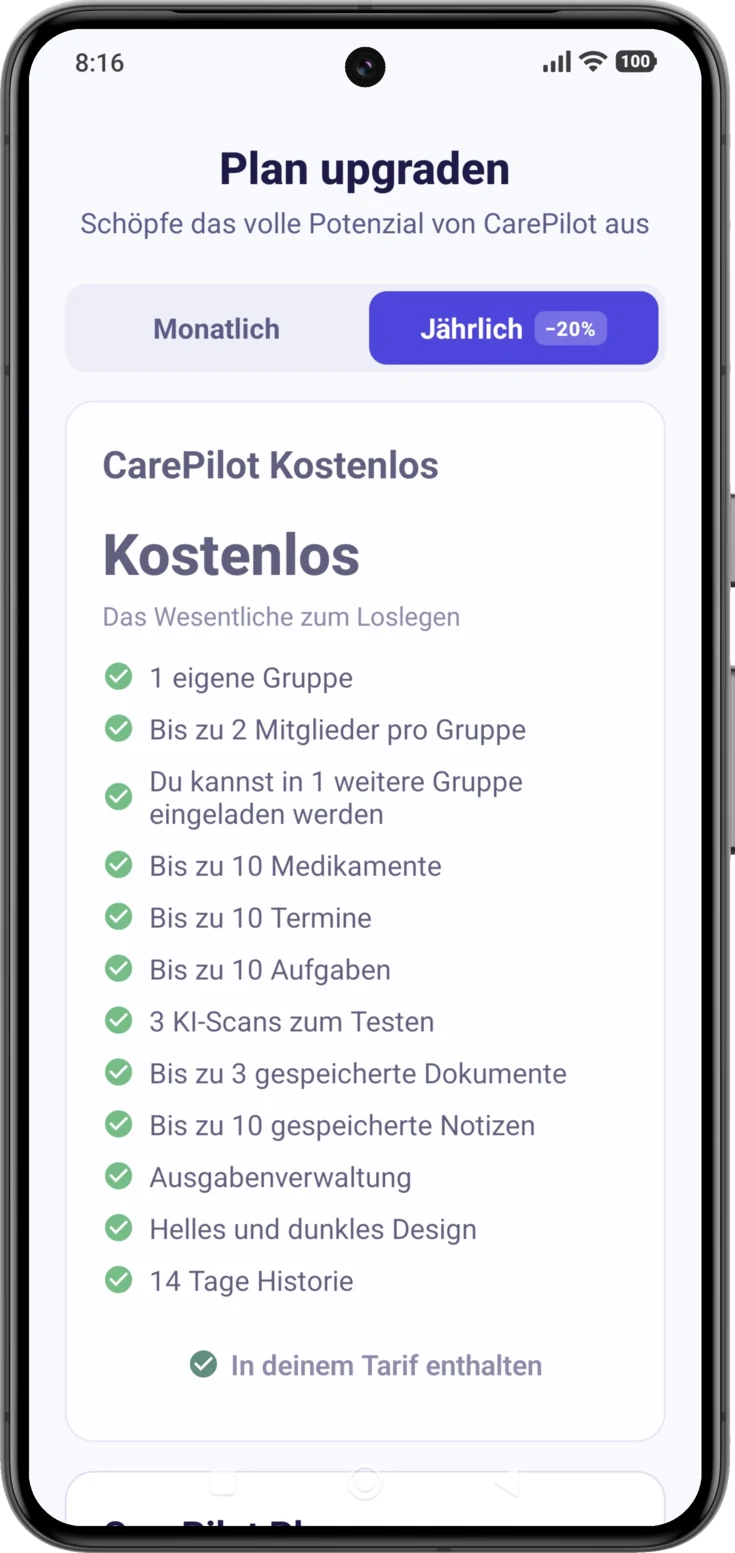
Er öffnet sich über Einstellungen → «Mein Plan». Der Bildschirm heißt «Plan upgraden», und dort siehst du den Plan, den du gerade hast, und den vollständigen Vergleich der drei; im Rest dieser Anleitung nennen wir ihn «den Bildschirm mit den Plänen».
Der Umschalter oben ändert den Preis, den die Karten anzeigen: «Jährlich» kommt 20 % günstiger als «Monatlich». Der Plan, den du bereits hast, ist mit «Aktueller Plan» markiert und hat keinen Kauf-Button; die anderen beiden schon.
Den Plan verbessern
Wähl den Plan und bestätige im Store
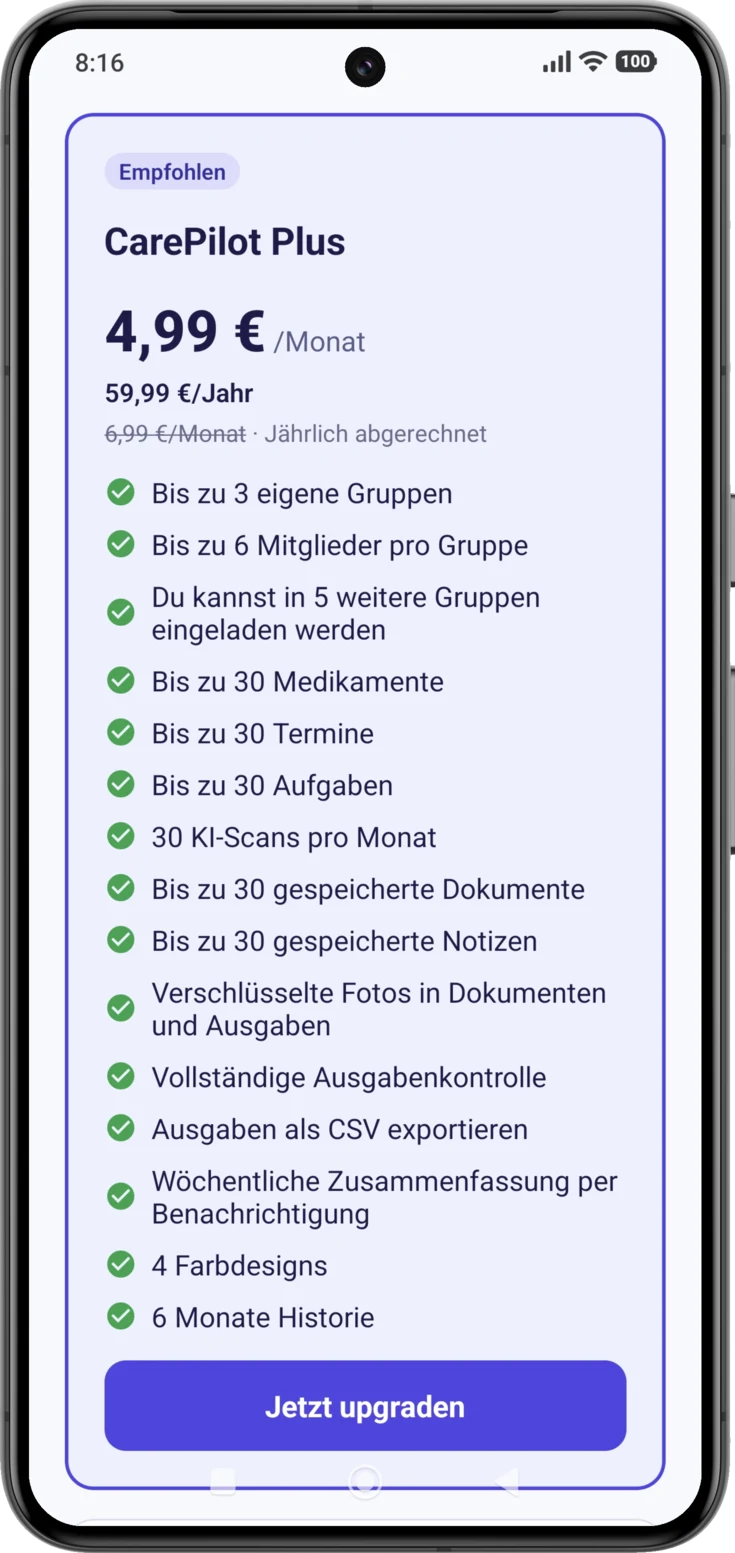
Tippe auf der Karte des Plans, den du möchtest, auf «Jetzt upgraden». Ab da hat nicht mehr CarePilot das Sagen: Es öffnet sich das Kauffenster deines Stores, dasselbe, das du für jede andere App benutzt, und dort bestätigst du mit deinem Fingerabdruck, deinem Gesicht oder deinem Passwort.
Wir sehen und speichern deine Kartendaten nicht: Die Abbuchung macht der Store. Sobald sie bestätigt ist, stehen die neuen Grenzen der ganzen Gruppe sofort zur Verfügung.
Einen Kauf wiederherstellen
Es kann vorkommen, dass du bezahlst und die App dich als Kostenlos anzeigt, vor allem, wenn du die App neu installierst oder das Handy wechselst: Das Abo lebt im Store weiter, aber dieses Telefon weiß es noch nicht.
Tippe auf «Käufe wiederherstellen»
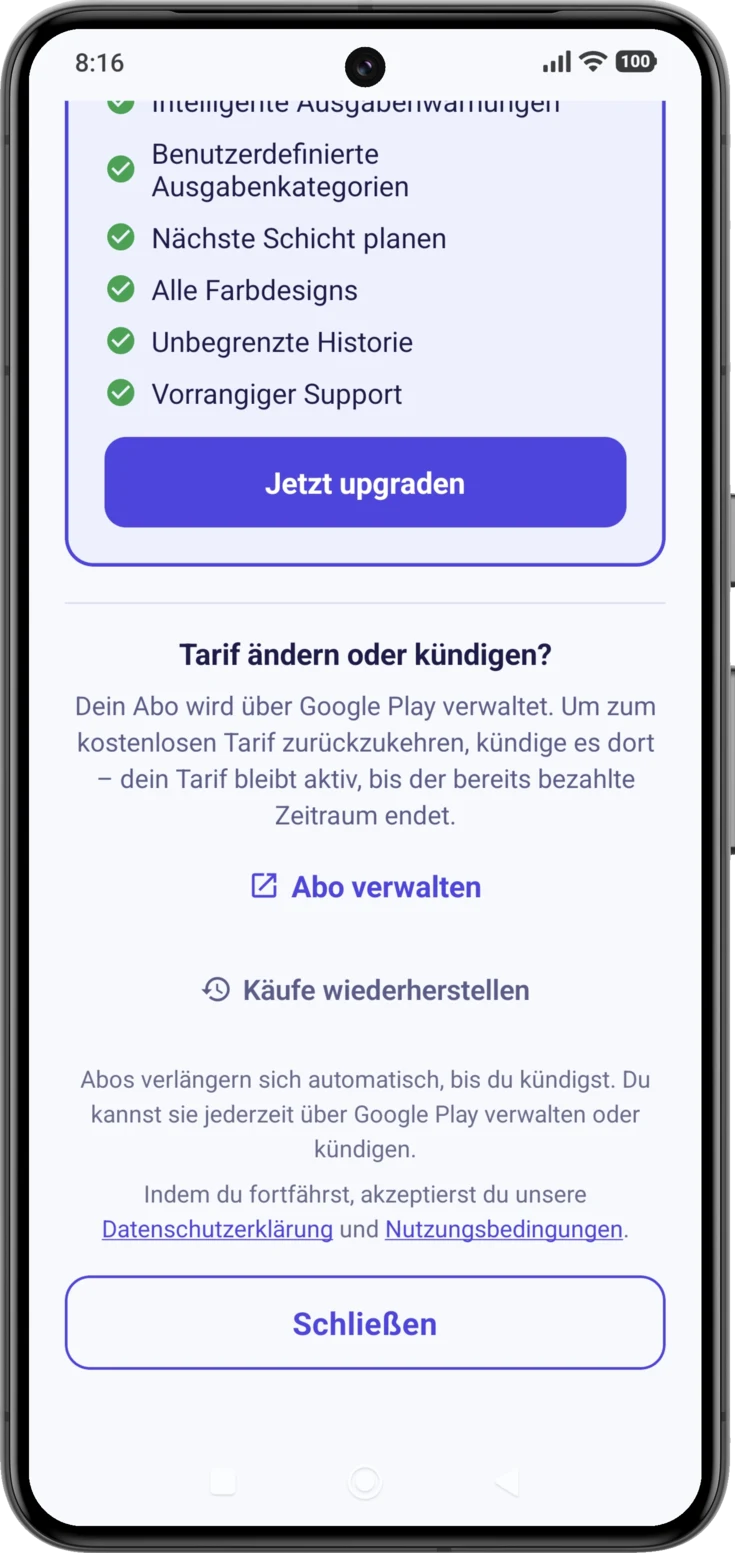
Er steht am Ende des Bildschirms mit den Plänen und ist immer sichtbar, welchen Plan du auch hast. Wenn du darauf tippst, fragt CarePilot beim Store nach, was du gekauft hast, und gibt dir deinen Plan zurück.
Wenn dort «Keine Käufe zum Wiederherstellen gefunden» steht, prüfe, ob du im Store mit demselben Konto angemeldet bist, mit dem du gekauft hast: Das ist die häufigste Ursache.
Wechseln oder kündigen
Das Abo wird nicht innerhalb von CarePilot gekündigt: Verwaltet wird es von dem Store, in dem du gekauft hast. Die Abkürzung dafür steht auf dem Bildschirm mit den Plänen, ganz unten: «Tarif ändern oder kündigen?» mit dem Button «Abo verwalten», der nur erscheint, wenn du bereits einen bezahlten Plan hast.
Android
Dieser Button bringt dich zur Abo-Seite von Google Play, wo du den Plan wechseln, von monatlich auf jährlich umstellen oder kündigen kannst.
iPhone
Dieser Button öffnet das Abo-Blatt des iPhones selbst, verwaltet vom App Store, wo du den Plan wechseln, von monatlich auf jährlich umstellen oder kündigen kannst.
Was passiert, wenn das Abo endet
Es geht nichts verloren. Keine Gruppe, keine Routine, keine Notiz, kein Dokument, kein Foto.
Was passiert, ist Folgendes: Die Gruppen, die über die Grenzen des kostenlosen Plans hinausgehen, wechseln in den Lesemodus. Du kannst hineingehen, alles nachschauen und die Historie lesen, aber nichts hinzufügen und nichts ändern. Bearbeitbar werden sie wieder, sobald die Person, die die Gruppe organisiert, ihren Plan auf einen verbessert, der sie abdeckt.
Das hat eine Folge, die man sich gut merken sollte, weil sie auf dem Bildschirm nicht zu sehen ist: In einer Gruppe im Lesemodus werden die Hinweise auf überfällige Einnahmen, Termine und Aufgaben nicht mehr verschickt. Die gewohnten Erinnerungen melden sich weiterhin zu ihrer Uhrzeit, aber der Hinweis, der danach kommt — wenn etwas ohne Markierung geblieben ist —, kommt nicht mehr an. Wenn die Gruppe seit Tagen eingefroren ist, bekommt niemand diesen zweiten Anstoß, deshalb ist es gut, den Bildschirm Heute von Hand durchzusehen, bis sie wieder aktiv ist.
Wenn du mehr Gruppen organisierst, als dein neuer Plan abdeckt, bleiben die ältesten aktiv: eine mit Kostenlos, drei mit Plus und zehn mit Pro, gezählt ab der ersten, die du erstellt hast. Das geschieht automatisch, und es gibt nichts auszuwählen — das ist auch gar nicht möglich —, und wenn du zu einem bezahlten Plan zurückkehrst, werden sie von allein wieder aktiv, in derselben Reihenfolge und mit allem, was darin ist. Die Gruppen, in denen du nur eingeladen bist, sind nicht betroffen: Die hängen vom Plan der Person ab, die sie organisiert, nicht von deinem.
So sieht eine Gruppe im Lesemodus aus
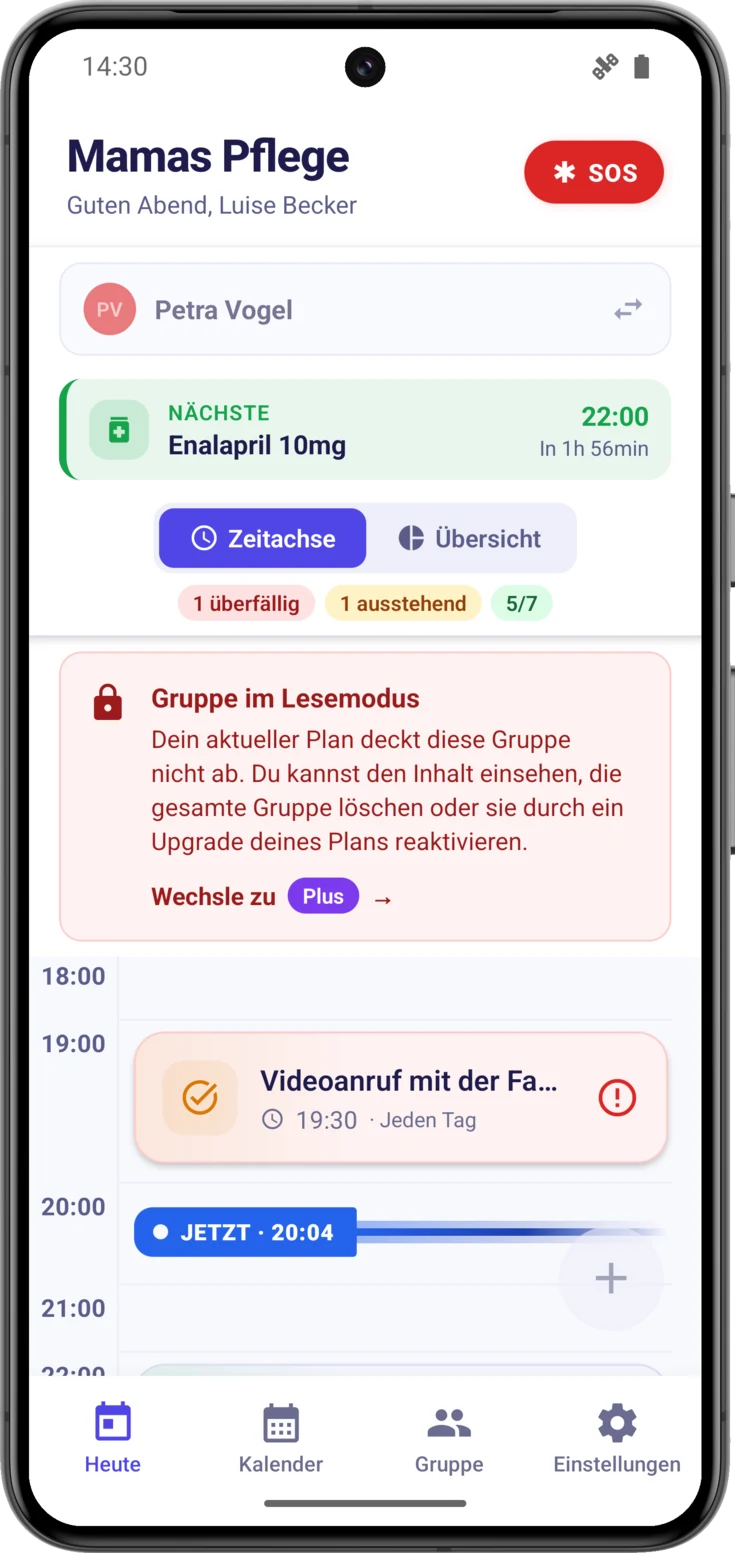
Es erscheint ein roter Hinweis, «Gruppe im Lesemodus», fest unter der Kopfzeile in Heute, im Kalender und in Gruppe, und der Button + sowie die Aktionen zum Abhaken reagieren nicht mehr. Genau diese Position unterscheidet ihn von dem bernsteinfarbenen Hinweis einer Gruppe mit Schließungsdatum, der darüber steht.
Was er sagt, hängt von deiner Rolle ab:
- Wenn du die Gruppe organisierst: «Dein aktueller Plan deckt diese Gruppe nicht ab. Du kannst den Inhalt einsehen, die gesamte Gruppe löschen oder sie durch ein Upgrade deines Plans reaktivieren.» Darunter ein «Wechsle zu Plus», das den Bildschirm «Plan upgraden» öffnet.
- Wenn du eingeladen bist: «Der Organisator hat seinen Plan herabgestuft, deshalb ist diese Gruppe eingefroren. Du kannst den Inhalt einsehen oder die Gruppe verlassen.»
Sobald der Plan verbessert wird, ist die Gruppe wieder bearbeitbar, genau so, wie sie war.
Sei vorsichtig mit der Möglichkeit zum Löschen, die dieser Hinweis nennt: Wenn weitere Personen in der Gruppe sind, verschwindet die Gruppe nicht in dem Moment, in dem du das Löschen anforderst, sondern die Schließung wird angekündigt und erfolgt sieben Tage später; in dieser Frist lässt sie sich noch abbrechen. In der Zwischenzeit zählt die Gruppe weiter für das Kontingent deines Plans, das Löschen macht also keinen Platz für eine neue Gruppe frei, solange sie nicht geschlossen ist.
Wenn du bezahlt hast und etwas nicht stimmt
Geh diese drei Dinge der Reihe nach durch, sie lösen fast alle Fälle:
- Tippe auf «Käufe wiederherstellen» auf dem Bildschirm mit den Plänen. Das ist das Erste, vor allem wenn du die App neu installiert oder das Handy gewechselt hast.
- Prüfe, wem die Gruppe gehört. Wenn die Gruppe, in der es dir zu eng wird, von einer anderen Person organisiert wird, schaltet dein Plan sie nicht frei. Das ist kein Fehler: So funktioniert es.
- Schau nach, ob in den Einstellungen ein roter Hinweis steht. Wenn dort «Problem mit deiner Zahlung» steht, konnte der Store nicht abbuchen — am häufigsten liegt es an einer abgelaufenen Karte — und es genügt, die Zahlungsmethode zu aktualisieren.