El grupo es el espacio compartido donde tú y el resto de cuidadores os organizáis para cuidar a una persona. Aquí dentro vive todo lo suyo —datos, medicaciones, citas, notas— y, sobre todo, quién participa y qué puede hacer cada uno.
La persona cuidada
Consulta sus datos
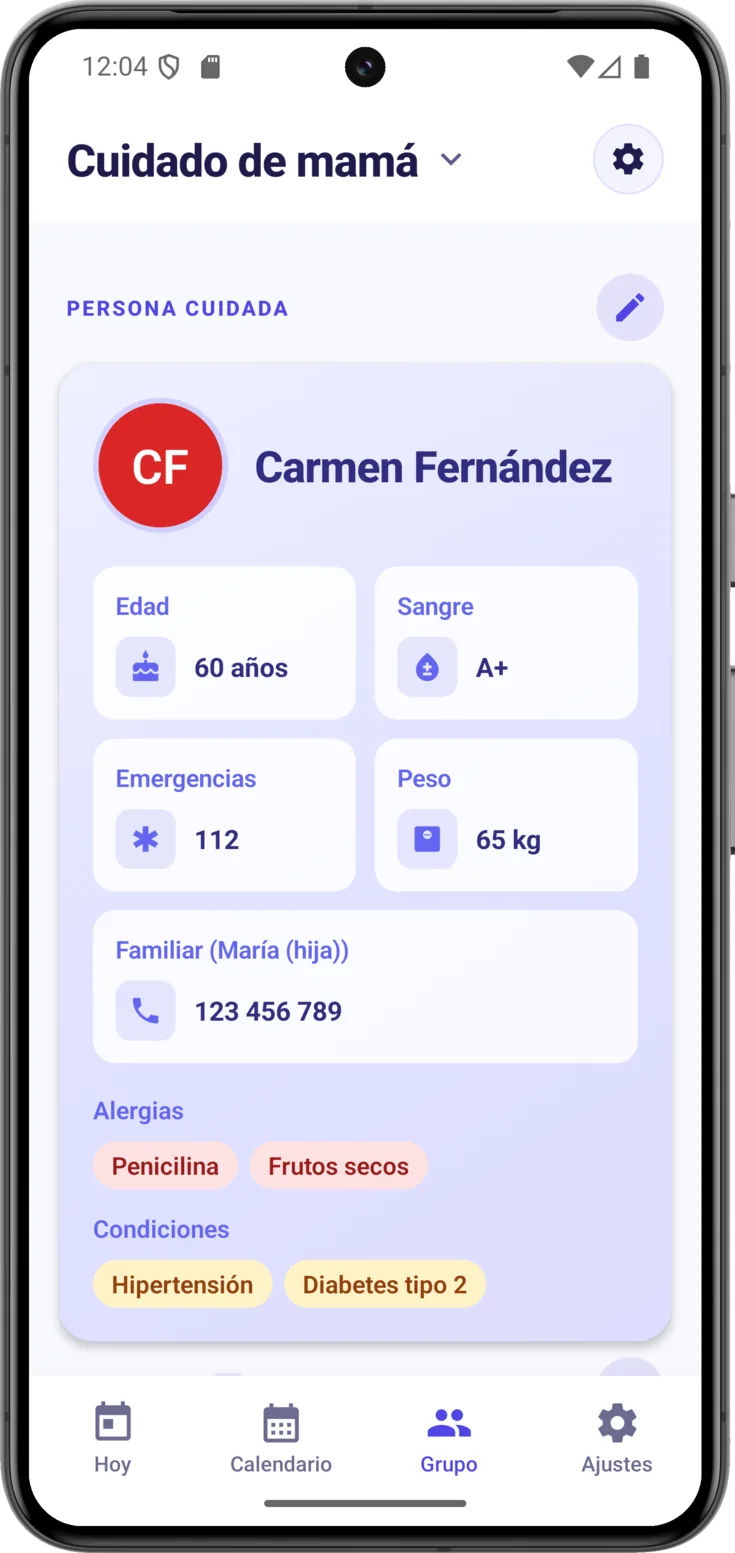
Arriba del todo está la tarjeta con su nombre, su edad y los datos que más falta hacen en un mal momento: grupo sanguíneo, peso, alergias, condiciones y los teléfonos de familia y emergencias. Lo que no rellenes, simplemente no aparece.
Corrige o completa
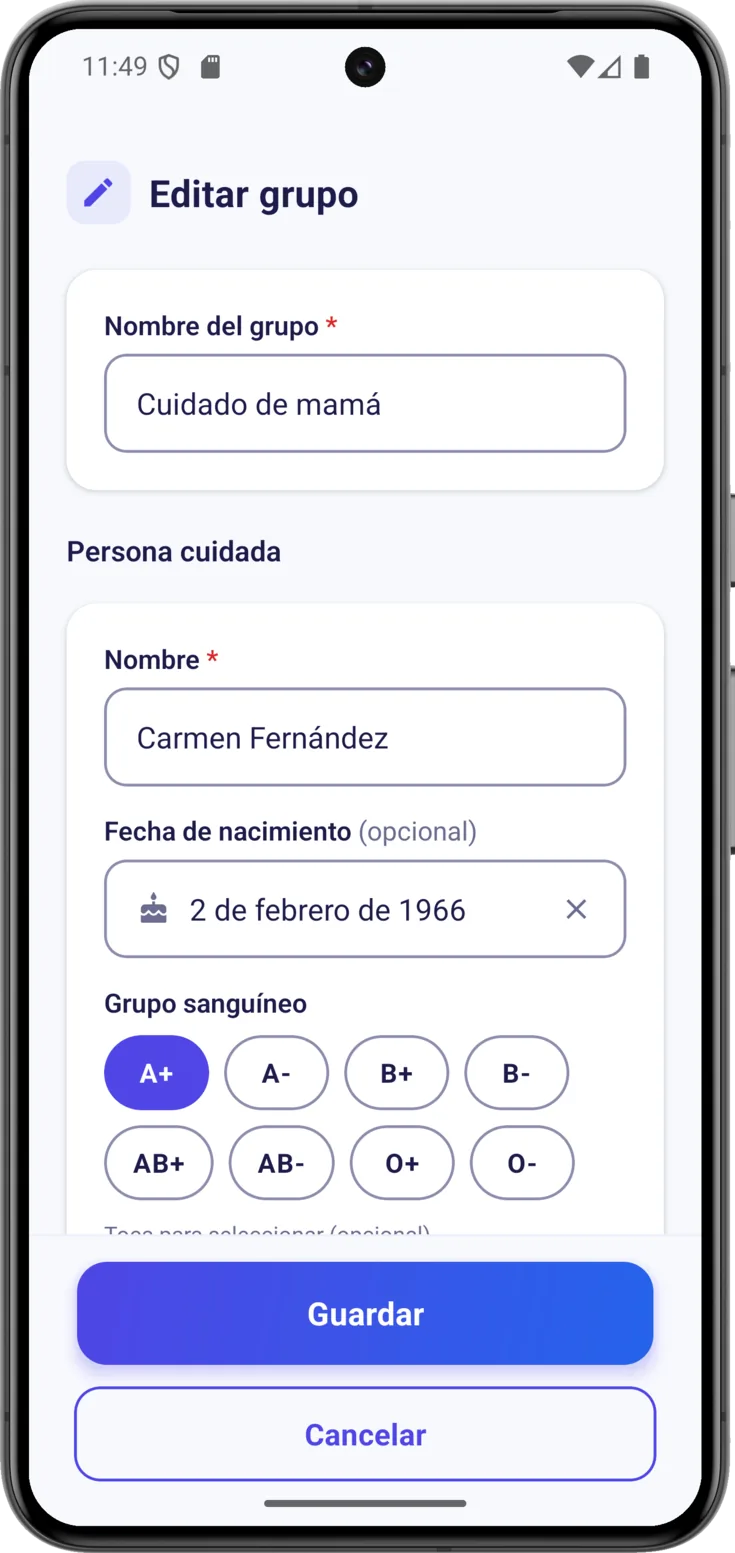
Si organizas el grupo, toca el icono de editar y se abre el mismo formulario que rellenaste al crearlo. Ahí corriges los datos de la persona cuidada y también el «Nombre del grupo», que es el que aparece arriba en la app.
Miembros y roles
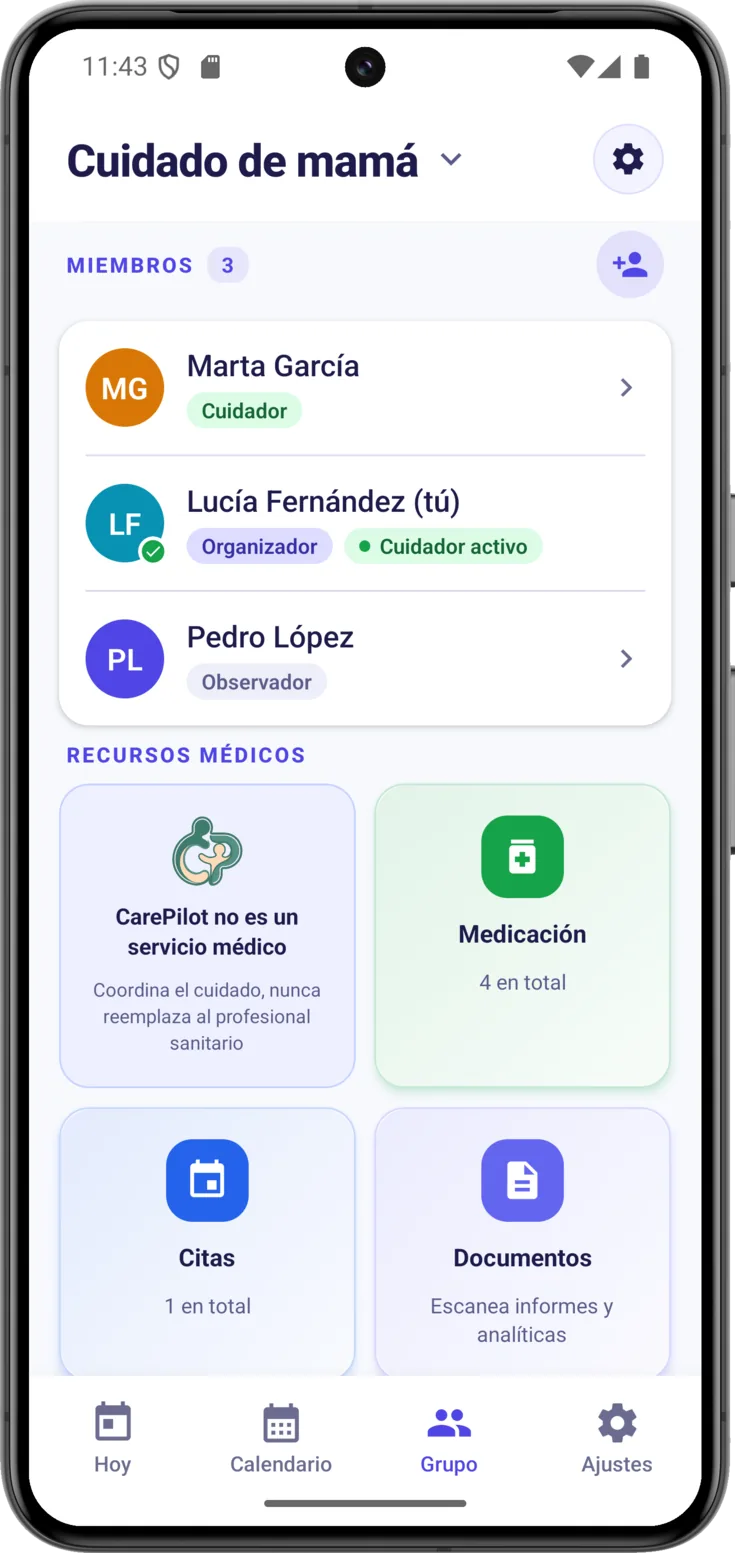
Debajo se listan todas las personas del grupo, cada una con su avatar, su nombre —con un «(tú)» para que te reconozcas— y su rol. Quien esté al cargo en ese momento lleva un check verde en el avatar y la etiqueta «Cuidador activo» junto a su rol.
El rol decide qué puede tocar cada persona:
- Organizador — quien creó el grupo. Puede todo, y es el único que cambia roles o borra el grupo. El rol no se traspasa.
- Cuidador — participa en el día a día. De entrada puede marcar cosas como hechas, asumir el turno y escribir notas y gastos; lo demás viene apagado a propósito para que lo enciendas tú.
- Observador — lo ve todo, no toca nada. Es el rol con el que entra todo el mundo al unirse.
Abre el perfil de un miembro
Si organizas el grupo, toca a esa persona en la lista para abrir su editor de rol y permisos. Tu propia ficha no es editable: como organizador ya tienes todos los permisos.
Invitar a alguien
Comparte el código
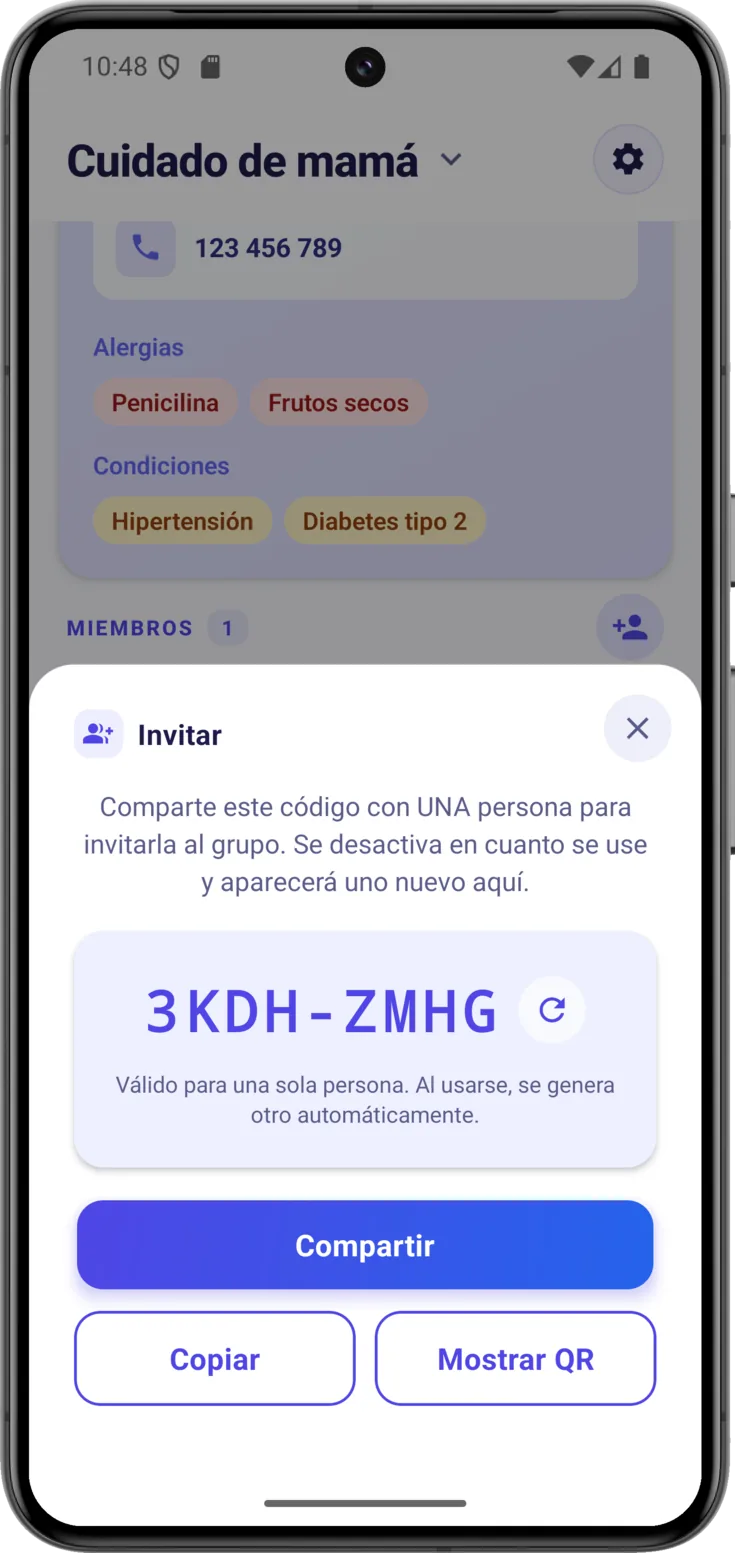
Toca el icono de invitar y se abre la hoja
«Invitar» con un código del tipo ABCD-EFGH. Tienes tres formas de hacérselo llegar:
- Compartir — abre el menú del teléfono (WhatsApp, SMS, correo…) con un mensaje ya preparado.
- Copiar — el código al portapapeles, para mandarlo a tu manera.
- Mostrar QR — enseña un código QR, ese cuadrado lleno de puntos negros, para que lo enfoque con la cámara si lo tienes al lado. Solo funciona si ya tiene CarePilot instalada: lo que hace es abrir la app, no llevar a una página web.
Cuántas personas caben lo decide el plan de quien organiza el grupo: 2 con Gratis, 6 con Plus y 16 con Pro, contando a quien lo organiza dentro de ese número. Con Gratis, por tanto, cabéis dos: esa persona y alguien más.
Cuando las plazas se acaban, quien intente entrar con el código recibe un aviso —«Este grupo ya tiene todas las plazas ocupadas. Habla con quien lo organiza: puede ampliar su plan o liberar una plaza.»—. No es que el código esté mal: es que no queda sitio. Las dos salidas son las que dice el propio mensaje: sacar a alguien que ya no participa, o mejorar el plan (Planes y suscripciones).
Permisos de cada miembro
El rol marca un punto de partida y los permisos afinan el detalle («que apunte citas, pero que no borre nada»). Si te vale con lo que trae cada rol, no hace falta tocar nada.
Elige el rol y qué puede crear
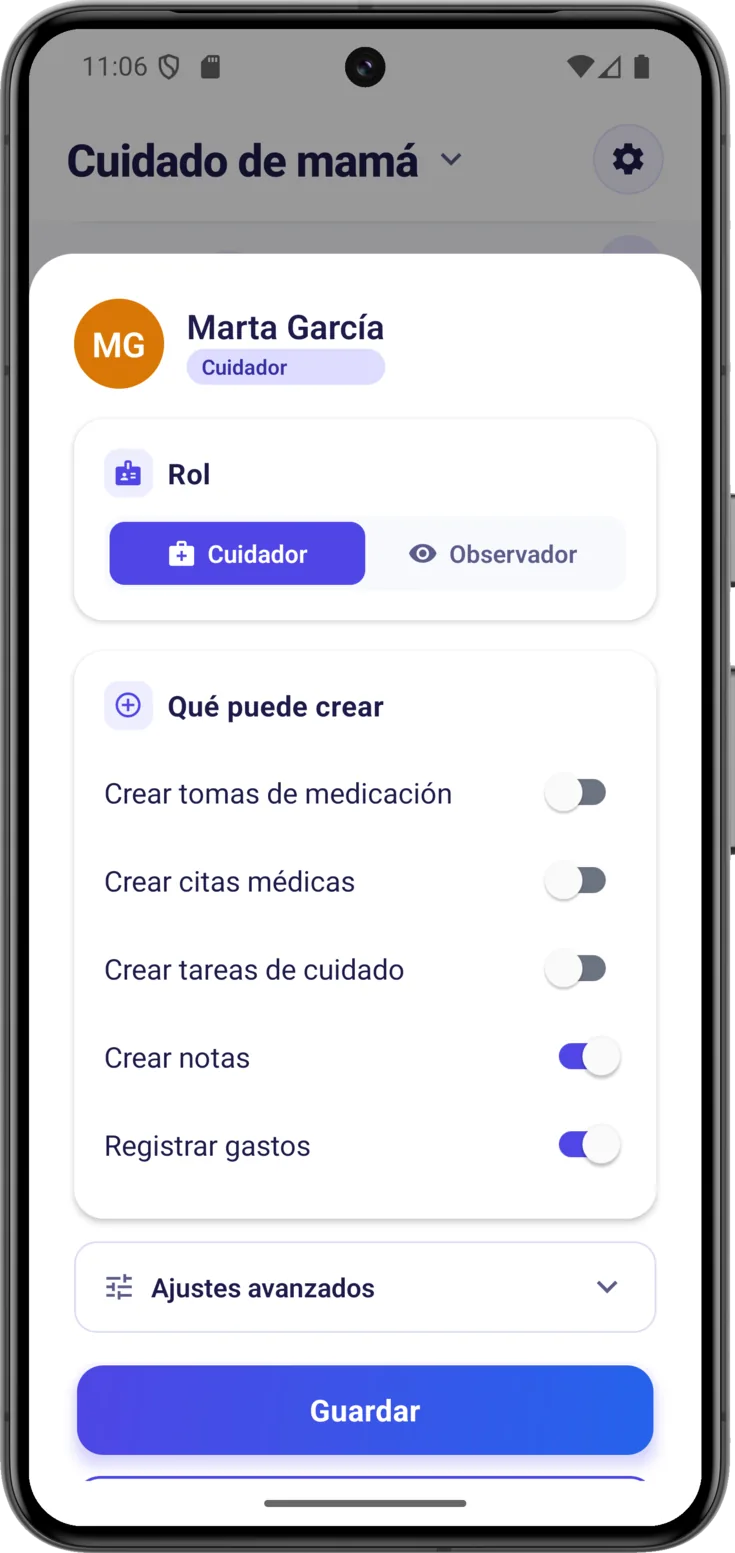
Abre la ficha de esa persona tocándola en la lista de miembros y arriba verás el selector Cuidador · Observador. Al cambiarlo, los permisos de abajo se reajustan solos a lo habitual de ese rol.
Debajo, en «Qué puede crear», decides una a una las cosas que puede añadir: medicación, citas, tareas, notas y gastos.
Con Observador no hay nada que ajustar
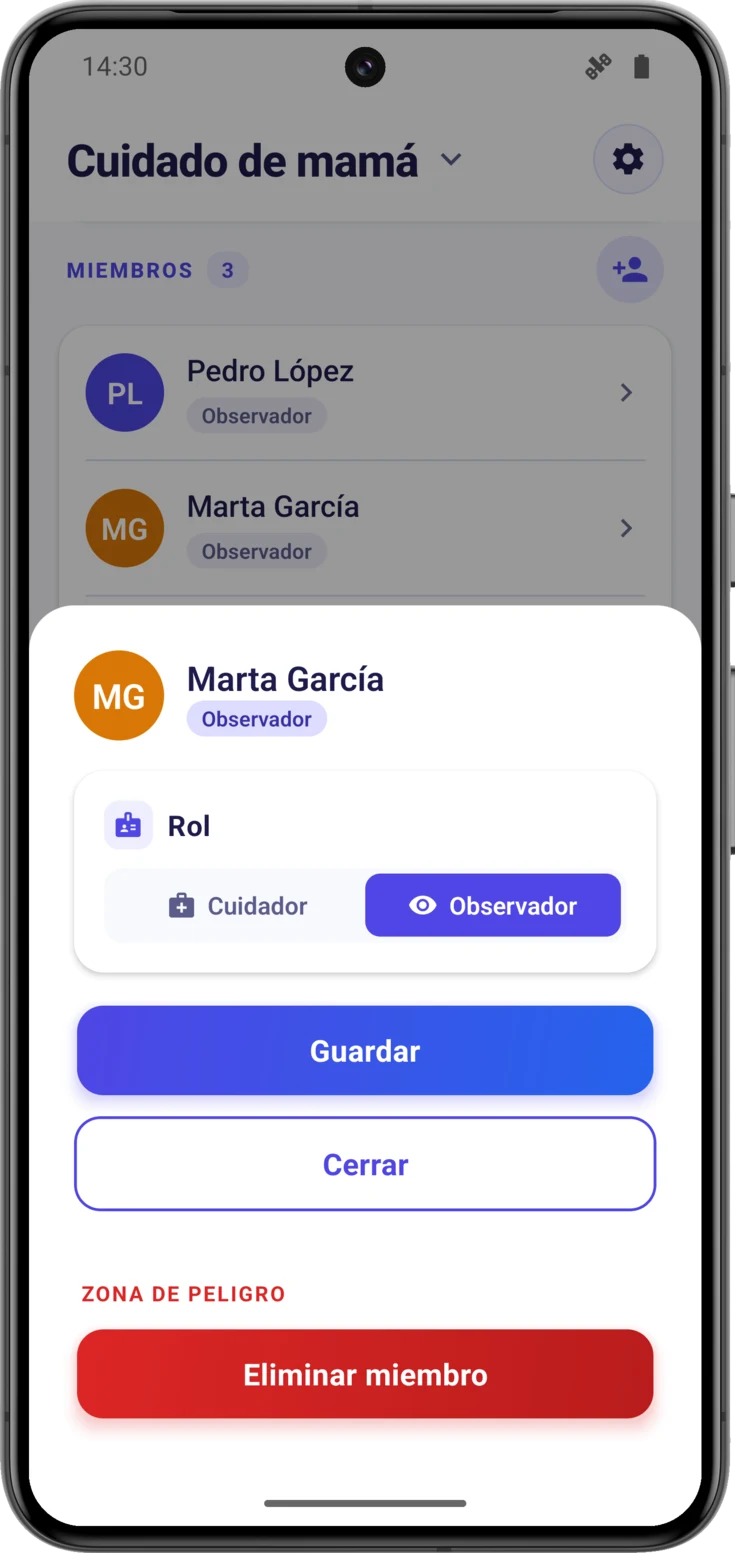
Al elegir Observador desaparecen todos los interruptores: no toca nada, así que no hay nada que decidir. Vuelve a Cuidador y reaparecen como estaban.
Afina en «Ajustes avanzados»
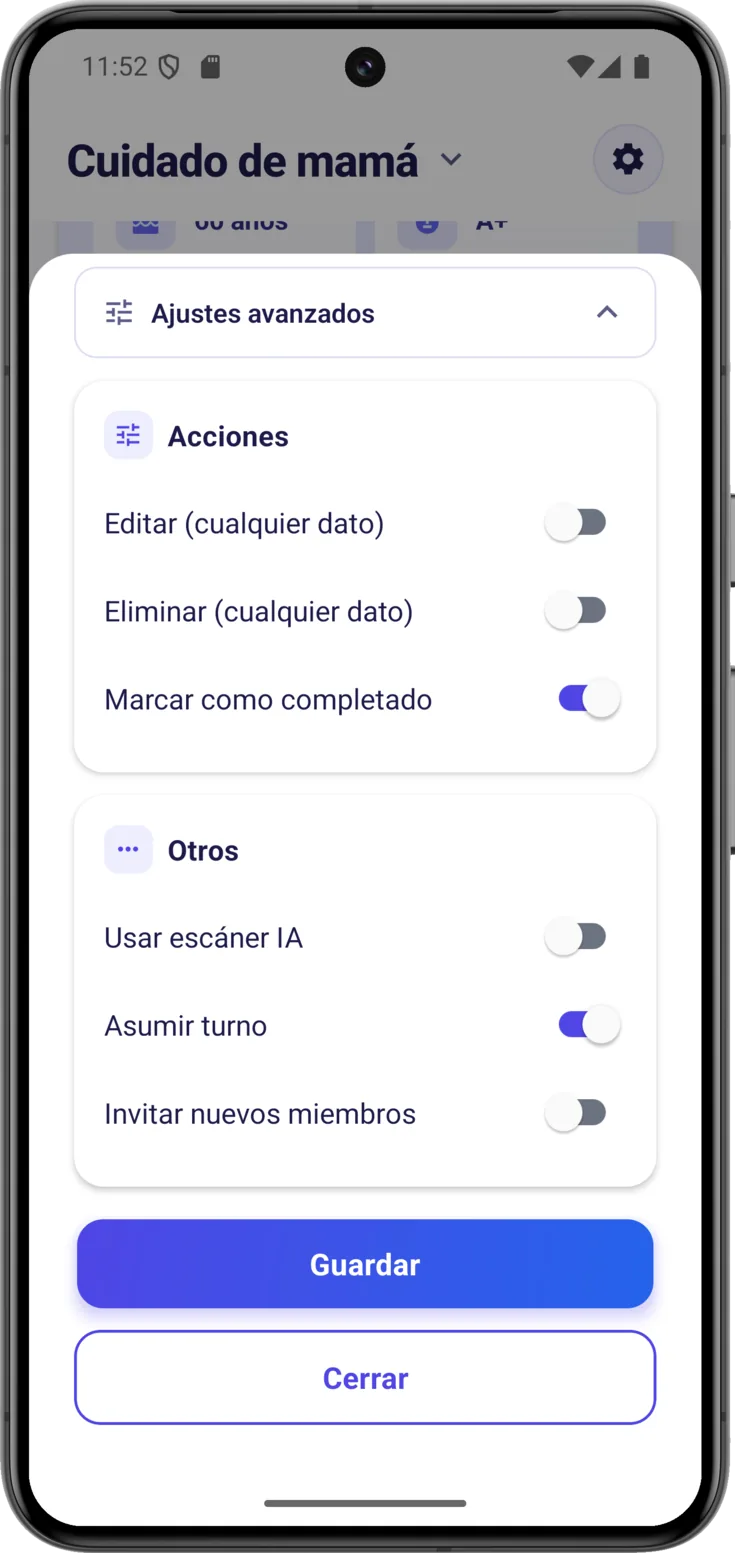
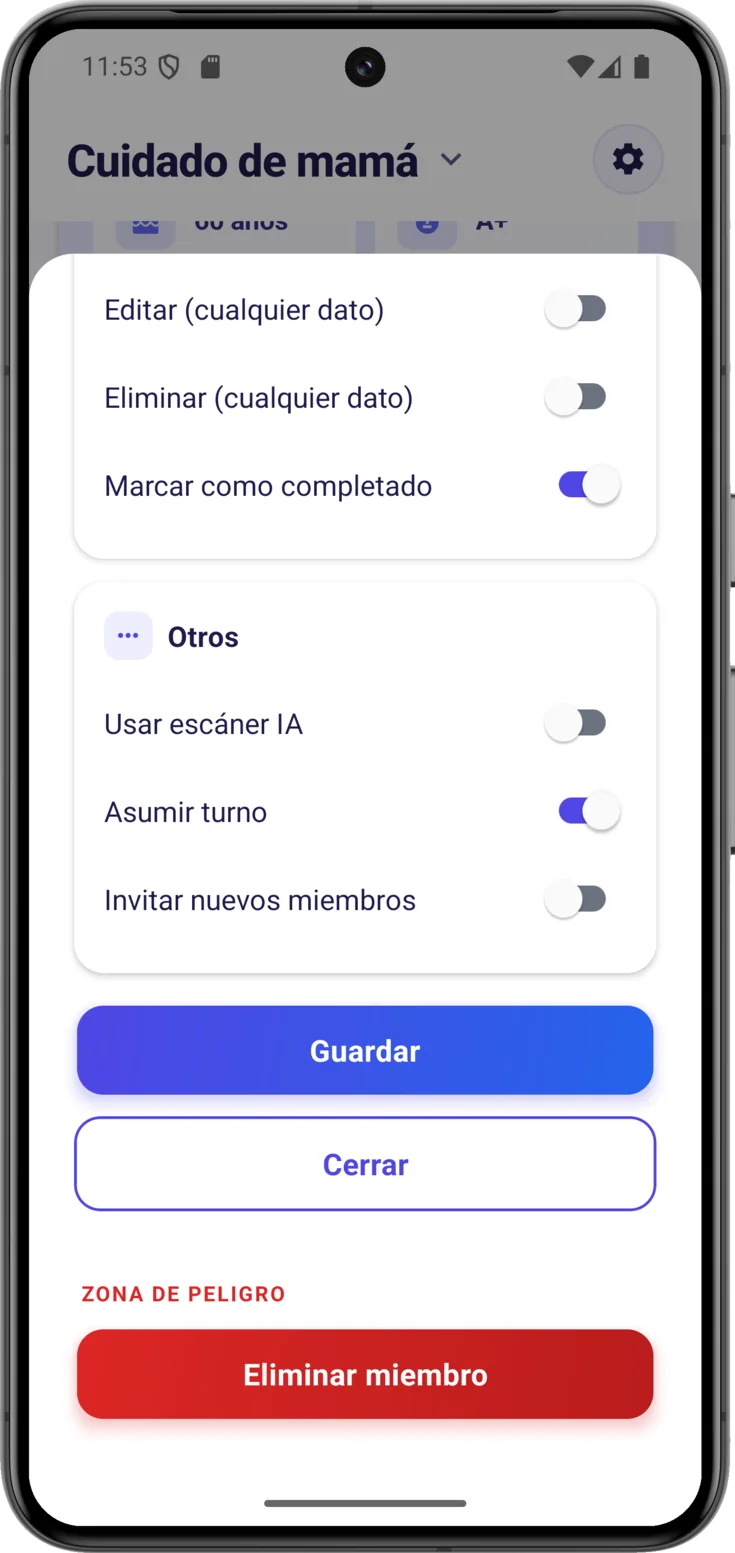
Despliega «Ajustes avanzados», justo debajo de «Qué puede crear», y aparecen dos bloques más. En «Acciones» están los permisos fuertes: «Editar (cualquier dato)», «Eliminar (cualquier dato)» y «Marcar como completado»; enciende los dos primeros solo a quien de verdad quieras que pueda cambiar o borrar cosas del grupo.
El bloque «Otros» reúne «Usar escáner IA», «Asumir turno» e «Invitar nuevos miembros».
Guarda, o saca a alguien del grupo
Pulsa guardar y los cambios se aplican al instante. Desde aquí también puedes «Eliminar miembro»; la app te pedirá confirmación antes.
En cuanto confirmas, esa persona deja de ver el contenido del grupo, incluidas las fotos, y le dejan de sonar los recordatorios de ese grupo. Lo que no le pasa es quedarse fuera de la app: su sesión sigue abierta y sus demás grupos siguen donde estaban. Y se entera por sí sola, sin que tengas que avisarla aparte: le aparece una tarjeta que dice «Ya no formas parte del grupo» con el nombre delante, y le llega con la app abierta.
Lo que anotó mientras participaba se queda en el grupo para quienes seguís cuidando. Si te arrepientes, puedes volver a invitarla con un código nuevo.
Accesos rápidos
Entra a cada parte del cuidado
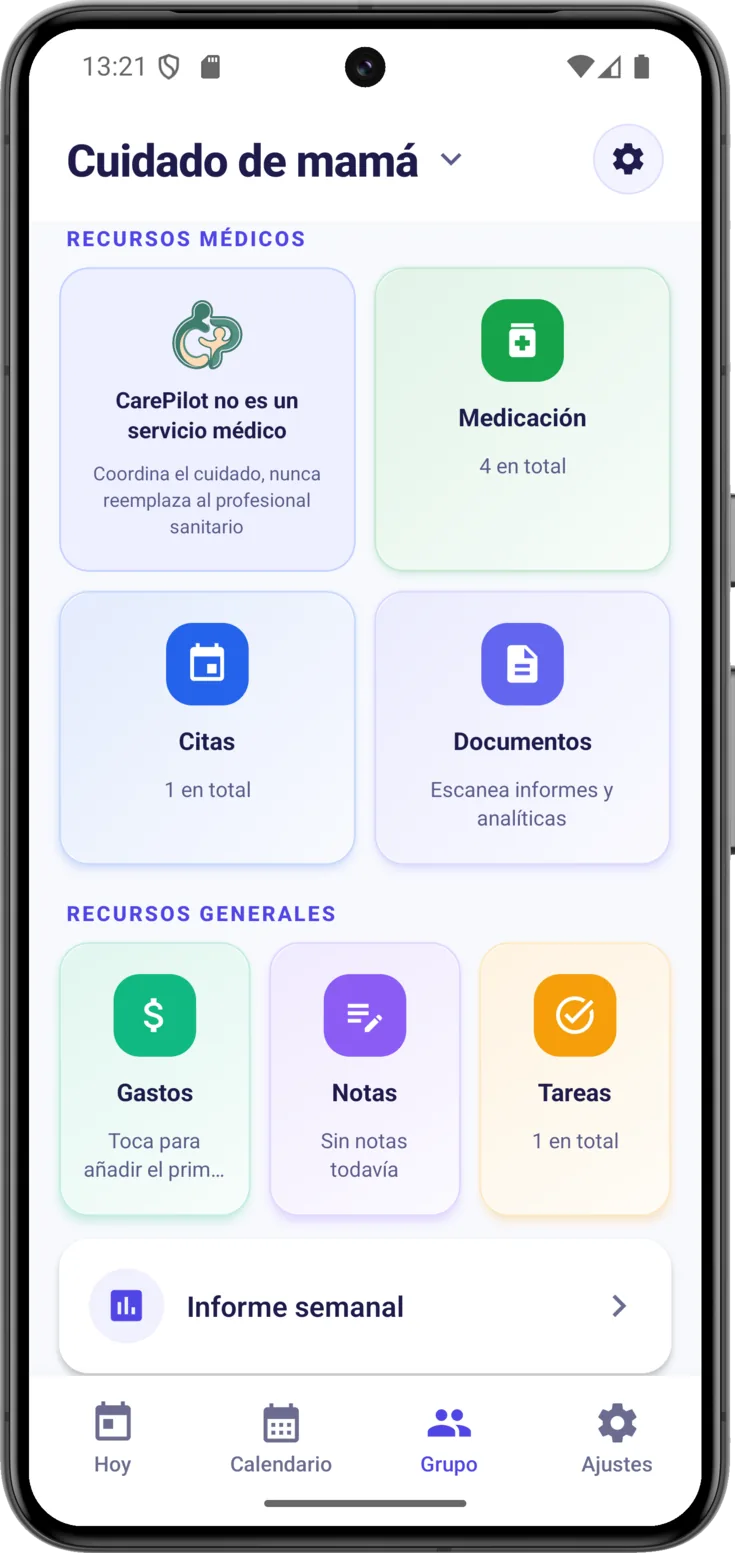
Toca cualquier tarjeta de «Recursos médicos» o de «Recursos generales» para entrar en esa parte del cuidado. Cada una adelanta un resumen —«4 en total», «Sin notas todavía»— y tiene su propia guía: Rutinas —que es como llamamos a la medicación, las citas y las tareas—, Documentos, Gastos y Notas.
El informe semanal
Mira cómo ha ido la semana
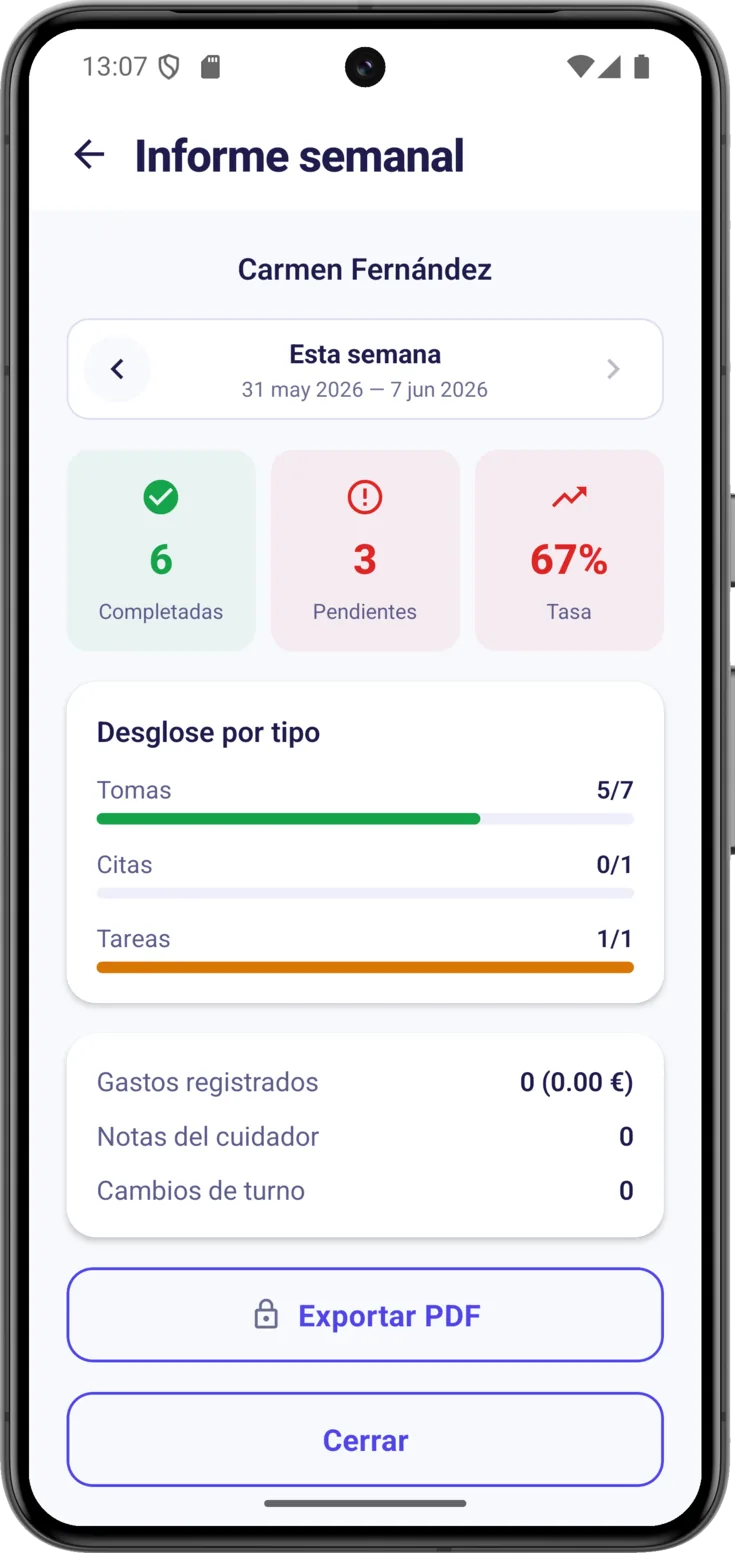
Debajo de los accesos rápidos, el «Informe semanal» resume la semana: cuánto se completó, cuánto quedó pendiente, el desglose por tipo y los totales de gastos, notas y turnos. Con las flechas de arriba te mueves a otras semanas.
Lo tienes al detalle —incluido el PDF, que trae el día a día completo— en la guía de Informes.
La actividad reciente
Ponte al día de un vistazo
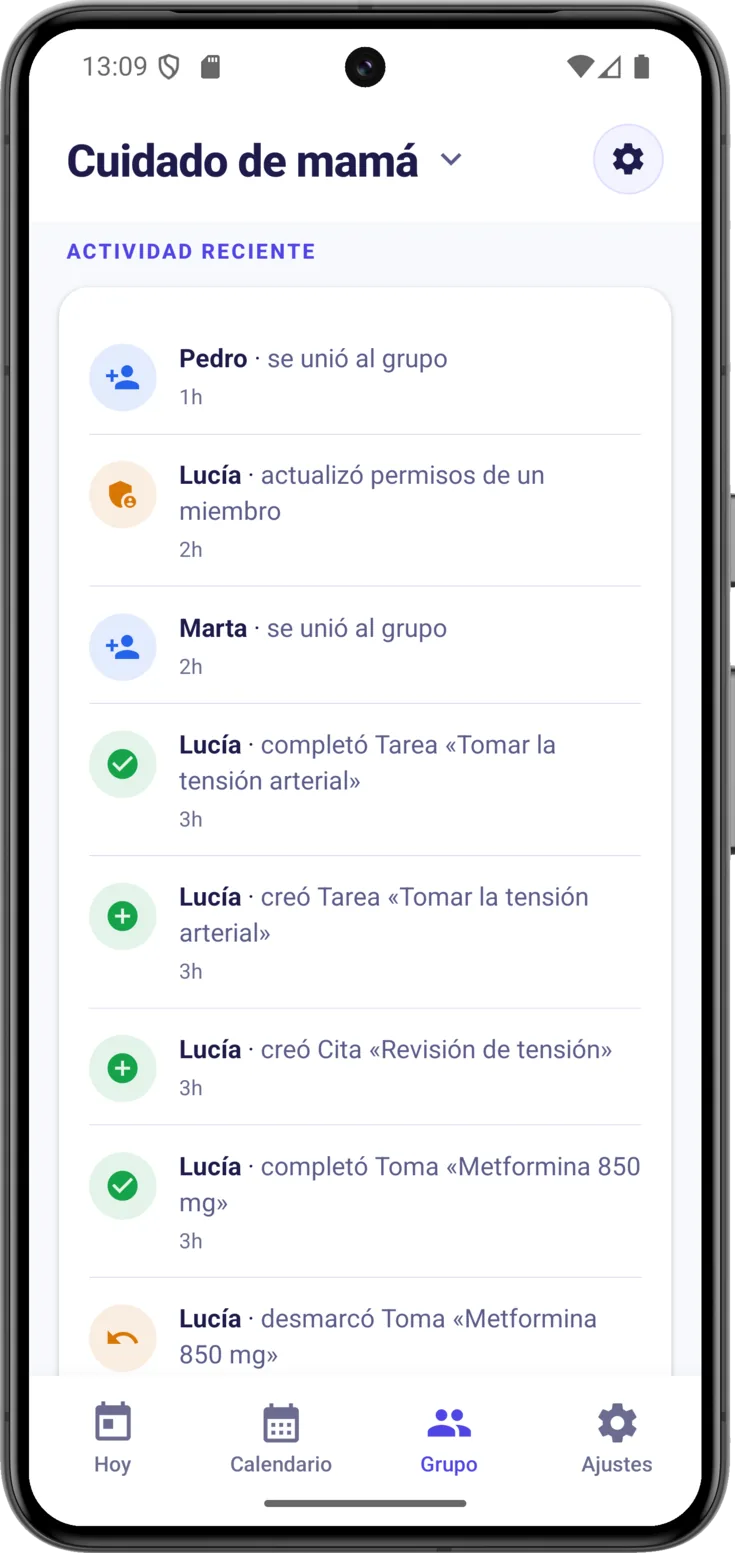
Al final de la pantalla, cada línea dice quién hizo qué —«Lucía · cedió el turno a Marta García»— y debajo cuándo: lo más reciente en minutos, «19 min», y lo de días atrás con la fecha y la hora, «6 ago · 12:58».
Alguna lleva una etiqueta ámbar: «fuera de turno», si la marcó alguien que no estaba al cargo, o «marcada más tarde», si se apuntó otro día. No son errores, sino los dos casos en los que conviene mirar la marca antes de fiarse — lo cuenta la guía de Turnos.
Abre el historial completo
Con «Ver historial completo» se abre todo el registro del grupo, con buscador por acción o miembro y filtros («Todo», «Rutinas», «Cumplimientos», «Miembros»…). No caben todos: desliza la fila hacia la derecha para ver el resto.
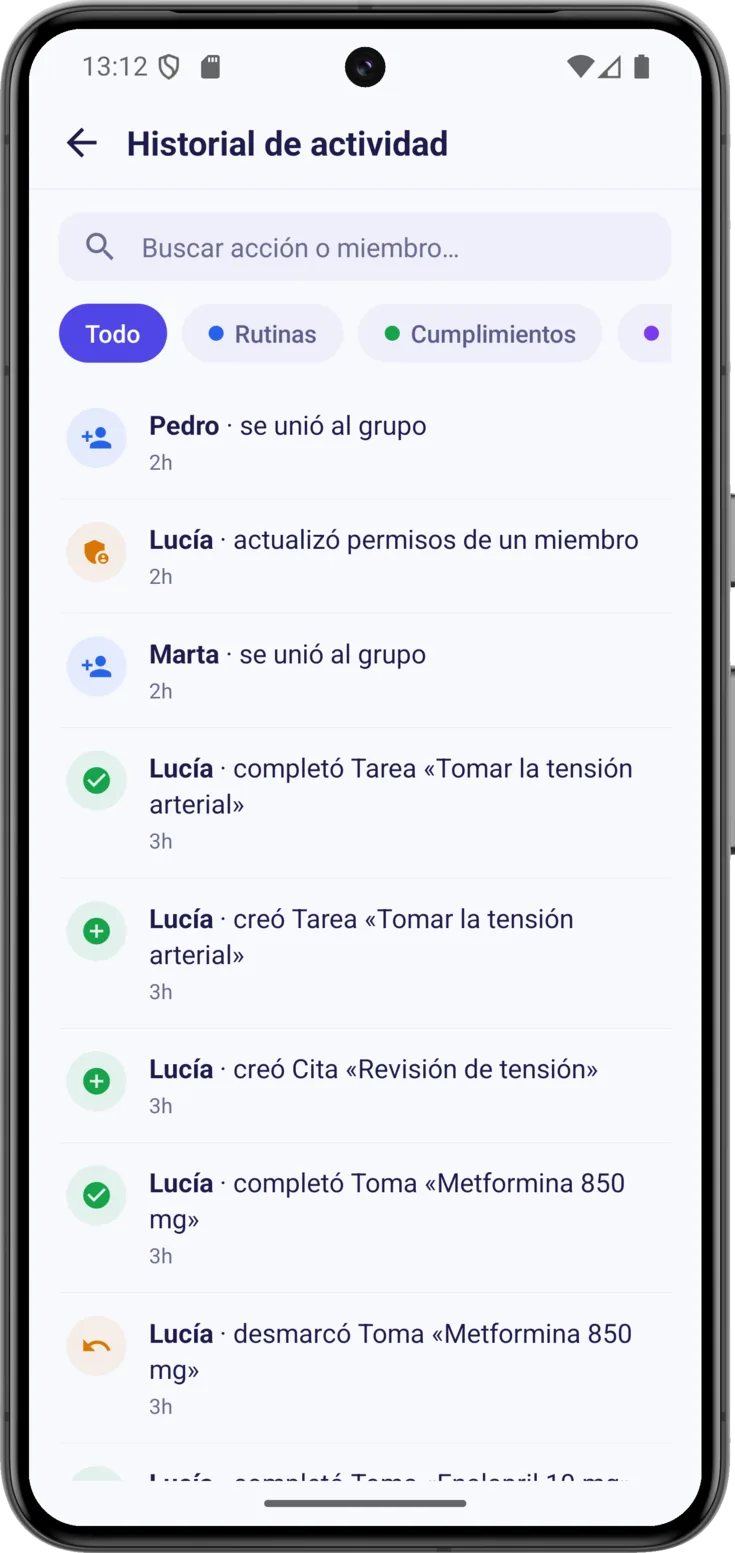
Ve a una fecha concreta
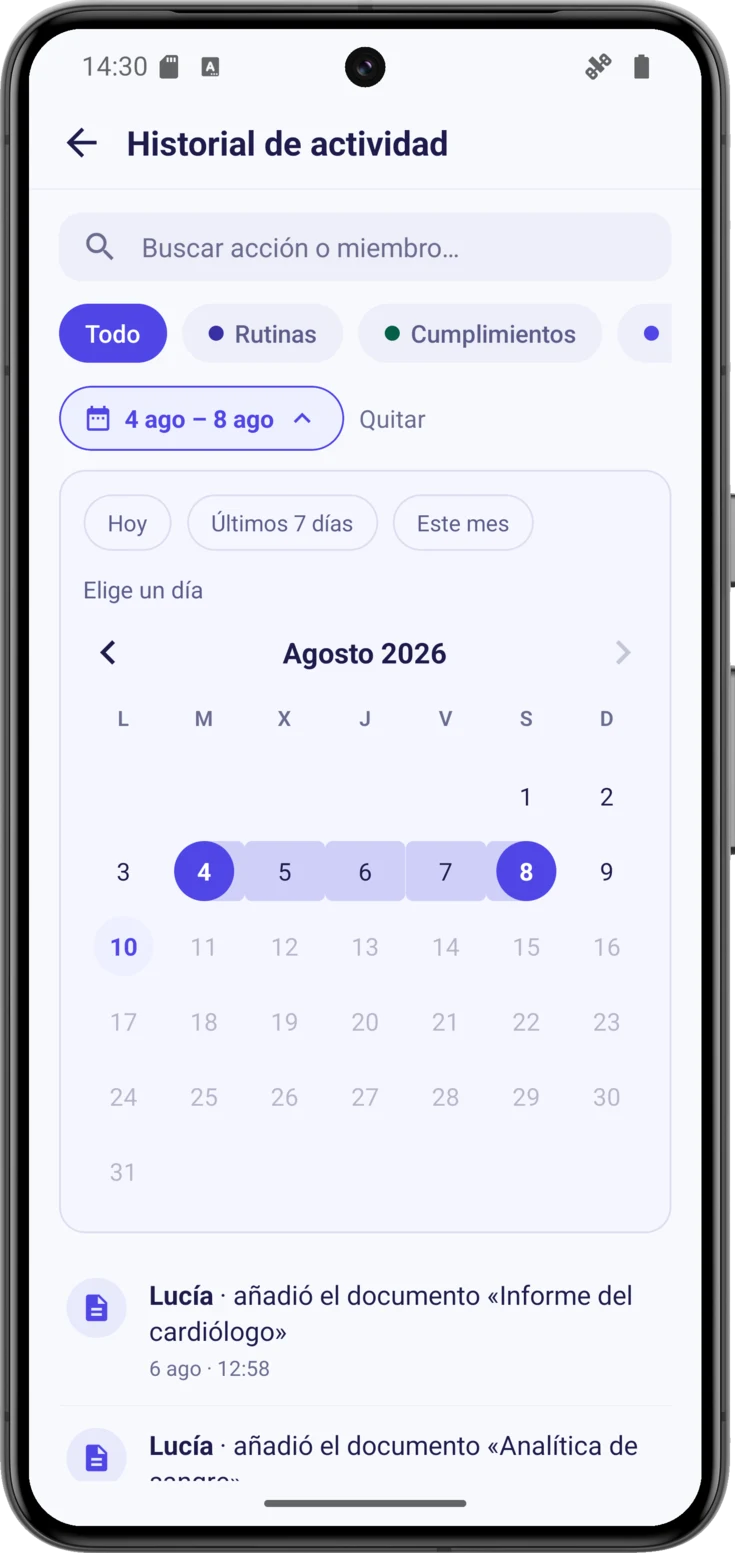
Debajo de los filtros está «Fechas», que abre un calendario para ir directo a un día del pasado sin bajar buscando. Una vez elegido, ese mismo botón pasa a mostrar el rango —«4 ago – 8 ago»—. El primer toque marca el día de inicio y el segundo cierra el rango. Si el segundo cae antes que el primero, ese pasa a ser el nuevo inicio, así que no hay forma de equivocarse de orden.
Para un solo día, tócalo y pulsa «Ver solo ese día». Arriba tienes «Hoy», «Últimos 7 días» y «Este mes», y con «Quitar» vuelves a verlo todo. Se combina con el buscador y con los filtros: puedes pedir los cumplimientos de una semana concreta.
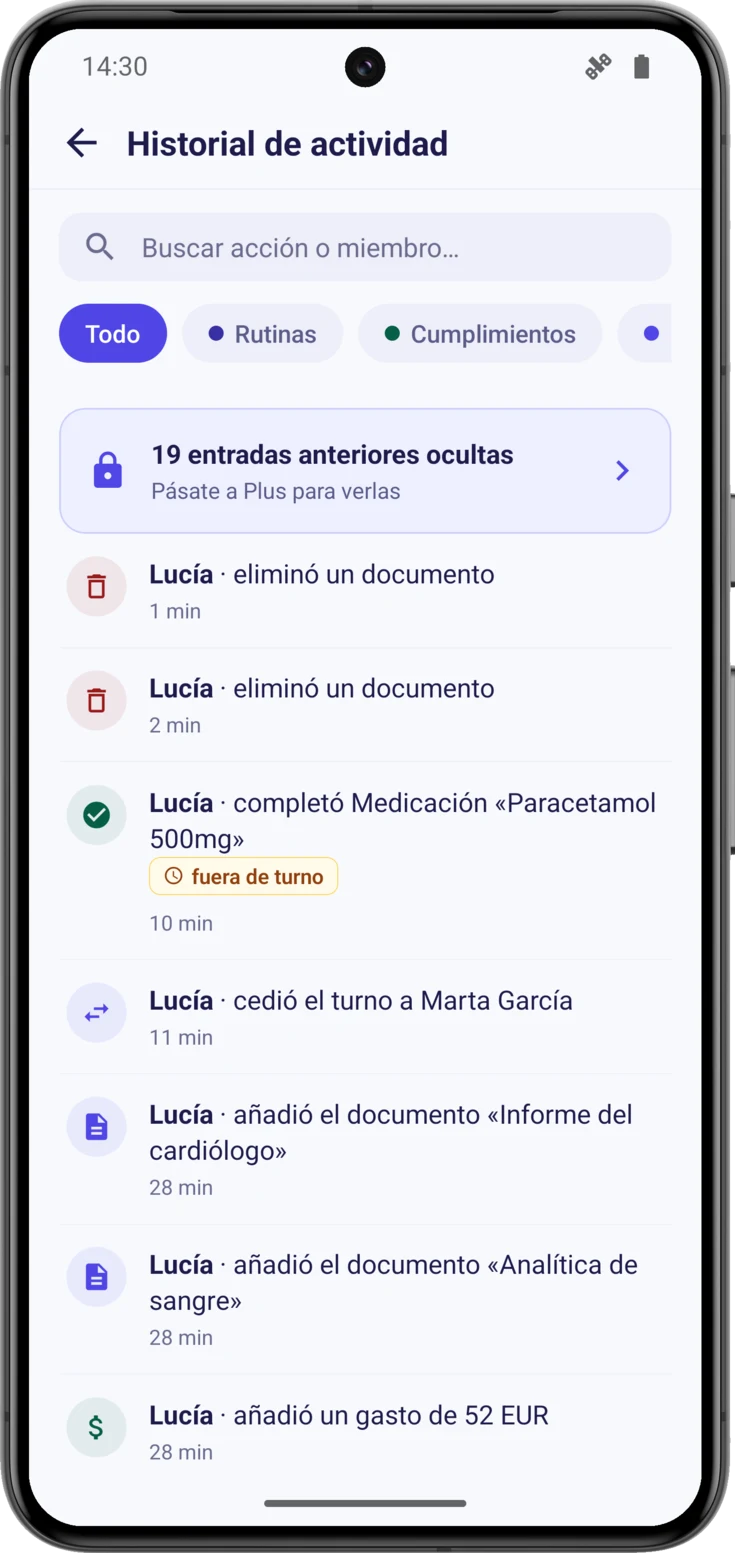
Hasta dónde llega
El historial muestra 14 días con Gratis, 6 meses con Plus y sin límite con Pro. Si hay entradas más antiguas, la propia pantalla lo dice —«19 entradas anteriores ocultas»—. No se han borrado: están fuera de la ventana que cubre el plan.
Tus grupos
Cambia, crea o sal de un grupo
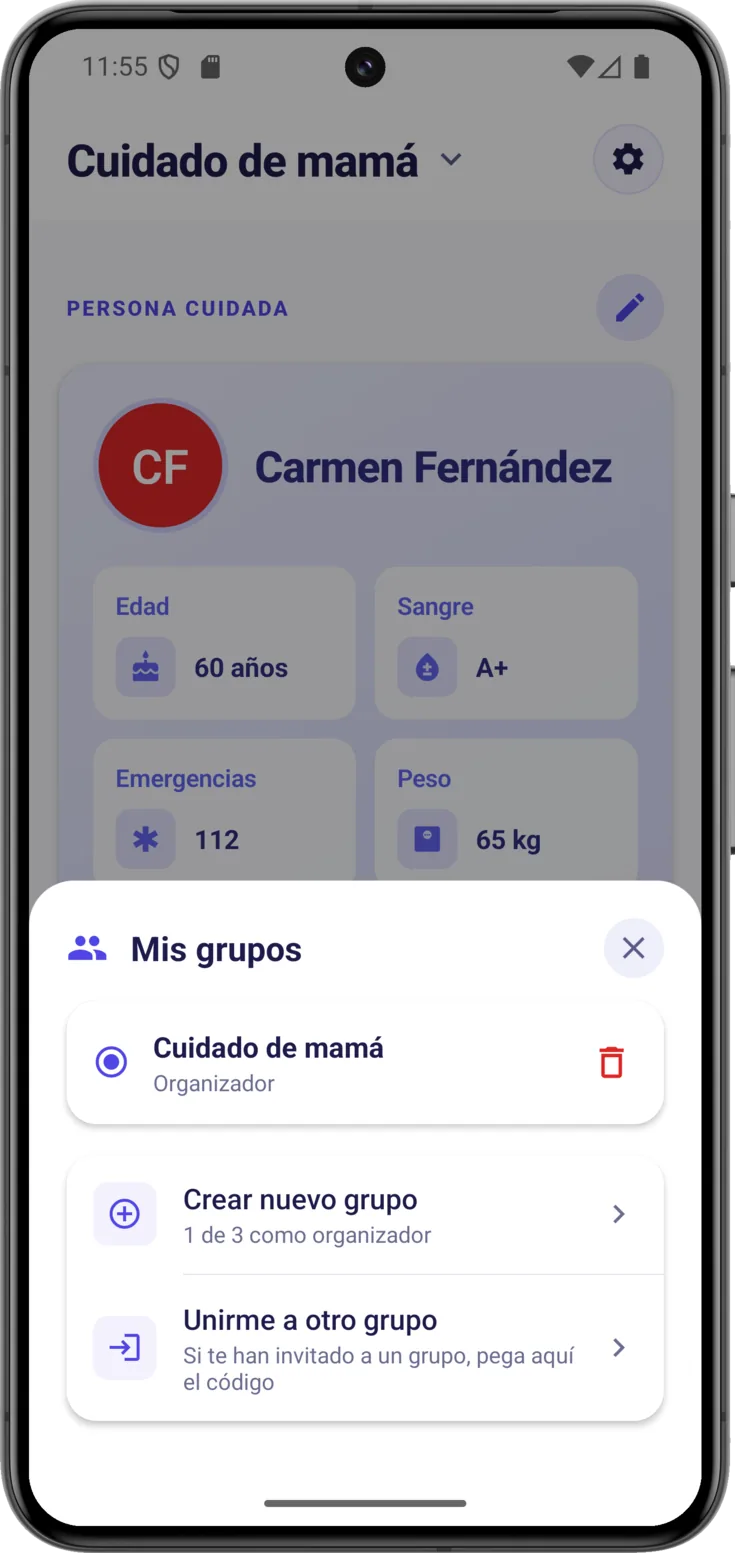
Con el icono de ajustes se abre tu lista de grupos. Desde ahí:
- Cambia de grupo activo tocando el que quieras. Junto a cada uno ves tu rol.
- Crea uno nuevo o únete a otro con un código. Cada opción lleva su contador —«1 de 3 como organizador», «0 de 5 como invitado»—. Un grupo con fecha de cierre sigue contando ahí hasta el día en que se cierra: si borras uno para hacer sitio a otro, la plaza no se libera antes.
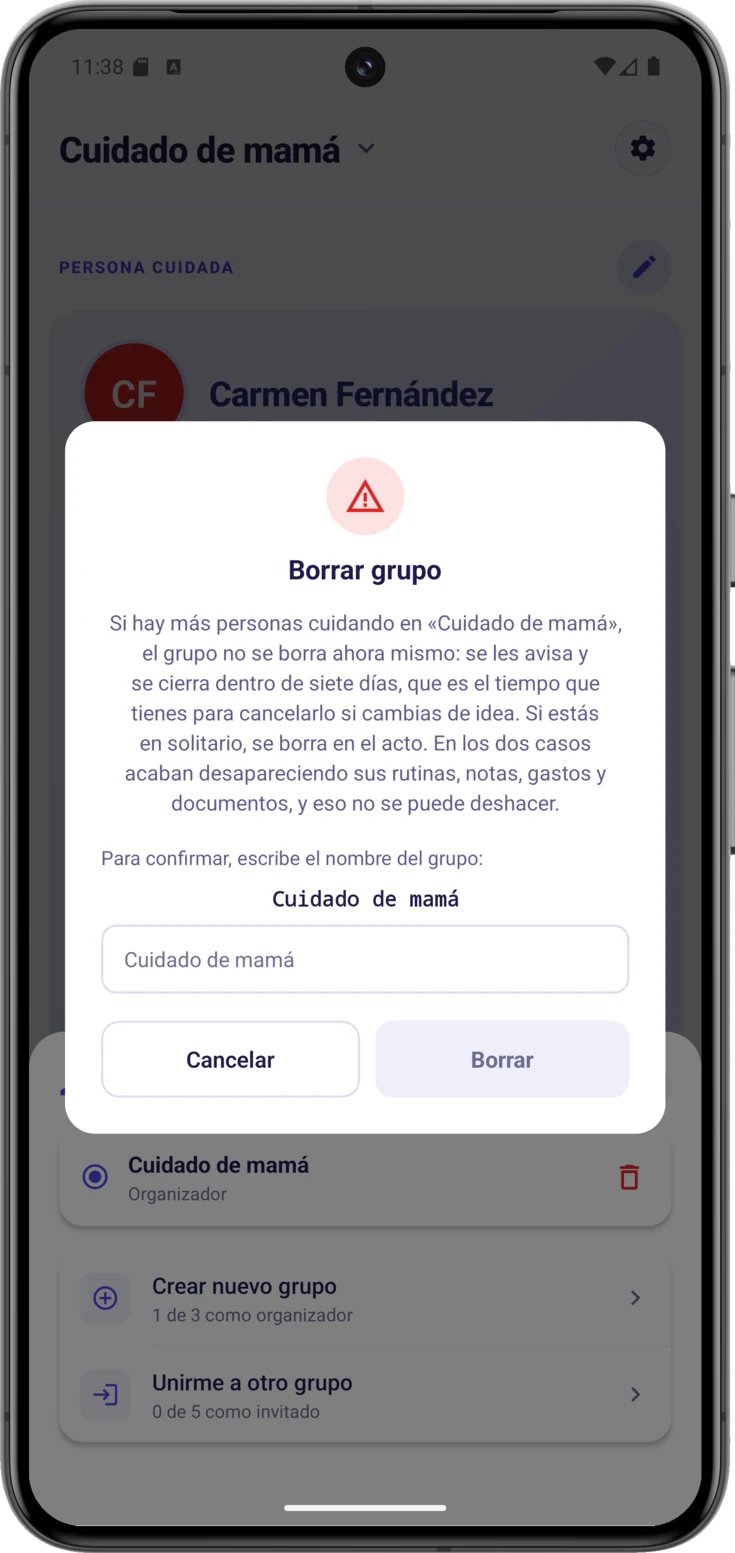
- Sal si no eres el organizador, o borra si lo eres. Si en ese grupo hay más gente, esa papelera no lo borra en el acto: le pone fecha de cierre, y la app te confirma cuál es.
Si el grupo que dejas era el activo, la app te pasa sola al siguiente. Y si era el último, te lleva a la pantalla de bienvenida para crear otro o unirte: tu cuenta sigue intacta. Cuando lo que haces es ponerle fecha de cierre a un grupo compartido, en cambio, no se mueve nada de sitio: sigue siendo tu grupo activo y lo sigues viendo entero hasta que llegue el día.
Unirte a otro grupo
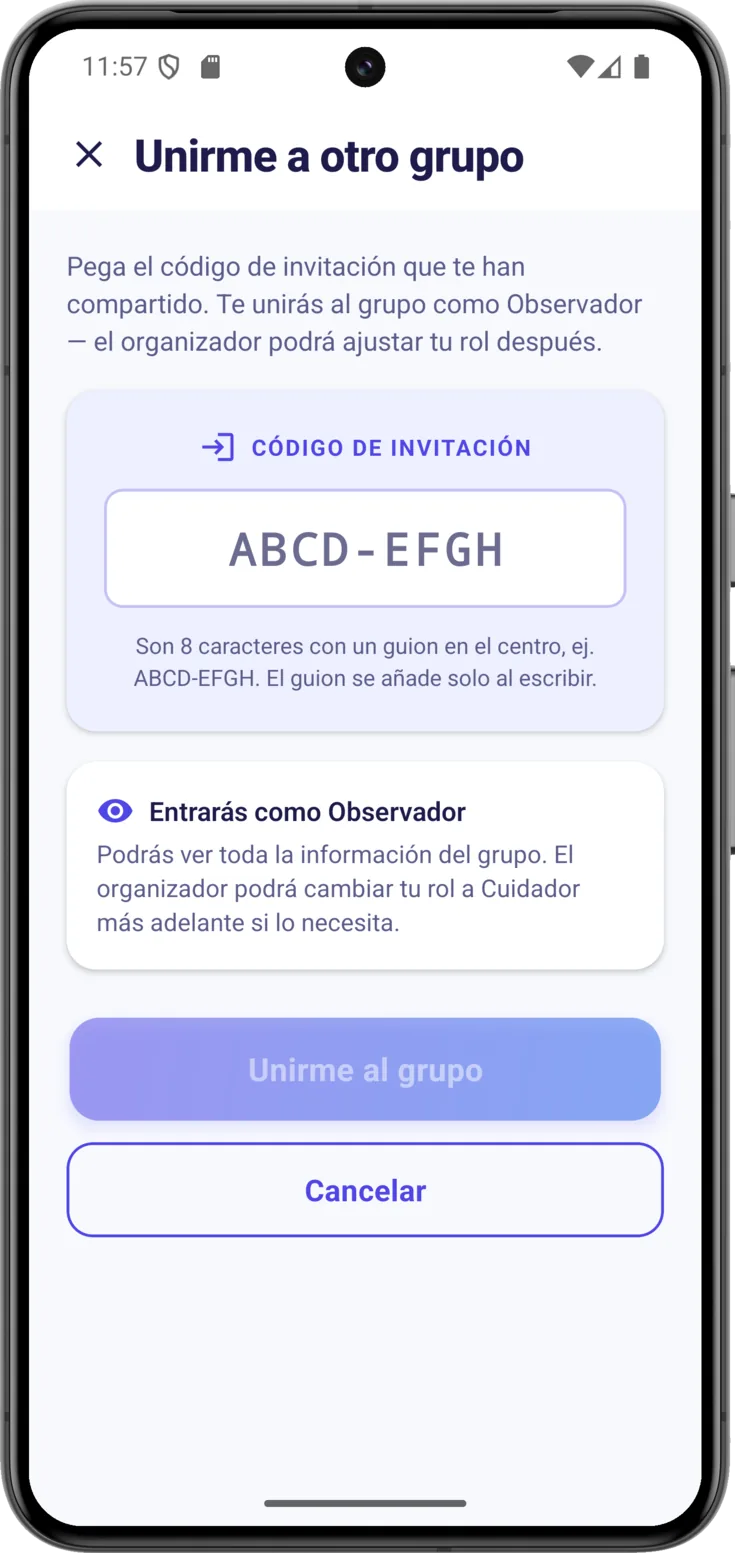
Pega el código de invitación
Toca el icono de ajustes , abre «Unirme a otro grupo» y escribe el código que te han pasado. Al pulsar «Unirme al grupo» entrarás como Observador; si hace falta, quien organice ese grupo te dará más permisos después.
Puedes pertenecer a varios grupos a la vez —cuidas a dos personas, o te suman al de otra familia— y la app los mantiene separados.
Hay un caso en el que un código correcto no te deja entrar: que ese grupo tenga ya fecha de cierre. La salida es hablar con quien lo organiza, que puede retirar el cierre y volver a invitarte. Si ya eras miembro y estás usando tu código tras reinstalar la app, eso sí funciona aunque haya cierre anunciado.
Si el grupo tiene fecha de cierre
Qué dice el aviso ámbar
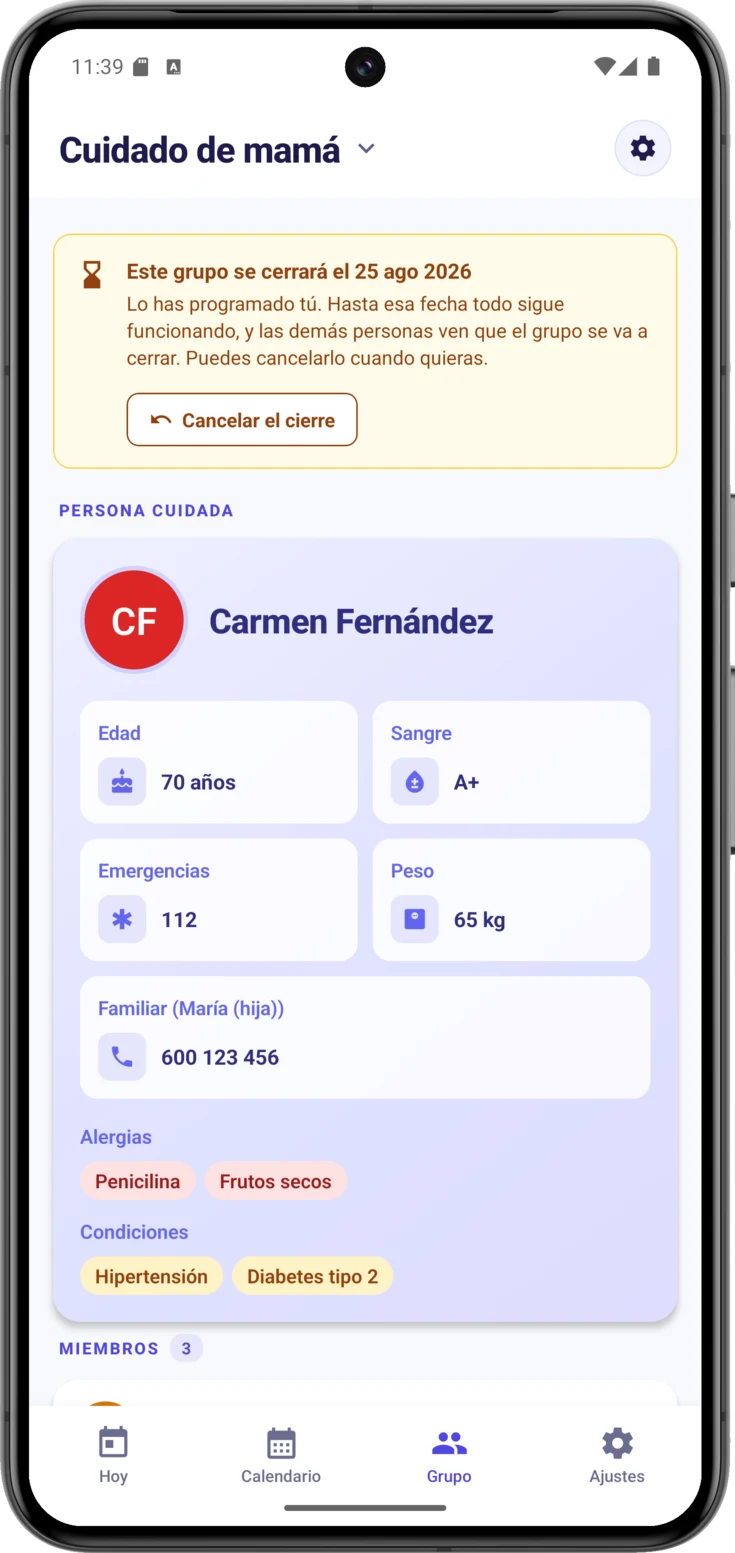
Cuando un grupo tiene fecha de cierre, una franja ámbar con un reloj de arena encabeza las pantallas Hoy y Grupo, diciendo el día exacto. Al tocarla se despliega y cuenta de dónde viene la decisión: si lo programaste tú, que puedes cancelarlo cuando quieras; si lo decidió quien organiza el grupo, hasta cuándo llega el plazo.
Fíjate en lo que desaparece mientras tanto: el lápiz de editar la ficha de la persona cuidada ya no está. Es la señal de que el grupo ha dejado de admitir cambios, aunque el cuidado siga.
Cómo retirar el cierre
El botón «Cancelar el cierre» solo lo ve quien organiza el grupo, y solo está en la pantalla Grupo: en Hoy el aviso informa, pero no lleva botón. Al pulsarlo el aviso desaparece del móvil de todas las personas del grupo y todo vuelve a la normalidad.
Esta imagen es el diálogo del paso anterior, el que pide escribir el nombre del grupo para aceptar el borrado. Merece leerse entero, porque explica lo que va a ocurrir de verdad: con más gente dentro el grupo no se borra en el acto, se cierra a los siete días, y en ese plazo se puede cancelar. En solitario sí se borra al momento.
Hay un caso en el que «Cancelar el cierre» no funciona y la app lo explica: cuando el cierre viene de que quien organiza el grupo pidió borrar su cuenta. Eso no se deshace desde aquí, sino cancelando ese borrado, y entonces se retira el cierre de todos sus grupos a la vez. Está contado en Cuenta y privacidad.
Si el grupo se queda en modo lectura
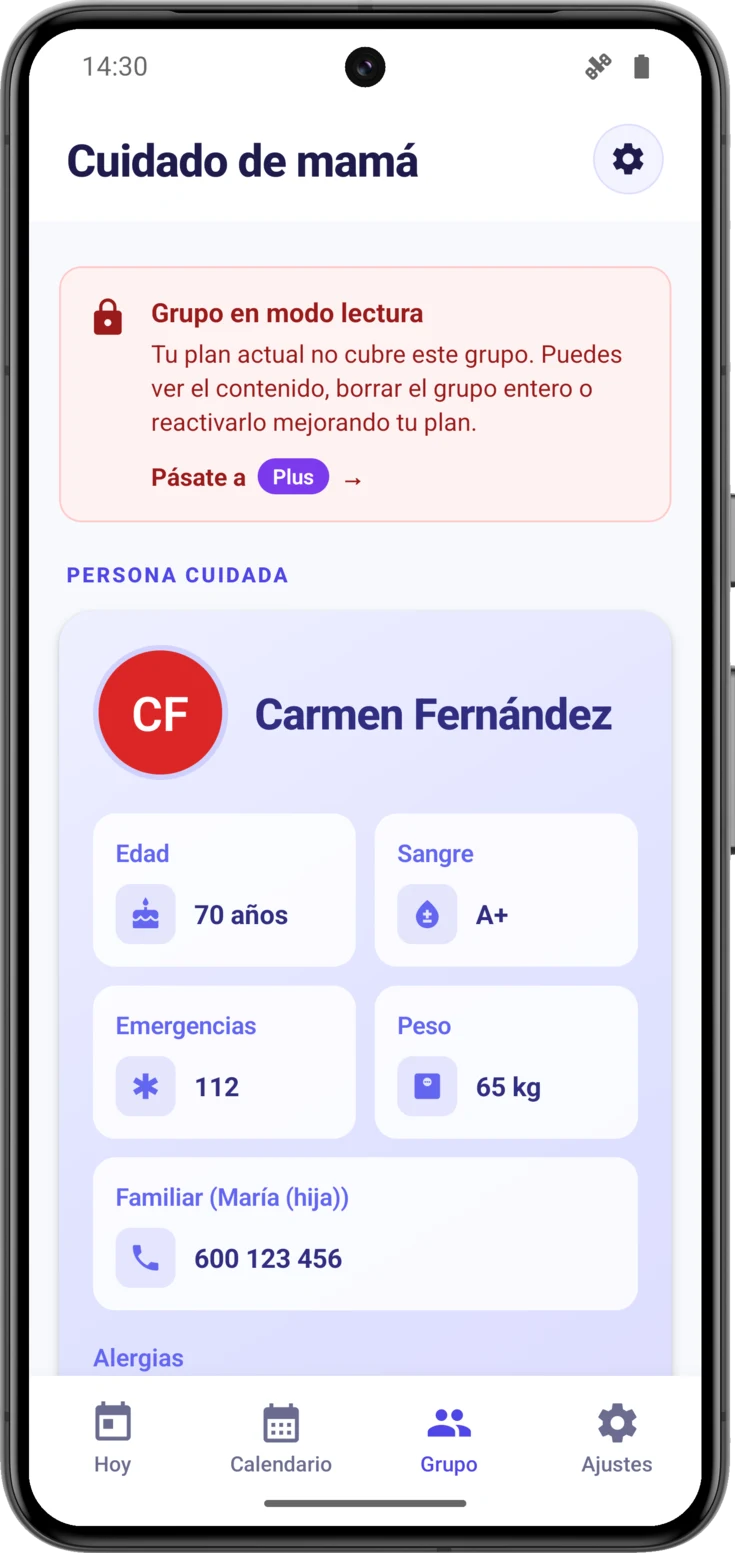
Hay dos motivos distintos por los que un grupo deja de admitir cambios, y se distinguen por el color del aviso que encabeza la pantalla. El rojo dice que el grupo no cabe en el plan de quien lo organiza, y es el que se explica aquí. El ámbar dice que el grupo tiene fecha de cierre, y ese se explica en el apartado anterior.
Así se ve un grupo congelado
Cada plan cubre un número de grupos. Si quien organiza el grupo pasa a un plan que cubre menos, los grupos que le sobran quedan en modo lectura: un aviso rojo encabeza la pantalla y nadie puede crear ni borrar nada ahí dentro, aunque todo se sigue viendo.
Las dos salidas dependen de quien organiza el grupo: mejorar su plan —el que cuenta es el suyo, no el tuyo— o borrar alguno de los grupos que le sobran, que también es cosa suya. Si tú eres cuidador u observador, lo que toca es avisarle. Nada se pierde por el camino — lo cuenta la guía de Planes.