Wenn mehrere Personen gemeinsam pflegen, verliert man leicht den Gesamtüberblick: An einem Tag achtest du auf eine Tablette, am nächsten auf einen Termin, und es fällt schwer zu erkennen, wie die ganze Woche gelaufen ist. Der Wochenbericht versammelt die letzten sieben Tage —erfüllte Routinen, Ausgaben, Notizen und Schichtwechsel—, ohne dass du selbst etwas zusammenrechnen musst.
Er dient vor allem zwei Dingen: dir schnell ein Bild zu machen, ohne Bildschirm für Bildschirm durchzugehen, und ihn jemandem von außen zu zeigen —einem Angehörigen, der weit weg wohnt, der Ärztin oder dem Arzt—, damit diese Person in einer Minute versteht, wie die Woche gelaufen ist.
So öffnest du ihn
Öffne den Bericht
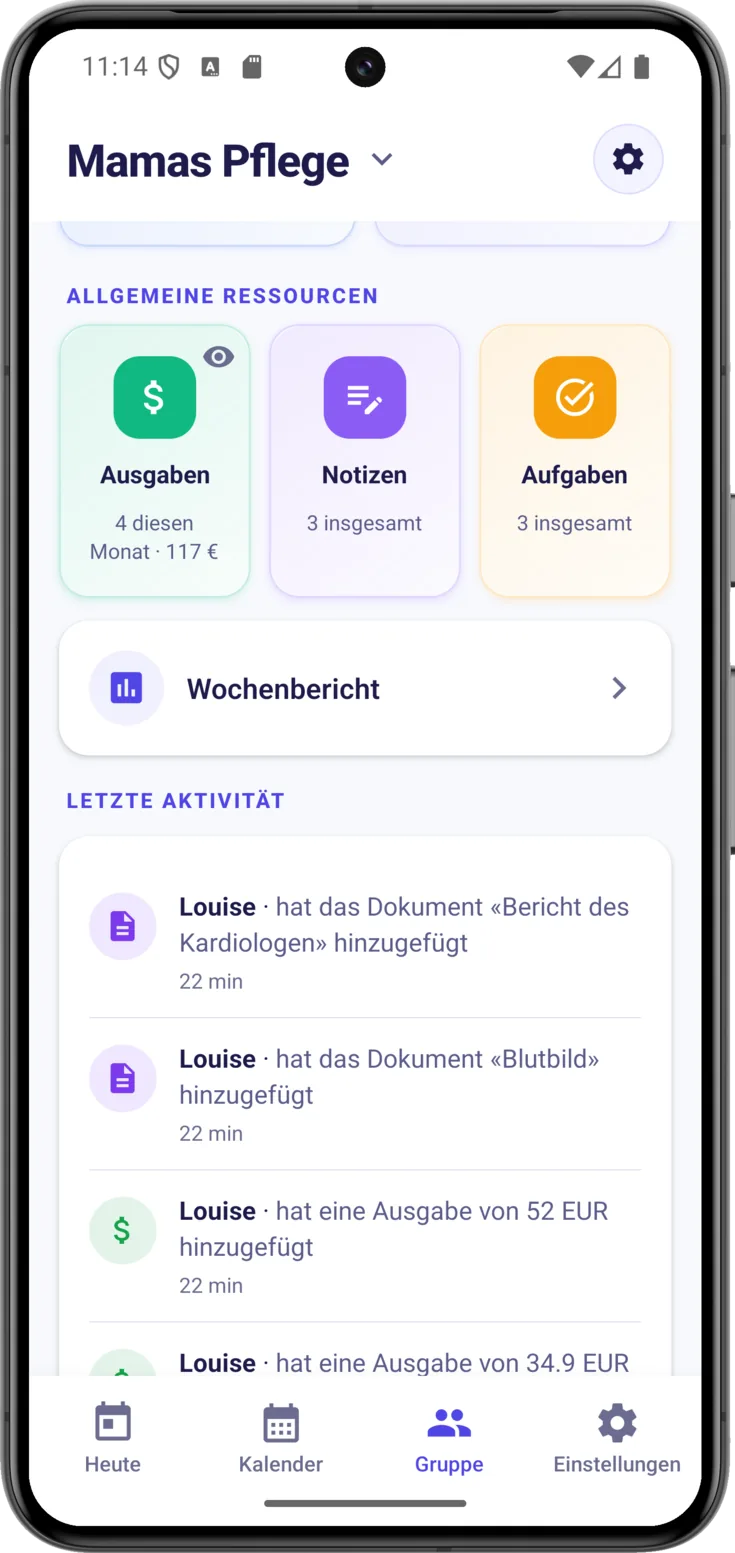
Geh in Gruppe, den Button unten, und tippe direkt über «Letzte Aktivität» auf «Wochenbericht» . Du musst nichts vorbereiten: CarePilot stellt die Daten der Woche im Nu zusammen.
Was er zeigt
Was er dir auf einen Blick zeigt
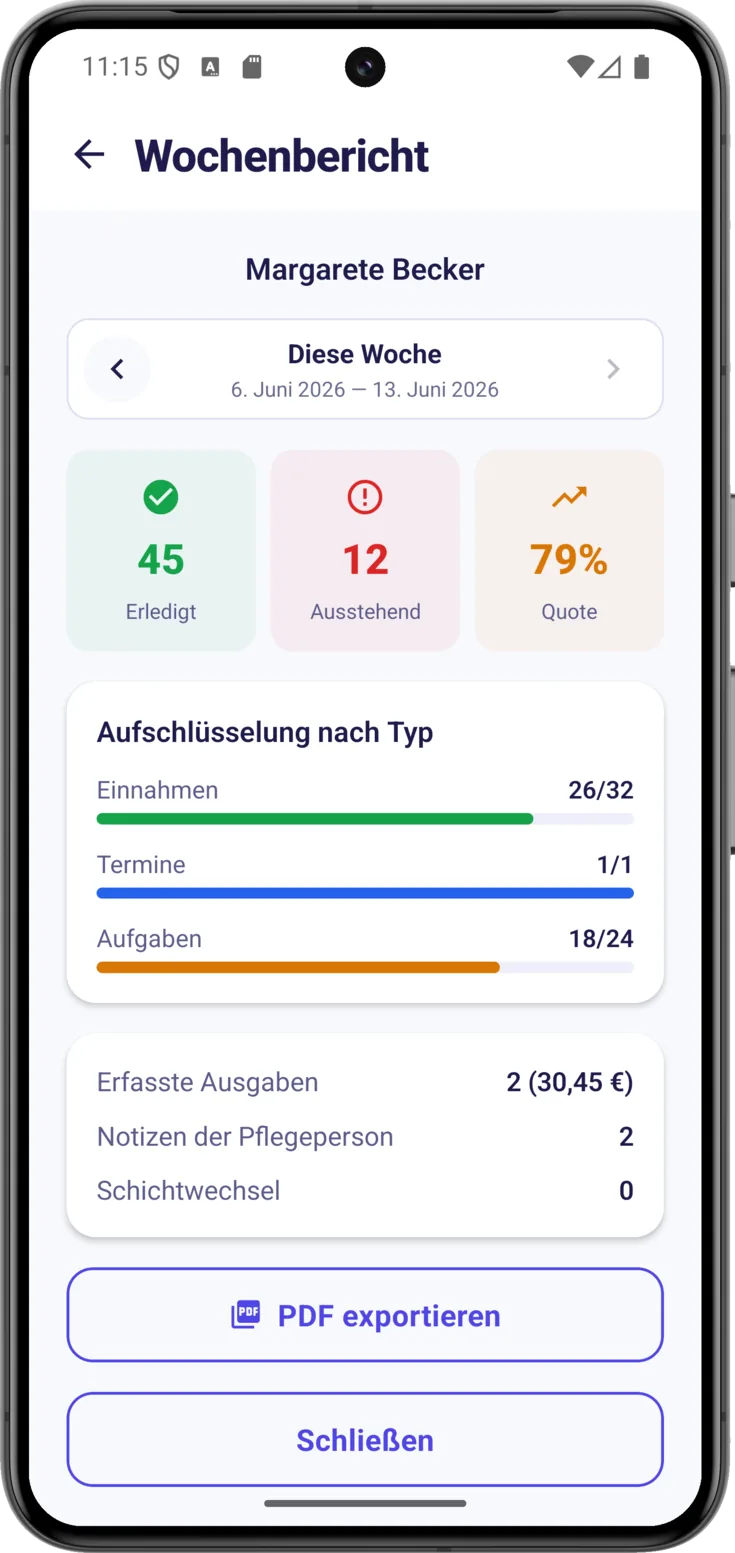
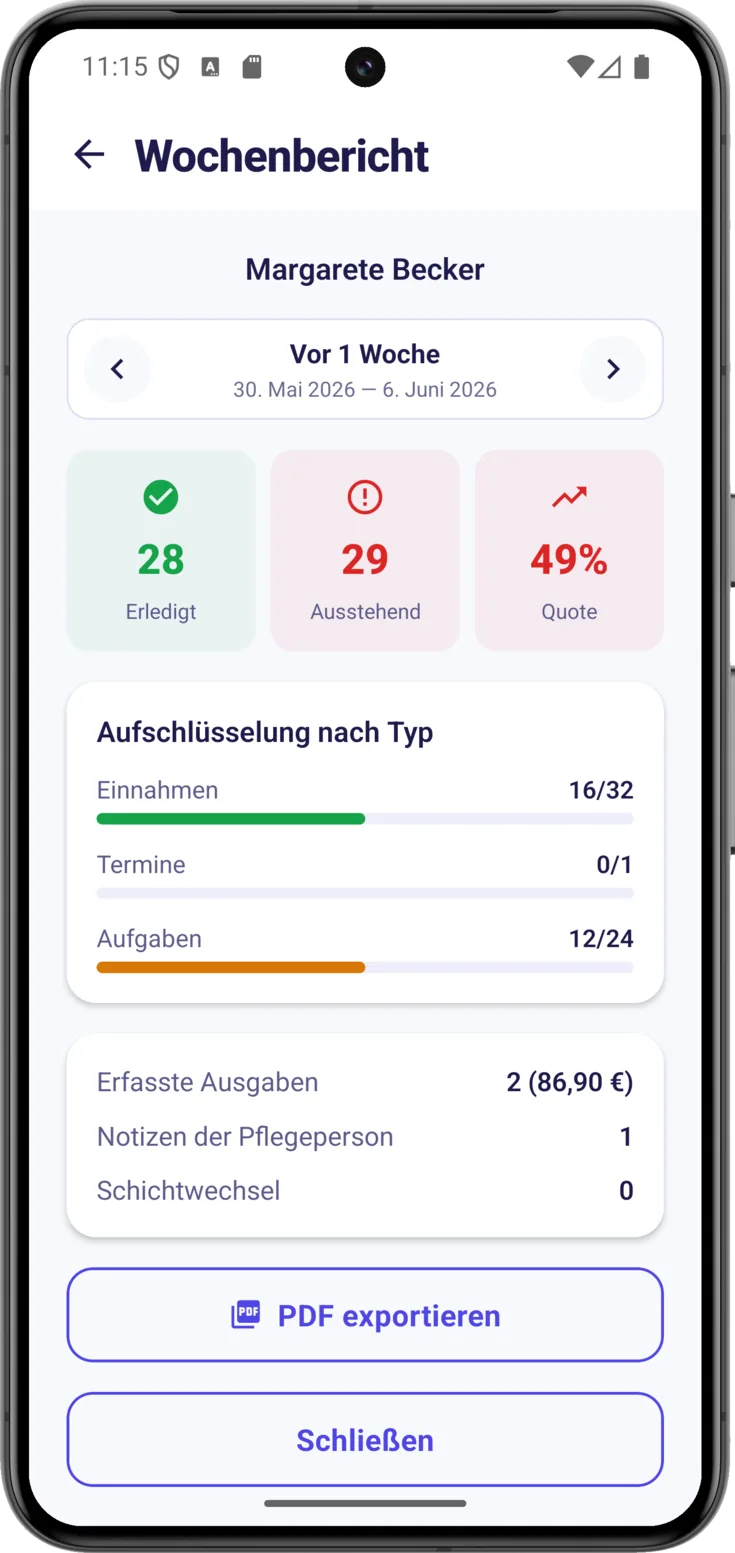
Sieh dir zuerst die «Quote» an, die dritte der Zahlen oben: Sie ist der schnellste Weg zu erfahren, ob die Woche gut gelaufen ist, denn sie fasst in einem Prozentsatz zusammen, was «Erledigt» und «Ausstehend» sagen. Geh danach hinunter zur «Aufschlüsselung nach Typ», die diese Erfüllung auf «Einnahmen», «Termine» und «Aufgaben» verteilt — dort siehst du, woran es hakt, falls es irgendwo hakt. Bedenke, dass der letzte Block nicht mehr von Erfüllung spricht, sondern davon, was in dieser Woche eingetragen wurde: «Erfasste Ausgaben» mit ihrer Summe, «Notizen der Pflegeperson» und «Schichtwechsel».
Wenn statt der Zahlen ein Schloss erscheint
So sieht es aus, wenn er gesperrt ist
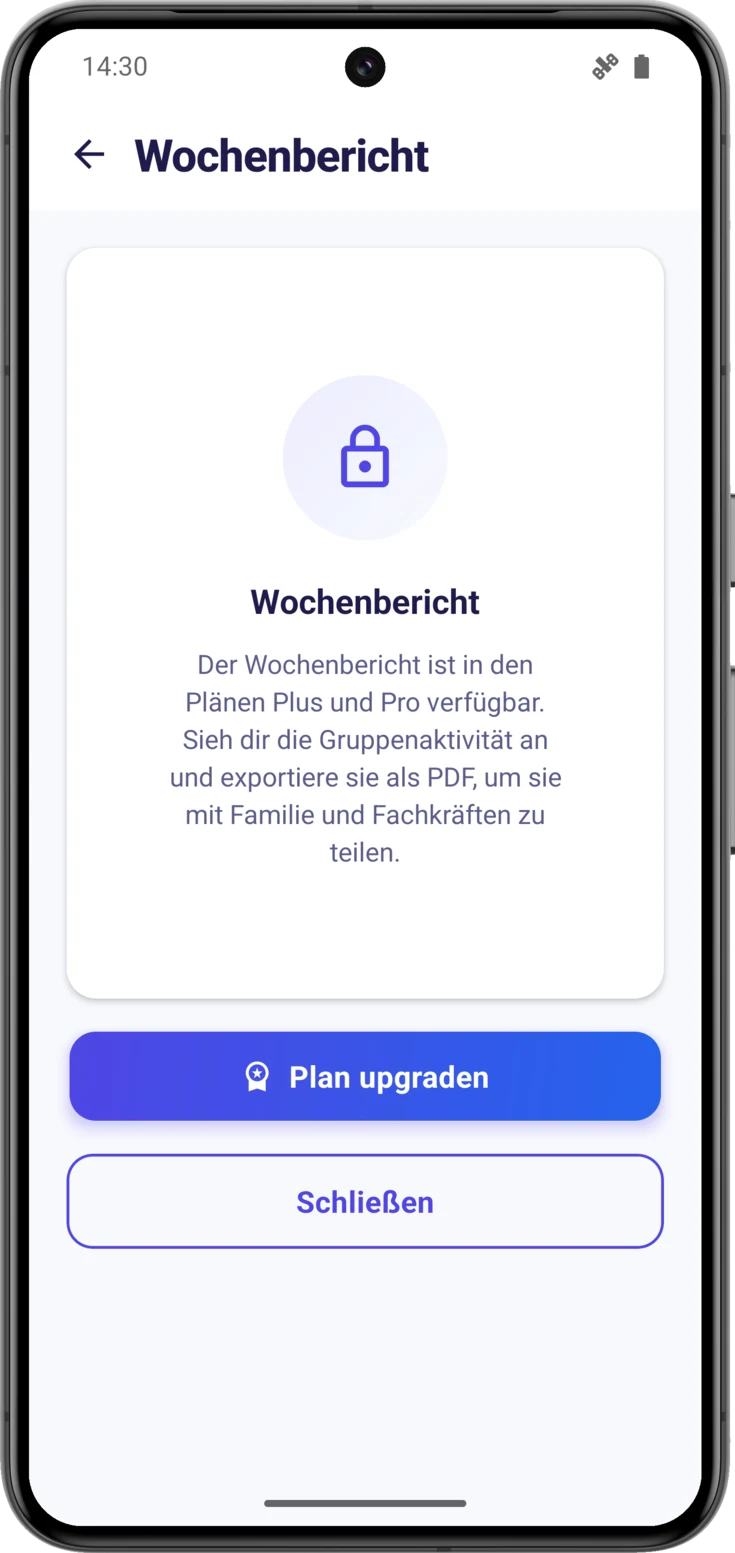
Statt der Zahlen ein Schloss mit der Erklärung, der Button «Plan upgraden» —der nur erscheint, wenn du die Gruppe selbst organisierst— und ein «Schließen».
Wenn sich beim Hineingehen der Bildschirm mit den Plänen darüberlegt, ist das die App, die dich zum Vergleich führt: Schließe ihn, und darunter siehst du diesen Bildschirm.
Zwischen Wochen wechseln
Es lohnt sich zu wissen, wie er die Wochen zählt, denn es sind keine Kalenderwochen: Es sind Zeitfenster von sieben Tagen, von heute aus rückwärts gerechnet. «Diese Woche» reicht von vor sieben Tagen bis heute, such also nicht nach dem Montag oder dem Sonntag als Grenze, denn es gibt keine.
Sieh dir frühere Wochen an
Mit gehst du zurück und mit wieder in Richtung Gegenwart: Der Titel wechselt von «Diese Woche» zu «Vor N Wochen», und darunter stehen immer die genauen Daten des Zeitfensters, das du dir gerade ansiehst. In der aktuellen Woche erscheint der rechte Pfeil ausgegraut, weil es nichts gibt, was noch vor dir läge.
Als PDF speichern
Nimm den Bericht als PDF mit
«PDF exportieren» verwandelt die Woche in ein sauberes Dokument, das du ausdrucken oder weitergeben kannst. Es ist sowohl in Plus als auch in Pro enthalten: Wenn du den Bericht sehen kannst, kannst du ihn auch exportieren.
Beim Antippen öffnet sich das Teilen-Menü deines Handys mit dem Titel «Wochenbericht speichern»: Von dort schickst du ihn per WhatsApp oder E-Mail oder speicherst ihn auf dem Telefon.
Die automatische Zusammenfassung jeden Montag
CarePilot kann jeden Montag benachrichtigen, mit einer Zusammenfassung der Woche, die zu Ende geht. Diese Mitteilung geht an die Person, die die Gruppe organisiert; alle anderen können den Bericht öffnen, wann immer sie wollen.
Aktiviere oder deaktiviere sie
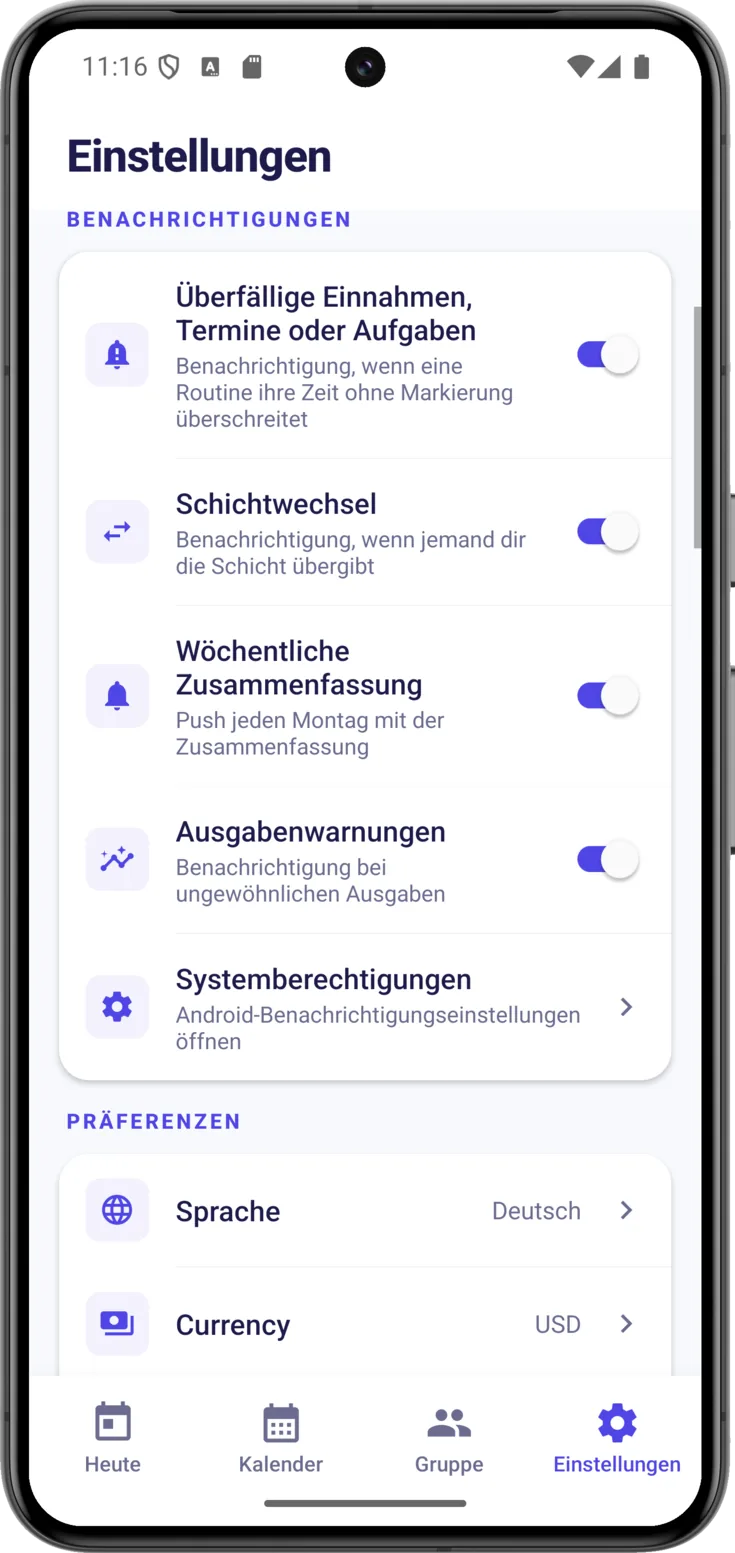
Unter Einstellungen → Benachrichtigungen → «Wöchentliche Zusammenfassung» . Dieser Schalter erscheint nur in den Einstellungen von Personen, die eine Gruppe organisieren, denn an alle anderen wird nichts geschickt. Und um nicht mit leeren Mitteilungen zu stören, wird sie nur gesendet, wenn es in dieser Woche Aktivität gab.
Sie hängt außerdem vom Plan ab: In einer Gruppe auf Kostenlos siehst du sie mit einem Schloss und «Verfügbar in den Plänen Plus und Pro», und beim Antippen öffnet sich der Bildschirm mit den Plänen, statt dass sie sich einschaltet.