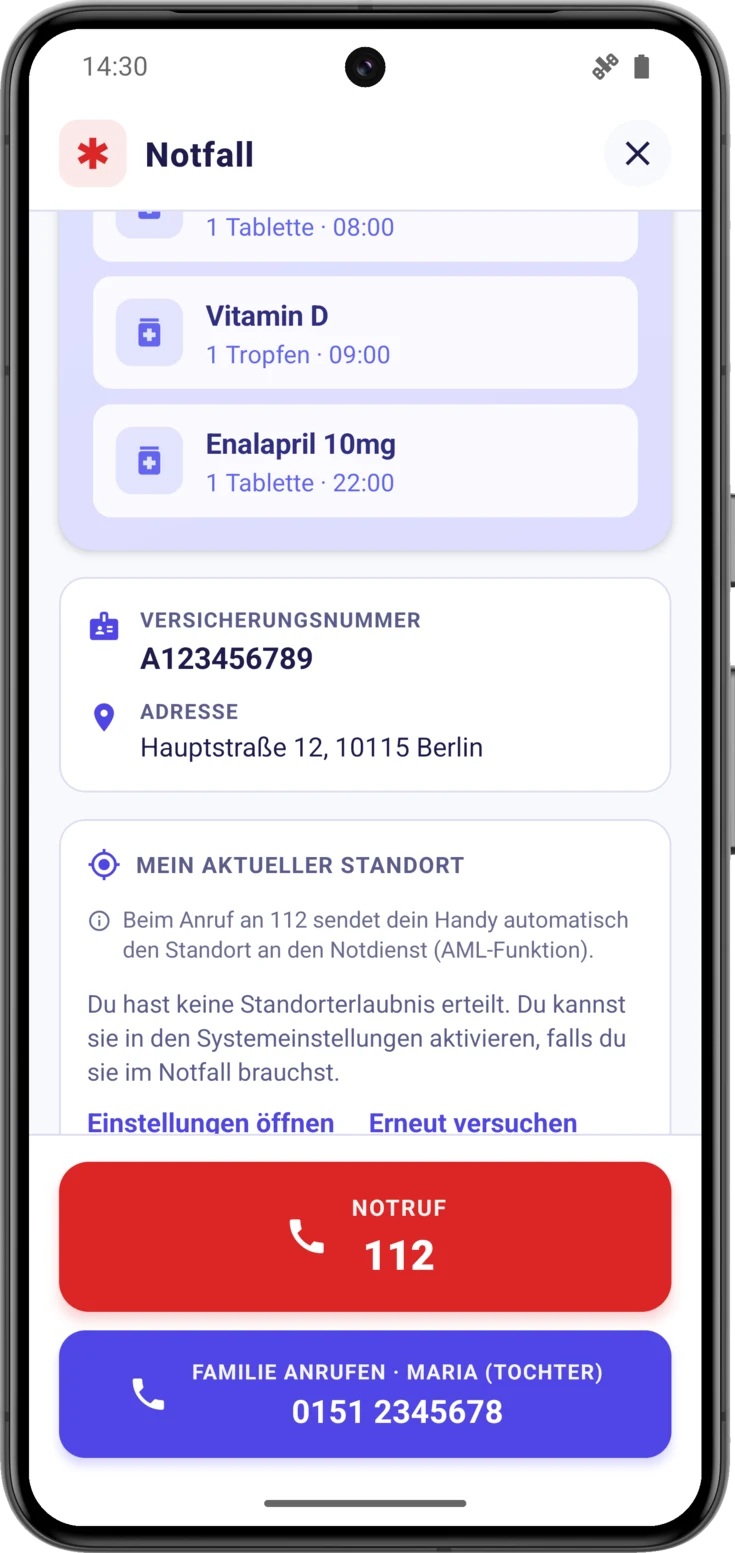
Der SOS-Bildschirm versammelt an einer einzigen Stelle die medizinischen Daten der Person, die du betreust, und die Buttons, um Hilfe zu rufen. Öffne ihn jetzt einmal in Ruhe, damit du weißt, wo er ist, wenn du ihn eines Tages brauchst.
So öffnest du SOS
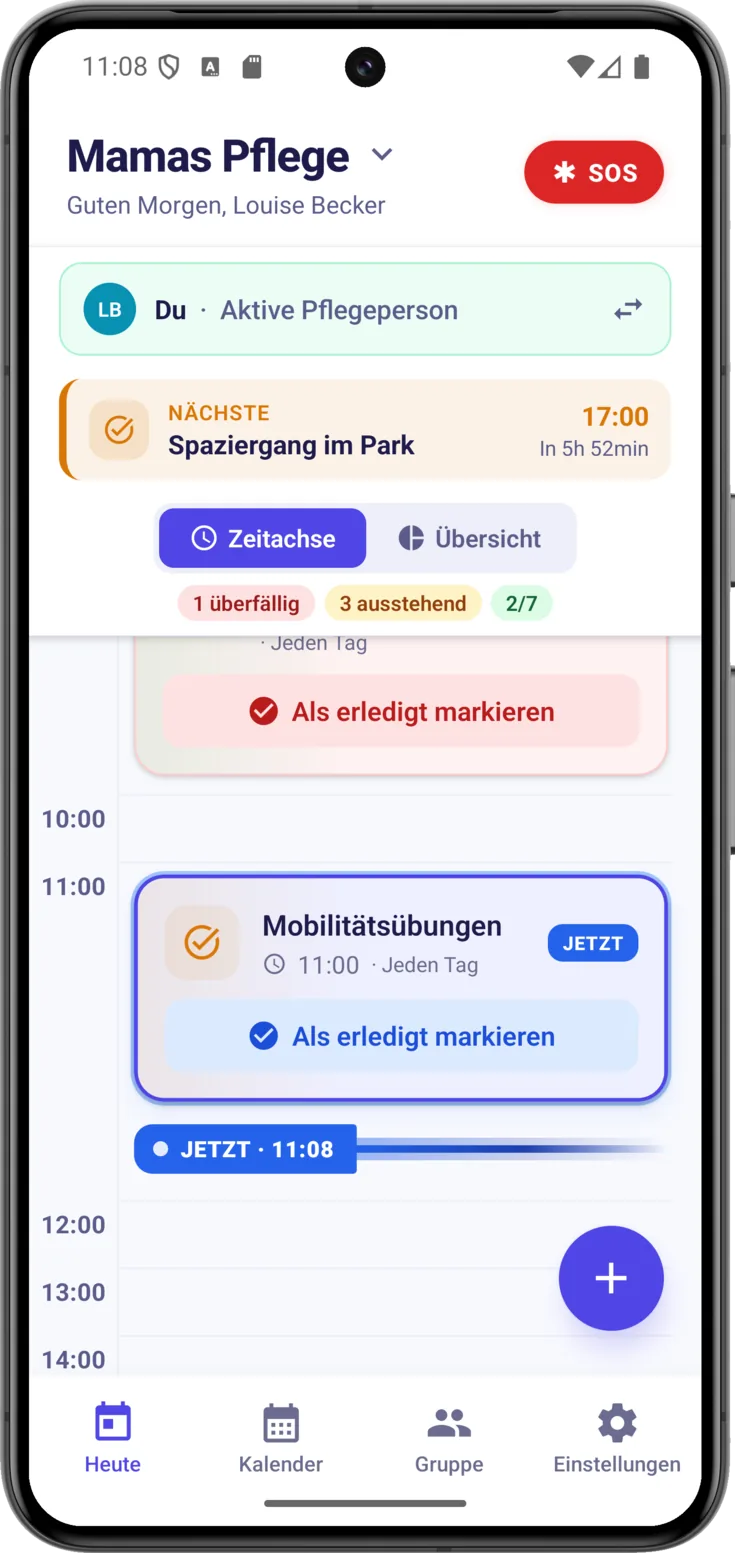
Tippe auf den SOS-Button
Öffne Heute — den ersten Bildschirm der App — und tippe oben auf den roten SOS-Button . Es öffnet sich der Bildschirm «Notfall».
Die medizinischen Informationen auf einen Blick
Lies die Karte der betreuten Person
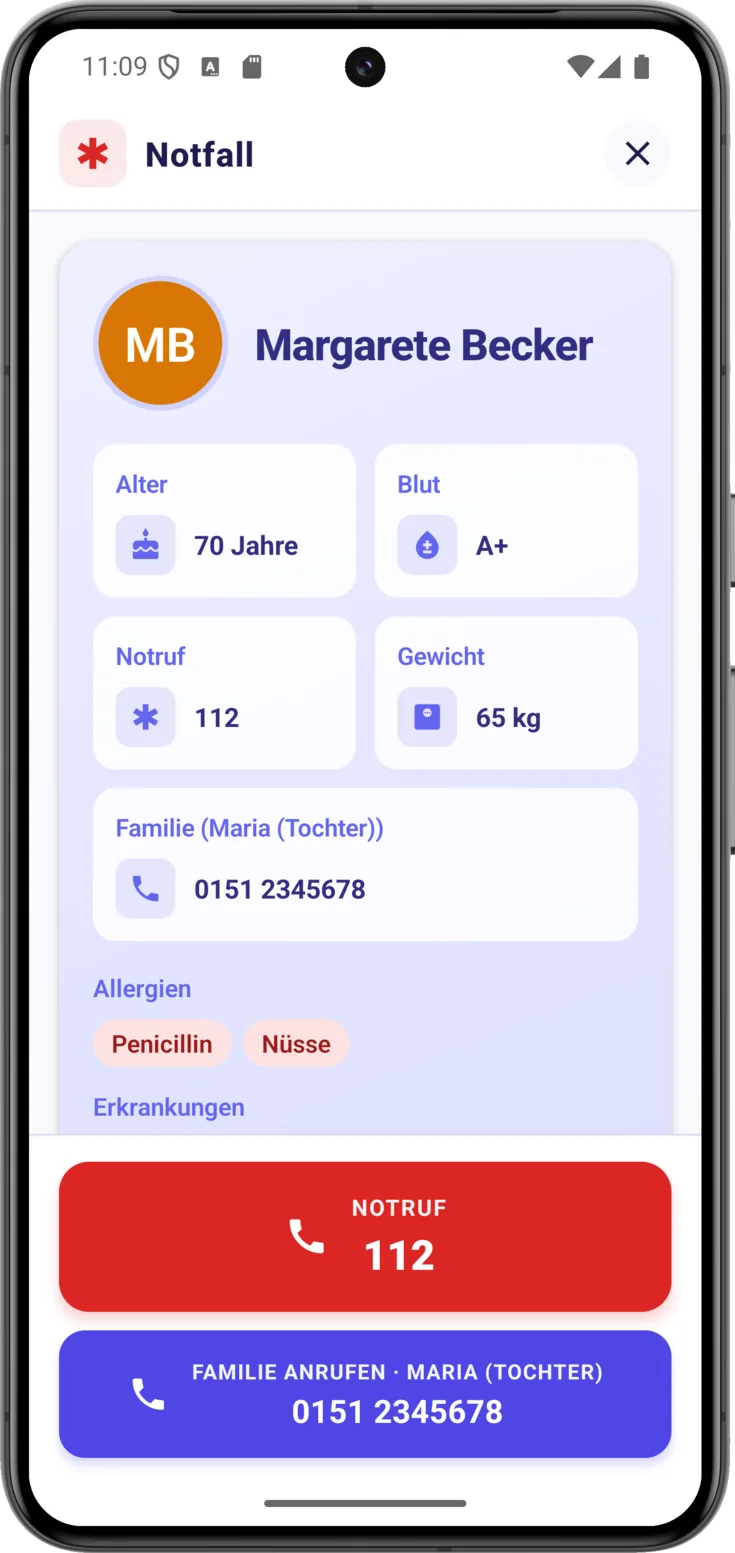
Ganz oben steht das, wonach ein Rettungsdienst üblicherweise fragt. Du kannst es laut vorlesen oder dem Sanitäter das Handy hinhalten:
- Name und Alter.
- Blutgruppe, Gewicht, Notruf-Telefon und Familien-Kontakt.
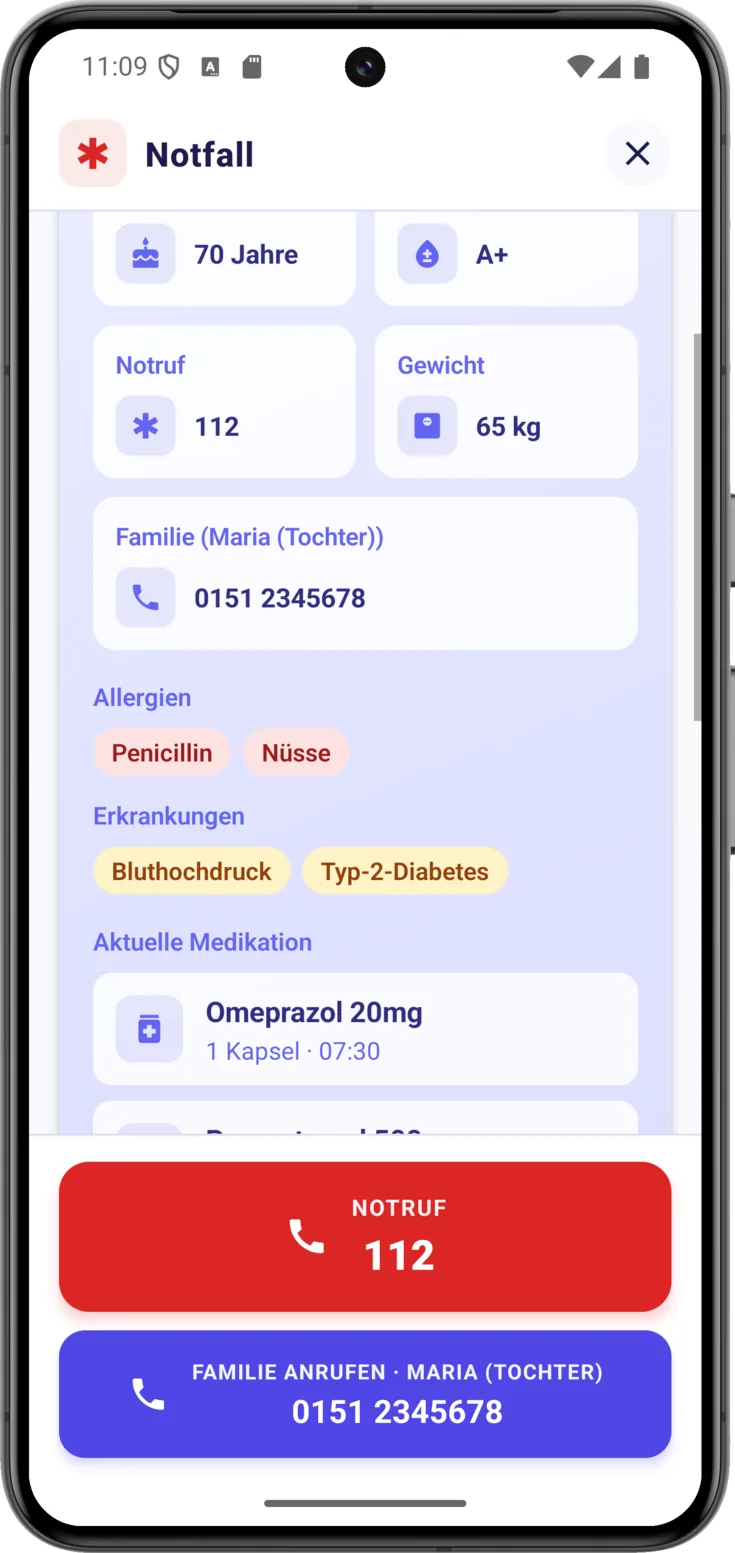
- Allergien (in Rot) und Erkrankungen (in Orange).
- Aktuelle Medikation.
- Versicherungsnummer und Adresse, falls du sie ausgefüllt hast.
Hilfe rufen
Ruf den Notruf an
Tippe auf den großen roten Button «Notruf» . Darauf steht die Nummer, die angerufen wird: die Notrufnummer deines Landes, in Deutschland die 112.
Wenn dir lieber ist, dass eine andere Stelle angerufen wird — die Hausarztpraxis, das Pflegeheim —, dann fülle in der Karte der betreuten Person «Notruftelefon» aus: Diese Nummer hat Vorrang vor der des Landes.
Oder ruf die Familie an
Tippe auf «Familie anrufen» , um mit einem einzigen Tipp die Nummer der Familie oder der Vertrauensperson zu wählen, die du in der Karte gespeichert hast.
Android
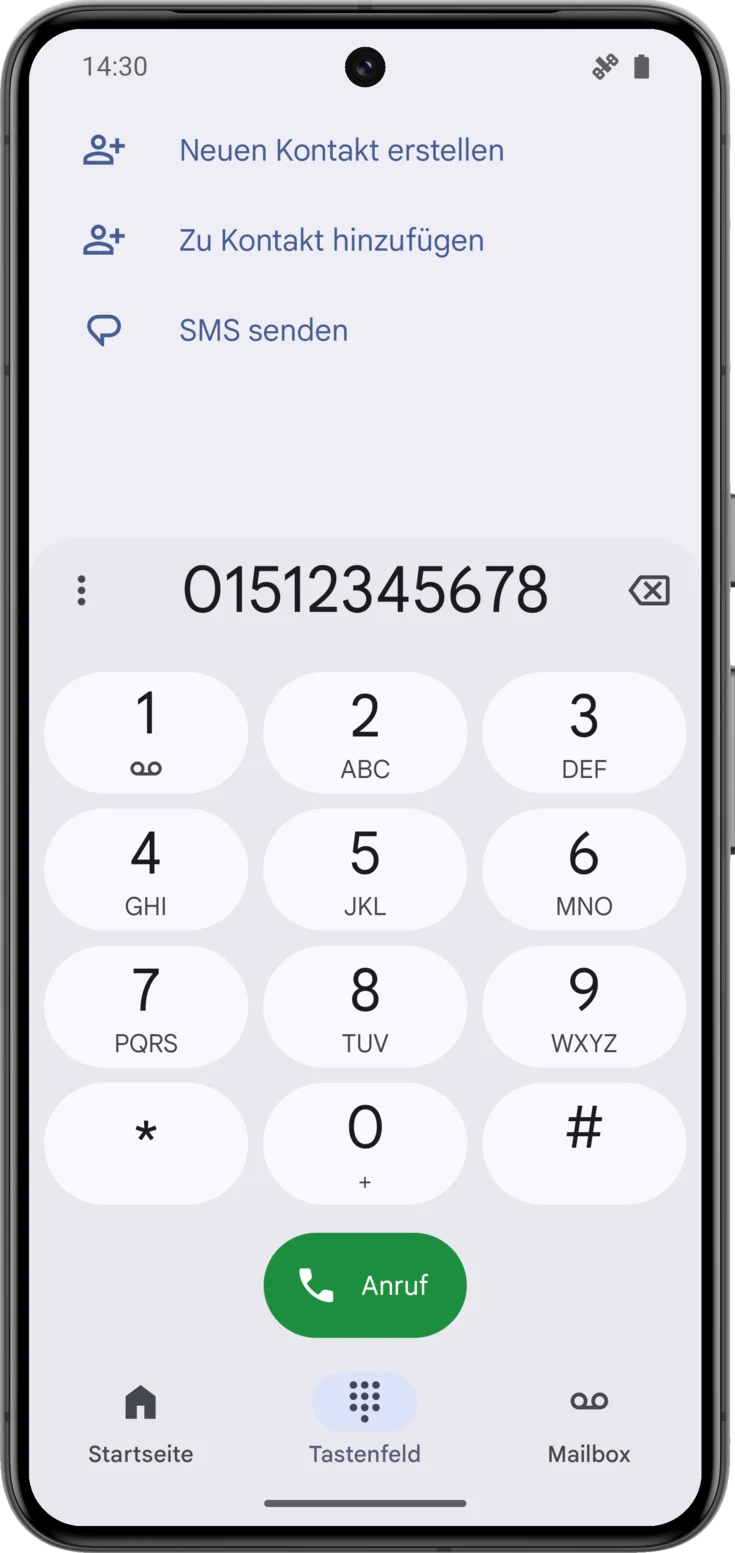
Es öffnet sich die Wähltastatur mit der eingetragenen Nummer: Tippe auf den grünen Anrufbutton.
iPhone
Es erscheint ein Bestätigungsfenster mit der Nummer: Tippe auf «Anrufen».
Sagen, wo du bist
Das hilft, wenn du einen Krankenwagen lotsen musst, der den Hauseingang nicht findet, oder wenn du von unterwegs Bescheid geben willst.
Sieh nach und teile deinen Standort
Tippe auf «Sehen, wo ich gerade bin» . Beim ersten Mal fragt dich das Handy um Erlaubnis — das ist der nächste Schritt —, und danach siehst du auf dem Bildschirm deine Adresse und deine Koordinaten, um sie laut vorzulesen.
Sobald eine Adresse da ist, macht dieser Button Platz für «Standort teilen» . Damit verschickst du sie per WhatsApp, SMS oder womit du sonst schreibst, mit einem Link, der die Karte genau an der richtigen Stelle öffnet. Solange du diesen Button nicht antippst, wird niemandem etwas geschickt.
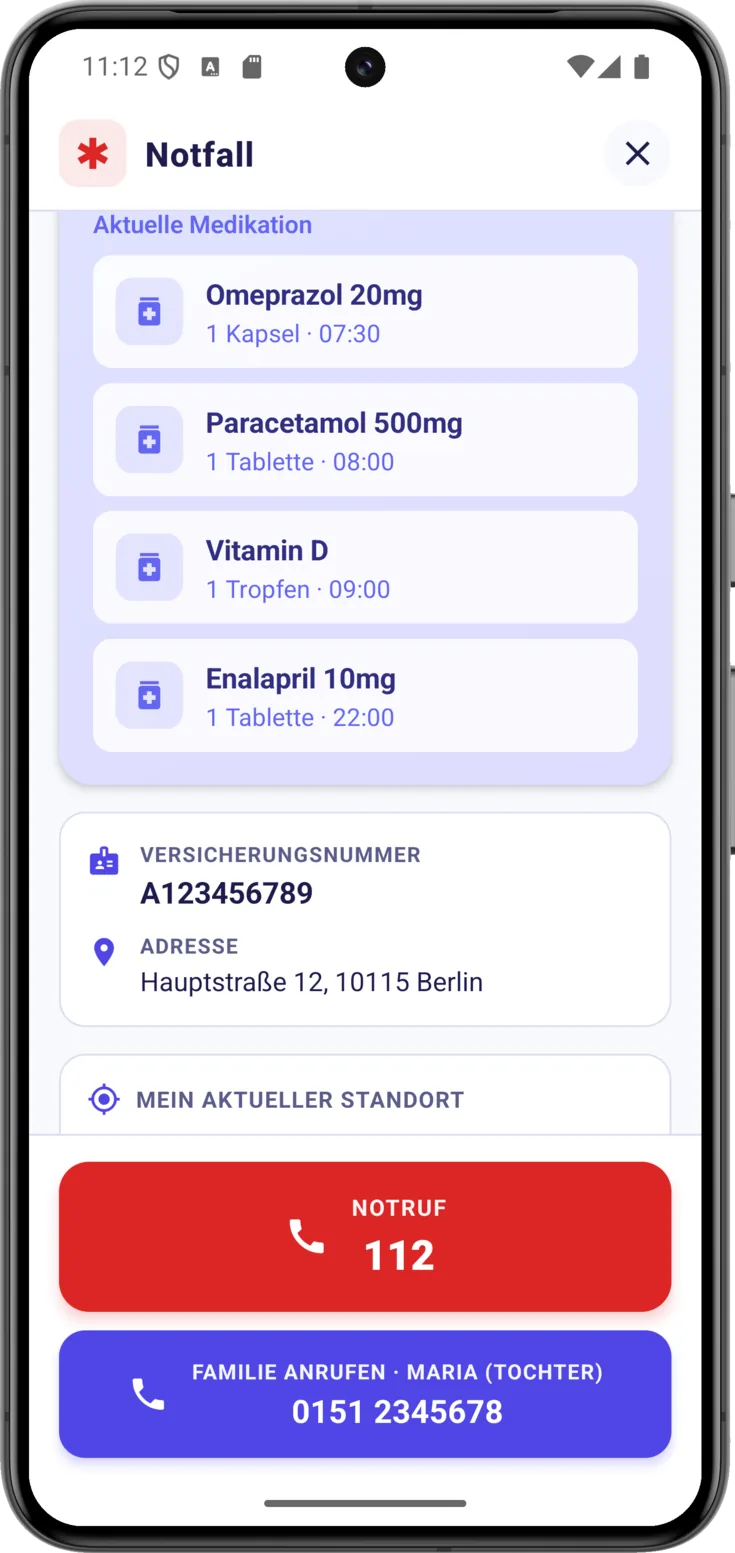
Erteile beim ersten Mal die Berechtigung
Diesen Hinweis zeigt das Handy an, nicht CarePilot. Wähle «Genau», denn nur diese Angabe nennt Straße und Hausnummer.
Sowohl «Bei Nutzung der App» als auch «Nur diesmal» funktionieren; bei der zweiten Möglichkeit wirst du beim nächsten Mal wieder gefragt.
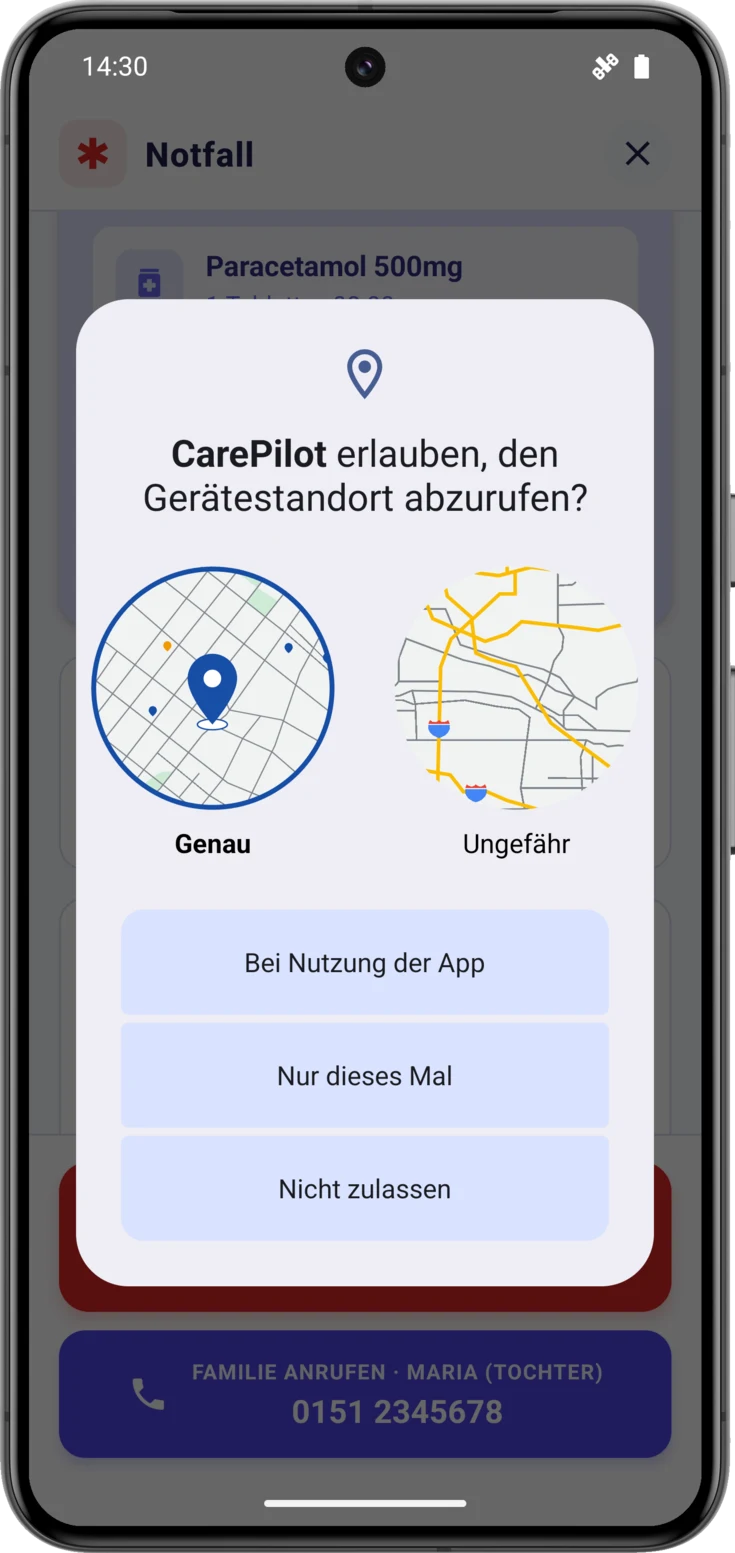
Aktualisiere ihn, wenn du dich bewegt hast
Unter der Adresse steht, um welche Uhrzeit der Standort ermittelt wurde und mit welchem Fehlerspielraum. Nach zwei Minuten färbt sich diese Zeile bernsteinfarben und weist dich darauf hin: «Ermittelt um 12:52 — das ist vielleicht nicht mehr dein aktueller Standort · Genauigkeit ±5 m».
Es lohnt sich, auf diese Uhrzeit zu schauen, denn die Position kann schon veraltet ankommen: in Innenräumen oder im Keller schafft das GPS manchmal keine neue Messung, und die App greift auf die letzte zurück, die das Telefon gespeichert hatte. Das ist besser als gar nichts, aber es ist gut zu wissen, von wann sie stammt.
Um sie neu zu ermitteln, tippe auf das Symbol mit den Kreispfeilen rechts neben dieser Zeile: Sobald eine Adresse auf dem Bildschirm steht, ist das der einzige Weg, sie aufzufrischen.
Wenn der Standort nicht erscheint
Die Karte sagt dir, was los ist und was zu tun ist
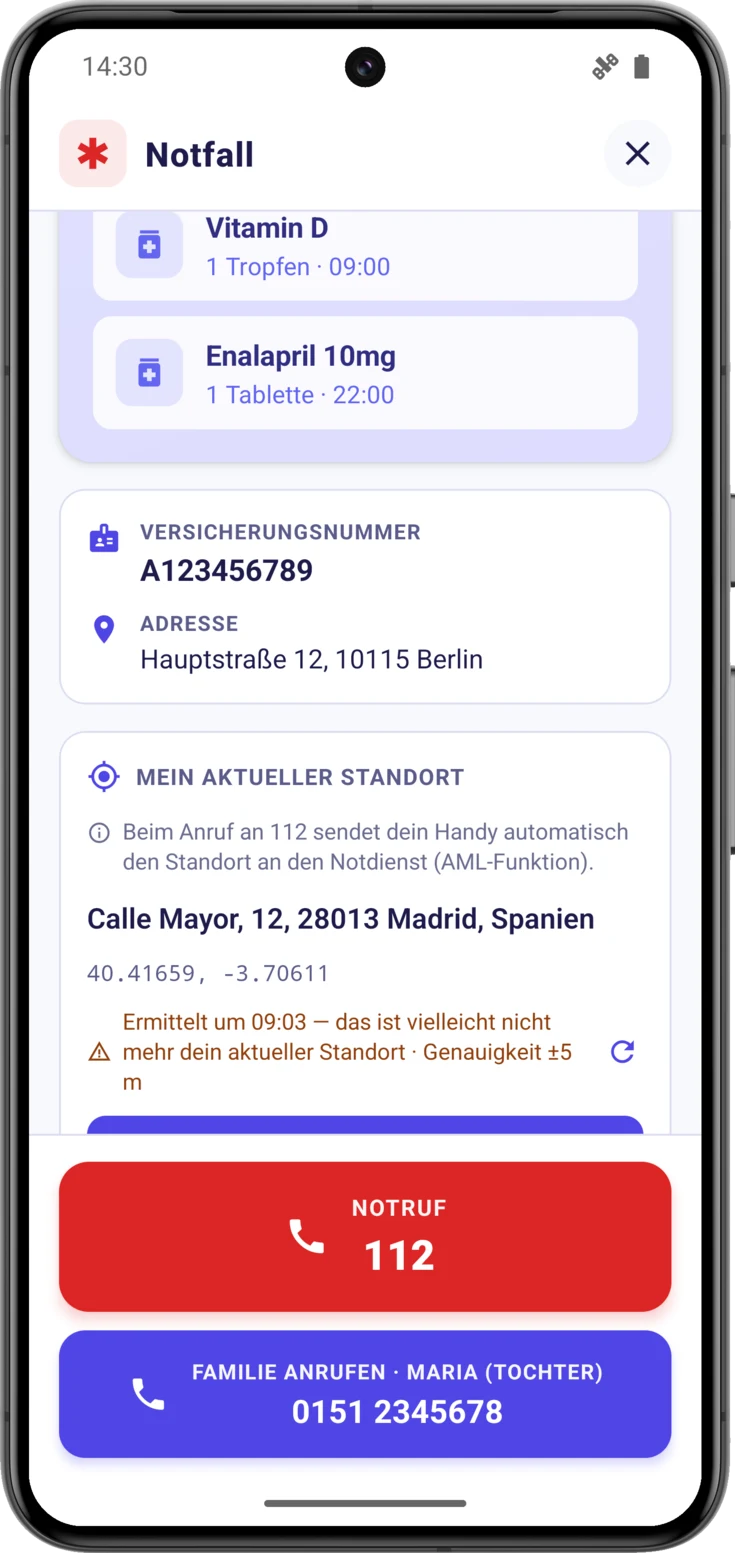
Wenn du die Berechtigung abgelehnt hast — oder dich nicht mehr erinnerst —, erklärt die Karte das an Ort und Stelle und bietet dir zwei Buttons an: «Einstellungen öffnen», das dich direkt an die Stelle bringt, an der sich das ändern lässt, und «Erneut versuchen».
Wenn die Berechtigung erteilt ist, das GPS aber lange braucht, wartet die App ein paar Sekunden und greift danach auf die letzte Position zurück, die das Telefon gespeichert hatte. Nur wenn es auch die nicht gibt, sagt sie «Standort konnte nicht abgerufen werden. Prüfe, ob GPS aktiviert ist» — und dann ist es tatsächlich Zeit, nachzusehen, ob es eingeschaltet ist, und auf «Erneut versuchen» zu tippen.