
Die Routinen sind all das, was sich in der Pflege wiederholt und was man besser nicht vergisst. Es gibt drei Arten, und jede hat ihr eigenes Formular, damit du nur nach dem gefragt wirst, was wirklich gebraucht wird:
- Medikament — welches Medikament, wie viel und zu welchen Uhrzeiten es gegeben werden muss.
- Termin — ein Arzttermin: der Grund, wo er stattfindet und wann.
- Aufgabe — alles, was nicht medizinisch ist: die Körperpflege, die Mahlzeiten, ein Spaziergang, ein Anruf…
Was du hier einträgst, erscheint von allein in Heute, zu der Uhrzeit, zu der es ansteht, und außerdem im Kalender. Die übrige Gruppe sieht es sofort: Eine Person trägt es ein und alle wissen Bescheid.
Wo deine Routinen zu finden sind
Jede Art hat ihre eigene Liste mit der gesamten Historie der Gruppe. Dorthin kommst du über Gruppe, den Button ganz unten, indem du auf «Medikamente», «Termine» oder «Aufgaben» gehst.
Suchen und filtern
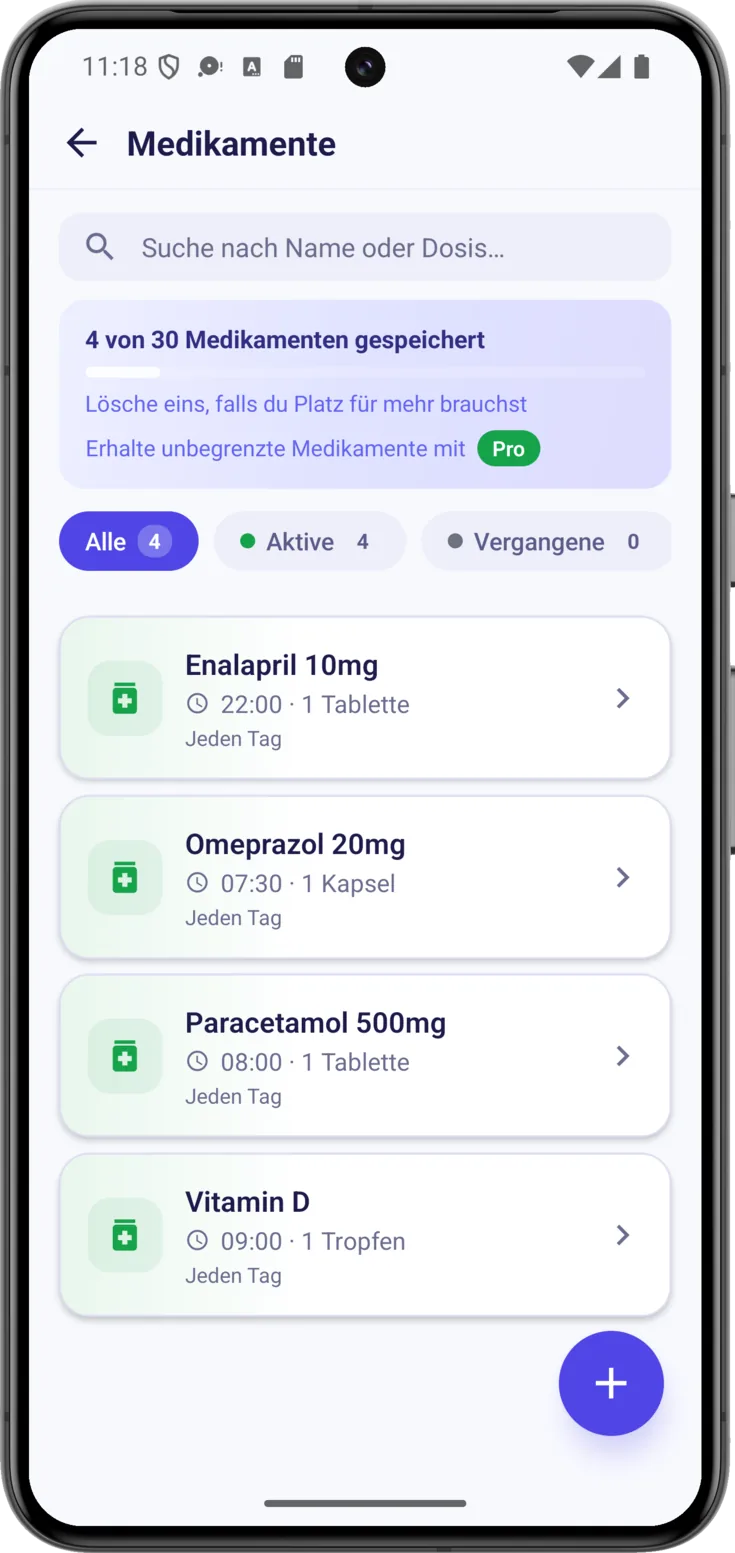
Alle drei Listen bedienen sich gleich, du lernst also eine und kennst damit alle. Die Suche oben lässt beim Tippen nach und nach nur das übrig, was dazu passt, ohne dass du etwas antippen musst.
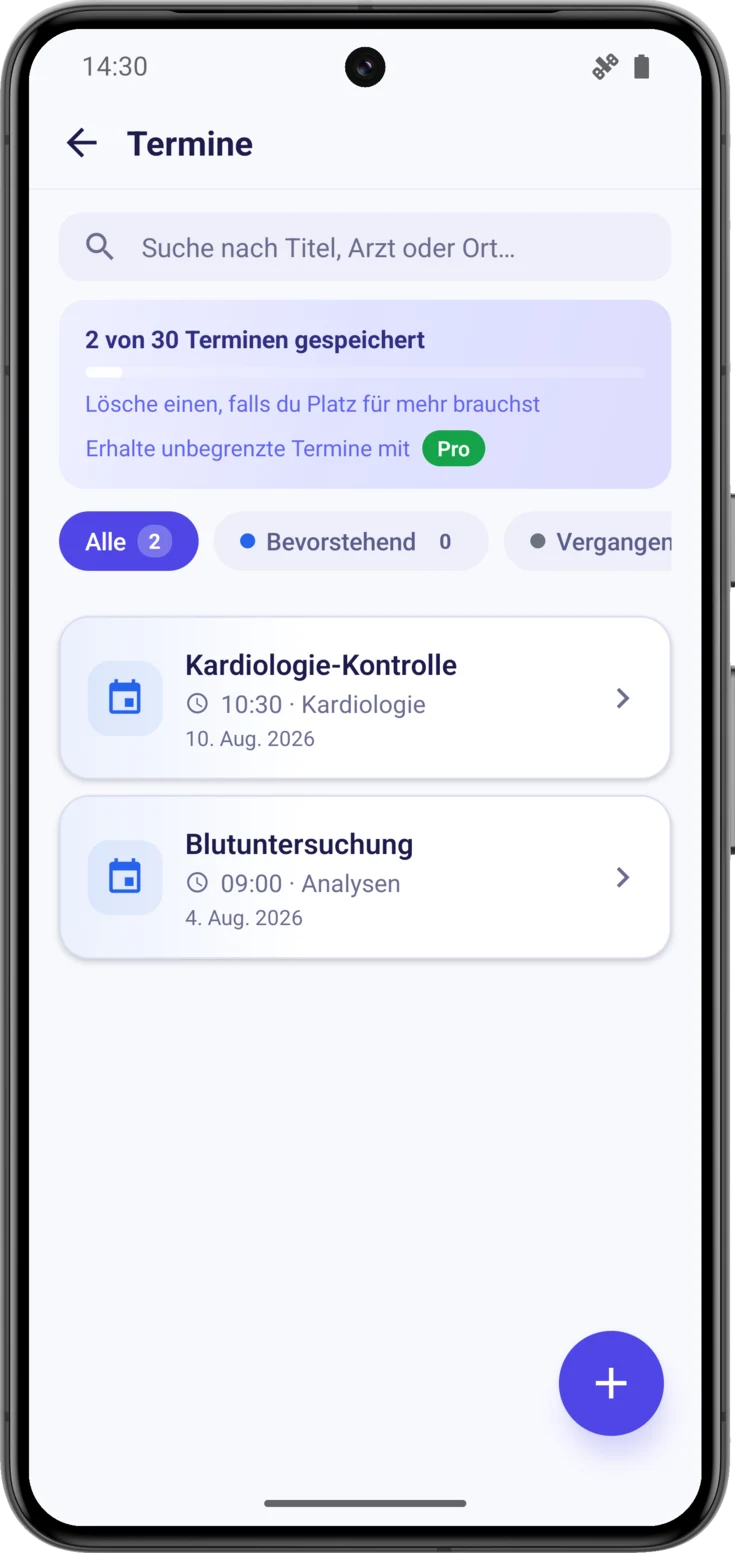
Darunter die Filter, jeder mit seinem eigenen Zähler. Es passen nicht alle auf den Bildschirm: Auf den ersten Blick hast du «Alle», «Aktive» und «Vergangene», und wenn du die Zeile nach rechts wischst, kommt «Mit Foto» zum Vorschein.
Die Termine, mit ihren eigenen Filtern
Es ist derselbe Bildschirm, nur heißt der zweite Filter «Bevorstehend» statt «Aktive», was bei einem Termin mehr Sinn ergibt, und auf der Karte stehen das Fachgebiet und der Tag statt der Dosis. Bei Aufgaben gibt es nur drei Filter: Da sie kein Foto haben, gibt es «Mit Foto» nicht.
Wenn der Zähler eines Filters auf null steht, ist das kein Fehler: Es bedeutet nur, dass es gerade keinen gibt.
Lege eine neue an
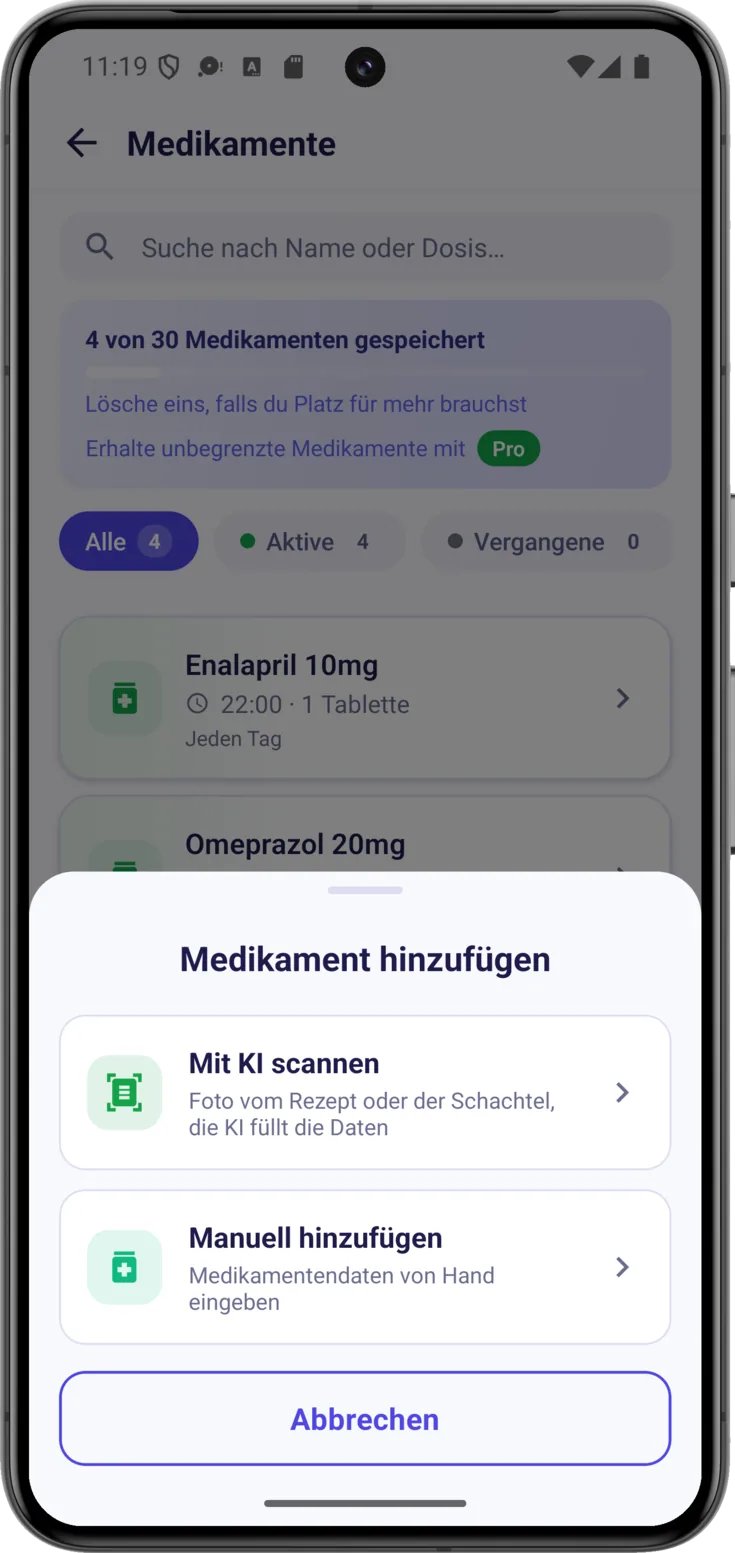
Tippe auf den Button unten rechts. Wenn deine Rolle scannen darf, hast du die Wahl zwischen «Mit KI scannen» — ein Foto, und die App füllt alles aus — und «Manuell hinzufügen». Wenn nicht, öffnet sich direkt das Formular.
Bei Aufgaben fragt die App nie: Sie öffnet immer das Formular, denn Aufgaben stehen auf keinem Papier.
Ein Medikament anlegen
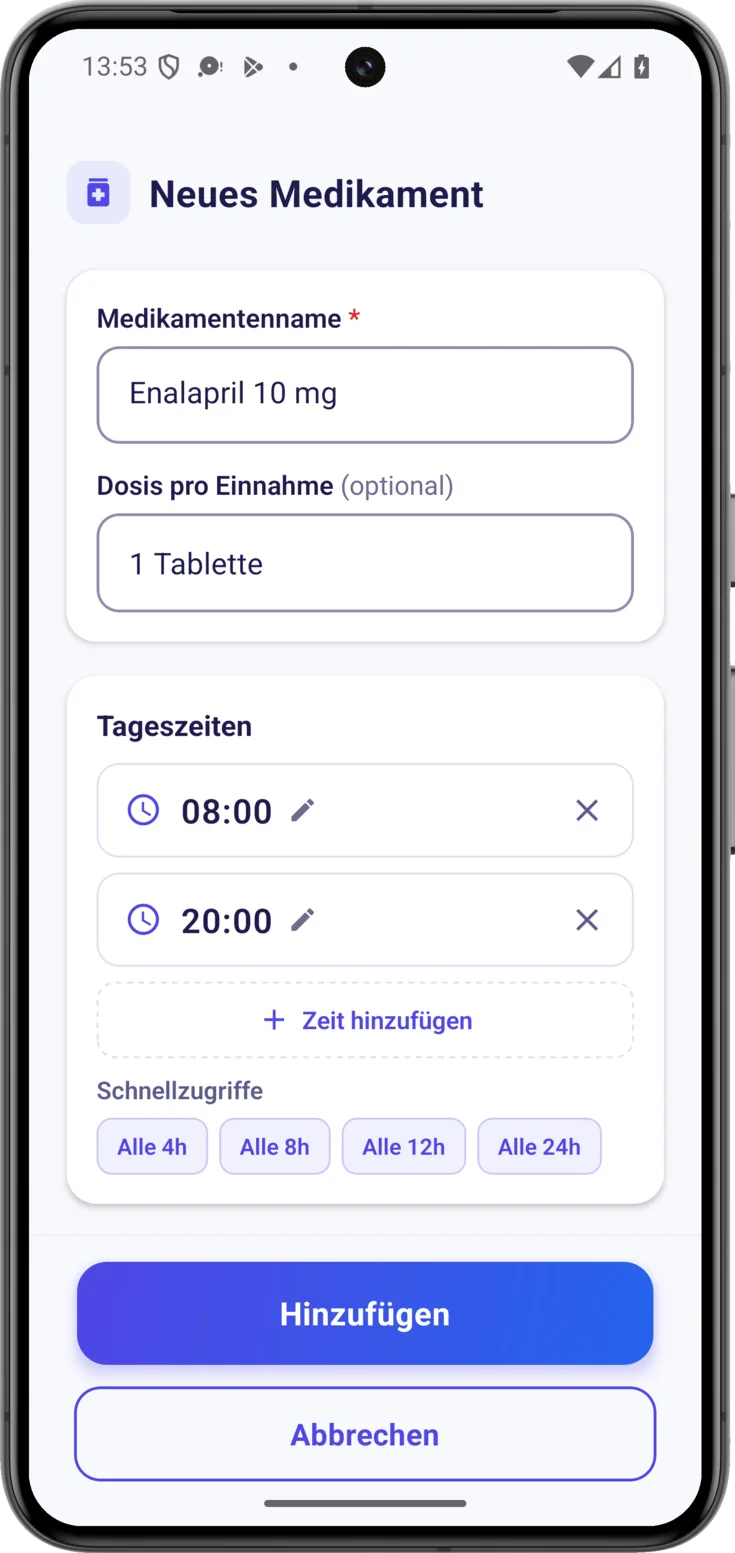
Das ist es, was du am häufigsten machen wirst. Das Formular «Neues Medikament» fragt die Angaben nach und nach ab, von oben nach unten.
Name und Dosis
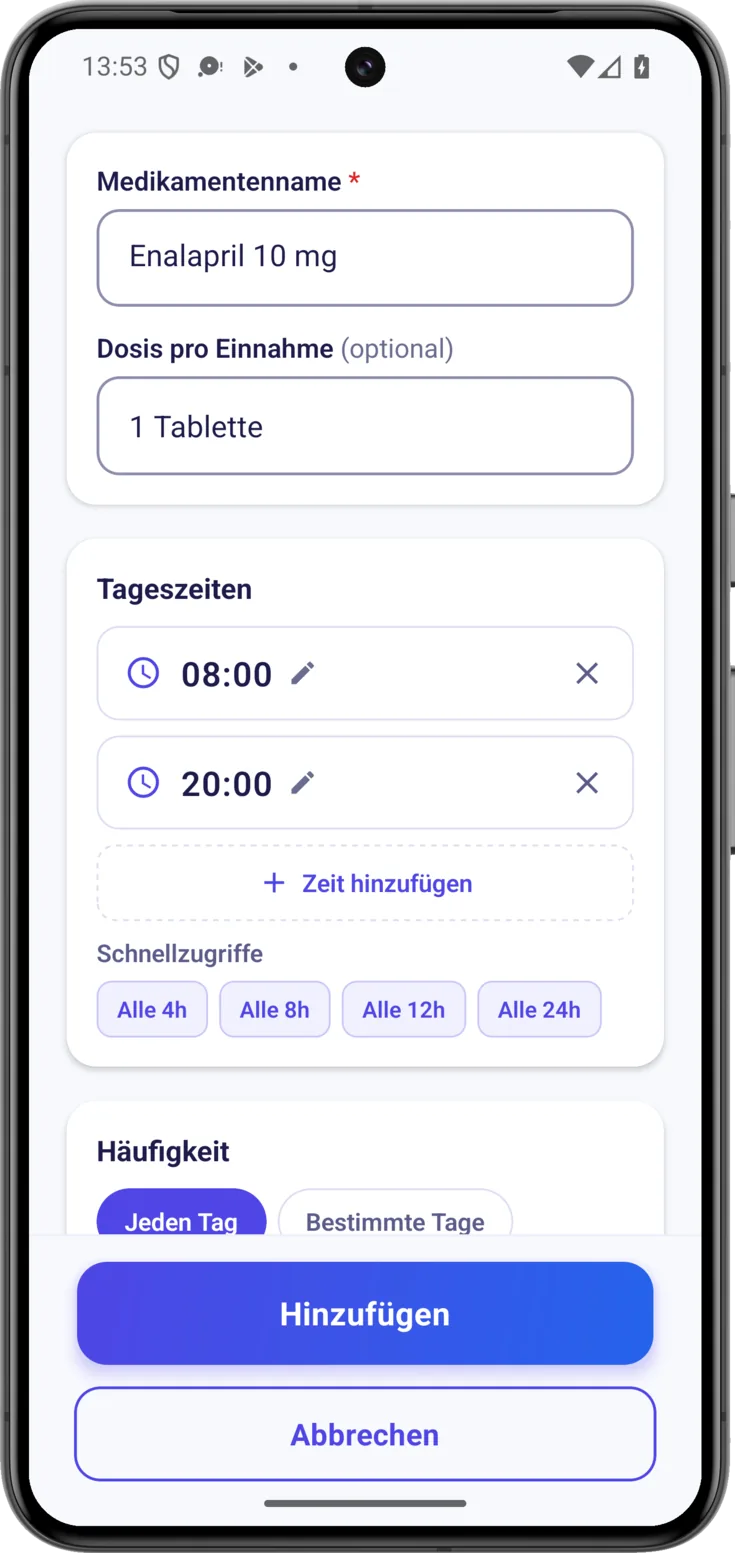
Unter «Medikamentenname», dem einzigen Pflichtfeld, schreibst du den Namen am besten genau so von der Schachtel ab, damit dir kein Fehler unterläuft: «Enalapril 10 mg».
Darunter ist die «Dosis pro Einnahme» — «1 Tablette», «eine halbe Tablette» — freiwillig, aber sie lohnt sich: Sie ist es, die jeder Pflegeperson erlaubt zu wissen, wie viel zu geben ist, ohne raten zu müssen.
Tageszeiten
Unter «Tageszeiten» fügst du jede Uhrzeit mit «+ Zeit hinzufügen» hinzu, so viele, wie nötig sind.
Wenn die Uhrzeiten über den Tag verteilt sind, setzen die Schnellzugriffe sie von allein: «Alle 4h», «Alle 8h», «Alle 12h» und «Alle 24h». Sagt der Arzt «alle acht Stunden eine», tippst du auf «Alle 8h». Diese Uhrzeiten sorgen dafür, dass die Einnahme in Heute auftaucht, deshalb sollten sie stimmen.
Wie oft und bis wann
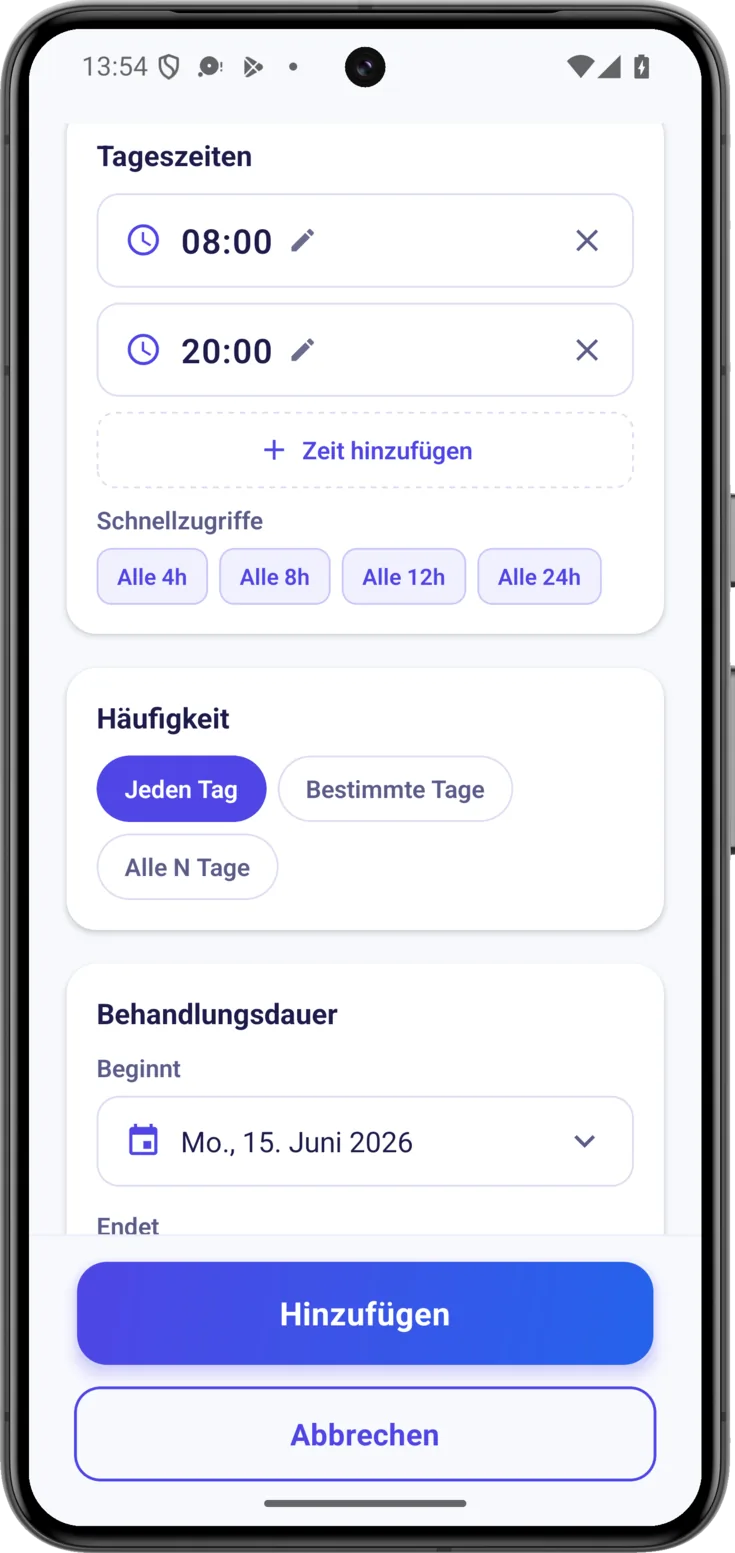
Unter «Häufigkeit» vier Möglichkeiten:
- «Jeden Tag» — die häufigste.
- «Bestimmte Tage» — nur die, die du auswählst, zum Beispiel montags und donnerstags.
- «Jeden Monat» — jeden Monat am selben Tag wie das Startdatum: Fängst du an einem 28. an, fällt es auf den 28. Das ist die Einstellung für monatliche Spritzen.
- «Alle N Tage» — alle zwei Tage, alle drei… gezählt ab dem Startdatum.
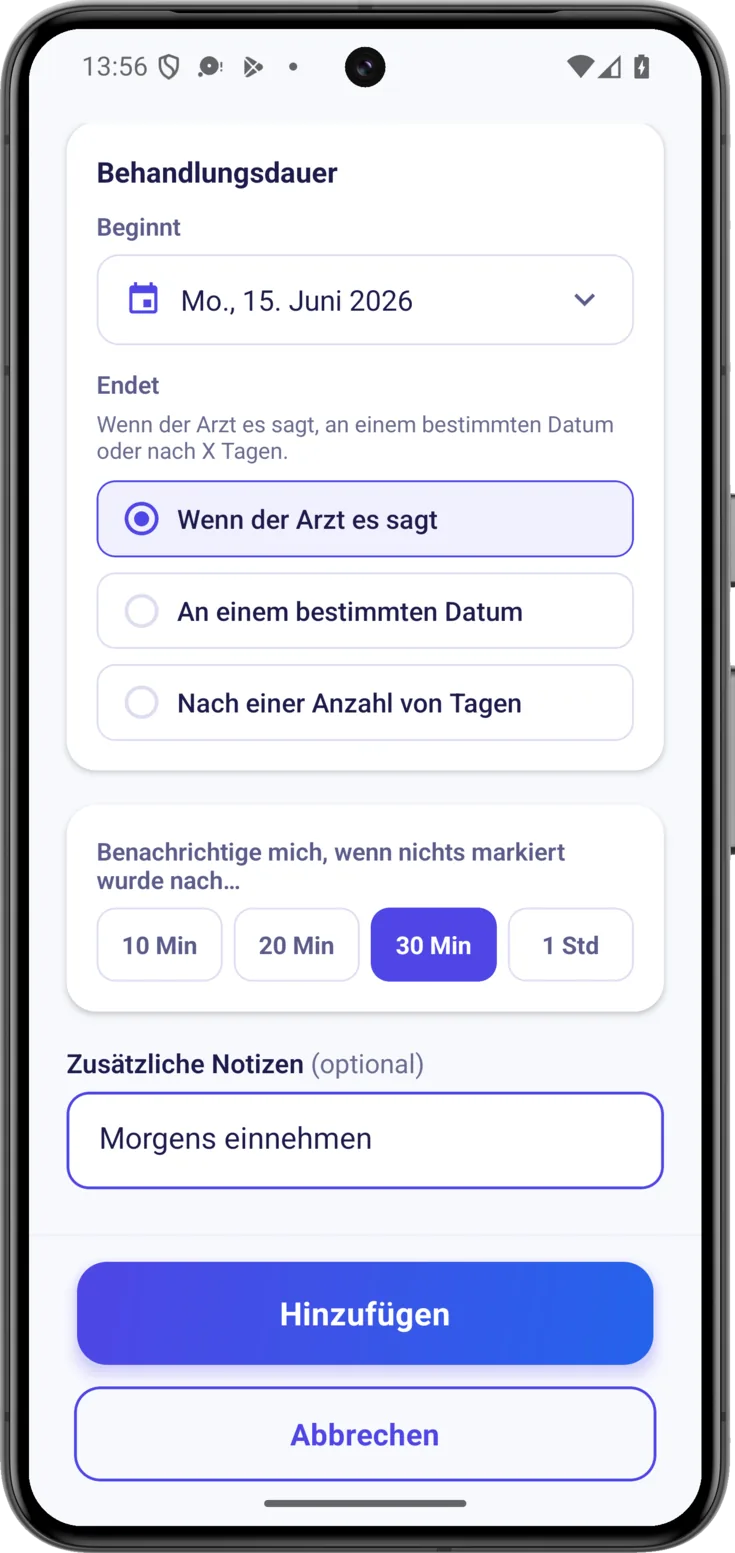
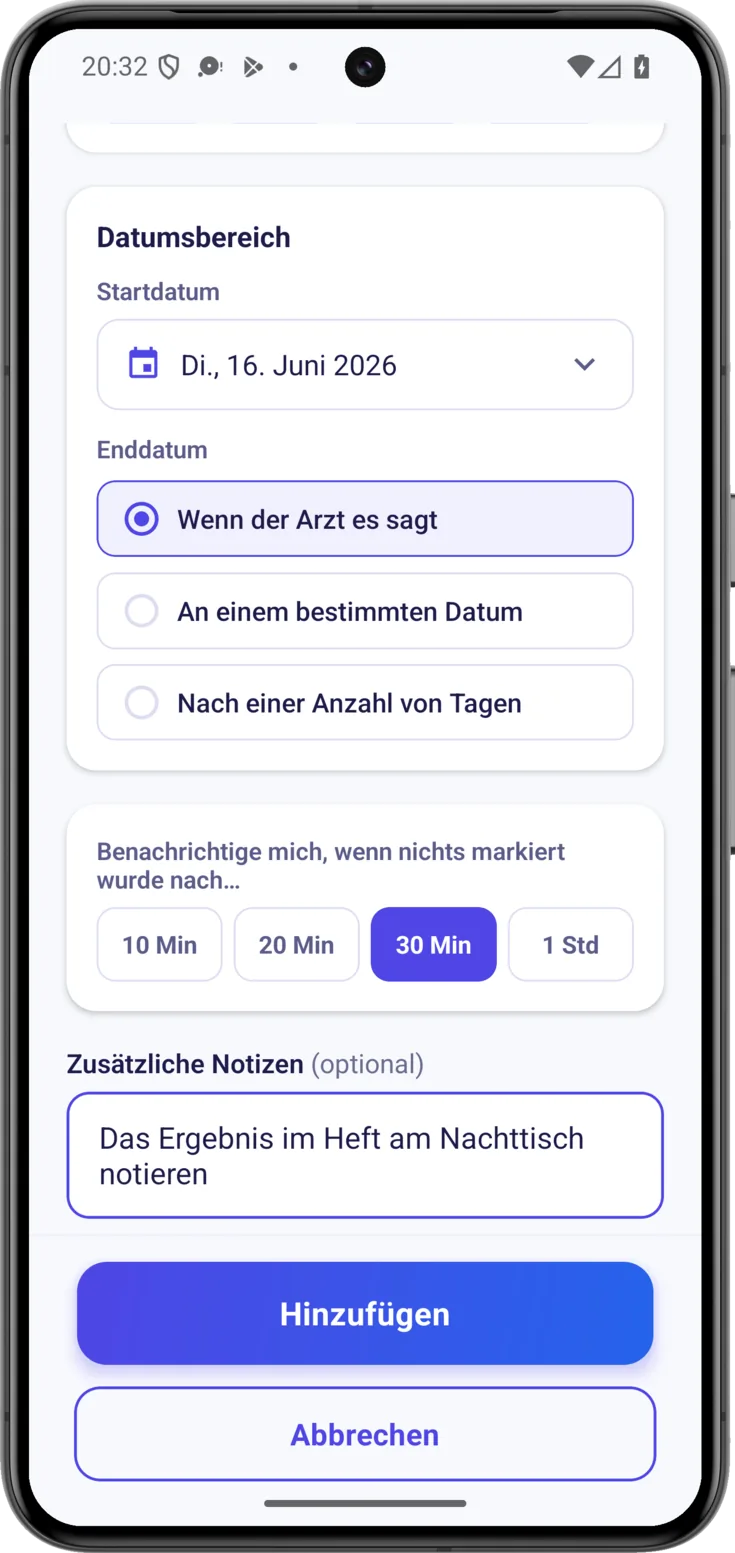
Darunter sagst du unter «Behandlungsdauer», wann sie beginnt und wann sie «Endet»: «Wenn der Arzt es sagt», «An einem bestimmten Datum» oder «Nach einer Anzahl von Tagen», was die Einstellung für das Antibiotikum über sieben Tage ist. So erinnert dich die App nicht weiter an eine Tablette, die gar nicht mehr ansteht.
Benachrichtigungen und Notizen
Unter «Benachrichtige mich, wenn nichts markiert wurde nach…» wählst du aus, wie lange die App wartet, bevor sie dir meldet, dass eine Einnahme nicht abgehakt wurde: 10 Min, 20 Min, 30 Min oder 1 Std.
Ganz unten sind die «Zusätzliche Notizen» für alles, woran man denken sollte, etwa «zum Frühstück einnehmen». Wenn du alles beisammen hast, speichert der Button «Hinzufügen» am Ende das gesamte Medikament, und von diesem Moment an sieht es die ganze Gruppe.
Einen Termin anlegen
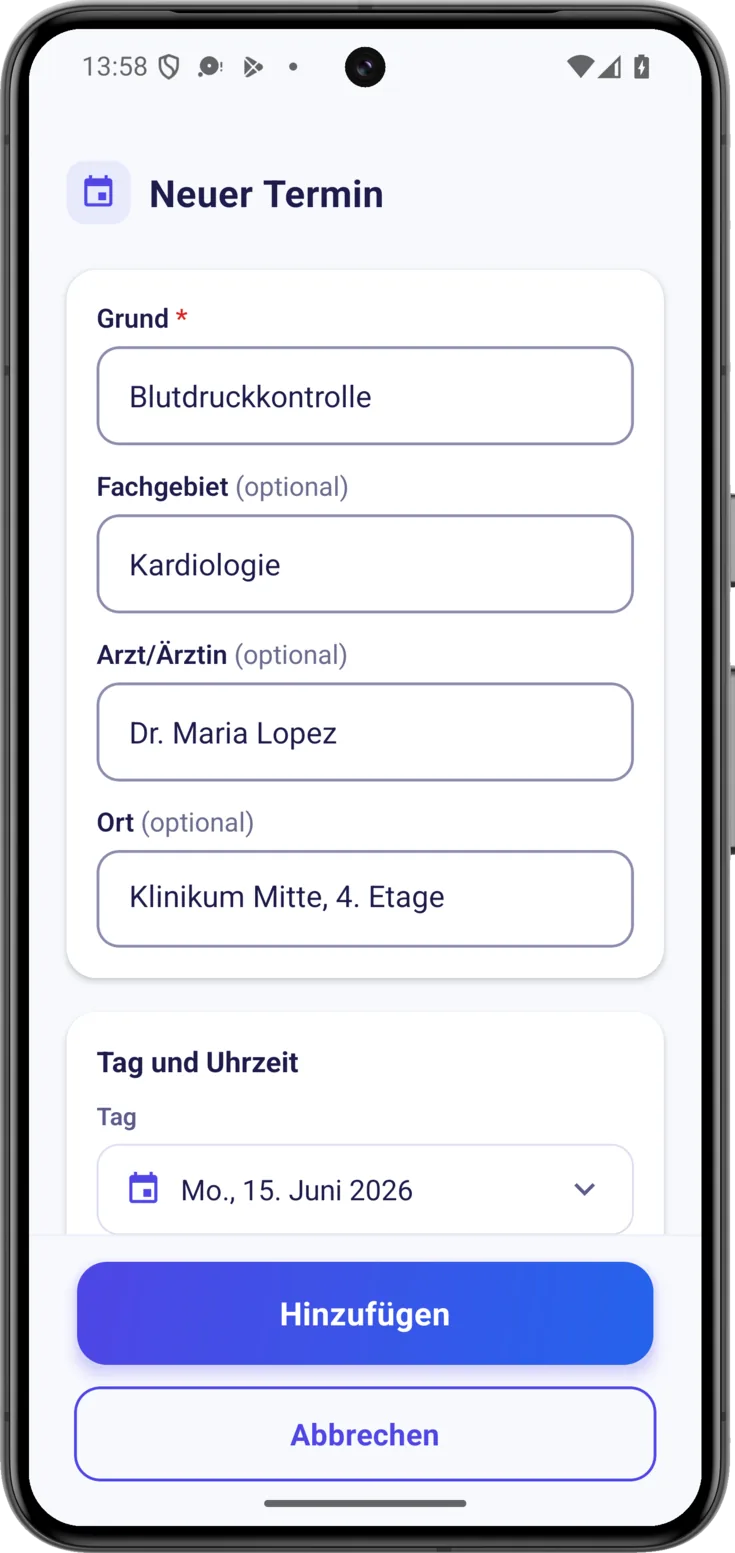
Das Formular «Neuer Termin» funktioniert genauso, nur auf einen Arztbesuch zugeschnitten, damit die ganze Gruppe weiß, wann und wo er stattfindet, ohne von einem Zettel am Kühlschrank abhängig zu sein.
Grund und Angaben zur Sprechstunde
Der «Grund» ist das einzige Pflichtfeld: wofür der Termin ist, «Blutdruckkontrolle», «Blutuntersuchung».
Danach, wenn du sie kennst, das «Fachgebiet», das Feld «Arzt/Ärztin» und der «Ort». Sie sind freiwillig und helfen dabei, ohne Hetze anzukommen, aber es macht nichts, wenn du nicht alle hast.
Tag und Uhrzeit
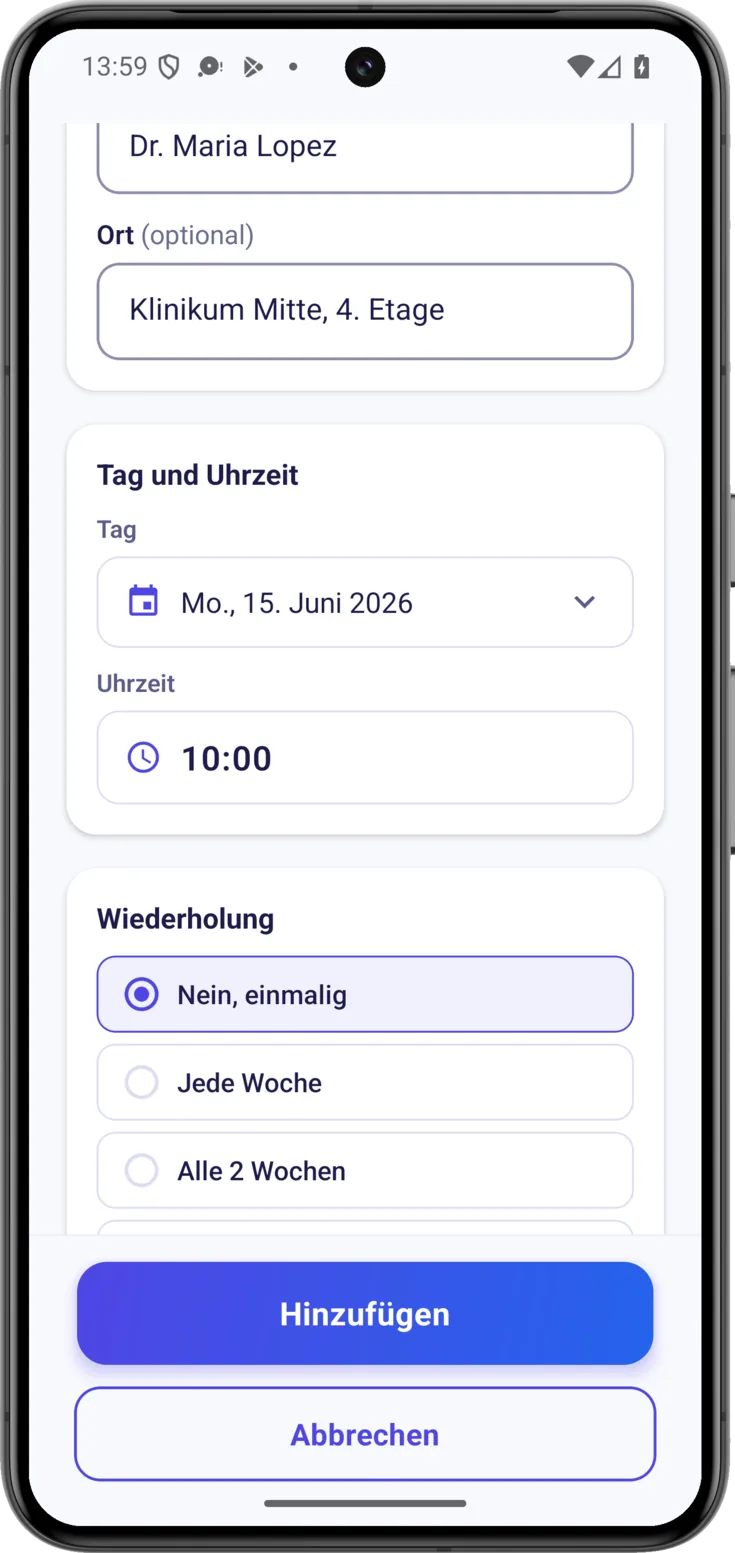
Wähle den «Tag», indem du ihn in dem Kalender antippst, der erscheint, und danach die «Uhrzeit». Das ist es, was dafür sorgt, dass dich der Termin zu seiner Zeit als Benachrichtigung erreicht und dass er am betreffenden Tag in Heute erscheint.
Wiederholt er sich?
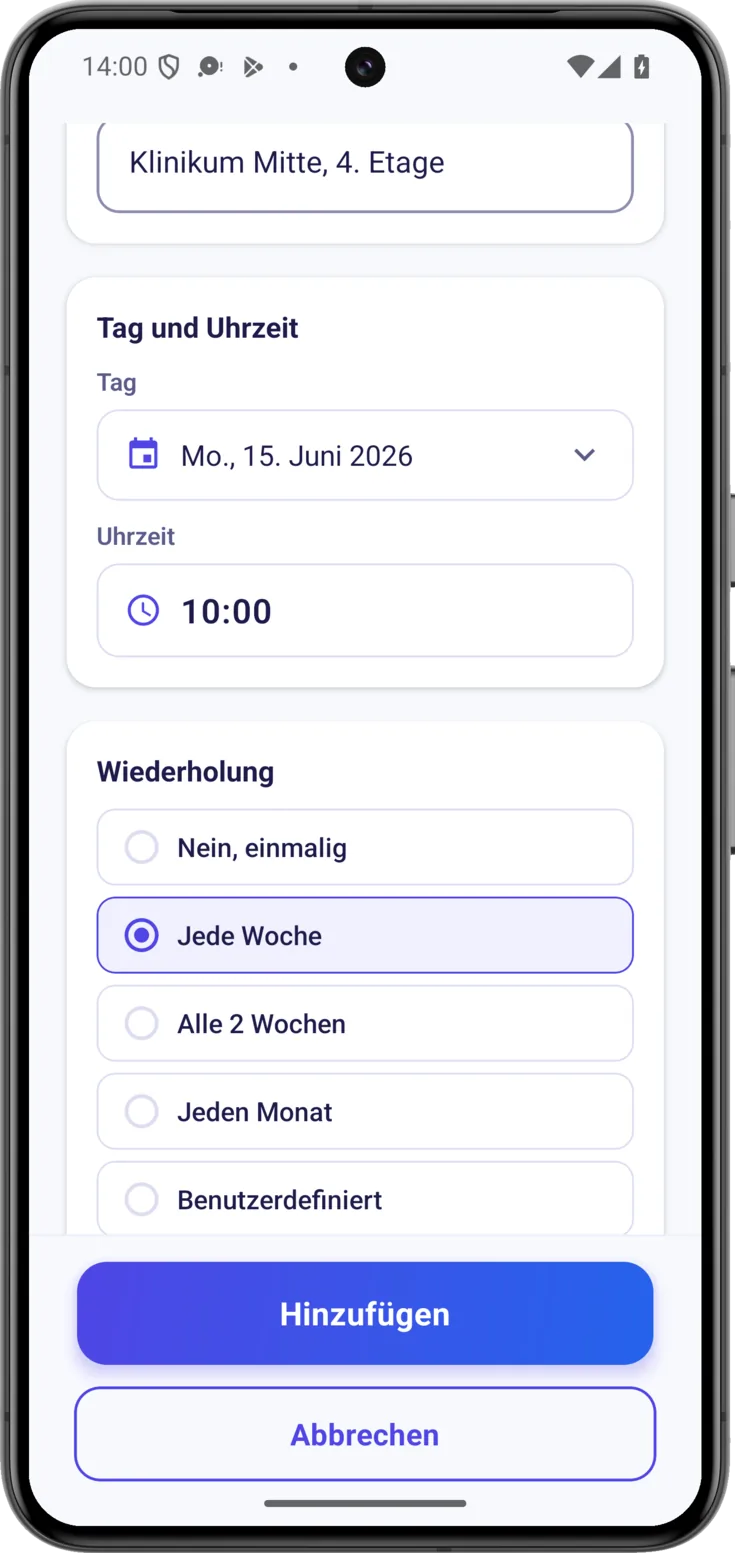
Die meisten Termine finden nur einmal statt: In dem Fall lässt du «Nein, einmalig» ausgewählt, und fertig. Ist es einer von denen, die wiederkommen — eine Reha, eine monatliche Kontrolle —, wähl aus, wie oft er sich wiederholt; und wenn keine Möglichkeit passt, öffnet «Benutzerdefiniert» ein «Alle … Tage», damit du den Abstand selbst festlegst.
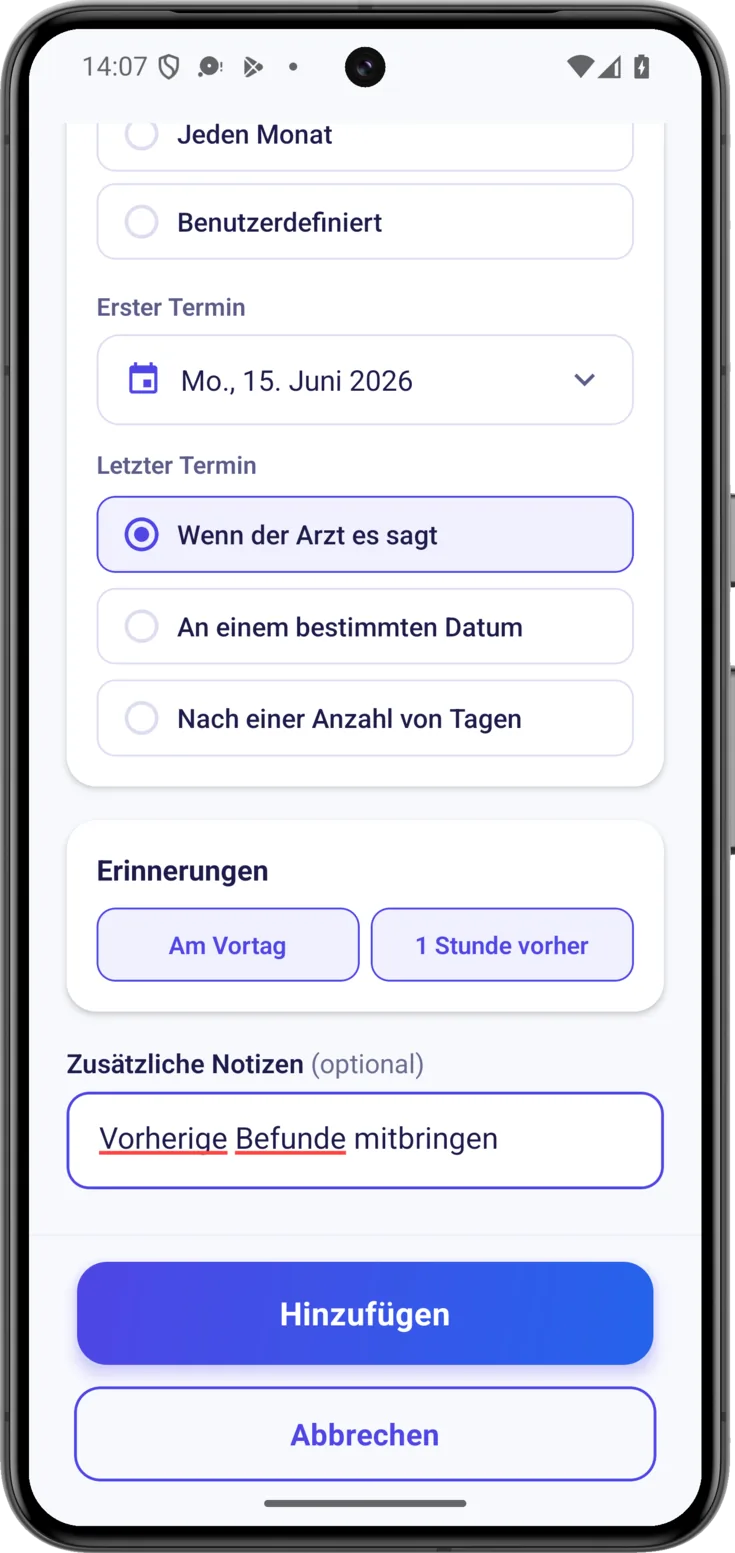
Wenn du eine Wiederholung auswählst, erscheint darunter «Letzter Termin», also bis wann er sich weiter wiederholt. Den ersten musst du nicht extra eintragen: Das ist der «Tag», den du oben ausgewählt hast.
Erinnerungen
Hier wählst du die Benachrichtigungen für diesen Termin aus: «1 Stunde vorher», die bereits eingeschaltet ist, und «Am Vortag», die ausgeschaltet ist. Du kannst eine, beide oder keine aktiviert lassen.
Die vom Vortag kommt zur selben Uhrzeit am Tag davor: Ist der Termin am Donnerstag um 10:00 Uhr, erreicht dich die Benachrichtigung am Mittwoch um 10:00 Uhr, nicht mitten in der Nacht. Wiederholt sich der Termin, werden sie für jeden einzelnen vorbereitet. Darunter die «Zusätzliche Notizen» für das Wichtige — «Nüchtern erscheinen», «die Befunde mitbringen» — und «Hinzufügen».
Eine Aufgabe anlegen
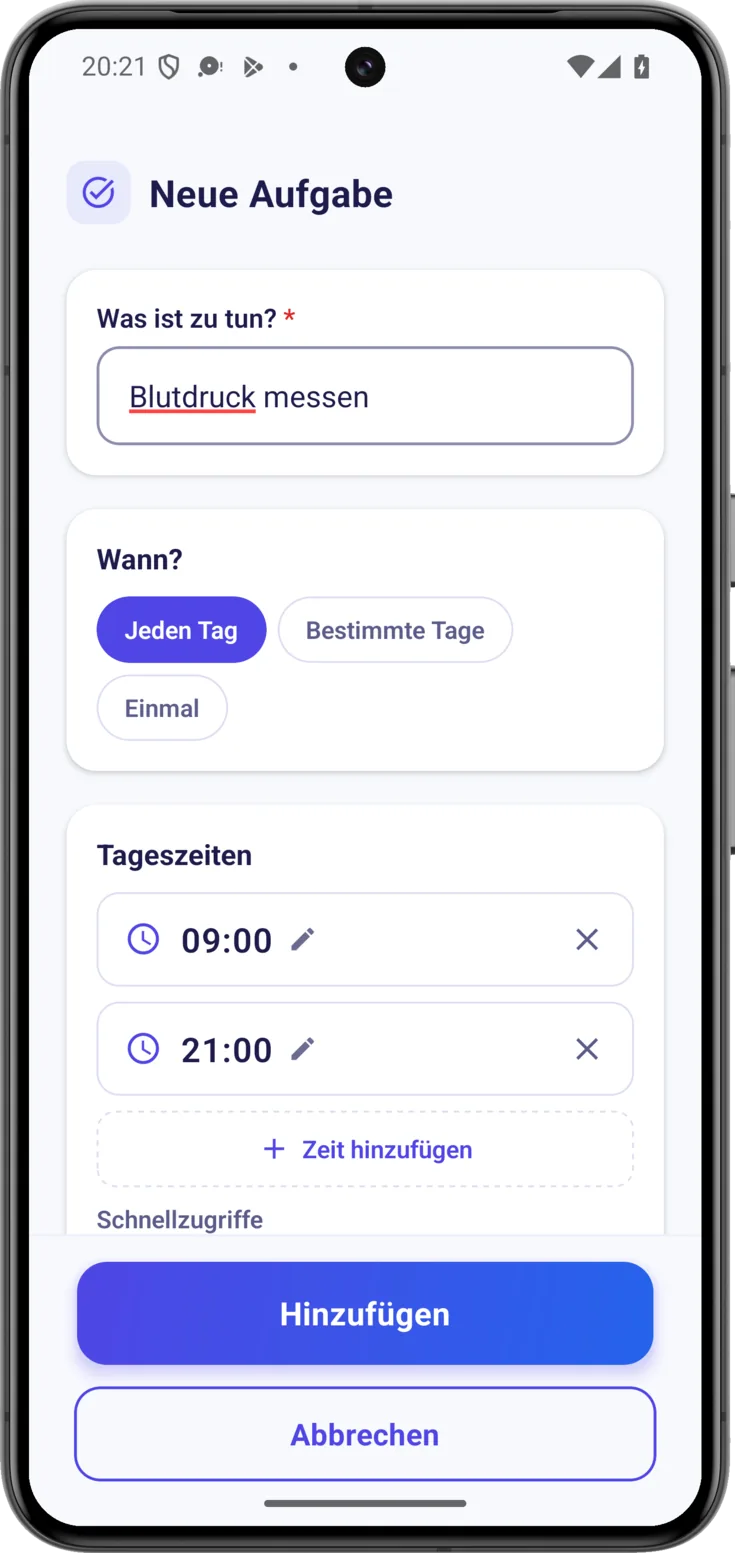
Für alles, was weder Medikament noch Termin ist, aber zur Pflege gehört: die Körperpflege, die Mahlzeiten, die Begleitung, ein Anruf. Das Formular heißt «Neue Aufgabe».
Was zu tun ist und wann
Unter «Was ist zu tun?» schreibst du es mit deinen eigenen Worten: «Blutdruck messen», «Beim Duschen helfen».
Unter «Wann?» wählst du aus, wie oft sie sich wiederholt: «Jeden Tag», «Bestimmte Tage» oder «Einmal». Darunter legst du in «Tageszeiten» die Uhrzeiten fest, mit denselben Schnellzugriffen wie beim Medikament.
Daten, Benachrichtigungen und Notizen
Gib den konkreten Tag oder den «Datumsbereich» an, in dem sie zu erledigen ist. Darunter entscheidest du, ob die App benachrichtigen soll, wenn sie nicht rechtzeitig abgehakt wird, mit demselben Spielraum wie beim Medikament, und du ergänzt «Zusätzliche Notizen», falls es mehr zu erklären gibt, etwa «die Creme aus dem Badezimmerregal benutzen». Mit «Hinzufügen» ist sie für die ganze Gruppe gespeichert.
Die Benachrichtigungen, die du bekommen wirst
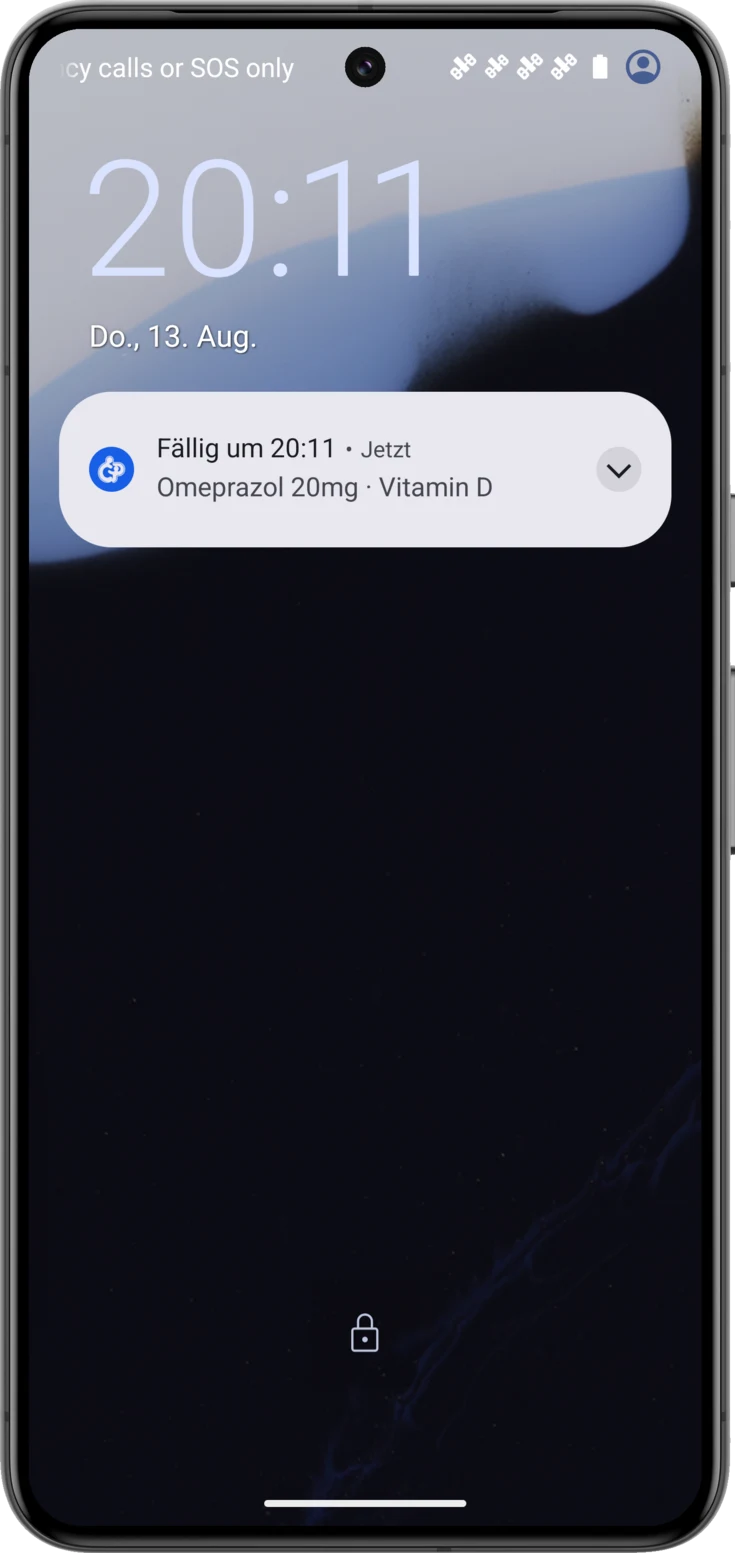
Das ist der Teil, den man im Alltag am meisten merkt. Genau zur Uhrzeit meldet das Handy alles, was zu dieser Uhrzeit ansteht, mit einer Nachricht mit dem Titel «Fällig um 09:00» und den Namen darunter. Dazu gehören sowohl die Medikamente als auch die Aufgaben: Wenn um neun Uhr drei Tabletten und ein Spaziergang anstehen, kommt eine einzige Benachrichtigung mit allen vier Dingen, nicht vier Benachrichtigungen hintereinander.
Eine Benachrichtigung pro Uhrzeit, nicht pro Tablette
In den Text passen bis zu drei Namen; stehen mehr an, schließt sie die Liste ab, indem sie die übrigen zählt — bei den vier Dingen aus dem Beispiel stünde dort «und 1 weitere». So weißt du, was zu geben ist, ohne die App zu öffnen.
- Die Termine gehören hier nicht dazu: Sie haben ihre eigenen Benachrichtigungen, nämlich die, die du beim Anlegen auswählst.
- Die Benachrichtigung wird auf deinem eigenen Handy vorbereitet, sie wird nicht von einem Server geschickt. Deshalb funktioniert sie auch ohne Empfang, und deshalb kann sie die echten Namen der Medikamente nennen, ohne dass diese dein Telefon verlassen.
All das schaltest du mit dem Schalter «Erinnerungen» in den Einstellungen ein und aus; er ist von Haus aus eingeschaltet. Du findest ihn in der Anleitung Einstellungen.
Android
Sie laufen über den Kanal «Erinnerungen», mit normaler Wichtigkeit. Ton und Vibration stellst du unter Einstellungen → «Benachrichtigungen des Handys» ein.
Wenn du den Modus Bitte nicht stören eingeschaltet hast, werden diese Benachrichtigungen wie alle anderen stummgeschaltet.
iPhone
Sie sind als zeitkritisch markiert, deshalb sind sie auch dann zu hören, wenn du einen Fokus eingeschaltet hast — Schlafen, Arbeit, Nicht stören. Das ist Absicht: Eine Einnahme kann nicht warten, bis du aus der Besprechung kommst.
Diese Markierung bleibt dafür reserviert und für die Benachrichtigung über das, was liegen bleibt. Die Wöchentliche Zusammenfassung und die Ausgabenwarnungen haben sie nicht, denn die können tatsächlich warten.
Mit KI scannen (der schnelle Weg)
Die Medikamente und die Termine kannst du auch ohne Schreiben eintragen: Du machst ein Foto vom Rezept oder von der Überweisung, und die künstliche Intelligenz füllt das Formular aus. Die Aufgaben nicht, denn die stehen auf keinem Papier.
Ein Foto, und die KI füllt das Formular aus
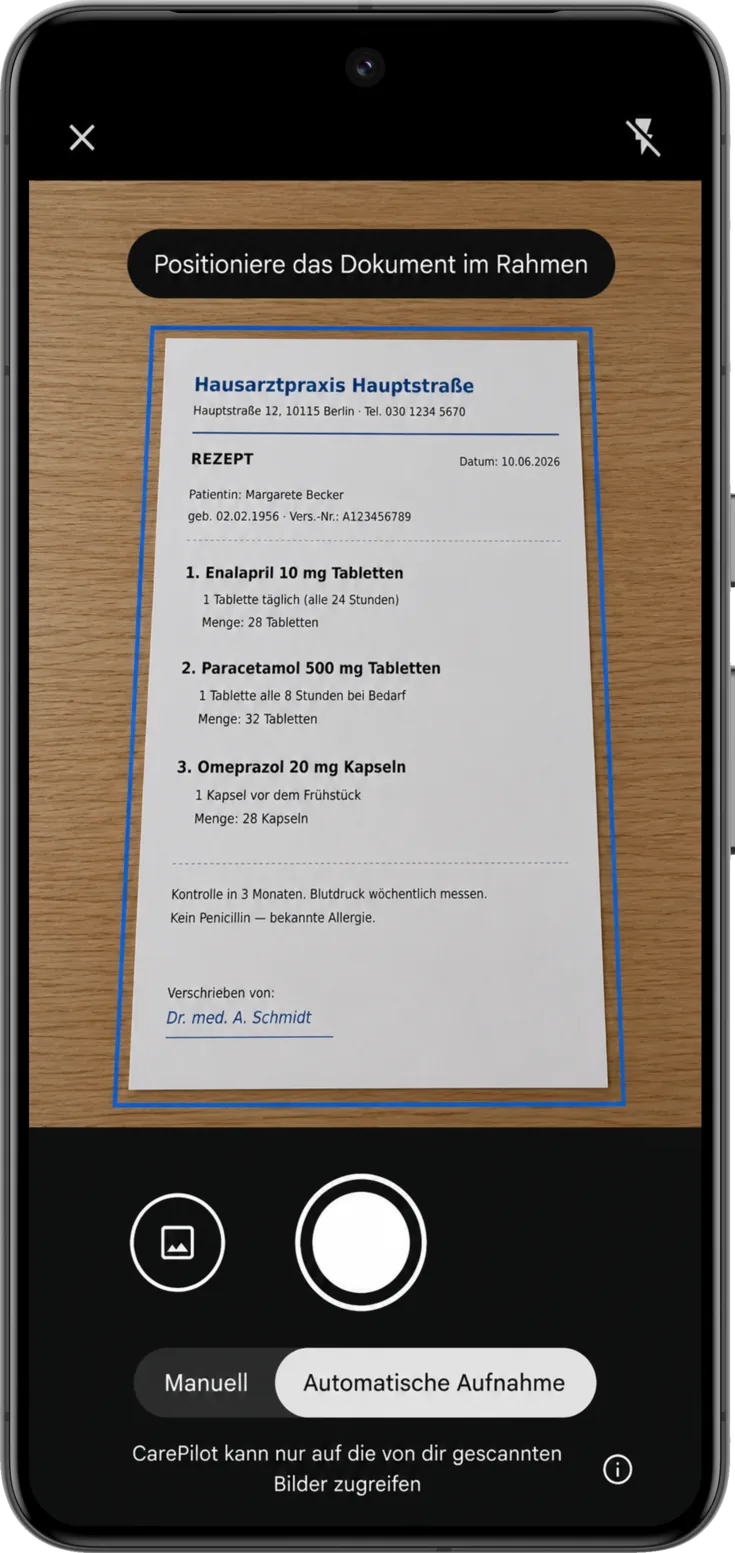
Wähle über den Button die Option «Mit KI scannen» , richte das Dokument im Bild aus und lass es die Kamera aufnehmen. In wenigen Sekunden öffnet sich das Formular bereits ausgefüllt, damit du es überprüfst und speicherst.
Den gesamten Ablauf — ein Foto aus der Galerie importieren, mehrseitige Dokumente, wie viele Scans in jedem Plan enthalten sind und wie die Privatsphäre dieser Bilder geschützt wird — findest du in Mit KI scannen.
Eine Routine ansehen, bearbeiten oder löschen
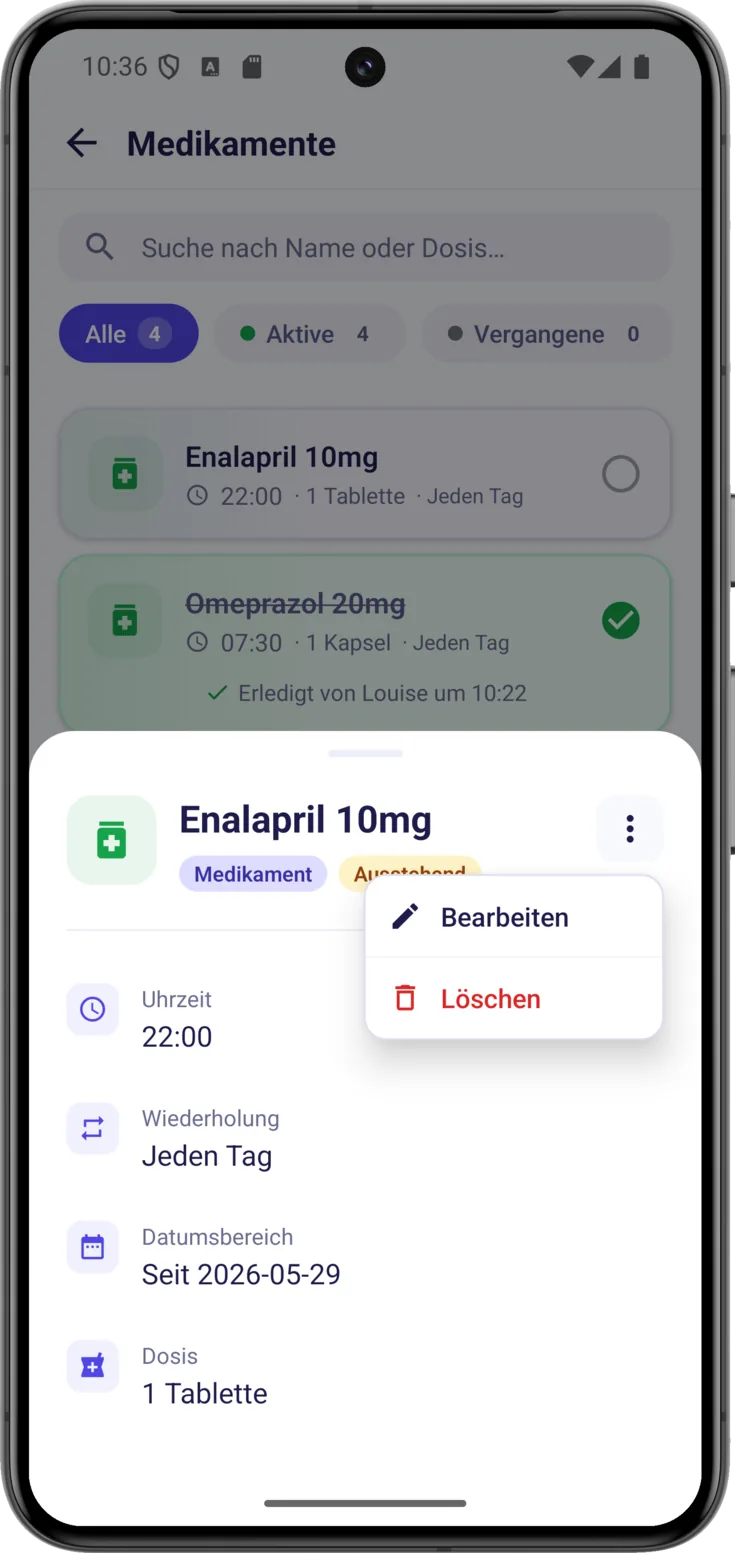
Routinen stehen nicht für immer fest: Der Arzt ändert eine Dosis, ein Termin verschiebt sich, eine Aufgabe wird nicht mehr gebraucht. Tippe eine beliebige an — aus ihrer Liste, aus Heute oder aus dem Kalender — und du siehst ihre Detailansicht: Uhrzeiten, Häufigkeit, Datumsangaben, Dosis oder Ort, das Foto, falls sie eines hat, und wer sie heute abgehakt hat und um wie viel Uhr. Die vollständige Historie findest du unter Gruppe → Letzte Aktivität.
Bearbeiten oder löschen
Oben rechts in der Detailansicht ist das Menü . «Bearbeiten» öffnet das Formular noch einmal, damit du änderst, was du brauchst.
«Löschen» entfernt sie ganz und bittet um eine Bestätigung, denn beim Löschen einer Routine wird auch ihre Erfüllungshistorie gelöscht — die Aufzeichnung darüber, wer sie nach und nach abgehakt hat — und das lässt sich nicht wiederherstellen. Wenn es nur darum geht, dass die Behandlung zu Ende ist, ist es meist besser, sie über ihr Datum auslaufen zu lassen.
Wie viele du speichern kannst
Jede Liste zeigt eine Kontingentleiste mit dem, was du schon gespeichert hast — «7 von 10 Medikamenten gespeichert» —, damit dich die Obergrenze nicht überrascht.
| Kostenlos | Plus | Pro | |
|---|---|---|---|
| Medikamente | 10 | 30 | Unbegrenzt |
| Termine | 10 | 30 | Unbegrenzt |
| Aufgaben | 10 | 30 | Unbegrenzt |
| Verschlüsselte Fotos | — | ✓ | ✓ |
Die Scans mit der Kamera stehen nicht in dieser Tabelle, weil sie anders funktionieren: Sie sind keine Obergrenze der Gruppe, sondern deine, und sie zählen nach deinem eigenen Plan, in welcher Gruppe du sie auch benutzt. Du findest sie in Mit KI scannen.