
Oggi è la schermata principale, la prima che compare quando apri l’app. Con un colpo d’occhio dice chi se ne sta occupando, quali assunzioni vanno date, quali appuntamenti e quali attività ci sono, e porta il pulsante per annotare cose nuove. È qui che passerai la maggior parte del tempo.
L’intestazione
In alto c’è il nome del gruppo attivo, per confermare che sei nel posto giusto, e appena sotto un saluto con il tuo nome. Se assisti in più gruppi, tocca il nome del gruppo per passare dall’uno all’altro.
A destra, sempre visibile, il pulsante SOS , l’accesso rapido alla schermata delle emergenze — sta lì perché tu non debba cercarlo di corsa. Lo trovi nella guida SOS.
Il turno: chi se ne sta occupando
Sotto il saluto c’è il banner del turno, la fascia che dice quale assistente se ne sta occupando adesso. Serve perché nessuno dia per scontato che «ci penserà qualcun altro» e perché nessuna assunzione resti in terra di nessuno.
Guarda chi ha il turno
- Se ce l’hai tu: «Tu» con l’etichetta «Assistente attivo» su sfondo verde.
- Se ce l’ha un’altra persona: il suo nome accanto al suo avatar, quel cerchio colorato con le iniziali, così sai a chi rivolgerti.
- Se non ce l’ha nessuno: «Nessun turno assegnato» su sfondo ambra. Non è un problema, è un avviso che conviene che qualcuno prenda il testimone.
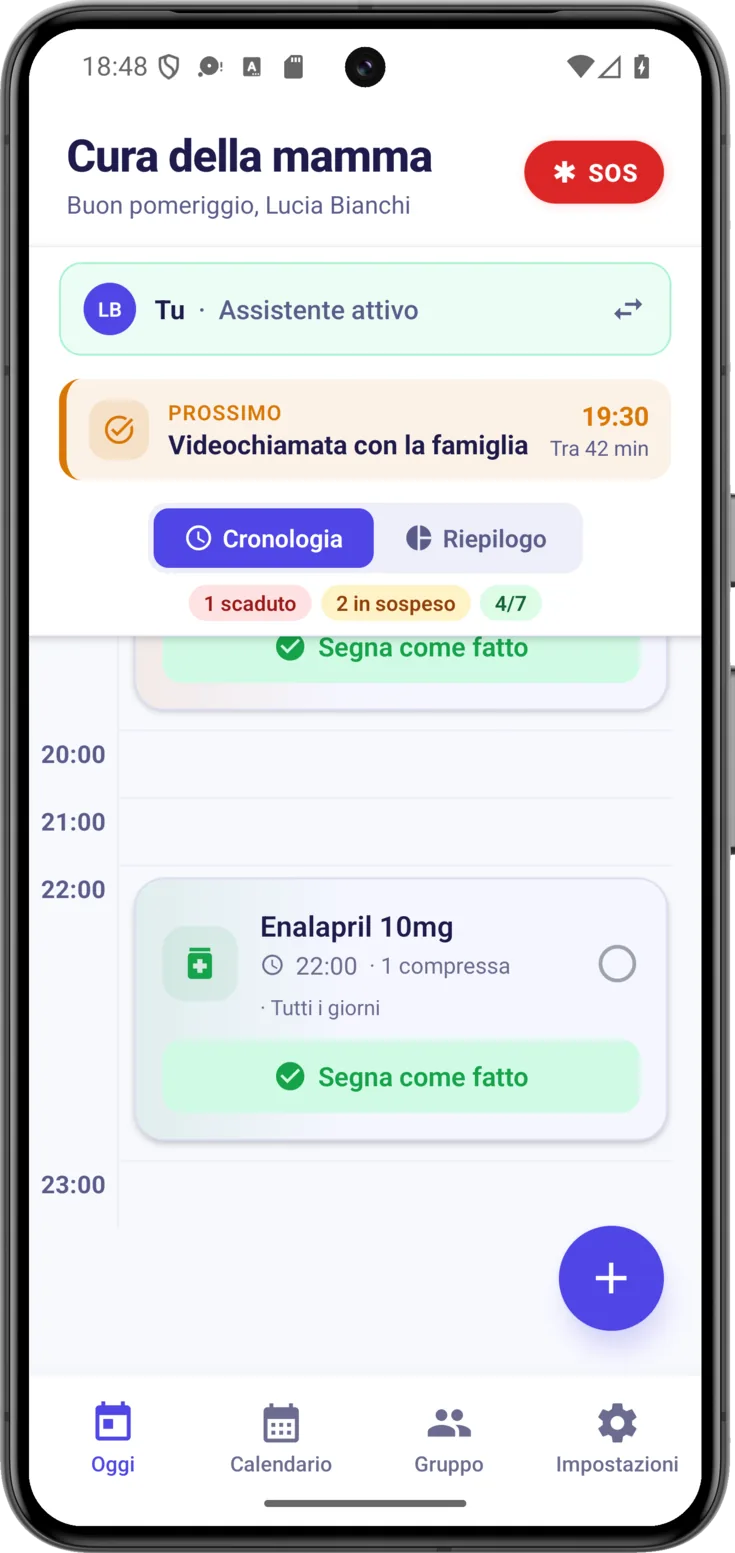
Passa o prendi il turno
Quando cominci a starci dietro, o quando lo lasci a un’altra persona, tocca il banner . Si apre «Turni», che dice chi ce l’ha adesso ed è dove il turno si passa o si prende —nell’immagine, con il pulsante «Prendi turno»—. Si può sempre cambiare di nuovo.
Così resta traccia di chi se ne è occupato in ogni momento, senza discussioni del tipo «credevo che ci fossi tu». Passo passo in Turni.
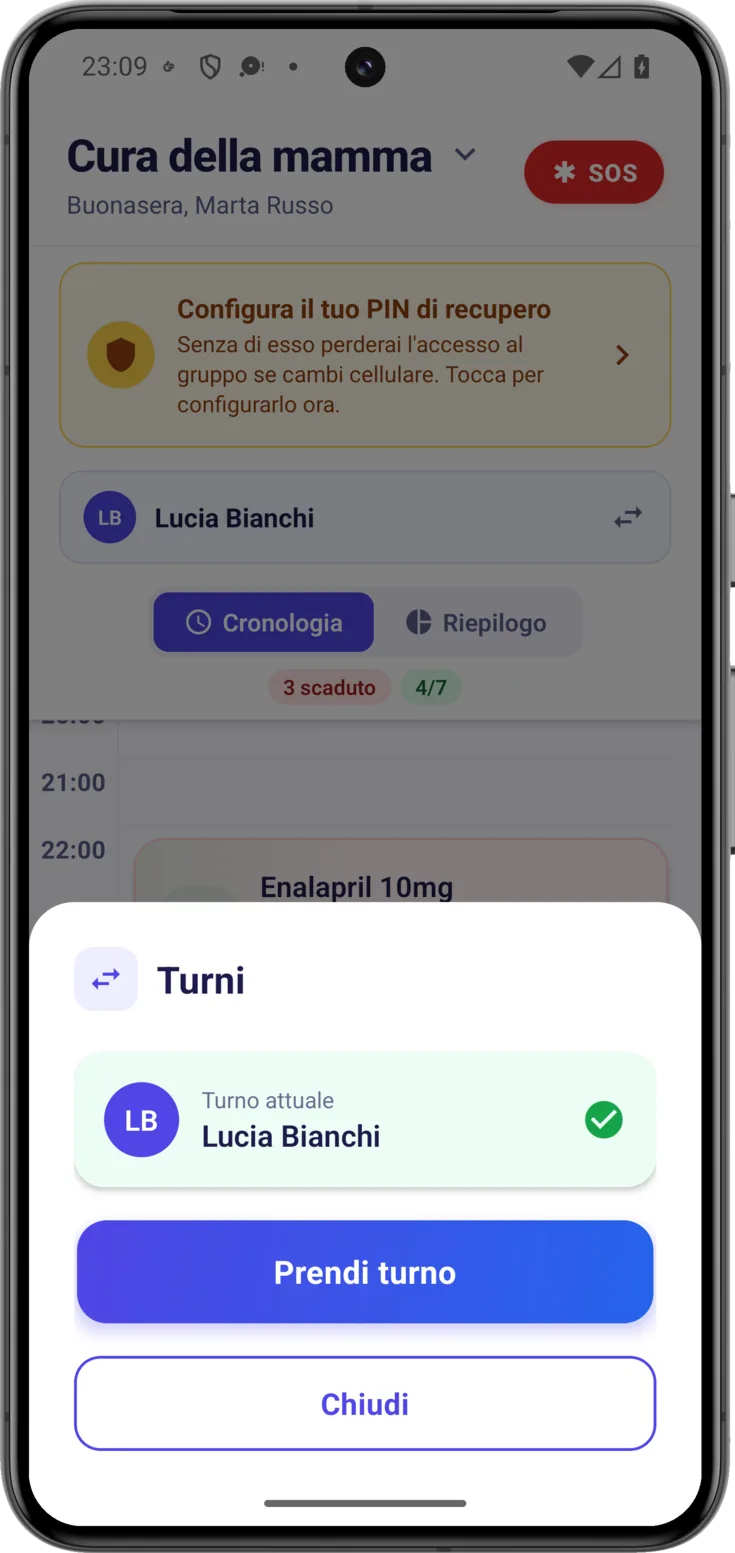
Che cosa viene dopo e com’è andata la giornata
Se più tardi c’è qualcosa in sospeso, compare l’avviso «Prossimo» con la prossima assunzione, il prossimo appuntamento o la prossima attività e quanto manca —«Tra 25 min»—, così arrivi in tempo.
Sotto, alcune etichette di stato riassumono la giornata in tre cifre: in rosso, ciò che è scaduto, cioè quello che ha superato l’ora senza che nessuno lo segnasse; in ambra, ciò che è ancora in sospeso; e in verde, quante cose sono state completate sul totale della giornata —«1/4», per esempio—.
Vedere qualcosa in rosso non significa che sia successo qualcosa di grave. Molte volte il farmaco è stato dato e quello che è mancato è stato segnarlo, quindi la cosa da fare è controllare e, se era fatto, segnarlo.
Cronologia o Riepilogo
Scegli come vedere la giornata
Con il selettore in alto passi da una vista all’altra quando vuoi:
- «Cronologia» — le ore della giornata in cui c’è qualcosa, in ordine, con una riga «ORA · 16:35» che segna dove sei. Le ore vuote non vengono disegnate. È la vista del «che cosa tocca adesso e che cosa viene dopo?».
- «Riepilogo» — un anello con la percentuale completata e due elenchi: ciò che è in sospeso e ciò che è fatto. È la vista d’insieme.
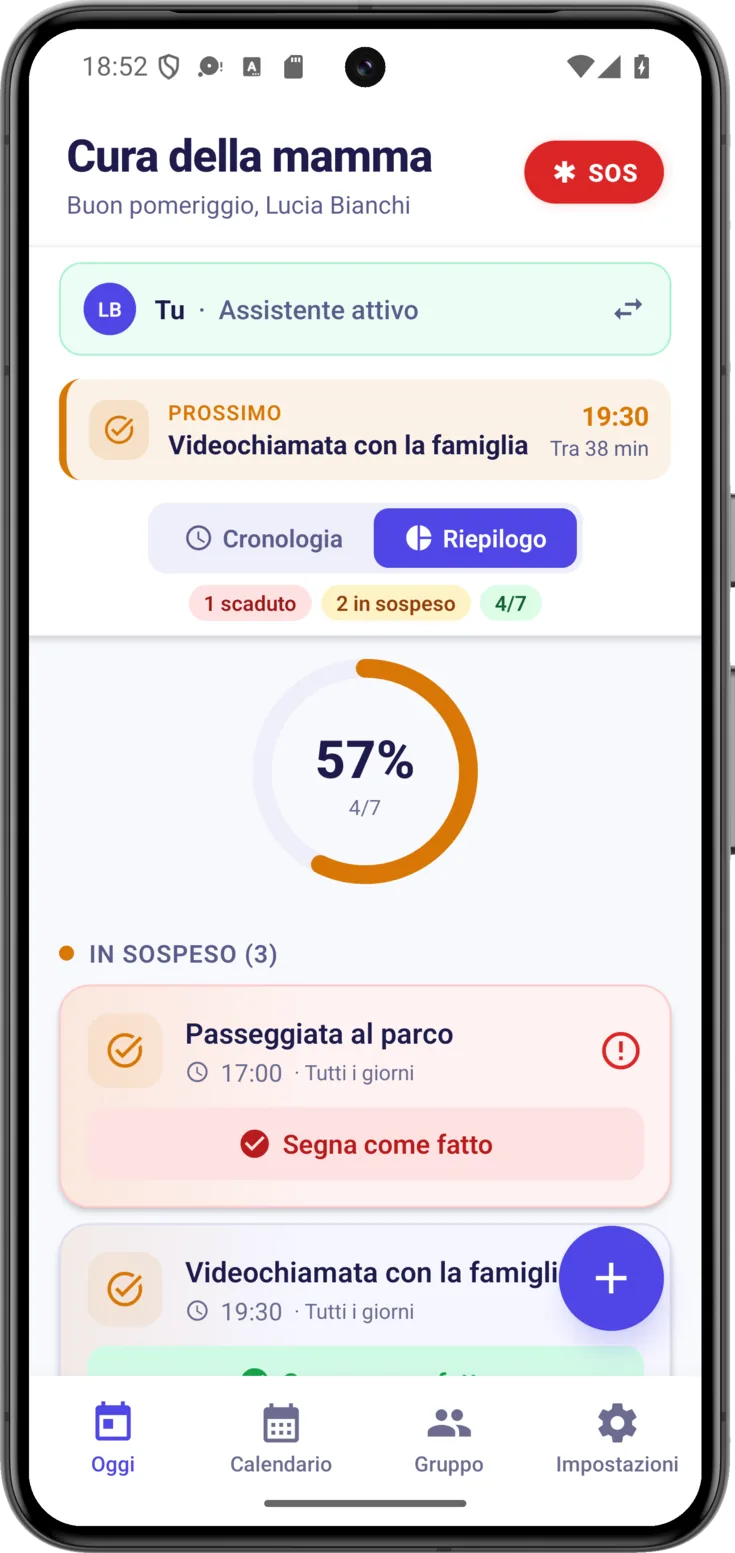
La cronologia della giornata
In Cronologia, ogni assunzione, ogni appuntamento e ogni attività —le tre cose che l’app chiama routine— è una scheda collocata alla sua ora, con la sua icona a seconda del tipo, il titolo, l’ora e il suo stato:
- In sospeso — ancora da fare.
- In corso adesso — è quello che tocca in questo momento.
- Completata — è già fatta.
- Scaduta — ha superato l’ora senza essere segnata.
Segna qualcosa come fatto
Ogni volta che dai un farmaco o finisci un’attività, premi «Segna come fatto» sulla sua scheda. È il gesto più importante di tutti i giorni: è quello che tiene informato il gruppo senza dover fare il resoconto per telefono.
Se ti sbagli, «Annulla» la riporta in sospeso. E ogni segno resta registrato con chi e a che ora, alla vista di tutti, così un altro assistente che entra dopo sa che quell’assunzione è già stata data e non la ripete.
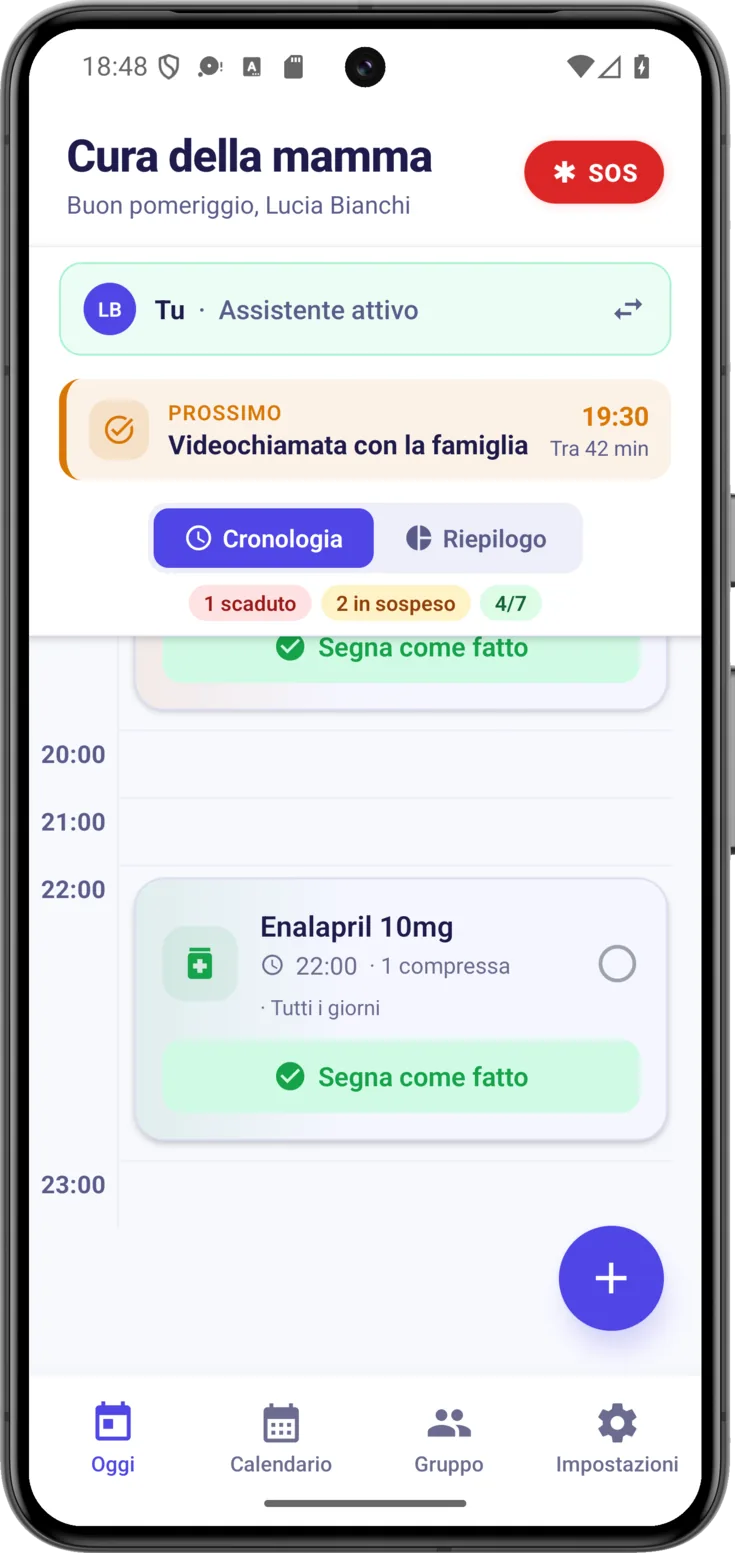
Se non vedi il pulsante, le schede sono in Compatta
Non vedi «Segna come fatto»? Il caso più comune è che tu abbia le schede in Compatta, come nell’immagine: ogni assunzione, ogni appuntamento e ogni attività occupa una sola riga —nome, ora e dose— perché ce ne stiano molte di più.
Lì si segna toccando il cerchio di destra, che per di più dice come sta andando ogni cosa: cerchio vuoto è in sospeso, spunta verde fatto e punto esclamativo rosso fuori orario.
Si cambia in Impostazioni → Preferenze → «Cronologia», e attenzione a non confonderlo: quella impostazione decide la dimensione delle schede, non se vedi Cronologia o Riepilogo. La Compatta va bene quando c’è molto ogni giorno; la Estesa, se preferisci vedere tutto scritto.
Se sei nella vista Estesa e il pulsante ancora non compare, allora non è questione di viste ma di permessi, e lo spieghiamo qualche riga più sotto.
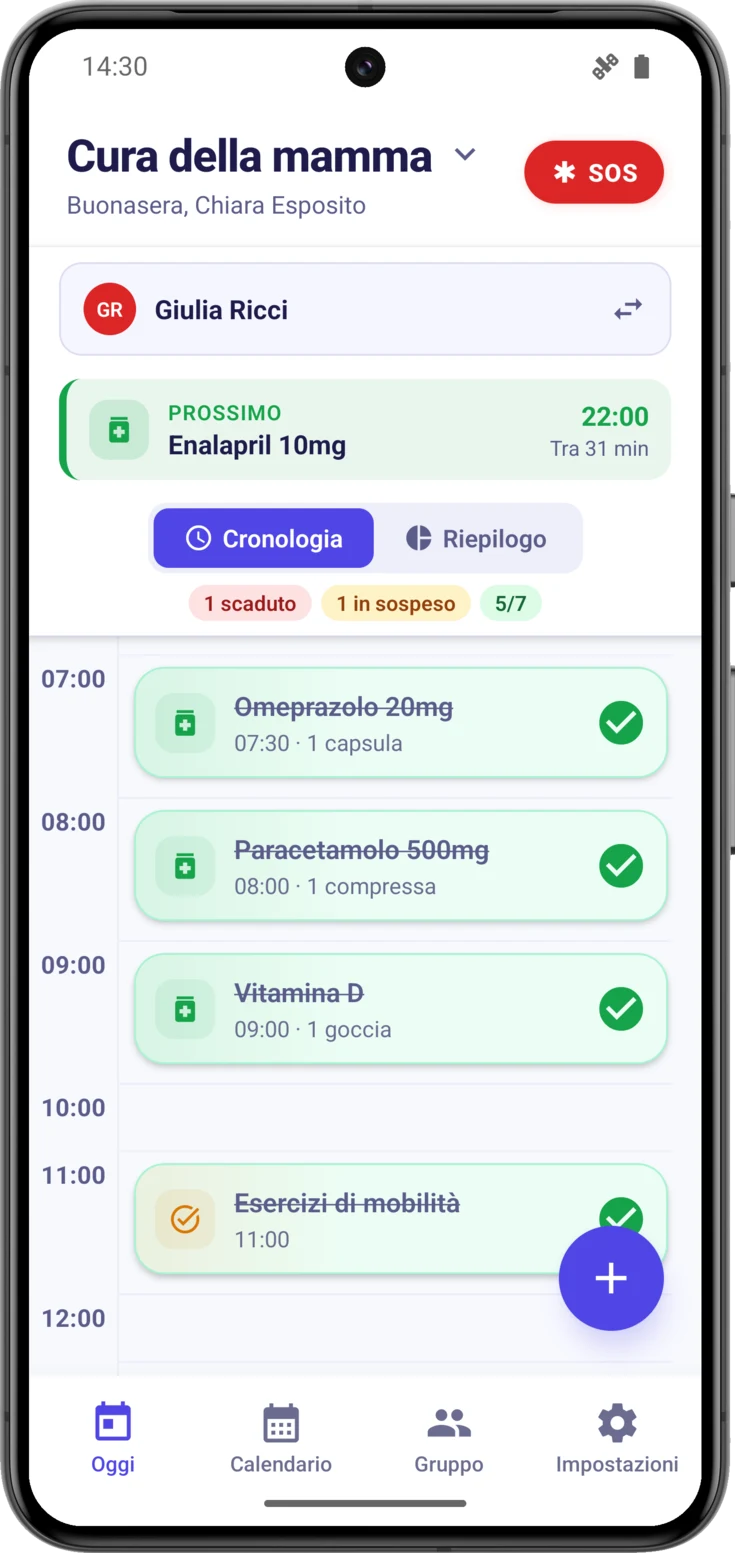
Apri il dettaglio
Per vedere tutti gli orari, le note che qualcuno ha lasciato o la foto del farmaco, tocca il corpo della scheda —non il pulsante per segnare— e si apre il suo dettaglio. Da lì si può anche modificare, a seconda dei permessi che hai.
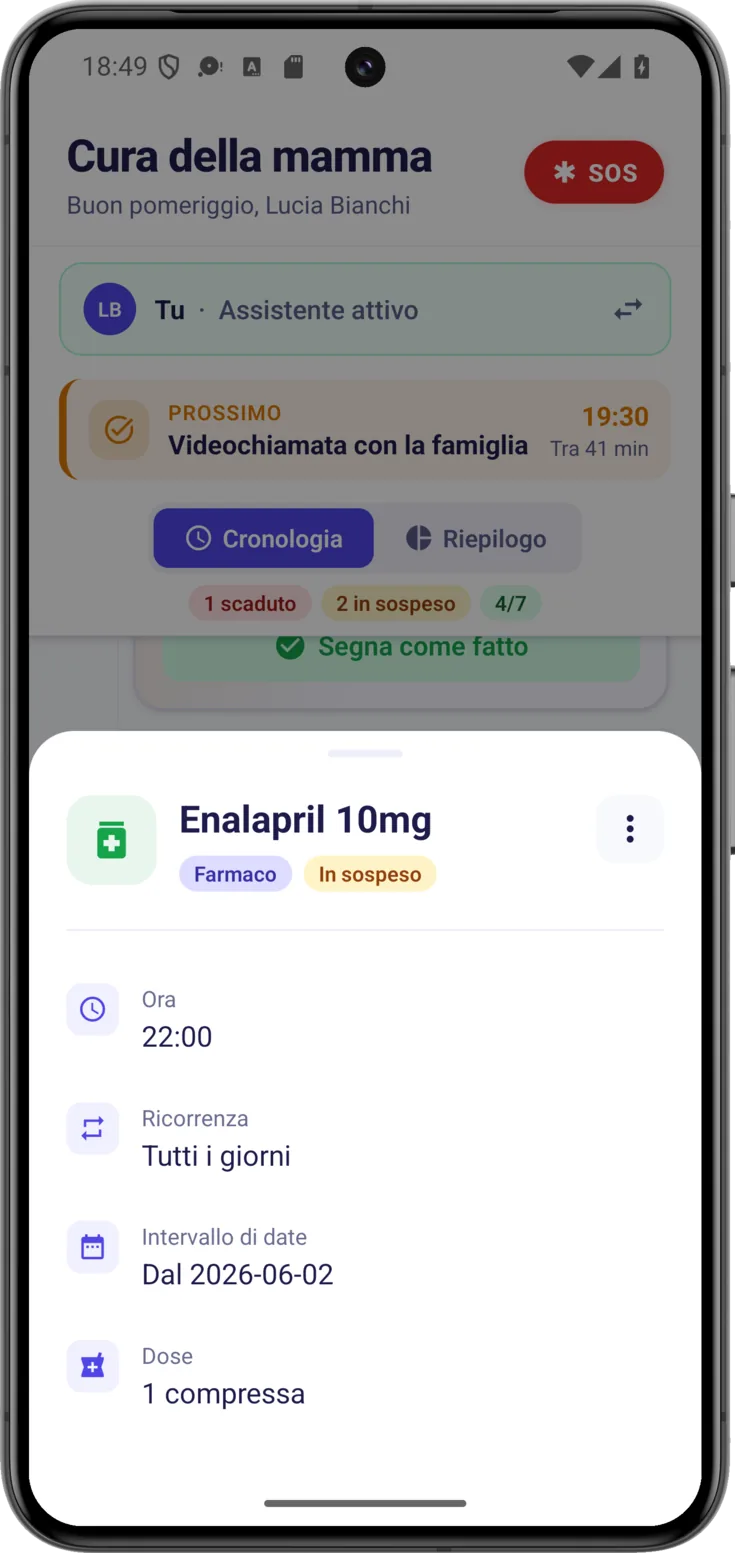
Aggiungere cose (e scansionare con l’IA)
Il pulsante in basso a destra apre «Aggiungi», da dove si registra qualsiasi cosa. Non serve sapersi dove va ogni tipo: tutto comincia lì.
Scansiona un documento con l'IA
Se quello che vuoi annotare ce l’hai su carta, premi «Scansiona» , fagli una foto e l’intelligenza artificiale riconosce di che si tratta e compila i dati. Riconosce ricette, appuntamenti, scontrini e referti. A fondo in Scansionare con l’IA.
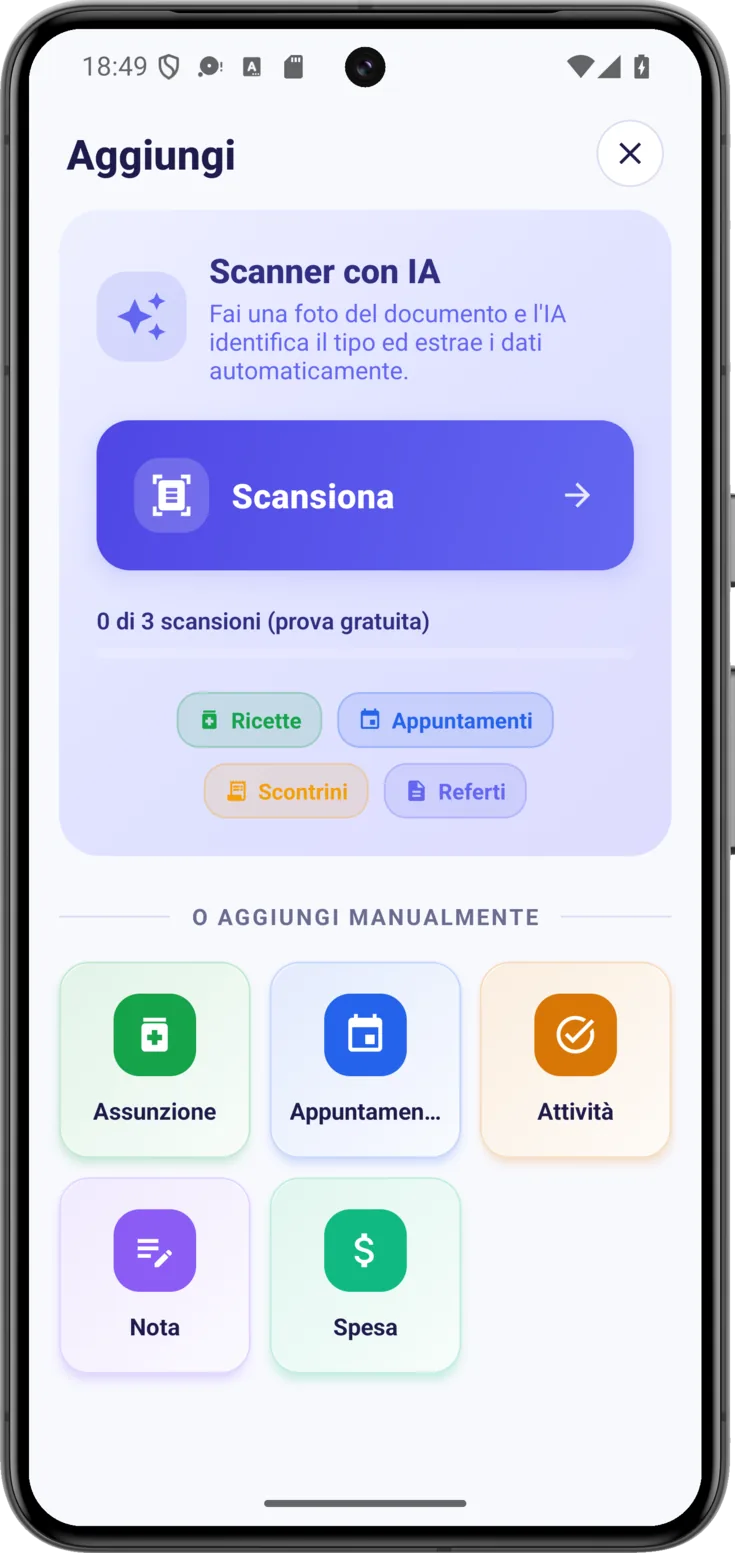
Oppure aggiungi manualmente
Sotto, sotto la dicitura «O aggiungi manualmente», c’è una scheda per ogni tipo: «Assunzione», «Appuntamento», «Attività», «Nota» e «Spesa».
L’«Assunzione» è un farmaco, l’«Appuntamento» una visita medica e l’«Attività», l’assistenza che non è né l’una né l’altra: l’igiene, un pasto, una passeggiata. La «Nota» serve a lasciare qualcosa per iscritto al resto del gruppo, e la «Spesa», a tenere i conti.
Forse non le vedrai tutte: compaiono solo quelle che il tuo ruolo può creare. Ogni modulo è spiegato nella sua guida: Routine per le assunzioni, gli appuntamenti e le attività, Note e Spese.
Gli avvisi in alto
Sopra la cronologia possono comparire degli avvisi, e non tutti raccontano la stessa cosa. Conviene distinguerli, perché da questo dipende quello che puoi continuare a fare.
La fascia ambra della chiusura
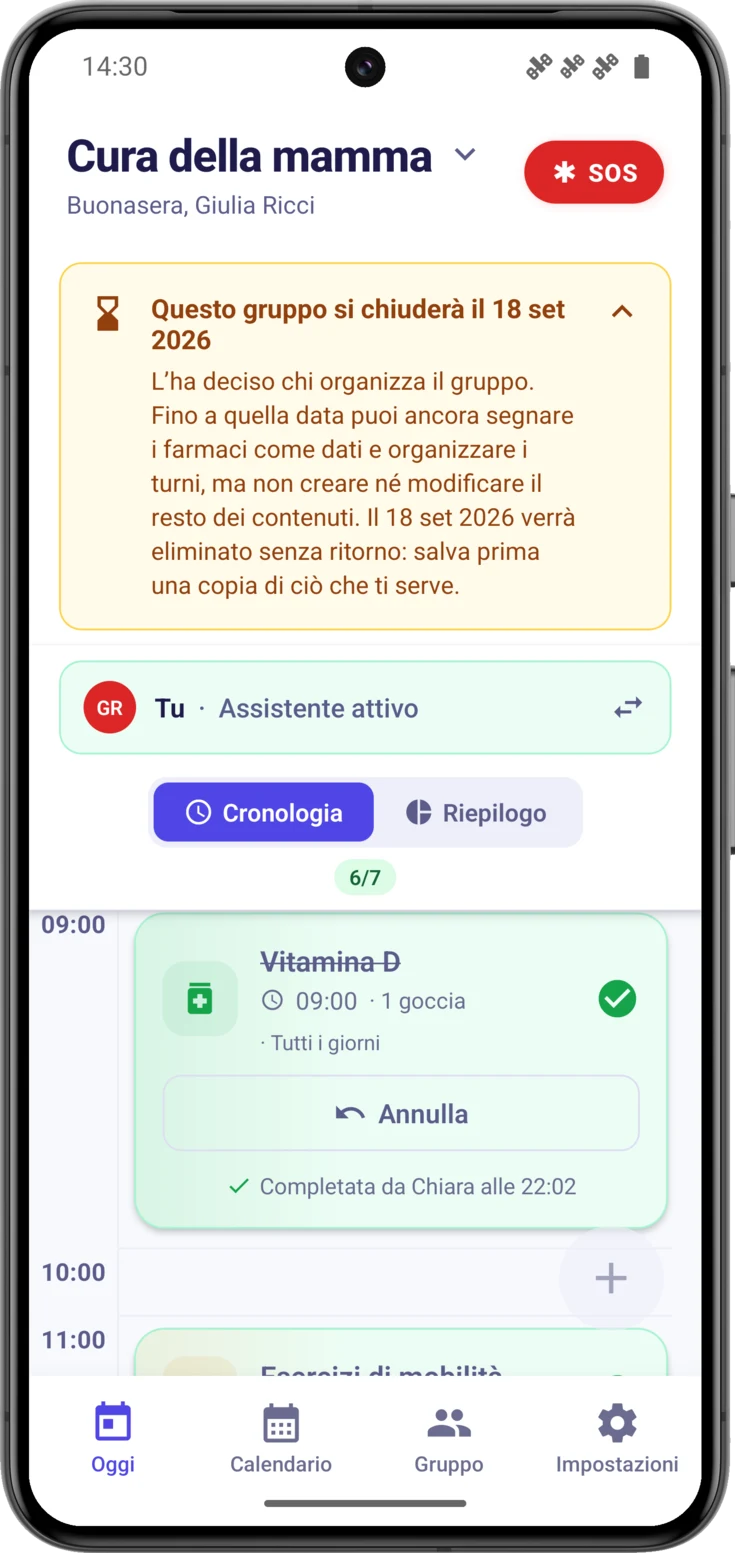
Uno è la fascia ambra: il gruppo ha una data di chiusura. Arriva richiusa, su una sola riga con il giorno in cui si chiuderà, e toccandola si apre e spiega da dove viene la decisione. Se organizzi tu il gruppo, dice che l’hai programmata tu e che puoi annullarla; se non lo organizzi tu, dice che l’ha decisa chi organizza il gruppo e fino a quando arriva il termine.
L’immagine mostra con un colpo d’occhio quello che di questa situazione confonde di più. Le due assunzioni della mattina sono segnate come fatte, in verde e con il loro «Annulla» disponibile nel caso ci fosse stato un errore, e il contatore in alto è a 4 su 7; il turno si è potuto passare normalmente. Nel frattempo, il pulsante in basso a destra è spento. L’assistenza della giornata continua esattamente uguale; quello che si ferma è creare cose nuove.
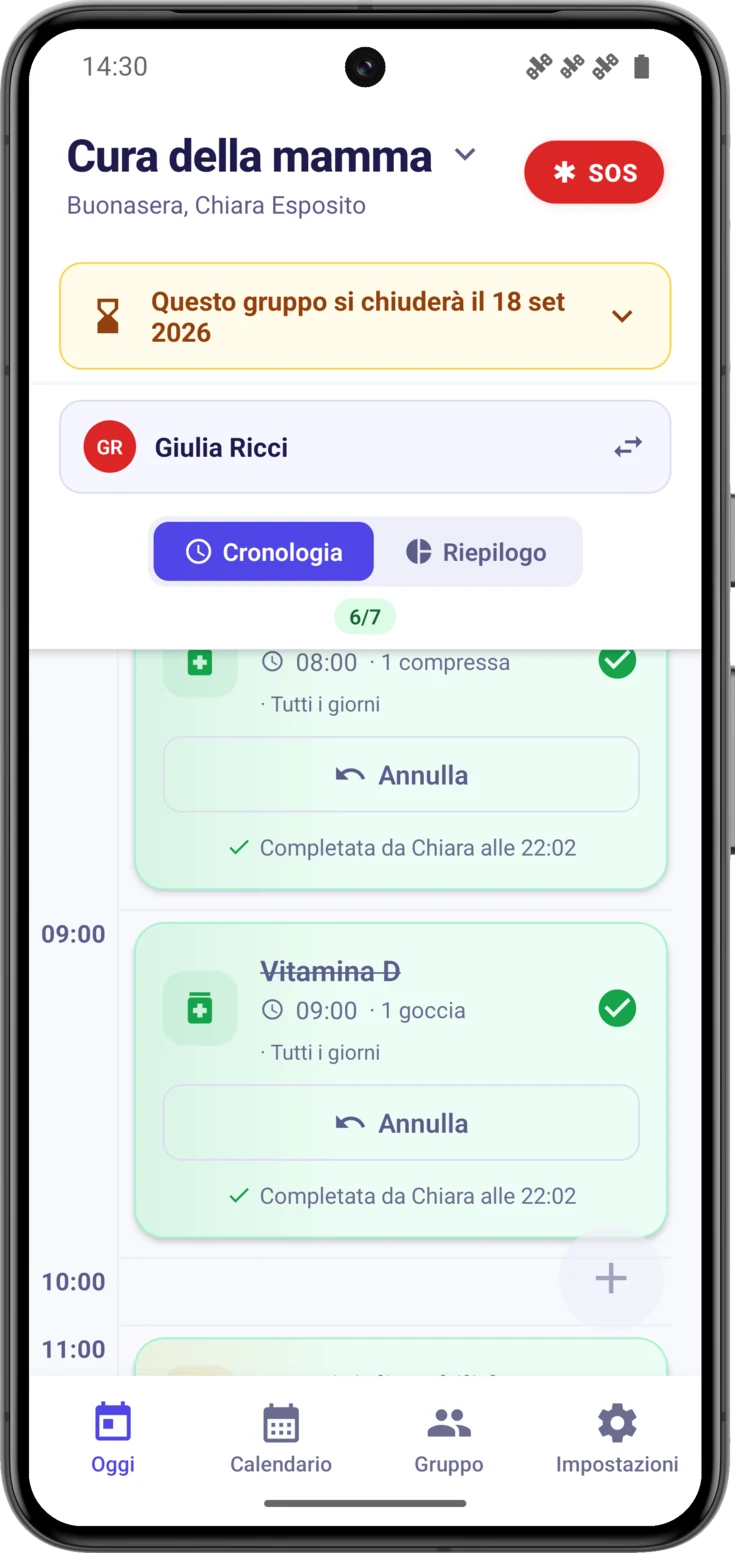
Aperto, se non organizzi tu il gruppo
Così si legge l’avviso quando la decisione non è stata tua. Dice chi l’ha presa —senza fare nomi—, che cosa si può continuare a fare fino alla data e che cosa no, e ricorda di salvare prima una copia di quello che ti serve. Non ha un pulsante per annullare, perché ritirare la chiusura può farlo solo chi organizza il gruppo.
Nota che il turno e la cronologia continuano esattamente uguali qui sotto: si può segnare, si può prendere il turno e i promemoria continuano ad arrivare.
Quando ti tolgono da un gruppo
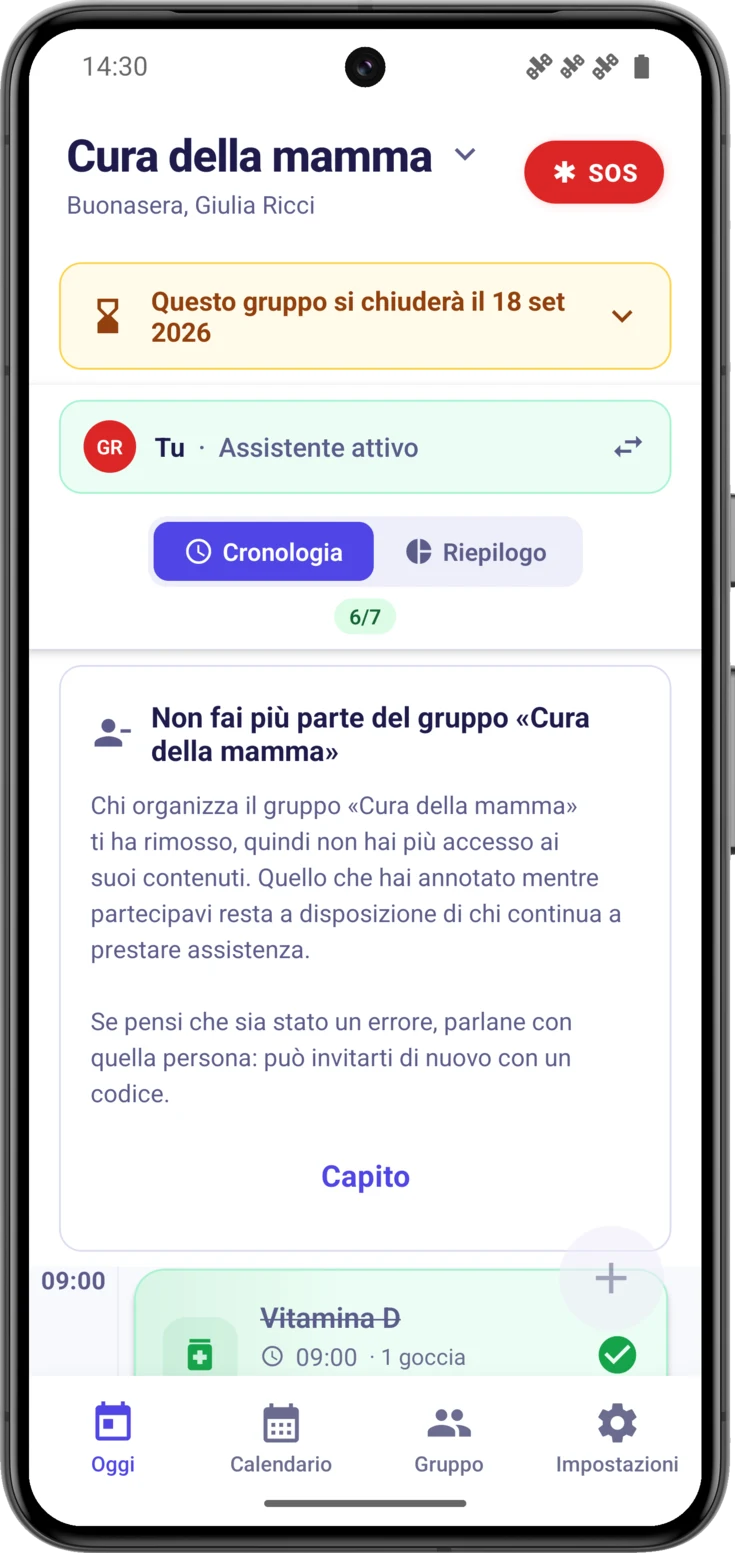
Questa è la scheda che compare se chi organizza un gruppo ti toglie da esso. Esce sopra la cronologia, con l’app aperta, senza che tu debba chiuderla e tornare: dice il nome del gruppo, spiega che non hai più accesso al suo contenuto, ricorda che quello che hai annotato resta lì per chi continua ad assistere, e indica la via d’uscita se è stato un errore —che quella persona ti inviti di nuovo con un codice—. Si toglie con «Capito».
Quando non c’è nulla
A volte aprirai la schermata e non ci saranno schede. Succede in due situazioni, e ognuna lo dice:
- Gruppo appena creato: «Inizia a organizzare l’assistenza» e un suggerimento «Tocca il pulsante + in basso». È il normale punto di partenza.
- Oggi non tocca nulla: il gruppo ha già le routine, ma nessuna cade oggi. Compare «Nessuna attività in sospeso» e «Tutto completato!».
E attenzione a una confusione facile: completare tutto quello della giornata non svuota la schermata. Le schede restano lì, in verde e barrate, ed è quello che vuoi — vedere che è fatto. La festa per la giornata perfetta sta nella vista Riepilogo, quando l’anello arriva al 100%.