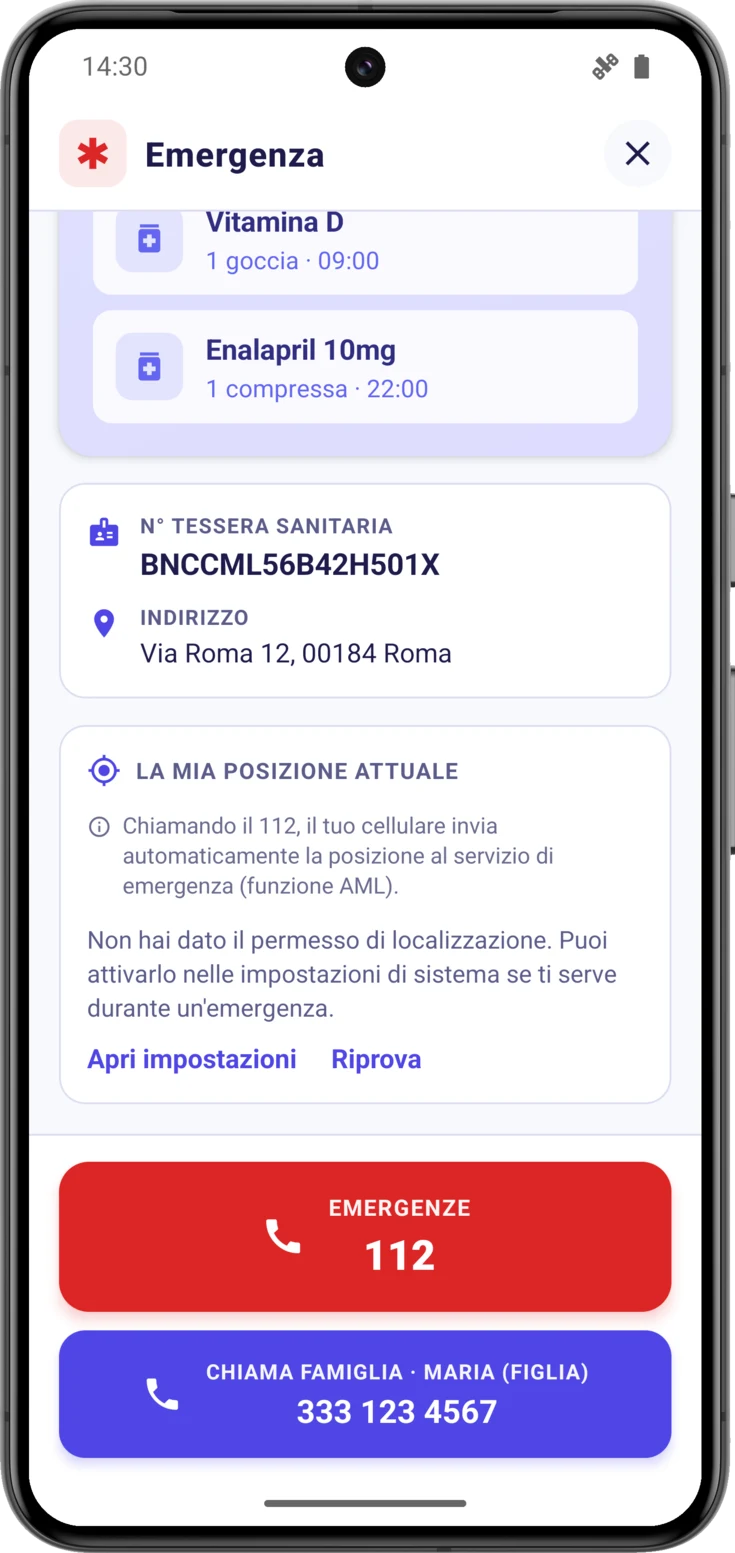
La schermata SOS riunisce in un solo posto i dati medici della persona di cui ti prendi cura e i pulsanti per chiedere aiuto. Aprila una volta adesso, con calma, così saprai dov’è il giorno in cui servirà.
Come aprire il SOS
Premi il pulsante SOS
Apri Oggi — la prima schermata dell’app — e premi il pulsante rosso SOS che sta in alto. Si apre la schermata «Emergenza».
Le informazioni mediche con un colpo d’occhio
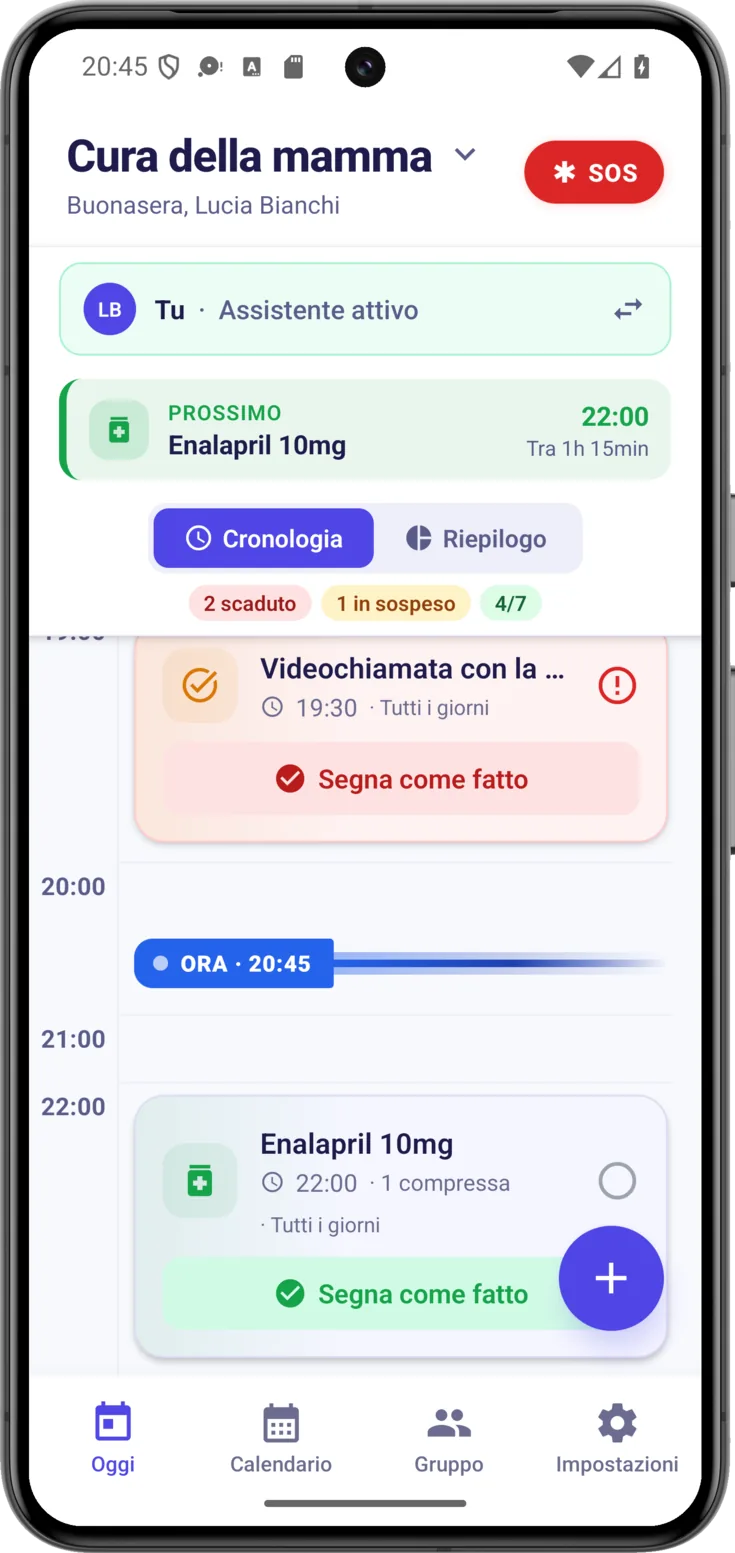
Leggi la scheda della persona assistita
In cima a tutto c’è quello che di solito chiede un servizio di emergenza. Puoi leggerlo ad alta voce o avvicinare il cellulare al sanitario:
- Nome ed età.
- Gruppo sanguigno, peso, telefono delle emergenze e contatto della famiglia.
- Allergie (in rosso) e condizioni (in arancione).
- Farmaci attuali.
- N° tessera sanitaria e indirizzo, se li hai compilati.
Chiamare e chiedere aiuto
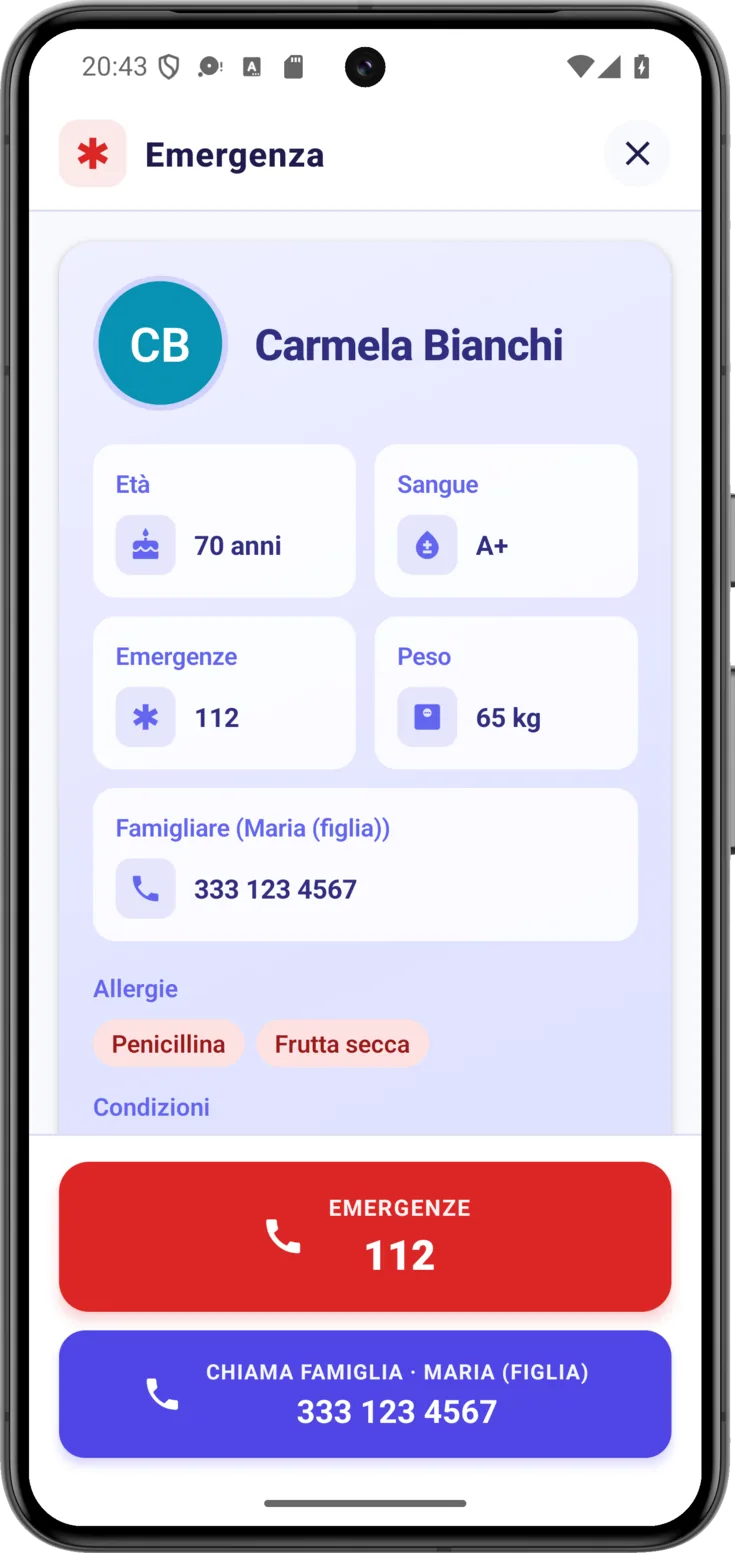
Chiama le emergenze
Premi il grande pulsante rosso «Emergenze» . Porta scritto il numero che sta per chiamare: quello delle emergenze del tuo paese, che in Italia è il 112.
Se preferisci che chiami un altro posto — il suo ambulatorio, la residenza —, compila «Telefono di emergenza» nella scheda della persona assistita: quel numero ha la precedenza su quello nazionale.
Oppure chiama la famiglia
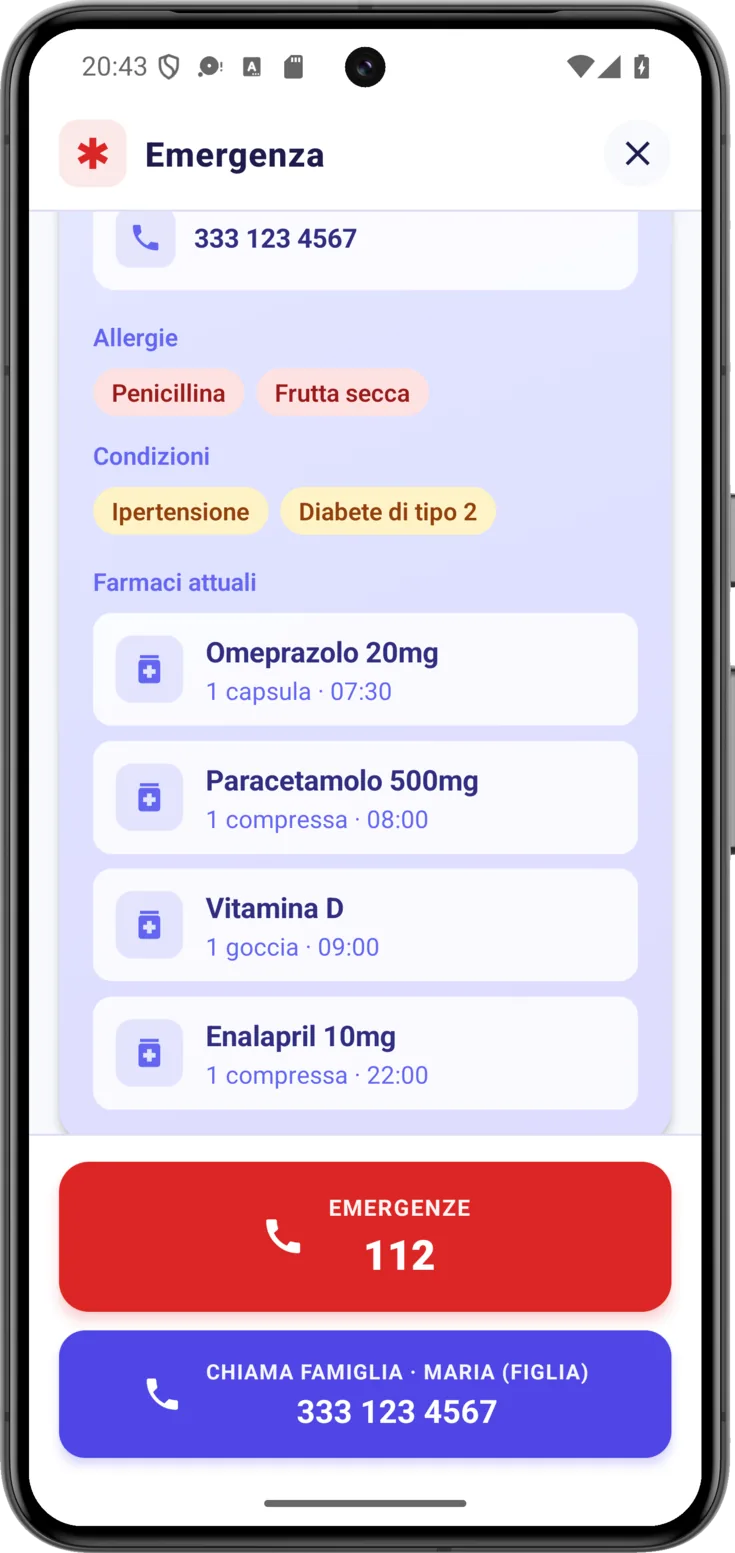
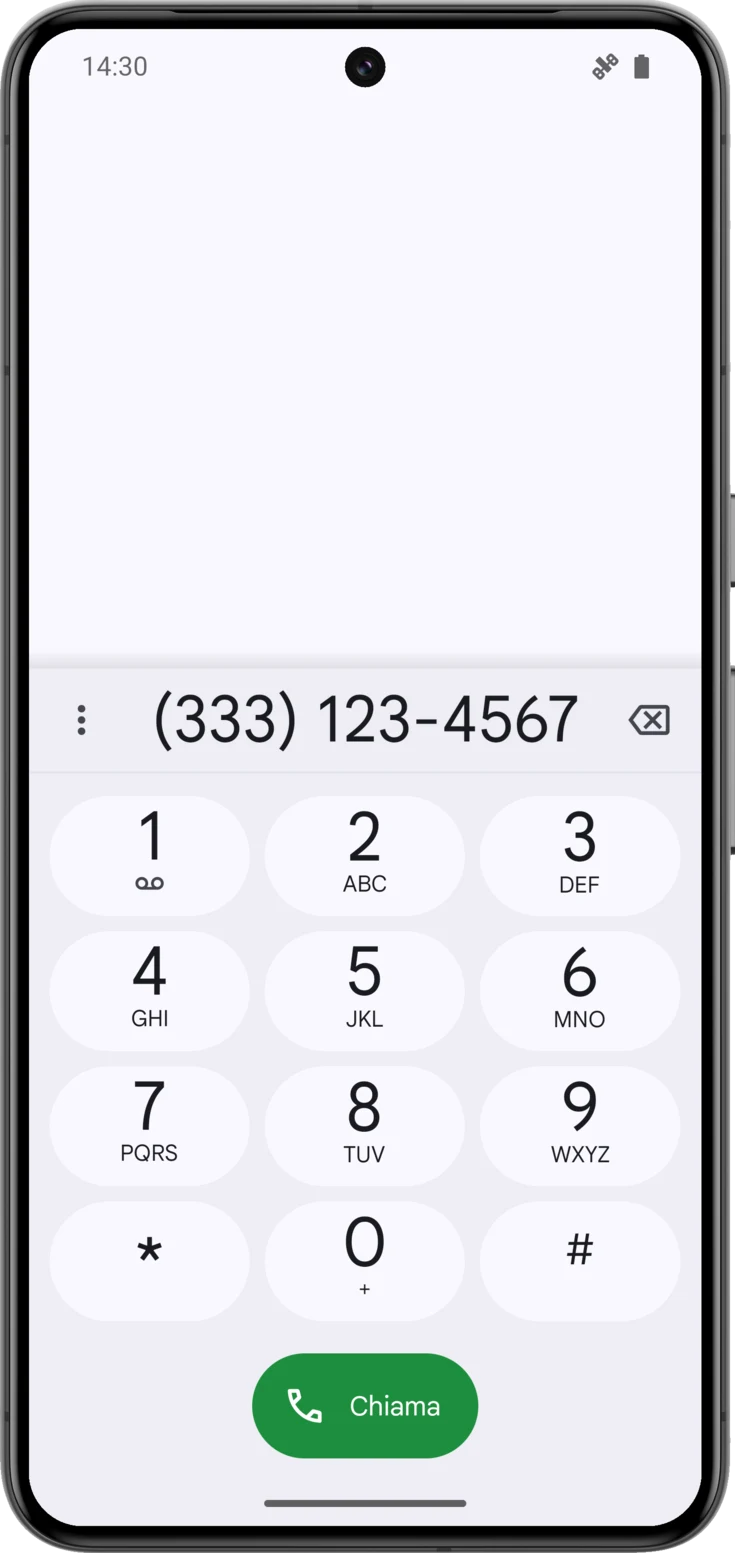
Premi «Chiama famiglia» per comporre con un solo tocco il numero della famiglia o del contatto di fiducia che hai salvato nella scheda.
Android
Si apre il tastierino con il numero inserito: premi il pulsante verde per chiamare.
iPhone
Compare una finestra di conferma con il numero: tocca «Chiama».
Dire dove ti trovi
Serve per guidare un’ambulanza che non trova il portone, o per dare l’allarme dalla strada.
Consulta e condividi la tua posizione
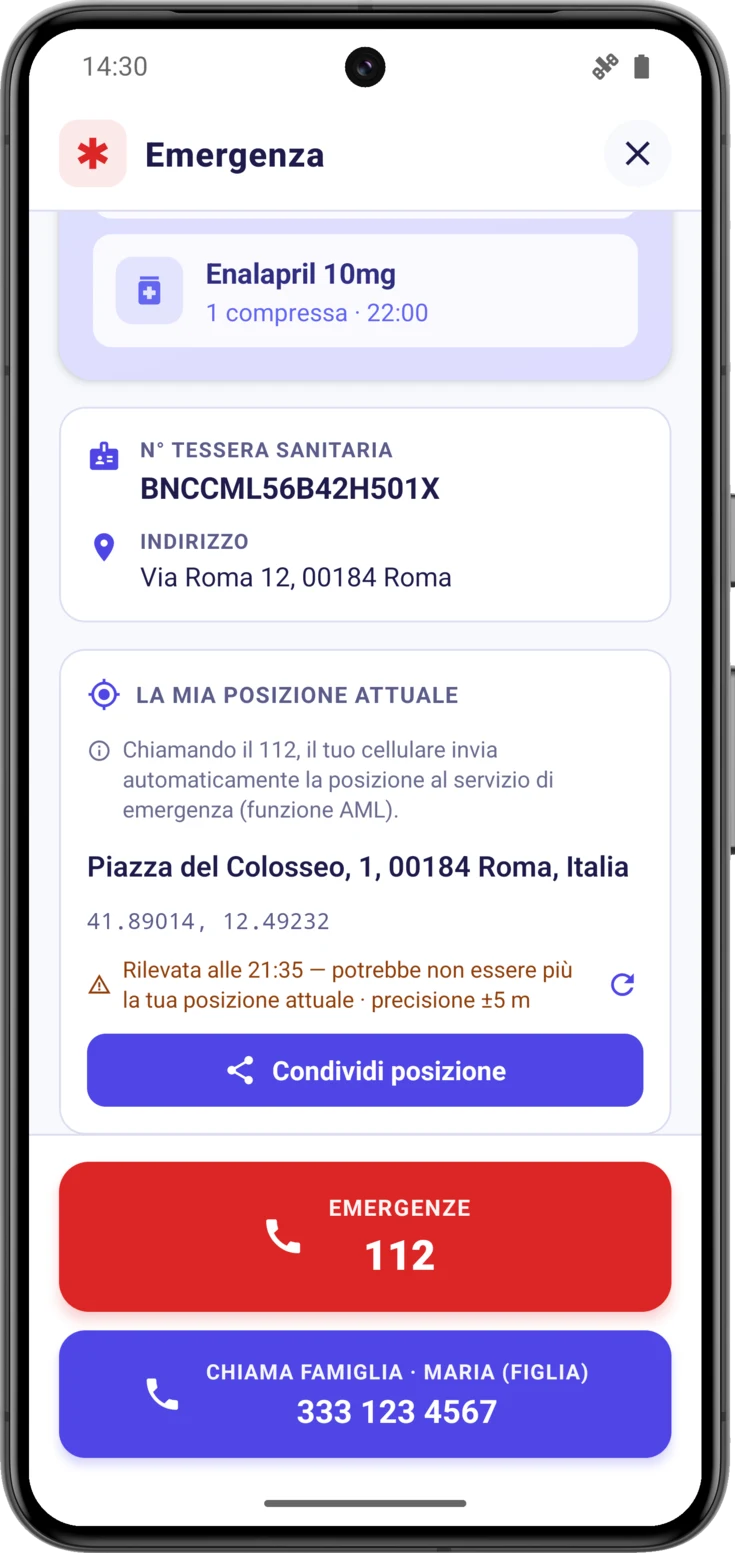
Premi «Vedi dove sono ora» . La prima volta il cellulare ti chiederà il permesso, che è il passo successivo; da lì in poi vedrai sullo schermo il tuo indirizzo e le tue coordinate, per leggerli ad alta voce.
Appena c’è un indirizzo, quel pulsante lascia il posto a «Condividi posizione» , con cui la invii via WhatsApp, SMS o quello che usi, con un link che apre la mappa esattamente su quel punto. Finché non premi quel pulsante non viene mandato niente a nessuno.
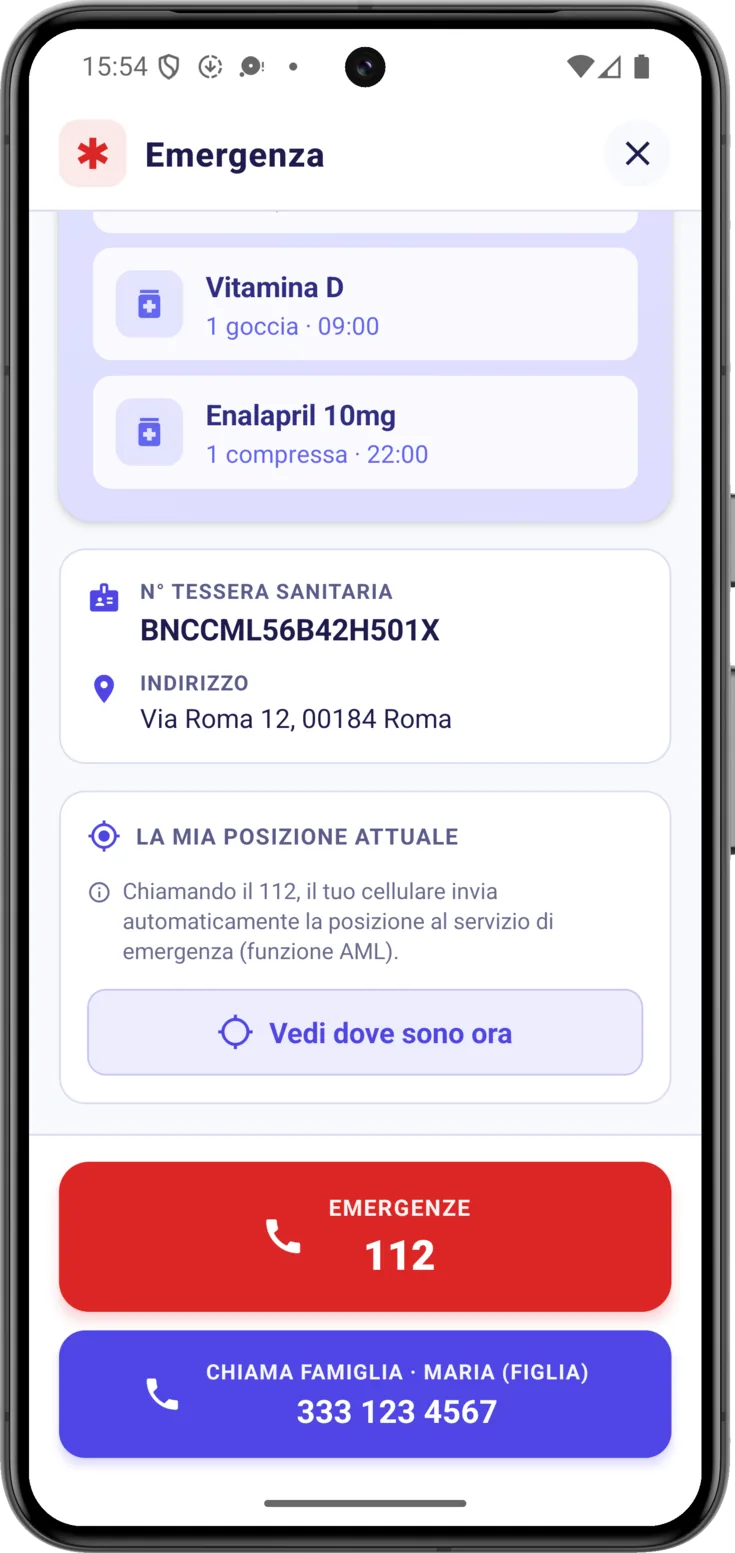
La prima volta, concedi il permesso
Questo avviso lo mostra il cellulare, non CarePilot. Scegli «Precisa», che è quella che dà la via e il numero civico.
Vanno bene sia «Mentre usi l’app» sia «Solo questa volta»; con la seconda te lo richiederà la volta successiva.
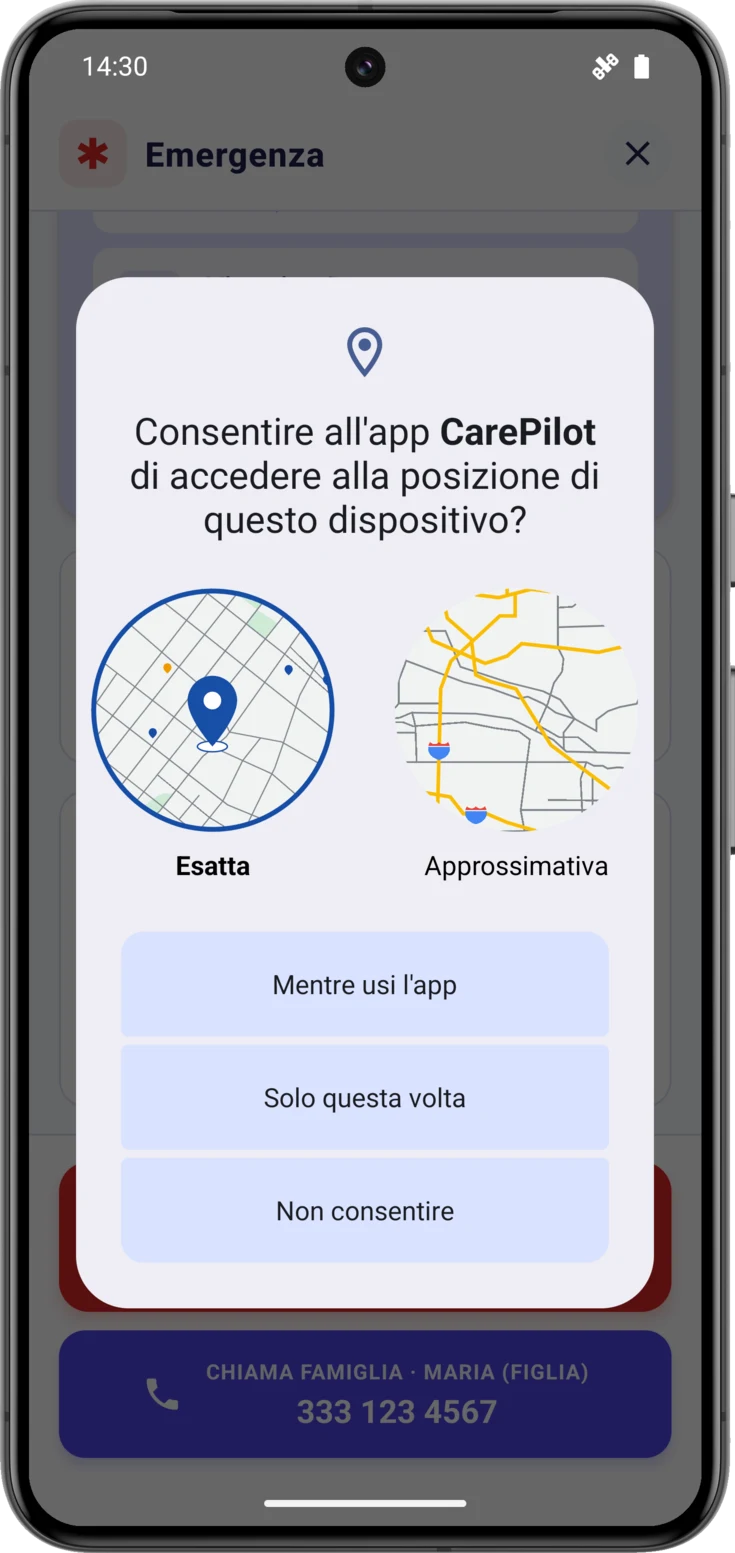
Aggiornala se ti sei spostato
Sotto l’indirizzo compare a che ora è stata rilevata e con quale margine di errore. Passati due minuti quella riga diventa ambra e ti avvisa: «Rilevata alle 12:52 — potrebbe non essere più la tua posizione attuale · precisione ±5 m».
Vale la pena guardare quell’ora, perché la posizione può arrivare già vecchia: al chiuso o in un seminterrato il GPS a volte non riesce a fare una lettura nuova e l’app ricorre all’ultima che il telefono aveva salvato. È meglio che restare senza niente, ma conviene sapere di quando è.
Per rilevarla di nuovo, premi l’icona delle frecce circolari che sta a destra di quella riga: quando c’è già un indirizzo sullo schermo, è l’unico modo per aggiornarla.
Se la posizione non compare
La scheda ti dice cosa succede e cosa fare
Se hai detto di no al permesso — o non te ne ricordi —, la scheda te lo spiega lì stesso e ti offre due pulsanti: «Apri impostazioni», che ti porta dritto al punto dove si cambia, e «Riprova».
Se il permesso c’è ma il GPS ci mette tempo, l’app aspetta qualche secondo e poi ricorre all’ultima posizione che il telefono aveva salvato. Solo se non c’è nemmeno quella dirà «Impossibile ottenere la posizione. Verifica che il GPS sia attivo», e allora sì che bisogna controllare che sia acceso e premere «Riprova».