
Heute ist der Hauptbildschirm, der erste, der beim Öffnen der App erscheint. Er sagt dir auf einen Blick, wer verantwortlich ist, welche Einnahmen anstehen, welche Termine und Aufgaben dran sind, und er hat den Button, um Neues zu notieren. Hier wirst du die meiste Zeit verbringen.
Die Kopfzeile
Oben steht der Name der aktiven Gruppe, damit du bestätigt bekommst, dass du am richtigen Ort bist, und direkt darunter eine Begrüßung mit deinem Namen. Wenn du in mehreren Gruppen pflegst, tippe auf den Gruppennamen , um von einer zur anderen zu wechseln.
Rechts, immer sichtbar, der SOS-Button , der Schnellzugriff auf den Notfallbildschirm — er ist dort, damit du ihn nicht in der Eile suchen musst. Du findest ihn in der Anleitung zu SOS.
Die Schicht: wer verantwortlich ist
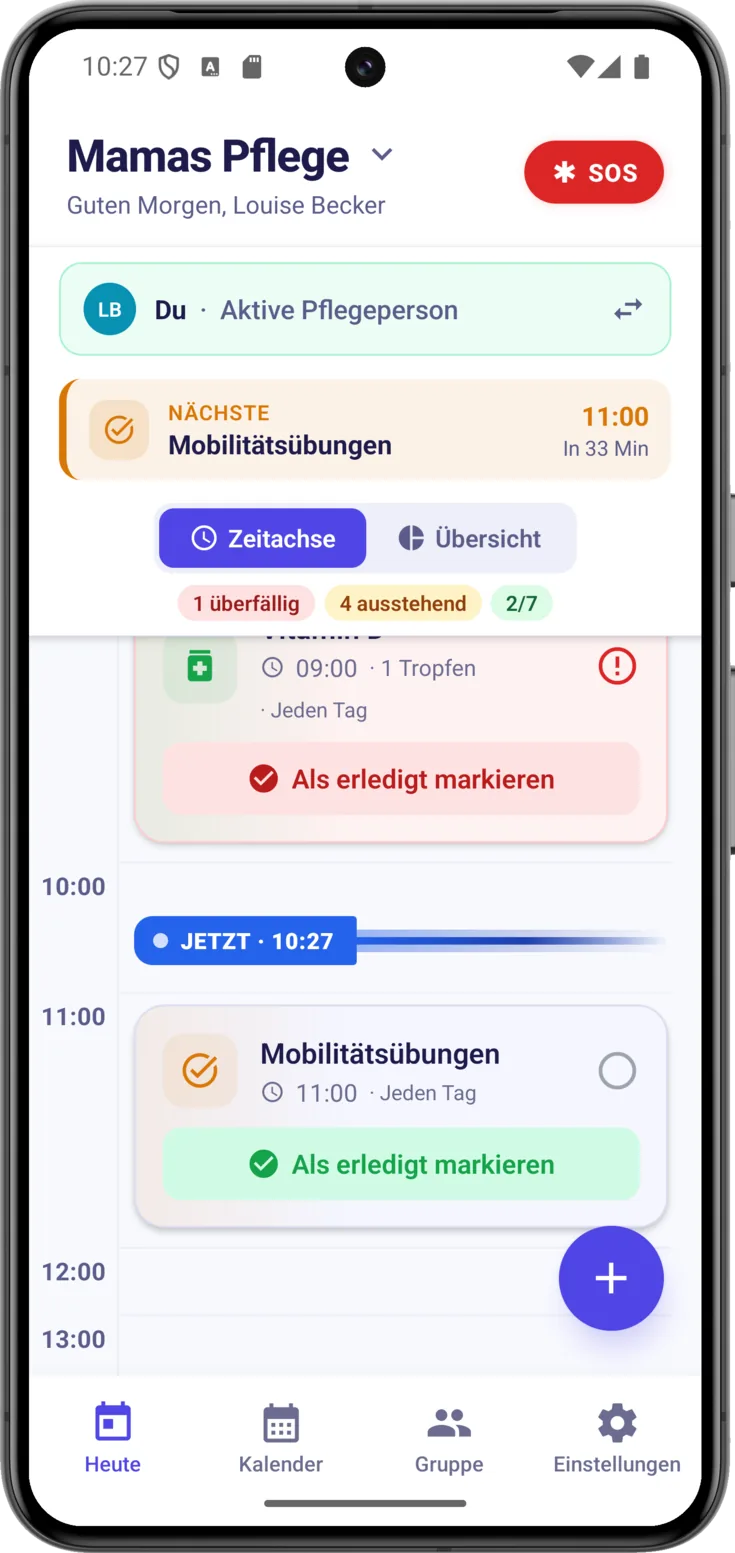
Unter der Begrüßung steht das Schicht-Banner, der Streifen, der sagt, welche Pflegeperson gerade verantwortlich ist. Es sorgt dafür, dass niemand davon ausgeht, dass «schon jemand anders übernimmt», und dass keine Einnahme im Niemandsland liegen bleibt.
Sieh nach, wer die Schicht hat
- Wenn du sie hast: «Du» mit der Kennzeichnung «Aktive Pflegeperson» auf grünem Hintergrund.
- Wenn eine andere Person sie hat: ihr Name neben ihrem Avatar, jenem farbigen Kreis mit den Initialen, damit du weißt, wen du benachrichtigen kannst.
- Wenn niemand sie hat: «Keine Schicht zugewiesen» auf bernsteinfarbenem Hintergrund. Das ist kein Problem, sondern ein Hinweis darauf, dass jemand übernehmen sollte.
Gib die Schicht ab oder übernimm sie
Wenn du anfängst, dich zu kümmern, oder wenn du es einer anderen Person überlässt, tippe auf das Banner . Es öffnet sich «Schichten», wo steht, wer sie gerade hat, und wo die Schicht abgegeben oder übernommen wird —im Bild mit dem Button «Schicht übernehmen»—. Ändern lässt sich das jederzeit wieder.
So bleibt festgehalten, wer sich wann gekümmert hat, ohne Diskussionen wie «ich dachte, du wärst dran». Schritt für Schritt in Schichten.
Was als Nächstes ansteht und wie der Tag läuft
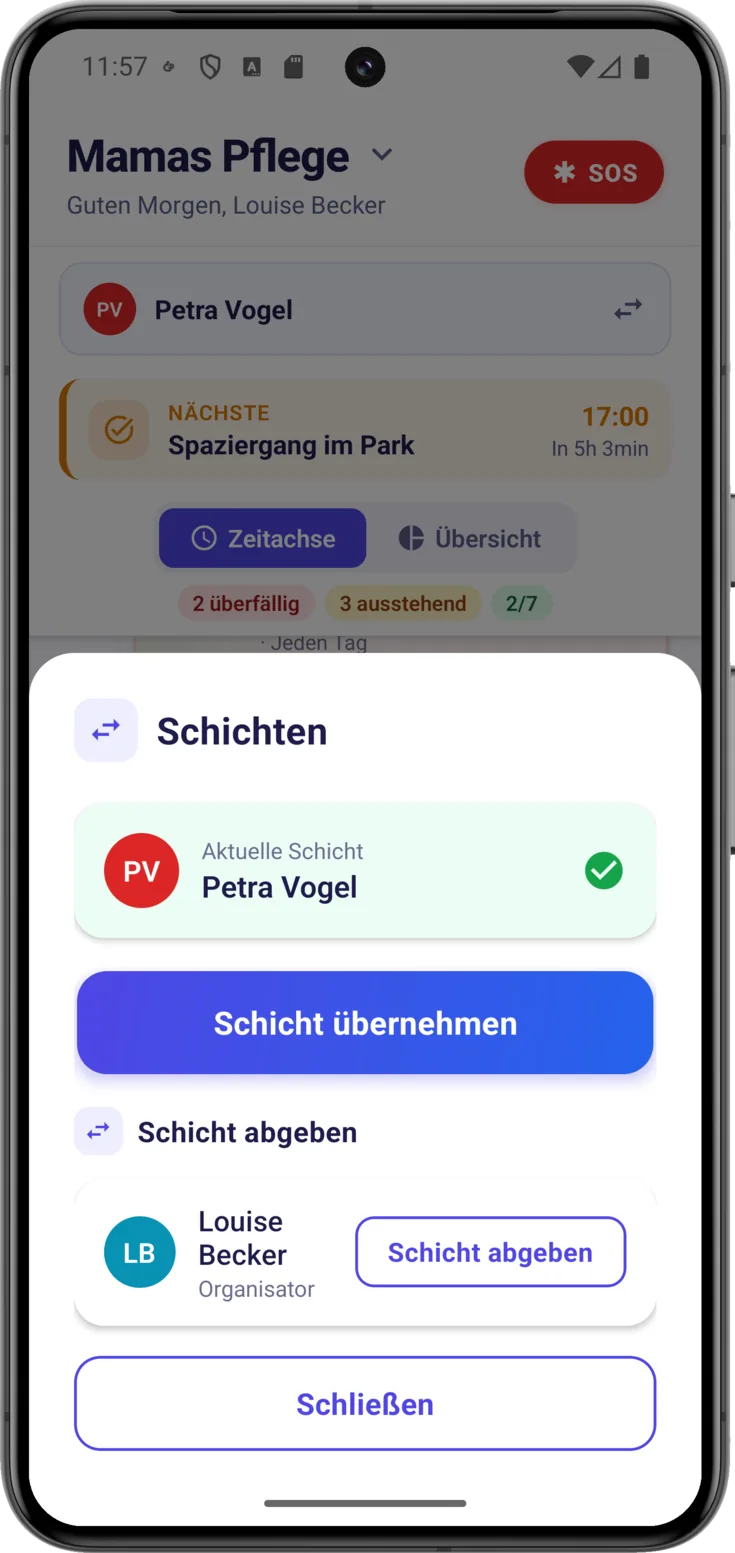
Wenn später noch etwas ansteht, erscheint der Hinweis «Nächste» mit der nächsten Einnahme, dem nächsten Termin oder der nächsten Aufgabe und wie lange es noch dauert —«In 25 Min»—, damit du rechtzeitig dran bist.
Darunter fassen ein paar Status-Kennzeichnungen den Tag in drei Zahlen zusammen: in Rot das Überfällige, also das, was ohne Markierung über seine Zeit gelaufen ist; in Bernstein das, was noch aussteht; und in Grün, wie viele Dinge vom Tagesgesamt erledigt sind —«1/4» zum Beispiel—.
Etwas in Rot zu sehen bedeutet nicht, dass etwas Schlimmes passiert ist. Oft wurde das Medikament gegeben und nur das Markieren ist ausgeblieben; dann geht es darum, nachzusehen und es zu markieren, wenn es erledigt war.
Zeitachse oder Übersicht
Wähle, wie du den Tag ansiehst
Mit dem Auswahlschalter oben wechselst du jederzeit zwischen den beiden Ansichten:
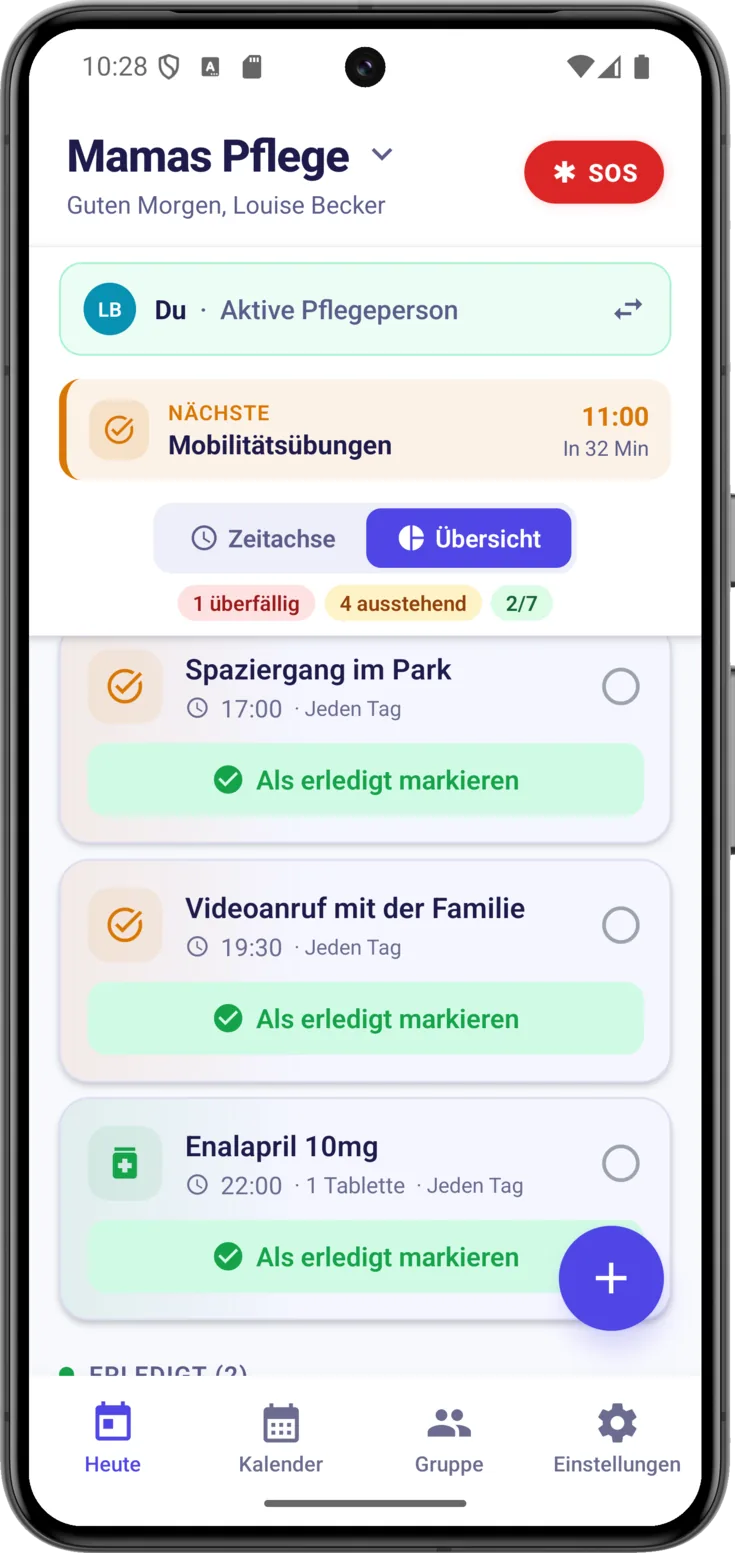
- «Zeitachse» — die Uhrzeiten des Tages, zu denen etwas ansteht, der Reihe nach, mit einer Linie «JETZT · 16:35», die zeigt, wo du gerade bist. Leere Stunden werden nicht dargestellt. Das ist die Ansicht für «Was ist jetzt dran und was kommt danach?».
- «Übersicht» — ein Ring mit dem erledigten Prozentsatz und zwei Listen: das Ausstehende und das Erledigte. Das ist die Gesamtansicht.
Die Zeitachse des Tages
In der Zeitachse ist jede Einnahme, jeder Termin und jede Aufgabe —die drei Dinge, die die App Routinen nennt— eine Karte an ihrer Uhrzeit, mit ihrem Symbol je nach Art, dem Titel, der Uhrzeit und ihrem Status:
- Ausstehend — noch zu erledigen.
- Gerade dran — das ist es, was in diesem Moment ansteht.
- Erledigt — schon gemacht.
- Überfällig — ohne Markierung über die Zeit gelaufen.
Markiere etwas als erledigt
Jedes Mal, wenn du ein Medikament gibst oder eine Aufgabe abschließt, tippe auf «Als erledigt markieren» auf der entsprechenden Karte. Das ist die wichtigste Geste des Alltags: Sie hält die Gruppe auf dem Laufenden, ohne dass jemand telefonisch Bericht erstatten muss.
Wenn du dich vertust, setzt «Rückgängig» die Karte wieder auf ausstehend. Und jede Markierung wird mit wem und zu welcher Uhrzeit festgehalten, für alle sichtbar. So weiß eine Pflegeperson, die später dazukommt, dass diese Einnahme schon gegeben wurde, und wiederholt sie nicht.
Wenn du den Button nicht siehst, stehen die Karten auf Kompakt
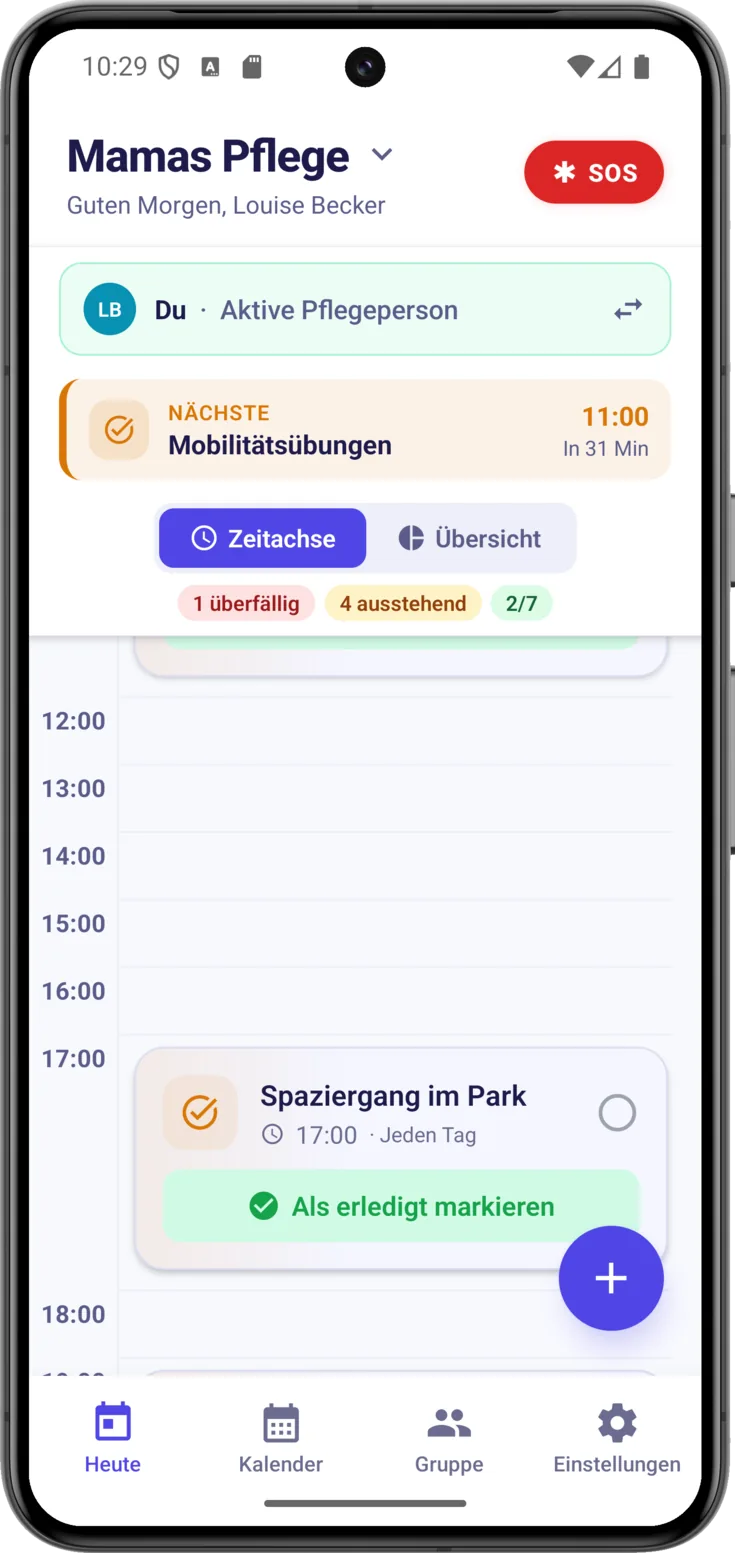
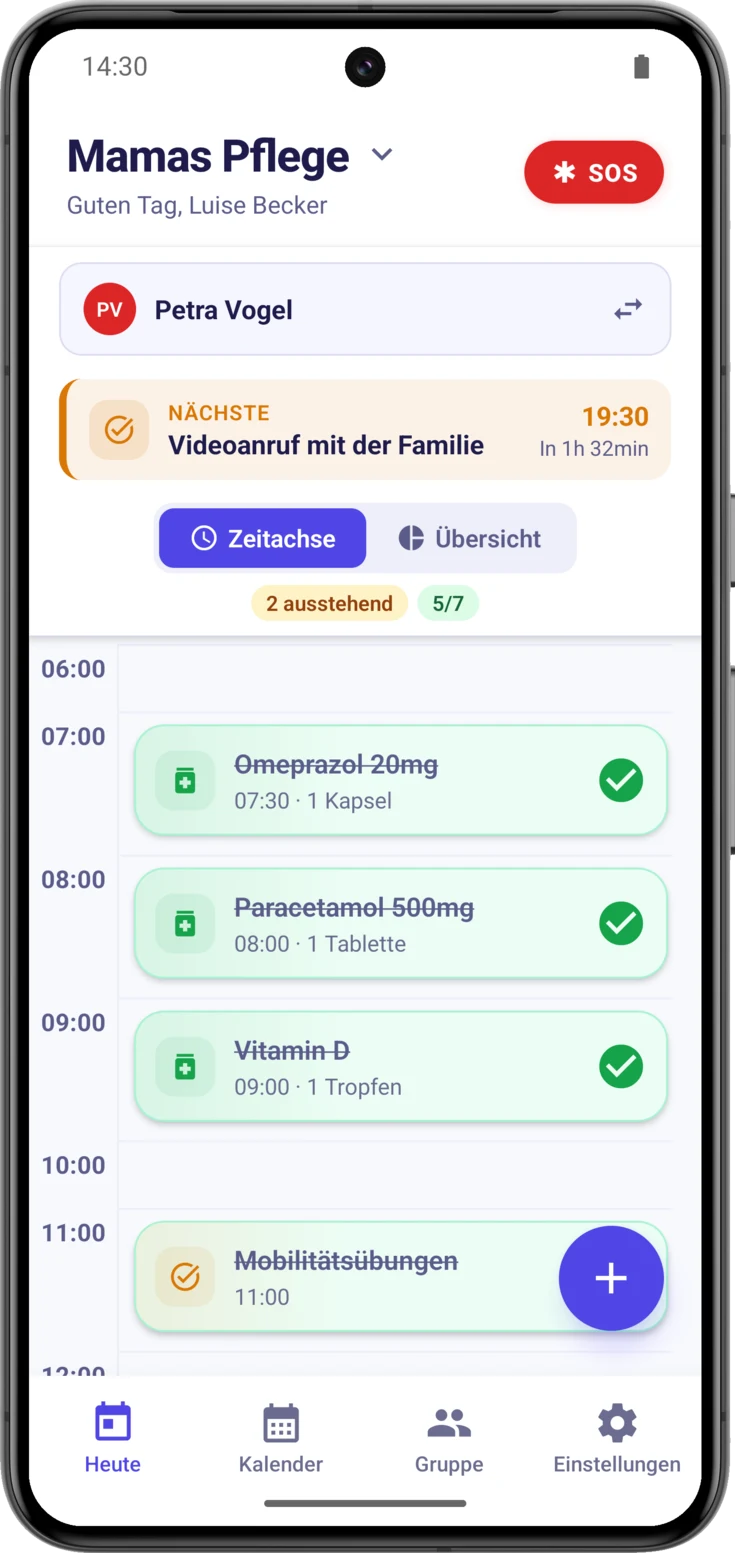
Du siehst «Als erledigt markieren» nicht? Am häufigsten liegt es daran, dass deine Karten auf Kompakt stehen, so wie im Bild: Jede Einnahme, jeder Termin und jede Aufgabe belegt nur eine Zeile —Name, Uhrzeit und Dosis—, damit viel mehr davon Platz finden.
Dort markierst du, indem du den Kreis rechts antippst, der außerdem zeigt, wie es um jede Sache steht: ein leerer Kreis bedeutet ausstehend, ein grüner Haken erledigt und ein rotes Ausrufezeichen über die Zeit gelaufen.
Geändert wird das unter Einstellungen → Präferenzen → «Zeitachse», und Vorsicht, damit du es nicht verwechselst: Diese Einstellung entscheidet über die Größe der Karten, nicht darüber, ob du Zeitachse oder Übersicht siehst. Kompakt eignet sich gut, wenn täglich viel ansteht; Erweitert, wenn du lieber alles ausgeschrieben siehst.
Wenn du in der Ansicht Erweitert bist und der Button trotzdem nicht erscheint, dann liegt es nicht an den Ansichten, sondern an den Berechtigungen — das erklären wir ein paar Zeilen weiter unten.
Öffne die Details
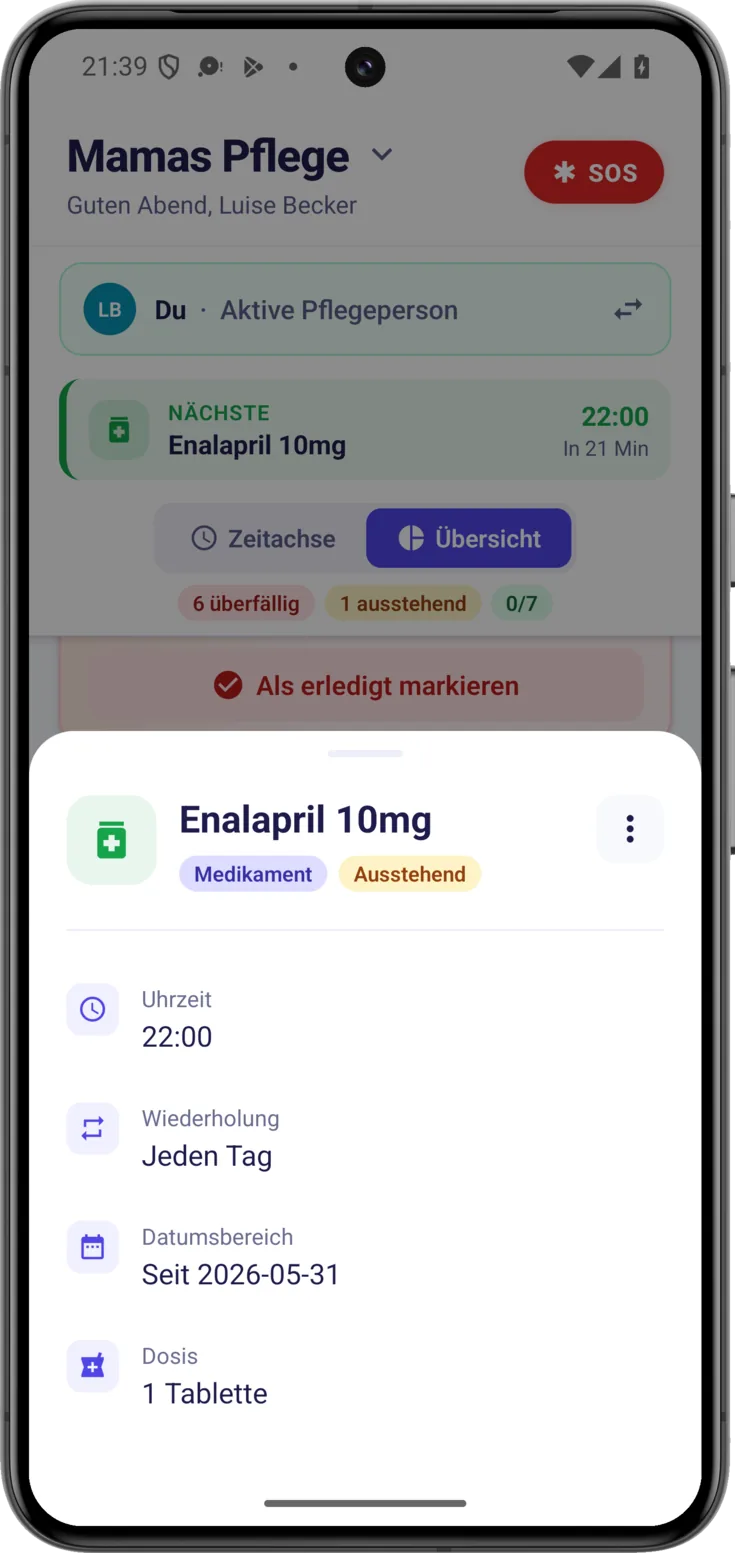
Um alle Uhrzeiten, die Notizen, die jemand hinterlassen hat, oder das Foto des Medikaments zu sehen, tippe auf den Körper der Karte —nicht auf den Markier-Button— und die Detailansicht öffnet sich. Von dort aus lässt sich auch bearbeiten, je nach deinen Berechtigungen.
Dinge hinzufügen (und mit KI scannen)
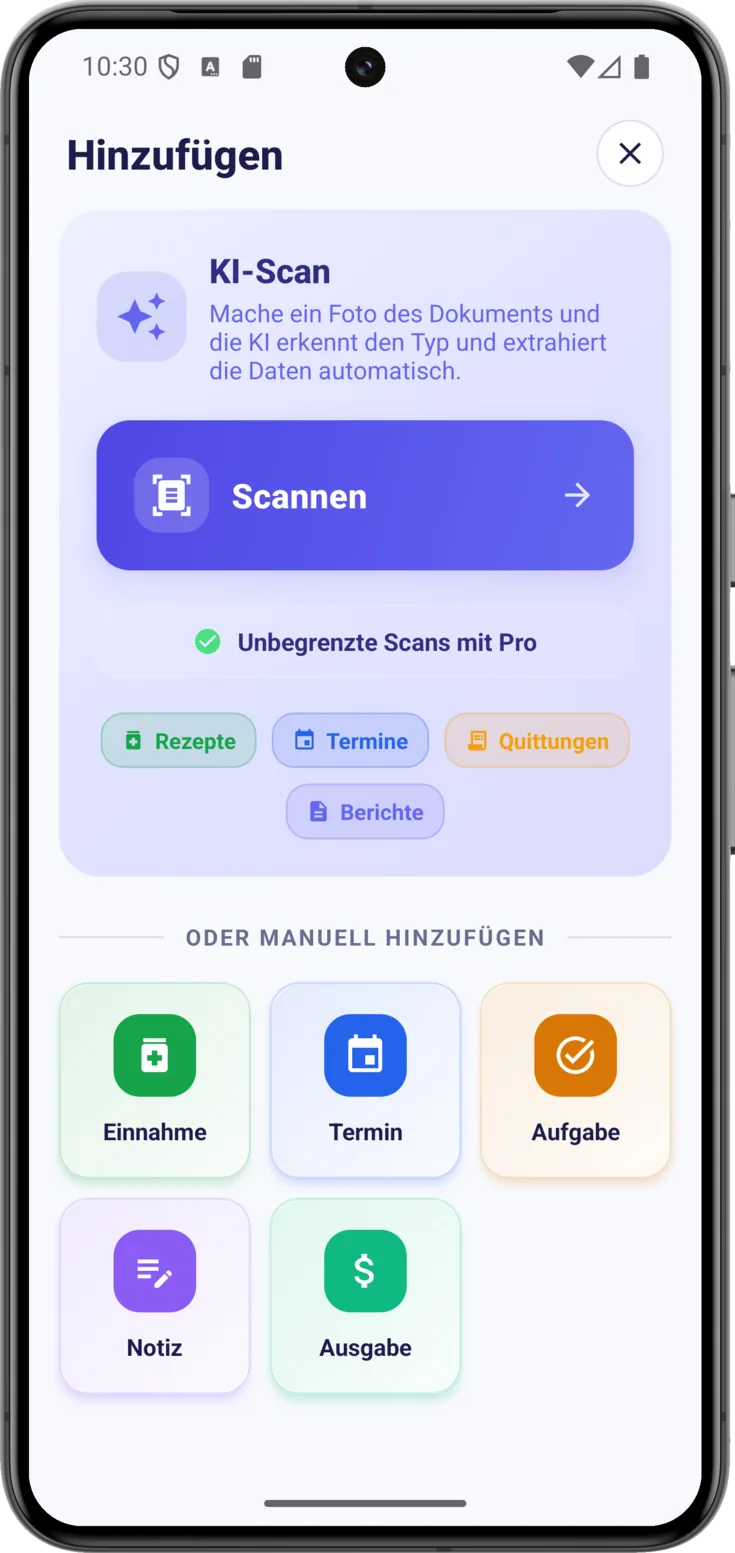
Der Button unten rechts öffnet «Hinzufügen», von wo aus sich alles erfassen lässt. Du musst nicht wissen, wo welche Art hingehört: Alles beginnt dort.
Scanne ein Dokument mit KI
Wenn das, was du notieren willst, auf Papier vorliegt, tippe auf «Scannen» , mach ein Foto davon, und die künstliche Intelligenz erkennt, worum es sich handelt, und füllt die Daten aus. Sie erkennt Rezepte, Termine, Quittungen und Berichte. Ausführlich in Mit KI scannen.
Oder füge manuell hinzu
Darunter, unter der Überschrift «Oder manuell hinzufügen», gibt es eine Karte pro Art: «Einnahme», «Termin», «Aufgabe», «Notiz» und «Ausgabe».
Die «Einnahme» ist ein Medikament, der «Termin» ein Arztbesuch und die «Aufgabe» die Pflege, die weder das eine noch das andere ist: die Körperpflege, eine Mahlzeit, ein Spaziergang. Die «Notiz» dient dazu, dem Rest der Gruppe etwas schriftlich zu hinterlassen, und die «Ausgabe», um die Kosten im Blick zu behalten.
Vielleicht siehst du nicht alle: Es erscheinen nur die, die deine Rolle anlegen darf. Jedes Formular wird in seiner eigenen Anleitung erklärt: Routinen für Einnahmen, Termine und Aufgaben, Notizen und Ausgaben.
Die Hinweise ganz oben
Über der Zeitachse können Hinweise erscheinen, und nicht alle sagen dasselbe. Es lohnt sich, sie auseinanderzuhalten, denn davon hängt ab, was du weiterhin tun kannst.
Der bernsteinfarbene Streifen der Schließung
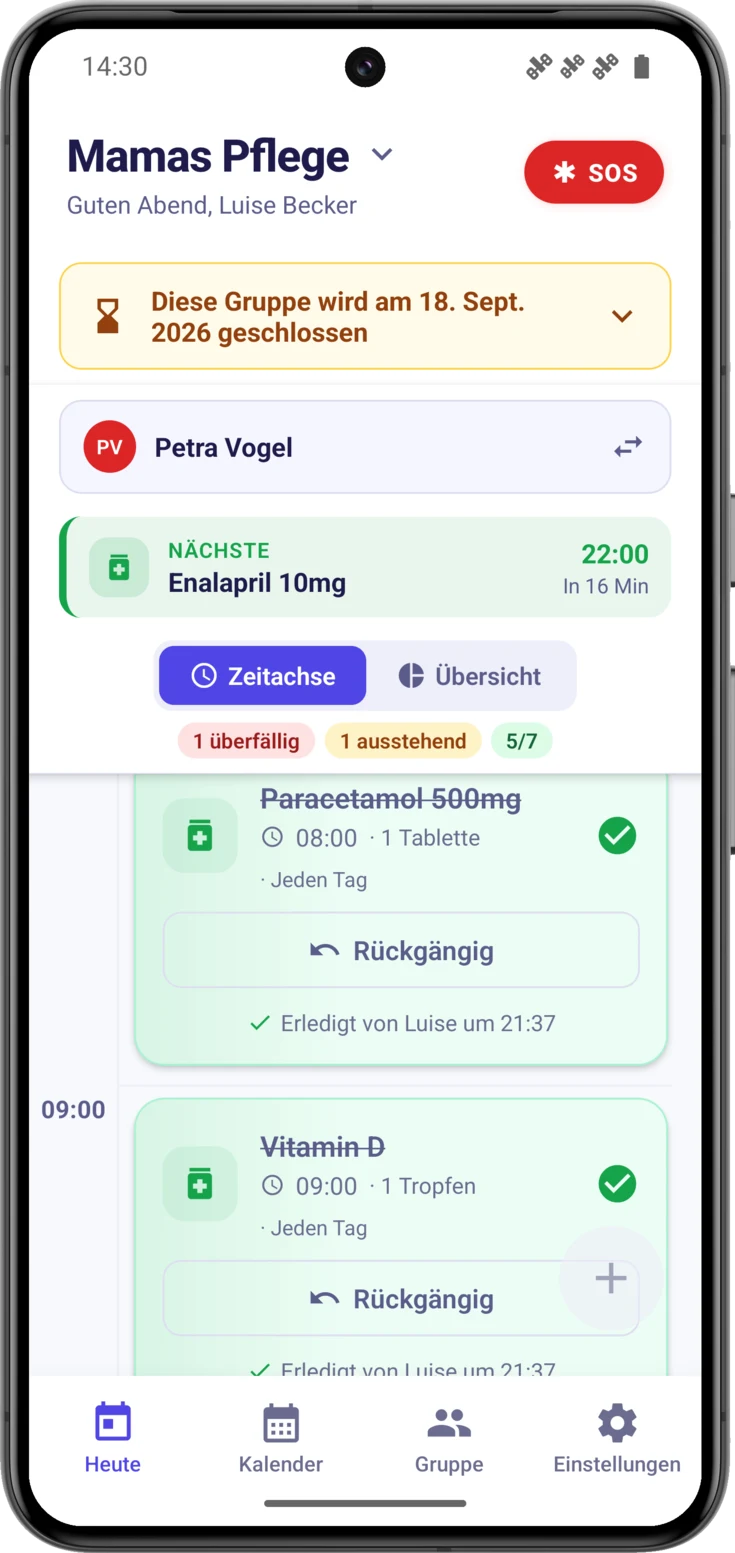
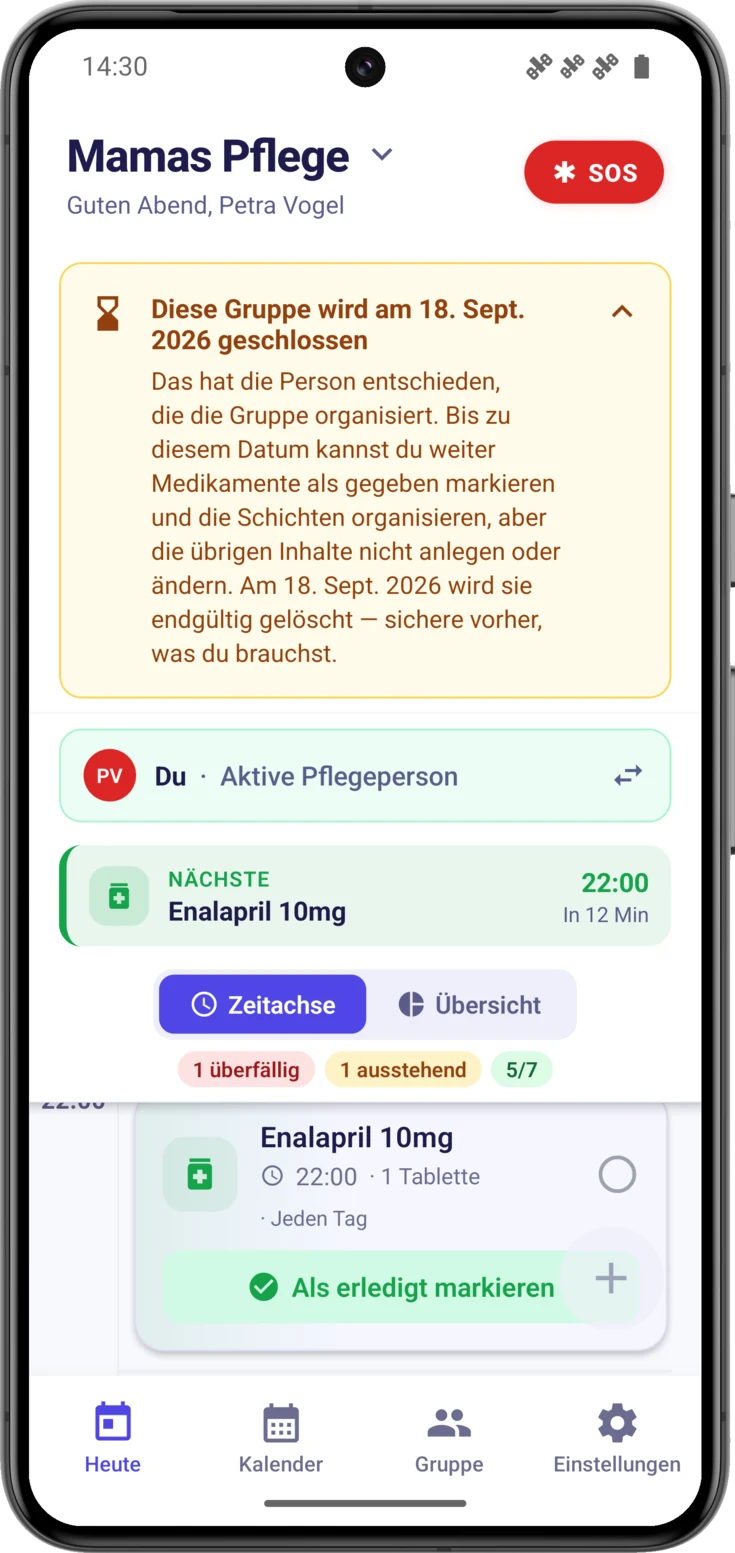
Der eine ist der bernsteinfarbene Streifen: Für die Gruppe steht ein Schließungsdatum fest. Er kommt zusammengeklappt, in einer einzigen Zeile mit dem Tag, an dem sie geschlossen wird, und wenn du ihn antippst, klappt er auf und erklärt, woher die Entscheidung kommt. Wenn du die Gruppe organisierst, steht dort, dass du das selbst geplant hast und dass du es abbrechen kannst; wenn nicht, steht dort, dass die Person entschieden hat, die die Gruppe organisiert, und bis wann die Frist läuft.
Das Bild zeigt auf einen Blick, was an dieser Situation am meisten verwirrt. Die beiden Einnahmen am Morgen sind als erledigt markiert, in Grün und mit ihrem verfügbaren «Rückgängig», falls etwas schiefgegangen ist, und der Zähler oben steht bei 4 von 7; die Schicht ließ sich ganz normal übergeben. Währenddessen ist der Button unten rechts ausgeschaltet. Die Pflege des Tages läuft genauso weiter wie sonst; was aufhört, ist das Anlegen von Neuem.
Aufgeklappt, wenn du die Gruppe nicht organisierst
So liest sich der Hinweis, wenn die Entscheidung nicht deine war. Er sagt, wer sie getroffen hat —ohne jemanden namentlich zu nennen—, was sich bis zu dem Datum noch tun lässt und was nicht, und er erinnert daran, vorher eine Kopie von allem zu sichern, was du brauchst. Er hat keinen Abbrechen-Button, denn die Schließung zurücknehmen kann nur, wer die Gruppe organisiert.
Achte darauf, dass die Schicht und die Zeitachse darunter genauso weiterlaufen wie sonst: Es lässt sich markieren, die Schicht lässt sich übernehmen und die Erinnerungen kommen weiterhin an.
Wenn du aus einer Gruppe genommen wirst
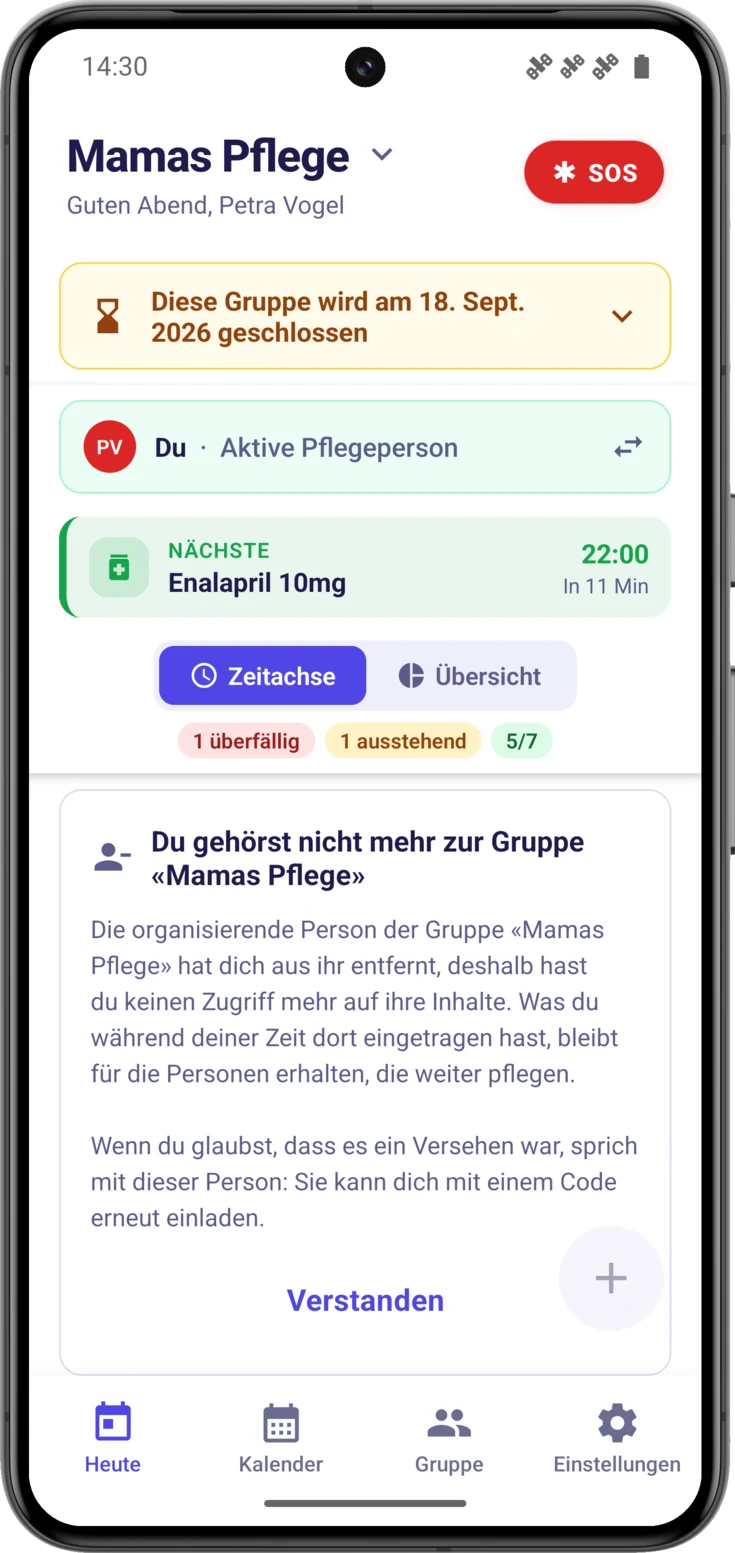
Das ist die Karte, die erscheint, wenn die Person, die eine Gruppe organisiert, dich aus ihr herausnimmt. Sie kommt über der Zeitachse, bei geöffneter App, ohne dass du sie schließen und neu öffnen musst: Sie nennt den Namen der Gruppe, erklärt, dass du keinen Zugriff mehr auf deren Inhalt hast, erinnert daran, dass das, was du notiert hast, für alle dort bleibt, die weiter pflegen, und zeigt den Ausweg, falls es ein Versehen war —dass diese Person dich mit einem Code erneut einlädt—. Sie verschwindet mit «Verstanden».
Wenn nichts da ist
Manchmal öffnest du den Bildschirm und es gibt keine Karten. Das passiert in zwei Situationen, und jede sagt es dir:
- Frisch angelegte Gruppe: «Beginne, die Pflege zu organisieren» und ein Hinweis «Tippe unten auf +». Das ist der normale Ausgangspunkt.
- Heute steht nichts an: Die Gruppe hat schon Routinen, aber keine fällt auf heute. Es erscheint «Keine ausstehenden Aufgaben» und «Alles erledigt!».
Und Vorsicht bei einer leicht möglichen Verwechslung: alles vom Tag zu erledigen leert den Bildschirm nicht. Die Karten bleiben da, grün und durchgestrichen, und genau das willst du — zu sehen, dass es erledigt ist. Die Feier für den runden Tag steckt in der Ansicht Übersicht, wenn der Ring 100 % erreicht.