
Hoje é a tela principal, a primeira que aparece ao abrir o app. De relance ela diz quem está encarregado, quais doses precisam ser dadas, quais consultas e tarefas há, e traz o botão para anotar coisas novas. É onde você vai passar a maior parte do tempo.
O cabeçalho
Em cima está o nome do grupo ativo, para confirmar que você está no lugar certo, e logo abaixo uma saudação com o seu nome. Se você cuida em vários grupos, toque no nome do grupo para mudar de um para outro.
À direita, sempre visível, o botão SOS , o acesso rápido à tela de emergências — ele está ali para você não precisar procurá-lo às pressas. Você o tem no guia de SOS.
O turno: quem está encarregado
Abaixo da saudação está o banner do turno, a faixa que diz qual cuidador está encarregado agora. Serve para que ninguém suponha que «outra pessoa vai» e para que nenhuma dose fique em terra de ninguém.
Veja quem está com o turno
- Se o turno é seu: «Você» com a etiqueta «Cuidador ativo» sobre fundo verde.
- Se é de outra pessoa: o nome dela junto do avatar, aquele círculo colorido com as iniciais, para saber a quem avisar.
- Se não há ninguém: «Sem turno atribuído» sobre fundo âmbar. Não é um problema, é um aviso de que convém que alguém assuma.
Passe ou assuma o turno
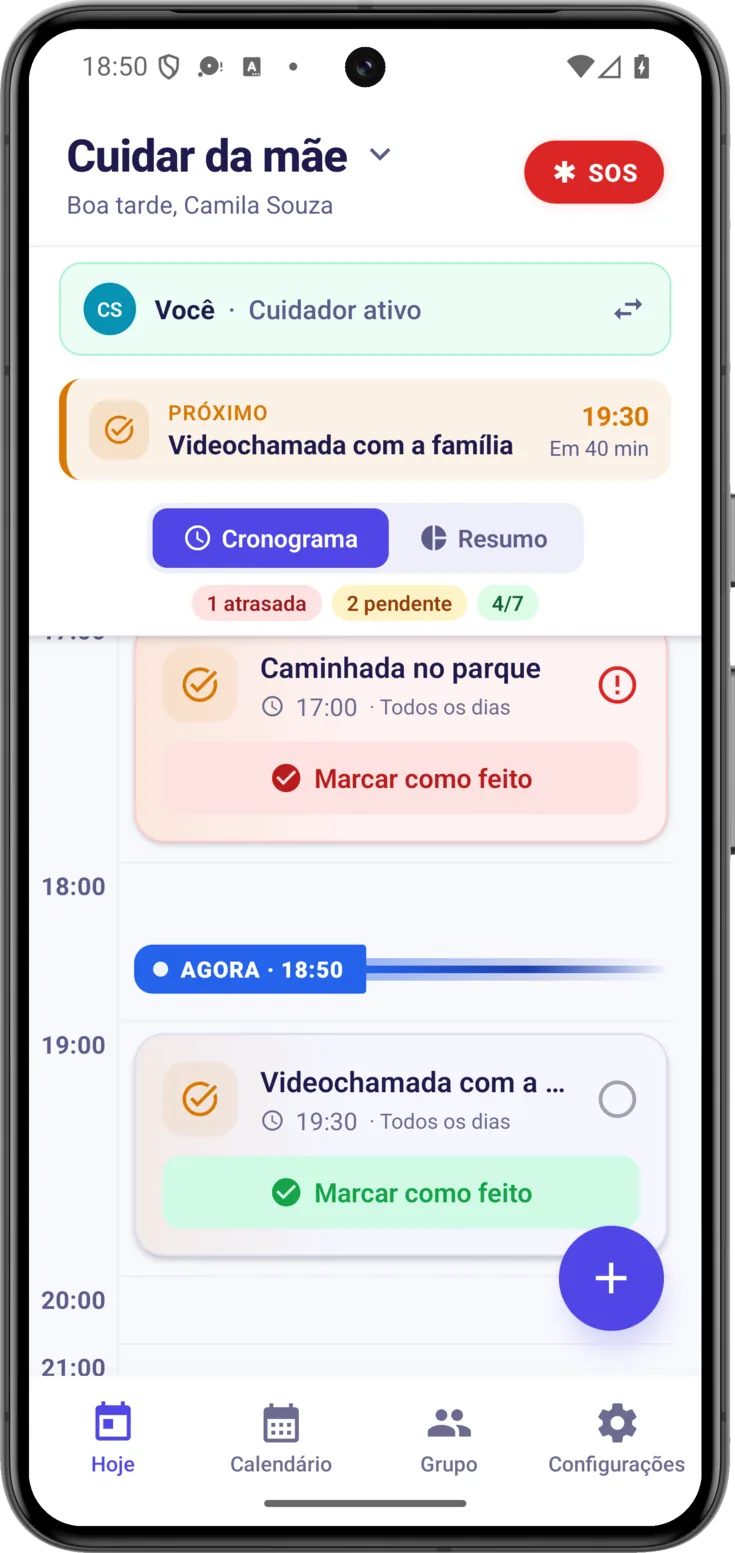
Quando você começa a ficar de olho, ou quando deixa isso para outra pessoa, toque no banner . Abre-se «Turnos», que diz quem está com ele agora e é onde o turno se passa ou se assume —na imagem, com o botão «Assumir turno»—. Sempre dá para mudar de novo.
Assim fica registrado quem se encarregou em cada momento, sem discussões de «eu achei que era você». Passo a passo em Turnos.
O que vem a seguir e como está o dia
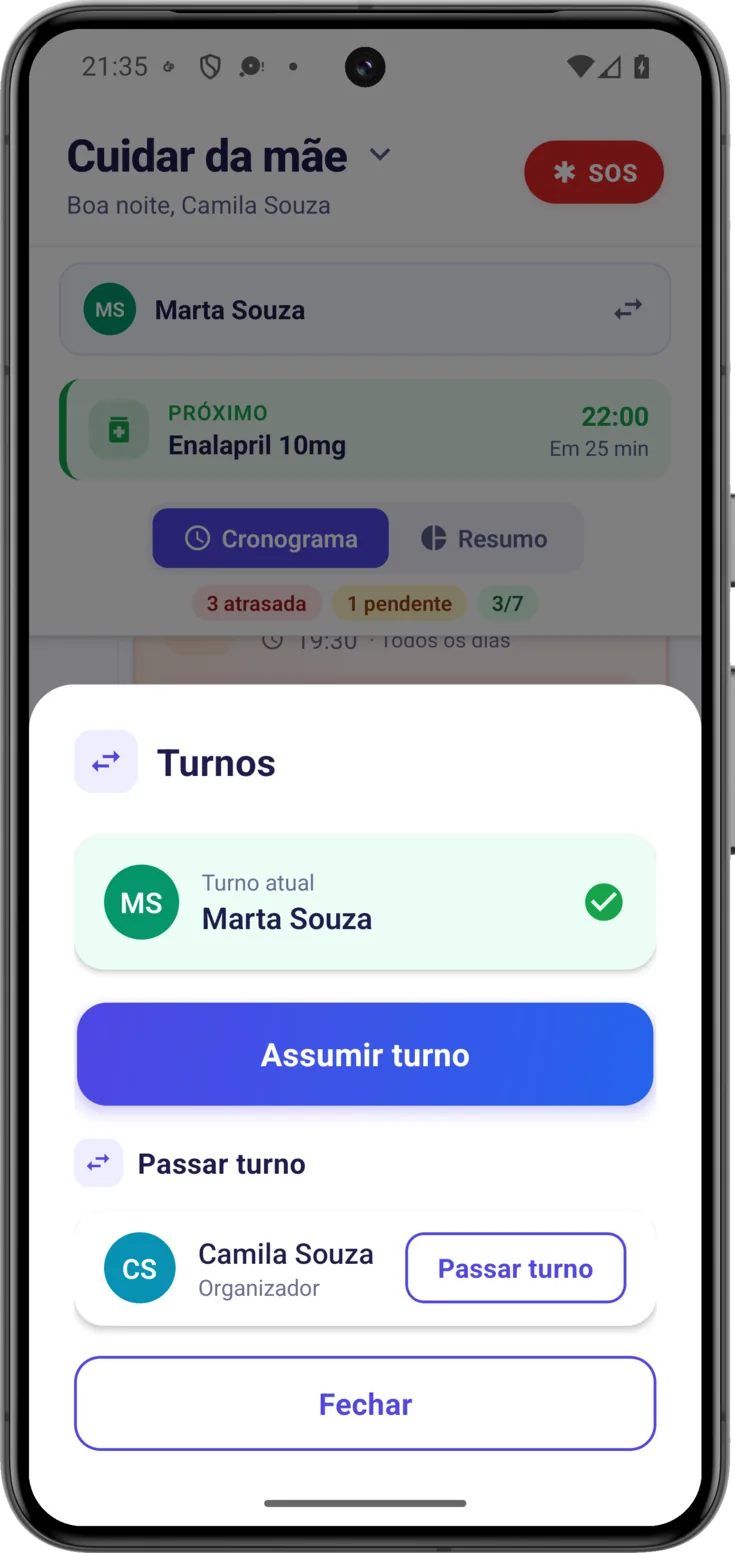
Se há algo pendente mais tarde, aparece o aviso «Próximo» com a próxima dose, consulta ou tarefa e quanto falta —«Em 25 min»—, para você ir com tempo.
Abaixo, umas etiquetas de estado resumem o dia em três números: em vermelho, o que está atrasado, ou seja, o que passou da hora sem que ninguém marcasse; em âmbar, o que segue pendente; e em verde, quantas coisas foram concluídas sobre o total do dia —«1/4», por exemplo—.
Ver algo em vermelho não significa que tenha acontecido nada grave. Muitas vezes o remédio foi dado e o que faltou foi marcar, então o que cabe é conferir e, se estava feito, marcar.
Cronograma ou Resumo
Escolha como ver o dia
Com o seletor de cima você alterna entre as duas visualizações sempre que quiser:
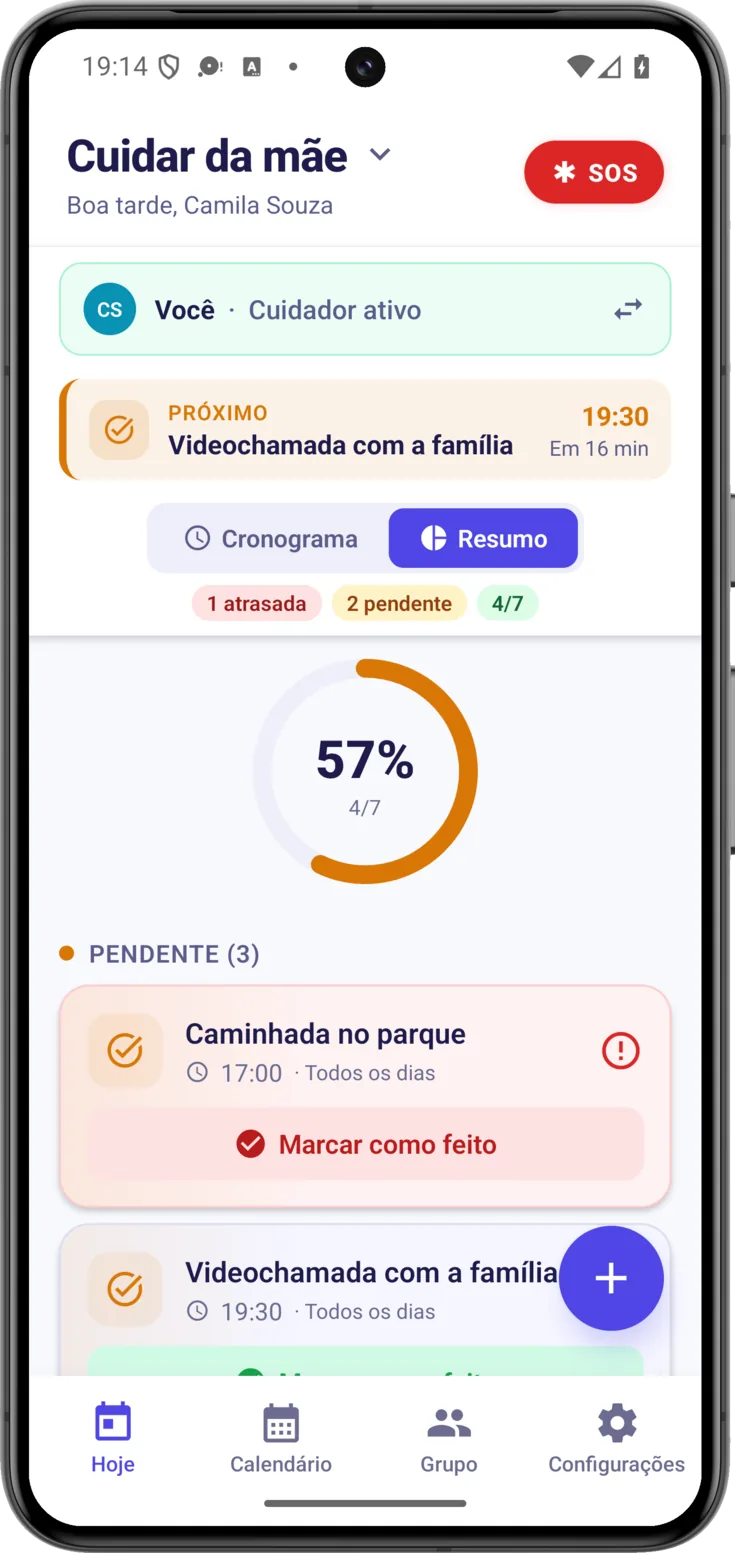
- «Cronograma» — as horas do dia em que há alguma coisa, em ordem, com uma linha «AGORA · 16:35» marcando onde você está. As horas vazias não são desenhadas. É a visualização do «o que é agora e o que vem depois?».
- «Resumo» — um anel com a porcentagem concluída e duas listas: o pendente e o feito. É a visualização de conjunto.
O cronograma do dia
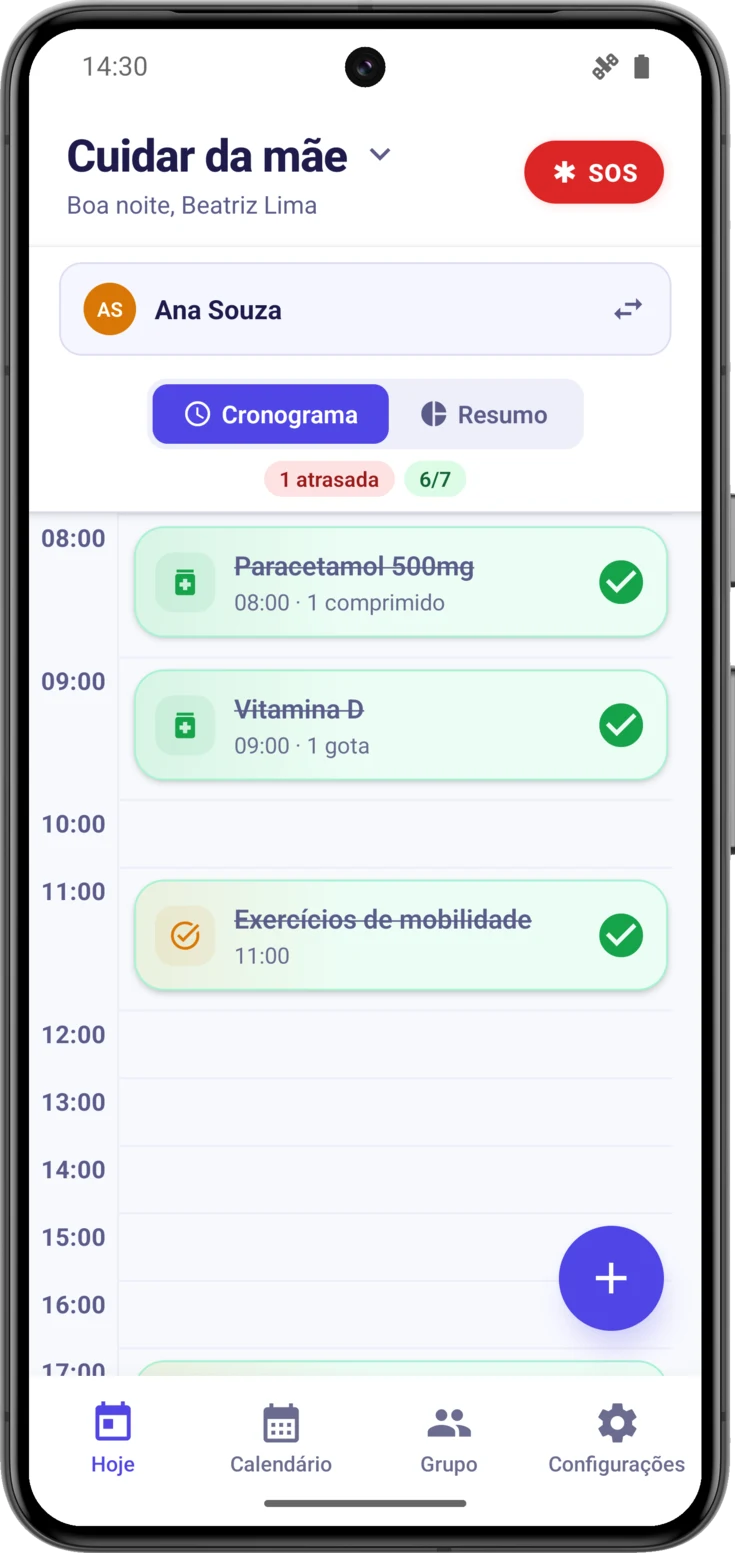
No Cronograma, cada dose, consulta ou tarefa —as três coisas que o app chama de rotinas— é um cartão colocado na sua hora, com o ícone conforme o tipo, o título, a hora e o seu estado:
- Pendente — ainda por fazer.
- Em andamento agora — é o que cabe neste momento.
- Concluída — já está feita.
- Atrasada — passou da hora sem ser marcada.
Marque algo como feito
Cada vez que você der um remédio ou terminar uma tarefa, toque em «Marcar como feito» no cartão dele. É o gesto mais importante do dia a dia: é o que mantém o grupo informado sem precisar dar o relatório por telefone.
Se você se enganar, «Desfazer» devolve o cartão a pendente. E cada marca fica registrada com quem e a que horas, à vista de todos, então outro cuidador que entre depois sabe que aquela dose já foi dada e não a repete.
Se você não vê o botão, os cartões estão em Compacta
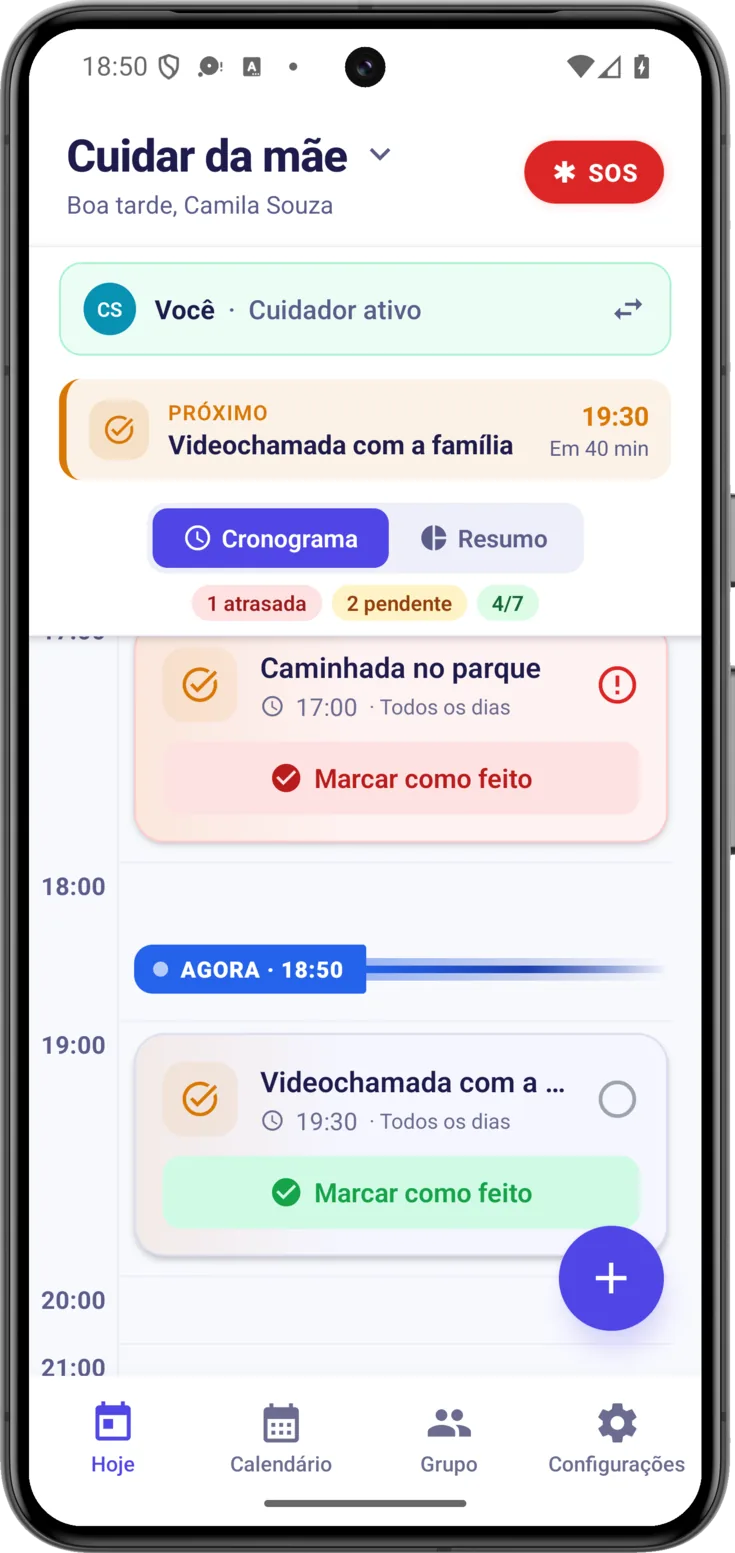
Não vê «Marcar como feito»? O mais comum é que você esteja com os cartões em Compacta, como na imagem: cada dose, consulta ou tarefa ocupa uma única linha —nome, hora e dose— para que caibam muitas mais.
Ali se marca tocando no círculo da direita, que ainda diz como está cada coisa: círculo vazio é pendente, tique verde feito e exclamação vermelha passou da hora.
Muda-se em Configurações → Preferências → «Cronograma», e cuidado para não confundir: esse ajuste decide o tamanho dos cartões, não se você vê Cronograma ou Resumo. A Compacta vai bem quando há muitas coisas por dia; a Expandida, se você prefere ver tudo escrito.
Se você está na visualização Expandida e mesmo assim o botão não aparece, então não é questão de visualizações e sim de permissões, e explicamos isso umas linhas mais abaixo.
Abra o detalhe
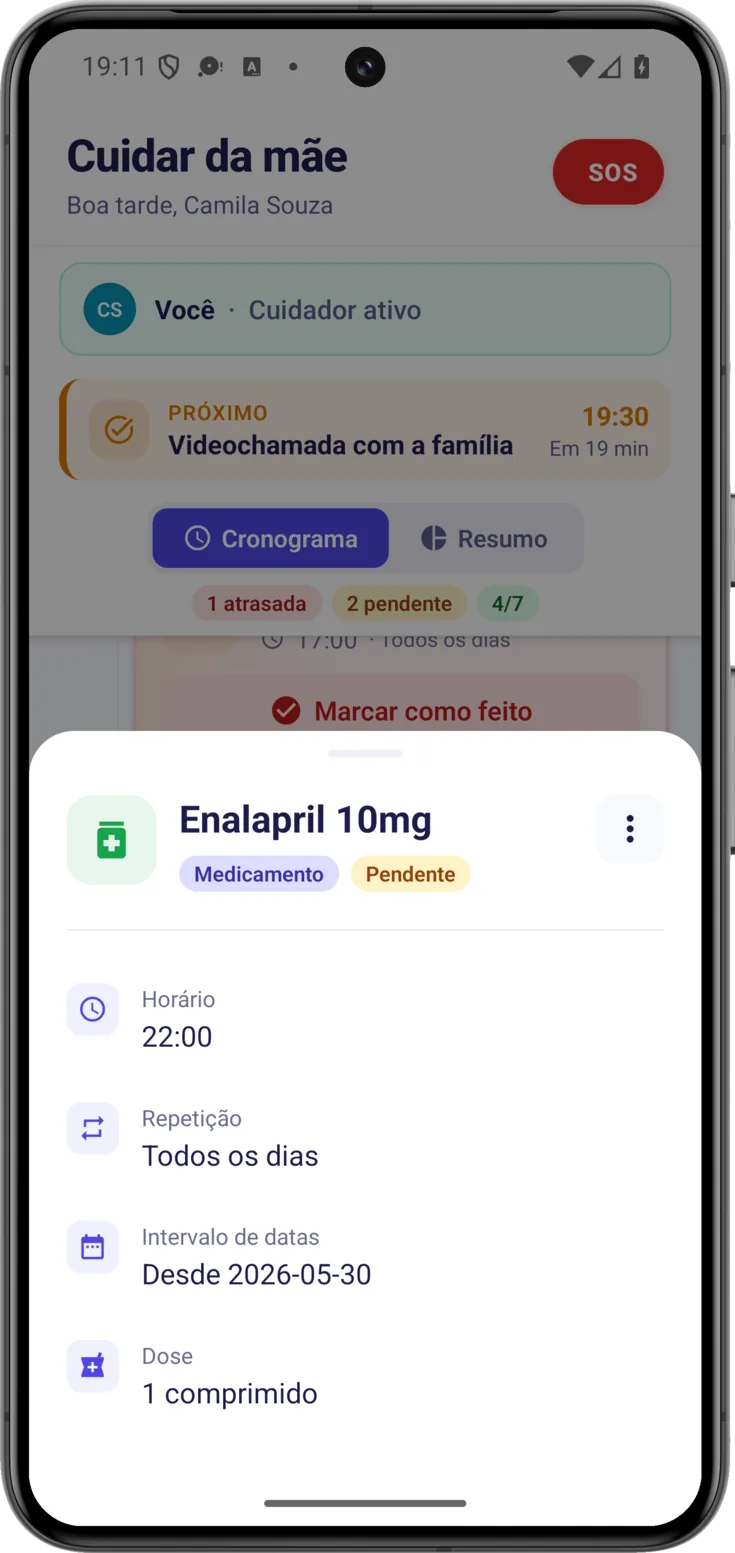
Para ver todos os horários, as notas que alguém deixou ou a foto do remédio, toque no corpo do cartão —não no botão de marcar— e abre-se o detalhe dele. De lá também dá para editar, conforme as permissões que você tiver.
Adicionar coisas (e escanear com IA)
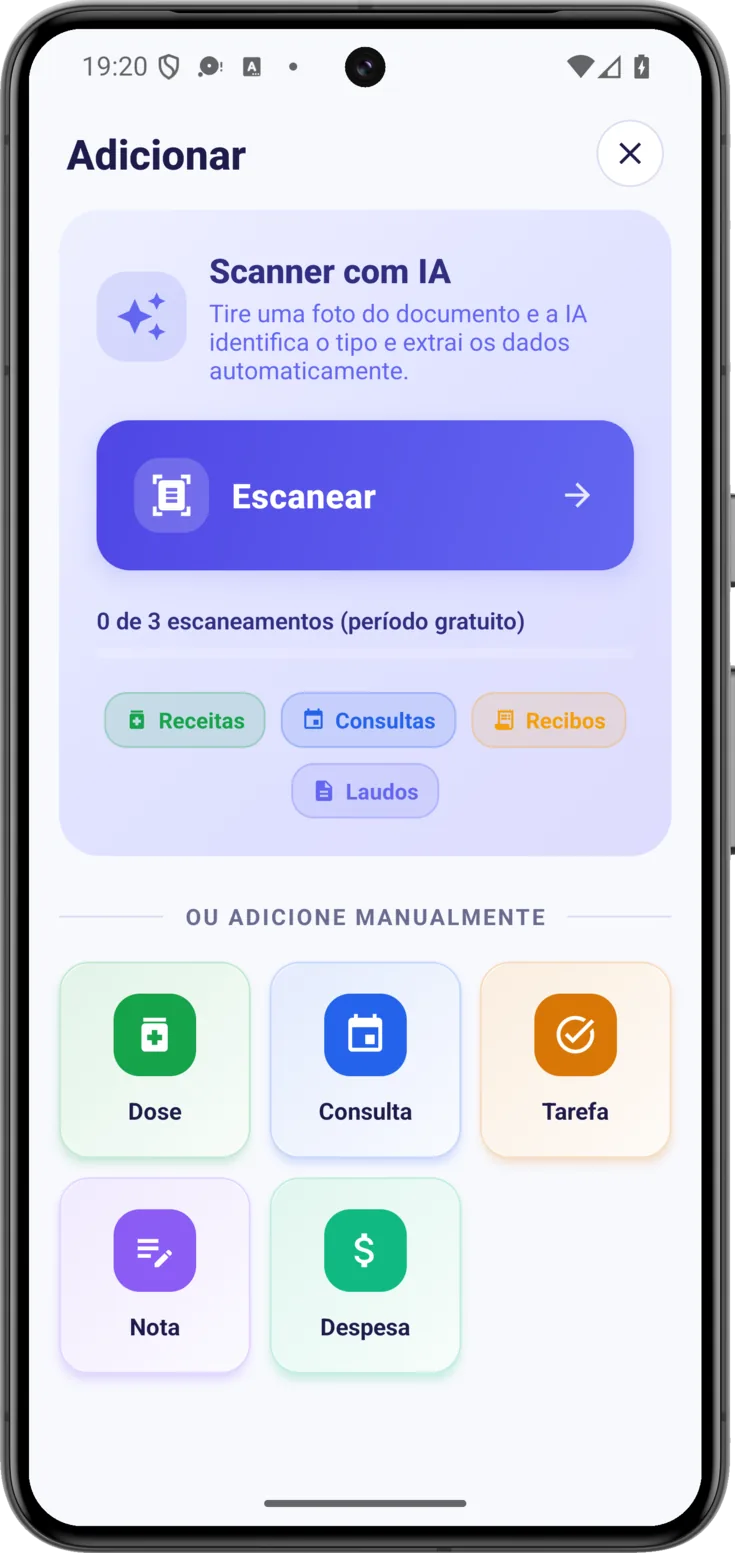
O botão embaixo à direita abre «Adicionar», de onde se registra qualquer coisa. Não é preciso saber onde vai cada tipo: tudo começa ali.
Escaneie um documento com IA
Se o que você quer anotar está no papel, toque em «Escanear» , tire uma foto e a inteligência artificial reconhece o que é e preenche os dados. Ela reconhece receitas, consultas, recibos e laudos. A fundo em Escanear com IA.
Ou adicione manualmente
Abaixo, sob o rótulo «Ou adicione manualmente», há um cartão para cada tipo: «Dose», «Consulta», «Tarefa», «Nota» e «Despesa».
A «Dose» é um remédio, a «Consulta» uma visita médica e a «Tarefa», o cuidado que não é nenhuma das duas: a higiene, uma refeição, um passeio. A «Nota» serve para deixar algo por escrito ao resto do grupo, e a «Despesa», para acompanhar as contas.
Talvez você não veja todas: só aparecem as que o seu papel pode criar. Cada formulário é explicado no seu guia: Rotinas para as doses, as consultas e as tarefas, Notas e Despesas.
Os avisos de cima
Acima do cronograma podem aparecer avisos, e nem todos contam a mesma coisa. Convém distingui-los, porque disso depende o que você pode seguir fazendo.
A faixa âmbar do encerramento
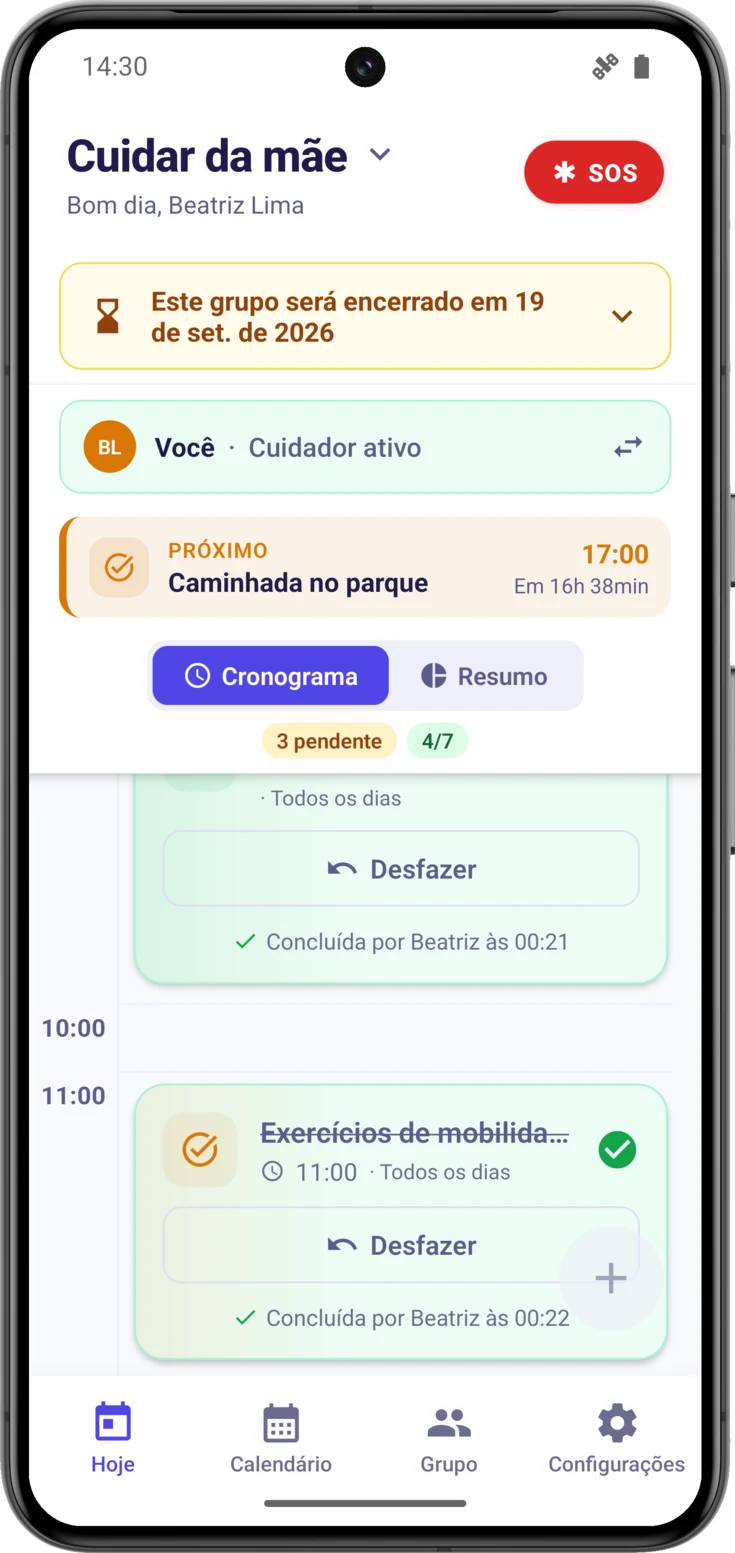
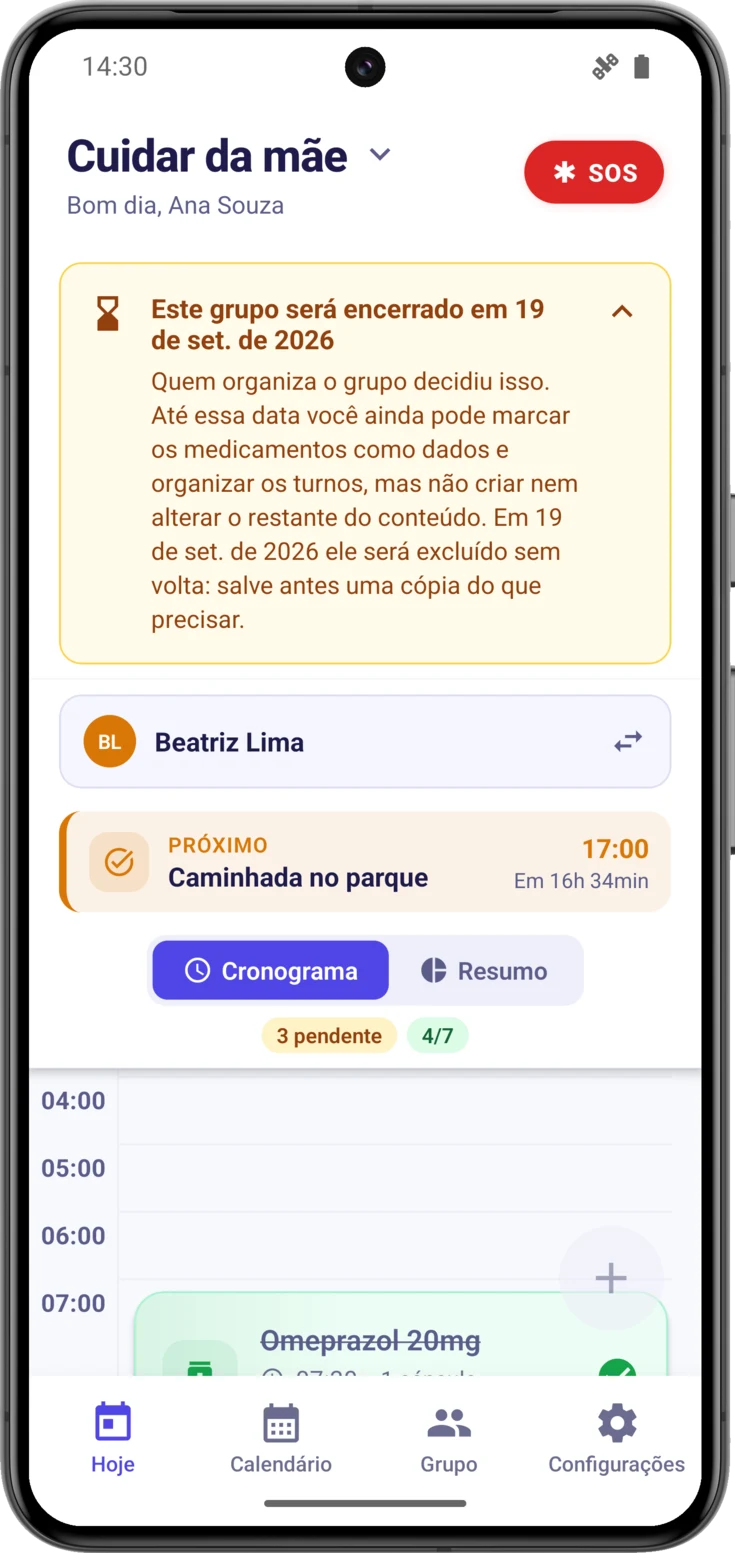
Um deles é a faixa âmbar: o grupo tem data de encerramento. Ela chega recolhida, numa única linha com o dia em que o grupo será encerrado, e ao tocá-la ela se abre e explica de onde vem a decisão. Se você organiza o grupo, ela diz que foi você quem programou isso e que pode cancelar; se não, ela diz que quem organiza o grupo decidiu e até quando vai o prazo.
A imagem mostra de relance o que mais confunde nessa situação. As duas doses da manhã estão marcadas como feitas, em verde e com o seu «Desfazer» disponível caso tenha havido um erro, e o contador de cima está em 4 de 7; o turno pôde ser passado normalmente. Enquanto isso, o botão embaixo à direita está apagado. O cuidado do dia segue exatamente igual; o que se detém é criar coisas novas.
Aberto, se você não organiza o grupo
É assim que o aviso se lê quando a decisão não foi sua. Ele diz quem a tomou —sem citar ninguém—, o que dá para seguir fazendo até a data e o que não, e lembra de guardar antes uma cópia do que você precisar. Não traz botão de cancelar, porque retirar o encerramento só pode fazer quem organiza o grupo.
Repare que o turno e o cronograma seguem exatamente iguais abaixo: dá para marcar, dá para receber o turno e os lembretes seguem chegando.
Quando tiram você de um grupo
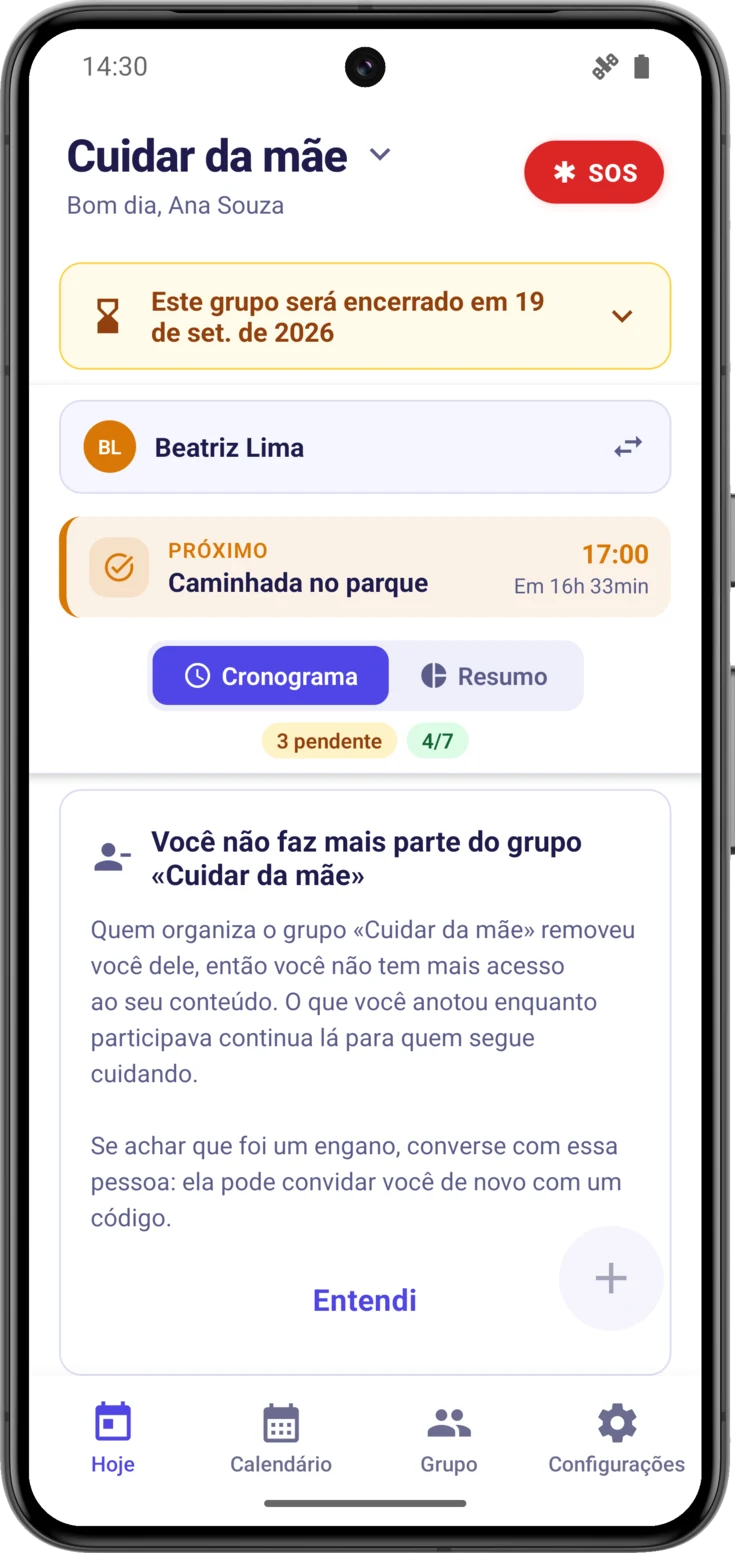
Este é o cartão que aparece se quem organiza um grupo tira você dele. Ele sai sobre o cronograma, com o app aberto, sem que você precise fechá-lo e voltar: diz o nome do grupo, explica que você já não tem acesso ao conteúdo dele, lembra que o que você anotou fica ali para quem segue cuidando, e aponta a saída caso tenha sido um erro —que essa pessoa convide você de novo com um código—. Ele some com «Entendi».
Quando não há nada
Às vezes você abrirá a tela e não haverá cartões. Acontece em duas situações, e cada uma diz qual:
- Grupo recém-criado: «Comece a organizar o cuidado» e uma dica «Toque no botão + abaixo». É o ponto de partida normal.
- Hoje não há nada: o grupo já tem rotinas, mas nenhuma cai hoje. Aparece «Sem tarefas pendentes» e «Tudo concluído!».
E cuidado com uma confusão fácil: concluir tudo o do dia não esvazia a tela. Os cartões seguem ali, em verde e riscados, que é o que você quer — ver que está feito. A comemoração do dia redondo está na visualização Resumo, quando o anel chega a 100%.