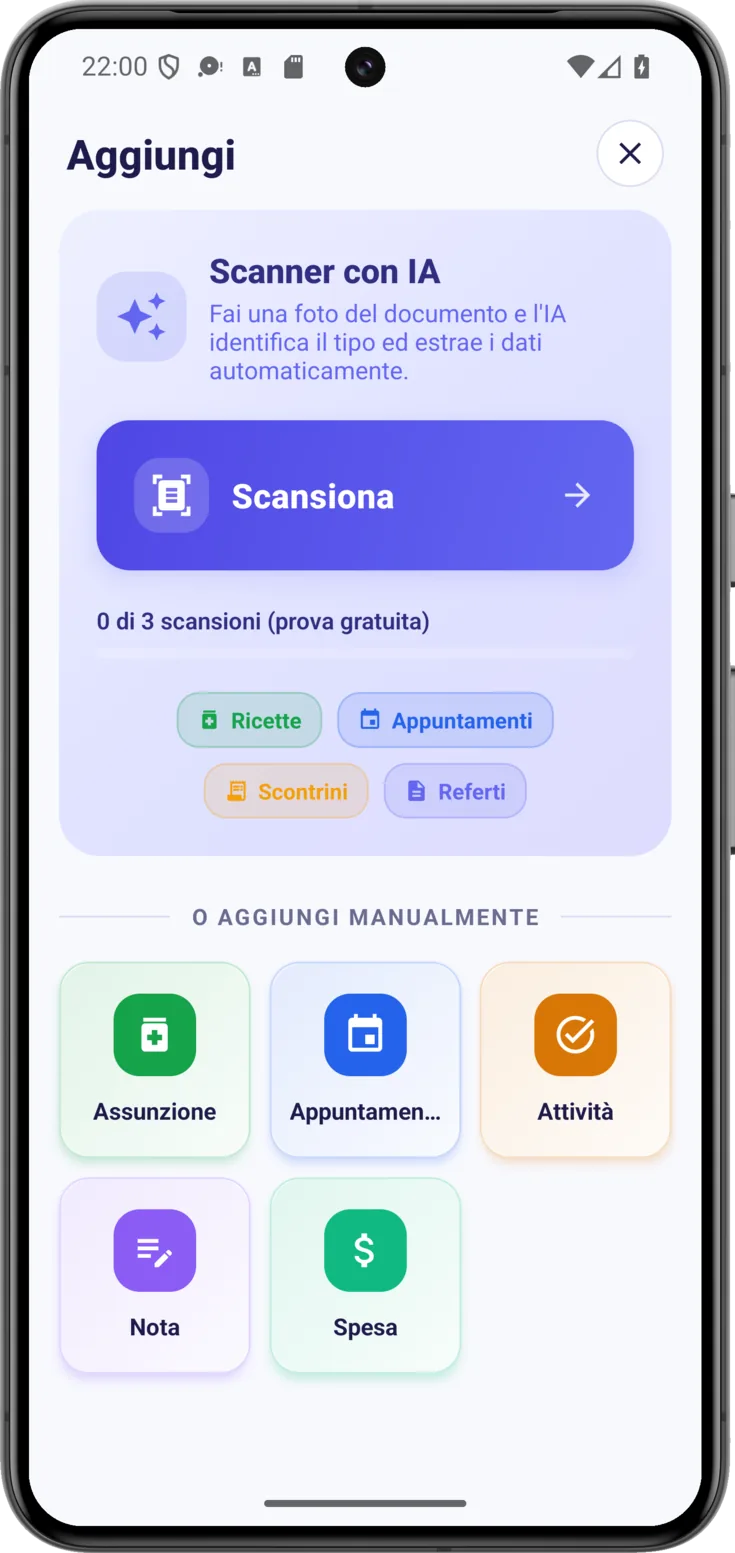
Invece di copiare a mano quello che c’è scritto su un foglio —una ricetta, l’impegnativa di un appuntamento, lo scontrino della farmacia o un referto—, gli fai una foto e l’app riconosce di cosa si tratta e compila i dati per te. Tu controlli, correggi quello che serve e salvi.
Riconosce quattro tipi: «Ricette», «Appuntamenti», «Scontrini» e «Referti», e a seconda di cosa sia lo trasforma in un’assunzione di farmaco, un appuntamento, una spesa o un documento.
Dove si trova e come si comincia
Apri lo scanner
Premi il pulsante in basso a destra di Oggi e in cima vedrai il blocco «Scanner con IA» con il pulsante «Scansiona» .
Sotto il pulsante vedrai quante scansioni ti restano. E se preferisci non consumarne nessuna, in quella stessa schermata hai i pulsanti per aggiungerlo a mano: assunzione, appuntamento, attività, nota o spesa.
Fai la foto al documento
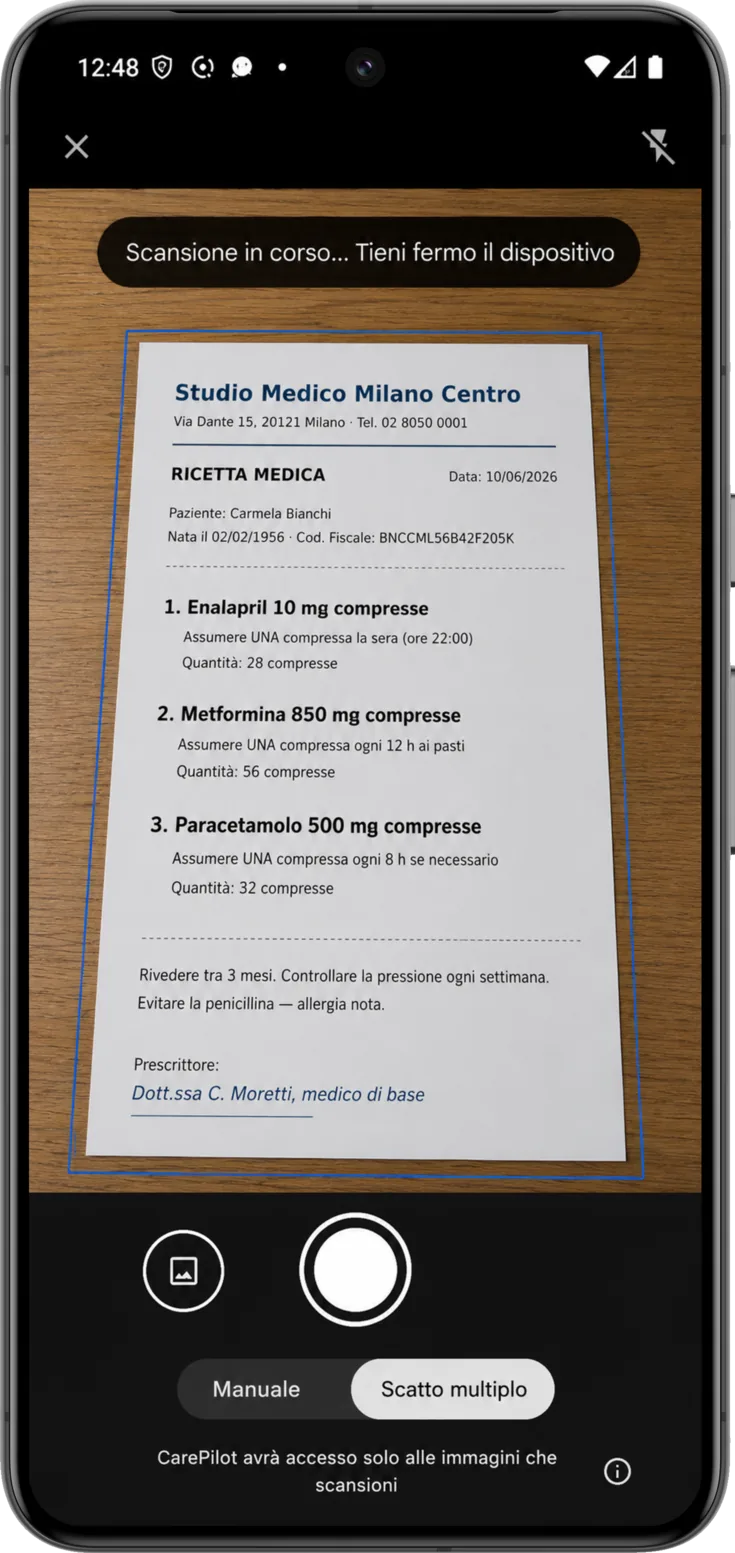
Metti il documento su una superficie liscia e ben illuminata e inquadralo: l’app rileva da sola i bordi del foglio.
Da qui in poi la schermata non è più di CarePilot: è lo scanner del telefono stesso, e Android e iPhone non lo fanno allo stesso modo. Scegli il tuo.
Android
Inquadra e scatta
Arriva già attiva l’«Acquisizione automatica» , che è quella che funziona meglio con quasi qualsiasi documento: l’app cerca i bordi del foglio, sistema il riquadro e, appena combacia e tieni il cellulare fermo, scatta da sola. Mentre lo fa ti avvisa con «Scansione in corso… Non muoverti», e già che c’è raddrizza l’immagine e corregge l’angolo.
Passa a «Manuale» se preferisci decidere tu il momento o se il riquadro non riesce a combaciare: in quel caso si scatta con il pulsante rotondo al centro.
Usa il pulsante della galleria , a sinistra di quello di scatto, quando la foto ce l’hai già nel cellulare e non vuoi rifarla.
Aggiungi le pagine che mancano e sistema l'immagine
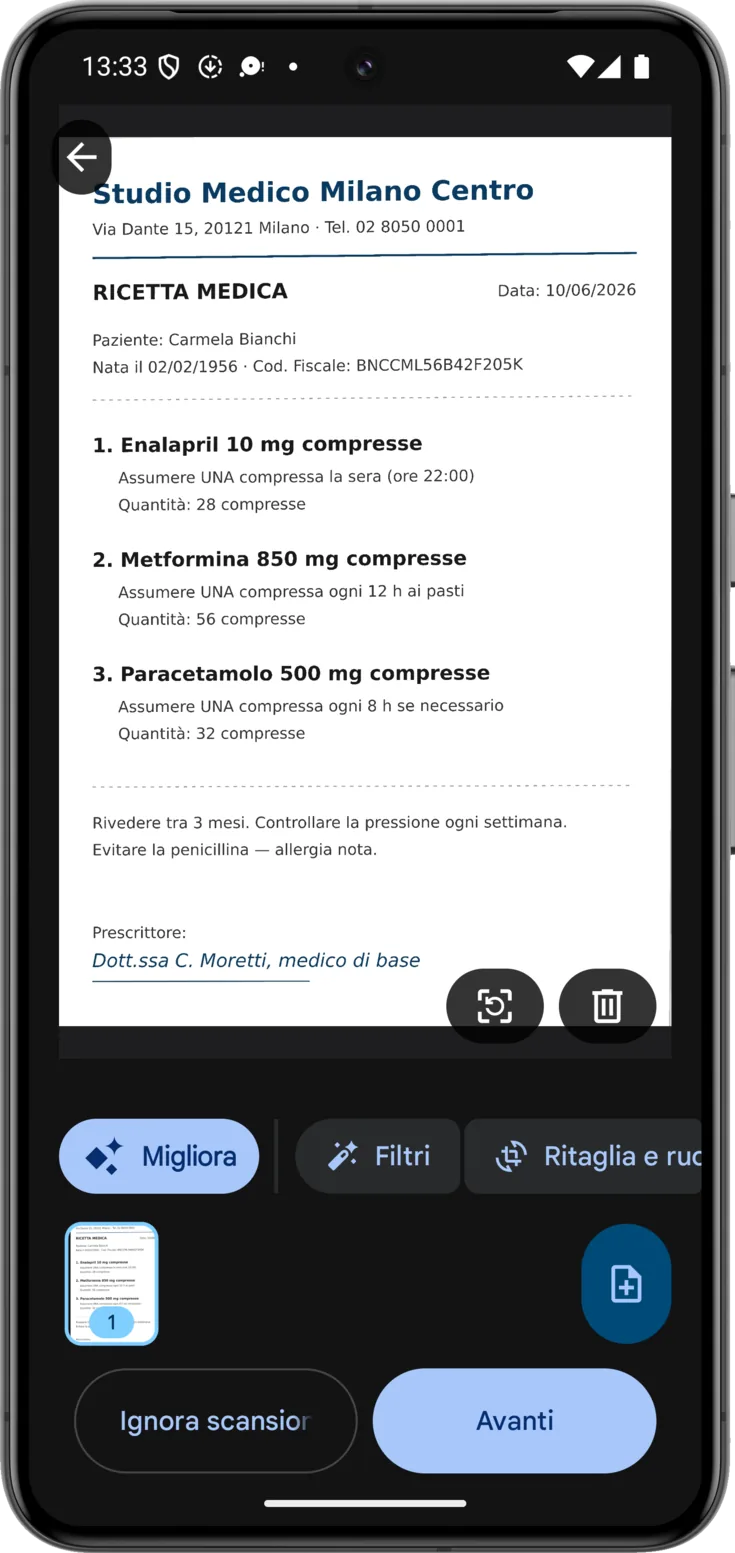
Aggiungi i fogli che mancano con il pulsante se il documento ha più pagine: si salvano tutte insieme.
Rifinisci l’immagine se vuoi, anche se non serve toccare nulla perché arriva già con i miglioramenti applicati: «Ritaglia e ruota» se ha preso un pezzo del tavolo o è rimasta storta, e «Migliora» e «Filtri» perché il testo si legga meglio.
Quando la vedi bene, «Avanti». Se non va bene, «Ignora scansione» ti riporta alla fotocamera senza salvare nulla.
iPhone
Inquadra e scatta
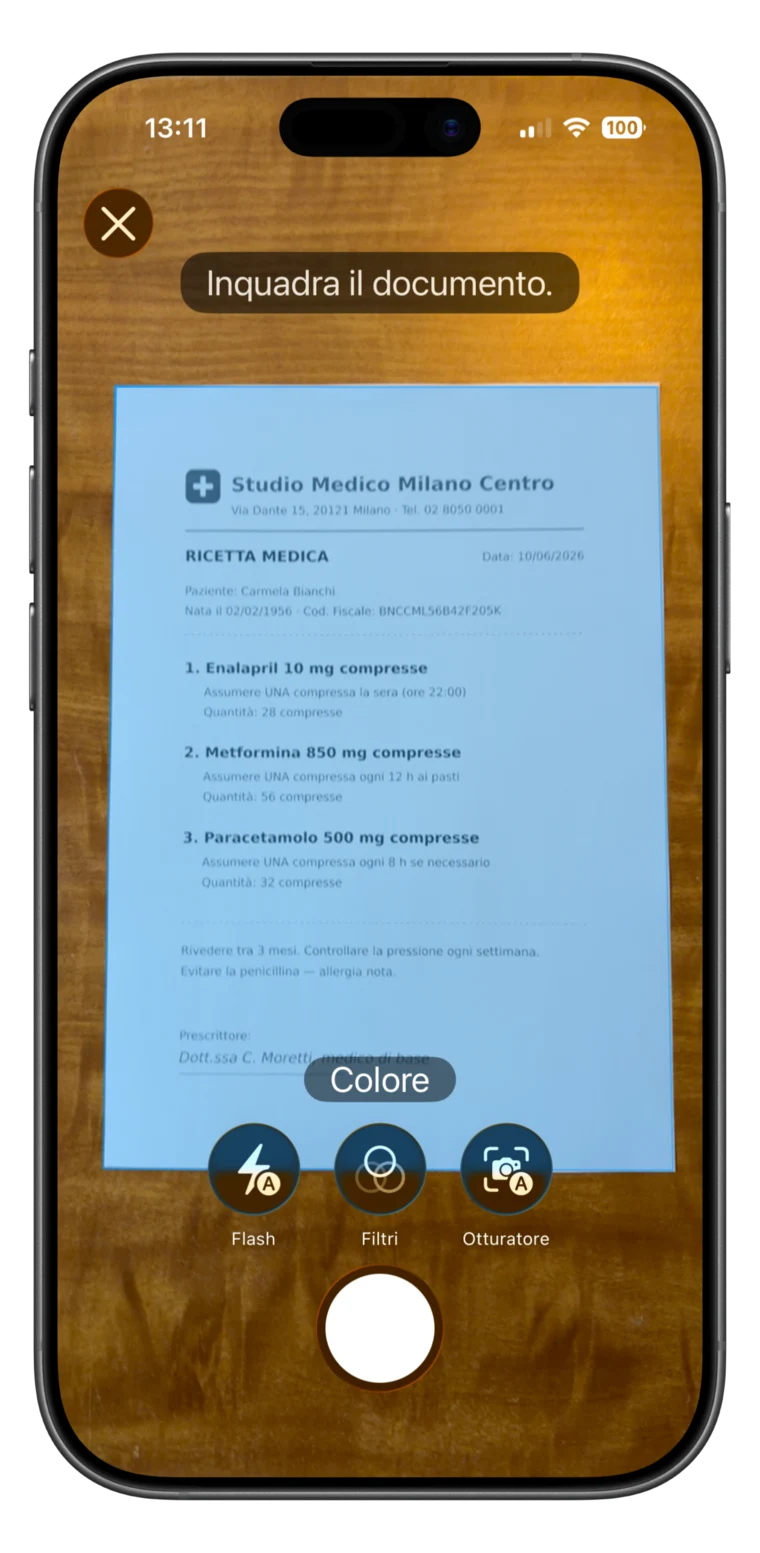
Su iPhone lo scanner scatta da solo: vedrai «Posiziona il documento nel mirino.» e, appena il foglio è inquadrato e tieni il telefono fermo, fa la foto. Raddrizza anche l’immagine e corregge l’angolo.
In basso ci sono tre comandi; quelli con una «A» piccola sono in automatico:
- «Flash», per documenti in penombra.
- «Filtri», tra colore, scala di grigi e bianco e nero.
- «Otturatore», che alterna tra scatto automatico e manuale.
Controlla il foglio e ripeti se serve
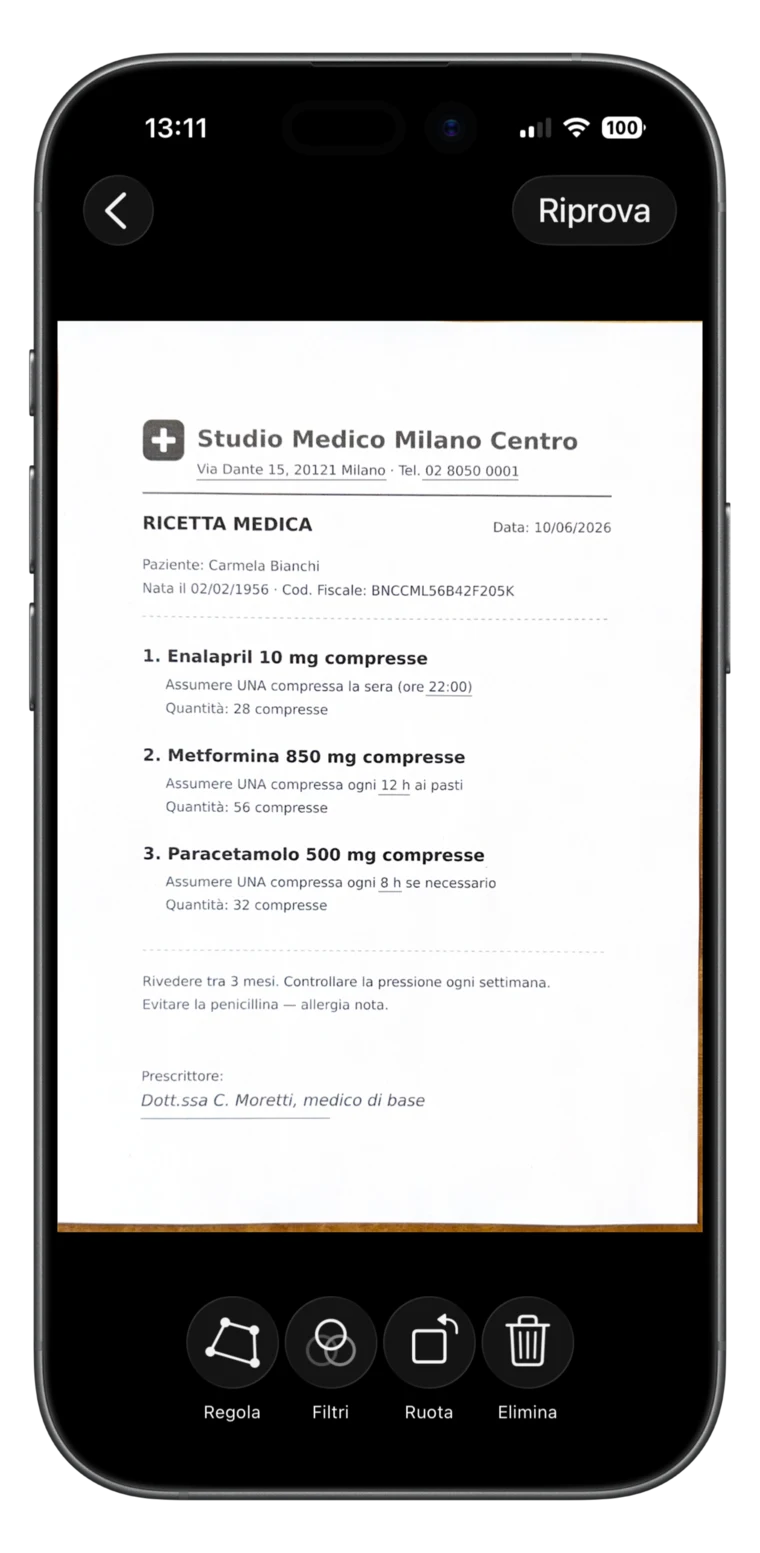
Controlla il foglio: dopo ogni foto l’iPhone te lo mostra prima di proseguire. Se non è venuto bene, «Riprova» in alto a destra lo rifà.
In basso hai quattro ritocchi, ognuno con il suo nome sotto l’icona: «Regola» sposta a mano i quattro angoli quando il ritaglio si è mangiato un pezzo di foglio, «Filtri» cambia il colore perché il testo si legga meglio, «Ruota» raddrizza il foglio ed «Elimina» lo scarta.
Se il documento ha più fogli, continua a fotografare: si salvano insieme come un unico documento.
Controlla i dati che ha compilato l’IA
L’IA legge il foglio e compila i dati, ma l’ultima parola è la tua.
Aspetta qualche secondo mentre analizza
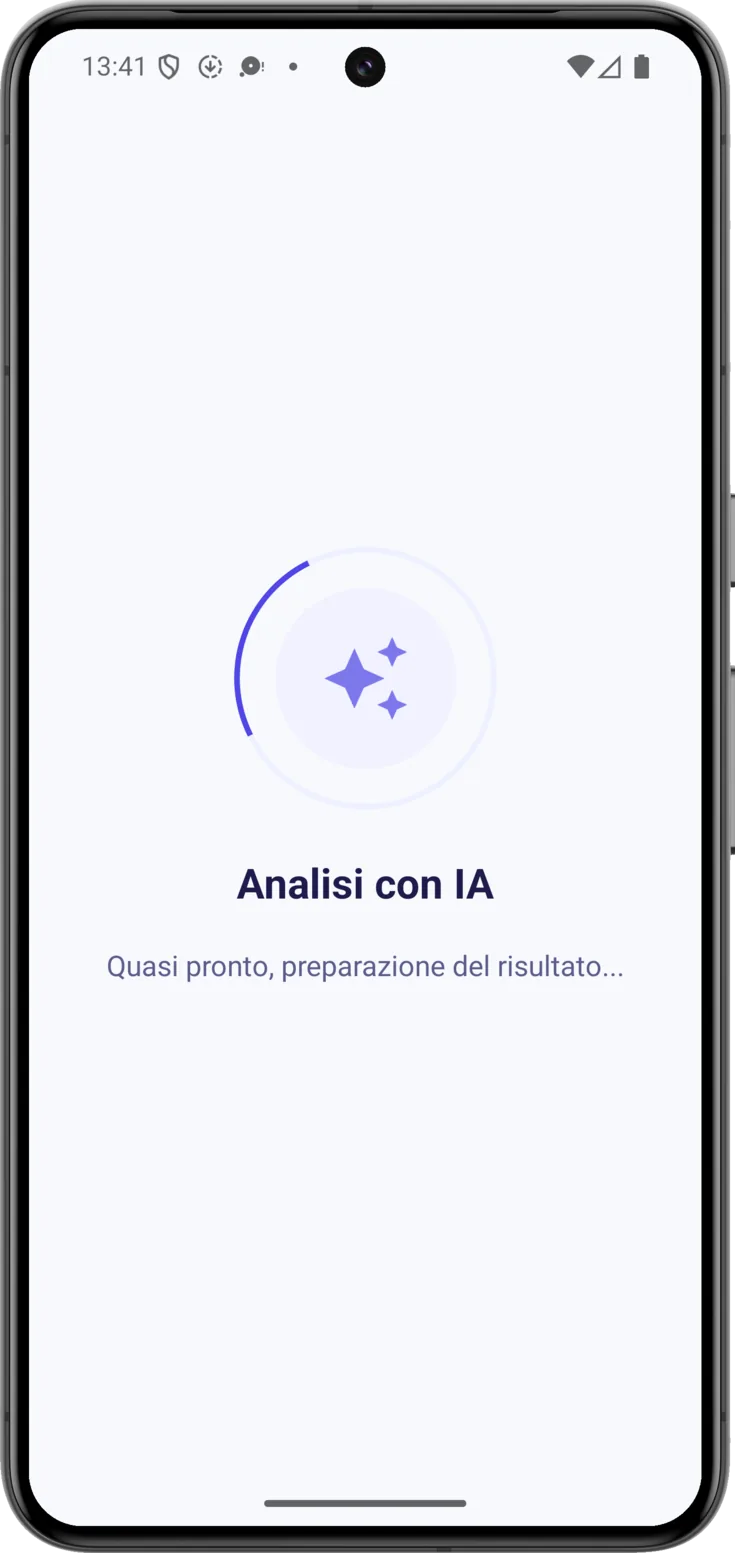
Qui c’è solo da aspettare: l’app manda la foto e l’IA legge il documento. Ci mette qualche secondo —vedrai «Analisi con IA»— e appena finisce si apre il modulo già compilato.
Verifica e correggi prima di salvare
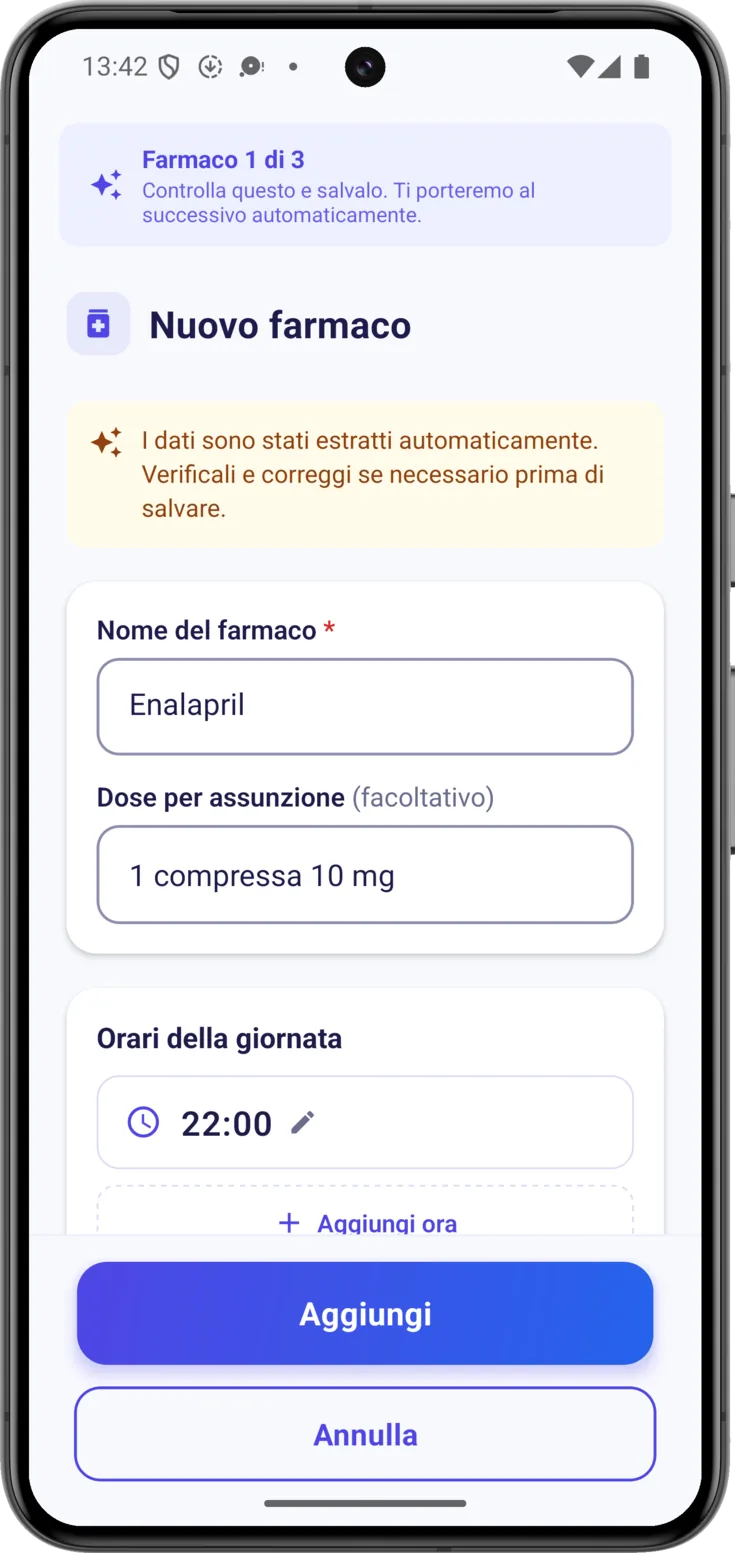
Un avviso te lo ricorda: «I dati sono stati estratti automaticamente. Verificali e correggi se necessario prima di salvare.» Ripassa ogni campo —nome del farmaco, dose, orari, data dell’appuntamento— e correggi quello che non è venuto esatto. Poi, «Aggiungi».
Se un foglio contiene più cose, come una ricetta con tre farmaci, l’app te lo dice —«Farmaco 1 di 3»— e ti porta avanti uno alla volta, così non resta nulla senza annotare.
Se ti dice che non è un documento di assistenza
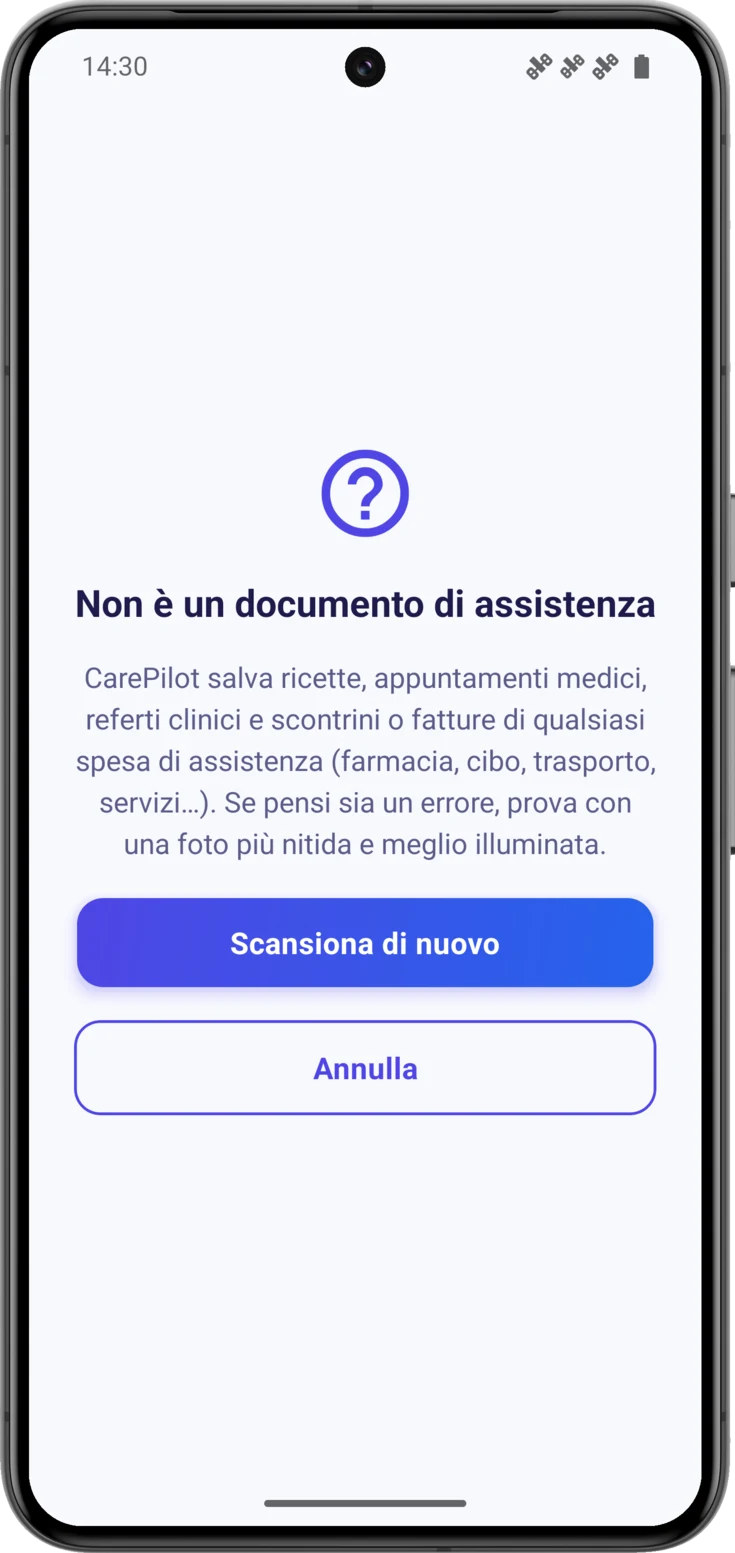
A volte compare «Non è un documento di assistenza», e conviene distinguere i due motivi.
Se il foglio davvero non è di quelli che l’app gestisce —un menù, un volantino, una lettera della banca—, è la risposta corretta. La schermata ti ricorda cosa invece salva: ricette, appuntamenti medici, referti clinici e scontrini o fatture dell’assistenza.
Ma se lo era davvero, quasi sempre è colpa della foto: poca luce, un’ombra sopra, il foglio storto o troppo lontano. «Scansiona di nuovo» e rifalla meglio; «Annulla» esce senza salvare. E se non hai una buona connessione, riprova più tardi: la scansione ha bisogno di internet.
Quante scansioni puoi fare
Qui c’è una differenza con il resto dell’app che conviene avere chiara. Quasi tutti i limiti —quanti farmaci, quante note, quanto storico— li stabilisce il piano di chi organizza il gruppo. Le scansioni no: sono tue. Contano sul tuo piano e le consumi dallo stesso mucchio in qualunque gruppo tu le usi, così con Gratuito hai le tue tre di prova anche se il gruppo lo organizza qualcuno con Plus o con Pro. I piani sono spiegati in Piani e abbonamenti.
Una barra dentro lo scanner dice quelle che ti restano —«0 di 3 scansioni (prova gratuita)»—, così non ti coglie di sorpresa. E conviene saperlo prima di cominciare: ogni scansione si scala quando la foto viene elaborata, anche se dopo non salvi nulla, quindi ricontrolla l’immagine prima di mandarla all’IA.
| Gratuito | Plus | Pro | |
|---|---|---|---|
| Scansioni con IA | 3 in totale (prova) | 30 al mese | Illimitate |
Con Plus il contatore si rinnova ogni mese —l’app lo ricorda con «Si reimposta il 1°.»— e con Gratuito sono 3 scansioni in totale, per provare.
Attenzione a una differenza che confonde: in CarePilot quasi tutti i limiti sono quelli del piano di chi organizza il gruppo, ma le scansioni sono tue. Conta il tuo piano, in qualunque gruppo tu le consumi: anche se il gruppo lo organizza qualcuno con Plus o Pro, se tu sei in Gratuito hai le tue tre scansioni di prova e nient’altro. Chi paga cosa è raccontato in Piani e abbonamenti.
Con la foto del foglio succede esattamente il contrario, e conviene averlo chiaro perché le due cose avvengono nello stesso gesto. Che quell’immagine si conservi o no non lo decide il tuo piano, ma quello del gruppo, cioè quello della persona che lo organizza, perché l’immagine viene salvata nello spazio del gruppo e quello spazio lo paga proprio quella persona. Può capitare che tu abbia Plus e scansioni in un gruppo organizzato da qualcuno con Gratuito: la scansione si scala comunque dal tuo account, e la foto non si conserva.
Cosa vedi quando finiscono
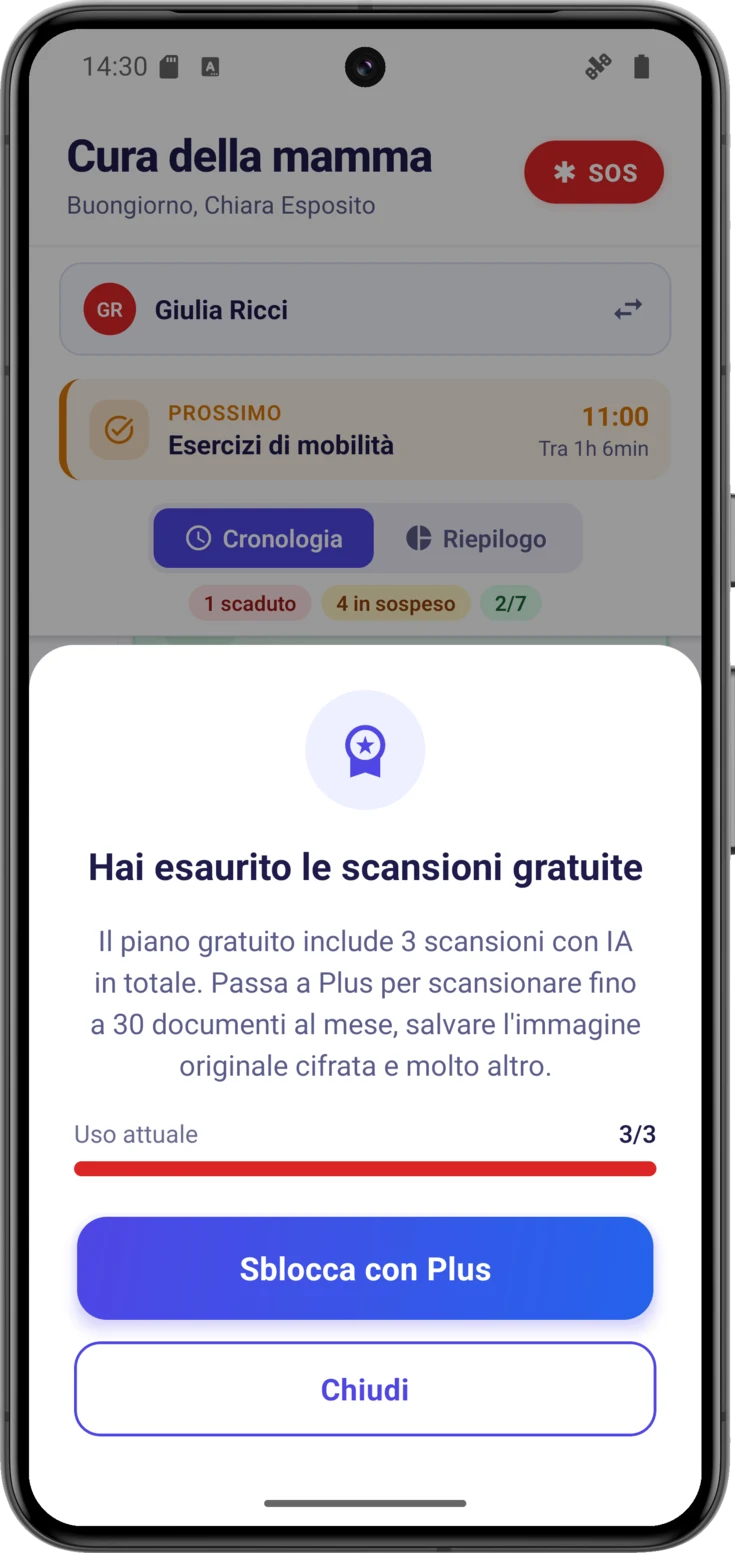
Provando a scansionare la fotocamera non si apre più: compare «Hai esaurito le scansioni gratuite», con quello che include ogni piano e una barra rossa con l’«Uso attuale» —3/3—.
Due pulsanti: «Sblocca con Plus», che porta ai piani, e «Chiudi». Non si è bloccata l’app né hai perso nulla: puoi continuare ad aggiungere le cose a mano, con lo stesso risultato.