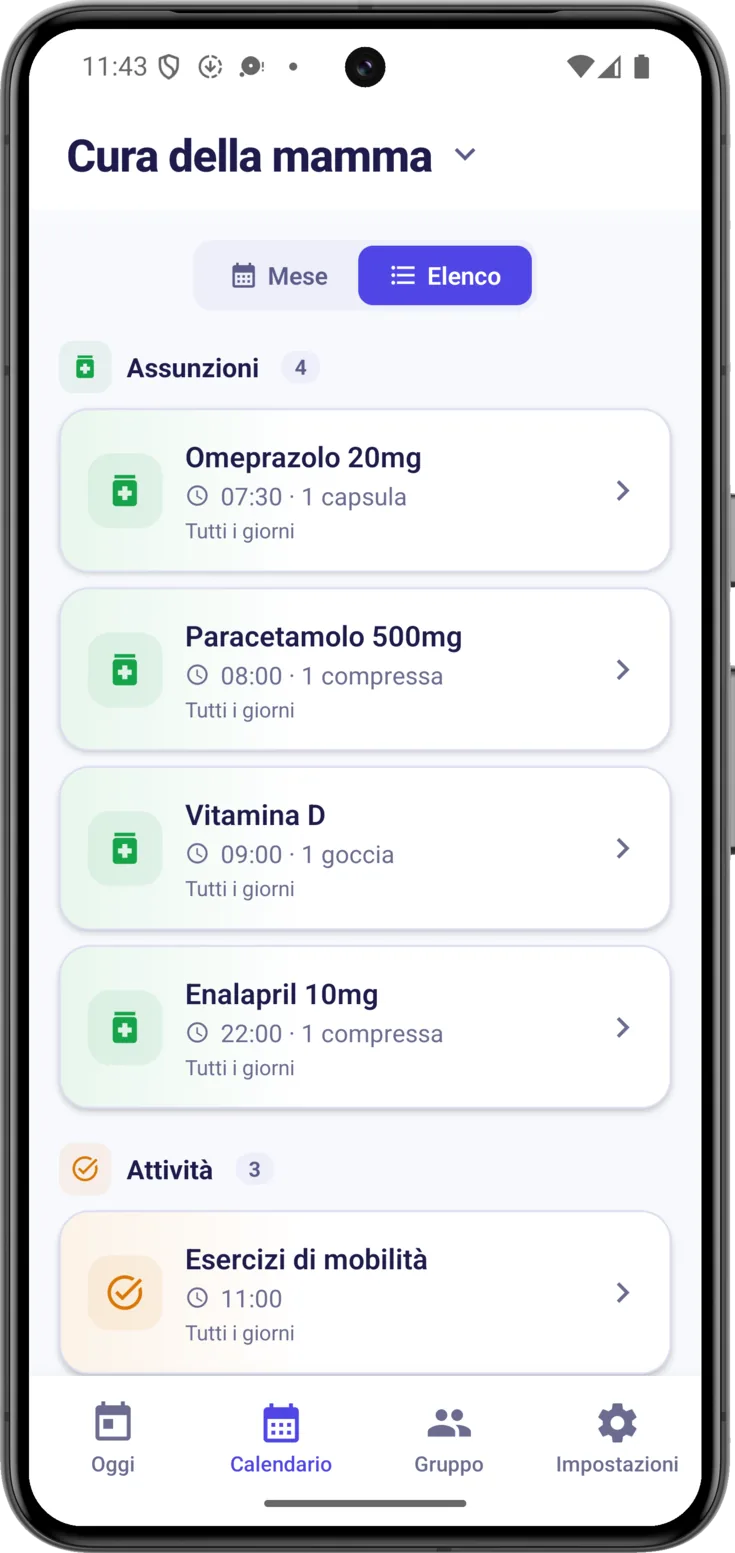
Il Calendario è la vista d’insieme: colloca nel mese tutti i farmaci, gli appuntamenti e le attività. Se Oggi è la schermata della giornata, questa è il panorama completo — guardare avanti per non avere sorprese, oppure indietro per ricordare che cosa è successo.
Ci si arriva dall’icona del Calendario, nella barra in basso. In alto c’è il nome del gruppo con una freccia: mostra sempre le cose di quel gruppo, ed è lì che si passa dall’uno all’altro.
Mese o Elenco
In cima hai i due pulsanti per passare dall’uno all’altro:
- «Mese» — la griglia, come un calendario da parete. Per orientarti e vedere quali giorni hanno qualcosa.
- «Elenco» — le routine in corso, raggruppate per tipo. Una routine è ogni farmaco, appuntamento o attività di cui si occupa il gruppo, e come si creano e si modificano lo racconta Routine. Risponde alla domanda «che farmaci sta prendendo in questo momento?».
La vista Mese
Esplora il mese e guarda che cosa c'è
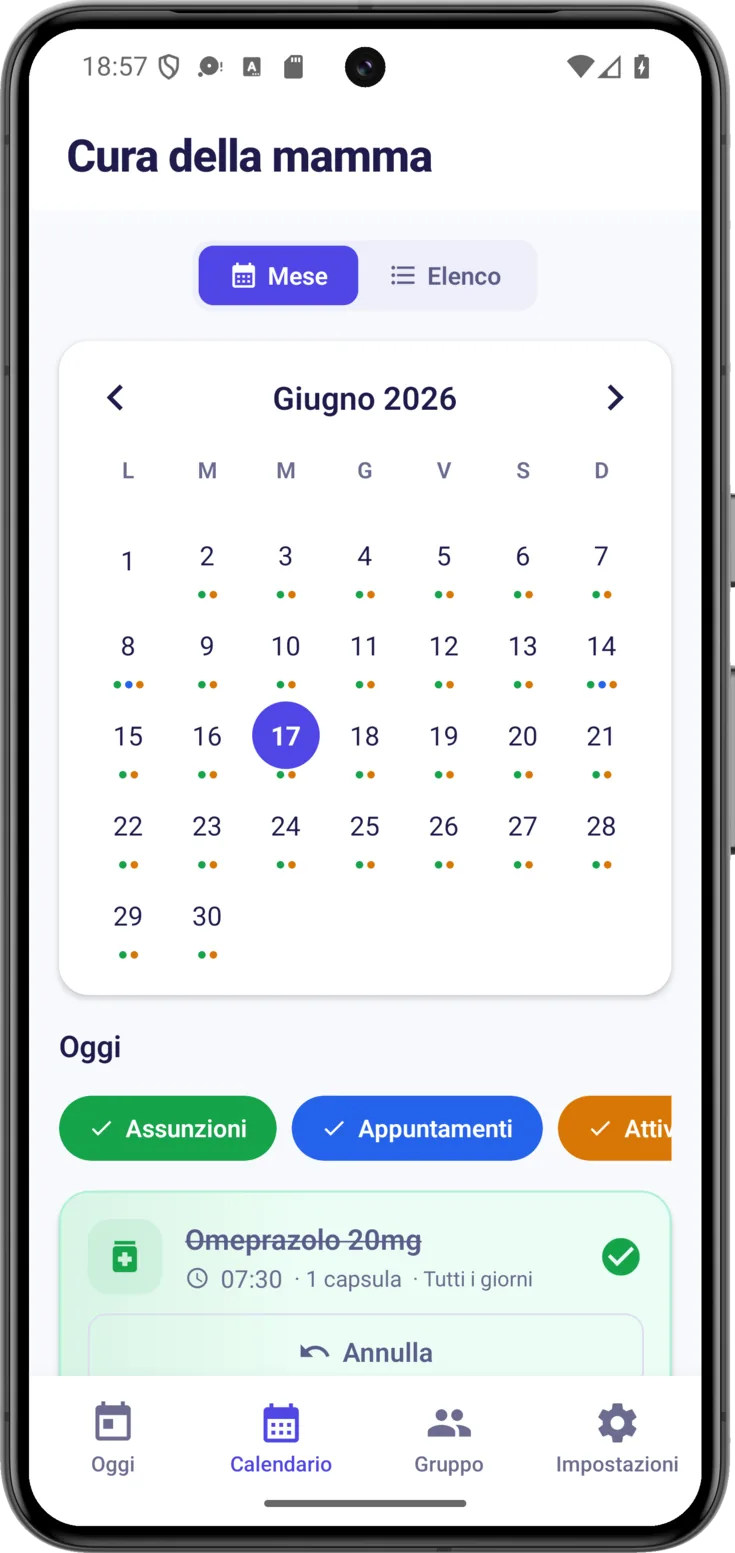
Per cambiare mese usa le frecce e che si trovano ai lati del nome del mese.
Il giorno di oggi ha un cerchio pieno, con il numero in bianco, e finché non tocchi un’altra data quello è l’unico cerchio che vedrai. Toccando un altro giorno, quello viene segnato con un cerchio fatto solo di bordo, perché tu non lo confonda con oggi.
Sotto il numero di ogni giorno ci sono dei punti colorati che dicono che tipo di cosa c’è:
Assunzioni — i farmaci
Appuntamenti — medici, visite…
Attività — qualsiasi altra cosa da fare
Un giorno senza punti è un giorno in cui non c’è nulla di annotato.
Il giorno selezionato
Tocca un giorno qualsiasi e proprio sotto compare tutto quello che c’è, una cosa dopo l’altra. Se sei andato a guardare altre date, il pulsante «Torna a oggi» ti riporta indietro con un tocco.
Filtra per tipo
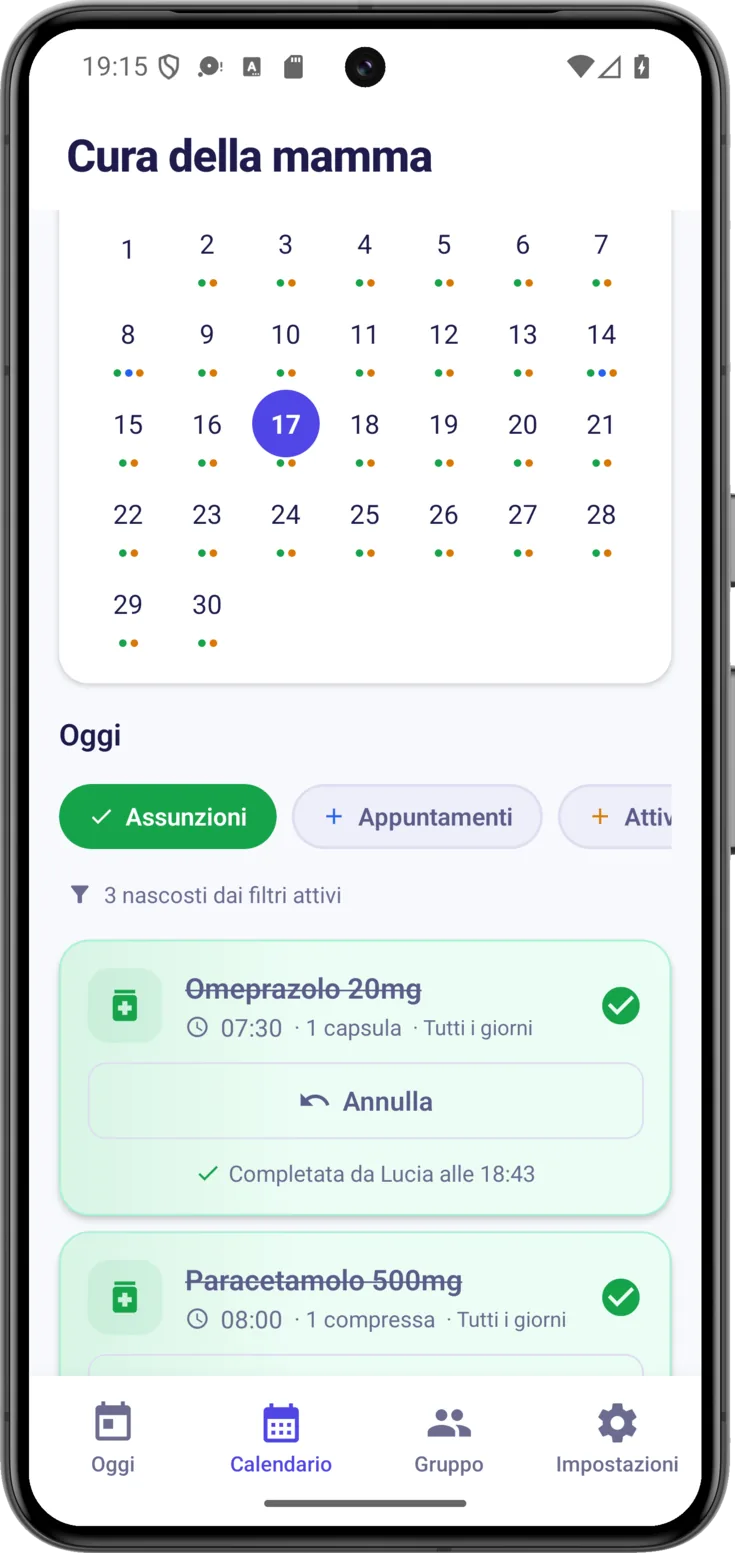
Se un giorno ha molte cose, i filtri «Assunzioni», «Appuntamenti» e «Attività» permettono di mostrare o nascondere ogni tipo. Sono accesi tutti e tre, quindi si tratta di spegnere quello che non vuoi vedere.
Un filtro spento diventa bianco e mostra un +. Quel + trae in inganno, perché sembra che stia per aggiungere qualcosa di nuovo, mentre l’unica cosa che fa è riportare nella vista ciò che avevi nascosto.
Non si cancella nulla, e un avviso ti dice quante cose hai lasciato nascoste («8 nascosti dai filtri attivi»). I filtri ci sono soltanto nella vista «Mese».
Apri una routine
Ogni cosa del giorno è una scheda, proprio come in Oggi, e per segnarla come fatta si usa il pulsante della scheda stessa.
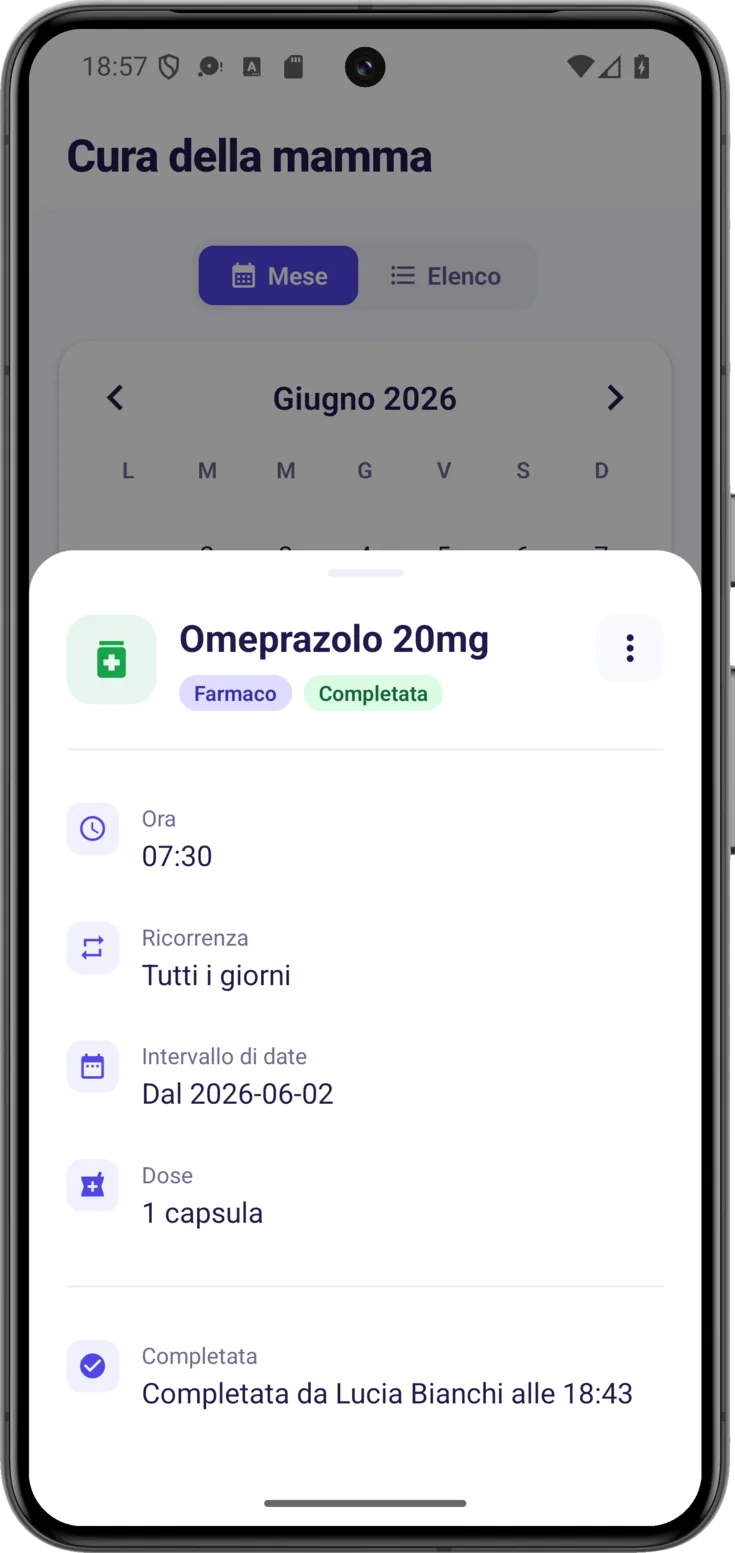
Toccando il corpo si apre il suo dettaglio, che serve soltanto per consultare. Ogni dato compare con la sua etichetta: l’«Ora», la «Ricorrenza», la «Dose» del farmaco, il luogo dell’appuntamento e l’«Intervallo di date» da quando vale (oppure il «Giorno», quando è qualcosa che succede una volta sola, come quasi tutti gli appuntamenti). Se è già fatta, in basso vedrai chi l’ha segnata e a che ora. Da lì puoi «Modifica» o «Elimina» con il menu dei tre puntini, ma non si segna nulla: il pulsante per segnare è fuori, nella scheda.
Se quel giorno non c’era nulla, vedrai «Nessun evento in questo giorno».
La vista Elenco
Tutto in una lista
«Elenco» è il catalogo di quello che è in vigore in questo momento, raggruppato per tipo e con il numero di ognuno accanto. Comodo per ripassare tutti i farmaci senza andare ad aprire i giorni.
Due cose lo distinguono dalla vista Mese:
- Esce una scheda per routine, non una per ogni ora. Un farmaco da prendere tre volte al giorno compare qui una sola volta, con la sua frequenza scritta nella scheda, mentre nella vista «Mese» compare tre volte nel giorno, una per ogni ora.
- Quello che è già finito non compare. Se un farmaco aveva una data di fine e quella data è già passata, sparisce da qui. Non è stato cancellato: questo è il catalogo di ciò che è in vigore, non lo storico.
Se il gruppo non ha nulla di creato, vedrai «Nessuna routine» e «Creane una dal pulsante flottante in Oggi».