
CarePilot si può usare senza pagare nulla, e per moltissime persone il piano gratuito basta e avanza. Quelli a pagamento esistono per quando ti stanno stretti: più persone nel gruppo, più farmaci, poter conservare le foto nei documenti e nelle spese, e vedere lo storico più indietro nel tempo.
Chi deve pagare
In CarePilot il piano non va per persona ma per gruppo, e ogni gruppo eredita il piano di chi lo organizza. Se chi ha creato il gruppo ha Plus, tutte le persone che stanno dentro lavorano con i limiti di Plus senza pagare nulla, che siate familiari, professionisti o un misto delle due cose. Quando più persone si dividono l’assistenza, basta che ne paghi una, ed è quella che organizza il gruppo.
Che cosa include ogni piano
I limiti qui sotto sono quelli di un gruppo il cui organizzatore ha quel piano. Le righe contrassegnate con (personale) sono l’eccezione: in quelle conta il tuo piano, non quello di chi organizza il gruppo.
| Gratuito | Plus | Pro | |
|---|---|---|---|
| Gruppi che organizzi (personale) | 1 | 3 | 10 |
| Gruppi a cui ti invitano (personale) | 1 | 5 | 15 |
| Persone per gruppo | 2 | 6 | 16 |
| Farmaci | 10 | 30 | Senza limiti |
| Appuntamenti | 10 | 30 | Senza limiti |
| Attività | 10 | 30 | Senza limiti |
| Note | 10 | 30 | Senza limiti |
| Documenti | 3 | 30 | Senza limiti |
| Scansioni con IA (personale) | 3 di prova | 30 al mese | Senza limiti |
| Foto nei documenti e nelle spese | — | ✓ | ✓ |
| Storico che puoi consultare | 14 giorni | 6 mesi | Tutto |
| Riepilogo settimanale | — | ✓ | ✓ |
| Report in PDF | — | ✓ | ✓ |
| Analisi delle spese | — | ✓ | ✓ |
| Temi di colore (personale) | Chiaro e scuro | 4 temi | Tutti |
| Categorie di spesa personalizzate | — | — | ✓ |
| Programmare il prossimo turno | — | — | ✓ |
| Avvisi intelligenti di spesa (ti segnalano una spesa fuori dal normale) | — | — | ✓ |
La schermata dei piani
Aprila e confronta senza impegno
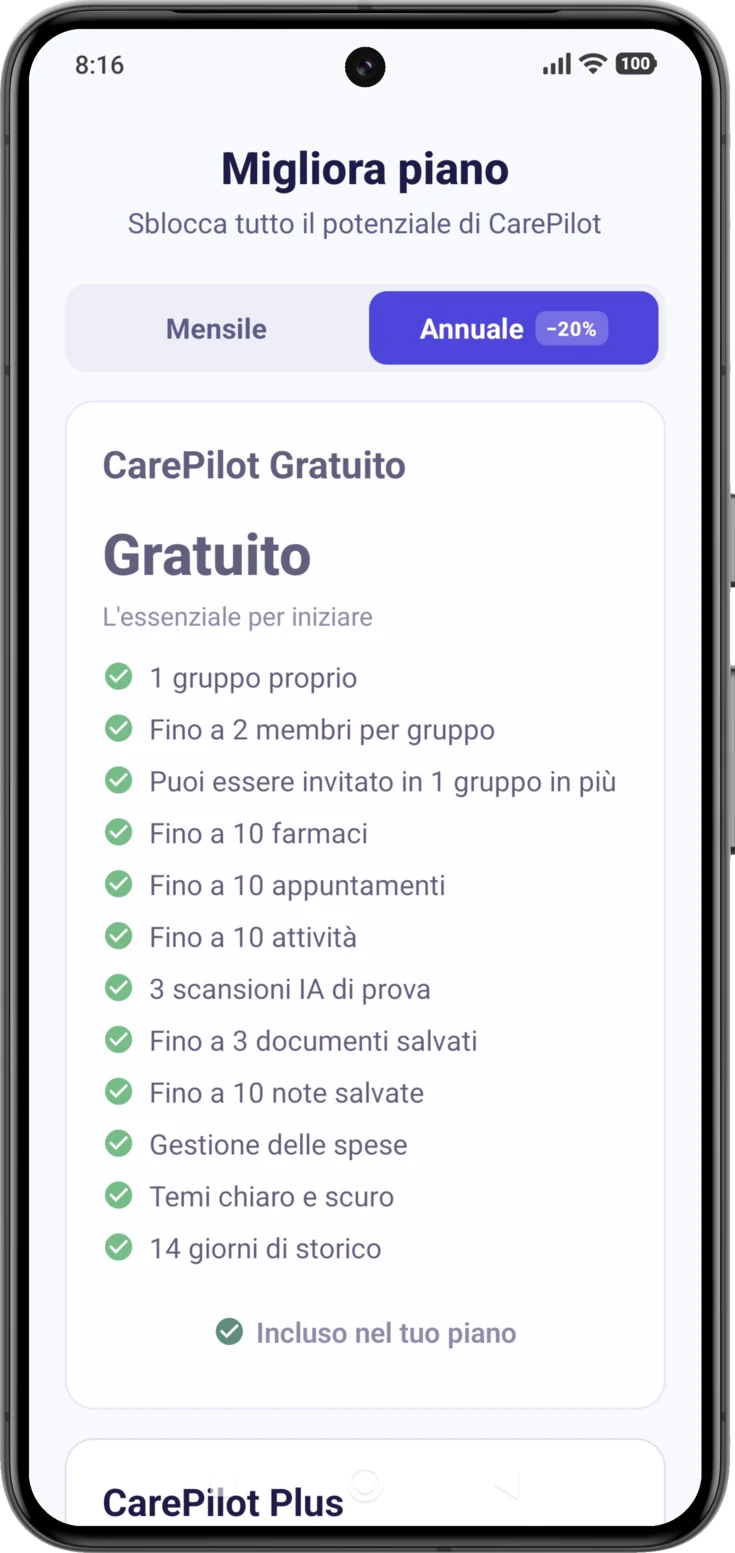
Si apre da Impostazioni → «Il mio piano». La schermata si intitola «Migliora piano» ed è dove vedi il piano che hai adesso e il confronto completo dei tre; nel resto di questa guida la chiamiamo «la schermata dei piani».
L’interruttore in alto cambia il prezzo che mostrano i riquadri: «Annuale» costa il 20% in meno di «Mensile». Il piano che hai già è contrassegnato con «Piano attuale» e non porta il pulsante di acquisto; gli altri due sì.
Migliorare il piano
Scegli il piano e conferma nel negozio
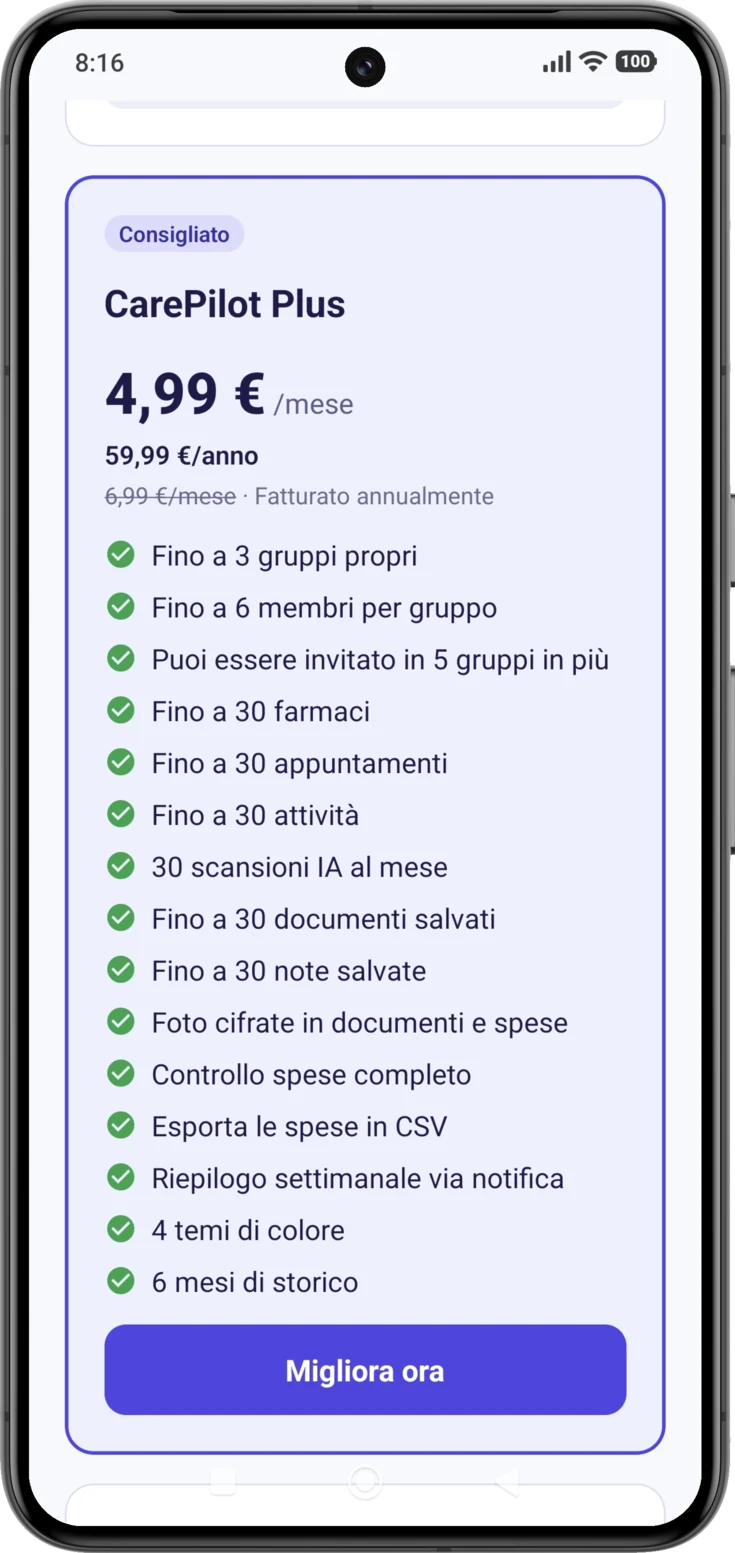
Nel riquadro del piano che vuoi, premi «Migliora ora». Da lì in poi non comanda più CarePilot: si apre la finestra di acquisto del tuo negozio, la stessa che usi per qualsiasi altra app, ed è lì che confermi con la tua impronta, il tuo volto o la tua password.
Non vediamo né conserviamo i dati della tua carta: l’addebito lo fa il negozio. Appena viene confermato, i nuovi limiti sono disponibili all’istante per tutto il gruppo.
Ripristinare un acquisto
Può capitare che tu stia pagando e l’app ti mostri come Gratuito, soprattutto quando reinstalli l’app o quando cambi cellulare: l’abbonamento è vivo nel negozio, ma questo telefono ancora non lo sa.
Premi «Ripristina acquisti»
È in fondo alla schermata dei piani ed è sempre visibile, qualunque piano tu abbia. Premendolo, CarePilot chiede al negozio che cosa hai comprato e ti restituisce il tuo piano.
Se dice «Nessun acquisto da ripristinare», verifica di essere entrato nel negozio con lo stesso account con cui hai comprato: è la causa più comune.
Cambiare o annullare
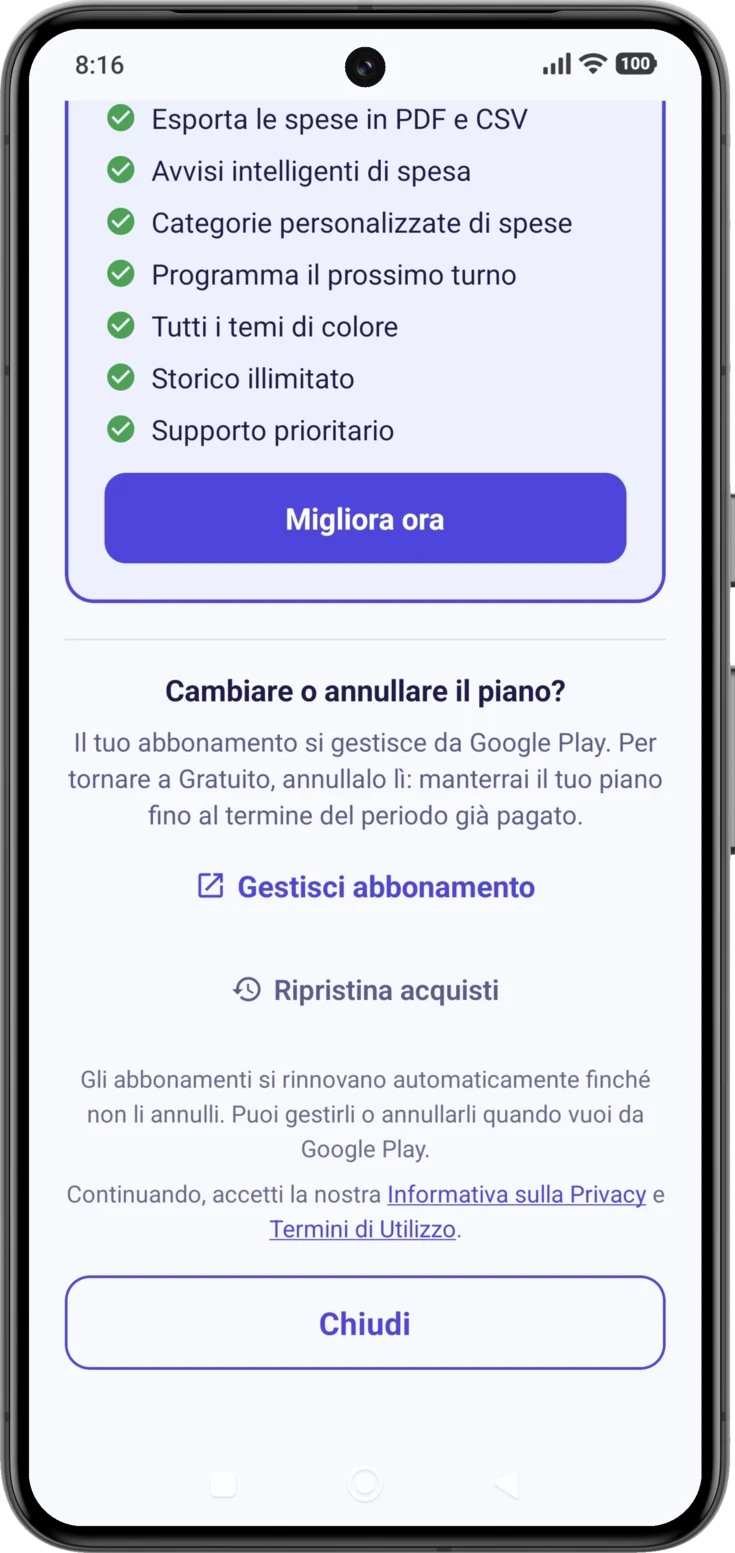
L’abbonamento non si annulla dentro CarePilot: lo gestisce il negozio da cui hai comprato. La scorciatoia sta nella schermata dei piani, in basso: «Cambiare o annullare il piano?» con il pulsante «Gestisci abbonamento», che compare solo se hai già un piano a pagamento.
Android
Quel pulsante ti porta alla pagina degli abbonamenti di Google Play, dove puoi cambiare piano, passare da mensile ad annuale o annullare.
iPhone
Quel pulsante apre il pannello degli abbonamenti dell’iPhone stesso, gestito dall’App Store, dove puoi cambiare piano, passare da mensile ad annuale o annullare.
Che cosa succede quando l’abbonamento finisce
Non si perde nulla. Né un gruppo, né una routine, né una nota, né un documento, né una foto.
Quello che succede è che i gruppi che escono dai limiti del piano gratuito passano in sola lettura: puoi entrare, consultare tutto e leggere lo storico, ma non aggiungere né modificare nulla. Tornano modificabili appena chi organizza il gruppo migliora il suo piano a uno che lo copra.
C’è una conseguenza di tutto questo che conviene tenere bene a mente, perché sullo schermo non si vede: in un gruppo in sola lettura smettono di arrivare gli avvisi di assunzioni, appuntamenti e attività scadute. I promemoria di sempre continuano a suonare alla loro ora, ma l’avviso che arriva dopo —quando qualcosa è rimasto senza essere segnato— non arriva. Se il gruppo è congelato da giorni, nessuno riceve quel secondo richiamo, perciò conviene controllare a mano la schermata Oggi finché non torna attivo.
Se organizzi più gruppi di quanti ne copra il tuo nuovo piano, restano attivi i più vecchi: uno con Gratuito, tre con Plus e dieci con Pro, contando dal primo che hai creato. È automatico e non c’è nulla da scegliere —e non si può nemmeno—, e tornando a un piano a pagamento si riattivano da soli, nello stesso ordine e con tutto quello che contengono. I gruppi in cui sei solo invitato non vengono toccati: quelli dipendono dal piano di chi li organizza, non dal tuo.
Come si vede un gruppo in sola lettura
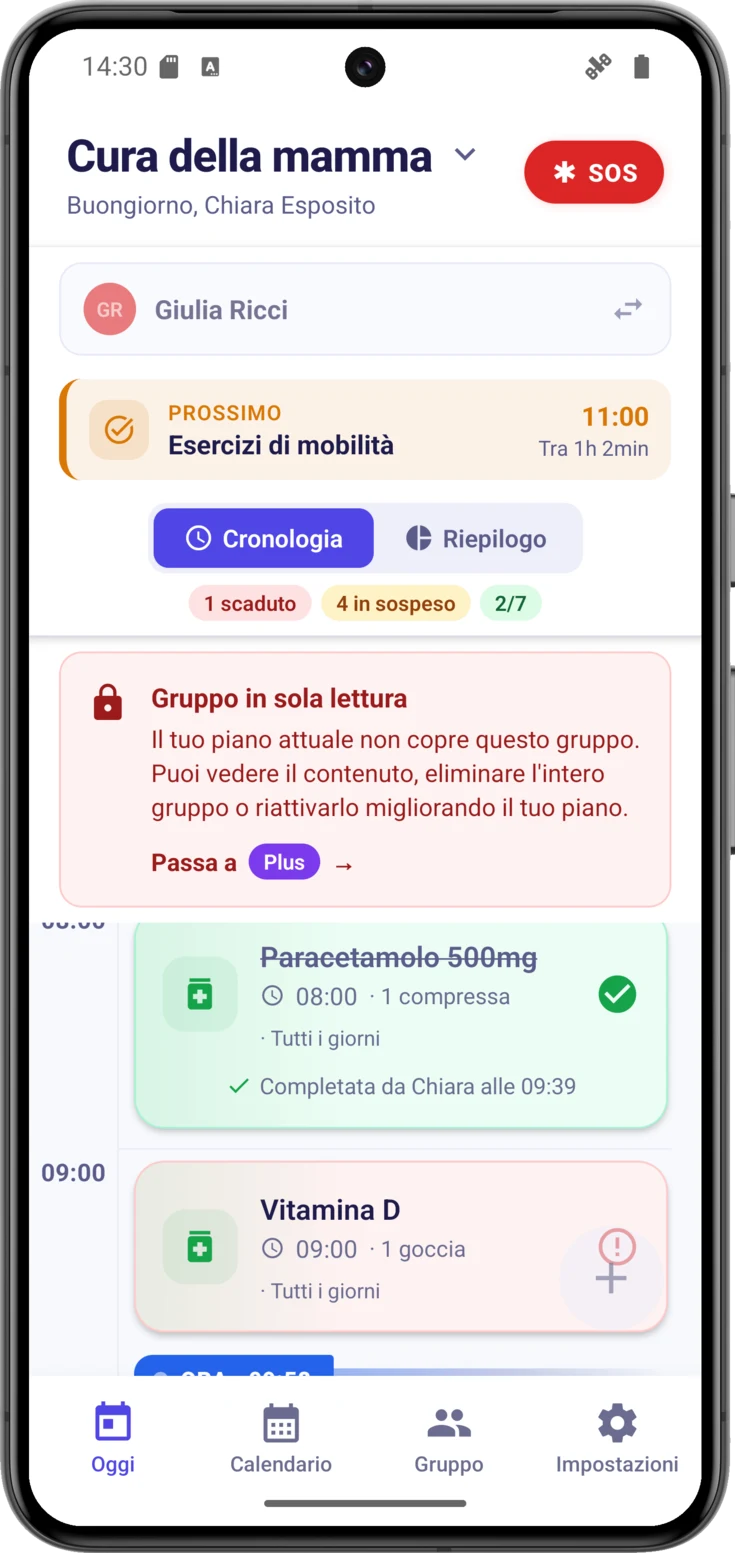
Compare un avviso rosso, «Gruppo in sola lettura», fisso sotto l’intestazione in Oggi, nel Calendario e in Gruppo, e il pulsante + e le azioni per segnare smettono di rispondere. È proprio quella posizione a distinguerlo dall’avviso ambra di un gruppo che ha una data di chiusura, il quale sta più in alto.
Quello che dice dipende dal tuo ruolo:
- Se organizzi tu il gruppo: «Il tuo piano attuale non copre questo gruppo. Puoi vedere il contenuto, eliminare l’intero gruppo o riattivarlo migliorando il tuo piano.» Sotto, un «Passa a Plus» che apre la schermata «Migliora piano».
- Se sei invitato: «L’organizzatore ha abbassato il piano, quindi questo gruppo è congelato. Puoi vedere il contenuto o uscire dal gruppo.»
Migliorando il piano, il gruppo torna modificabile esattamente com’era.
Attenzione all’opzione di eliminare che quell’avviso nomina: se dentro al gruppo ci sono altre persone, quando chiedi l’eliminazione il gruppo non sparisce sul momento: la chiusura resta annunciata e avviene sette giorni dopo, e in quel periodo si può ancora annullare. Nel frattempo continua a contare per il numero di gruppi del tuo piano, quindi eliminarlo non ti lascia posto libero per crearne un altro finché non si chiude.
Se hai pagato e qualcosa non torna
Ripassa queste tre cose nell’ordine, che risolvono quasi tutti i casi:
- Premi «Ripristina acquisti» nella schermata dei piani. È la prima cosa da fare, soprattutto se hai reinstallato l’app o hai cambiato cellulare.
- Controlla di chi è il gruppo. Se quello che ti sta stretto lo organizza un’altra persona, il tuo piano non lo sblocca. Non è un guasto: funziona così.
- Guarda se c’è un avviso rosso in Impostazioni. Se dice «Problema con il pagamento», il negozio non è riuscito ad addebitarti la somma —la causa più comune è una carta scaduta— e basta aggiornare il metodo di pagamento.