
Prendersi cura di qualcuno costa anche denaro, e di solito lo mette chi è presente in quel momento: oggi la farmacia, domani un taxi per la visita. Quando quelle spese le fanno più persone, è facile perdere il conto di quanto si è speso e di chi ha messo cosa. Qui si annota ogni cosa e l’app tiene i conti.
Di ogni spesa vengono salvati quattro dati: quanto è stata, di che tipo è, quando è stata pagata e chi ha messo i soldi.
L’elenco delle spese
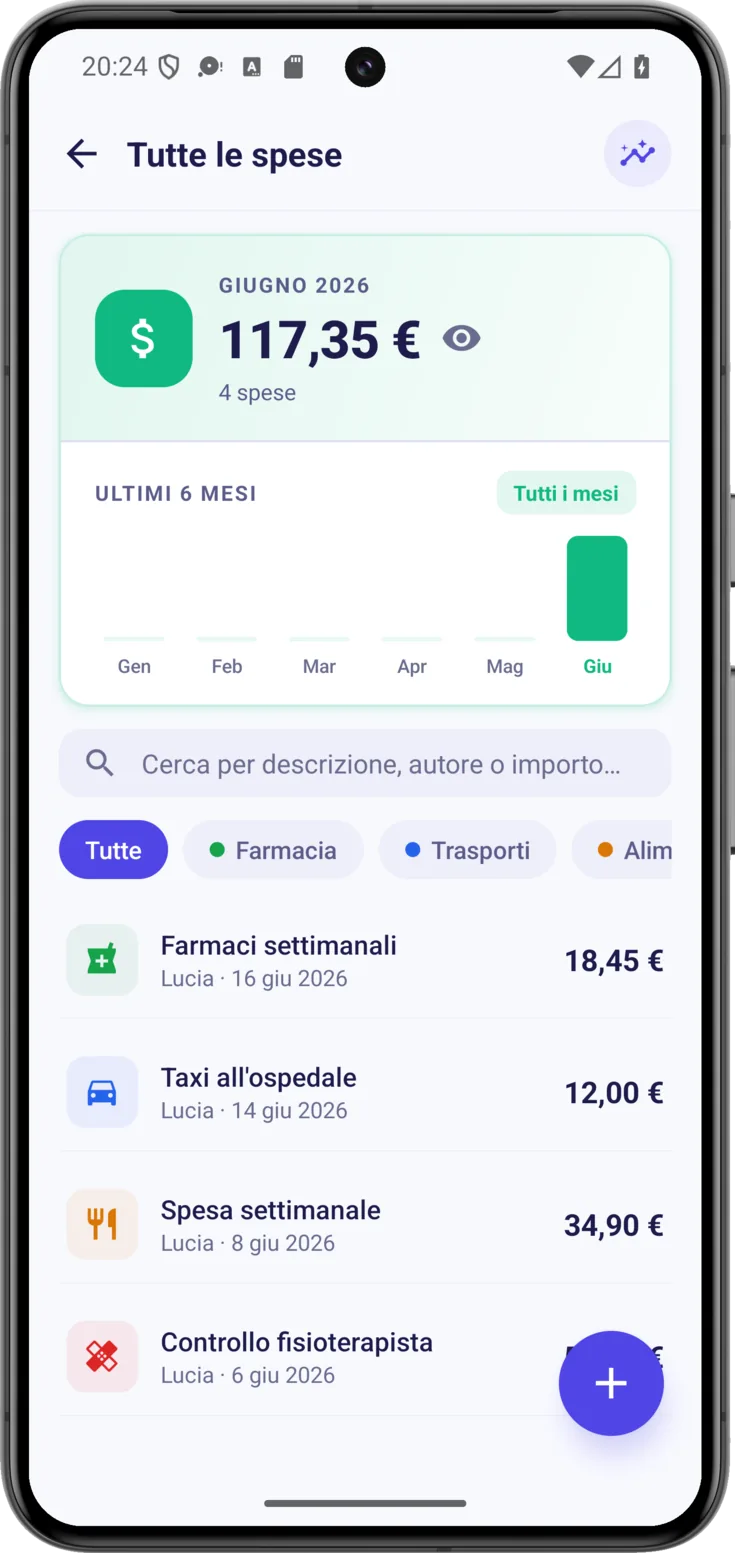
In alto hai il mese che stai guardando a caratteri grandi, il totale di quel mese e quante spese lo compongono. Con Plus o Pro compare inoltre un grafico a barre degli ultimi mesi, che con un colpo d’occhio dice se si sta spendendo più o meno di prima.
Cerca e filtra
La ricerca guarda allo stesso tempo la descrizione, il nome di chi ha pagato e l’importo, quindi serve sia se ricordi di cosa si trattava sia se ti viene in mente solo la cifra.
Sotto, i filtri per categoria lasciano in vista solo le spese di una di esse, e il filtro «Con foto» solo quelle di cui hai fotografato lo scontrino.
Annotare una spesa
Apri il modulo
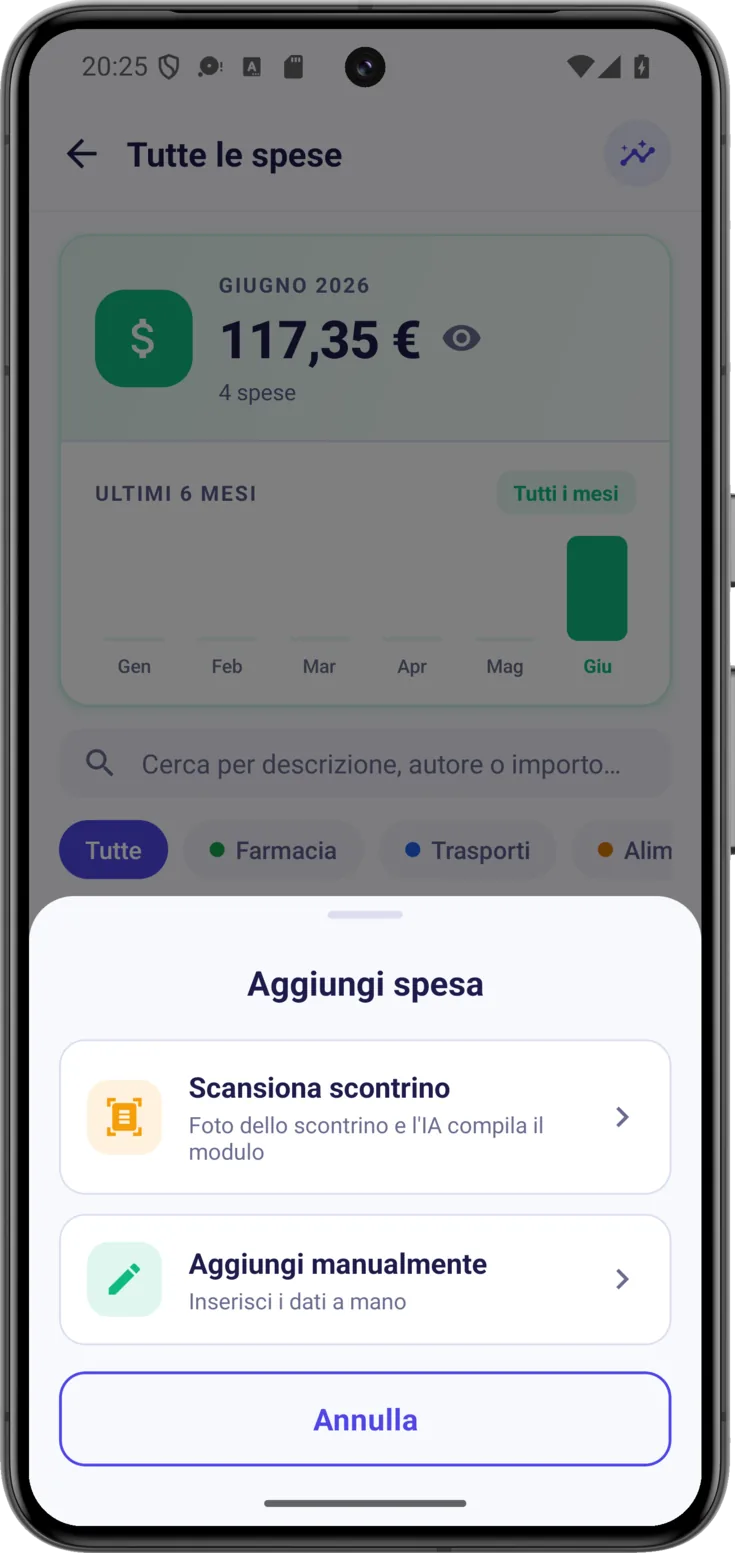
Premi il pulsante in basso a destra. Se il tuo ruolo può scansionare, l’app ti lascia scegliere tra «Scansiona scontrino» e «Aggiungi manualmente».
La seconda strada, che per molte persone finisce per diventare quella abituale: il + della schermata Oggi, dove sotto «O aggiungi manualmente» c’è «Spesa». È lo stesso modulo, e così annoti la spesa appena tornato dalla farmacia senza andare a cercare la sezione.
Compila i dati
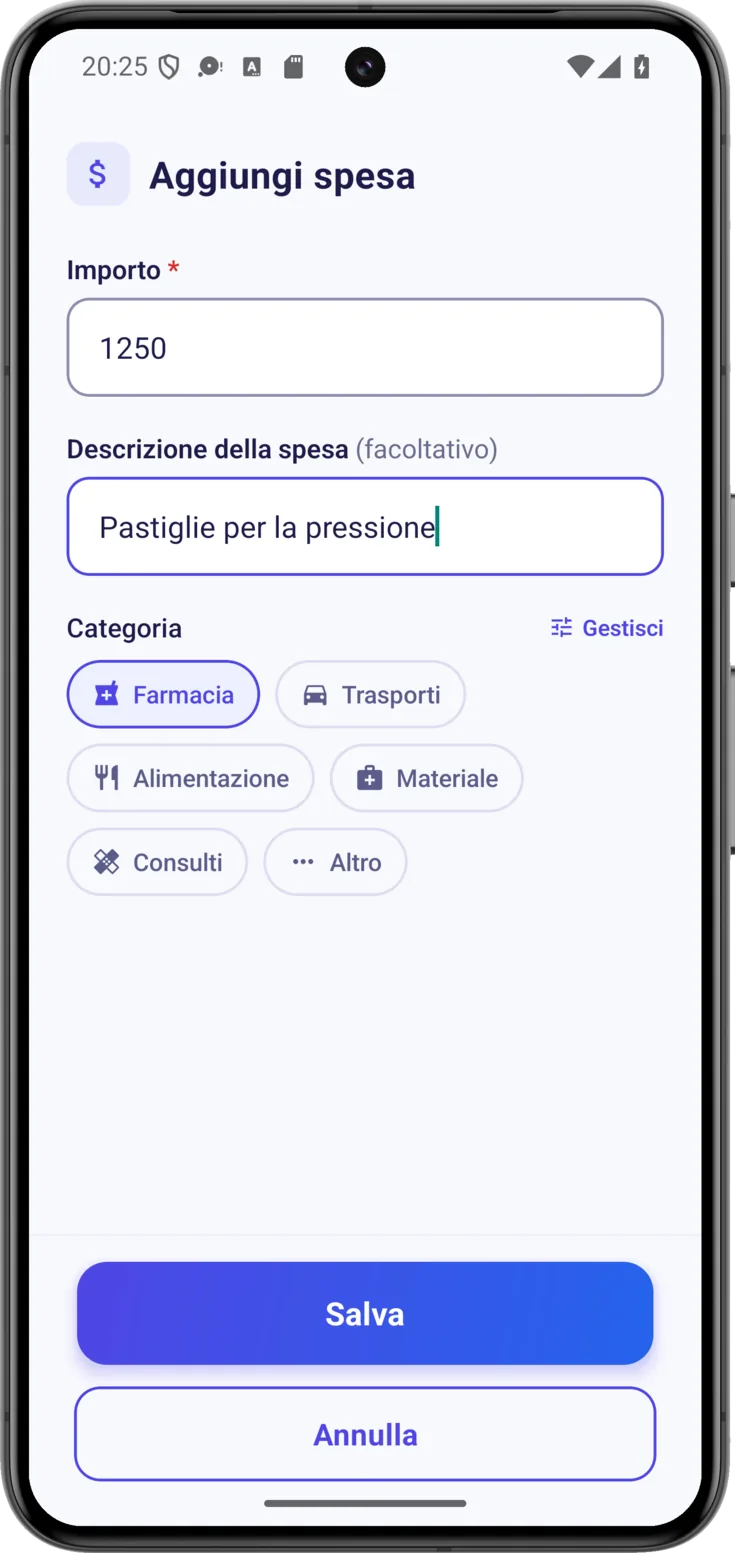
L’unica cosa obbligatoria è l’«Importo», che si annota nella valuta del gruppo. La «Descrizione della spesa» è facoltativa, ma vale la pena: una nota breve come «pastiglie per la pressione» farà sì che tra qualche settimana tu sappia cos’era ogni cifra.
Scegli poi una «Categoria»: il modulo arriva con «Farmacia» già selezionata, quindi cambiala se la spesa riguardava altro. È ciò che poi permette di vedere quanto se ne va in farmacia al mese. E se siete in più persone, segna «Pagato da» perché resti traccia di chi ha messo i soldi: non è sfiducia, è ciò che rende facile dividere i conti alla fine.
Oppure scansiona lo scontrino
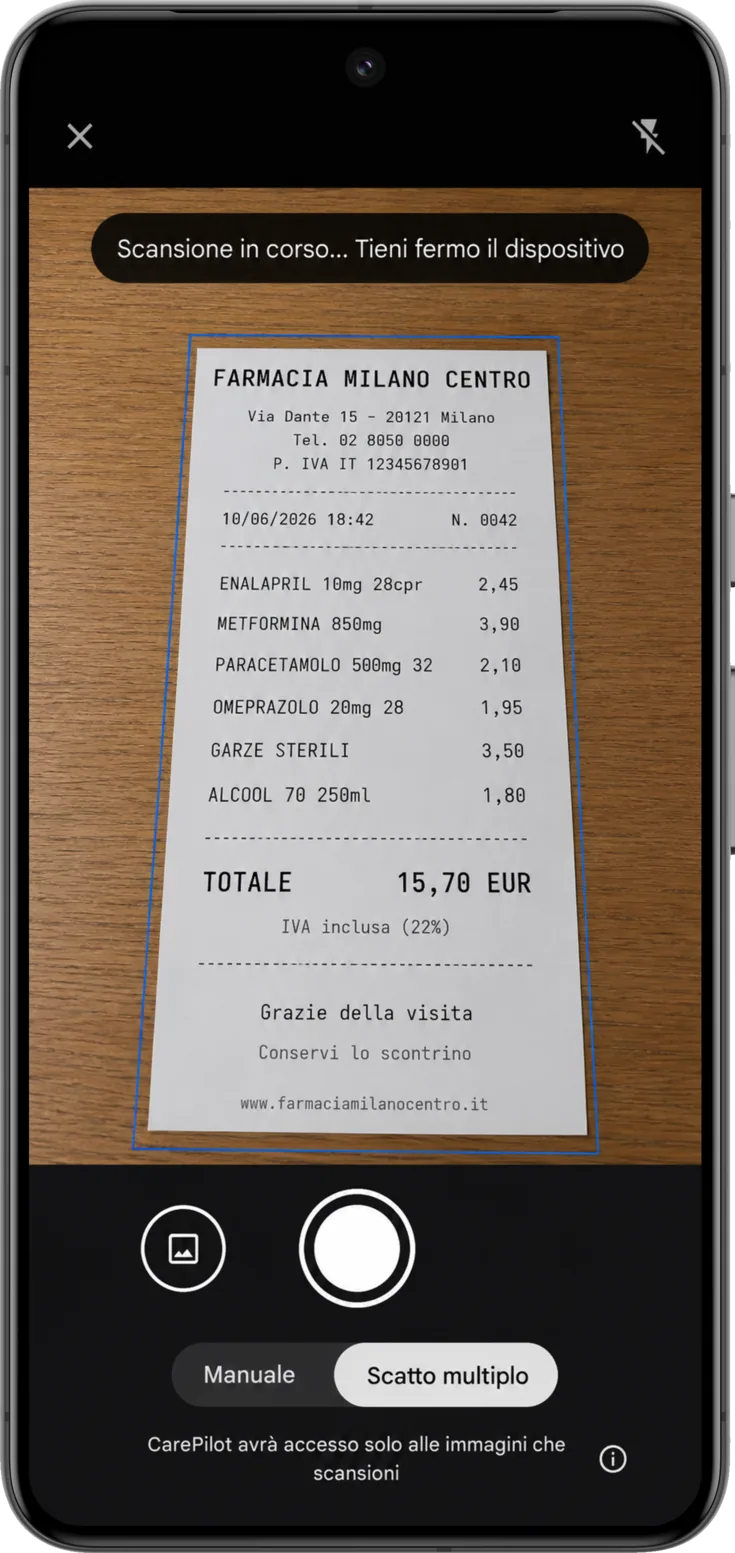
Con «Scansiona scontrino» fai una foto alla ricevuta e l’intelligenza artificiale legge l’importo e i dati per te. Funziona come lo scanner delle ricette, che trovi a fondo in Scansionare con l’IA, e in più ti lascia salvata la foto dello scontrino.
Controlla la categoria prima di salvare. Tornando dallo scanner, il modulo arriva sempre con «Farmacia» impostata, qualunque cosa sia lo scontrino: non la deduce l’intelligenza artificiale, è un valore fisso di partenza. Se la ricevuta era del taxi e non la cambi, l’analisi per categorie ti dirà che tutto se ne va in farmacia.
Le categorie
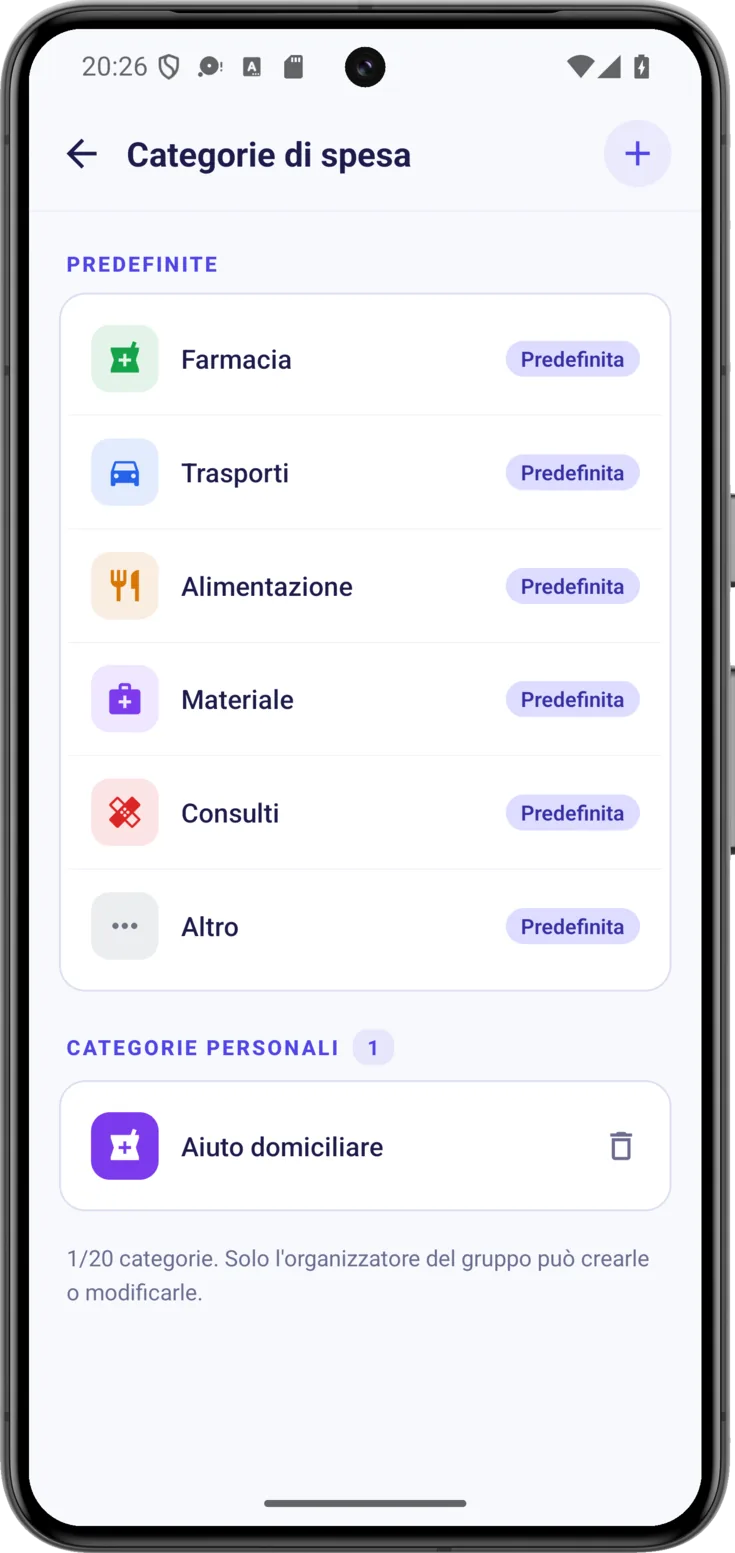
CarePilot ne porta sei già pronte, che non si possono cambiare: Farmacia, Trasporti, Alimentazione, Materiale, Consulti e Altro.
Apri «Categorie di spesa»
Ci si arriva in due modi: mentre annoti una spesa, con il link «Gestisci» che sta accanto a «Categoria»; oppure dall’Analisi, con l’icona delle categorie in alto a destra.
Dentro vedrai le sei di serie, segnate come «Predefinita», e sotto le tue «Categorie personali».
Dalle nome, colore e icona
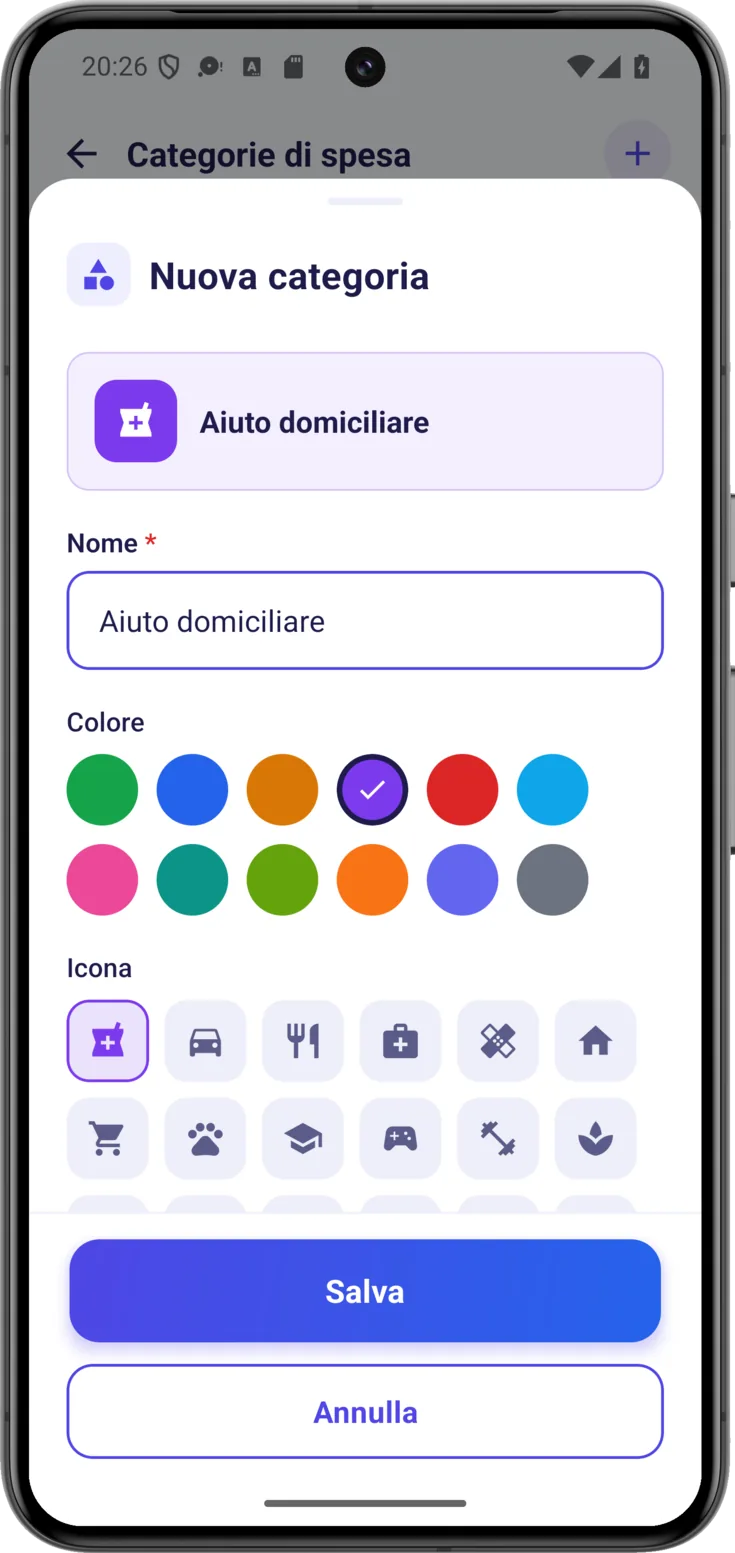
Scrivi il «Nome» —«Aiuto a domicilio», per esempio—, scegli «Colore» e «Icona» per riconoscerla con un colpo d’occhio e salva. Da quel momento la avrai quando annoti qualsiasi spesa, come quelle di serie.
Vedere, modificare o eliminare
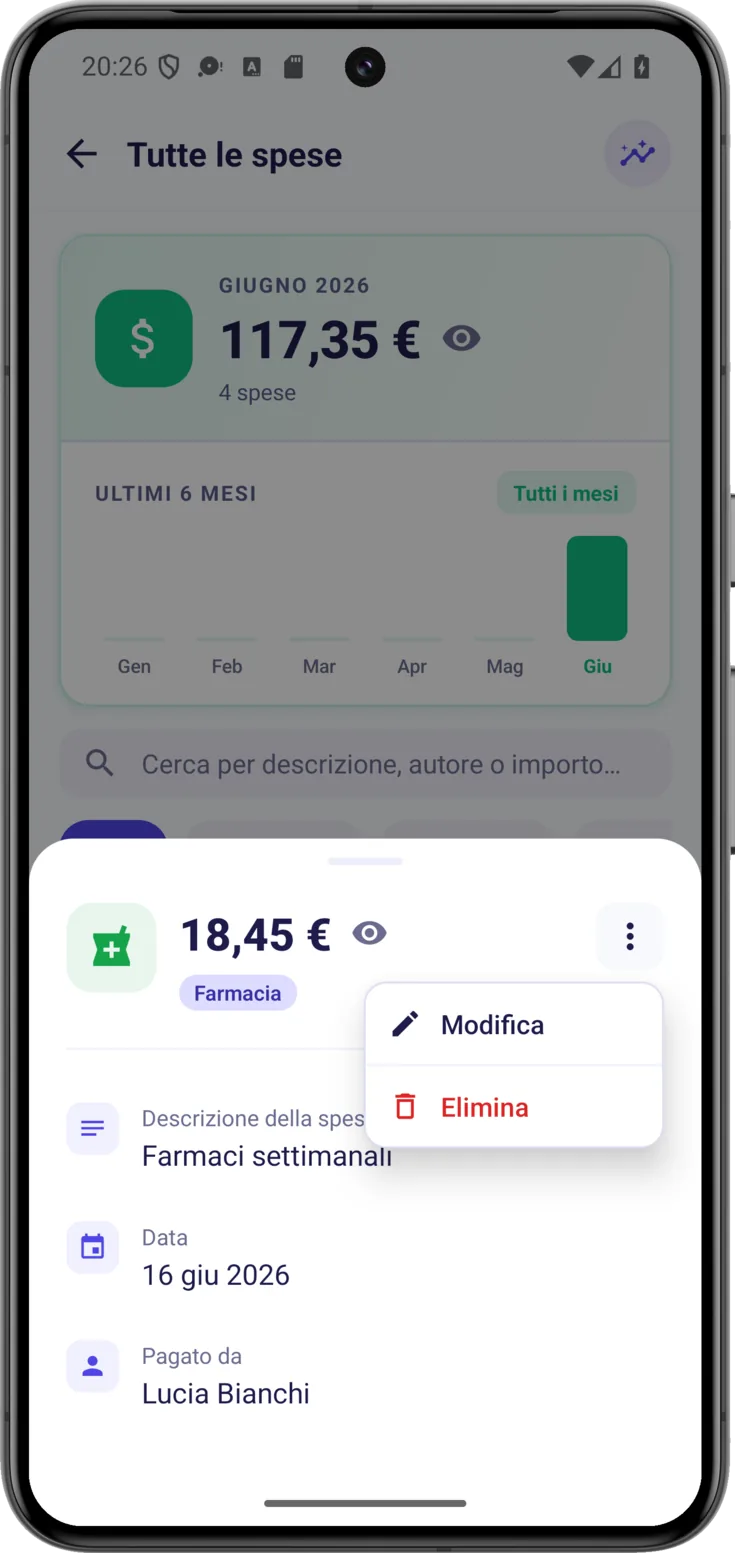
Toccando una spesa si apre il suo dettaglio, con l’importo, la categoria, la data, chi ha pagato e, se ce l’ha, la foto dello scontrino.
Il menu dei tre puntini
In alto a destra nel dettaglio c’è il menu . Se non lo vedi, non si è nascosto: compare solo quando quella spesa la puoi toccare tu. L’organizzatore può intervenire su tutte; gli altri, solo su quelle che hanno annotato.
C’è un caso in cui quel menu non compare a nessuno, nemmeno a chi organizza il gruppo e sulle spese che ha annotato quella stessa persona: quando il gruppo ha una chiusura annunciata oppure è in sola lettura. Le spese si continuano a vedere e si possono esportare, ma non si possono più modificare né eliminare. Con una chiusura annunciata, inoltre, gli avvisi di spesa continuano ad arrivare e sia l’«Analisi» sia le esportazioni si aprono normalmente.
Un dettaglio sul campo «Pagato da»: si conserva il nome di chi ha pagato davvero, anche se quella persona non è più nel gruppo ed è un’altra a modificare la spesa in seguito. Correggere un importo non cambia di chi erano i soldi.
Da lì, «Modifica» apre lo stesso modulo con i dati già inseriti, ed «Elimina» chiede conferma prima di cancellare. Leggila con calma, perché avvisa di una cosa che conta: «Lo scontrino scansionato, se presente, verrà eliminato.» La foto dello scontrino è la prova della spesa: se un giorno potesse servirti, salvala altrove prima di eliminare la spesa.
Analisi ed esportazione
Guarda dove vanno i soldi
L’icona di «Analisi» sta in alto a destra nell’elenco. Si vede sempre, ma nei gruppi con piano Gratuito porta un lucchetto: premendola, invece di aprirsi ti spiega cosa include.
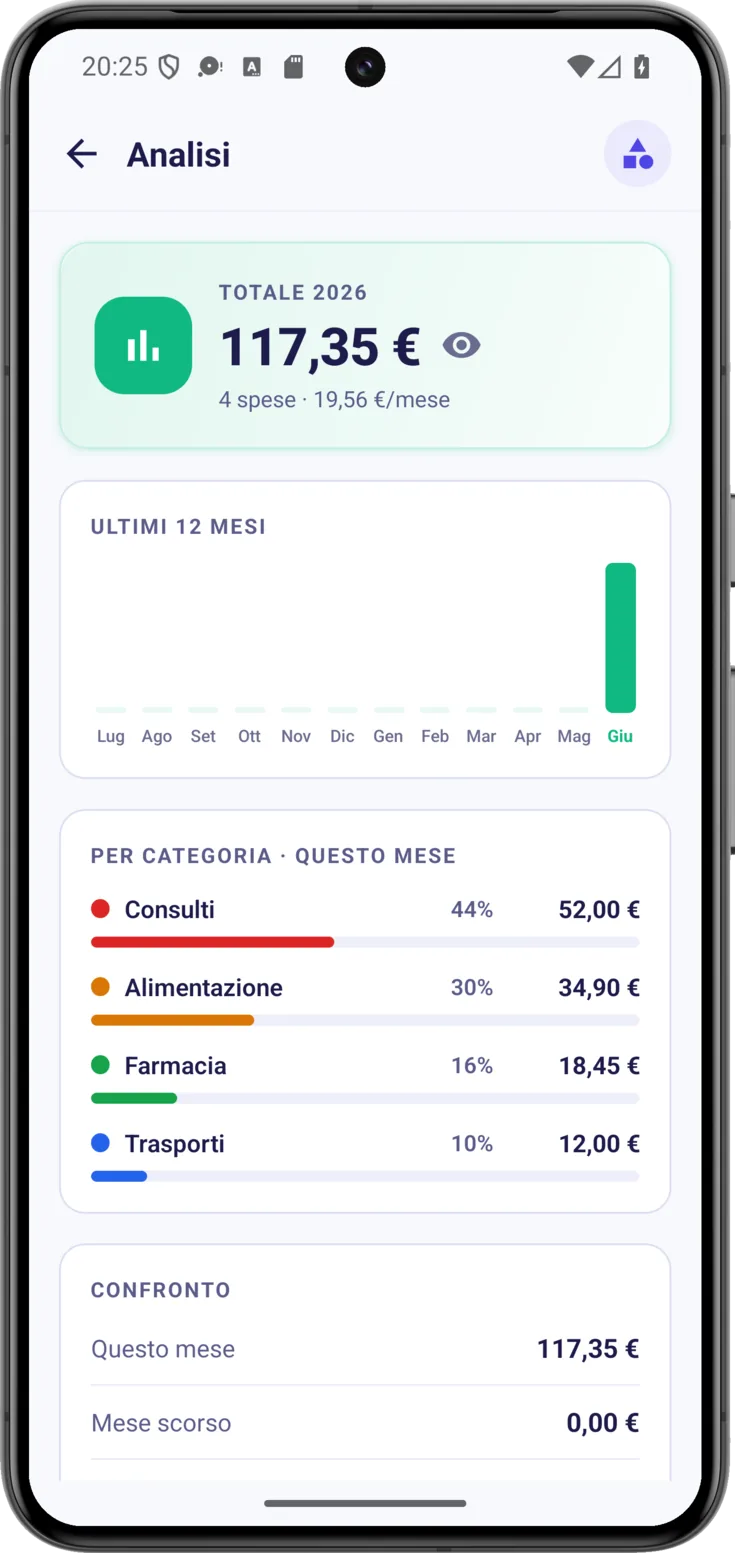
Con Plus o Pro si apre il riepilogo dell’anno, con la distribuzione per categorie e il confronto con i mesi precedenti, per sapere se questo mese avete esagerato. Il grafico a barre arriva fino a 6 mesi con Plus e 12 con Pro.
Porta le spese fuori
In fondo a quella stessa schermata —bisogna scendere fino in basso— ci sono «Esporta CSV» , per aprirle in un foglio di calcolo, ed «Esporta PDF», che genera un report pronto da stampare. Il CSV è compreso nel piano Plus; il PDF è del piano Pro, e per questo porta un piccolo lucchetto se il tuo gruppo non ce l’ha.
Tieni presente fin dove arriva: il file non porta tutto lo storico, ma al massimo le 200 spese più recenti tra quelle che il piano del gruppo lascia vedere. Per l’uso normale è più che sufficiente, ma se hai anni di storico non aspettarti il file completo.
Android
L’app non salva il file: apre il menu di condivisione di Android perché tu scelga se mandarlo per email o su WhatsApp, oppure salvarlo su Drive o sul cellulare.
iPhone
L’app non salva il file: apre il pannello di condivisione dell’iPhone. Se vuoi salvarlo sul cellulare, cerca «Salva su File».
Gli avvisi di spesa
Ogni giorno CarePilot controlla i conti del gruppo e avvisa sul cellulare se qualcosa esce dal normale: un mese che sta schizzando in alto rispetto al solito, oppure una singola spesa sproporzionata. È una funzione che lavora da sola e che molte persone non scoprono, perché non compare in nessuna schermata delle spese.
Non è un controllo: serve per accorgersene in tempo, perché nell’assistenza le spese salgono poco a poco e senza che uno se ne renda conto, finché non guarda i conti del trimestre.
La modalità discreta
Il denaro è una questione delicata, e non sempre fa piacere che le cifre si vedano sullo schermo —nella sala d’attesa, sull’autobus—. Con la modalità discreta gli importi si coprono con dei puntini (•••) e riappaiono appena la disattivi; non si cancella né si perde nulla.
Si attiva in due modi: con l’interruttore «Modalità discreta» delle Impostazioni, che la lascia attiva finché non la cambi, oppure con l’icona dell’occhio che sta accanto agli importi nell’elenco, nel dettaglio e nell’analisi.
Dettagli che conviene sapere
La valuta del gruppo non si può cambiare. Si sceglie creando il gruppo, prendendola dalla «Valuta» delle tue Impostazioni, e resta fissa perché lo storico torni. Cambiarla nelle Impostazioni non influisce sui gruppi che esistono già, solo su quelli che creerai dopo: se te ne serve uno in un’altra valuta, cambiala prima e crealo dopo.
Quanto storico vedi dipende dal piano del gruppo: 14 giorni con Gratuito, 6 mesi con Plus e tutto con Pro. Le spese che restano fuori non si cancellano, semplicemente smettono di apparire, e tornano se passate a un piano superiore. Quando ce ne sono, è l’elenco stesso ad avvisare: «3 spese precedenti nascoste».
| Gratuito | Plus | Pro | |
|---|---|---|---|
| 6 categorie predefinite | ✓ | ✓ | ✓ |
| Storico delle spese | 14 giorni | 6 mesi | Illimitato |
| Categorie personali | — | — | ✓ |
| Foto dello scontrino cifrata | — | ✓ | ✓ |
| Analisi avanzata | — | ✓ | ✓ |
| Esporta CSV | — | ✓ | ✓ |
| Esporta PDF | — | — | ✓ |