
Le Note sono il quaderno condiviso del gruppo: com’è andata la giornata della persona assistita, un incidente che conviene ricordare, un cambiamento che hai notato — che mangia meno, che ha dormito male, che è più di buon umore. Quello che osservi non va perso e non dipende più dal fatto che qualcuno si ricordi di raccontarlo.
Una cosa mettiamola in chiaro fin dall’inizio: tutto quello che scrivi lo vedrà l’intero gruppo. Non sono appunti privati tuoi, sono parte dell’assistenza.
L’elenco delle note
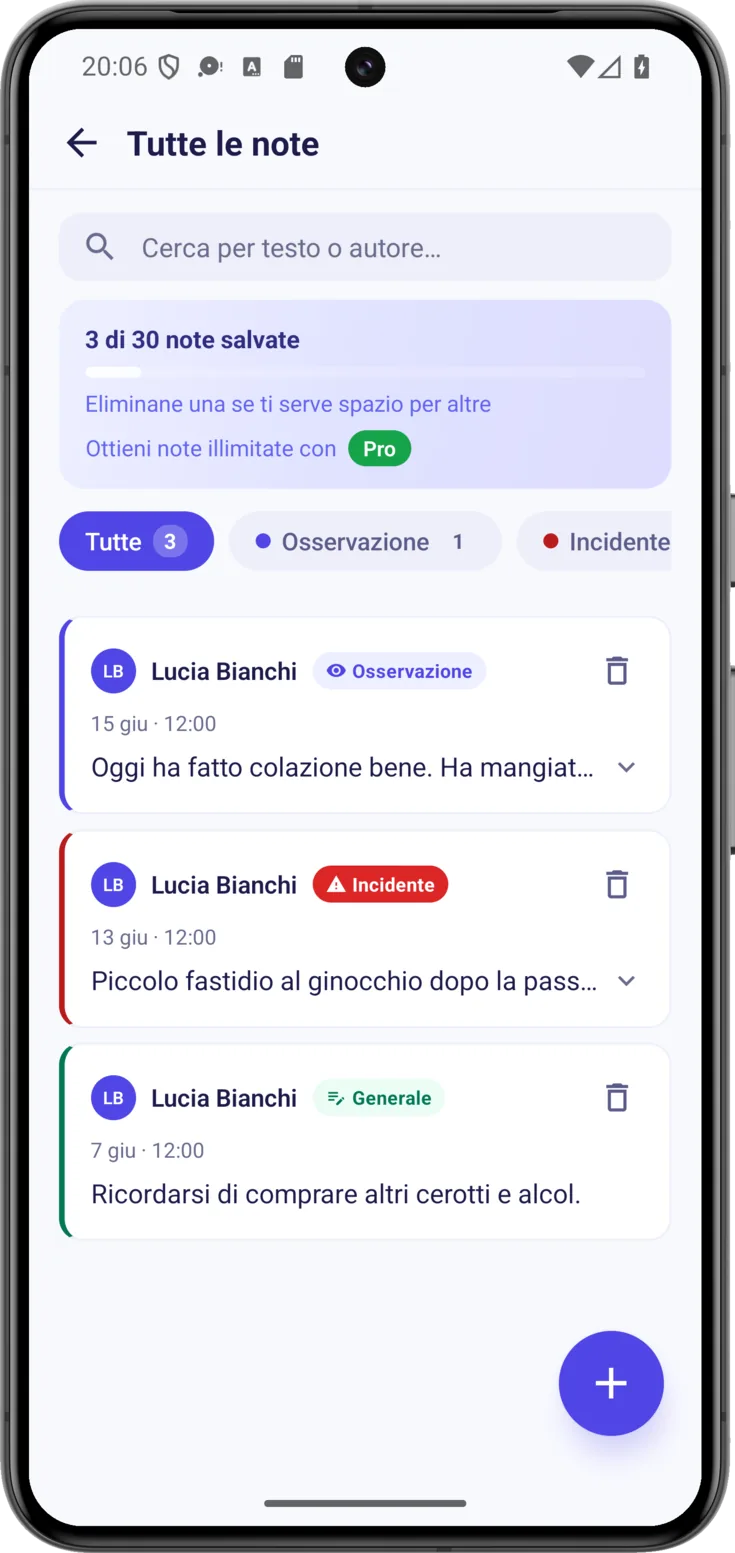
Tocca Gruppo nella barra in basso, scendi fino al blocco «Risorse generali» e apri il riquadro delle «Note», che ti anticipa già quante ce ne sono salvate: entrerai nell’elenco «Tutte le note».
Cerca e filtra tra le note
Scrivi nella ricerca una parola della nota o il nome di chi l’ha scritta, e nell’elenco restano soltanto quelle che corrispondono. I filtri qui sotto fanno la stessa cosa per tipo, con un solo tocco.
Se una nota è lunga appare tagliata: toccala per espanderla.
Creare una nota
Una nota si può iniziare da due punti, ed entrambi portano allo stesso modulo. Il primo è il pulsante + di questo stesso elenco. Il secondo è il + della schermata Oggi: quando si apre, sotto «O aggiungi manualmente», c’è il riquadro della «Nota». Questa seconda strada è quella comoda quando sei con la persona assistita e vuoi annotare qualcosa sul momento.
Scegli il tipo di nota
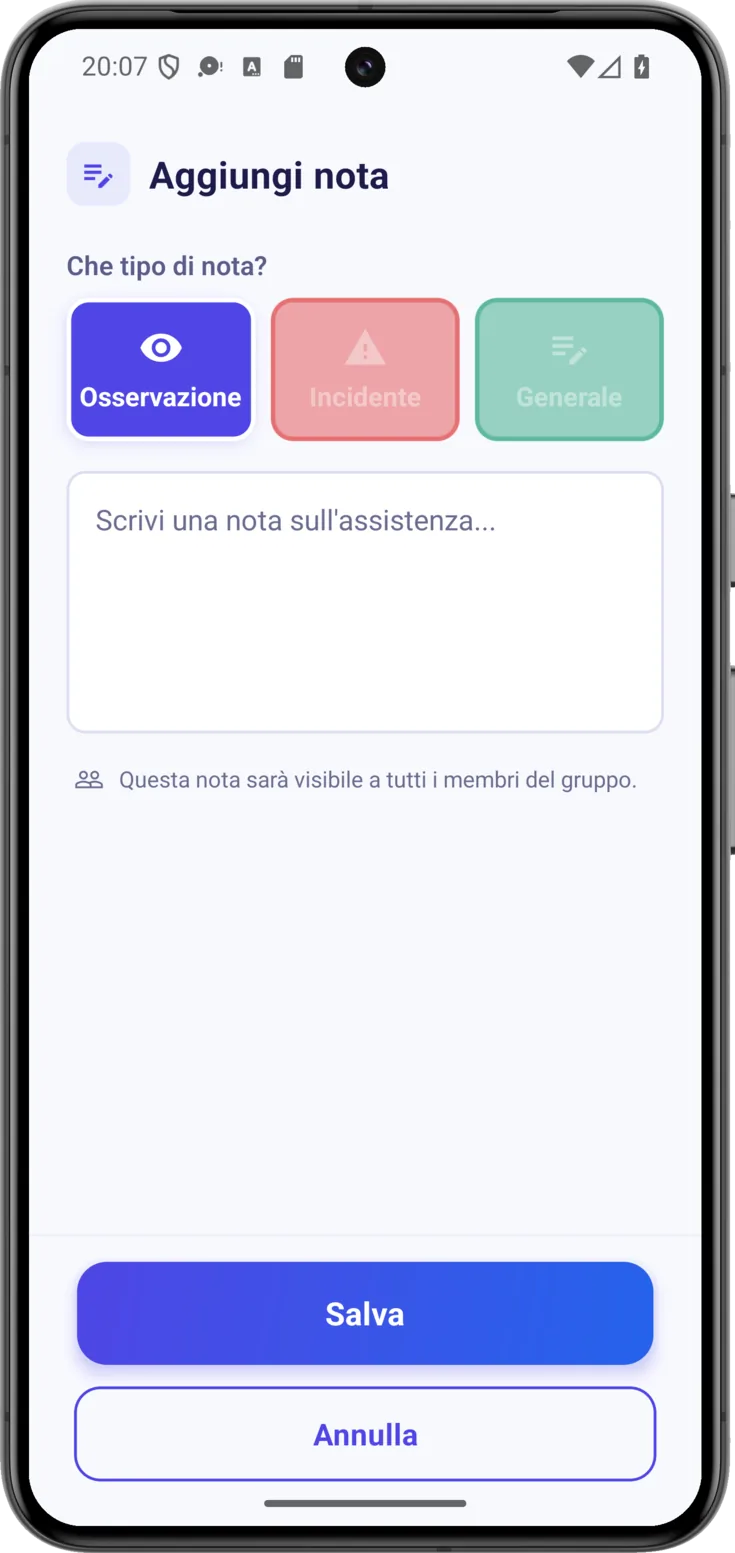
Quando premi la prima cosa che compare è «Che tipo di nota?». Il tipo serve soltanto a ordinare le note e a dare loro un colore, quindi scegli quello che calza meglio:
- Osservazione — qualcosa che hai visto e che conviene annotare, senza che sia un problema: «oggi ha mangiato con buon appetito».
- Incidente — un problema o un fatto importante che vuoi che salti all’occhio: «ha avuto un capogiro alzandosi».
- Generale — qualsiasi altra cosa.
Scrivi la nota e salvala
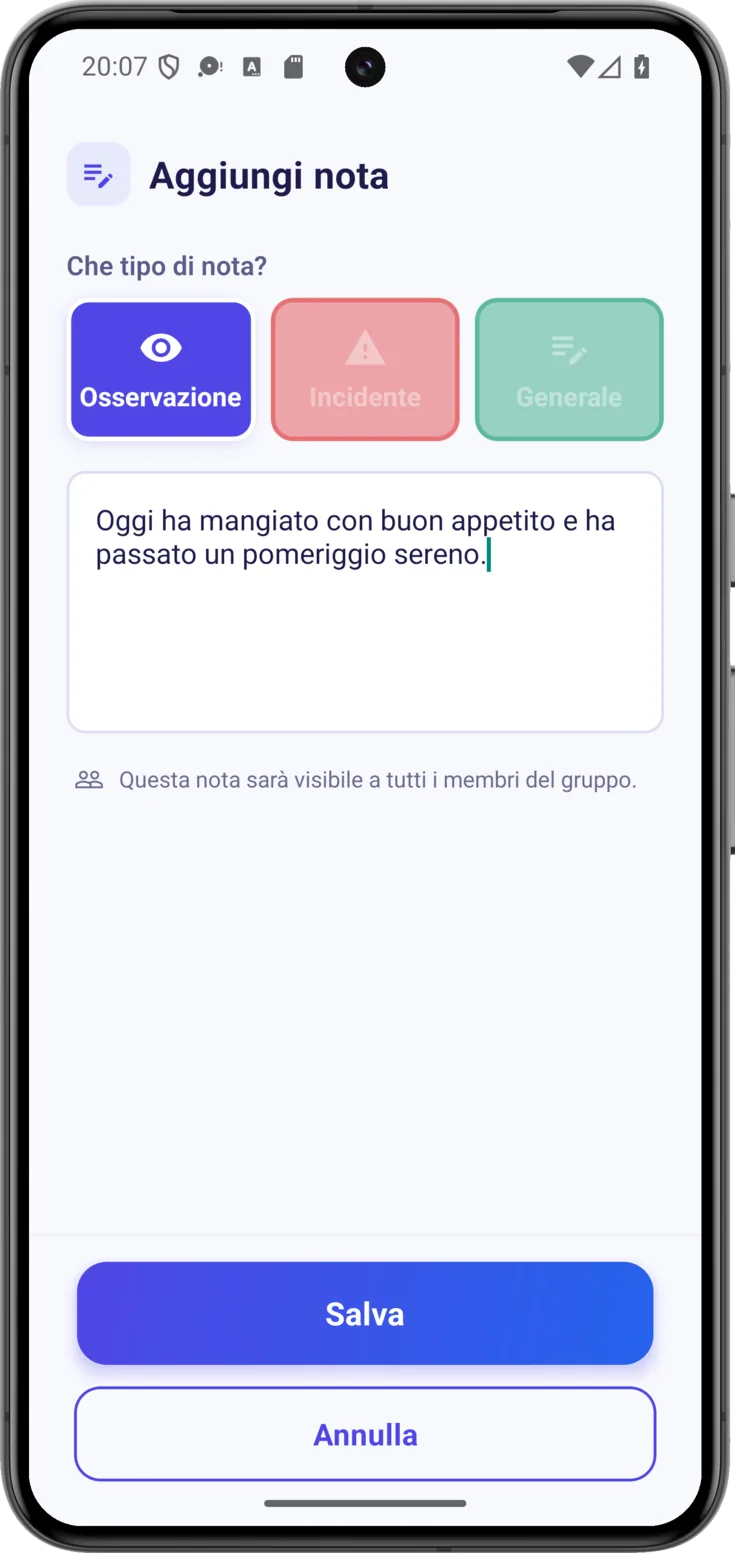
Racconta con parole tue quello che è successo, nel riquadro qui sotto: non serve che sia formale né lungo. Quando l’hai scritto, premi «Salva».
La nota si salva con il tuo nome e la data e l’ora, così chi la legge saprà chi l’ha scritta e quando senza doverlo chiedere.
Eliminare una nota
Ogni nota ha sul bordo una fascia del colore del suo tipo — azzurra nell’Osservazione, rossa nell’Incidente e verde nel Generale —, che serve a riconoscerle a colpo d’occhio quando l’elenco si allunga.
Eliminare una nota che non serve più
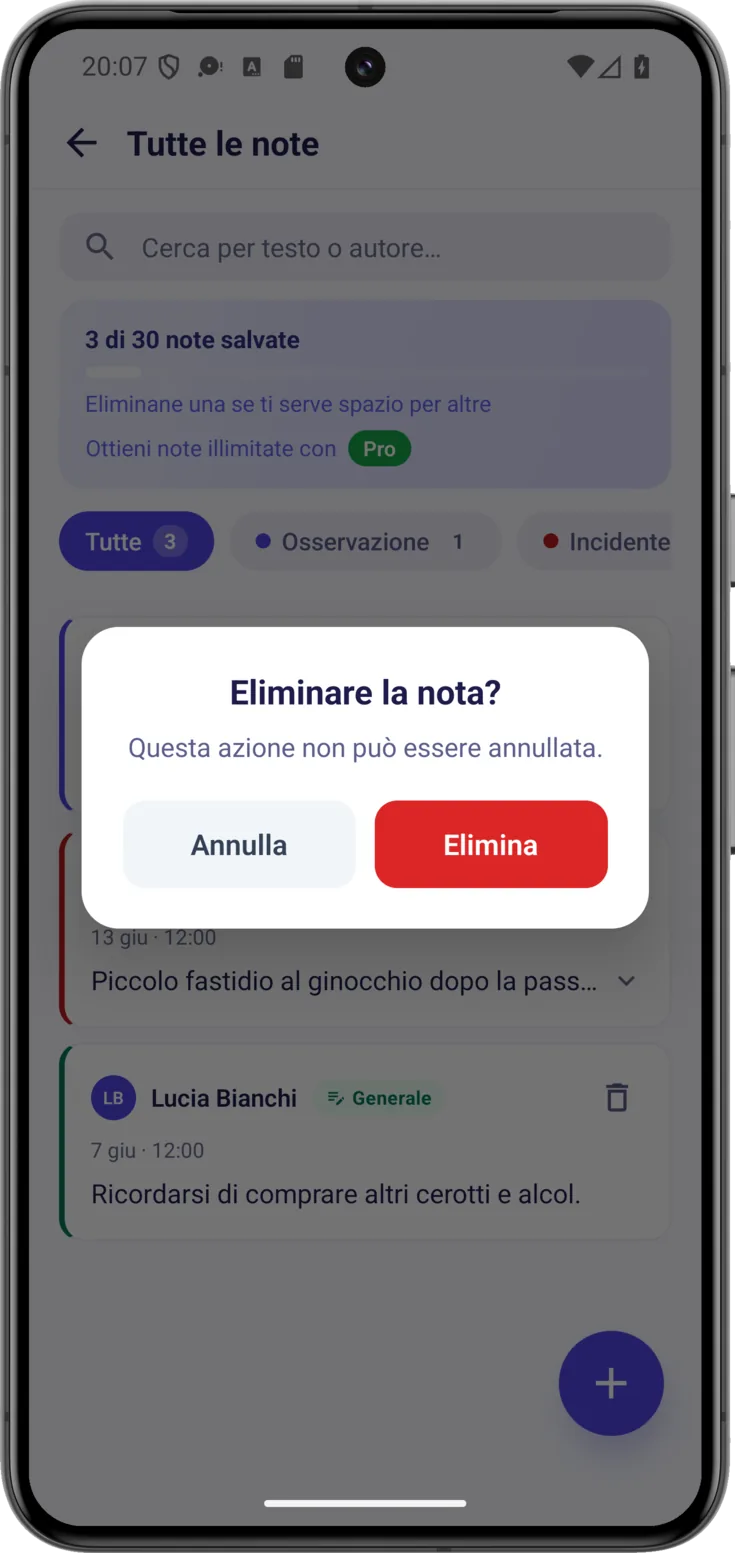
Premi la sua icona di eliminazione . L’app chiede conferma — «Eliminare la nota?» — perché una volta eliminata non si può recuperare.
Quel cestino non compare in tutte le note, e conviene sapere il perché: appare soltanto in quelle che puoi eliminare, cioè le tue, tutte se sei tu a organizzare il gruppo, oppure tutte se l’organizzatore ti ha dato il permesso di eliminare. Se il gruppo è in modalità di sola lettura oppure ha una chiusura annunciata, non compare in nessuna, nemmeno a chi lo organizza.
Quante note puoi salvare
Ogni piano ha il suo tetto, e una barra sopra l’elenco ti dice a che punto sei — «X di Y note salvate» —, così non ti coglie di sorpresa.
| Gratuito | Plus | Pro | |
|---|---|---|---|
| Note salvate | 10 | 30 | Senza limiti |