Statt von Hand abzutippen, was auf einem Papier steht —ein Rezept, der Überweisungsschein für einen Termin, die Quittung aus der Apotheke oder ein Befund—, machst du ein Foto davon, und die App erkennt, was es ist, und füllt die Daten für dich aus. Du siehst es dir an, korrigierst, was nötig ist, und speicherst.
Sie erkennt vier Typen: «Rezepte», «Termine», «Quittungen» und «Berichte», und je nachdem, worum es sich handelt, wird daraus eine Medikamenteneinnahme, ein Termin, eine Ausgabe oder ein Dokument.
Wo er ist und wie man anfängt
Öffne den Scanner
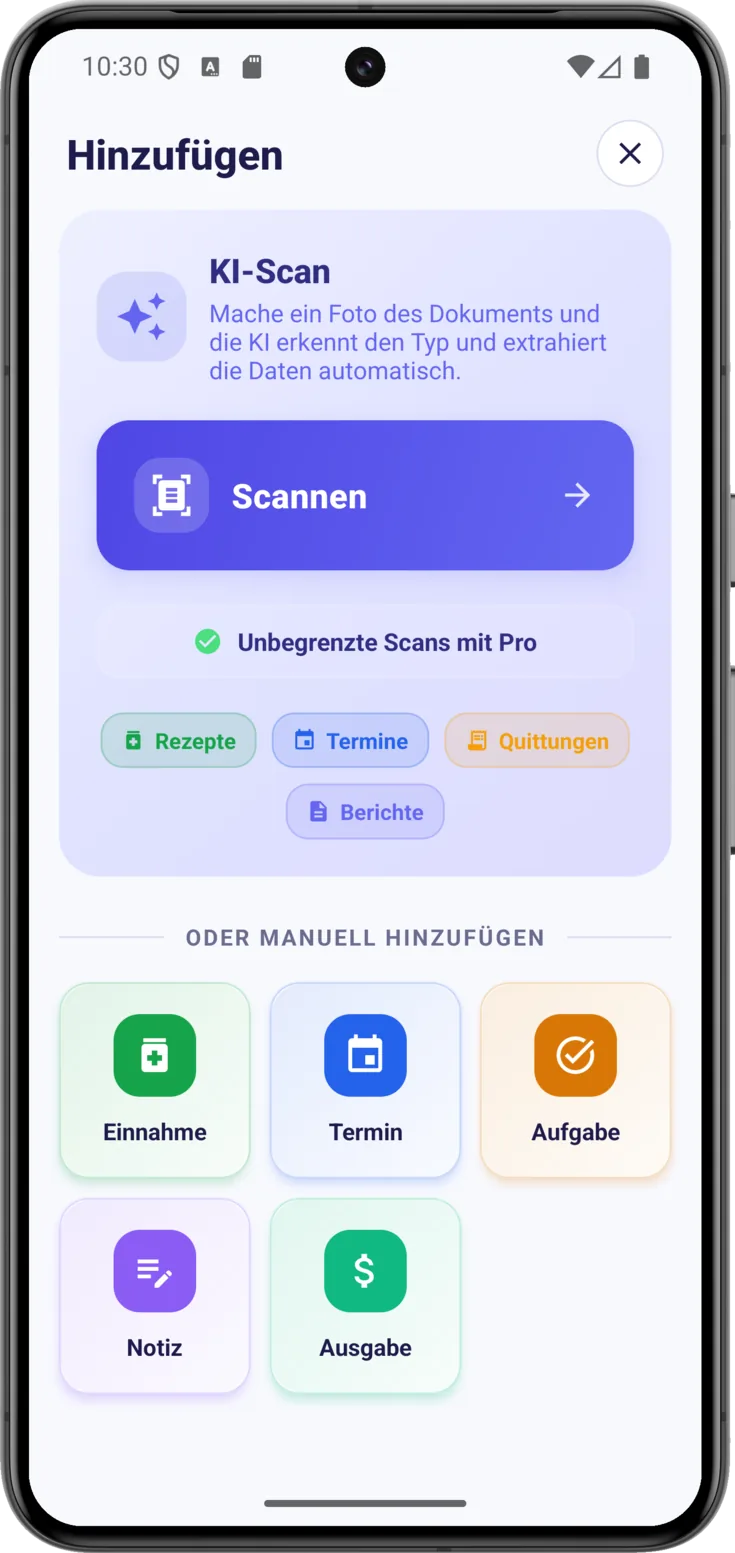
Tippe unten rechts in Heute auf den Button und ganz oben siehst du den Block «KI-Scan» mit dem Button «Scannen» .
Unter dem Button siehst du, wie viele Scans dir noch bleiben. Und wenn du lieber keinen verbrauchen möchtest, findest du auf demselben Bildschirm die Buttons, um es von Hand hinzuzufügen: Einnahme, Termin, Aufgabe, Notiz oder Ausgabe.
Mach das Foto vom Dokument
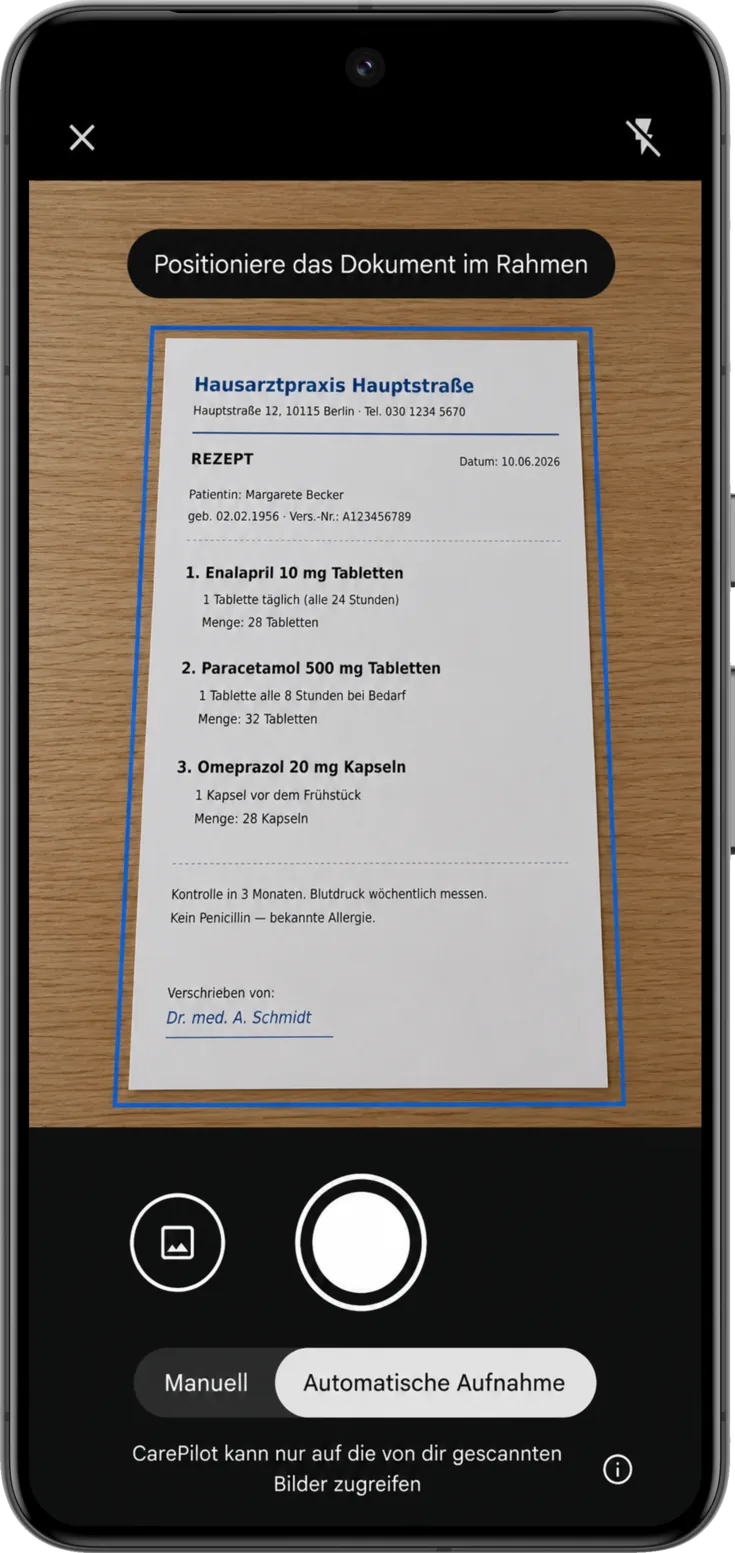
Lege das Dokument auf eine glatte, gut beleuchtete Fläche und richte es im Bild aus: Die App erkennt die Ränder des Papiers von selbst.
Ab hier ist der Bildschirm nicht mehr der von CarePilot: Es ist der Scanner des Handys selbst, und Android und iPhone machen das nicht gleich. Wähle deins aus.
Android
Ausrichten und aufnehmen
Die «Automatische Aufnahme» ist voreingestellt, und sie funktioniert bei fast jedem Dokument am besten: Die App sucht die Ränder des Papiers, passt den Rahmen an und löst von selbst aus, sobald er sitzt und du das Handy ruhig hältst. Währenddessen weist sie dich mit «Wird gescannt… Nicht bewegen» darauf hin, und nebenbei begradigt sie das Bild und korrigiert den Winkel.
Wechsle zu «Manuell» , wenn du den Moment lieber selbst bestimmst oder der Rahmen einfach nicht passen will: Dann wird mit dem runden Button in der Mitte ausgelöst.
Nimm den Galerie-Button links neben dem Auslöser, wenn du das Foto schon auf dem Handy hast und es nicht noch einmal machen willst.
Fehlende Seiten hinzufügen und das Bild anpassen
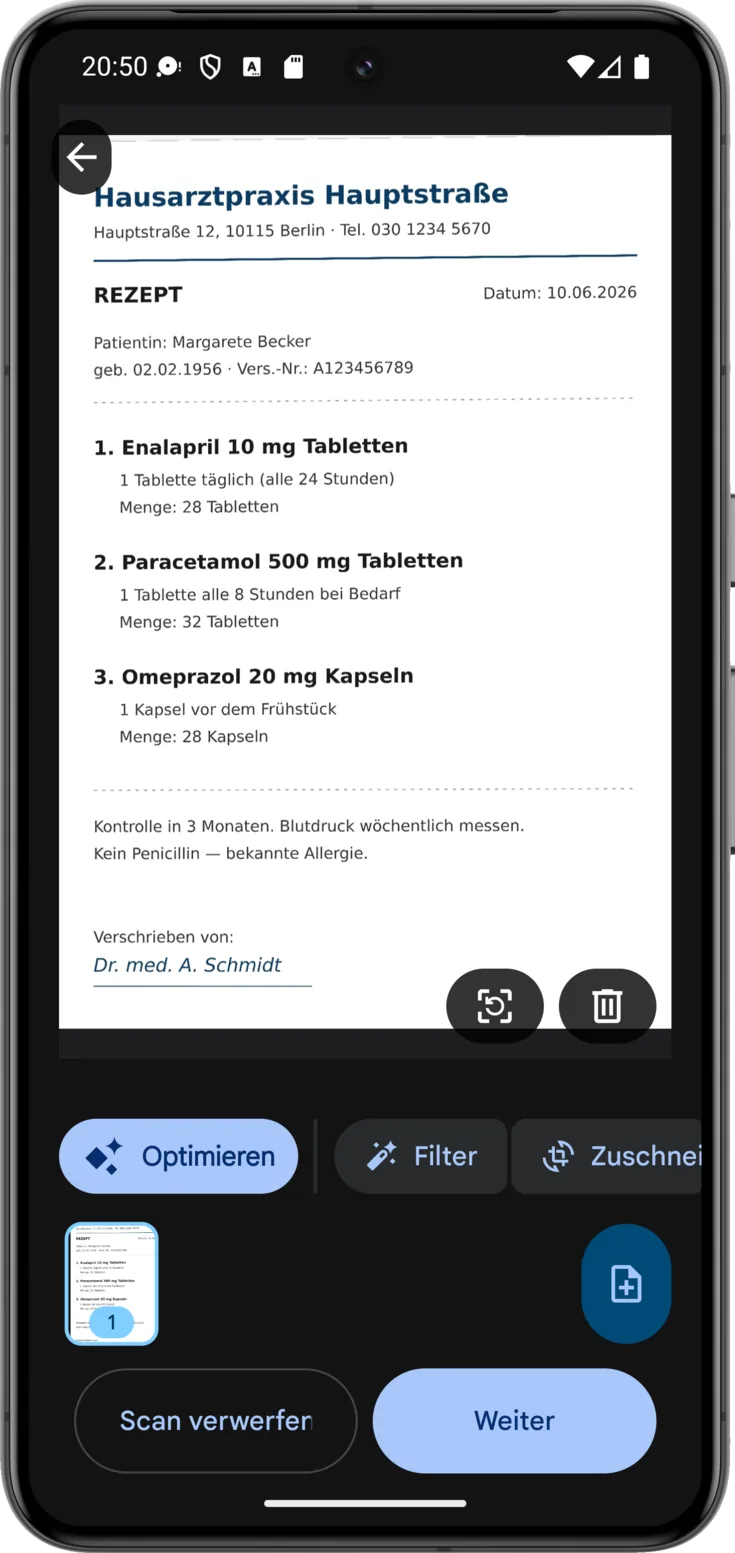
Füge die fehlenden Blätter mit dem Button hinzu, wenn das Dokument mehrere Seiten hat: Sie werden alle zusammen gespeichert.
Feile am Bild, wenn du magst, auch wenn du nichts anrühren musst, denn die Verbesserungen sind bereits angewendet: «Zuschneiden und drehen» , falls ein Stück Tisch mit darauf ist oder es schief geworden ist, und «Optimieren» und «Filter», damit sich der Text besser lesen lässt.
Wenn es dir gut erscheint, «Weiter». Wenn es nichts taugt, bringt dich «Scan verwerfen» zurück zur Kamera, ohne dass etwas gespeichert wird.
iPhone
Ausrichten und aufnehmen
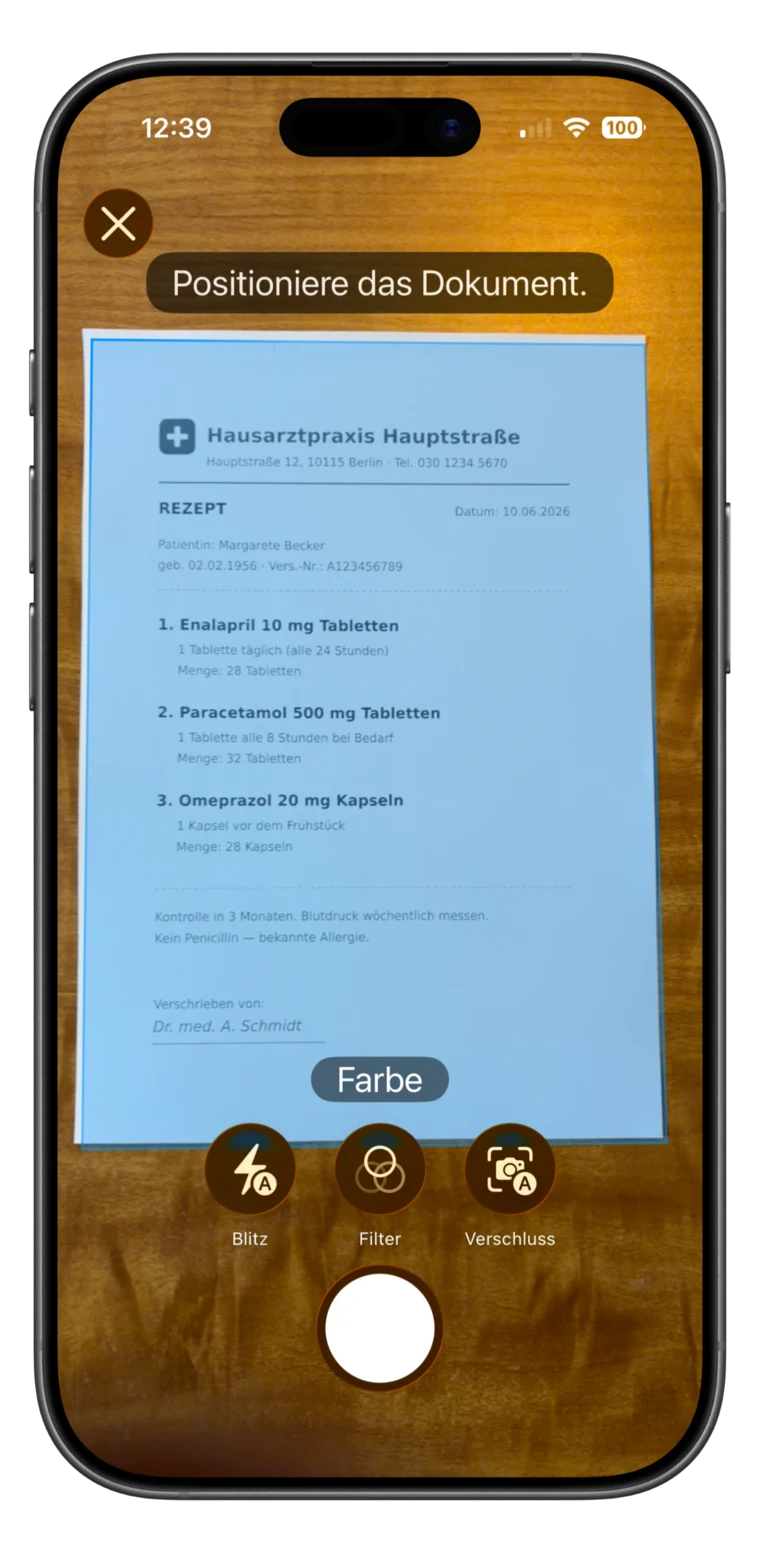
Auf dem iPhone löst der Scanner von selbst aus: Du siehst «Positioniere das Dokument im Sichtfeld.» und, sobald das Papier im Bild ist und du das Handy ruhig hältst, macht er das Foto. Er begradigt das Bild ebenfalls und korrigiert den Winkel.
Unten gibt es drei Bedienelemente; die mit einem kleinen «A» stehen auf automatisch:
- «Blitz», für Dokumente im Halbdunkel.
- «Filter», zwischen Farbe, Graustufen und Schwarzweiß.
- «Auslöser», der zwischen automatischer und manueller Aufnahme wechselt.
Die Seite prüfen und bei Bedarf wiederholen
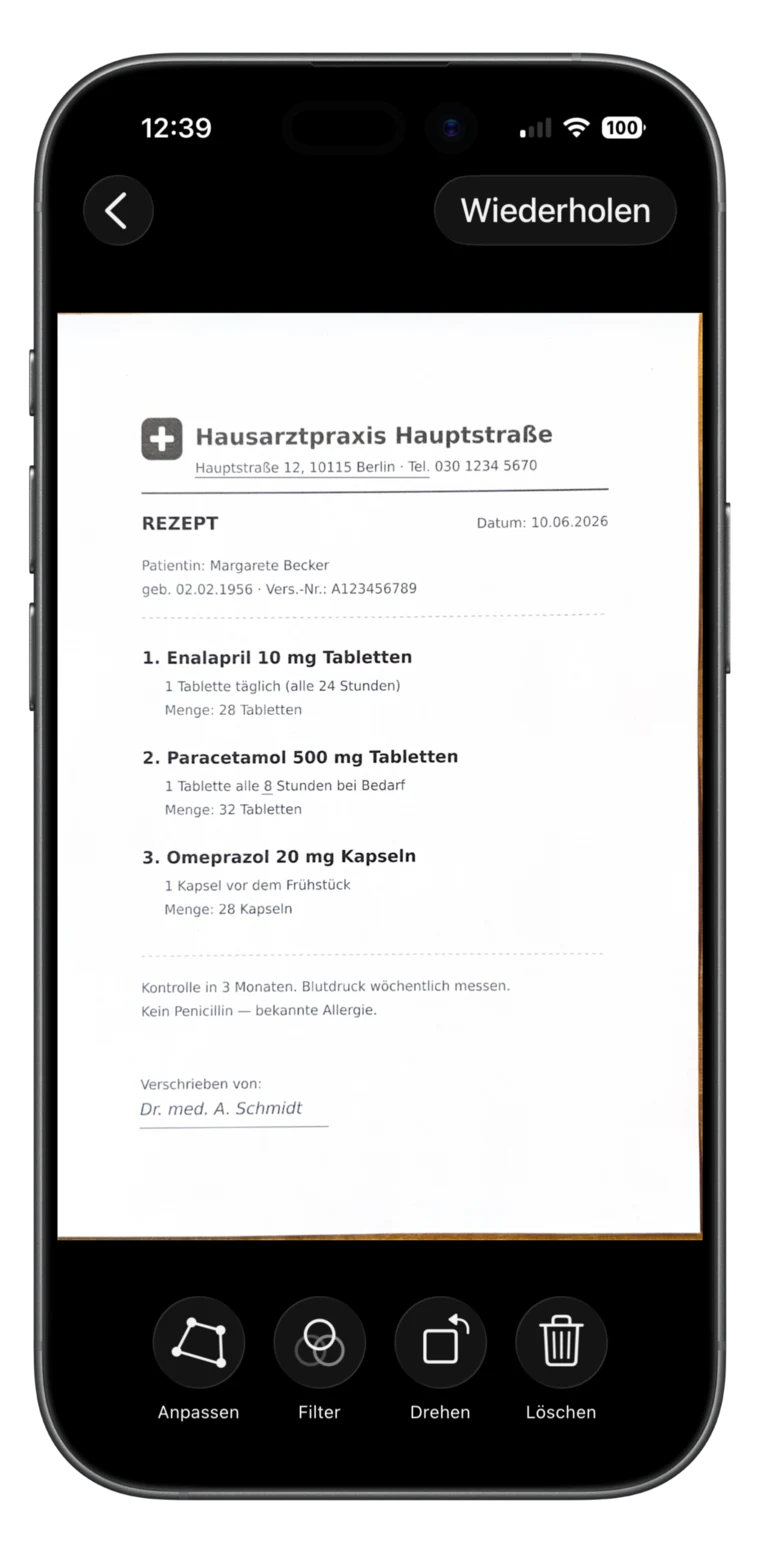
Prüfe die Seite: Nach jedem Foto zeigt sie dir das iPhone, bevor es weitergeht. Wenn sie nichts geworden ist, macht «Wiederholen» oben rechts sie neu.
Unten hast du vier Korrekturen, jede mit ihrem Namen unter dem Symbol: «Anpassen» verschiebt die vier Ecken von Hand, wenn der Zuschnitt ein Stück Papier abgeschnitten hat, «Filter» ändert die Farbe, damit sich der Text besser lesen lässt, «Drehen» richtet die Seite gerade, und «Löschen» verwirft sie.
Hat das Dokument mehrere Blätter, fotografiere einfach weiter: Sie werden zusammen als ein Dokument gespeichert.
Überprüfe die Daten, die die KI ausgefüllt hat
Die KI liest das Papier und füllt die Daten aus, aber das letzte Wort hast du.
Warte ein paar Sekunden, während analysiert wird
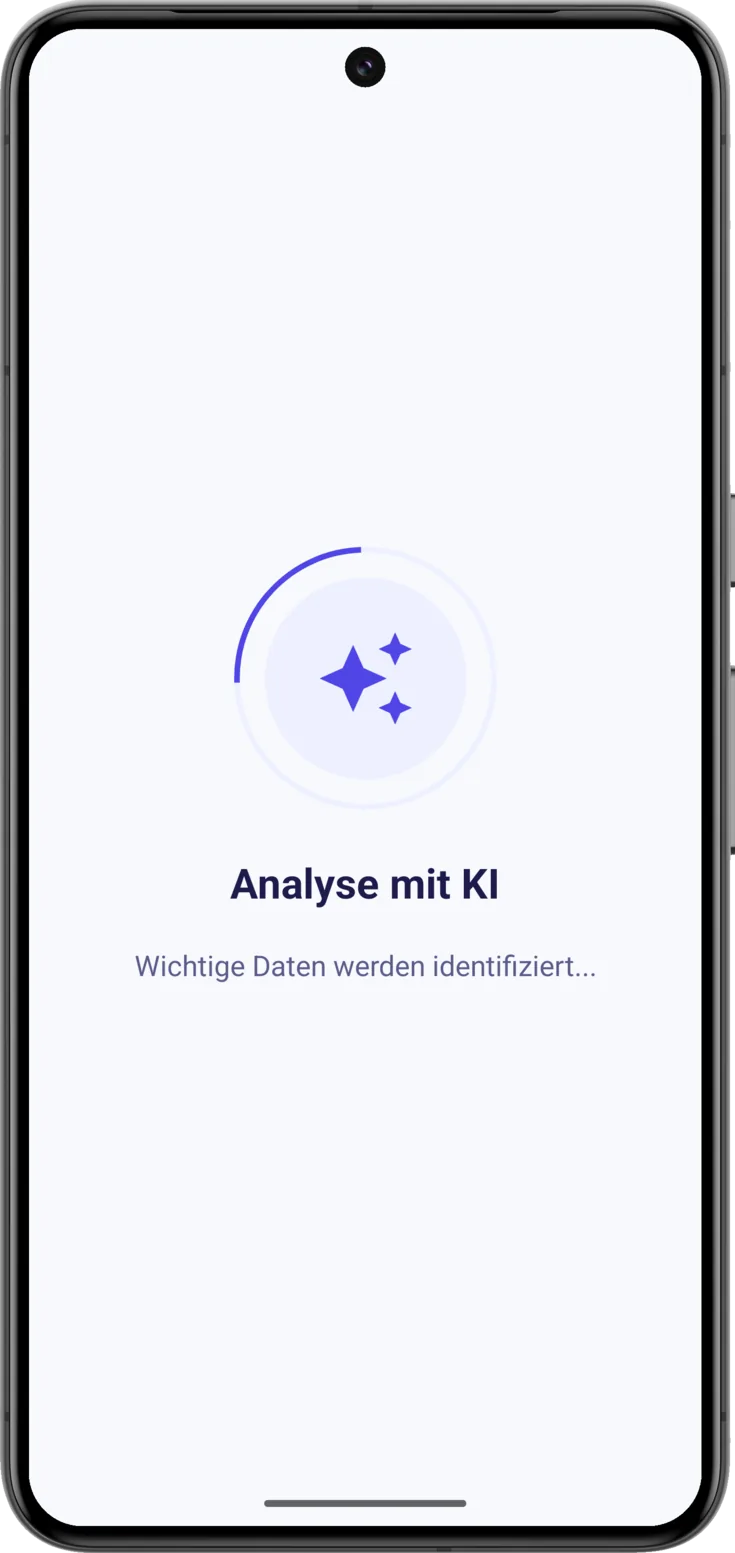
Hier heißt es nur warten: Die App schickt das Foto los, und die KI liest das Dokument. Es dauert ein paar Sekunden —du siehst «Analyse mit KI»— und sobald sie fertig ist, öffnet sich das Formular bereits ausgefüllt.
Prüfe und korrigiere vor dem Speichern
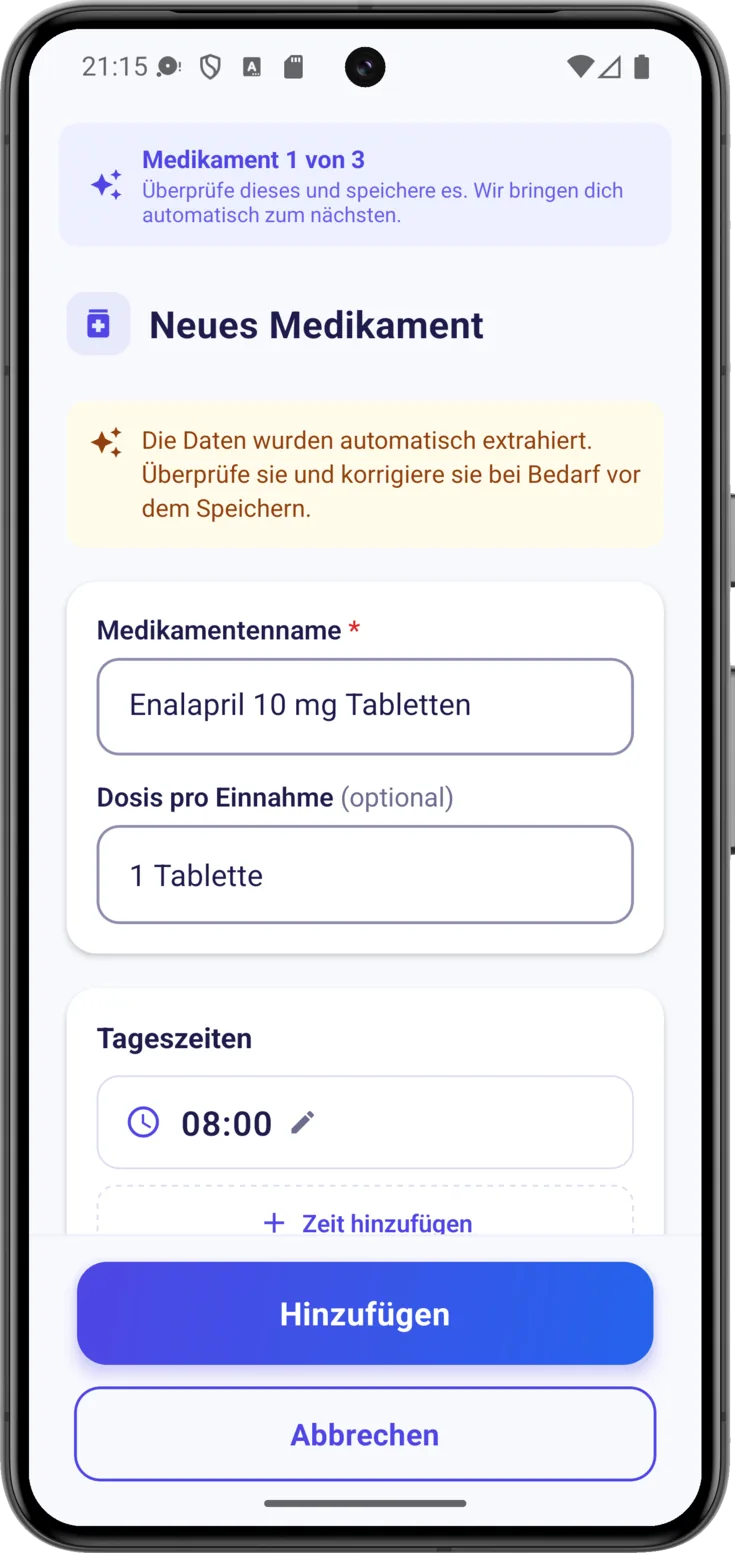
Ein Hinweis erinnert dich daran: «Die Daten wurden automatisch extrahiert. Überprüfe sie und korrigiere sie bei Bedarf vor dem Speichern.» Geh jedes Feld durch —Name des Medikaments, Dosis, Uhrzeiten, Datum des Termins— und korrigiere, was nicht genau stimmt. Danach «Hinzufügen».
Enthält ein Papier mehrere Dinge, etwa ein Rezept mit drei Medikamenten, sagt dir die App Bescheid —«Medikament 1 von 3»— und führt dich eines nach dem anderen durch, sodass nichts unnotiert bleibt.
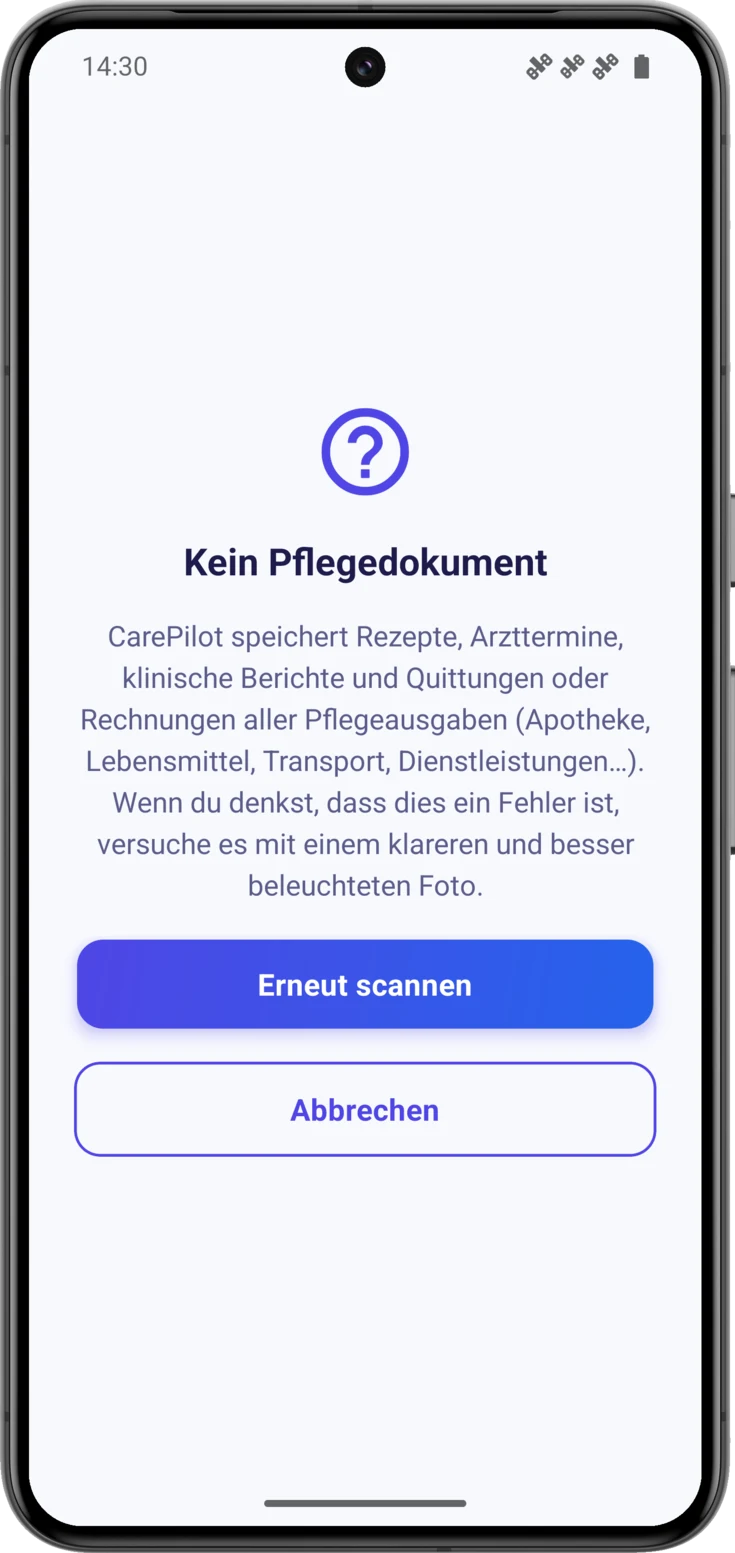
Wenn dir angezeigt wird, dass es kein Pflegedokument ist
Manchmal erscheint «Kein Pflegedokument», und es lohnt sich, die beiden Gründe auseinanderzuhalten.
Wenn das Papier tatsächlich keines von denen ist, mit denen die App umgeht —eine Speisekarte, ein Werbeprospekt, ein Brief von der Bank—, dann ist das die richtige Antwort. Der Bildschirm ruft dir in Erinnerung, was sie sehr wohl speichert: Rezepte, Arzttermine, klinische Berichte und Quittungen oder Rechnungen rund um die Pflege.
War es aber doch eines, liegt es fast immer am Foto: zu wenig Licht, ein Schatten darüber, das Papier schief oder zu weit weg. «Erneut scannen», und wiederhole es sorgfältiger; mit «Abbrechen» verlässt du den Vorgang, ohne dass etwas gespeichert wird. Und wenn du keine gute Verbindung hast, versuch es später: Das Scannen braucht Internet.
Wie viele Scans du machen kannst
Hier gibt es einen Unterschied zum Rest der App, den man kennen sollte. Fast alle Grenzen —wie viele Medikationen, wie viele Notizen, wie viel Verlauf— legt der Plan der Person fest, die die Gruppe organisiert. Die Scans nicht: Die gehören dir. Sie zählen gegen deinen eigenen Plan und gehen aus demselben Topf, egal in welcher Gruppe du sie einsetzt. Mit Kostenlos hast du also deine drei zum Ausprobieren, selbst wenn die Gruppe von jemandem mit Plus oder Pro organisiert wird. Die Pläne findest du in Pläne und Abos.
Eine Leiste im Scanner sagt dir, wie viele dir bleiben —«0 von 3 Scans (kostenlose Testphase)»—, damit dich nichts überrascht. Und eines solltest du wissen, bevor du anfängst: Jeder Scan wird bei der Verarbeitung des Fotos abgezogen, auch wenn du danach nichts speicherst, sieh dir das Bild also an, bevor du es an die KI schickst.
| Kostenlos | Plus | Pro | |
|---|---|---|---|
| KI-Scans | 3 insgesamt (Testphase) | 30 pro Monat | Unbegrenzt |
Bei Plus erneuert sich der Zähler jeden Monat —die App erinnert dich mit «Er wird am 1. zurückgesetzt.»— und bei Kostenlos sind es 3 Scans insgesamt, zum Ausprobieren.
Achtung bei einem Unterschied, der leicht verwirrt: In CarePilot sind fast alle Grenzen die des Plans der Person, die die Gruppe organisiert, aber die Scans sind deine. Es zählt dein eigener Plan, egal in welcher Gruppe du sie verbrauchst: Auch wenn die Gruppe von jemandem mit Plus oder Pro organisiert wird, hast du mit Kostenlos deine drei Scans zum Ausprobieren und sonst nichts. Wer was bezahlt, steht in Pläne und Abos.
Beim Foto des Papiers ist es genau andersherum, und das sollte man klar haben, weil beides in derselben Handlung geschieht. Ob dieses Bild aufbewahrt wird oder nicht, entscheidet nicht dein Plan, sondern der der Gruppe, also der der Person, die sie organisiert, denn das Bild wird im Speicherplatz der Gruppe abgelegt, und diesen Platz bezahlt eben diese Person. Es kann also vorkommen, dass du Plus hast und in einer Gruppe scannst, die von jemandem mit Kostenlos organisiert wird: Der Scan wird dir trotzdem abgezogen, und das Foto wird nicht aufbewahrt.
Was du siehst, wenn sie aufgebraucht sind
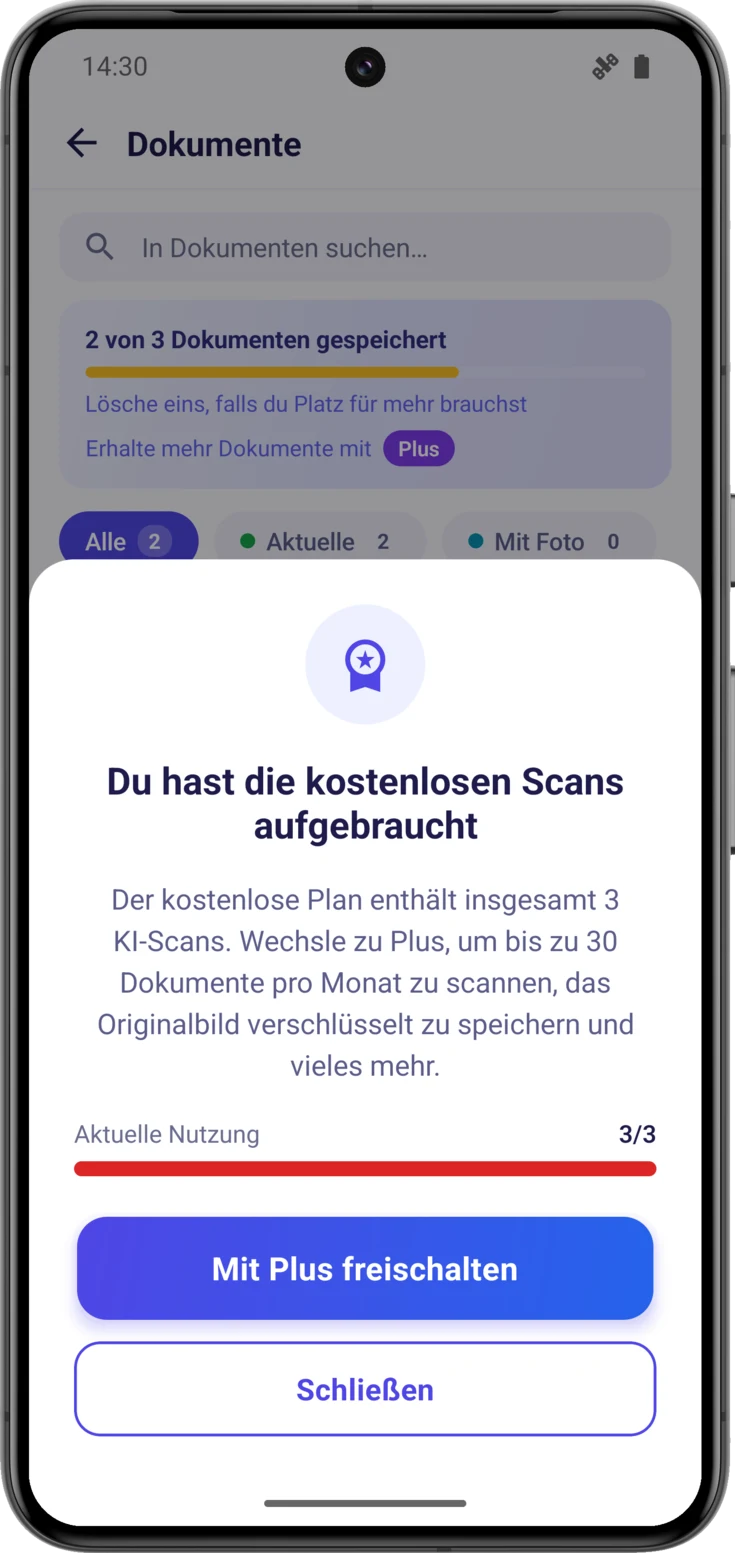
Beim Versuch zu scannen geht die Kamera gar nicht mehr auf: Es erscheint «Du hast die kostenlosen Scans aufgebraucht», mit dem, was jeder Plan enthält, und einem roten Balken unter «Aktuelle Nutzung» —3/3—.
Zwei Buttons: «Mit Plus freischalten», der dich zu den Plänen bringt, und «Schließen». Die App ist nicht gesperrt, und du hast nichts verloren: Du kannst weiterhin alles von Hand hinzufügen, mit demselben Ergebnis.