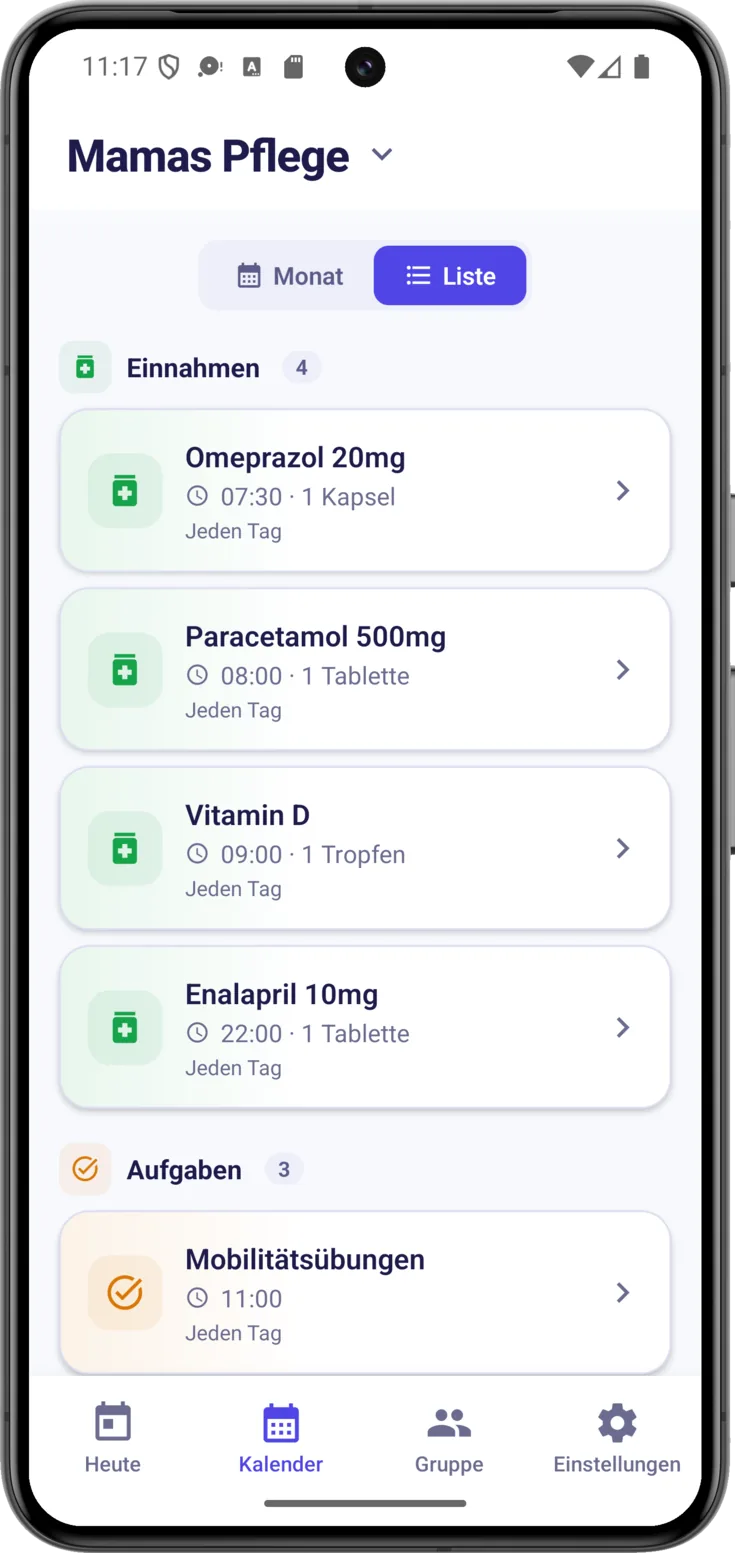
Der Kalender ist die Gesamtansicht: Er ordnet alle Medikamente, Termine und Aufgaben im Monat an. Wenn Heute der Bildschirm für den einzelnen Tag ist, dann ist dieser hier das große Ganze — der Blick nach vorn, damit dich nichts überrascht, oder zurück, um dich zu erinnern, was war.
Du kommst über das Kalender-Symbol in der Leiste unten dorthin. Ganz oben steht der Name der Gruppe mit einem Pfeil daneben: Der Kalender zeigt immer die Einträge dieser Gruppe, und genau dort wechselst du von einer Gruppe zur anderen.
Monat oder Liste
Ganz oben hast du die beiden Buttons zum Umschalten:
- «Monat» — das Raster, wie ein Wandkalender. Um dich zeitlich zu orientieren und zu sehen, an welchen Tagen etwas ansteht.
- «Liste» — die Routinen, die gerade laufen, nach Typ gruppiert. Eine Routine ist jedes Medikament, jeder Termin und jede Aufgabe, die die Gruppe betreut, und wie man sie anlegt und bearbeitet, erzählt dir Routinen. Sie beantwortet die Frage «Welche Medikamente werden gerade genommen?».
Die Monatsansicht
Geh durch den Monat und sieh, was ansteht
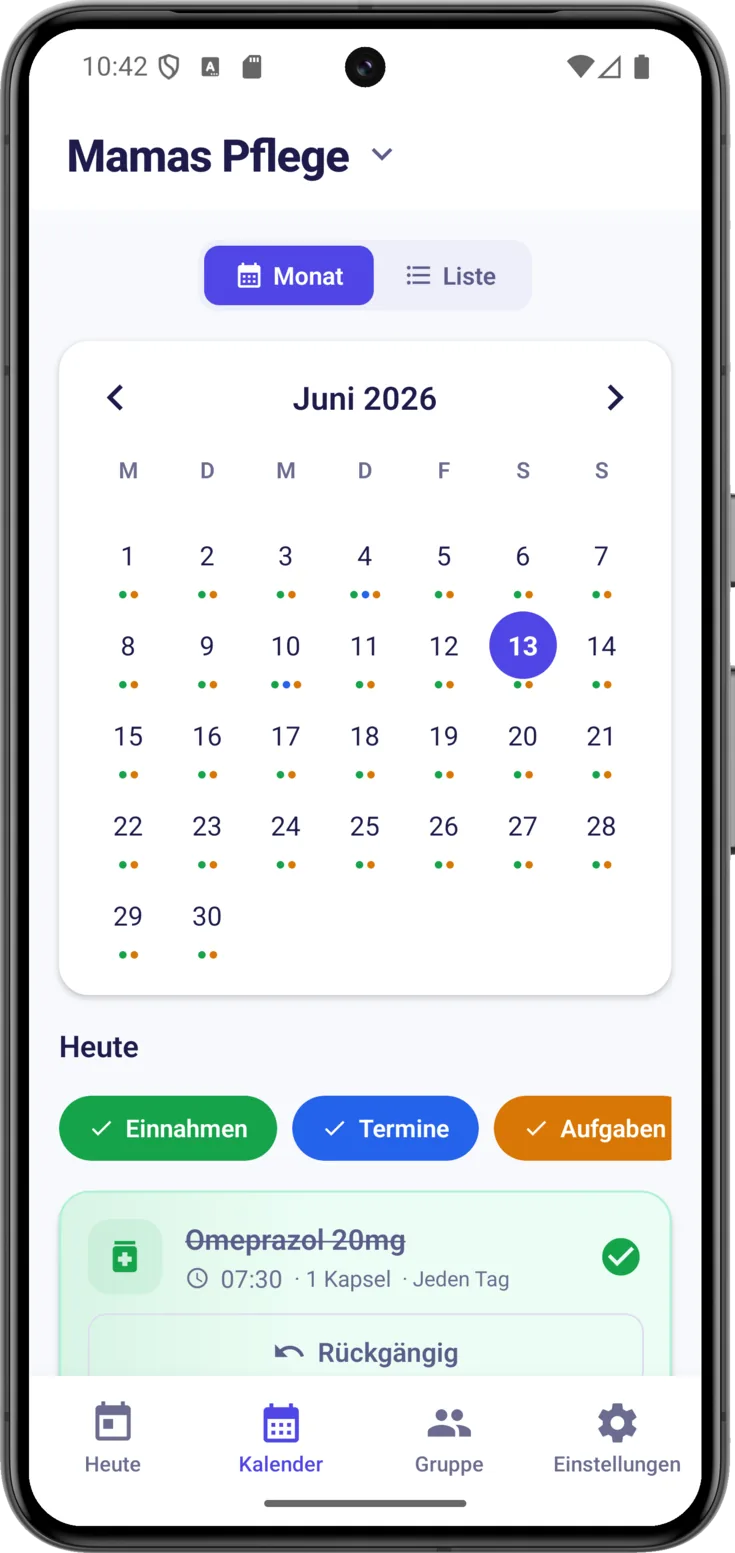
Zum Wechseln des Monats benutzt du die Pfeile und , die links und rechts neben dem Namen des Monats stehen.
Der heutige Tag trägt einen ausgefüllten Kreis mit weißer Zahl, und solange du kein anderes Datum antippst, ist das der einzige Kreis, den du siehst. Tippst du auf einen anderen Tag, wird dieser mit einem Kreis markiert, der nur aus dem Rand besteht, damit du ihn nicht mit heute verwechselst.
Unter der Zahl jedes Tages stehen farbige Punkte, die dir sagen, was für Einträge es gibt:
Einnahmen — die Medikamente
Termine — Ärzte, Besuche…
Aufgaben — alles andere, was zu tun ist
Ein Tag ohne Punkte ist ein Tag, an dem nichts eingetragen ist.
Der ausgewählte Tag
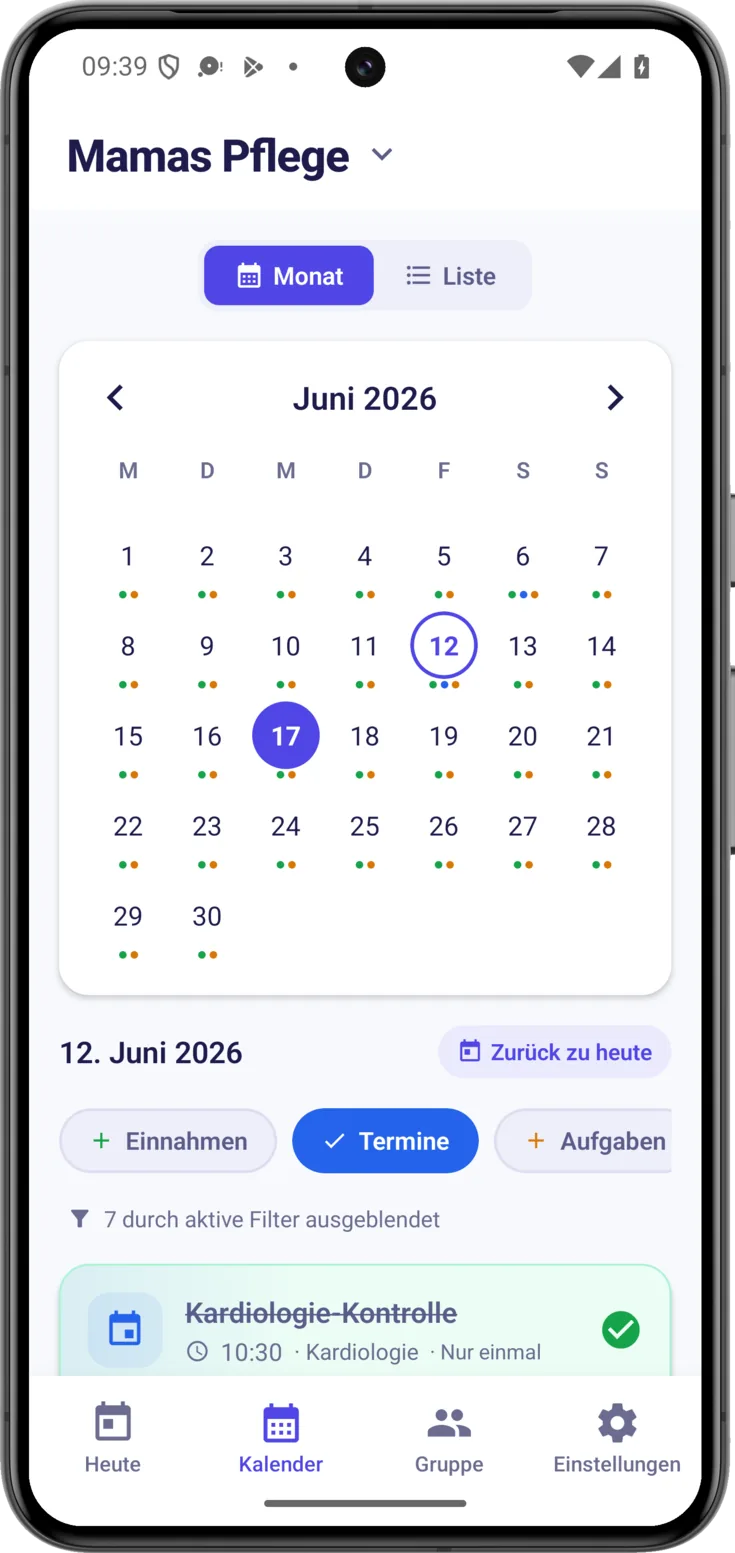
Tippe auf einen beliebigen Tag, und direkt darunter erscheint alles, was es gibt, eins nach dem anderen. Wenn du dich durch andere Daten geschaut hast, bringt dich der Button «Zurück zu heute» mit einem Tipp wieder zurück.
Filtere nach Typ
Wenn an einem Tag viel los ist, kannst du mit den Filtern «Einnahmen», «Termine» und «Aufgaben» jeden Typ ein- oder ausblenden. Alle drei sind eingeschaltet, es geht also darum, das auszuschalten, was du gerade nicht sehen willst.
Ein ausgeschalteter Filter wird weiß und trägt ein +. Dieses + ist verwirrend, weil es so aussieht, als würde es etwas Neues hinzufügen, dabei holt es lediglich das zurück in die Ansicht, was du ausgeblendet hattest.
Es wird nichts gelöscht, und ein Hinweis sagt dir, wie viele Einträge du ausgeblendet hast («8 durch aktive Filter ausgeblendet»). Die Filter gibt es nur in der Ansicht «Monat».
Öffne eine Routine
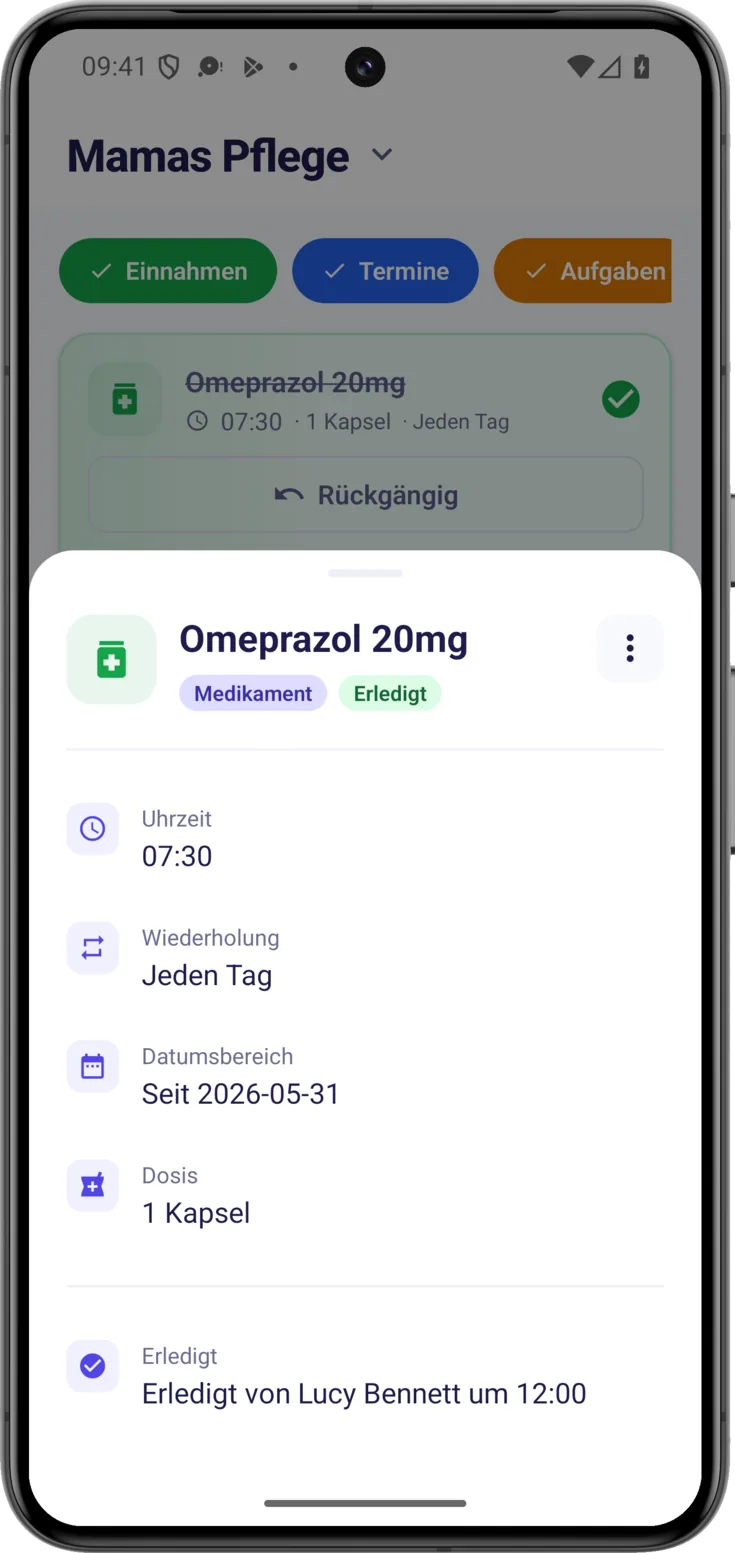
Jeder Eintrag des Tages ist eine Karte, genau wie in Heute, und um sie als erledigt zu markieren, benutzt du den Button auf der Karte selbst.
Wenn du auf die Fläche tippst, öffnet sich ihre Detailansicht, und die ist nur zum Nachschlagen da. Jede Angabe erscheint mit ihrer Bezeichnung: die «Uhrzeit», die «Wiederholung», die «Dosis» des Medikaments, der Ort des Termins und der «Datumsbereich», ab wann es gilt (oder der «Tag», wenn es etwas ist, das nur ein einziges Mal stattfindet, wie fast alle Termine). Ist der Eintrag bereits erledigt, siehst du unten, wer ihn markiert hat und um welche Uhrzeit. Von dort aus kannst du über das Menü mit den drei Punkten «Bearbeiten» oder «Löschen», aber markiert wird dort nichts: Der Button zum Markieren ist außerhalb, auf der Karte.
Wenn an dem Tag nichts anstand, siehst du «Keine Ereignisse an diesem Tag».
Die Listenansicht
Alles in einer Liste
«Liste» ist der Katalog dessen, was gerade gilt, nach Typ gruppiert und mit der jeweiligen Anzahl daneben. Praktisch, um die komplette Medikation durchzugehen, ohne Tag für Tag zu öffnen.
Zwei Dinge unterscheiden sie von der Monatsansicht:
- Es erscheint eine Karte pro Routine, nicht eine pro Uhrzeit. Ein Medikament, das dreimal am Tag gegeben wird, taucht hier nur ein einziges Mal auf, mit seiner Häufigkeit auf der Karte, während es in der Ansicht «Monat» dreimal an dem Tag erscheint, einmal pro Uhrzeit.
- Was bereits beendet ist, erscheint nicht. Wenn ein Medikament ein Enddatum hatte und dieses vorbei ist, verschwindet es von hier. Gelöscht wurde es nicht: Dies ist der Katalog dessen, was gerade gilt, und nicht der Verlauf.
Wenn in der Gruppe nichts angelegt ist, siehst du «Keine Routinen» und «Erstelle eine über die schwebende Schaltfläche in Heute».