CarePilot cifra toda tu información de extremo a extremo: todo lo que anotas sobre el cuidado se guarda en clave, de forma que ni siquiera nosotros podemos leerlo.
Eso tiene una consecuencia que conviene entender: como nadie más puede abrir tus datos, tú guardas las llaves. No es como el correo, donde si olvidas la contraseña te mandan otra. Aquí nadie tiene una copia. Suena peor de lo que es —si cuidáis entre varios siempre queda salida—, y de eso va esta guía.
Verifica tu correo
Confirma cuando puedas
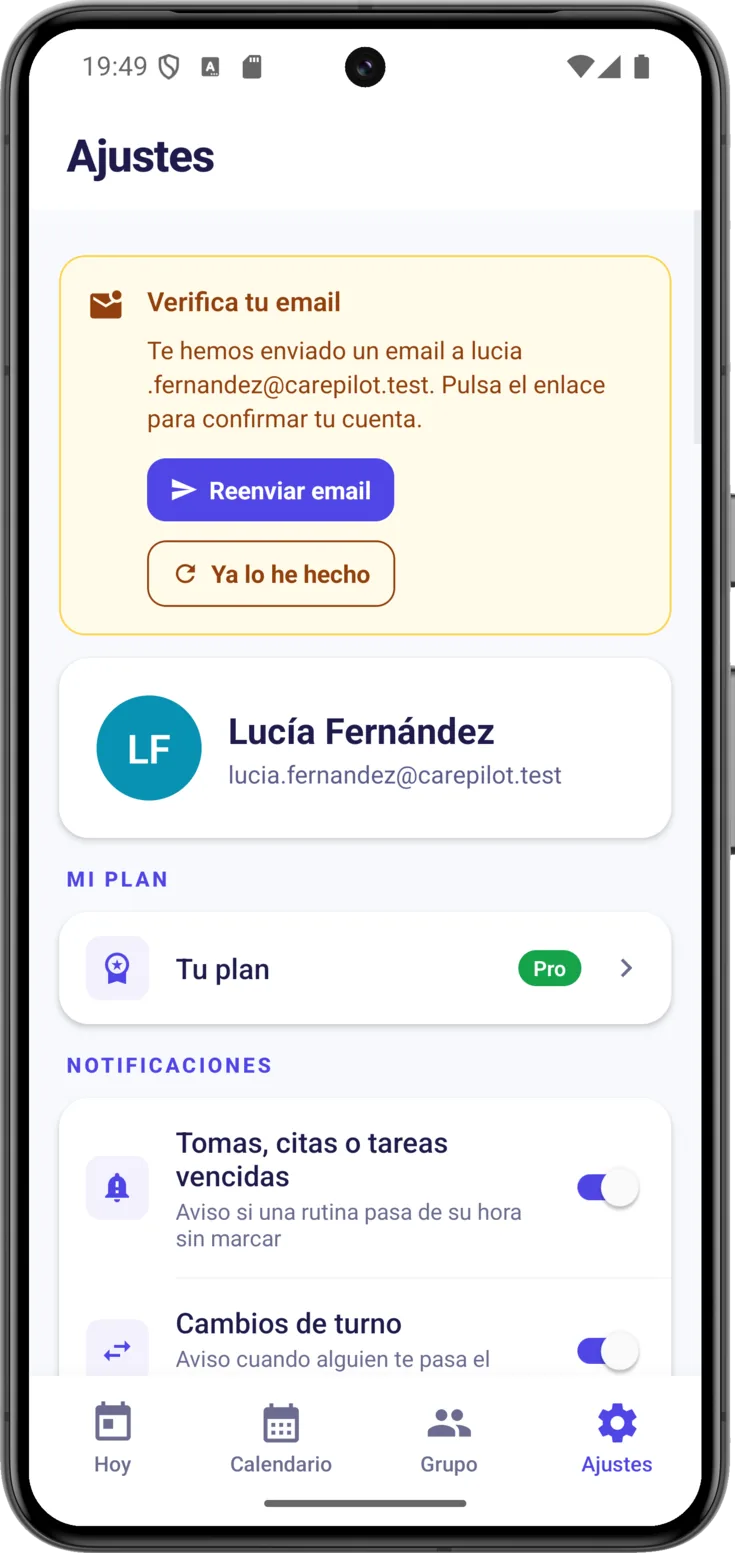
Si te diste de alta con correo y contraseña, en Ajustes —el último botón de la barra de abajo— aparece un aviso «Verifica tu email». Abre tu bandeja, busca el mensaje de CarePilot y pulsa el enlace que trae.
Si no lo encuentras, mira en la carpeta de spam; y si aun así no aparece, pulsa «Reenviar email». Cuando hayas pulsado el enlace, vuelve a la app y toca «Ya lo he hecho».
El PIN y el código de respaldo
Son tu red de seguridad: lo que te permite no perder el acceso aunque le pase algo al móvil.
- El PIN es la llave principal: de 4 a 12 números, como el de la tarjeta del banco. Lo pusiste al empezar, porque es obligatorio. Con él recuperas tus grupos si cambias de teléfono.
- El código de respaldo es la llave de emergencia, para si algún día olvidas el PIN. Es opcional, pero generarlo es la diferencia entre recuperar tus datos y perderlos. Dentro de la app lo verás escrito también como «Código de recuperación»: es el mismo código con dos nombres, no son dos llaves diferentes.
Genera tu código de respaldo
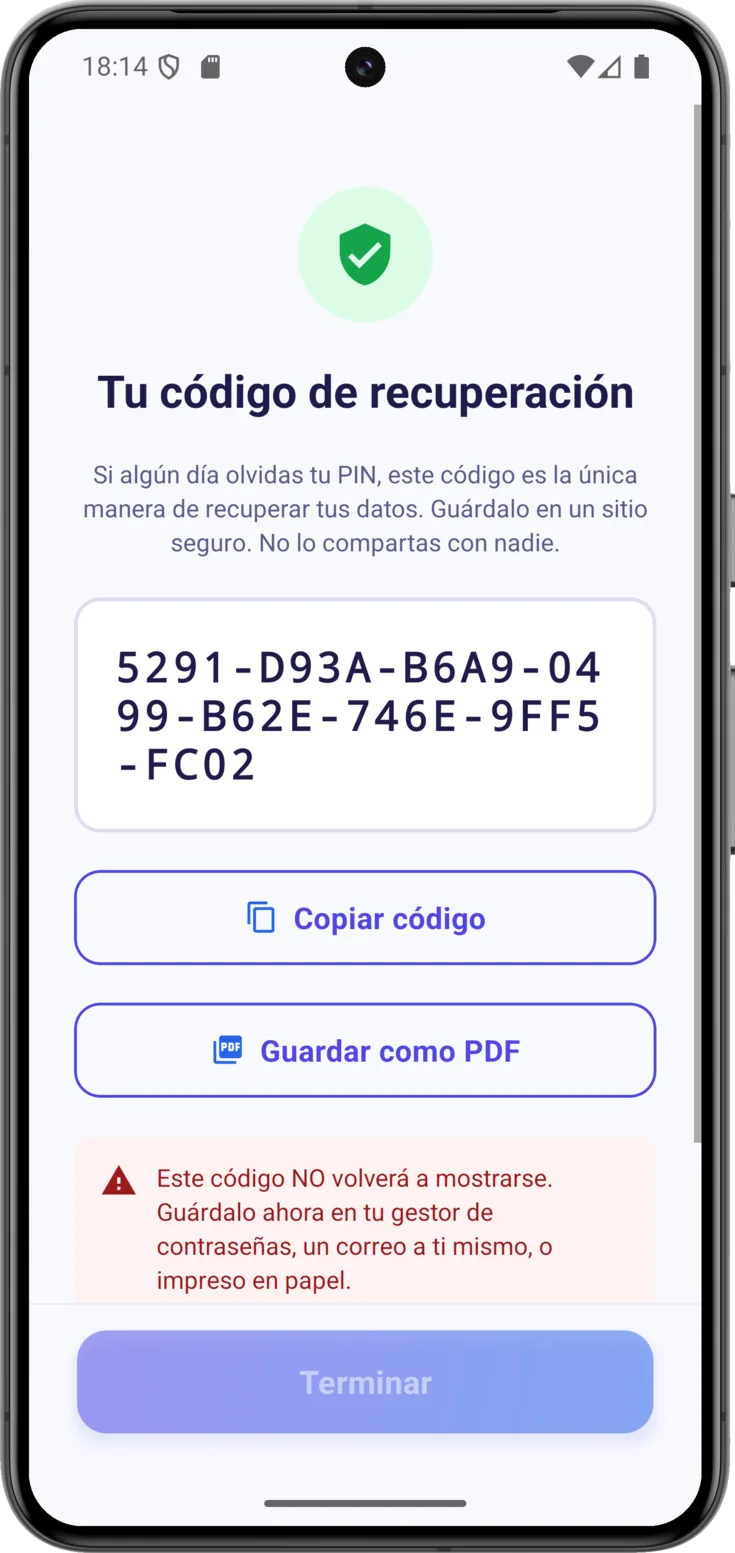
En Ajustes → Privacidad y seguridad → «Código de respaldo» , pulsa «Generar». Atención a este momento: se enseña una sola vez.
Guárdalo con «Copiar código» o «Guardar como PDF» , marca «He guardado mi código de recuperación en un sitio seguro» y pulsa «Terminar».
Guárdalo donde no dependa del móvil —un papel en un cajón, tu correo—. Si lo dejas solo dentro del teléfono y pierdes el teléfono, no sirve de nada.
Cambia el PIN cuando quieras
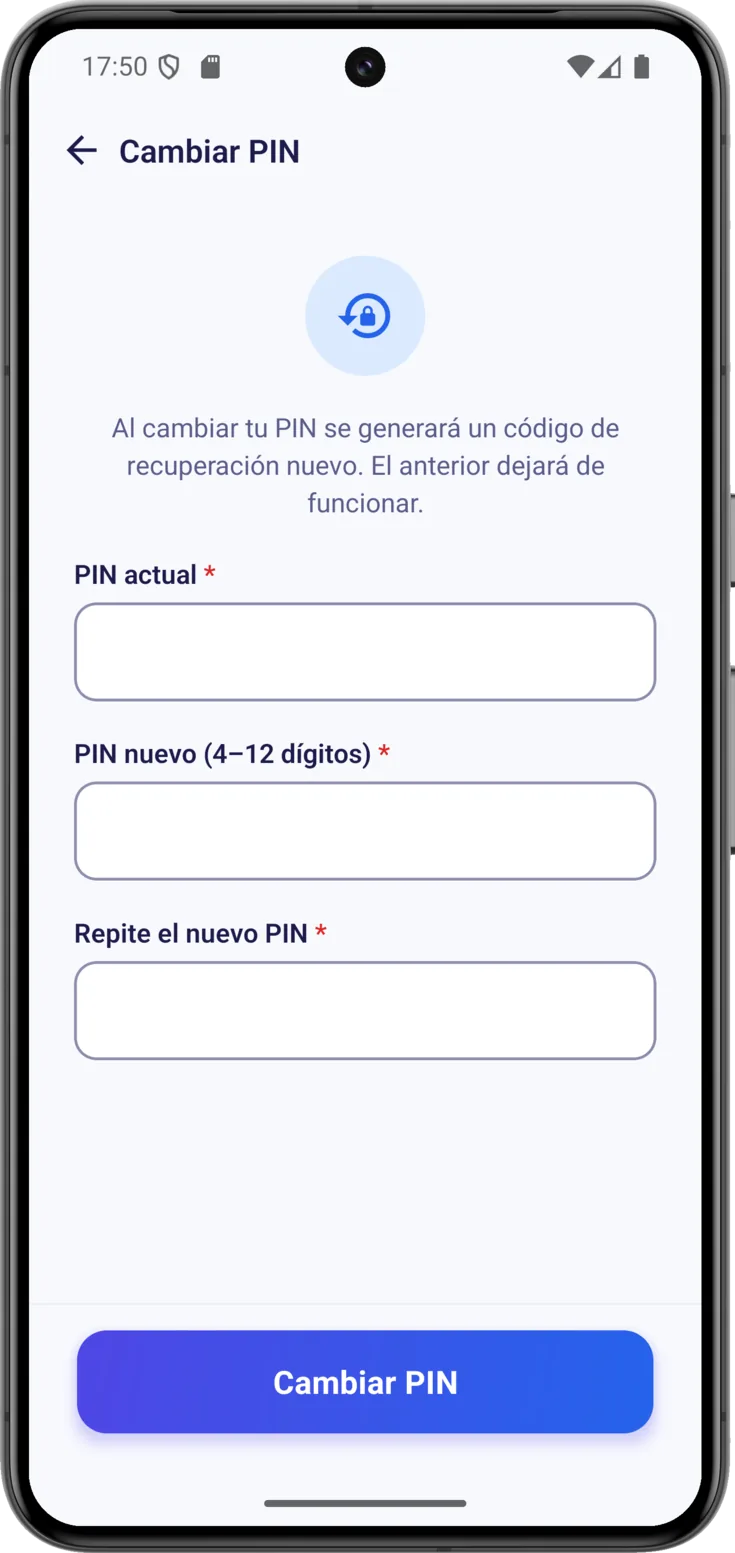
Abre Ajustes → Privacidad y seguridad → «Cambiar PIN» y rellena los tres campos: el «PIN actual», el «PIN nuevo (4–12 dígitos)» y «Repite el nuevo PIN». Confirma con el botón «Cambiar PIN» del pie.
Ten en cuenta una cosa: al cambiar el PIN se genera también un código de respaldo nuevo y el anterior deja de valer, así que guarda el nuevo igual que el primero.
Recuperar tu cuenta en un móvil nuevo
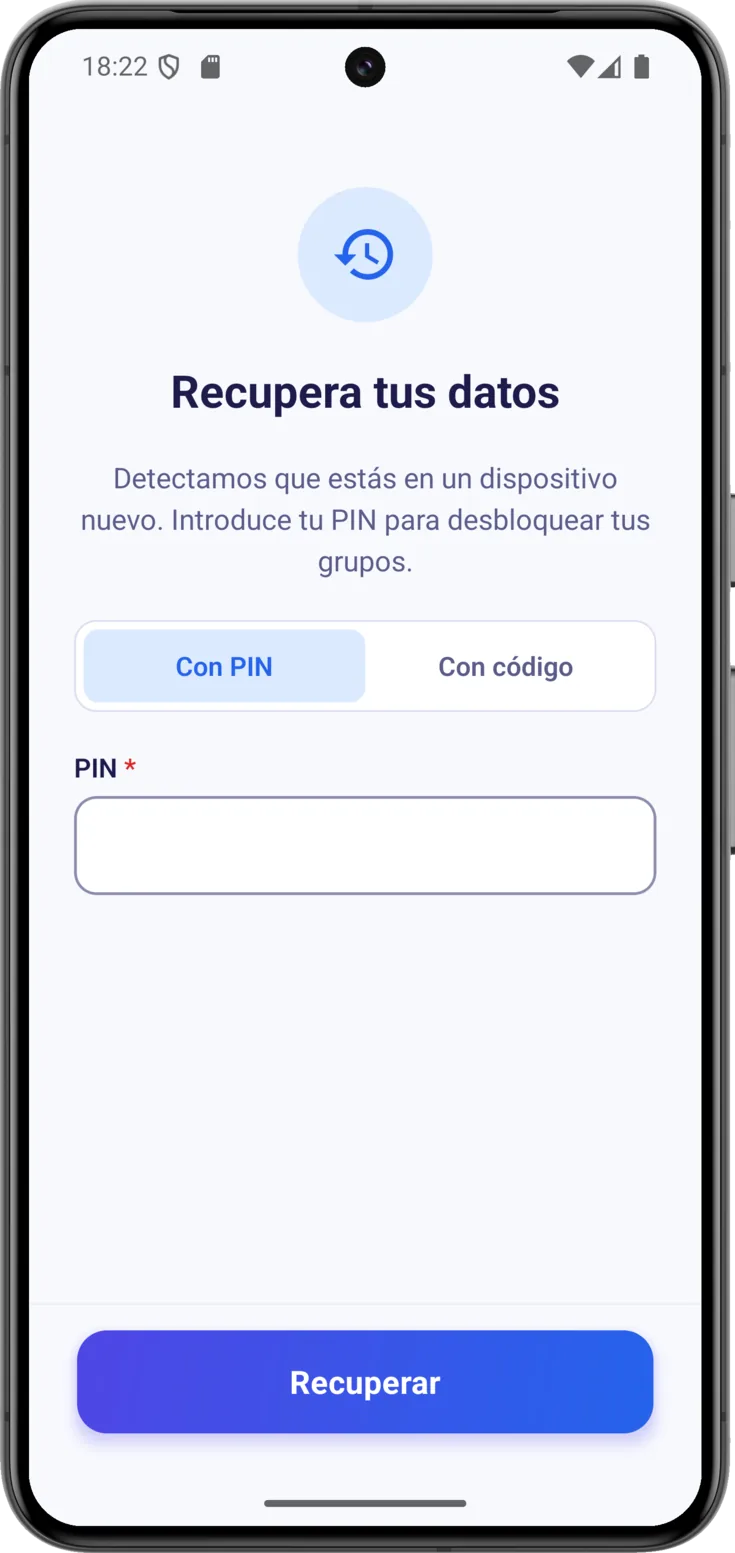
Instala CarePilot en el teléfono nuevo e inicia sesión como siempre. La app detecta que el aparato es nuevo y te lleva a la pantalla «Recupera tus datos», donde eliges con cuál de las dos llaves quieres entrar: «Con PIN» o «Con código».
Recupera con tu PIN
Con «Con PIN» elegida, escríbelo y pulsa «Recuperar». En unos segundos la app confirma cuántos grupos ha restaurado y está todo de vuelta: rutinas, notas, gastos y documentos.
Si te equivocas, avisa con «PIN incorrecto» y dice cuántos intentos quedan. Tras diez fallos seguidos se bloquea una hora — no es un castigo, es para que nadie lo adivine probando números.
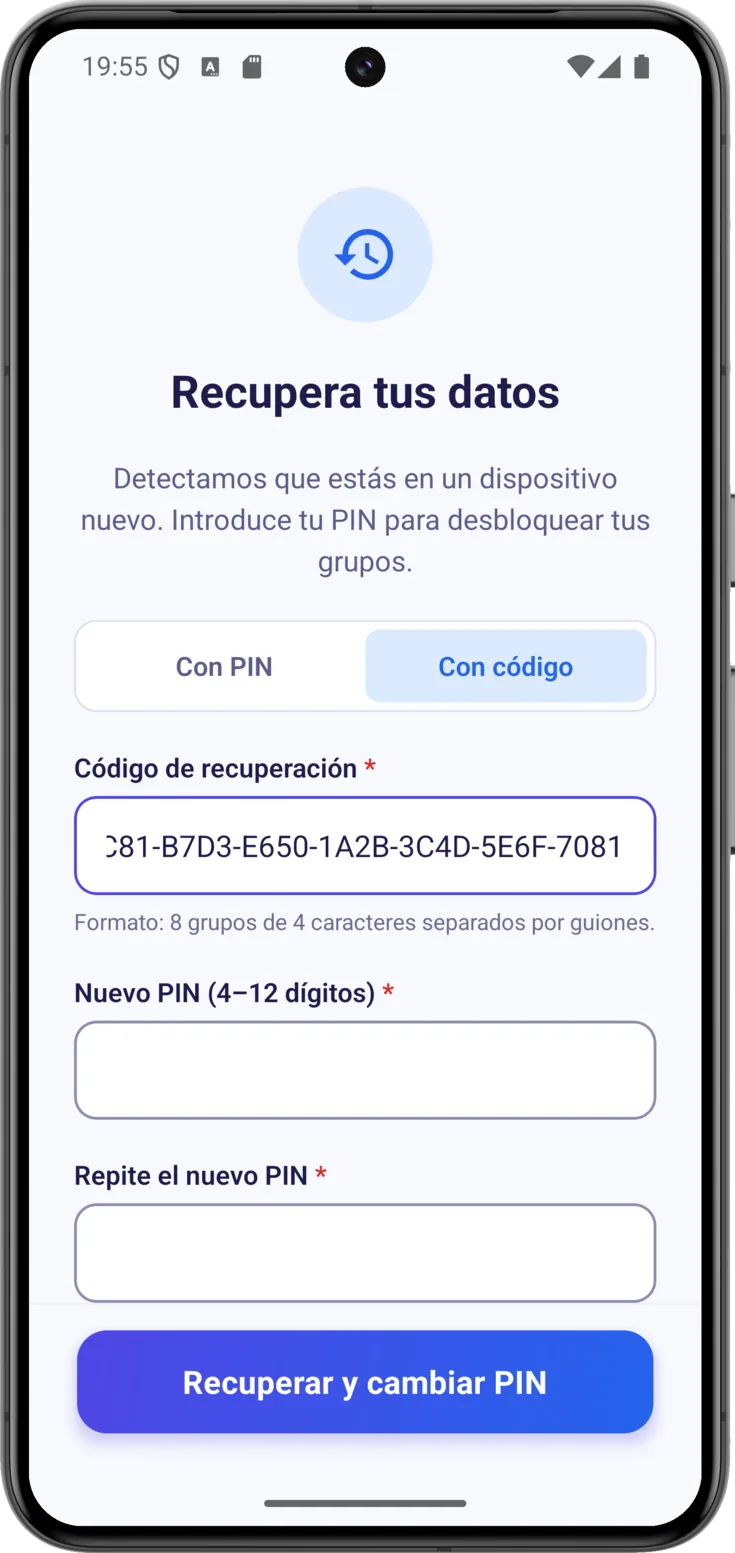
¿No recuerdas el PIN? Usa el código
Cambia a «Con código» y escríbelo en «Código de recuperación»: son 8 grupos de 4 caracteres separados por guiones, y la propia pantalla te lo recuerda.
Como el PIN antiguo ya no sirve, ahí mismo eliges un «Nuevo PIN (4–12 dígitos)» y lo repites. Pulsa «Recuperar y cambiar PIN». Si dice «Código incorrecto», revísalo carácter a carácter: es largo a propósito y es fácil bailar una letra.
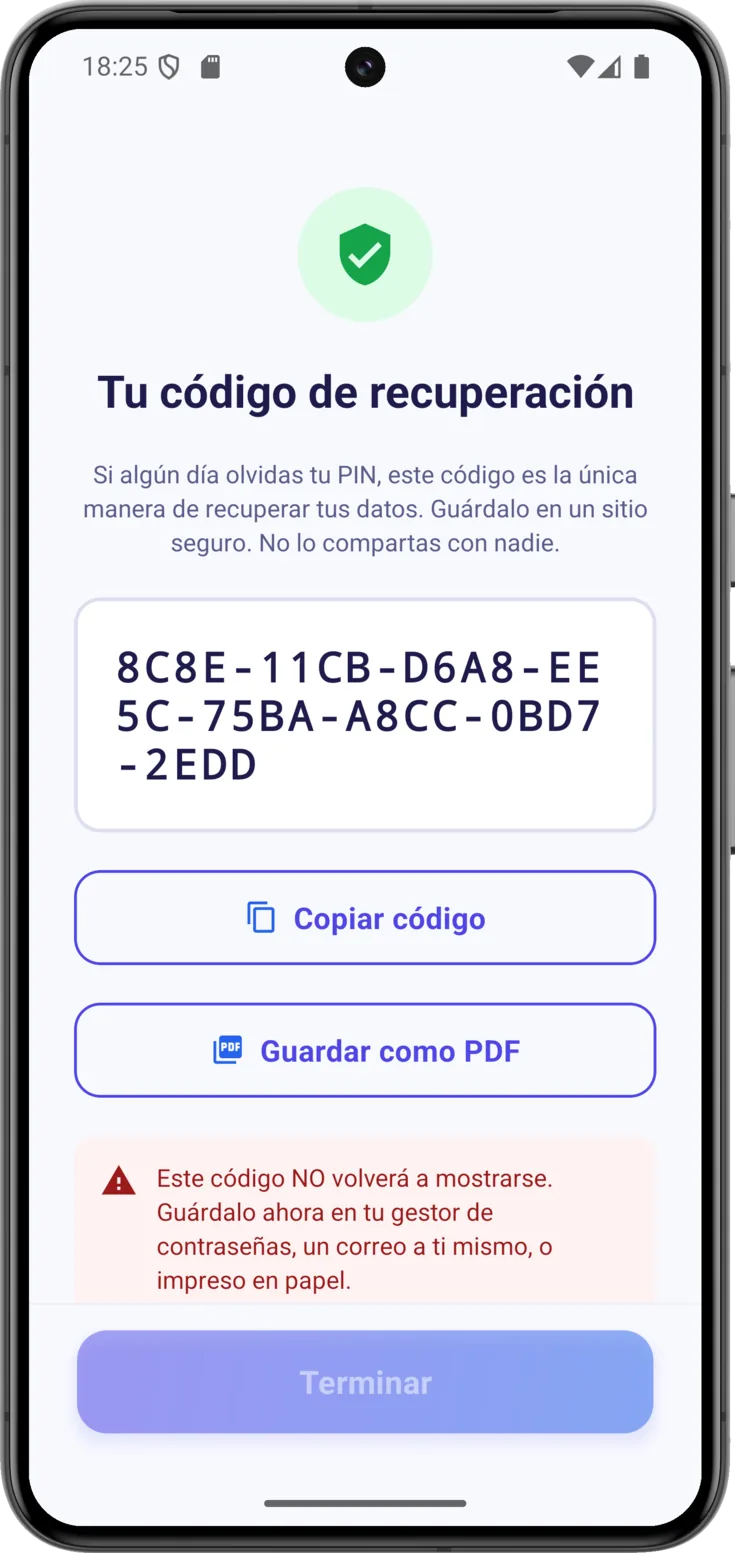
Guarda el código nuevo que te da
Al recuperar con el código, ese código se gasta. La app genera otro al momento y te lo enseña en «Tu código de recuperación», una sola vez, igual que la primera.
Guárdalo como ya sabes —«Copiar código» o «Guardar como PDF»—, marca la casilla y pulsa «Terminar». Tus grupos vuelven a abrirse con todo dentro.
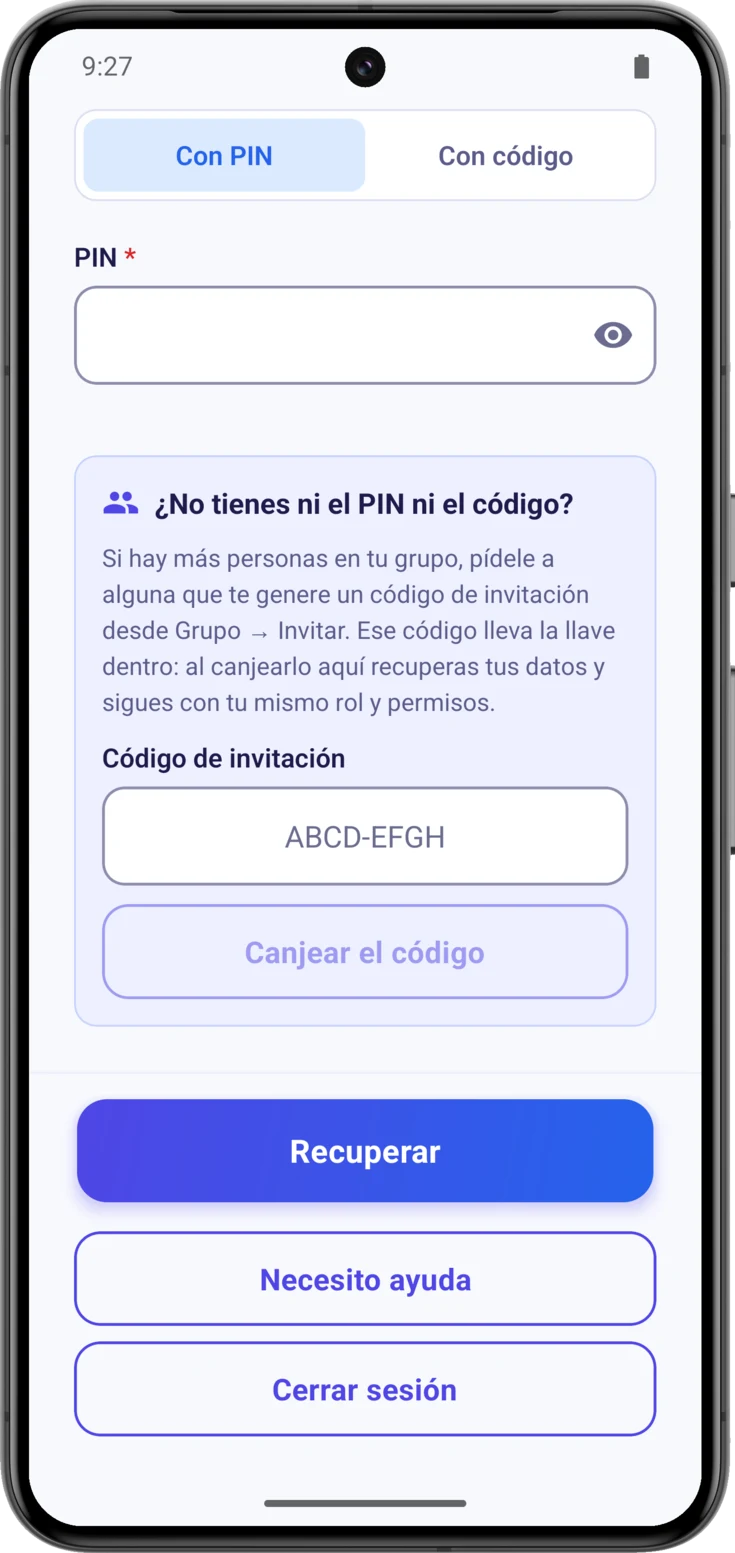
¿No tienes ninguna de las dos? Que te reinviten
Si no recuerdas el PIN y tampoco generaste el código, todavía queda una salida, y es la de la imagen: pídele a alguien de tu grupo que te genere un código de invitación desde Grupo → Invitar. Ese código lleva la llave dentro. Si ese grupo tiene fecha de cierre, la app no deja generar códigos nuevos para él y esta salida no está disponible.
Escríbelo en «Código de invitación» y pulsa «Canjear el código». Recuperas tus datos y sigues con tu mismo rol y tus mismos permisos: no entras de invitado a tu propio grupo. Si tenías varios grupos, cada uno necesita su código, y la app te va diciendo cuántos faltan.
Este bloque solo aparece si hay más gente en el grupo, porque es la única situación en la que alguien puede pasarte esa llave. Si cuidabas en solitario, no sale.
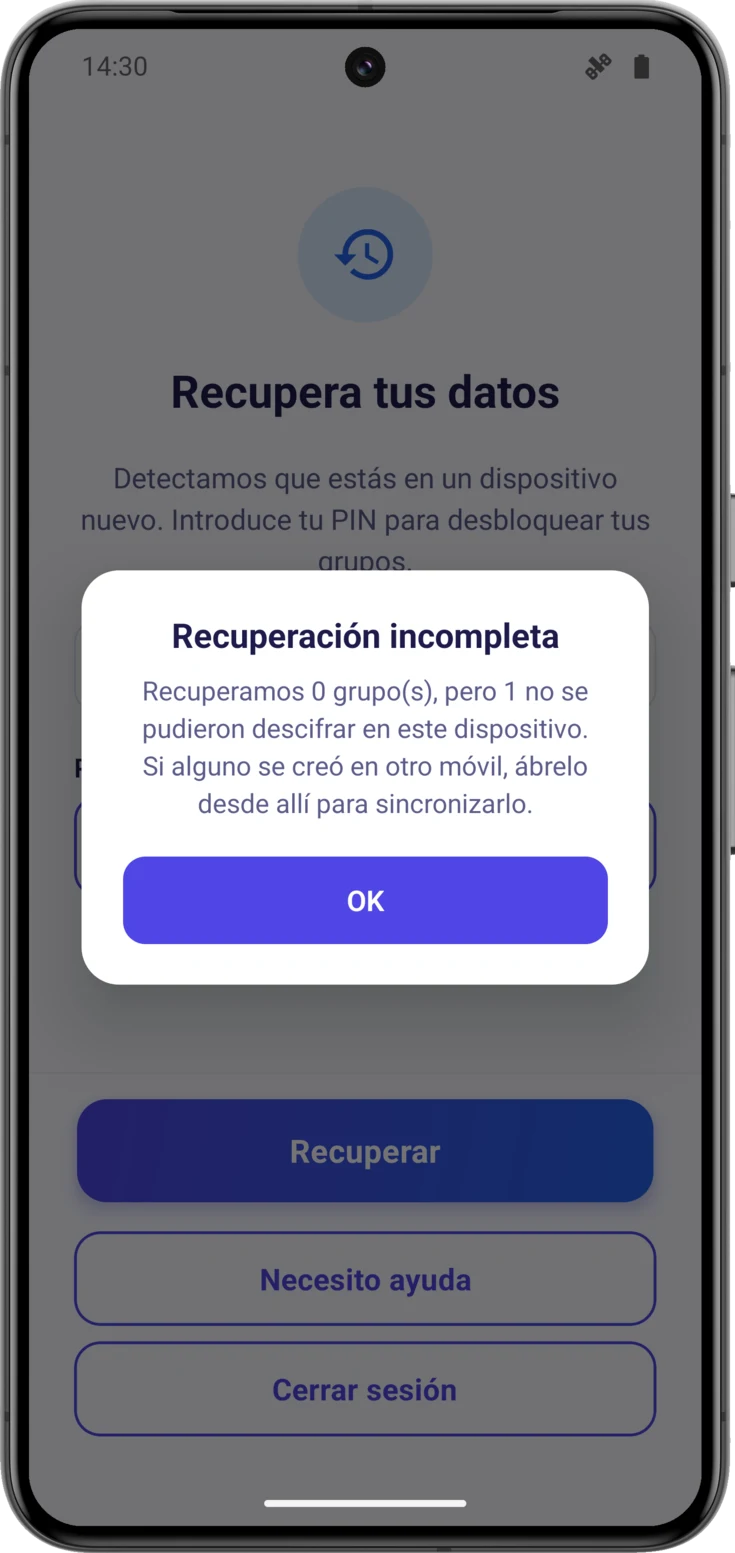
Si te dice «Recuperación incompleta»
A veces la app recupera unos grupos y otros no, y te avisa con «Recuperación incompleta», indicando cuántos ha recuperado y cuántos no ha podido descifrar.
No es un fallo. Pasa cuando alguno de esos grupos se creó en otro móvil y su llave nunca llegó a este. La solución es la que sugiere el propio mensaje: abre la app en aquel móvil y el grupo se sincroniza solo.
Mientras tanto ese grupo se queda en mirar y no tocar, y si intentas guardar algo avisa: «Este grupo no está desbloqueado en este móvil, así que no se puede guardar nada cifrado». Los demás funcionan con normalidad.
Si este móvil no tiene ninguna llave
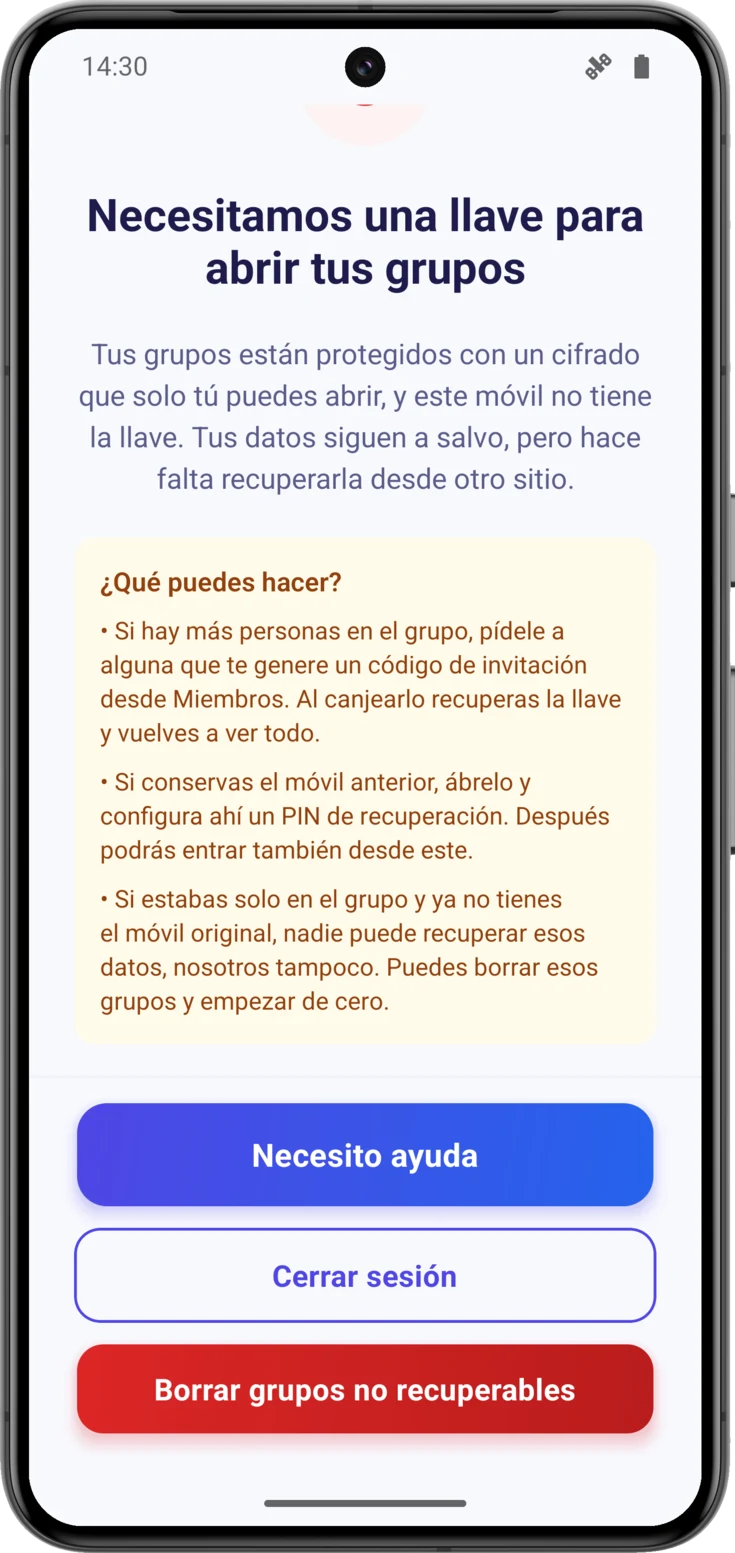
Puede que la app te reciba con «Necesitamos una llave para abrir tus grupos». Suena alarmante y no lo es: tus datos están a salvo, cifrados, pero este teléfono no tiene con qué abrirlos.
Las tres salidas que te ofrece
La pantalla lista tres salidas, de la más fácil a la más definitiva, y la primera resuelve casi siempre:
- Pídele un código de invitación a alguien del grupo con permiso para invitar, porque ese código lleva la llave dentro. Cómo te lo genera está en Grupos de cuidado, y con él recuperas el acceso conservando tu rol y tus permisos. Con una excepción: si ese grupo tiene fecha de cierre, no se pueden generar códigos nuevos.
- Usa tu móvil anterior, si lo conservas: ábrelo y configura ahí un PIN de recuperación.
- Empezar de cero, solo si estabas solo en el grupo y ya no tienes aquel teléfono.
Abajo tienes «Necesito ayuda», que nos escribe con los datos que nos hacen falta, y «Cerrar sesión» por si querías entrar con otra cuenta.
Exportar tus datos (RGPD)
La Ley Europea de Protección de Datos te da derecho a llevarte una copia cuando quieras.
Elige qué quieres llevarte
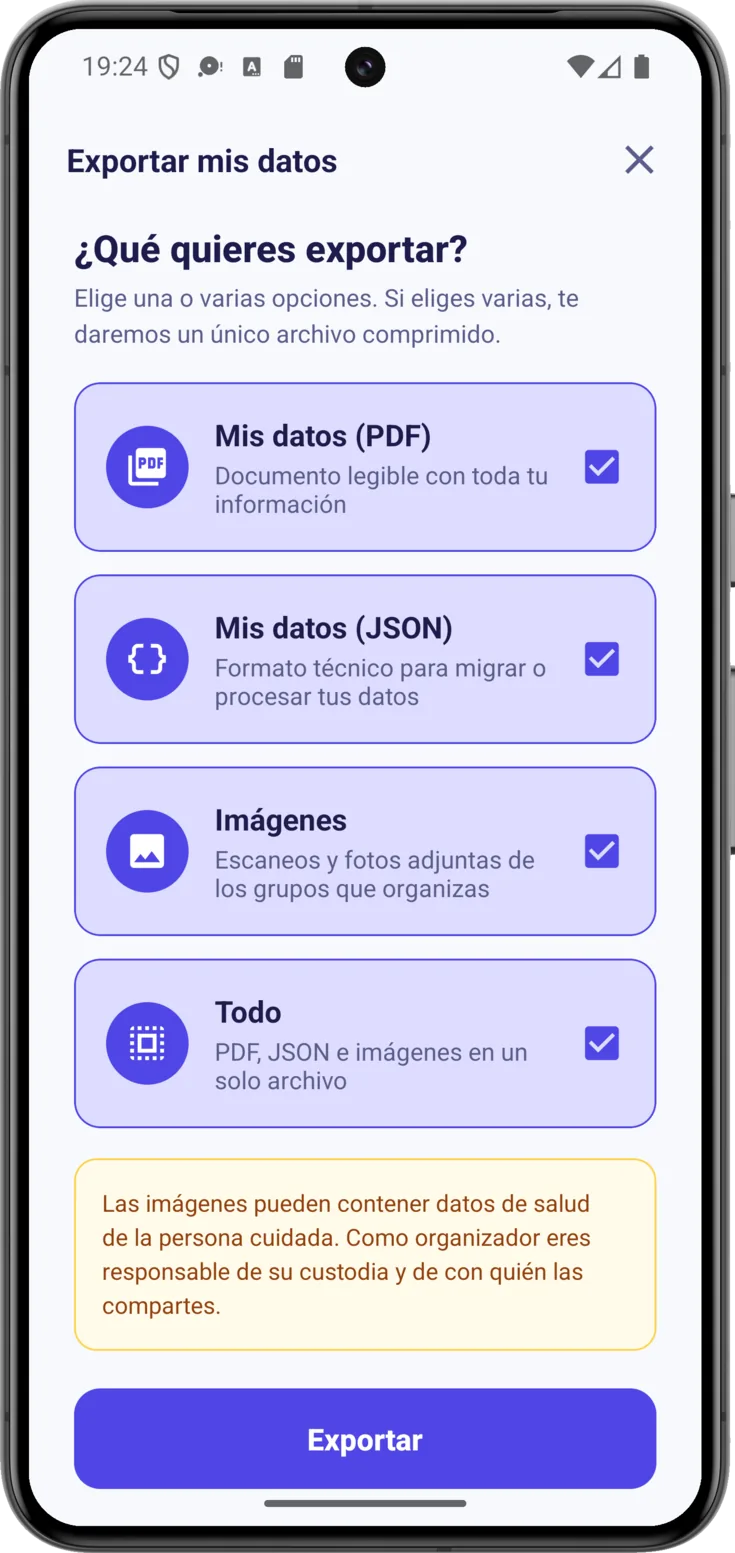
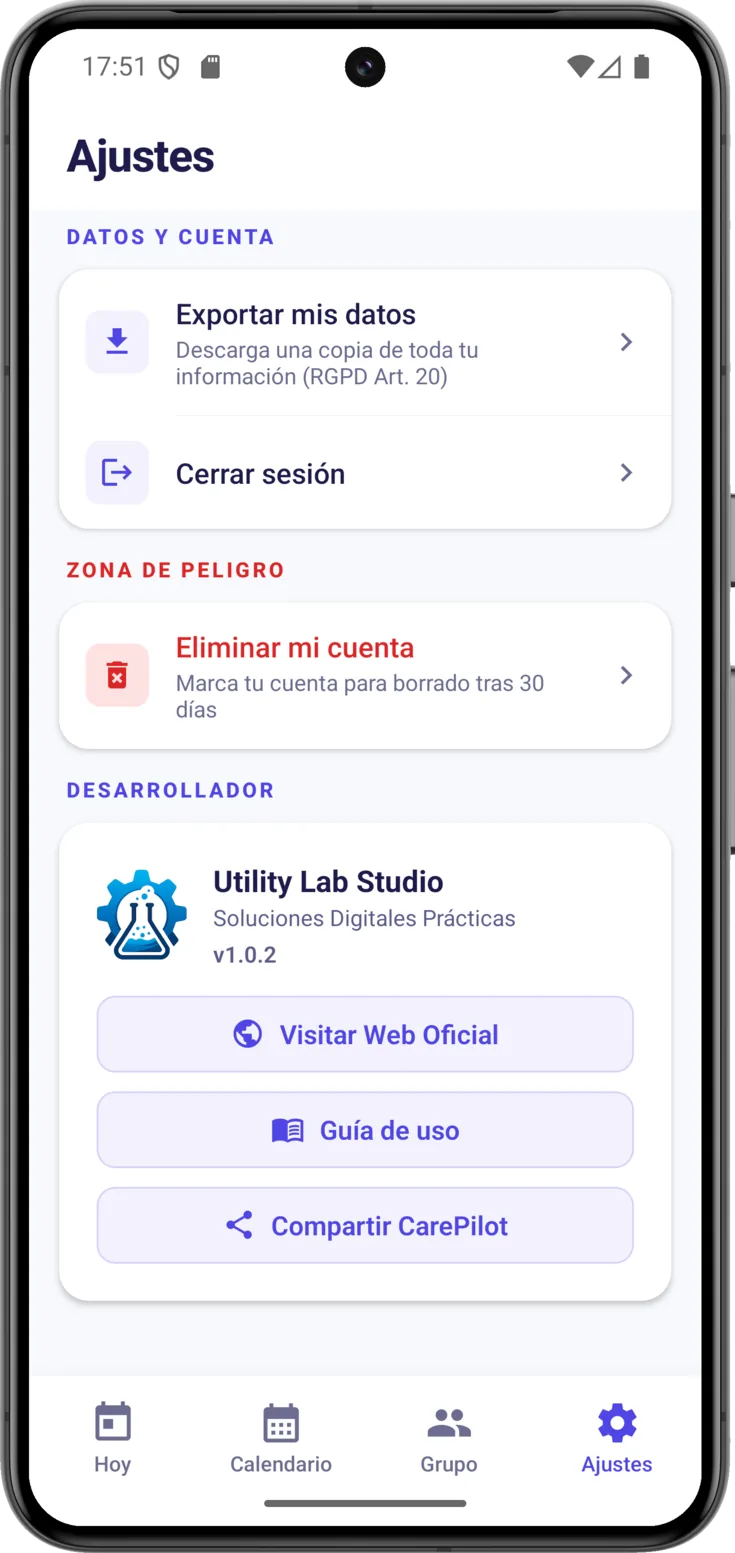
En Ajustes → Datos y cuenta → «Exportar mis datos» eliges qué llevarte:
- PDF — un documento fácil de leer con toda tu información.
- JSON — la misma información en formato técnico, pensada para que otro programa pueda leerla. Es la forma de ejercer el derecho de portabilidad, el que te permite llevarte tus datos a otro servicio sin tener que copiarlos a mano.
- Imágenes — los escaneos y fotos adjuntas. Solo aparece si organizas algún grupo, porque pueden contener datos de salud de la persona cuidada y es el organizador quien responde de ellas.
- Todo — las tres juntas.
Si eliges varias llega en un único archivo comprimido. Por seguridad, solo se puede exportar una vez al día.
Cerrar sesión y eliminar la cuenta
Suenan parecidas y hacen lo contrario.
Cerrar sesión
En Ajustes → Datos y cuenta → «Cerrar sesión» sales de la app y ya está. No borra nada: tus grupos y tus datos siguen ahí, y vuelves a entrar cuando quieras. Es cerrar la puerta al salir, no mudarte.
Eliminar la cuenta
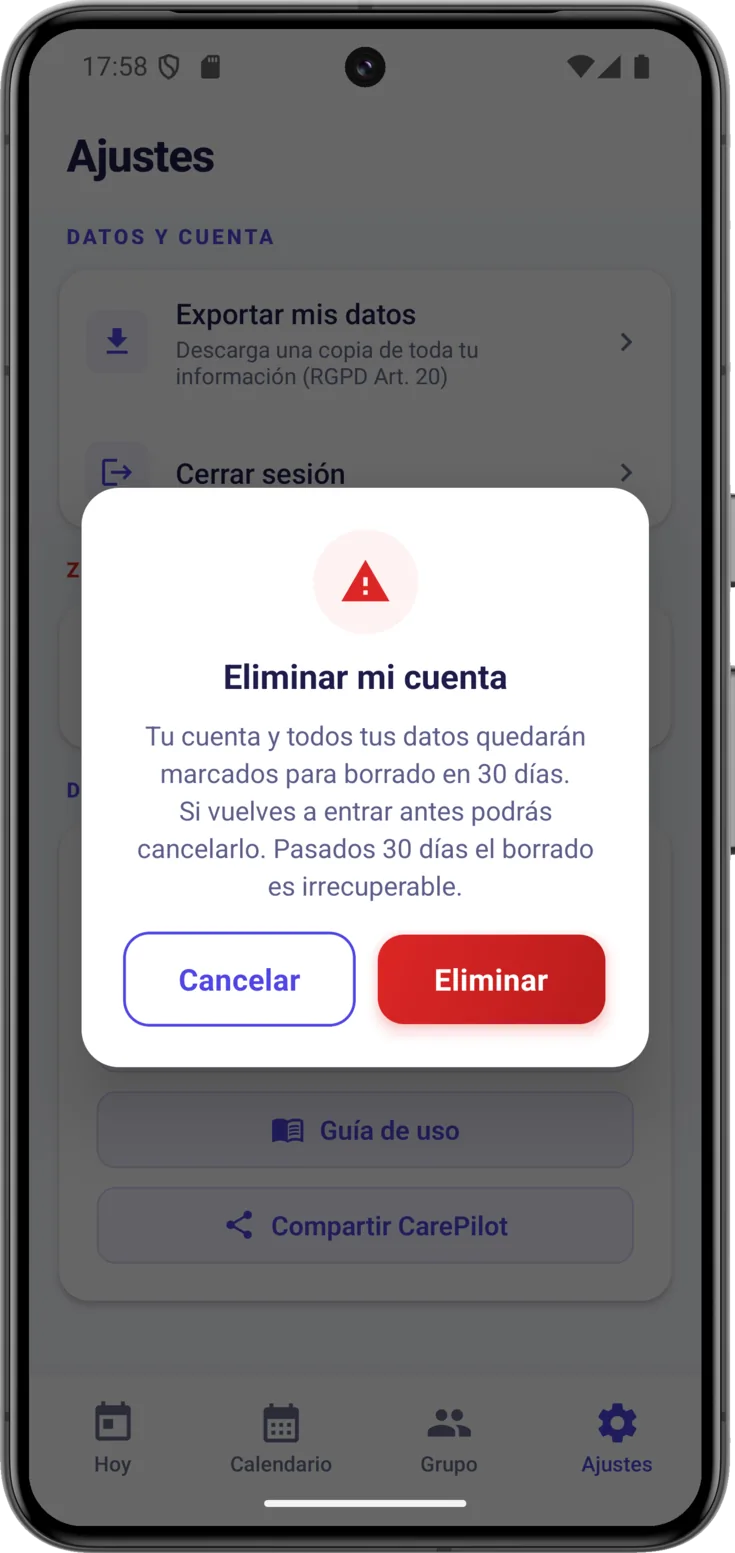
Está aparte, en la zona de peligro, para que no se pulse sin querer. «Eliminar mi cuenta» pide confirmar con tu huella o tu PIN.
No es instantáneo: deja un margen de 30 días, y si vuelves a entrar arrepentido puedes pulsar «Cancelar borrado». Pasados los 30 días se borra todo y ya no se puede recuperar.
Al confirmar, la app te devuelve a la pantalla de inicio de sesión. No es que ya esté hecho: tu cuenta sigue existiendo, solo queda marcada.
Cómo echarte atrás
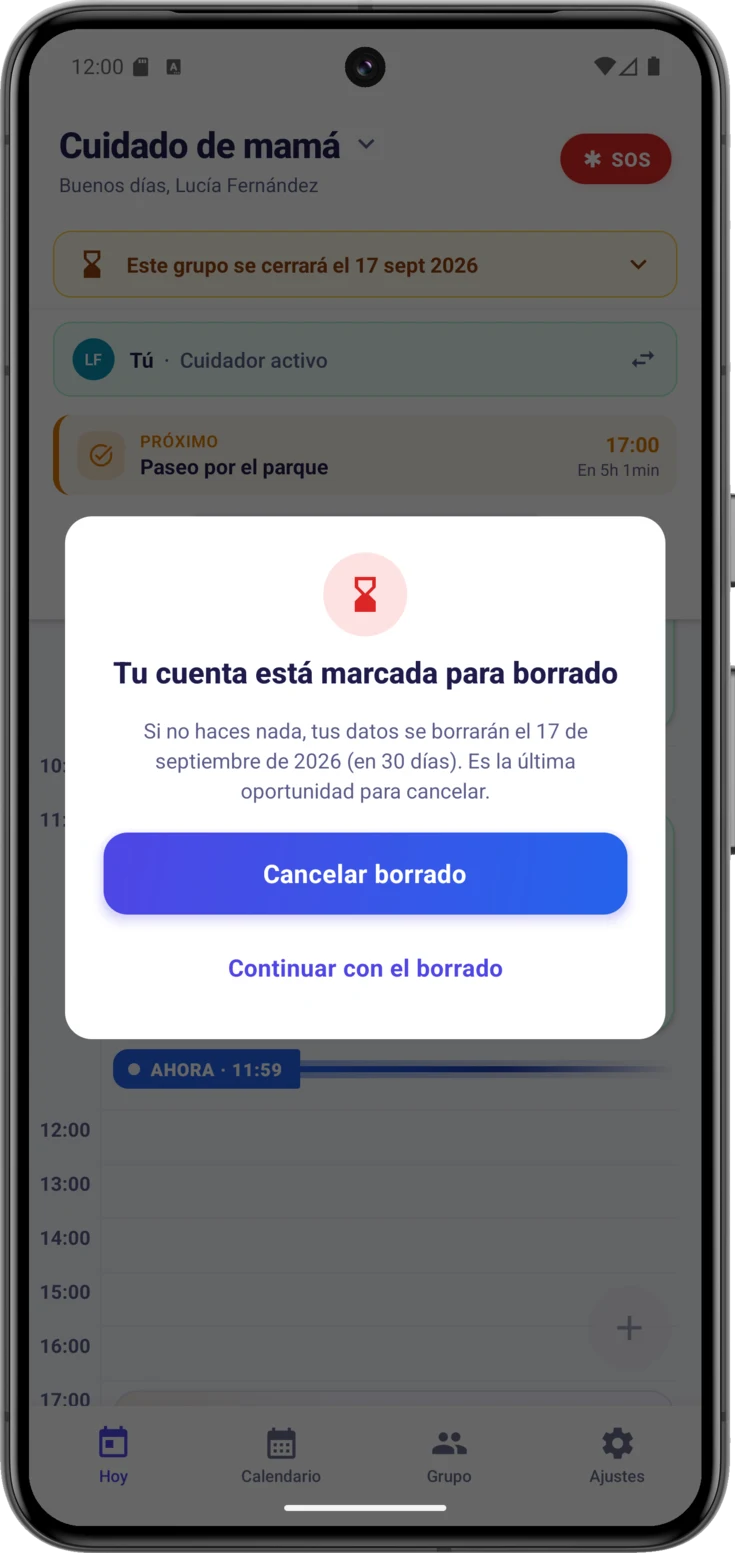
Para cancelarlo, vuelve a entrar con el mismo correo. Antes de dejarte pasar aparece esta ventana, que dice el día exacto en que se borrará y cuántos faltan. Ahí eliges: «Cancelar borrado», que devuelve la cuenta a la normalidad, o «Continuar con el borrado», que te deja seguir usando la app hasta que llegue la fecha.
Detrás de la ventana se ve el aviso del grupo con su nueva fecha de cierre: al pedir el borrado de la cuenta, los grupos que organizas con más gente pasan a cerrarse ese mismo día.
Y hay algo que conviene medir antes de pulsar, porque no afecta solo a tus datos: los grupos que tú organizas se borran enteros, con sus medicaciones, citas, notas y gastos, y desaparecen también para el resto de cuidadores. De los grupos donde eres invitado solo desaparece tu ficha de miembro, y con ella tu acceso; esos grupos siguen su marcha con los demás. Lo que anotaste allí se queda: las medicaciones y citas que creaste, tus notas, tus gastos, las tomas que marcaste y el registro de actividad siguen ahí para quienes continúan cuidando, y siguen llevando tu nombre. Describen a la persona cuidada, no a ti, y quienes siguen a su lado los necesitan.
Nadie se lo encuentra de golpe, eso sí. En cuanto pides el borrado, los grupos que organizas con más gente dentro quedan con una fecha de cierre que el resto ve en la app, y disponen de esos mismos 30 días para guardar lo que necesiten. Si cancelas el borrado, el aviso se retira solo.
El aviso lo da la app, pero solo tú puedes explicar por qué: el texto que leen las demás personas habla del grupo, no de quien tomó la decisión. Así que si organizas un grupo que el resto necesita, habla con ellas. Con tiempo pueden guardar una copia de lo suyo y montar un grupo nuevo.
Durante esos 30 días el grupo no se queda parado. Se puede seguir marcando la medicación como dada y organizando los turnos, y los recordatorios siguen llegando a todo el mundo; lo que nadie puede es crear ni cambiar contenido, invitar a alguien o tocar roles y permisos. Llegado el día, el grupo se borra entero. Los grupos que organizas y en los que cuidas en solitario no llevan aviso, porque no hay a quién avisar.