
Cuidar también cuesta dinero, y normalmente lo va poniendo quien está en cada momento: hoy la farmacia, mañana un taxi a la consulta. Cuando esos gastos los hacen varias personas es fácil perder la cuenta de cuánto se lleva gastado y de quién puso qué. Aquí se apunta cada cosa y la app lleva las cuentas.
De cada gasto se guardan cuatro datos: cuánto fue, de qué tipo es, cuándo se pagó y quién puso el dinero.
La lista de gastos
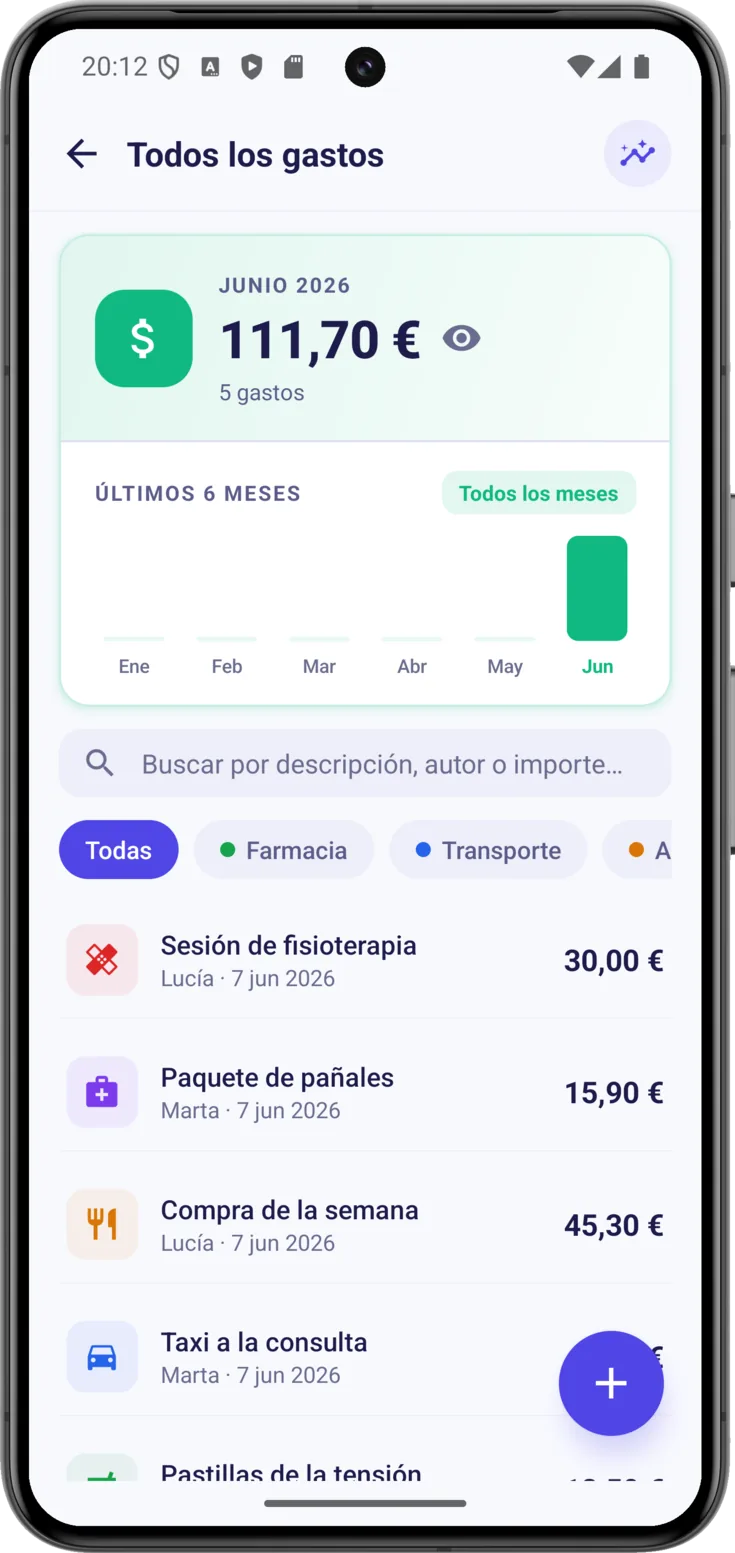
Arriba tienes el mes que estás mirando en letras grandes, el total de ese mes y cuántos gastos lo componen. Con Plus o Pro aparece además un gráfico de barras de los últimos meses, que de un vistazo dice si se está gastando más o menos que antes.
Busca y filtra
La búsqueda mira a la vez la descripción, el nombre de quien pagó y el importe, así que sirve tanto si recuerdas de qué era el gasto como si solo te acuerdas de la cifra.
Debajo, los filtros por categoría dejan a la vista solo los gastos de una de ellas, y el filtro de «Con foto» solo los que tienen el ticket fotografiado.
Apuntar un gasto
Abre el formulario
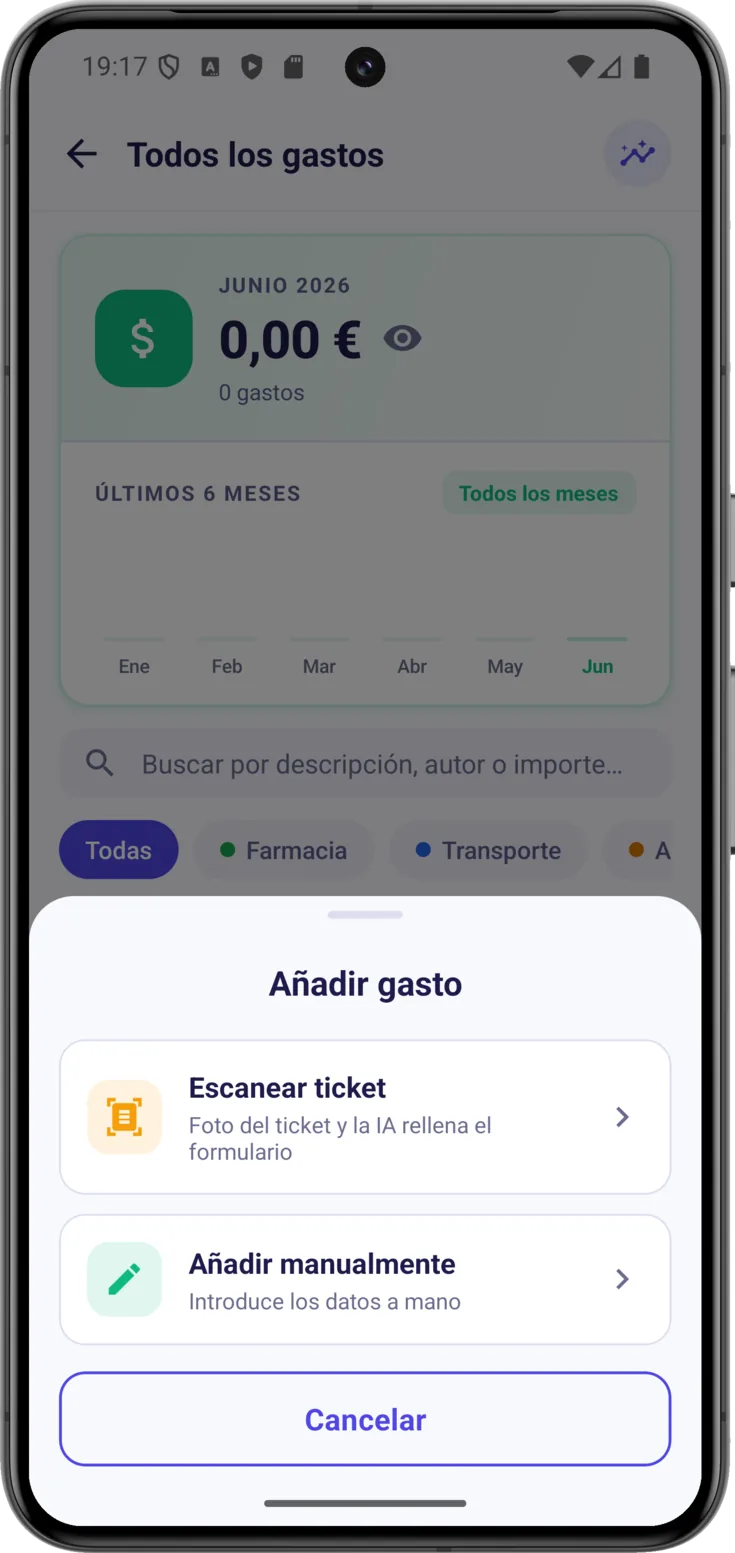
Pulsa el botón de abajo a la derecha. Si tu rol puede escanear, la app te deja elegir entre «Escanear ticket» y «Añadir manualmente».
El segundo camino, que para mucha gente acaba siendo el habitual: el + de la pantalla Hoy, donde bajo «O añade manualmente» está «Gasto». Es el mismo formulario, y así apuntas el gasto al volver de la farmacia sin ir a buscar la sección.
Rellena los datos
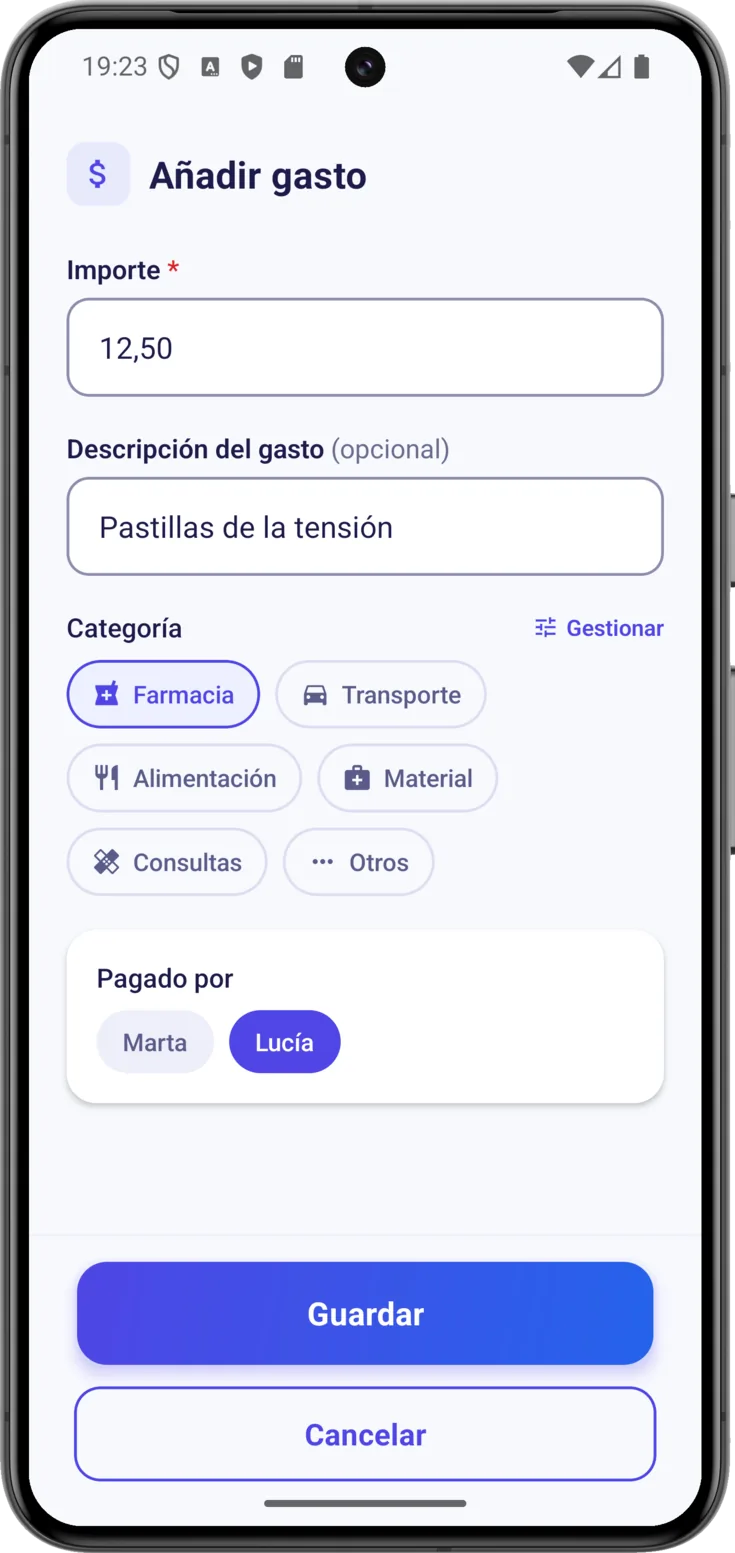
Lo único obligatorio es el «Importe», que se apunta en la moneda del grupo. La «Descripción del gasto» es opcional, pero merece la pena: una nota corta como «pastillas de la tensión» hará que dentro de unas semanas sepas qué fue cada cifra.
Elige después una «Categoría»: el formulario llega con «Farmacia» marcada de partida, así que cámbiala si el gasto era de otra cosa. Es lo que luego permite ver cuánto se va en farmacia al mes. Y si sois varios, marca «Pagado por» para que quede constancia de quién puso el dinero: eso no es desconfianza, es lo que hace fácil repartir las cuentas al final.
O escanea el ticket
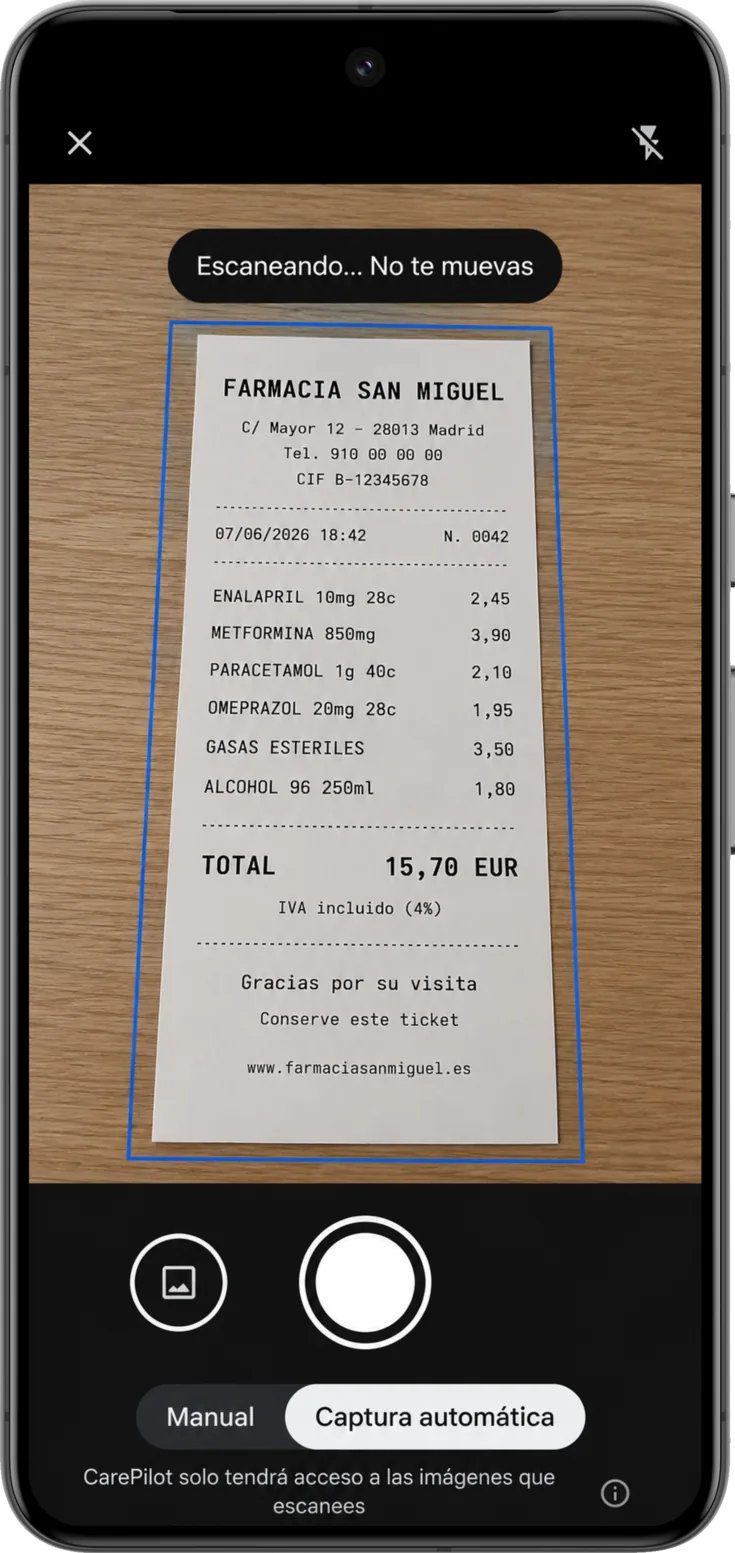
Con «Escanear ticket» haces una foto al recibo y la inteligencia artificial lee el importe y los datos por ti. Funciona igual que el escáner de recetas, que tienes a fondo en Escanear con IA, y además te deja guardada la foto del ticket.
Revisa la categoría antes de guardar. Al volver del escáner, el formulario llega siempre con «Farmacia» puesta, sea lo que sea el ticket: no la deduce la inteligencia artificial, es un valor fijo de partida. Si el recibo era del taxi y no lo cambias, el análisis por categorías te dirá que todo se va en farmacia.
Las categorías
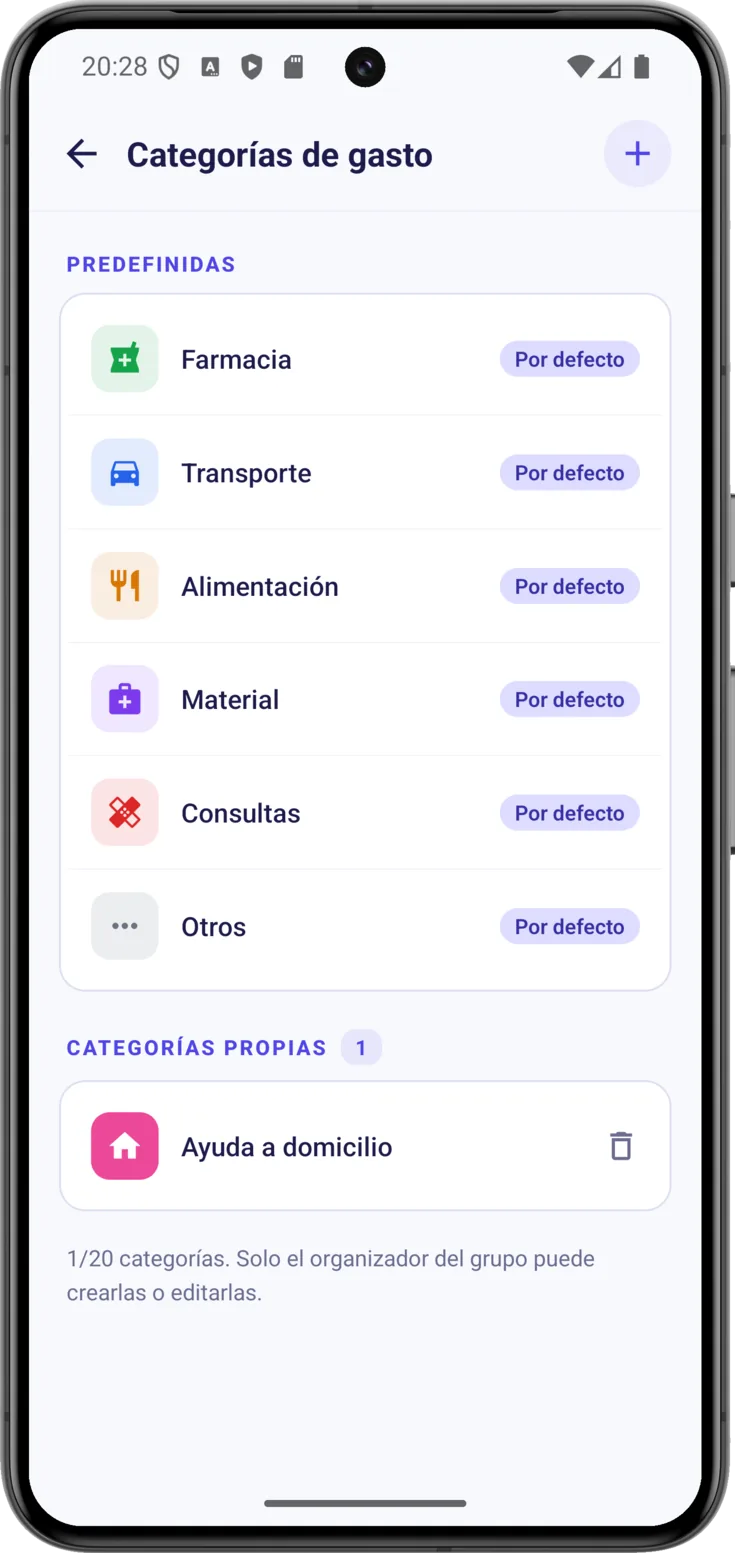
CarePilot trae seis preparadas, que no se pueden cambiar: Farmacia, Transporte, Alimentación, Material, Consultas y Otros.
Abre «Categorías de gasto»
Se llega por dos caminos: mientras apuntas un gasto, con el enlace «Gestionar» que hay junto a «Categoría»; o desde Análisis, con el icono de categorías de arriba a la derecha.
Dentro verás las seis de serie, marcadas como «Por defecto», y debajo tus «Categorías propias».
Dale nombre, color e icono
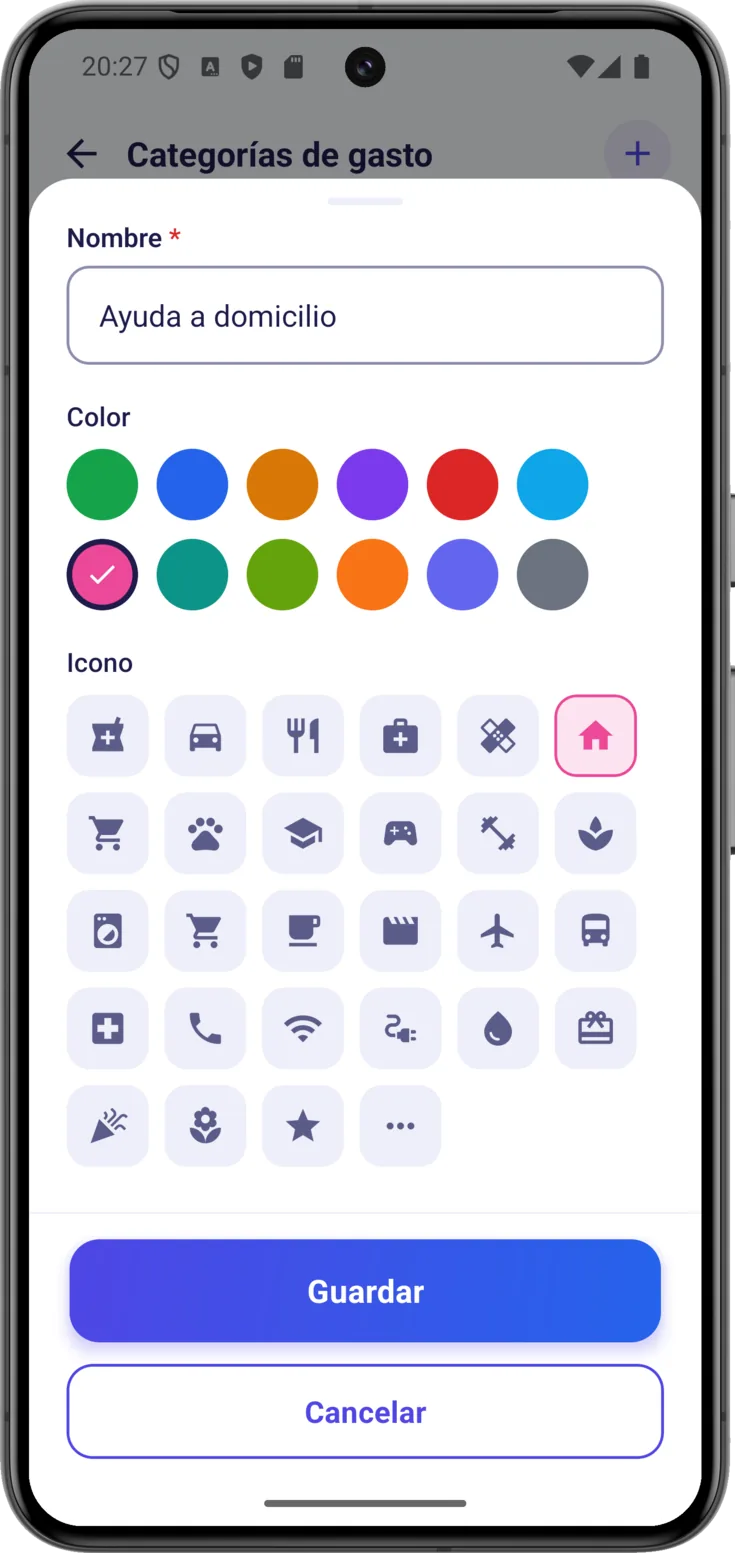
Escribe el «Nombre» —«Ayuda a domicilio», por ejemplo—, elige «Color» e «Icono» para reconocerla de un vistazo, y guarda. A partir de ahí la tendrás al apuntar cualquier gasto, igual que las de serie.
Ver, editar o borrar
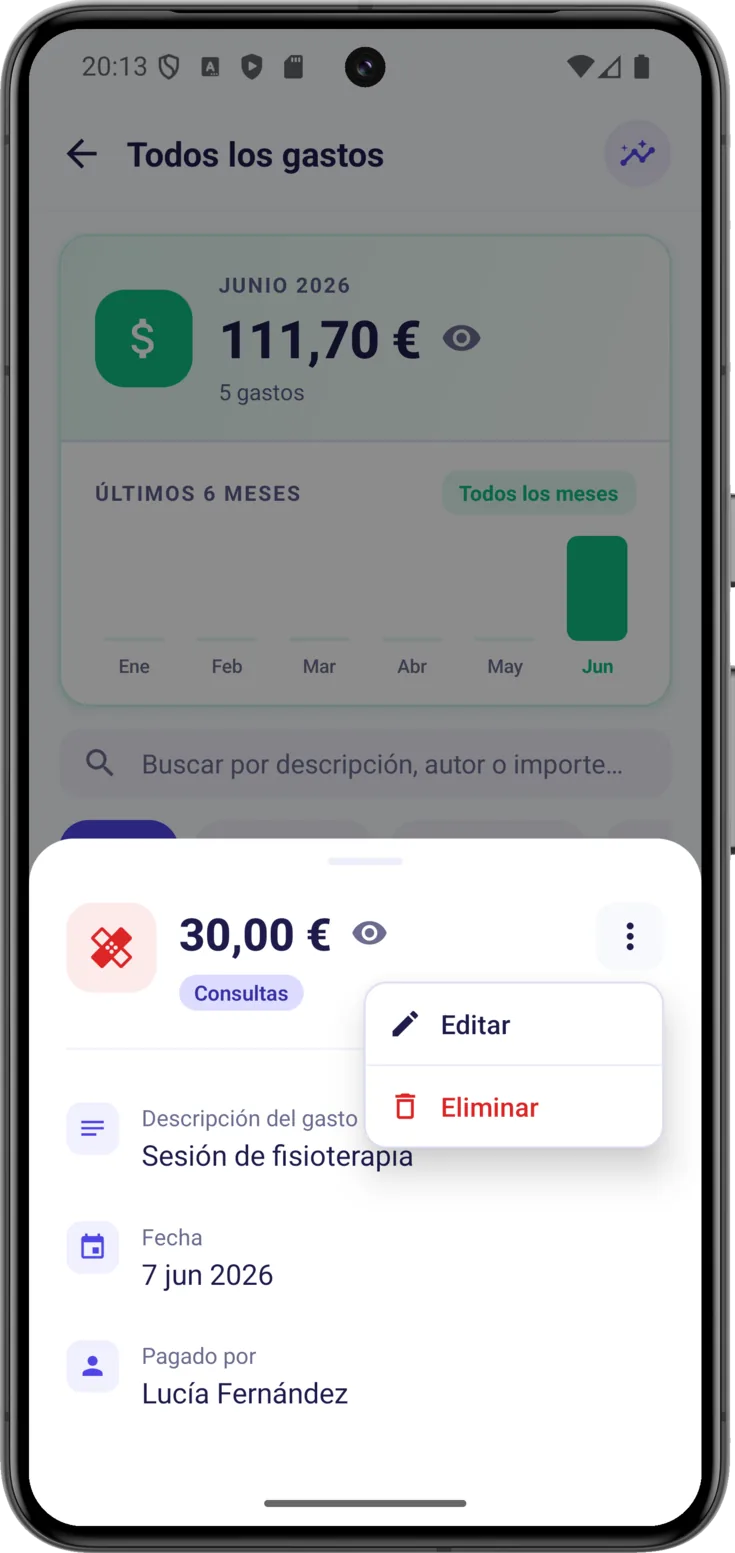
Al tocar un gasto se abre su detalle, con el importe, la categoría, la fecha, quién pagó y, si la tiene, la foto del ticket.
El menú de los tres puntos
Arriba a la derecha del detalle está el menú . Si no lo ves, no se ha escondido: solo aparece cuando ese gasto lo puedes tocar tú. El organizador puede con todos; el resto, solo con los que apuntó.
Hay un caso en el que ese menú no le sale a nadie, ni siquiera a quien organiza el grupo y sobre los gastos que apuntó esa misma persona: cuando el grupo tiene un cierre anunciado o está en modo lectura. Los gastos se siguen viendo y se pueden exportar, pero no se pueden editar ni borrar. Con un cierre anunciado, además, las alertas de gasto siguen llegando y tanto el «Análisis» como las exportaciones se abren con normalidad.
Un detalle del campo «Pagado por»: se conserva el nombre de quien pagó de verdad aunque esa persona ya no esté en el grupo y sea otra quien edite el gasto después. Corregir un importe no cambia de quién era el dinero.
Desde ahí, «Editar» abre el mismo formulario con los datos puestos, y «Eliminar» pide confirmación antes de borrar. Léela con calma, porque avisa de algo que importa: «Se borrará también el ticket escaneado si lo hay». La foto del ticket es el justificante: si algún día puede hacerte falta, guárdala fuera antes de borrar el gasto.
Análisis y exportar
Mira en qué se va el dinero
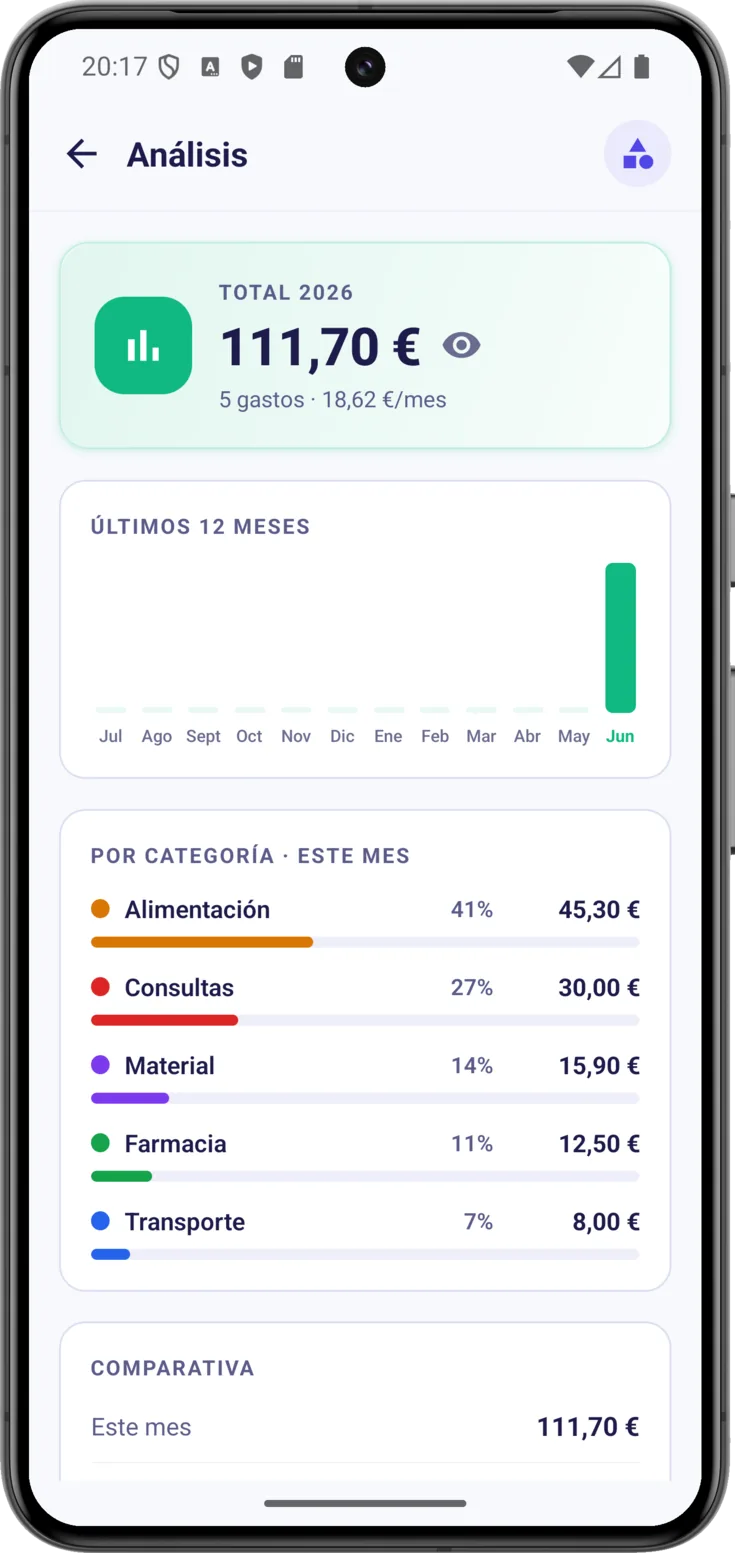
El icono de «Análisis» está arriba a la derecha de la lista. Siempre se ve, pero en los grupos con plan Gratis lleva un candado: al pulsarlo te explica qué incluye en vez de abrirse.
Con Plus o Pro se abre el resumen del año, con el reparto por categorías y la comparación con los meses anteriores, para saber si este mes os habéis pasado. El gráfico de barras llega hasta 6 meses con Plus y 12 con Pro.
Llévate los gastos fuera
Al final de esa misma pantalla —hay que bajar del todo— están «Exportar CSV» , para abrirlos en una hoja de cálculo, y «Exportar PDF», que genera un informe listo para imprimir. El CSV entra con Plus; el PDF es de Pro, y por eso lleva un candado pequeño si tu grupo no lo tiene.
Ten en cuenta el alcance: el archivo no lleva todo el historial, sino como mucho los 200 gastos más recientes de los que el plan del grupo deja ver. Para el uso normal sobra, pero si llevas años de historial no esperes el archivo completo.
Android
La app no guarda el archivo: abre el menú de compartir de Android para que elijas si mandarlo por correo o WhatsApp, o guardarlo en Drive o en el móvil.
iPhone
La app no guarda el archivo: abre la hoja de compartir del iPhone. Si quieres guardarlo en el móvil, busca «Guardar en Archivos».
Las alertas de gasto
CarePilot revisa cada día las cuentas del grupo y avisa al móvil si algo se sale de lo normal: un mes que se está disparando respecto a lo habitual, o un gasto suelto desproporcionado. Es una función que trabaja sola y que mucha gente no descubre, porque no aparece en ninguna pantalla de gastos.
No es un control: es enterarse a tiempo, que en el cuidado los gastos suben poco a poco y sin que uno se dé cuenta hasta que mira las cuentas del trimestre.
El modo discreto
El dinero es un asunto delicado, y no siempre apetece que se vean las cantidades en pantalla —en la sala de espera, en el autobús—. Con el modo discreto los importes se tapan con puntos (•••) y reaparecen en cuanto lo desactivas; no se borra ni se pierde nada.
Se activa de dos formas: con el interruptor «Modo discreto» de Ajustes, que lo deja puesto hasta que lo cambies, o con el icono del ojo que hay junto a los importes en la lista, en el detalle y en el análisis.
Detalles que conviene saber
La moneda del grupo no se puede cambiar. Se elige al crear el grupo, tomándola de la «Moneda» de tus Ajustes, y queda fija para que el historial cuadre. Cambiarla en Ajustes no afecta a los grupos que ya existen, solo a los que crees después: si necesitas uno en otra moneda, cámbiala antes y créalo luego.
Cuánto historial ves depende del plan del grupo: 14 días con Gratis, 6 meses con Plus y todo con Pro. Los gastos que quedan fuera no se borran, solo dejan de aparecer, y vuelven si subís de plan. Cuando los hay, la propia lista lo avisa: «Tienes 3 gastos anteriores ocultos».
| Gratis | Plus | Pro | |
|---|---|---|---|
| 6 categorías predefinidas | ✓ | ✓ | ✓ |
| Historial de gastos | 14 días | 6 meses | Sin límite |
| Categorías propias | — | — | ✓ |
| Foto del ticket cifrada | — | ✓ | ✓ |
| Análisis avanzado | — | ✓ | ✓ |
| Exportar CSV | — | ✓ | ✓ |
| Exportar PDF | — | — | ✓ |