
Esta guía te acompaña la primera vez que abres CarePilot, en el mismo orden en que te lo va pidiendo la app. Son unos minutos: ella te lleva de una pantalla a la siguiente y aquí solo se explica qué haces en cada una y por qué.
1. Acepta cómo cuidamos tu privacidad
Lee y acepta para empezar
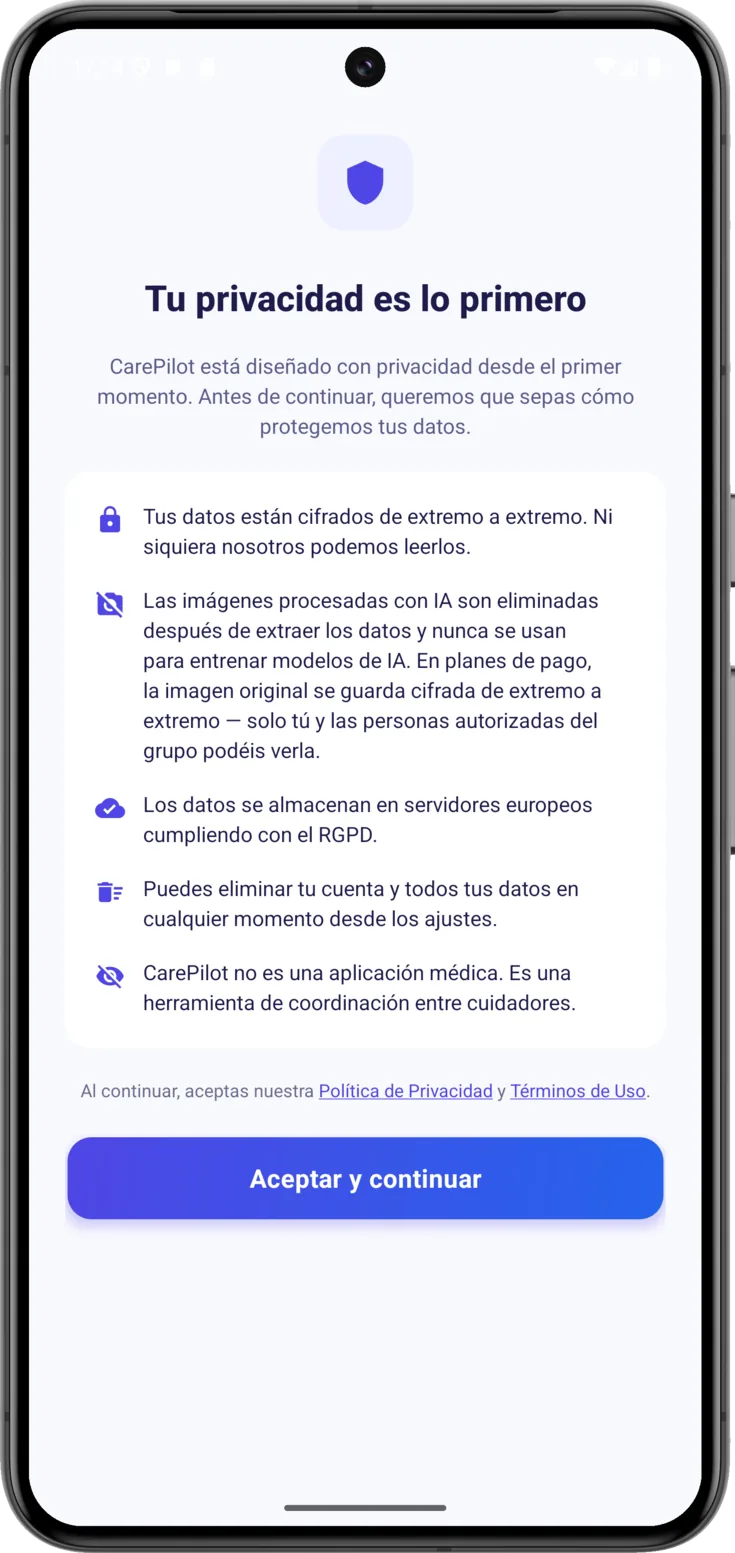
La pantalla «Tu privacidad es lo primero» resume en cinco puntos cómo se tratan tus datos, y merece la pena leerlos con calma. Dos conviene entenderlos bien: que vayan cifrados de extremo a extremo significa que están tan protegidos que ni siquiera nosotros podemos leerlos, y que CarePilot no sea una aplicación médica significa que es una herramienta para coordinaros entre cuidadores. Y si te preguntas qué es eso del RGPD que se nombra ahí, es la Ley Europea de Protección de Datos.
Al pulsar «Aceptar y continuar» aceptas también la Política de Privacidad y los Términos de Uso, enlazados justo encima. Esta pantalla solo sale esta primera vez.
2. Crea tu cuenta
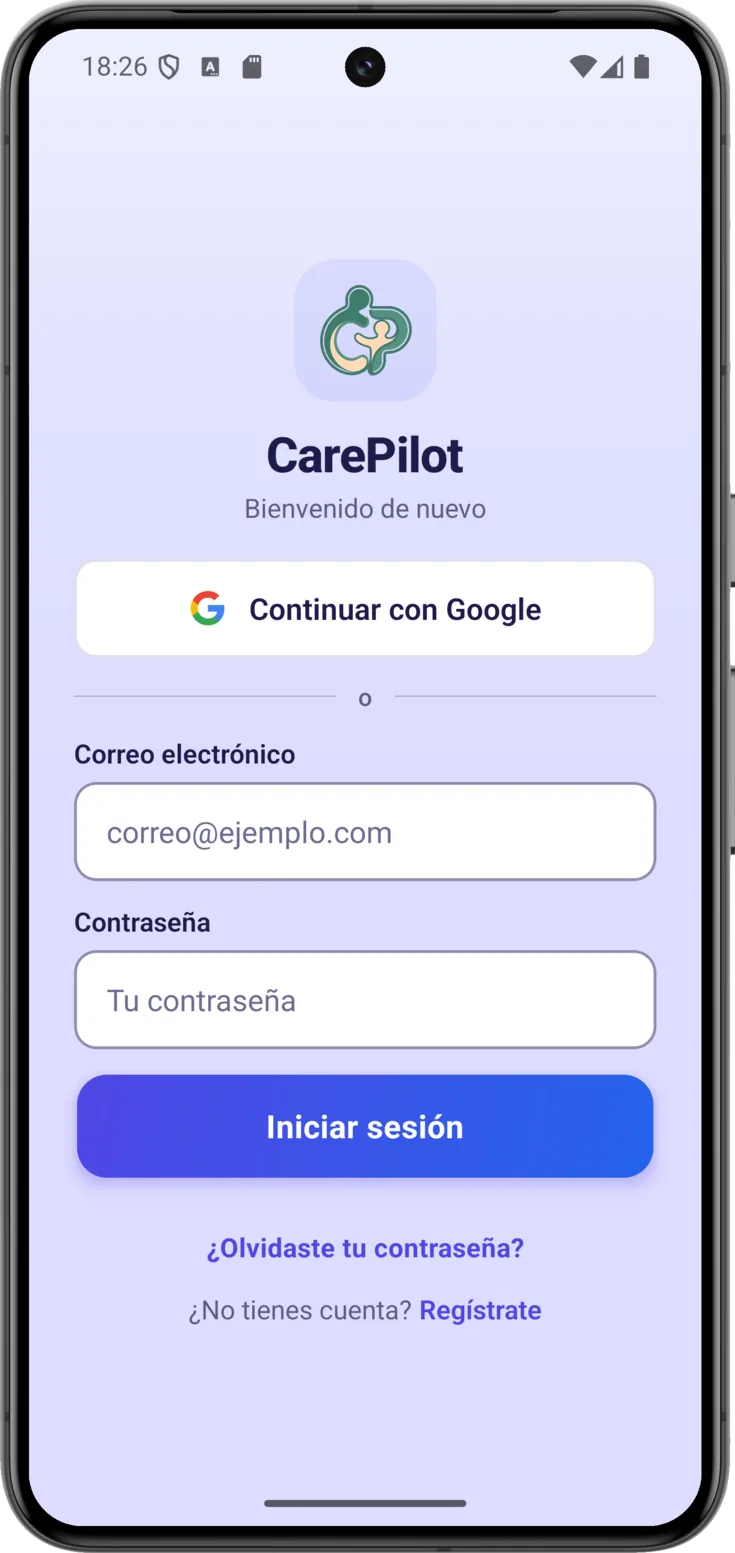
La cuenta guarda tu acceso: con ella entras siempre, aunque cambies de móvil. Lo primero que verás es la pantalla «Bienvenido de nuevo». Ese título despista, porque parece que hay que haber entrado antes: no es así. Es también la pantalla por la que se empieza de cero.
Hay tres formas de entrar y las tres valen igual: «Continuar con Apple», «Continuar con Google» y tu correo con una contraseña. Las dos primeras son más cómodas, porque no tienes que inventarte ni recordar ninguna contraseña nueva, y además dejan tu correo confirmado, así que te ahorran el apartado «3. Confirma tu correo».
Ve a la pantalla de registro
Si vas con correo y contraseña, no rellenes nada arriba: esa parte es para quien ya tiene cuenta. Baja hasta el final de la pantalla y, donde pone «¿No tienes cuenta?», toca «Regístrate».
Y si ya tenías cuenta pero no recuerdas la contraseña, ahí mismo está «¿Olvidaste tu contraseña?», que te manda un correo para poner otra. No lo confundas con el PIN del apartado «6. Protege tus datos con un PIN»: son dos cosas distintas y cada una sirve para lo suyo.
Rellena tus datos
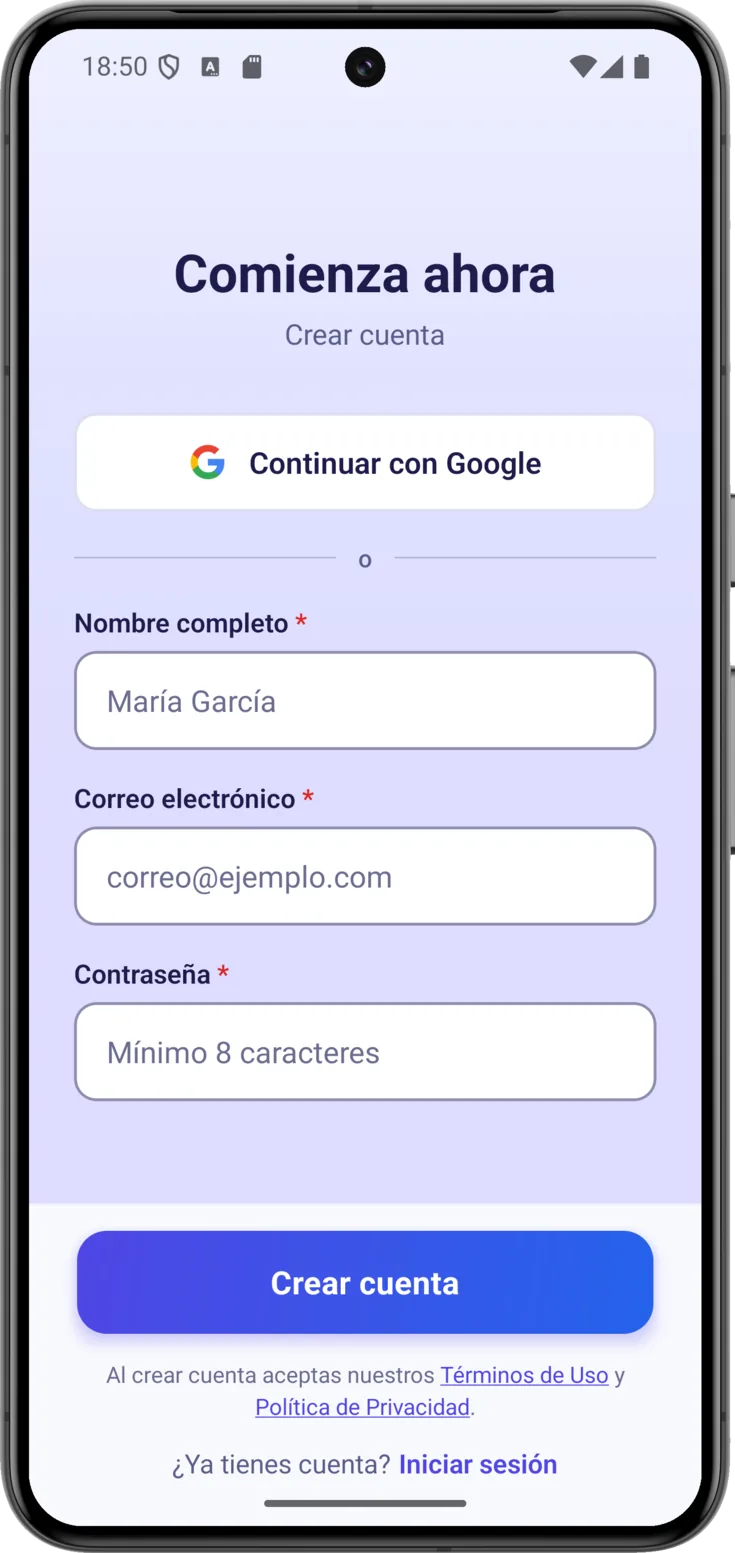
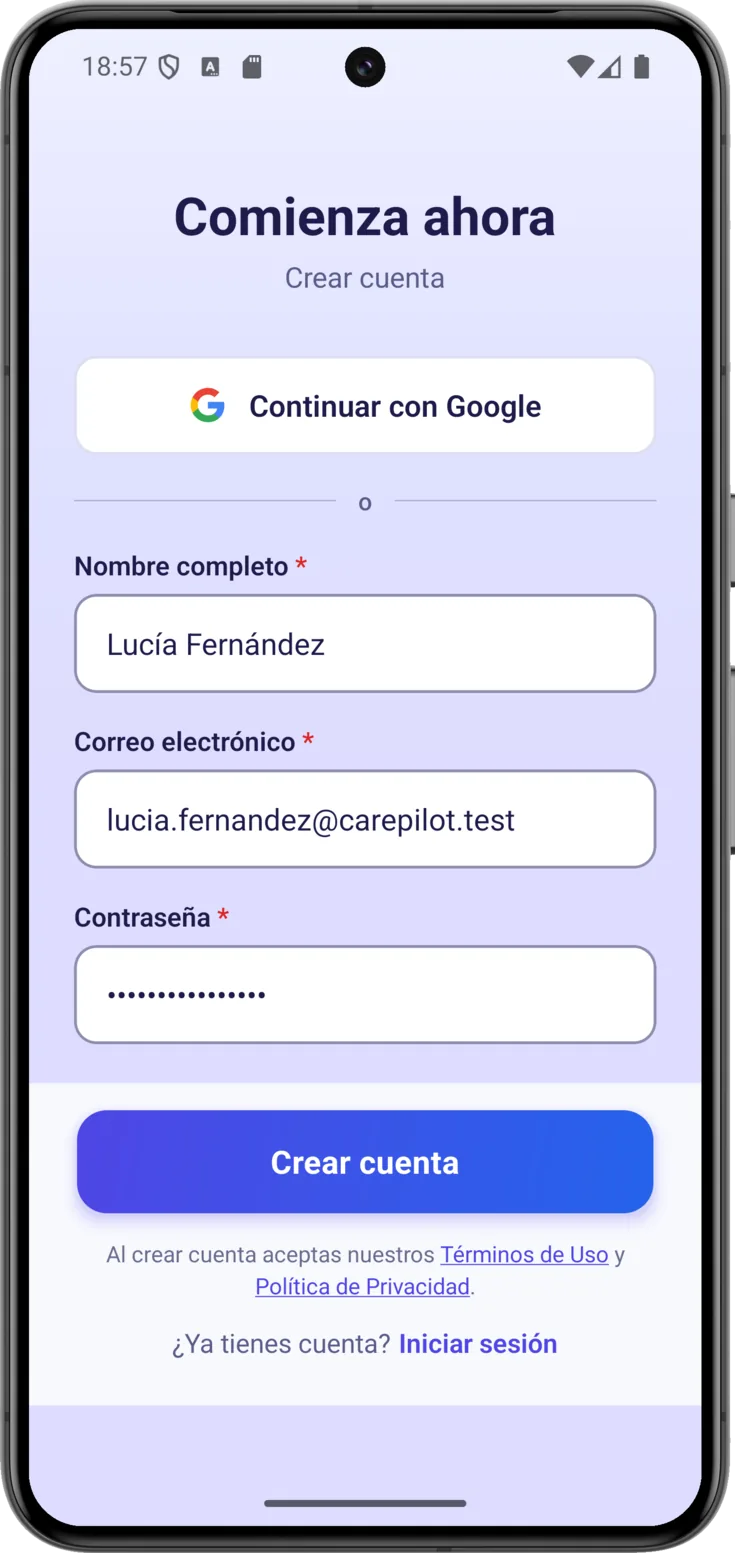
En «Comienza ahora» hay tres campos: tu «Nombre completo» —el que verá el resto de cuidadores junto a lo que anotes—, tu «Correo electrónico» y una «Contraseña» de ocho letras o números como mínimo. Elige una que recuerdes pero que no sea obvia.
Crea la cuenta
Con los tres campos rellenos, pulsa «Crear cuenta». Al hacerlo aceptas los Términos de uso y la Política de privacidad, que tienes enlazados justo encima del botón por si quieres leerlos antes.
3. Confirma tu correo
Confirmarlo es la forma de comprobar que ese buzón es tuyo. Al crear la cuenta con correo y contraseña se te envía un correo de verificación, pero no hace falta confirmarlo ahora para seguir: puedes continuar con los siguientes pasos y hacerlo cuando te venga bien.
4. Elige cómo empezar
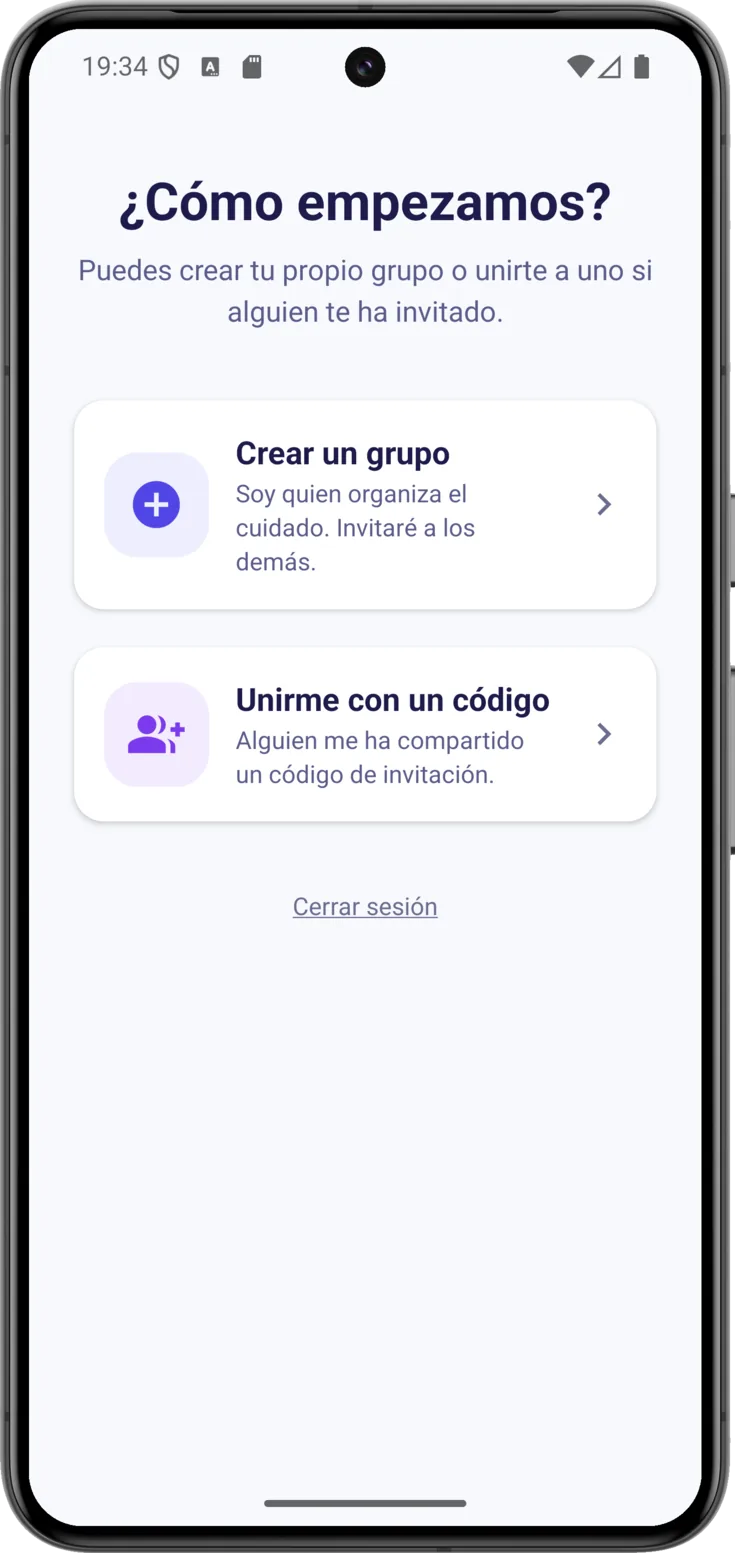
Un grupo es el espacio compartido donde se coordina el cuidado de una persona. Con la cuenta creada, la app te lleva a «¿Cómo empezamos?» para decidir si lo montas tú o entras en uno que ya existe. No hay opción mala: depende de tu caso.
Crear un grupo o unirte a uno
Toca la tarjeta que sea tu caso. Si nadie te ha pasado un código de invitación, la tuya es «Crear un grupo», porque «Unirme con un código» solo funciona cuando ya tienes ese código en la mano. Uniéndote no creas nada: te sumas a lo que ya hay.
Esta pantalla no es solo la del primer día.
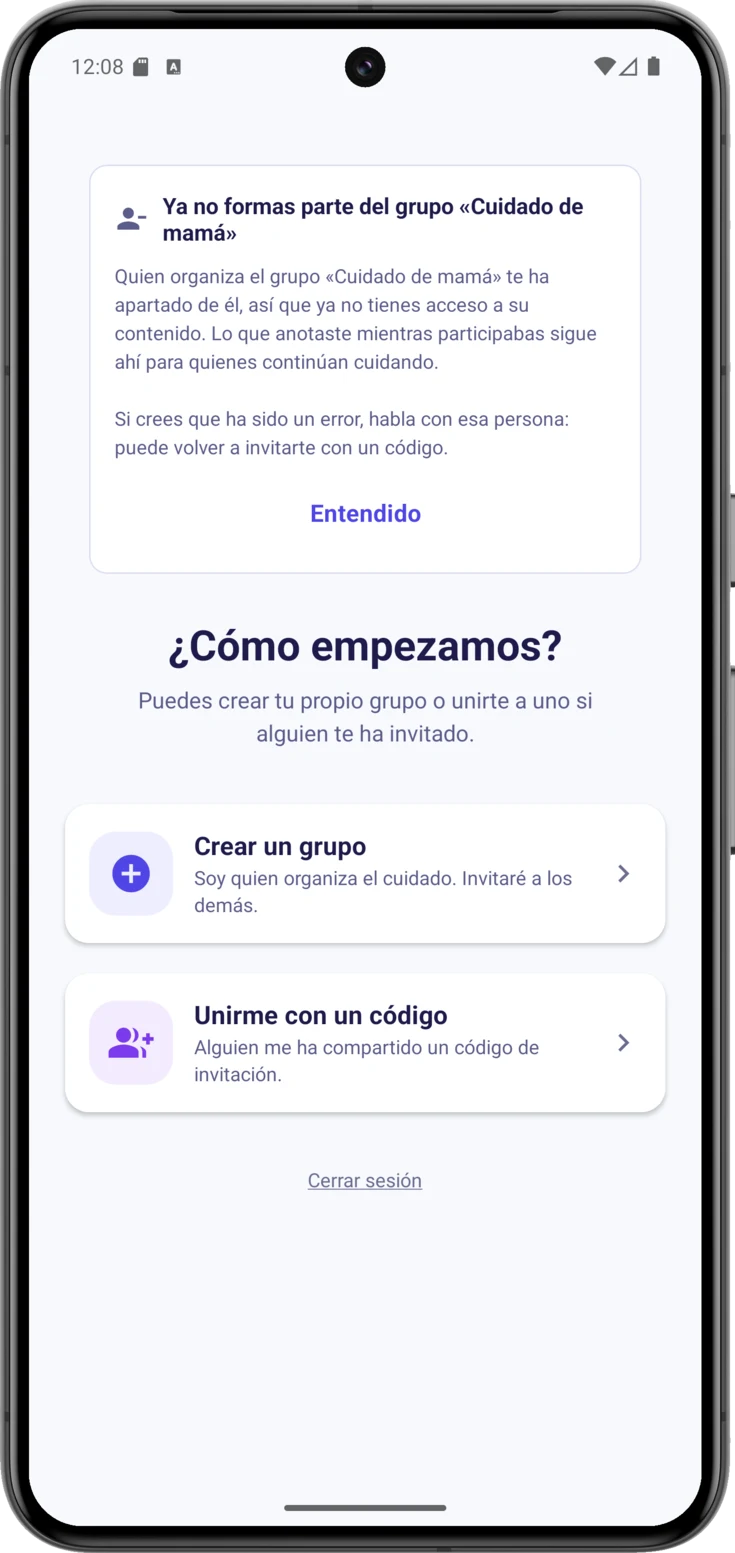
La misma pantalla, si te quedas sin grupos
Aquí es también donde aterrizas si en algún momento te quedas sin ningún grupo: porque saliste del último, porque quien organizaba uno te apartó, o porque el grupo se cerró al cumplirse su plazo.
No has perdido la cuenta ni te han cerrado la sesión. Sigues dentro de la app, con tu correo y tus llaves, y arriba te espera una tarjeta contándote qué ha pasado y con qué grupo, para que no tengas que adivinarlo. Debajo, las mismas dos opciones de siempre por si quieres empezar de nuevo.
5. Crea o únete a tu grupo
Según lo que hayas elegido, mira solo el apartado que te toque.
Si creas un grupo
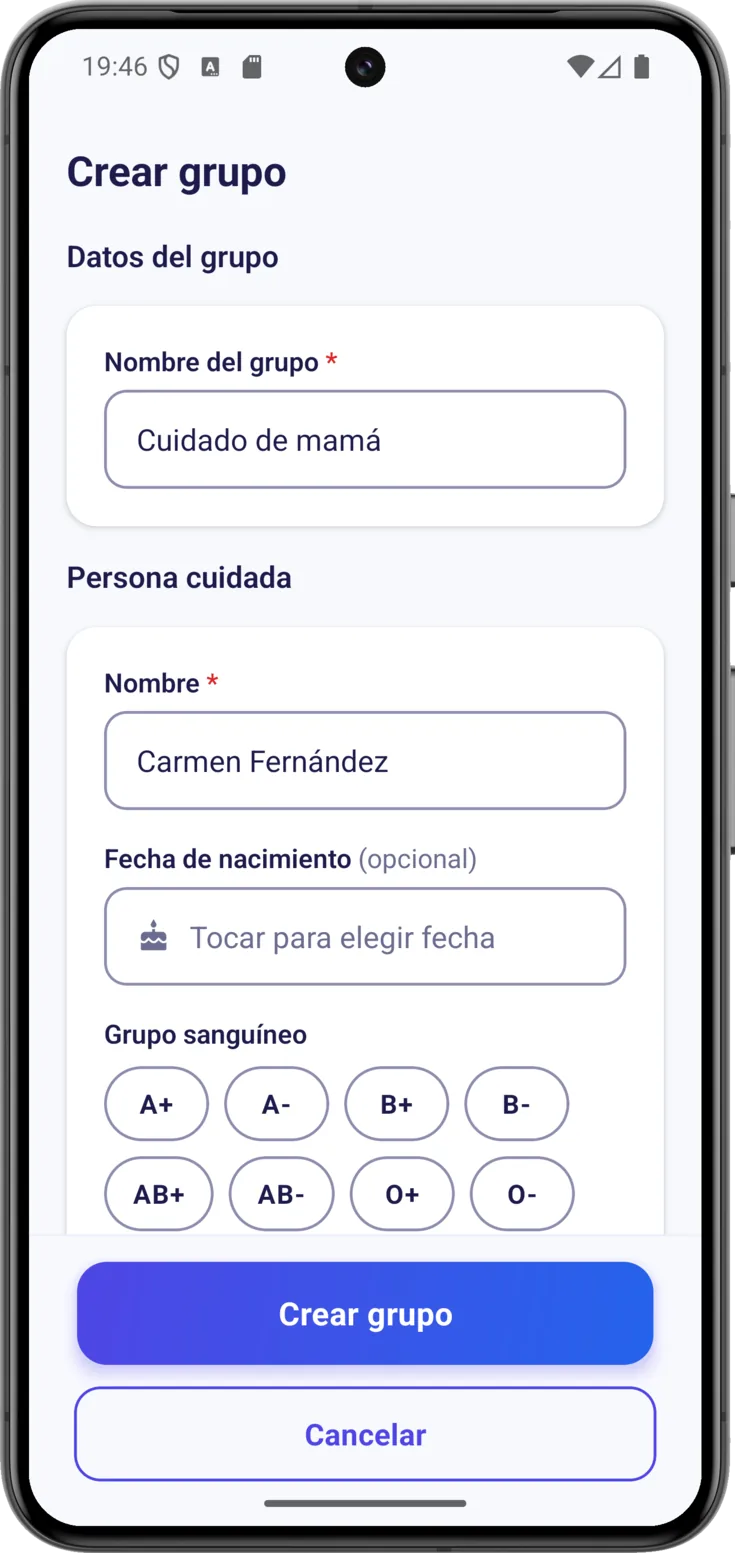
Pon nombre al grupo y a la persona cuidada
Dos nombres: el «Nombre del grupo», que es como lo llamaréis entre todos —«Familia de Abuela María», «Cuidado de Don José»—, y el nombre de la persona cuidada. Son los únicos campos obligatorios: con esos dos ya puedes seguir.
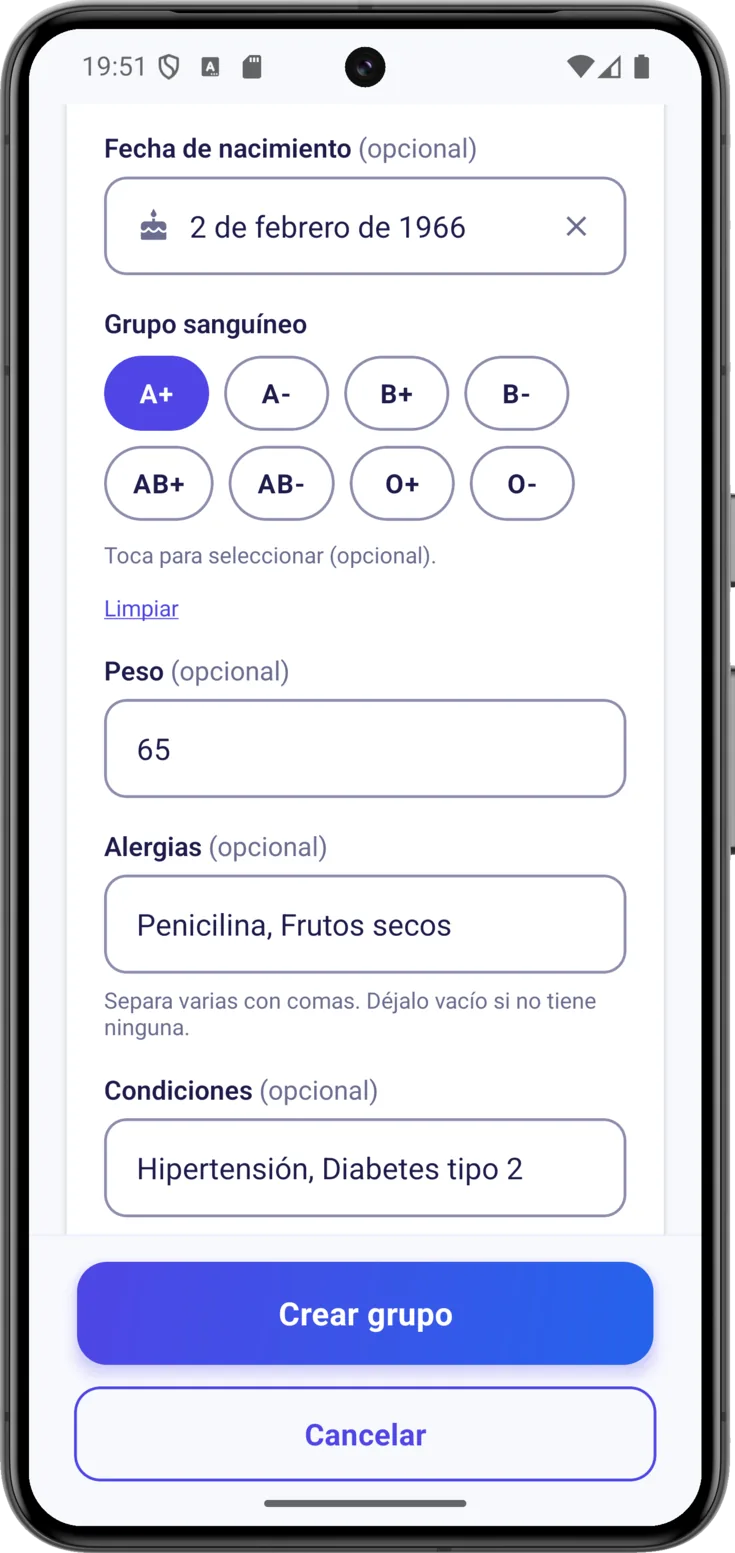
Añade sus datos (opcional) y crea
Debajo puedes ir completando los datos médicos y de contacto: fecha de nacimiento, grupo sanguíneo, alergias, condiciones, teléfonos… Todo esto es opcional y se puede rellenar más adelante desde Grupo, el botón de abajo del todo, así que no hace falta tenerlo perfecto ahora. Cuando lo tengas, pulsa «Crear grupo».
Si te unes con un código
Introduce el código y únete
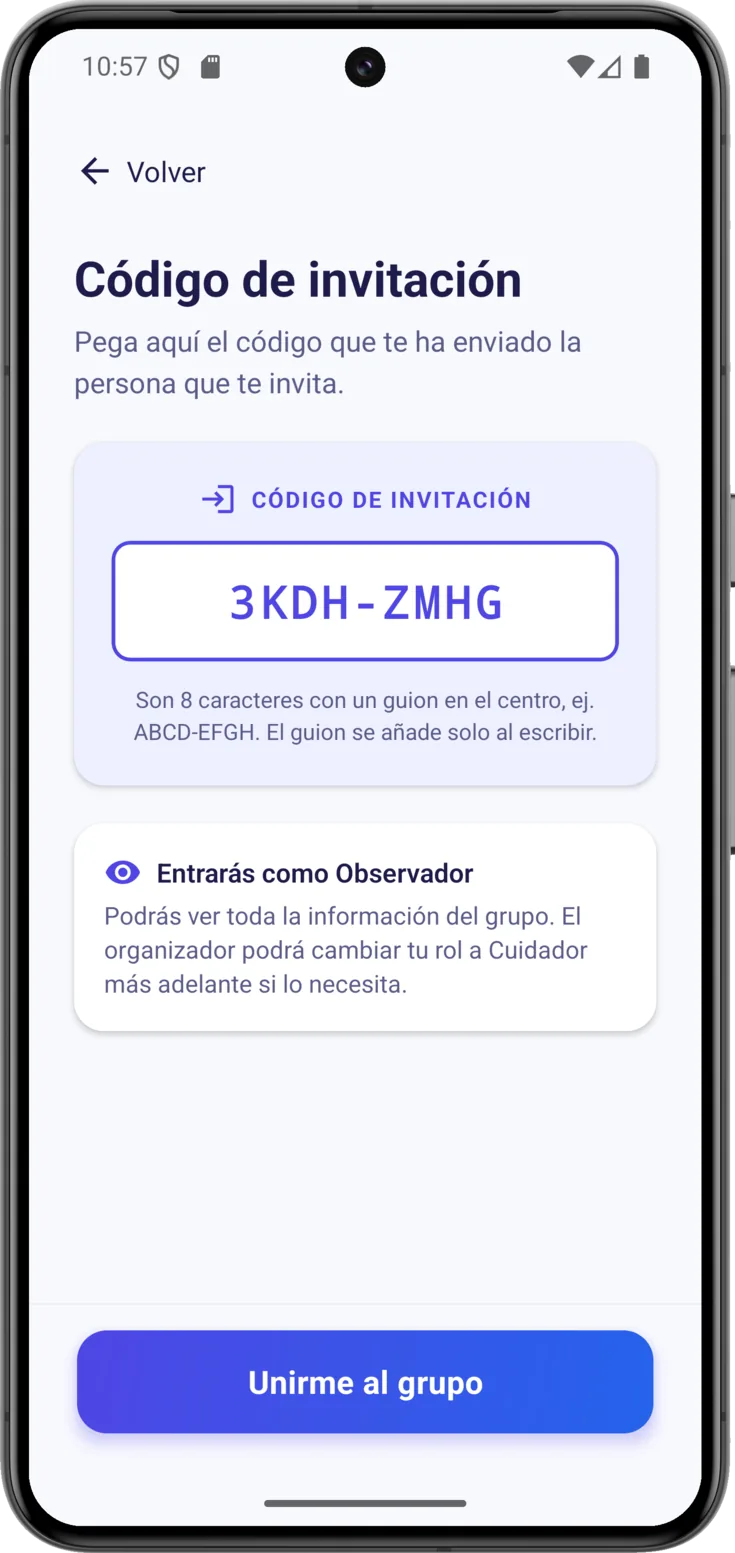
Escribe en «Código de invitación» el que te haya pasado quien organiza el grupo, o pégalo tal cual: da igual cómo lo teclees, porque el guion y las mayúsculas se ponen solos.
Después pulsa «Unirme al grupo». Entras como Observador: como avisa la propia pantalla, verás todo lo del grupo pero no podrás cambiar nada hasta que quien lo organiza te dé más permisos.
Puede pasar que el código sea correcto y aun así no te deje entrar, porque ese grupo tiene ya una fecha de cierre. No has copiado mal nada: es el estado del grupo, y la app te lo dice con esas palabras. La salida es hablar con quien lo organiza, que puede retirar el cierre y volver a invitarte.
O únete escaneando el código QR
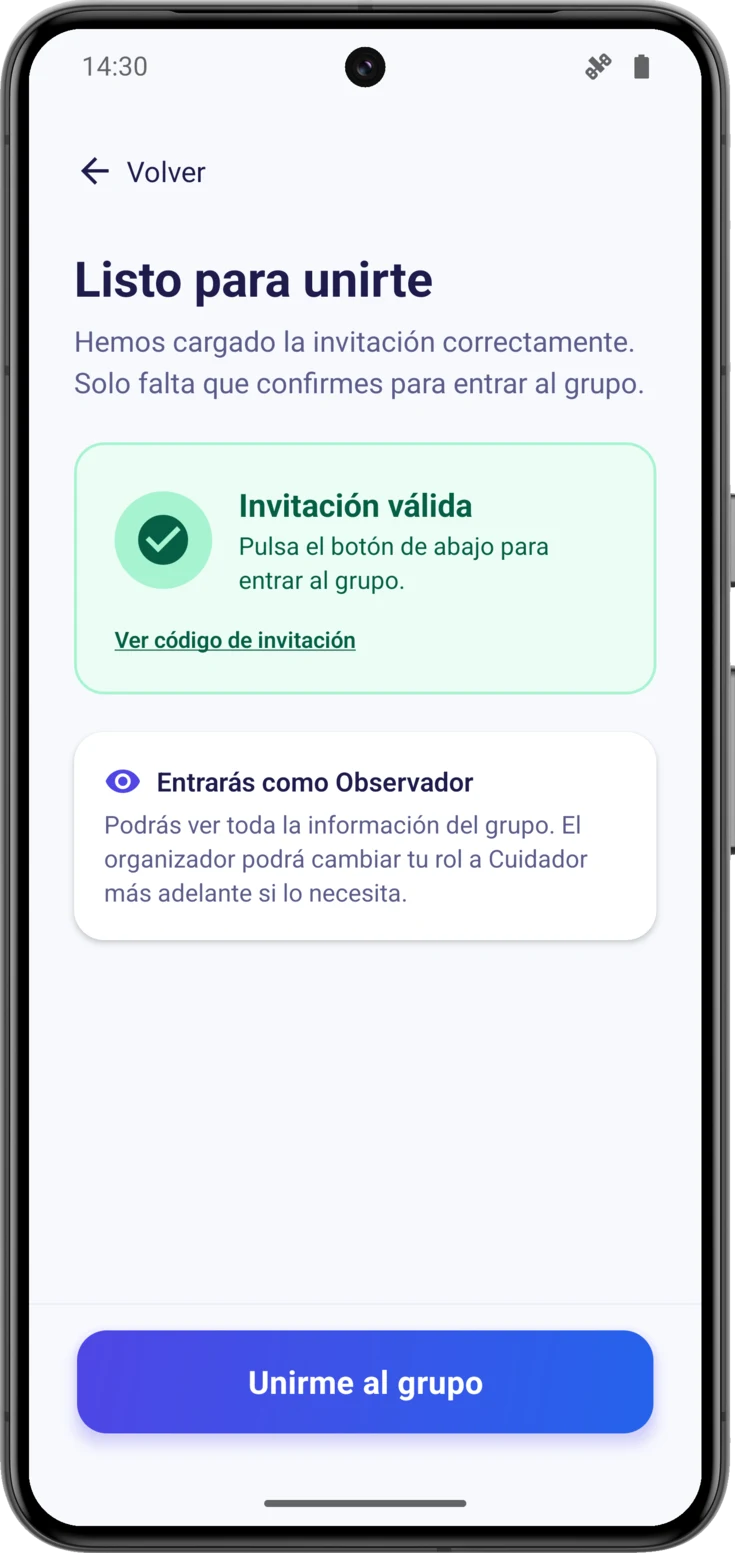
Si estás al lado de quien te invita, que abra «Mostrar QR» —ese cuadrado lleno de puntos negros— y apúntalo con la cámara de tu móvil: CarePilot se abre solo en «Listo para unirte», con una tarjeta verde que dice «Invitación válida» y el código ya cargado. Aquí no escribes nada: comprueba que entras como Observador y pulsa «Unirme al grupo».
Para que el código QR haga esto, la app tiene que estar ya instalada: lo que hace es abrirla, no llevarte a una página web. En iPhone la cámara reconoce el código y abre CarePilot directamente. En Android depende del lector que traiga el móvil: algunos abren la app y otros no hacen nada al escanearlo. Si el tuyo no reacciona, no es que el código esté mal — pídelo escrito y pégalo a mano, que es el camino que funciona siempre.
6. Protege tus datos con un PIN
Este es el paso más importante, y no se puede dejar para luego.
Piensa en tus datos del cuidado como en una caja fuerte de la que solo tú tienes la llave: van cifrados de extremo a extremo, así que ni nosotros podemos abrirla. Eso es bueno para tu privacidad, pero significa que si un día cambias de móvil nadie puede abrírtela por ti. El PIN de recuperación que vas a poner ahora es esa llave, y por eso la app se para aquí y no te deja pasar sin ponerlo.
Elige tu PIN
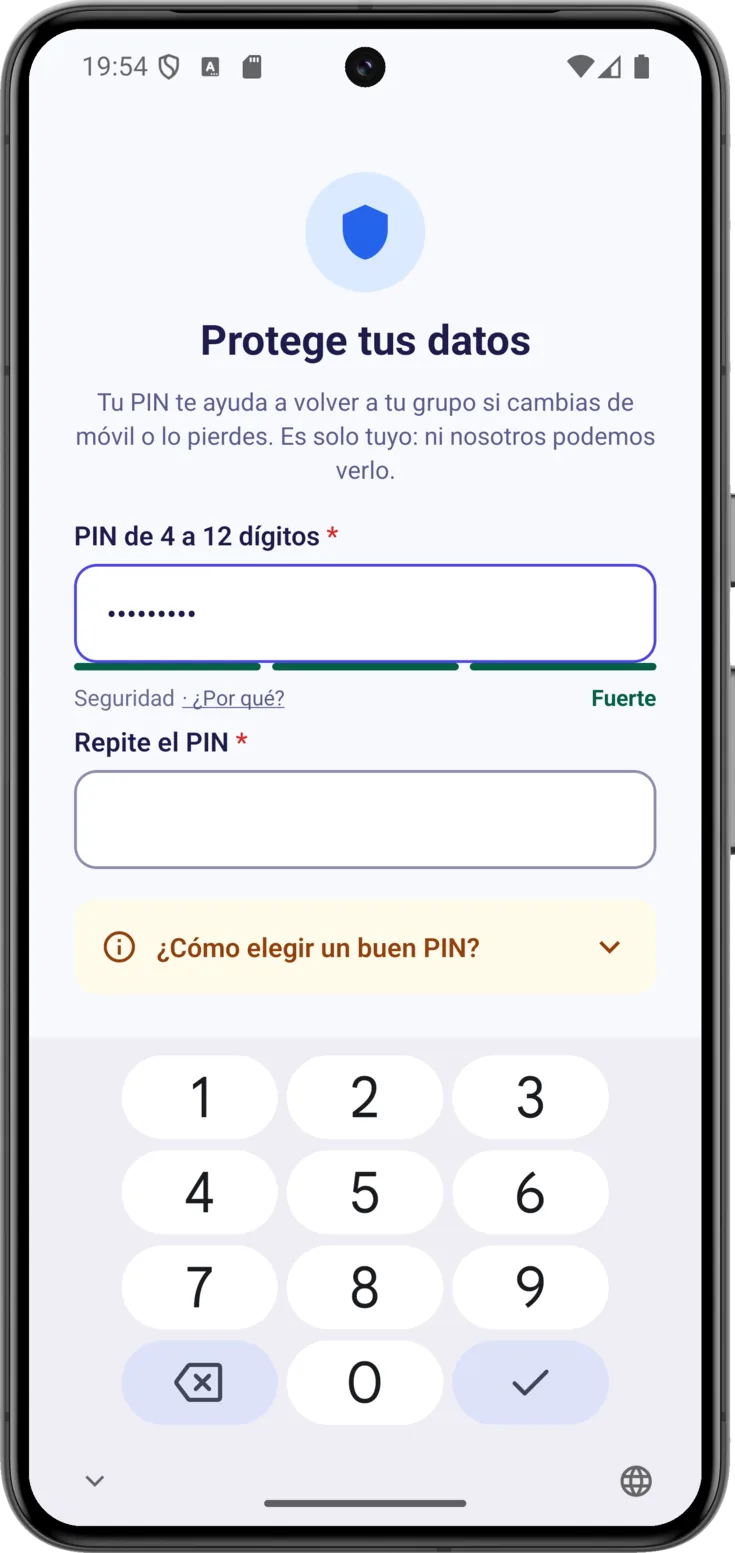
En «Protege tus datos» escribe un PIN de 4 a 12 números. Una barra de «Seguridad» te va diciendo lo difícil de adivinar que es, y «¿Por qué?» te enseña los tramos que ves en la captura. La regla es sencilla: cuantos más dígitos, más seguro, y a partir de seis ya estás en lo razonable.
Lo importante: que sea un número que recuerdes de sobra, no uno tan rebuscado que se te olvide. Si te atascas, abajo tienes «Necesito ayuda», que nos escribe, y «Cerrar sesión» por si te equivocaste de cuenta.
Repite el PIN y continúa
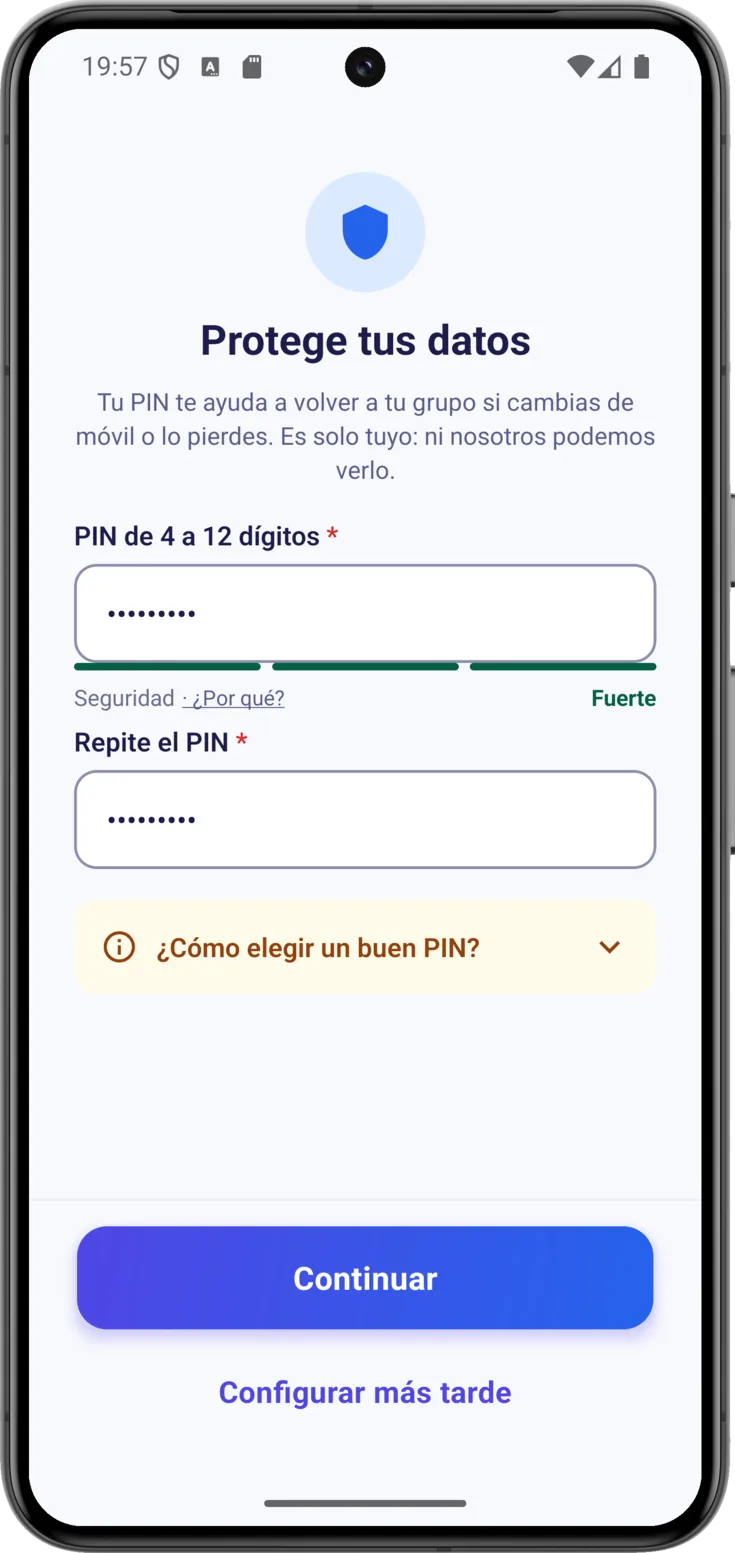
Justo debajo, en esa misma pantalla, está «Repite el PIN»: escribe ahí el mismo número y pulsa «Continuar». Que te lo haga repetir es a propósito, para que no se quede guardado un PIN con una errata que luego no sepas.
7. El permiso para avisarte y la presentación
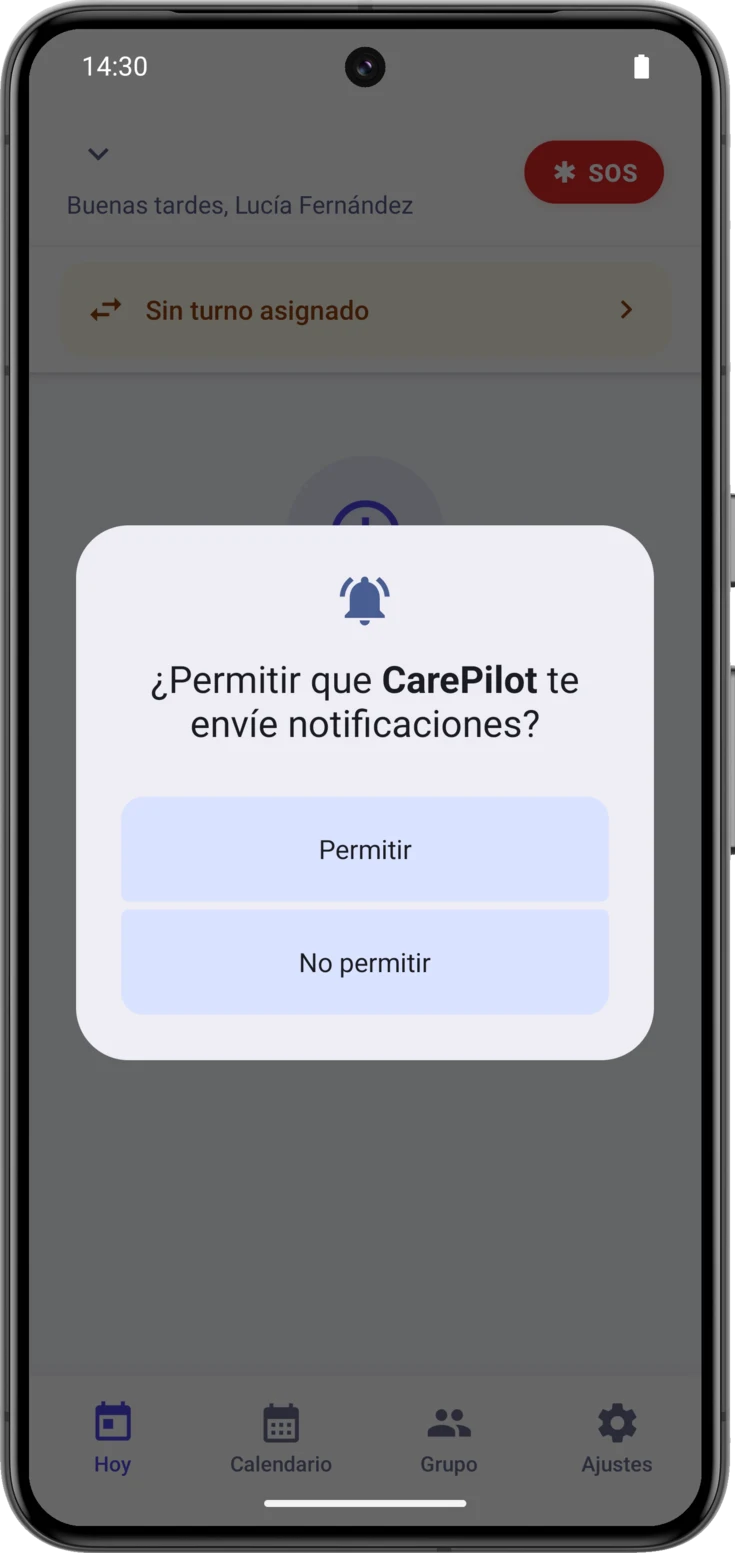
Al entrar por primera vez en la pantalla principal salen dos cosas seguidas: el permiso de avisos y una presentación de bienvenida.
El móvil te pedirá permiso para avisarte
Nada más llegar a Hoy, el móvil pregunta si CarePilot puede enviarte notificaciones. Dile que sí, pulsando «Permitir».
No es publicidad: son los recordatorios de las tomas y las citas, y los avisos de lo que se queda sin hacer. Si le dices que no sin querer, hasta que lo arregles no te llegará ningún recordatorio, y esa es la causa número uno de «la app no me avisa». Se soluciona en un momento desde Ajustes.
Y detrás, la presentación de bienvenida
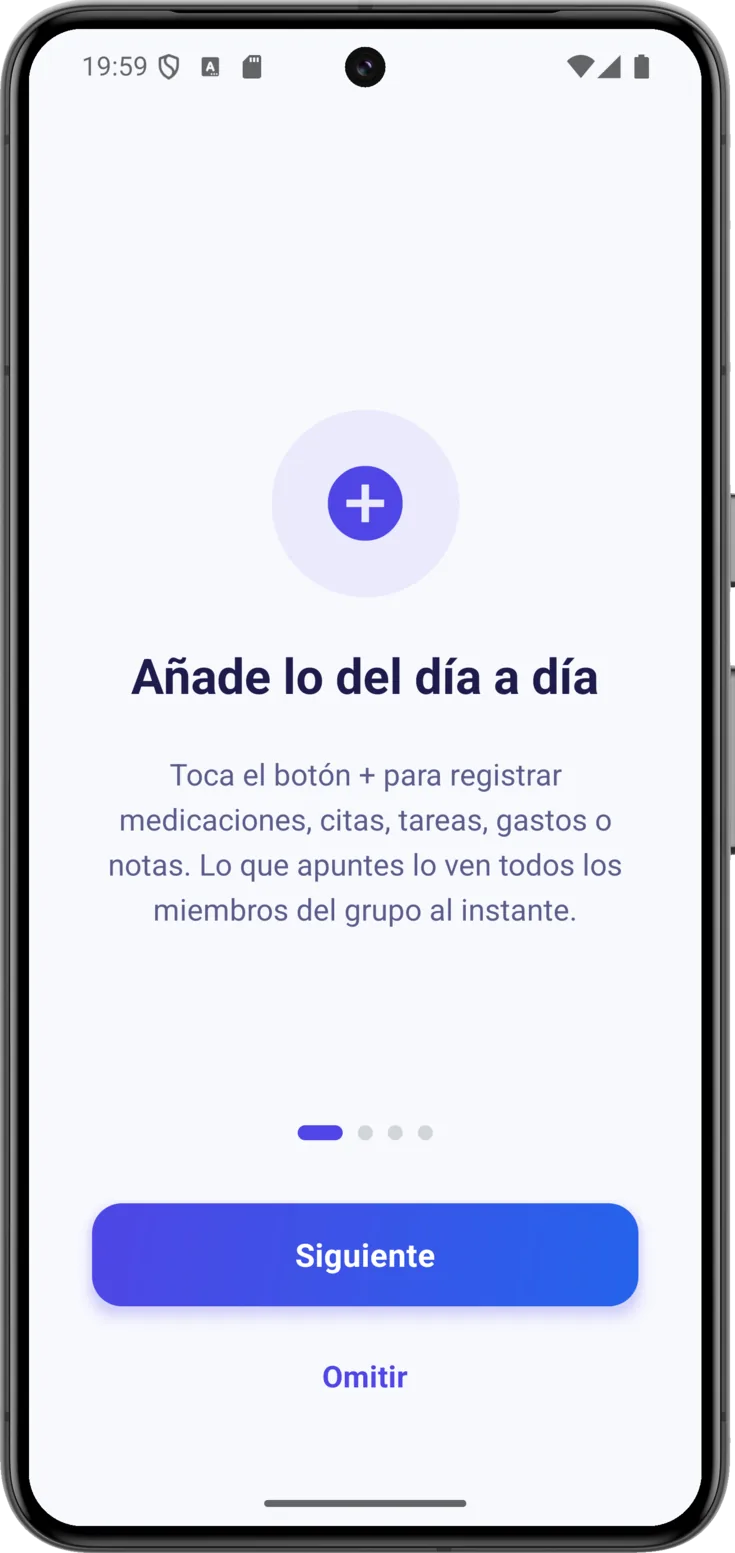
Son cuatro pantallas seguidas que presentan lo esencial:
- Añade lo del día a día — con el botón registras medicaciones, citas, tareas, gastos o notas, y el resto del grupo lo ve al instante.
- Escanea recetas con IA — haces una foto a una receta, una cita o un ticket y la app rellena los datos por ti.
- Pasa el turno entre cuidadores — cuando otra persona se hace cargo, le traspasas el turno desde el banner de turno, que es la barra que lo anuncia en la parte de arriba. Así siempre se sabe quién está al mando.
- Tus datos, cifrados — el recordatorio de que todo va cifrado y de que el PIN que acabas de crear ya lo protege.
Avanzas con «Siguiente» o deslizando, y los puntitos de abajo dicen por dónde vas. En la última pantalla el botón cambia a «Empezar». Si prefieres saltártela, tienes «Omitir». Esta presentación aparece una sola vez.
Y ya está: estás dentro, en la pantalla Hoy. A partir de aquí, cada guía de este manual explica un módulo de la app, para ir descubriéndolos uno a uno.