
Las rutinas son todo lo que se repite en el cuidado y conviene no olvidar. Hay tres tipos, cada uno con su formulario, para que solo te pregunte lo que hace falta:
- Medicación — qué medicamento, cuánto y a qué horas hay que darlo.
- Cita — una cita médica: el motivo, dónde y cuándo.
- Tarea — lo que no es médico: el aseo, las comidas, un paseo, una llamada…
Lo que apuntas aquí aparece por su cuenta en Hoy, a la hora que le toque, y también en el Calendario. El resto del grupo lo ve al instante: lo apunta uno y lo sabe todo el mundo.
Dónde están tus rutinas
Cada tipo tiene su lista, con todo el histórico del grupo. Se llega desde Grupo, el botón de abajo del todo, entrando en «Medicación», «Citas» o «Tareas».
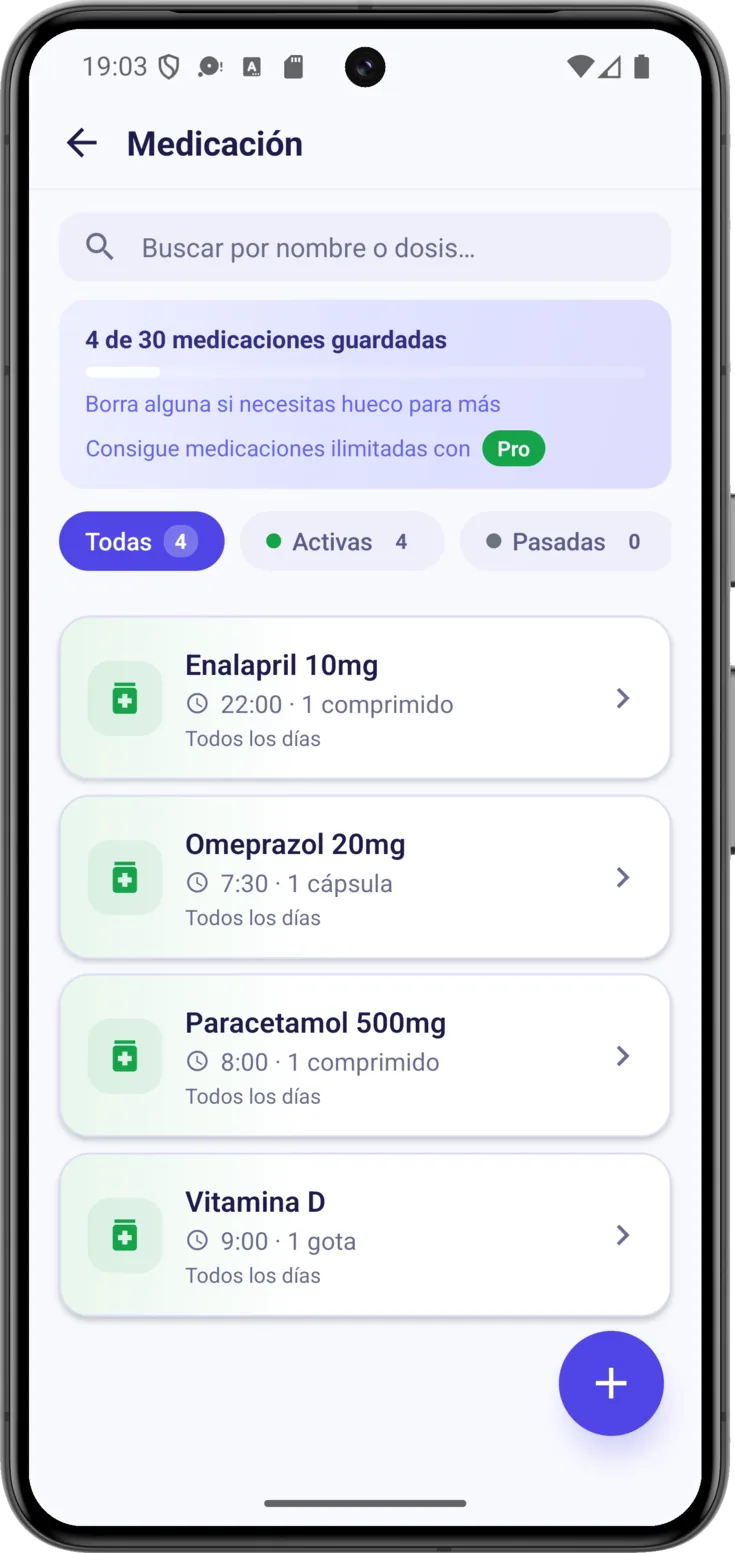
Busca y filtra
Las tres listas se manejan igual, así que aprendes una y las sabes todas. La búsqueda de arriba va dejando abajo solo lo que coincide según escribes, sin tener que pulsar nada.
Debajo, los filtros, cada uno con su contador. No caben todos: a primera vista tienes «Todas», «Activas» y «Pasadas», y deslizando la fila hacia la derecha aparece «Con foto».
Las citas, con sus propios filtros
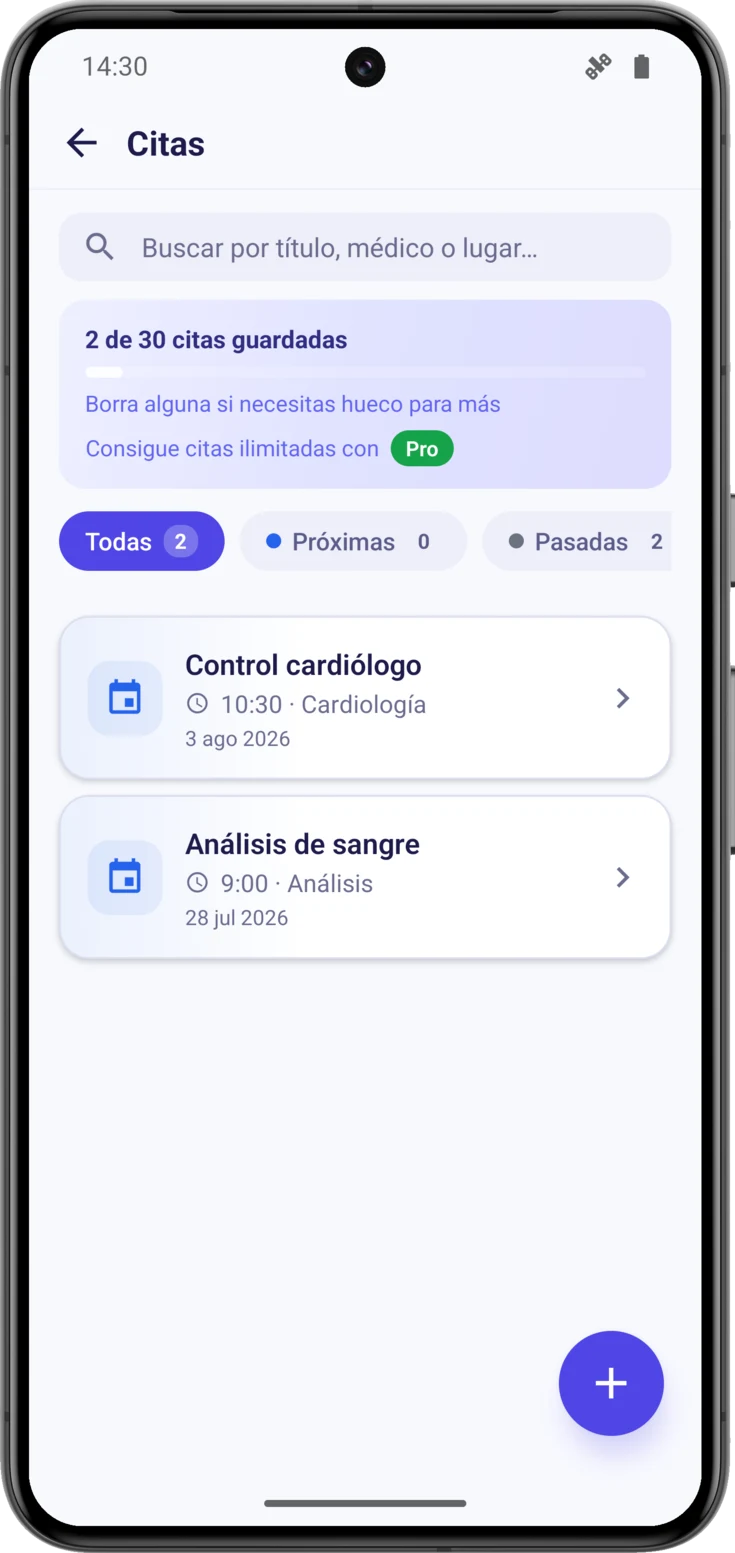
Es la misma pantalla, con el segundo filtro llamado «Próximas» en vez de «Activas», que tiene más sentido en una cita, y con la especialidad y el día en la tarjeta en lugar de la dosis. En Tareas hay solo tres filtros: al no llevar foto, no existe «Con foto».
Si el contador de un filtro está a cero no es un fallo: es que ahora mismo no hay ninguna.
Crea una nueva
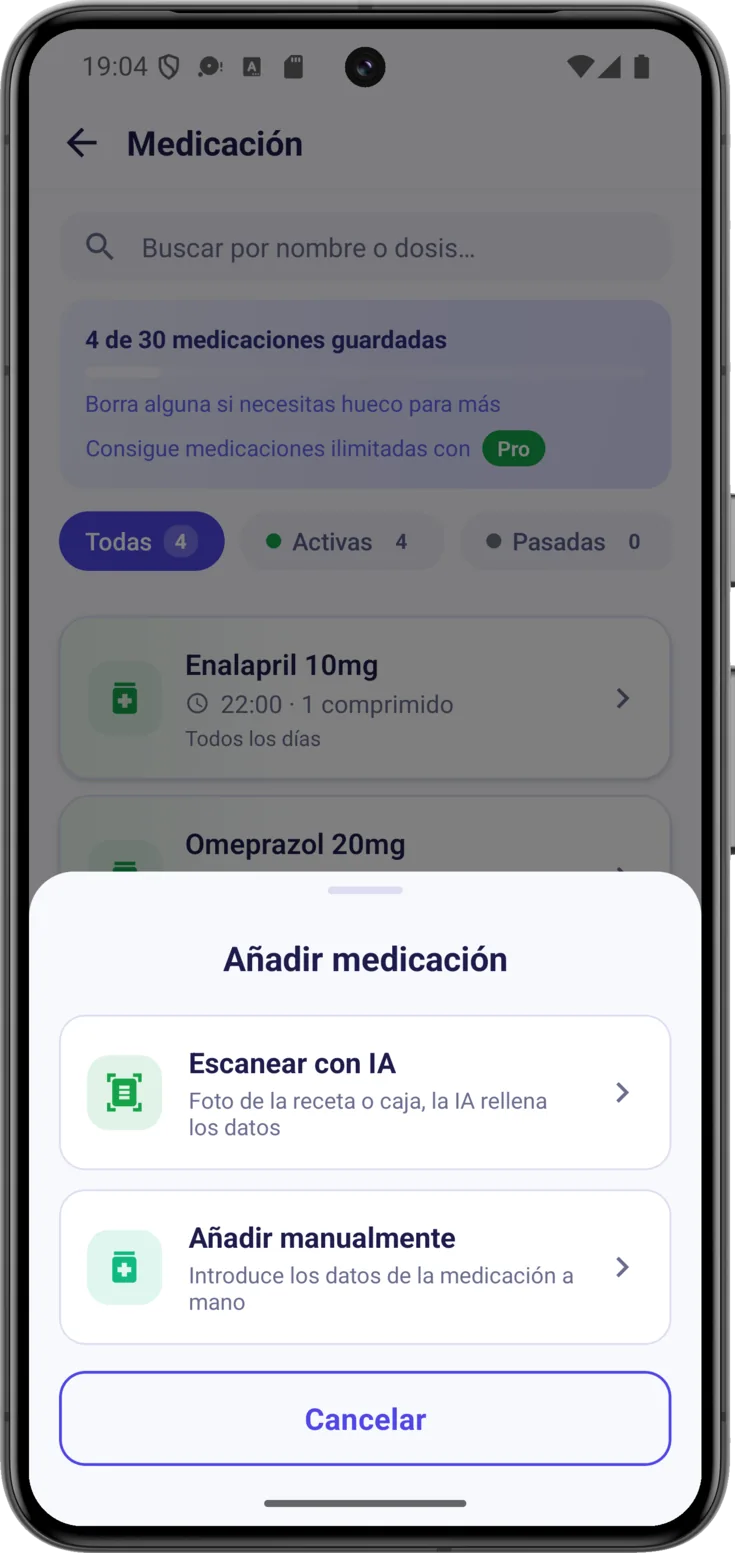
Pulsa el botón de abajo a la derecha. Si tu rol puede escanear, te deja elegir entre «Escanear con IA» —una foto y la app lo rellena— y «Añadir manualmente». Si no, abre directamente el formulario.
En Tareas nunca pregunta: abre siempre el formulario, porque las tareas no salen de ningún papel.
Crear una medicación
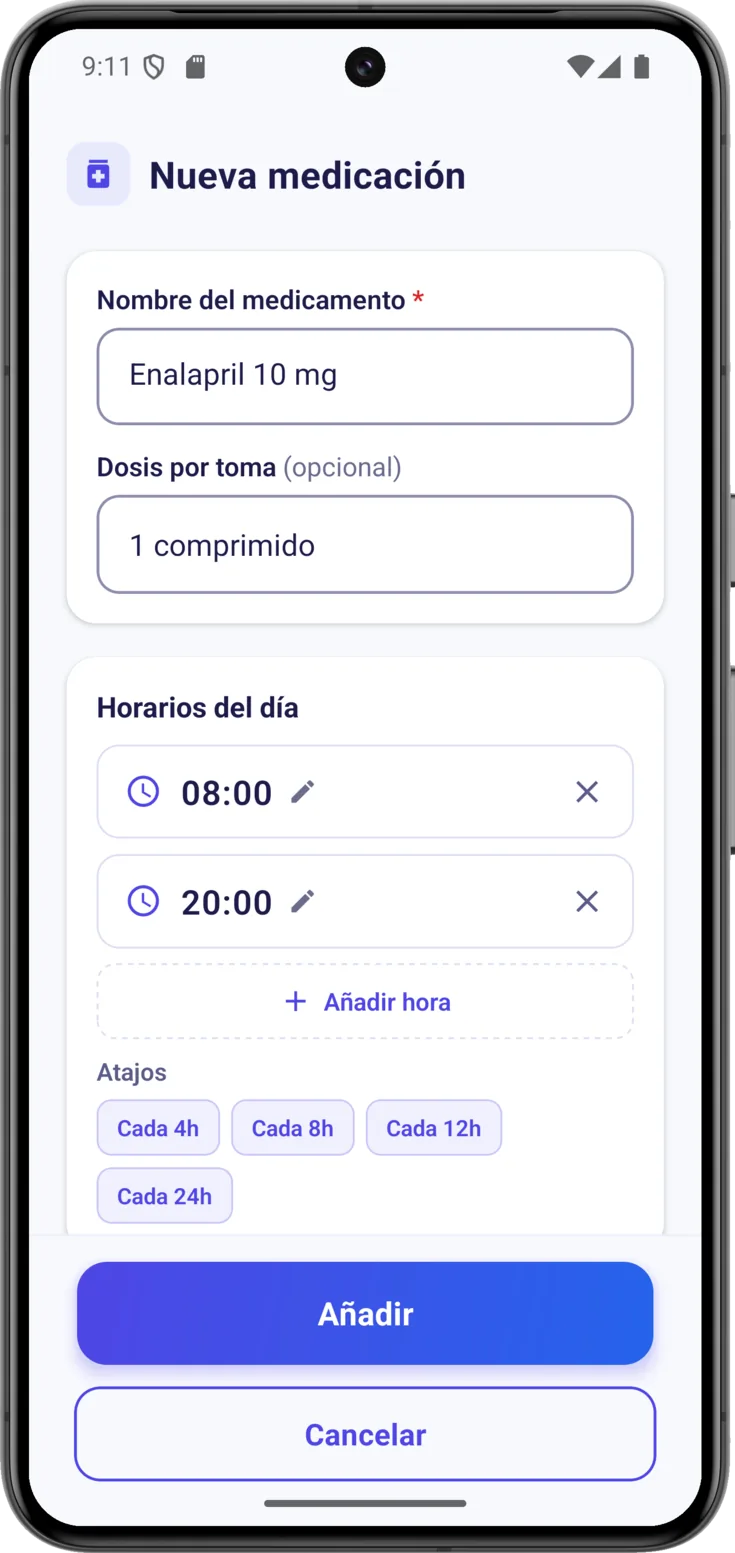
Es lo que harás más a menudo. El formulario «Nueva medicación» pide los datos por partes, de arriba abajo.
Nombre y dosis
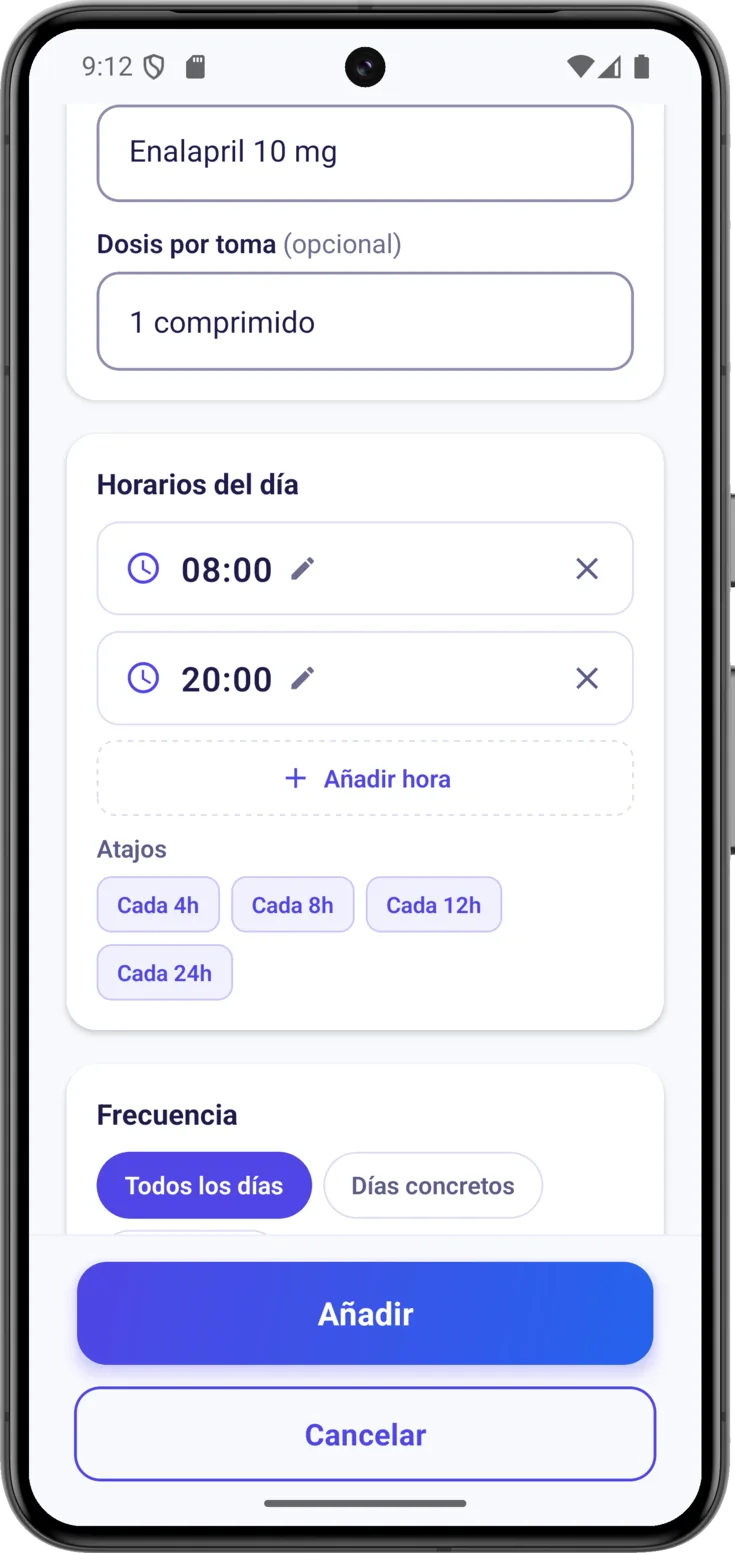
En «Nombre del medicamento», el único obligatorio, cópialo tal cual de la caja para no equivocarte: «Enalapril 10 mg».
Debajo, la «Dosis por toma» —«1 comprimido», «media pastilla»— es opcional, pero merece la pena: es lo que permite a cualquier cuidador saber cuánto dar sin adivinarlo.
Horarios del día
En «Horarios del día» vas añadiendo cada hora con «+ Añadir hora» , tantas como haga falta.
Si son horas repartidas, los atajos las colocan solas: «Cada 4h», «Cada 8h», «Cada 12h» y «Cada 24h». Si el médico dice «una cada ocho horas», tocas «Cada 8h». Estas horas son las que harán aparecer la toma en Hoy, así que conviene que estén bien.
Cada cuánto y hasta cuándo
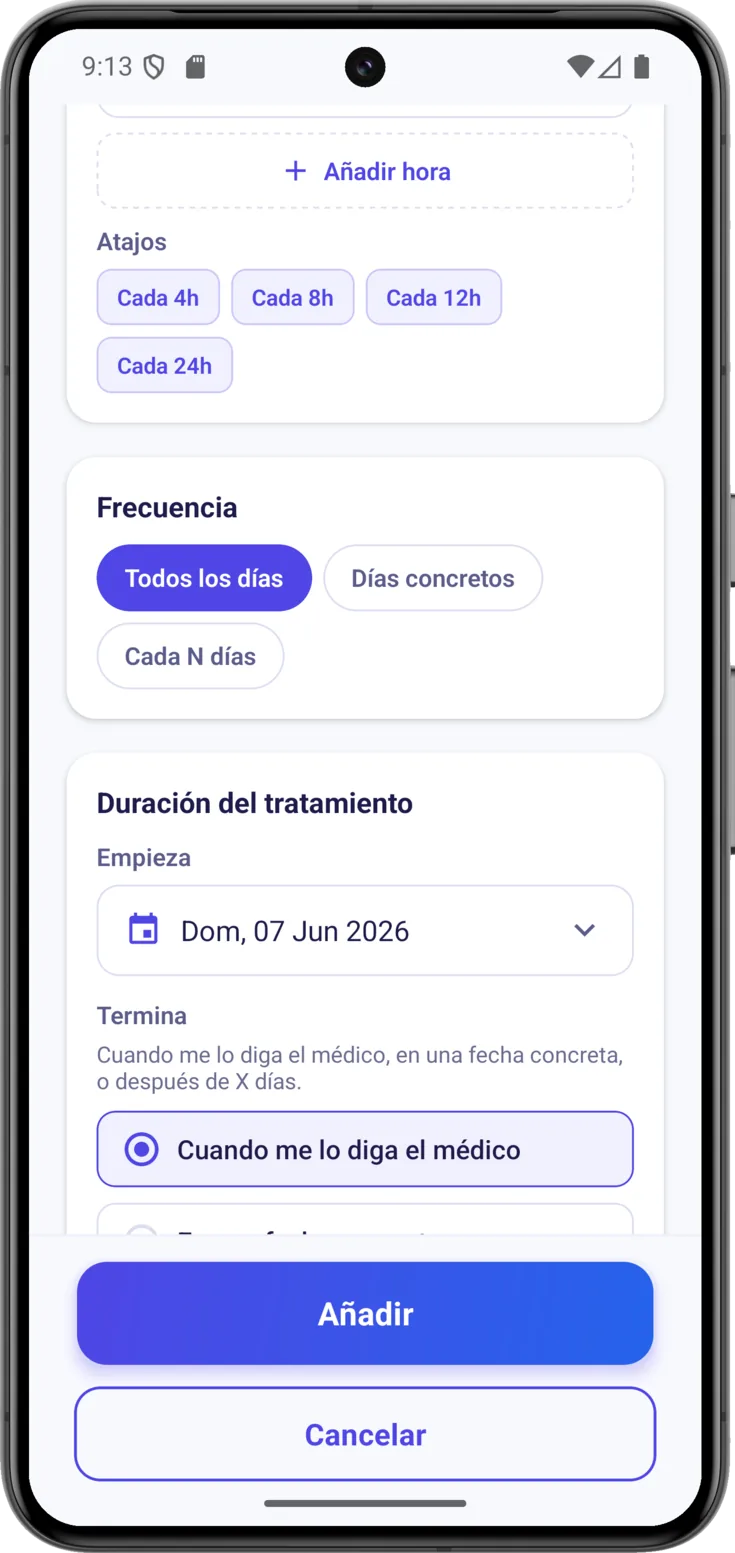
En «Frecuencia», cuatro opciones:
- «Todos los días» — la más habitual.
- «Días concretos» — solo los que marques, por ejemplo lunes y jueves.
- «Cada mes» — el mismo día de cada mes que la fecha de inicio: si empiezas un 28, cae el 28. Es la de las inyecciones mensuales.
- «Cada N días» — cada dos, cada tres… contando desde la fecha de inicio.
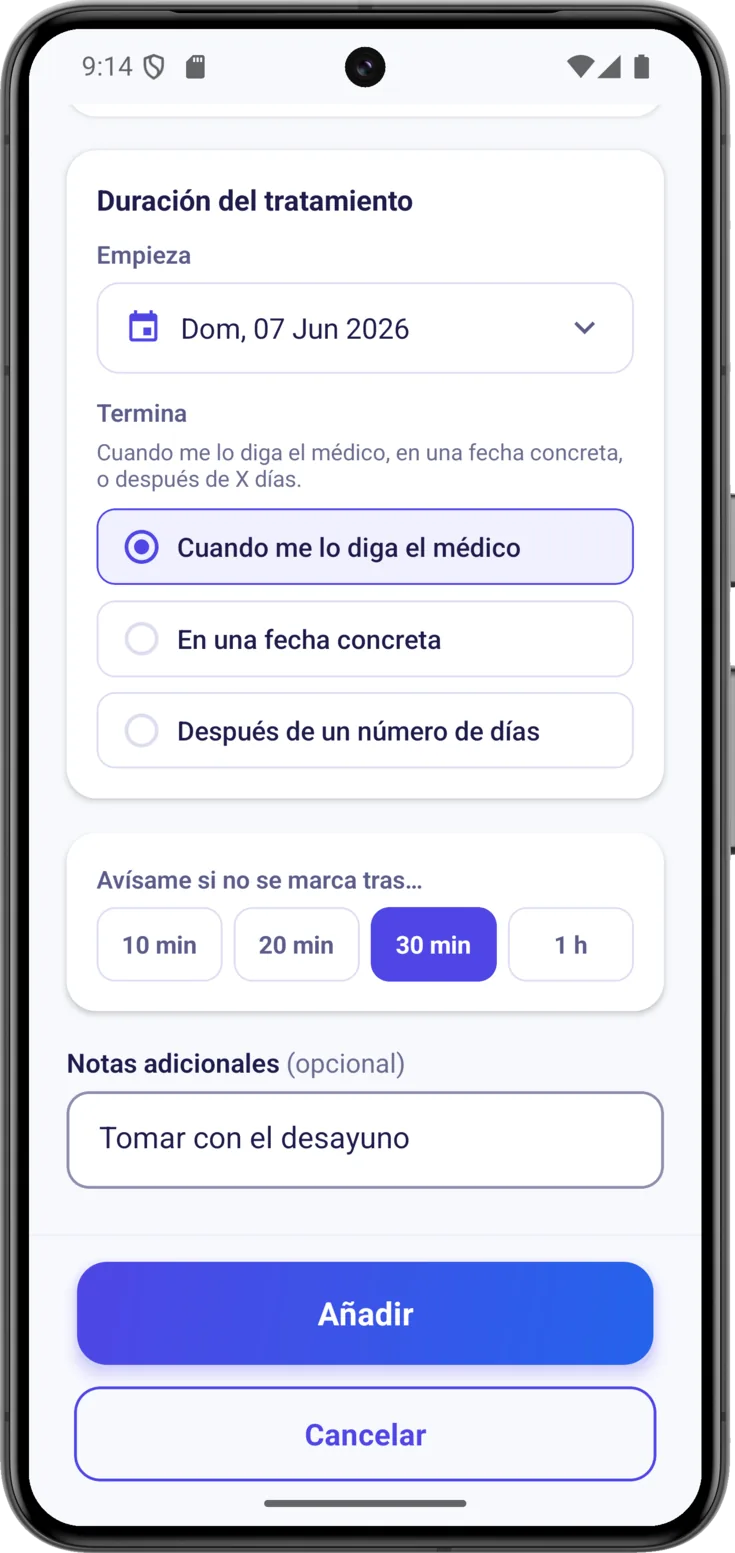
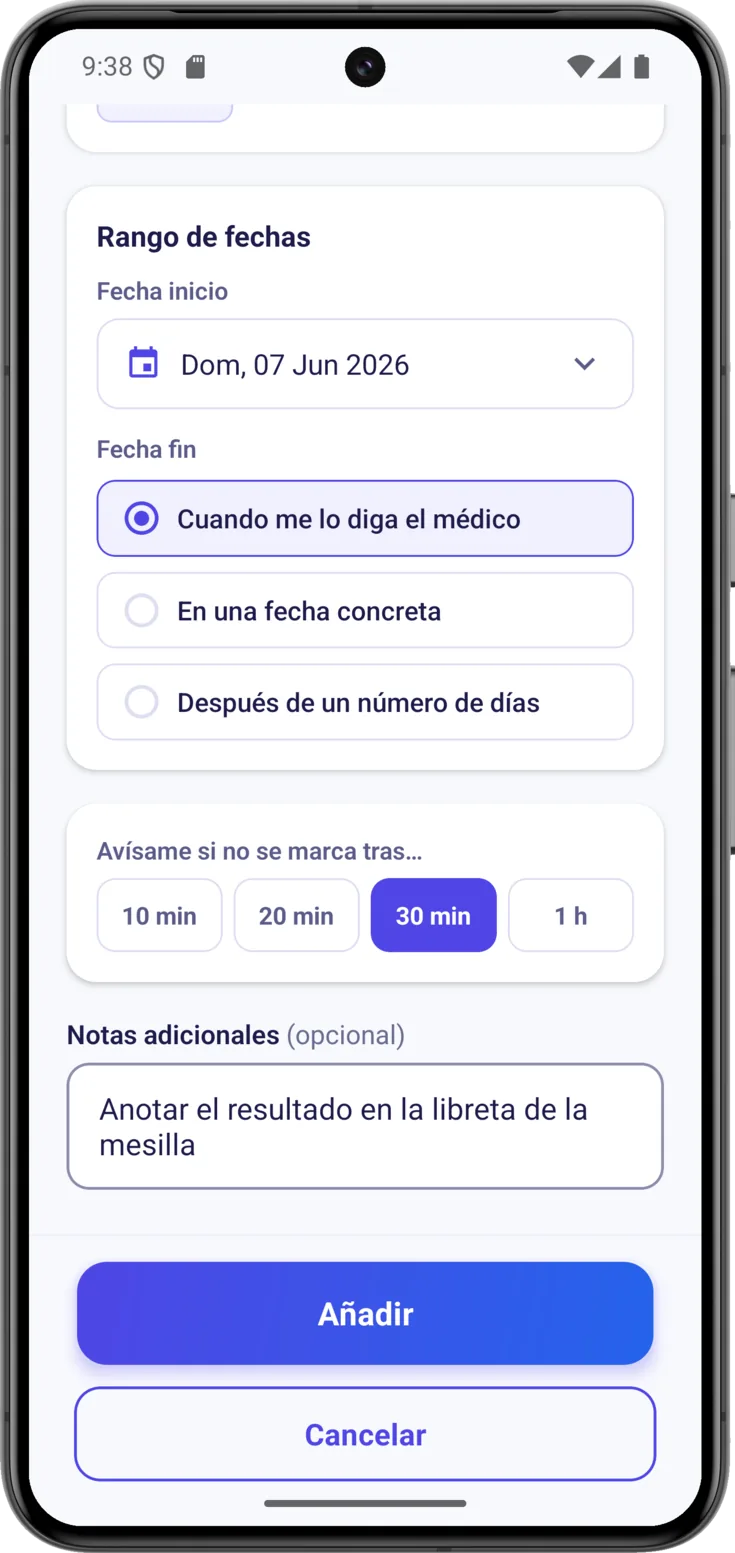
Debajo, en «Duración del tratamiento», dices cuándo empieza y cuándo «Termina»: «Cuando me lo diga el médico», «En una fecha concreta» o «Después de un número de días», que es la del antibiótico de siete días. Así la app deja de recordarte una pastilla que ya no toca.
Avisos y notas
En «Avísame si no se marca tras…» eliges cuánto espera la app antes de avisarte de que una toma se ha quedado sin marcar: 10 min, 20 min, 30 min o 1 h.
Abajo, «Notas adicionales» para lo que convenga recordar, como «tomar con el desayuno». Cuando lo tengas todo, el botón «Añadir» del final guarda la medicación entera y desde ese momento la ve todo el grupo.
Crear una cita
El formulario «Nueva cita» va igual, adaptado a una visita médica, para que todo el grupo sepa cuándo y dónde es sin depender de un papel en la nevera.
Motivo y datos de la consulta
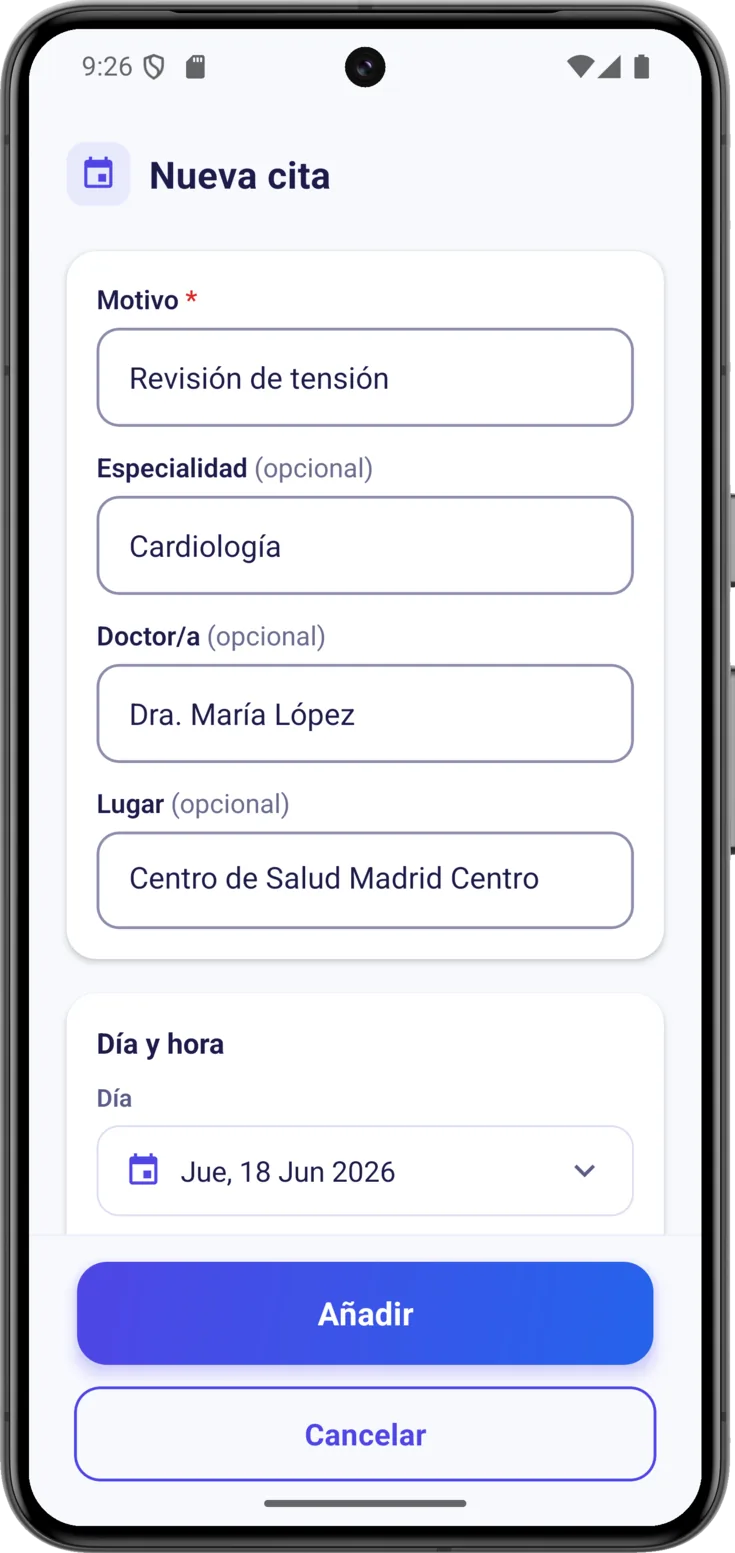
El «Motivo» es el único obligatorio: para qué es la cita, «Revisión de tensión», «Análisis de sangre».
Después, si los conoces, la «Especialidad», el «Doctor/a» y el «Lugar». Son opcionales y ayudan a llegar sin agobios, pero no pasa nada si no los tienes todos.
Día y hora
Elige el «Día» tocándolo en el calendario que aparece, y luego la «Hora». Es lo que hará que la cita salte como aviso a su tiempo y aparezca en Hoy el día que toque.
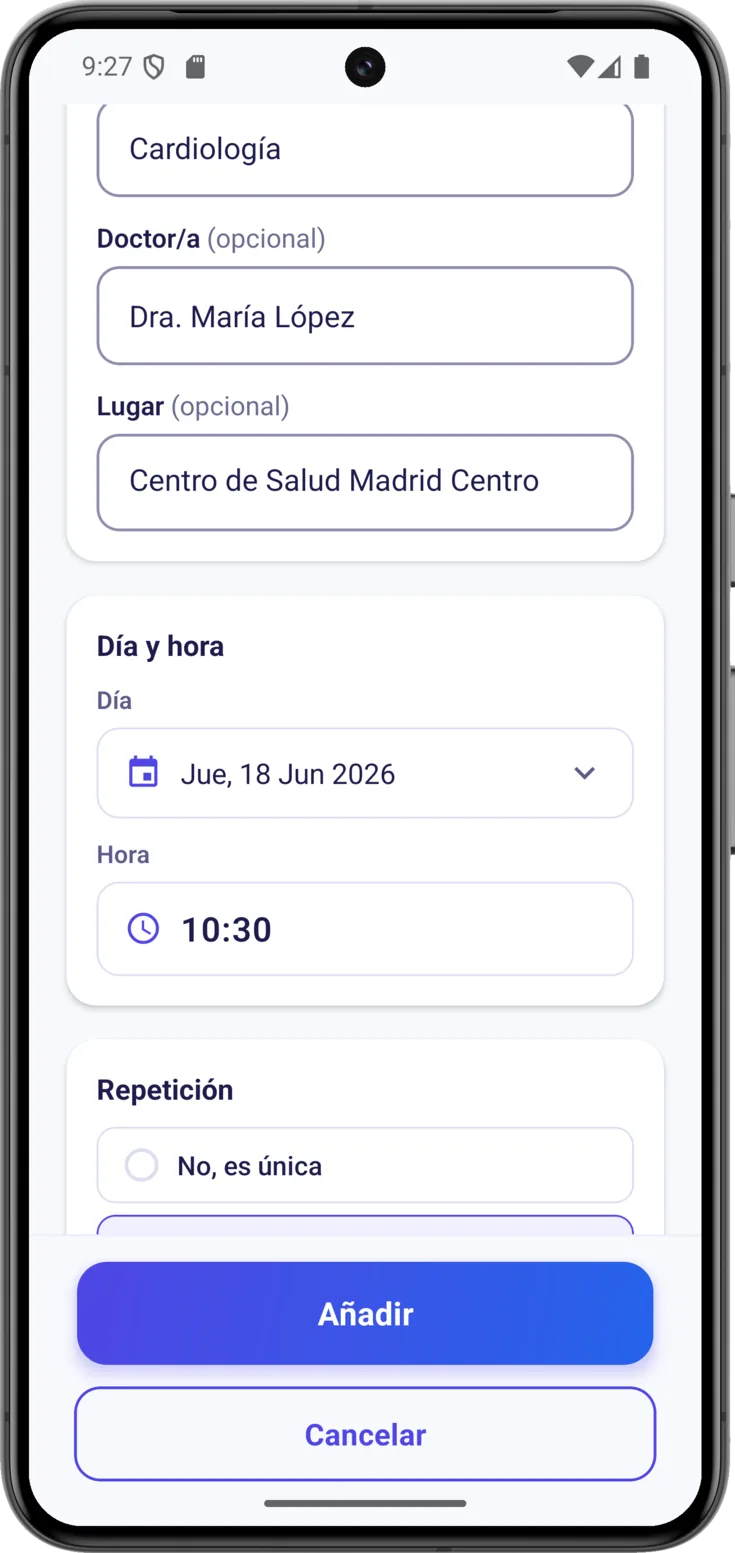
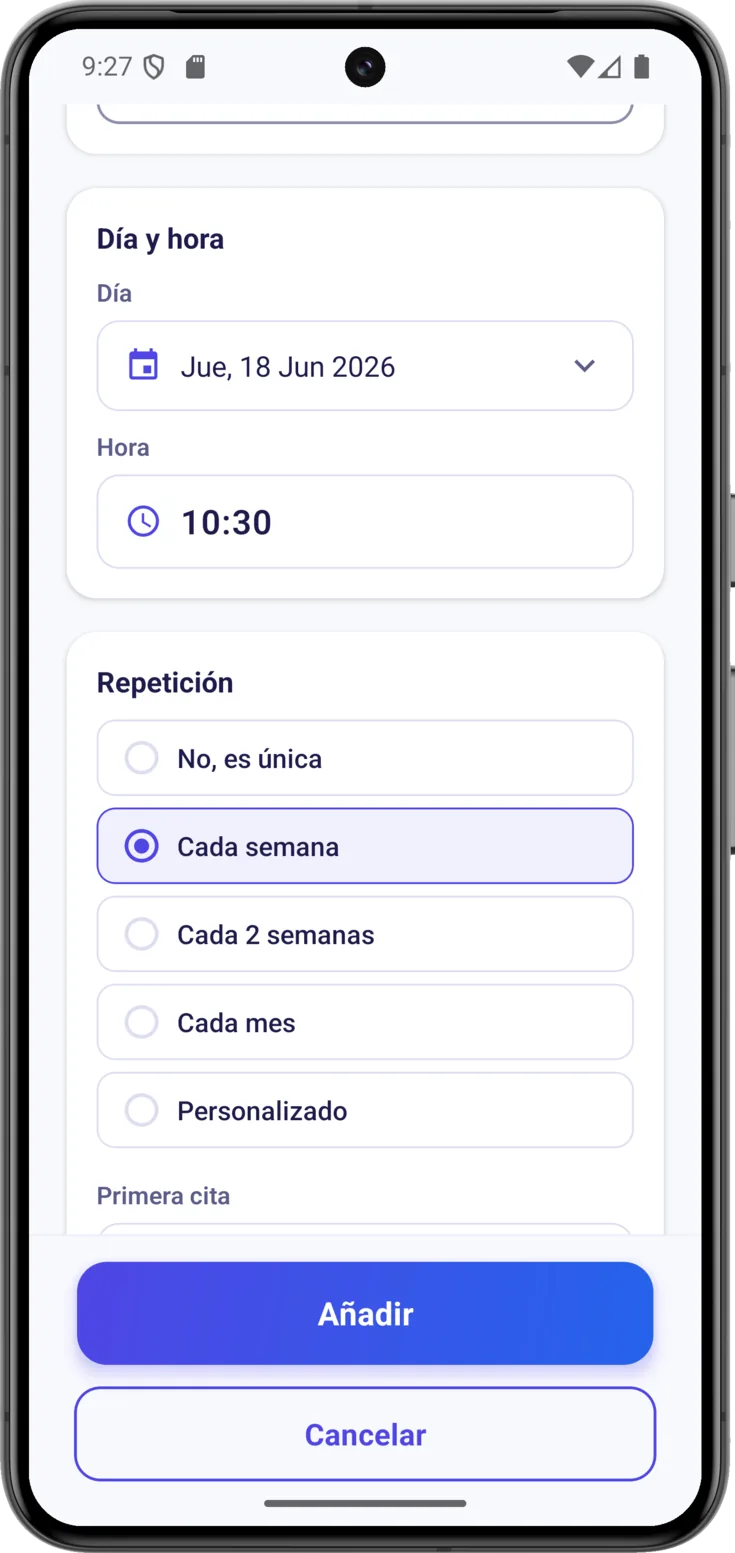
¿Se repite?
La mayoría de las citas son una sola: en ese caso deja marcado «No, es única» y listo. Si es de las que vuelven —una rehabilitación, un control mensual—, elige cada cuánto se repite; y si ninguna opción encaja, «Personalizado» abre un «Cada … días» para poner tú el intervalo.
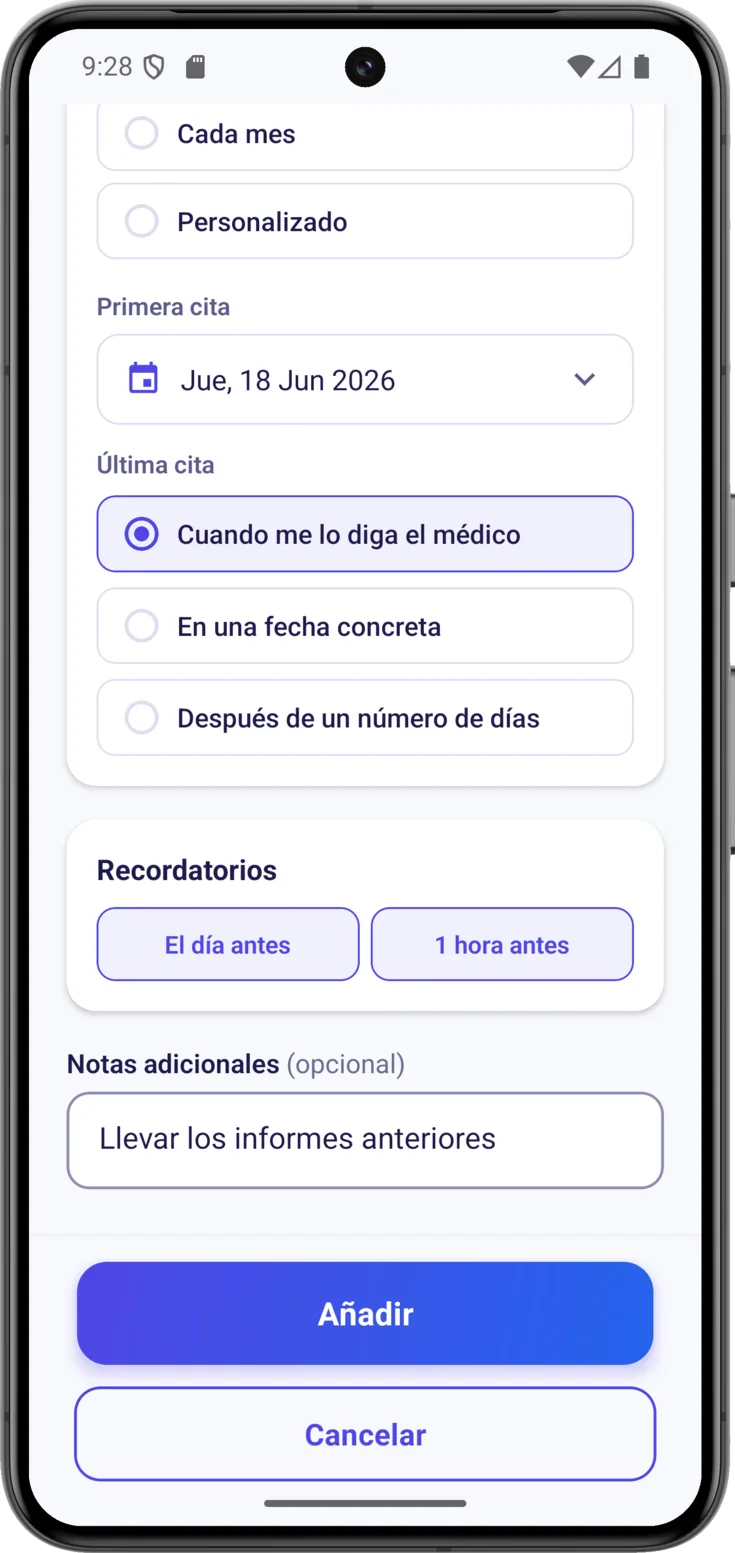
Al elegir una repetición aparece debajo «Última cita», que es hasta cuándo sigue repitiéndose. No hace falta apuntar la primera aparte: es la del «Día» que elegiste arriba.
Recordatorios
Aquí eliges los avisos de esta cita: «1 hora antes», que viene ya activado, y «El día antes», apagado. Puedes dejar uno, los dos o ninguno.
El del día antes salta a la misma hora del día anterior: si la cita es el jueves a las 10:00, el aviso llega el miércoles a las 10:00, no de madrugada. Si la cita se repite, se preparan para cada una. Debajo, «Notas adicionales» para lo importante —«Ir en ayunas», «llevar los informes»—, y «Añadir».
Crear una tarea
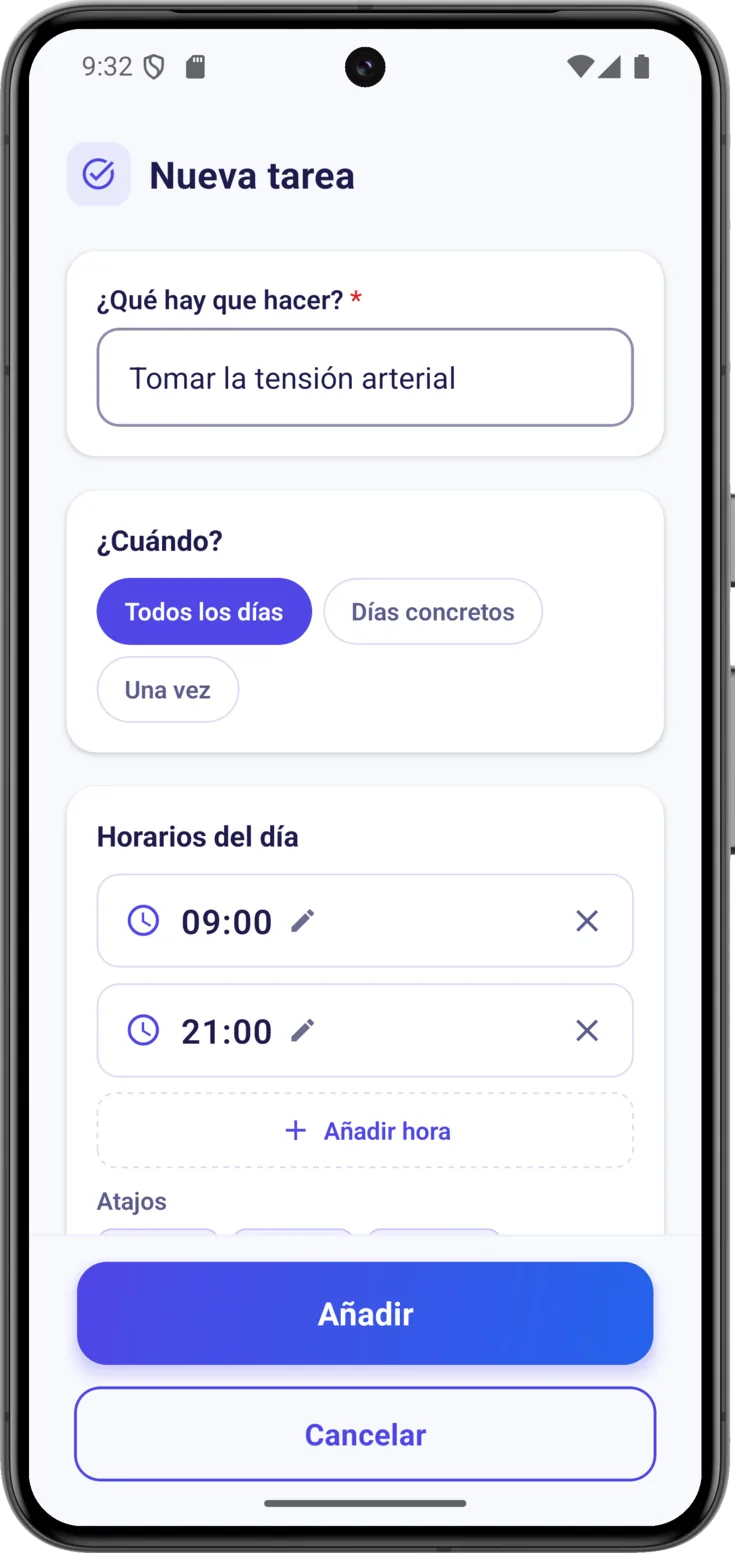
Para todo lo que no es medicación ni cita pero forma parte del cuidado: el aseo, las comidas, el acompañamiento, una llamada. El formulario es «Nueva tarea».
Qué hay que hacer y cuándo
En «¿Qué hay que hacer?» escríbelo con tus palabras: «Tomar la tensión arterial», «Ayudar con la ducha».
En «¿Cuándo?» eliges cada cuánto se repite: «Todos los días», «Días concretos» o «Una vez». Debajo, en «Horarios del día», fijas las horas, con los mismos atajos que en la medicación.
Fechas, avisos y notas
Indica el día concreto o el «Rango de fechas» en el que hay que hacerla. Debajo decides si quieres que la app avise cuando no se marque a tiempo, con el mismo margen que en la medicación, y añades «Notas adicionales» si hace falta detalle, como «usar la crema de la estantería del baño». Con «Añadir» queda guardada para todo el grupo.
Los avisos que vas a recibir
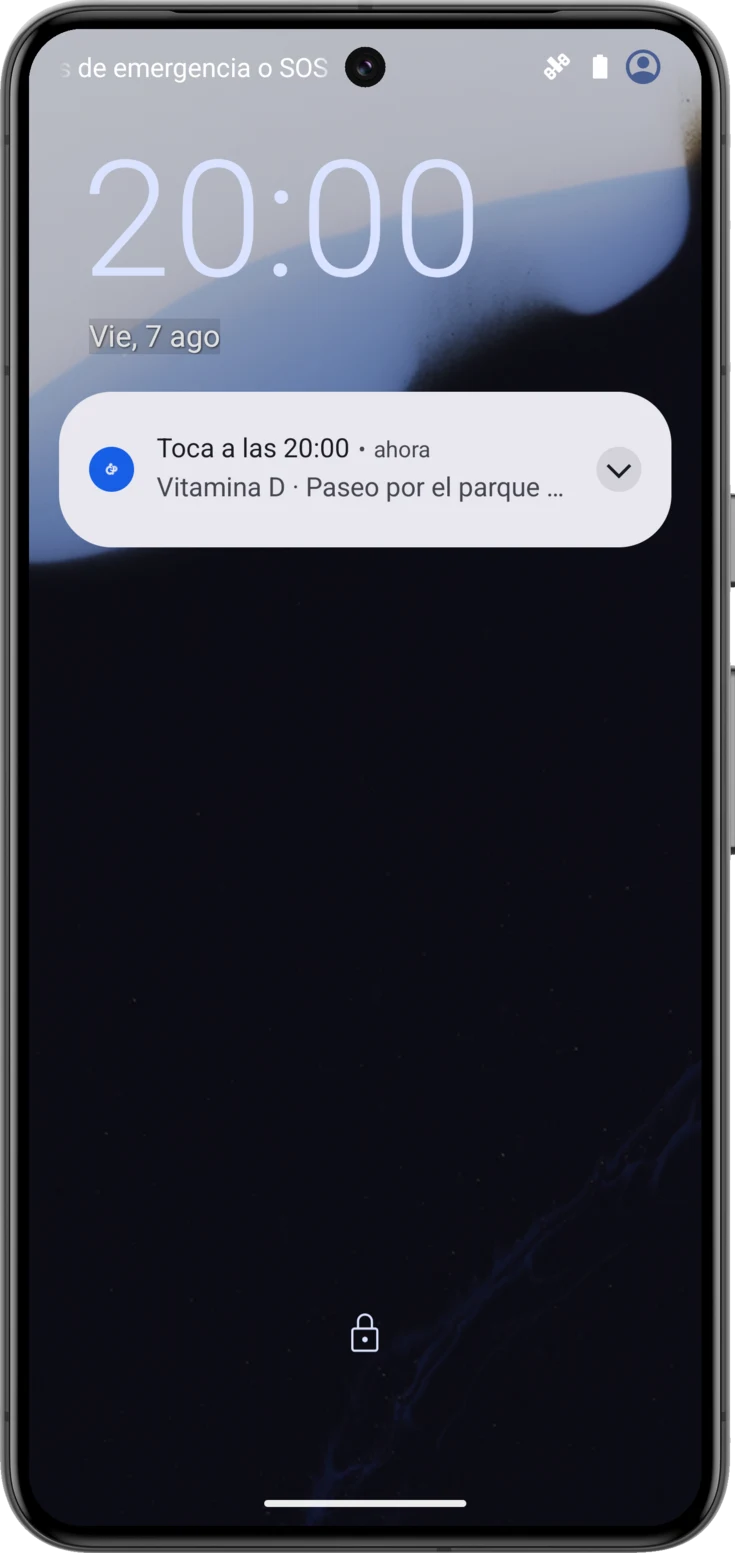
Es la parte que más se nota en el día a día. A la hora exacta el móvil avisa de todo lo que toca a esa hora, con un mensaje titulado «Toca a las 09:00» y debajo los nombres. Ahí entran tanto las medicaciones como las tareas: si a las nueve hay tres pastillas y un paseo, llega un solo aviso con las cuatro cosas, no cuatro avisos seguidos.
Un aviso por hora, no por pastilla
En el cuerpo caben hasta tres nombres; si tocan más, cierra la lista contando los que faltan —con las cuatro cosas del ejemplo saldría «y 1 más»—. Así sabes qué hay que dar sin abrir la app.
- Las citas no entran aquí: tienen sus propios avisos, los que eliges al crearlas.
- El aviso se prepara en tu propio móvil, no lo manda un servidor. Por eso funciona sin cobertura, y por eso puede decir los nombres reales de la medicación sin que salgan de tu teléfono.
Todo esto se enciende y se apaga con el interruptor «Recordatorios» de Ajustes, que viene activado. Lo tienes en la guía de Ajustes.
Android
Van por el canal «Recordatorios», con importancia normal. El sonido y la vibración se ajustan desde Ajustes → «Ajustes de notificaciones del móvil».
Si tienes el modo No molestar, estos avisos se silencian como los demás.
iPhone
Van marcados como urgentes, así que suenan aunque tengas puesto un modo de concentración —Reposo, Trabajo, No molestar—. Es a propósito: una toma no puede esperar a que salgas de la reunión.
Esa marca se reserva para esto y para el aviso de lo que se queda sin hacer. El resumen semanal y las alertas de gasto no la llevan, porque sí pueden esperar.
Escanear con IA (la vía rápida)
Las medicaciones y las citas también se apuntan sin escribir: le haces una foto a la receta o al volante y la inteligencia artificial rellena el formulario. Las tareas no, porque no salen de ningún papel.
Una foto y la IA rellena el formulario
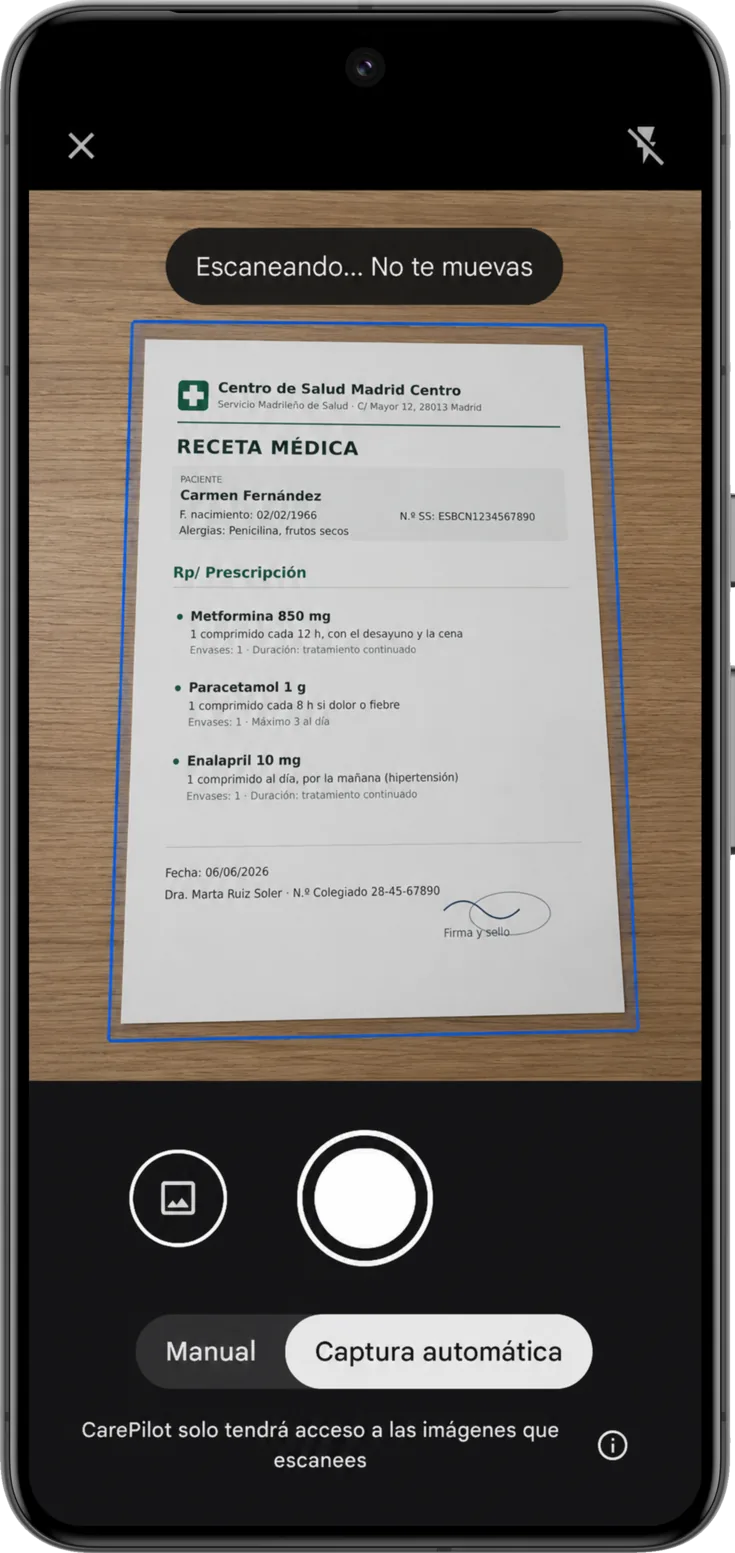
Desde el botón elige «Escanear con IA» , encuadra el documento y deja que la cámara lo capture. En unos segundos se abre el formulario relleno para que lo revises y lo guardes.
El proceso entero —importar una foto de la galería, documentos de varias páginas, cuántos escaneos incluye cada plan y cómo se protege la privacidad de esas imágenes— está en Escanear con IA.
Ver, editar o borrar una rutina
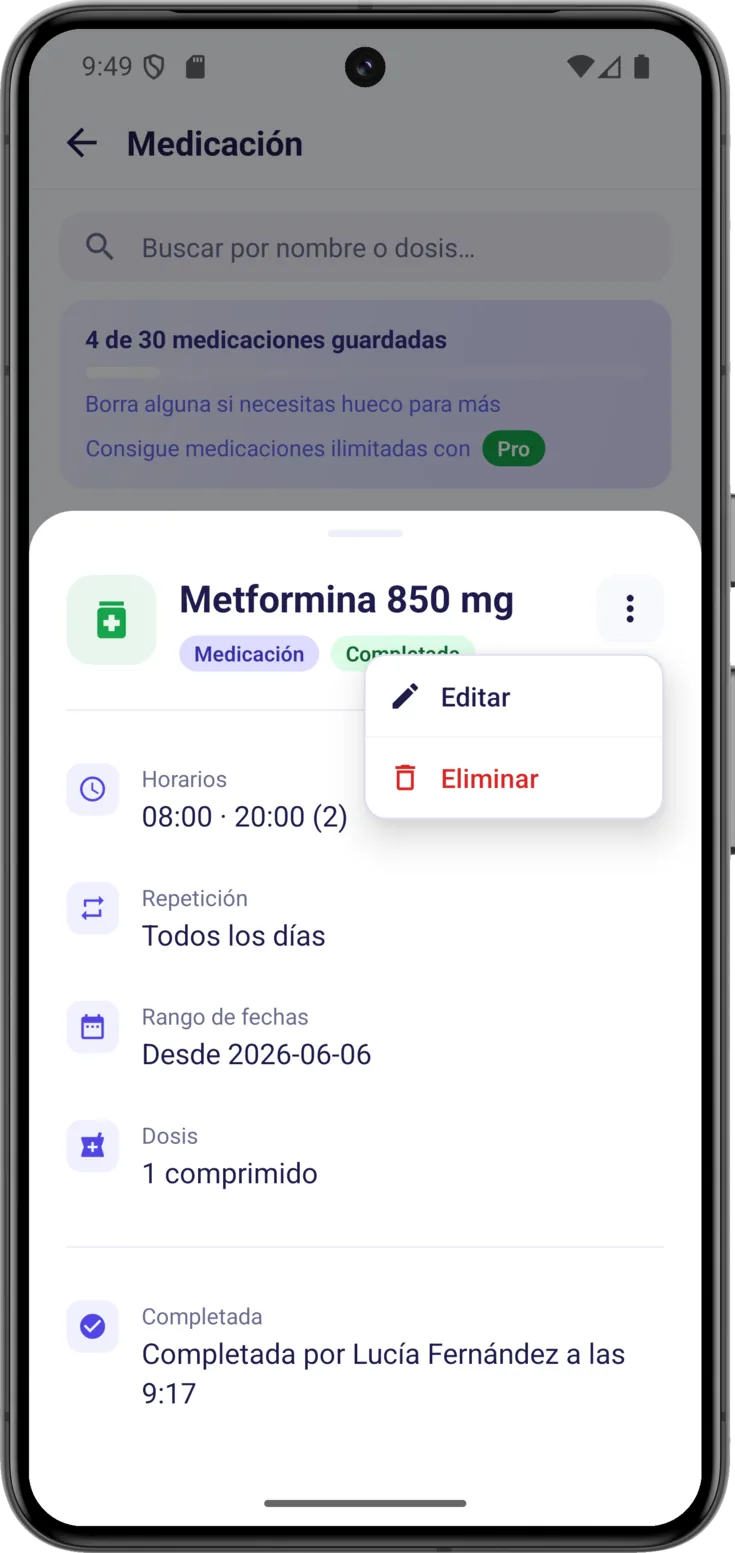
Las rutinas no quedan fijas: el médico cambia una dosis, se mueve una cita, una tarea deja de hacer falta. Toca cualquiera —desde su lista, desde Hoy o desde el Calendario— y verás su detalle: horarios, frecuencia, fechas, dosis o lugar, la foto si la tiene, y quién la marcó hoy y a qué hora. El histórico completo está en Grupo → Actividad.
Edita o elimina
Arriba a la derecha del detalle, el menú . «Editar» reabre el formulario para cambiar lo que necesites.
«Eliminar» la quita del todo, y pide confirmación porque al borrar una rutina también se borra su historial de cumplimiento —el registro de quién la fue marcando— y eso no se puede recuperar. Si solo es que el tratamiento terminó, suele ser mejor dejar que expire por su fecha.
Cuántas puedes guardar
Cada lista muestra una barra de cuota con lo que llevas guardado —«7 de 10 medicaciones guardadas»—, para que el tope no te pille por sorpresa.
| Gratis | Plus | Pro | |
|---|---|---|---|
| Medicaciones | 10 | 30 | Sin límite |
| Citas | 10 | 30 | Sin límite |
| Tareas | 10 | 30 | Sin límite |
| Fotos cifradas | — | ✓ | ✓ |
Los escaneos con la cámara no están en esa tabla porque no funcionan igual: no son un tope del grupo, sino tuyo, y cuentan según tu propio plan los uses en el grupo que los uses. Lo tienes en Escanear con IA.