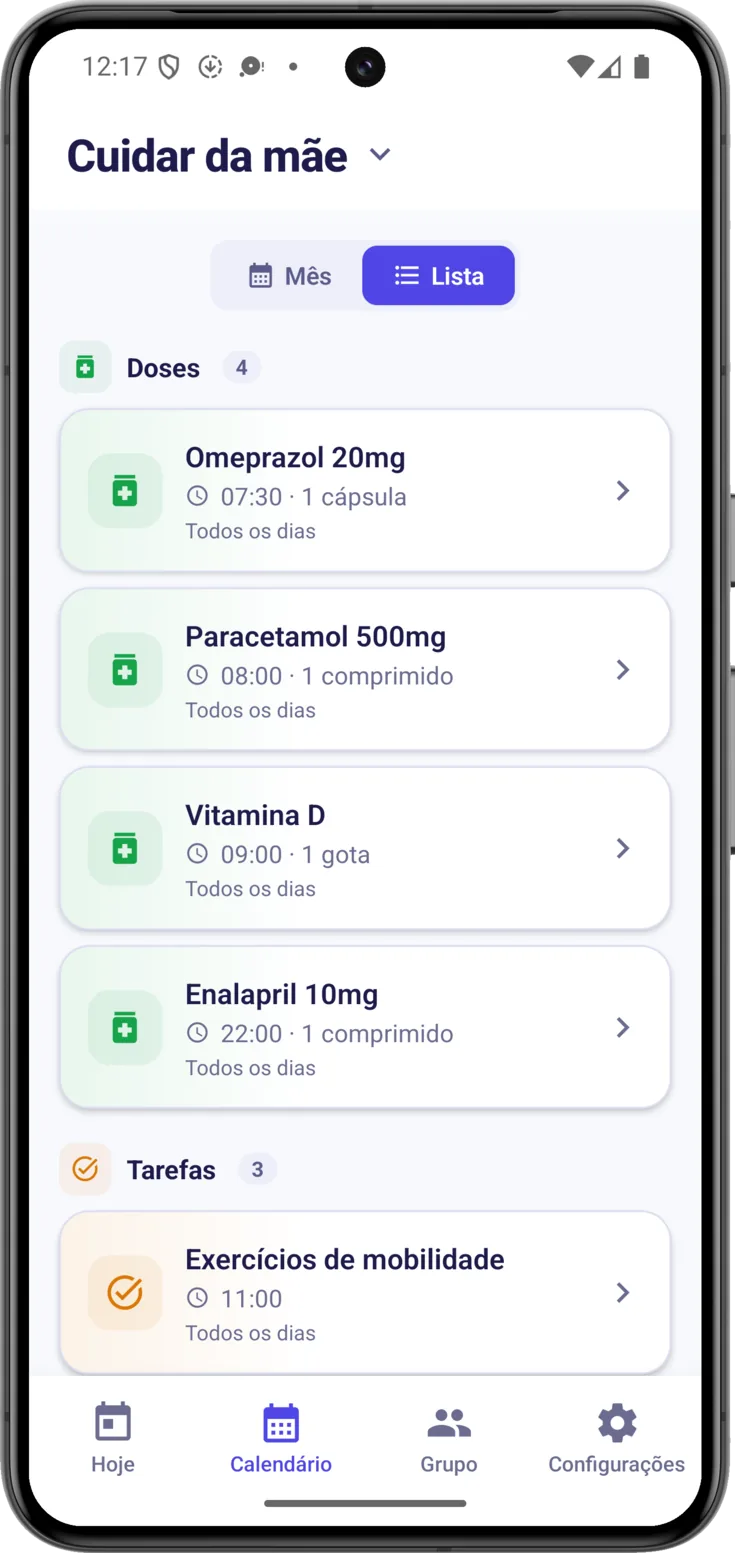
O Calendário é a visão de conjunto: coloca no mês todos os medicamentos, as consultas e as tarefas. Se Hoje é a tela da jornada, esta é o panorama completo — olhar para a frente para não ter surpresas ou para trás para lembrar o que aconteceu.
Você chega pelo ícone do Calendário, na barra de baixo. Em cima está o nome do grupo com uma seta: mostra sempre as coisas daquele grupo, e é ali que você troca de um para outro.
Mês ou Lista
Em cima estão os dois botões para alternar:
- «Mês» — a grade, como um calendário de parede. Para você se situar e ver quais dias têm coisas.
- «Lista» — as rotinas em andamento, agrupadas por tipo. Uma rotina é cada medicamento, consulta ou tarefa de que o grupo cuida, e como criá-las e editá-las está contado em Rotinas. Responde à pergunta «que medicamentos estão em uso agora mesmo?».
A vista de Mês
Percorra o mês e veja o que há
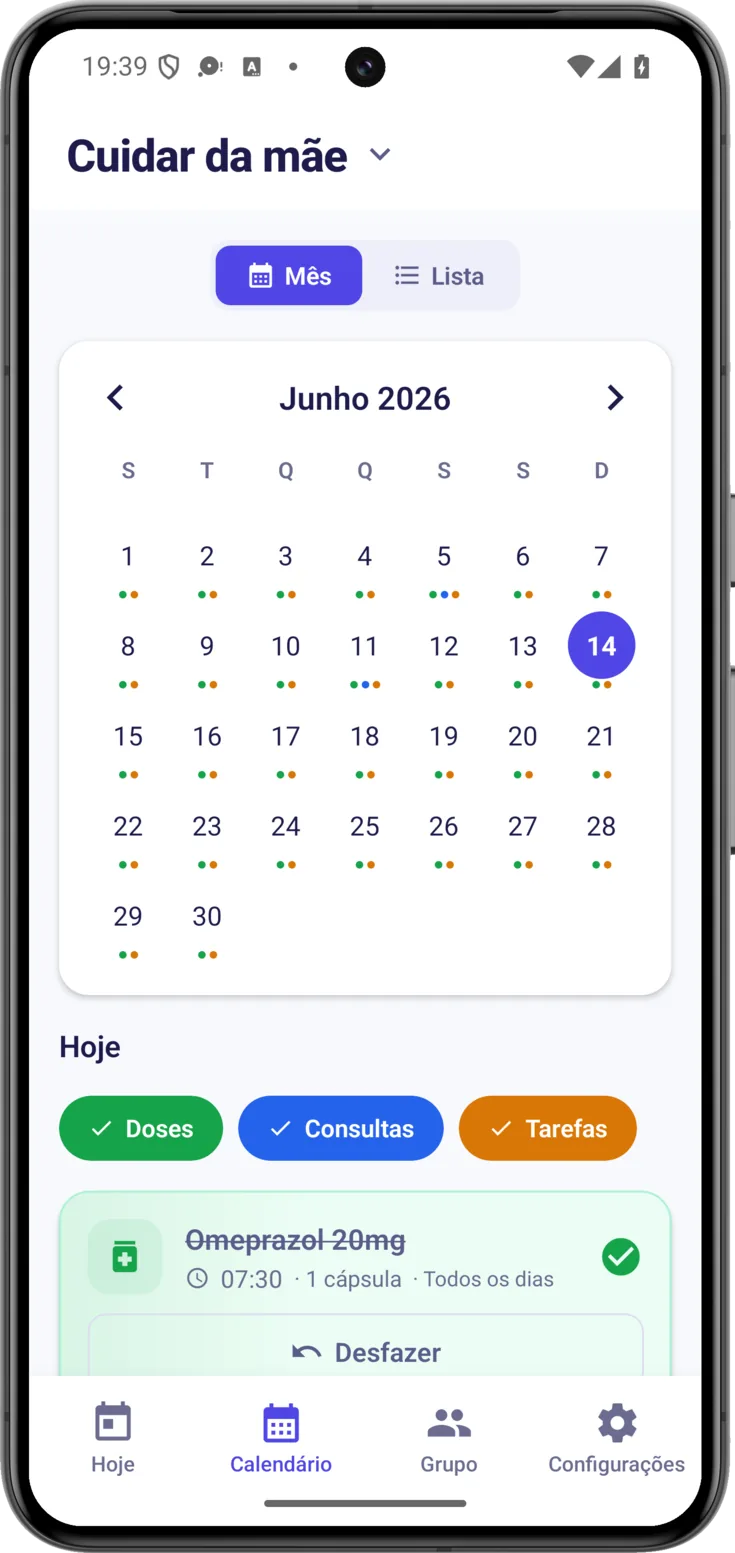
Para mudar de mês, use as setas e que ficam dos lados do nome do mês.
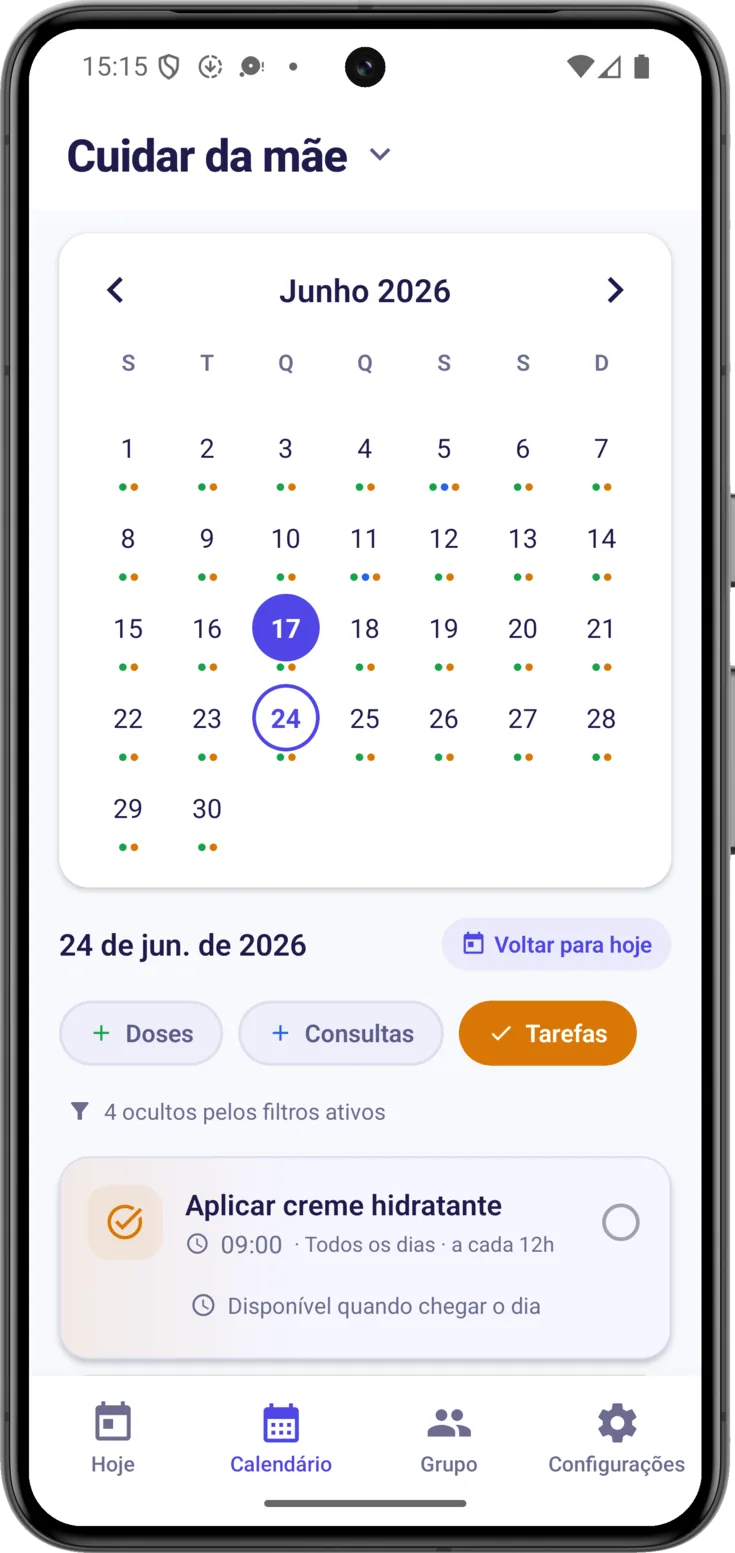
O dia de hoje tem um círculo preenchido, com o número em branco, e, enquanto você não tocar em outra data, esse é o único círculo que verá. Ao tocar em outro dia, ele fica marcado com um círculo feito só de borda, para você não confundi-lo com hoje.
Abaixo do número de cada dia há uns pontos coloridos que dizem que tipo de coisa há:
Doses — o medicamento
Consultas — médicos, visitas…
Tarefas — qualquer outra coisa por fazer
Um dia sem pontos é um dia sem nada anotado.
O dia selecionado
Toque em qualquer dia e logo abaixo aparece tudo o que há, uma coisa atrás da outra. Se você foi olhando outras datas, o botão «Voltar para hoje» traz você de volta com um toque.
Filtre por tipo
Se um dia tem muitas coisas, os filtros «Doses», «Consultas» e «Tarefas» deixam mostrar ou ocultar cada tipo. Os três já vêm ligados, então a ideia é desligar o que você não quiser ver.
Um filtro desligado fica branco e com um +. Esse + confunde, porque parece que vai acrescentar alguma coisa nova, e a única coisa que ele faz é devolver à vista o que você tinha escondido.
Nada é apagado, e um aviso diz quantas coisas você deixou escondidas («8 ocultos pelos filtros ativos»). Os filtros só existem na vista de Mês.
Abra uma rotina
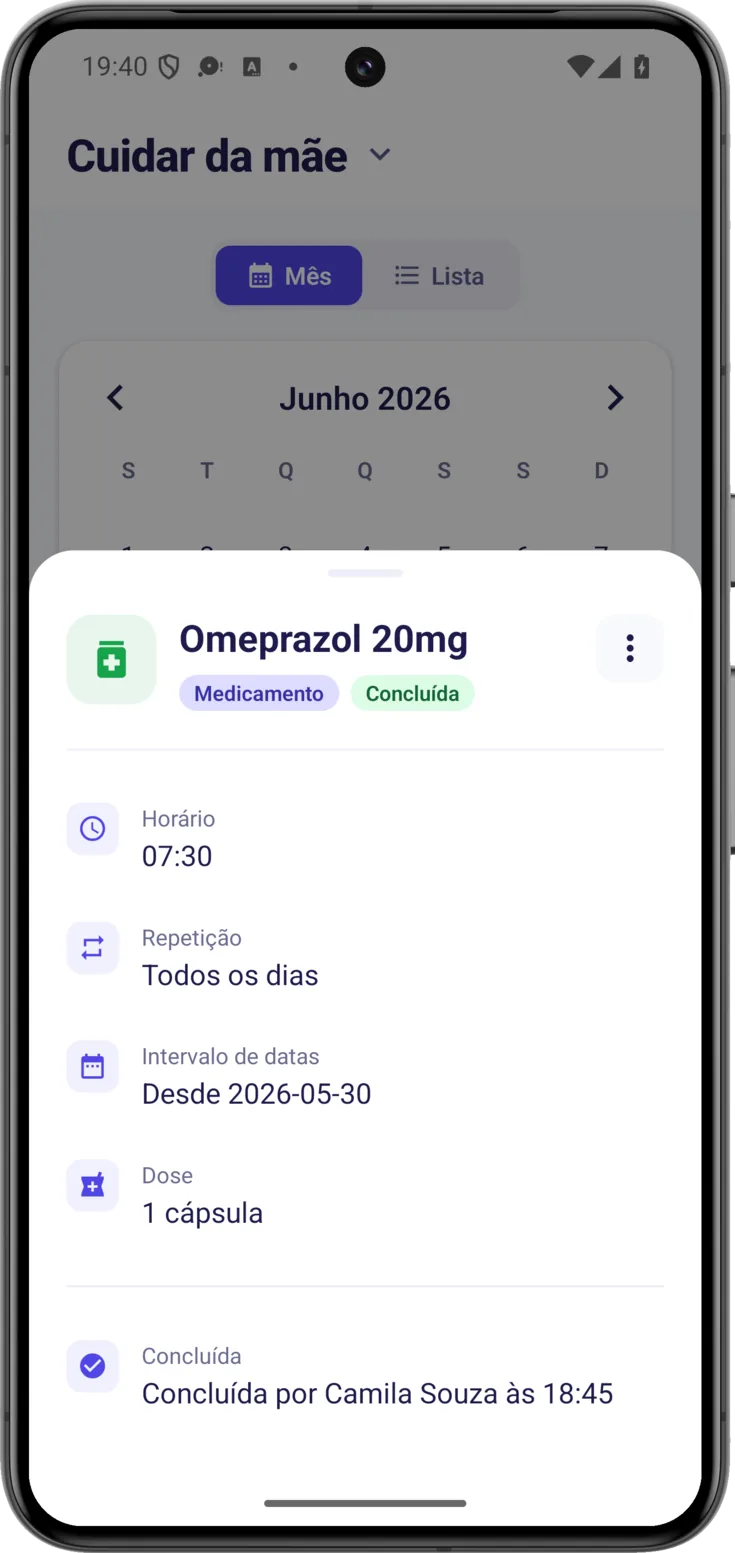
Cada coisa do dia é um cartão, igual ao que acontece em Hoje, e, para marcá-la como feita, usa-se o botão do próprio cartão.
Tocando no corpo, abre-se o detalhe dele, que serve apenas para consultar. Cada dado sai com a sua etiqueta: o «Horário», a «Repetição», a «Dose» do medicamento, o lugar da consulta e o «Intervalo de datas» de quando vale (ou o «Dia», quando é algo que acontece uma vez só, como quase todas as consultas). Se já estiver feita, embaixo você verá quem a marcou e a que horas. De lá você pode «Editar» ou «Excluir» com o menu dos três pontinhos, mas não se marca nada: o botão de marcar fica fora, no cartão.
Se naquele dia não havia nada, você verá «Sem eventos neste dia».
A vista de Lista
Tudo em uma lista
«Lista» é o catálogo do que está em vigor neste momento, agrupado por tipo e com o número de cada um ao lado. Cômodo para repassar a medicação inteira sem ir abrindo dia a dia.
Duas coisas a diferenciam da vista de Mês:
- Sai um cartão por rotina, não um por horário. Um remédio de três vezes ao dia aparece aqui uma única vez, com a sua frequência escrita no cartão, enquanto na vista de Mês ele sai três vezes no dia, uma para cada horário.
- O que já terminou não aparece. Se um medicamento tinha data de fim e ela já passou, ele some daqui. Não foi apagado: este é o catálogo do que está em vigor, não o histórico.
Se o grupo não tem nada criado, você verá «Sem rotinas» e «Crie uma a partir do botão flutuante em Hoje».