
As rotinas são tudo aquilo que se repete no cuidado e que convém não esquecer. Há três tipos, cada um com seu formulário, para que ele pergunte só o que for preciso:
- Medicamento — qual medicamento, quanto e a que horas ele precisa ser dado.
- Consulta — uma consulta médica: o motivo, onde é e quando.
- Tarefa — o que não é médico: a higiene, as refeições, uma caminhada, uma ligação…
O que você anota aqui aparece sozinho em Hoje, no horário em que toca, e também no Calendário. O resto do grupo vê na hora: uma pessoa anota e todo mundo fica sabendo.
Onde estão as suas rotinas
Cada tipo tem sua lista, com todo o histórico do grupo. Chega-se lá pelo Grupo, o botão lá embaixo, entrando em «Medicamentos», «Consultas» ou «Tarefas».
Busque e filtre
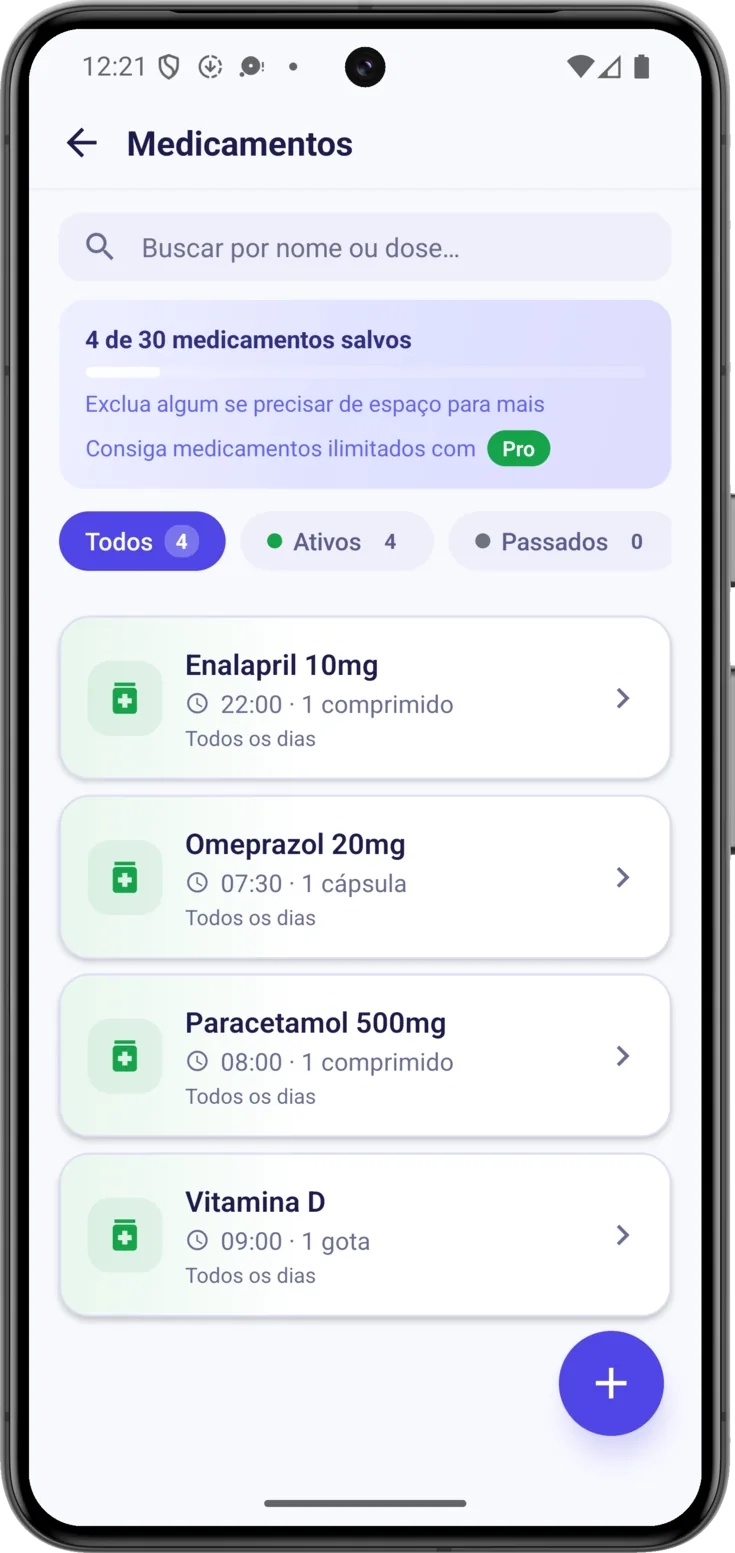
As três listas funcionam do mesmo jeito, então você aprende uma e já sabe todas. A busca de cima vai deixando embaixo só o que combina conforme você escreve, sem precisar tocar em nada.
Embaixo, os filtros, cada um com seu contador. Não cabem todos: à primeira vista você tem «Todos», «Ativos» e «Passados», e arrastando a fileira para a direita aparece «Com foto».
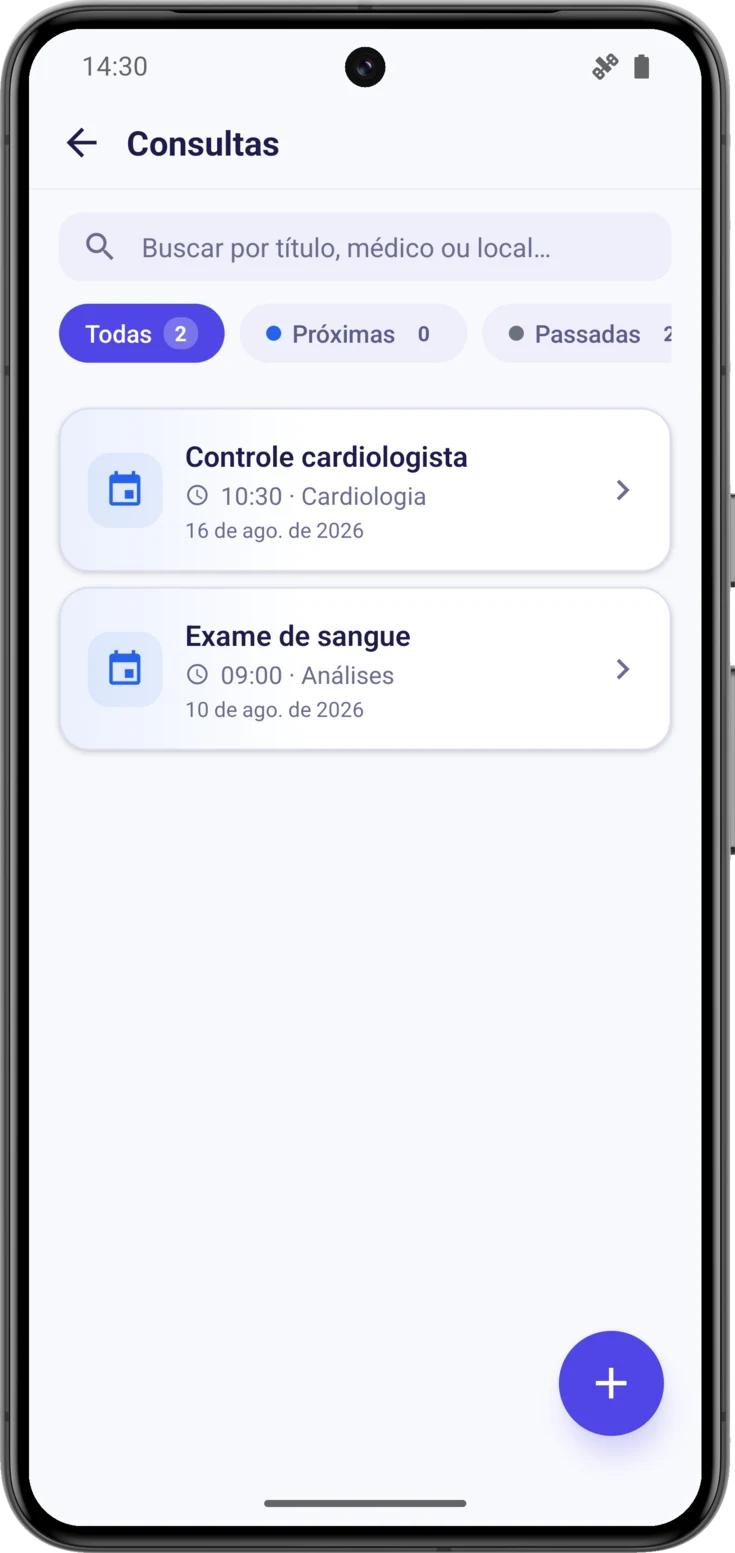
As consultas, com seus próprios filtros
É a mesma tela, com o segundo filtro chamado «Próximas» em vez de «Ativos», o que faz mais sentido numa consulta, e com a especialidade e o dia no cartão em vez da dose. Em Tarefas há só três filtros: como elas não têm foto, não existe «Com foto».
Se o contador de um filtro estiver em zero não é falha: é que agora mesmo não há nenhuma.
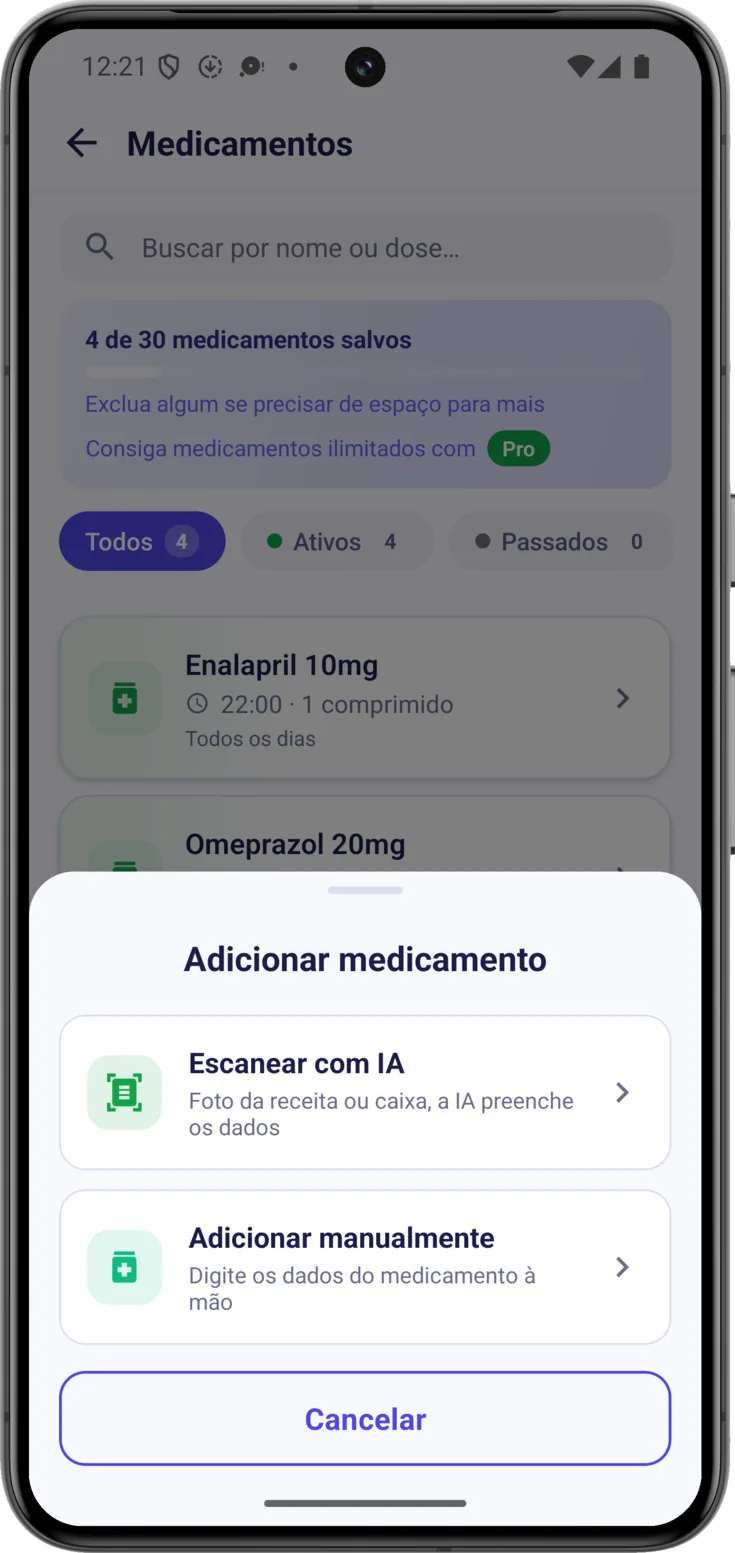
Crie uma nova
Toque no botão de baixo à direita. Se o seu papel puder escanear, ele deixa você escolher entre «Escanear com IA» — uma foto e o app preenche — e «Adicionar manualmente». Se não, abre direto o formulário.
Em Tarefas ele nunca pergunta: abre sempre o formulário, porque as tarefas não saem de papel nenhum.
Criar um medicamento
É o que você vai fazer com mais frequência. O formulário «Novo medicamento» pede os dados aos poucos, de cima para baixo.
Nome e dose
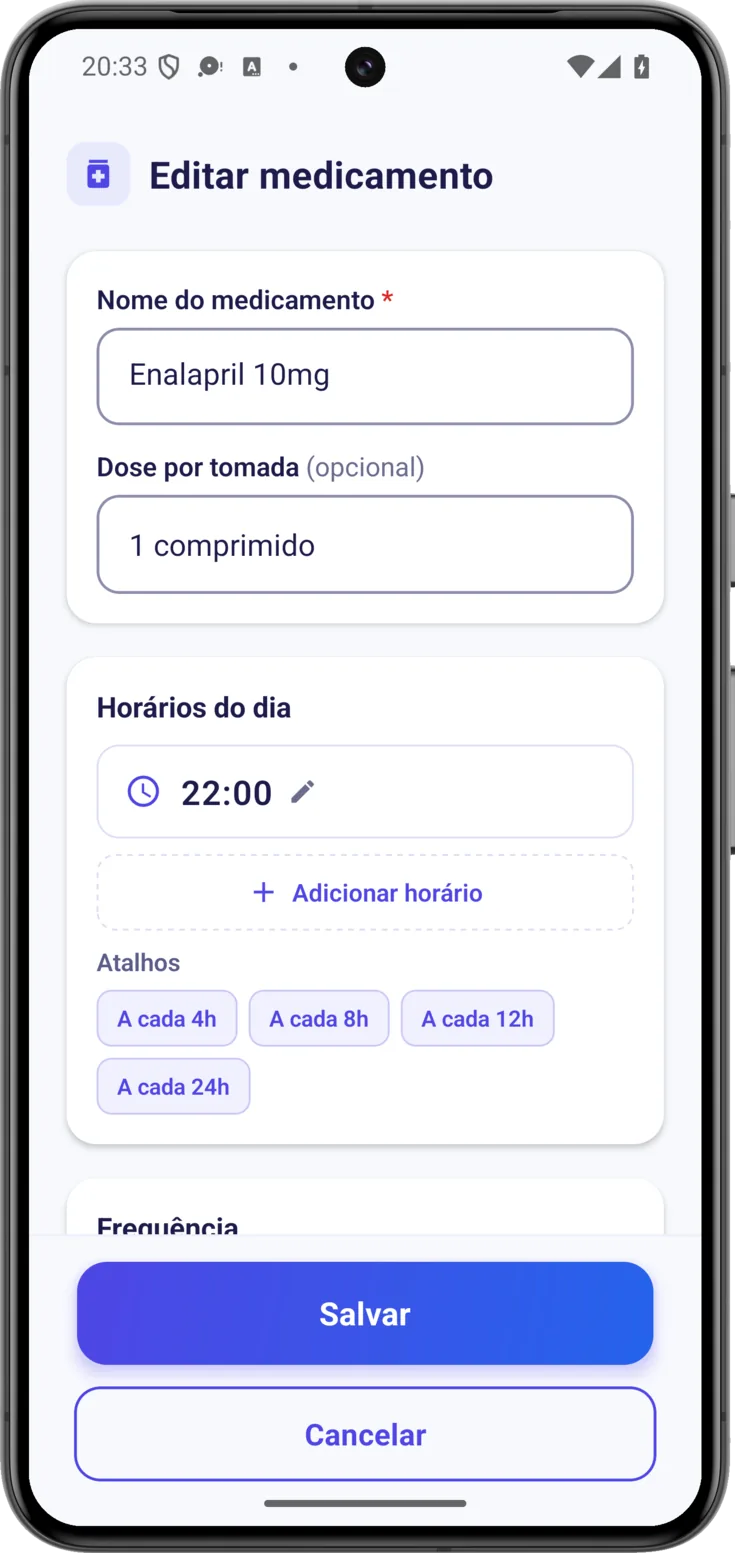
Em «Nome do medicamento», o único obrigatório, copie exatamente como está na caixa para não errar: «Enalapril 10 mg».
Embaixo, a «Dose por tomada» — «1 comprimido», «meio comprimido» — é opcional, mas vale a pena: é o que permite a qualquer cuidador saber quanto dar sem ter que adivinhar.
Horários do dia
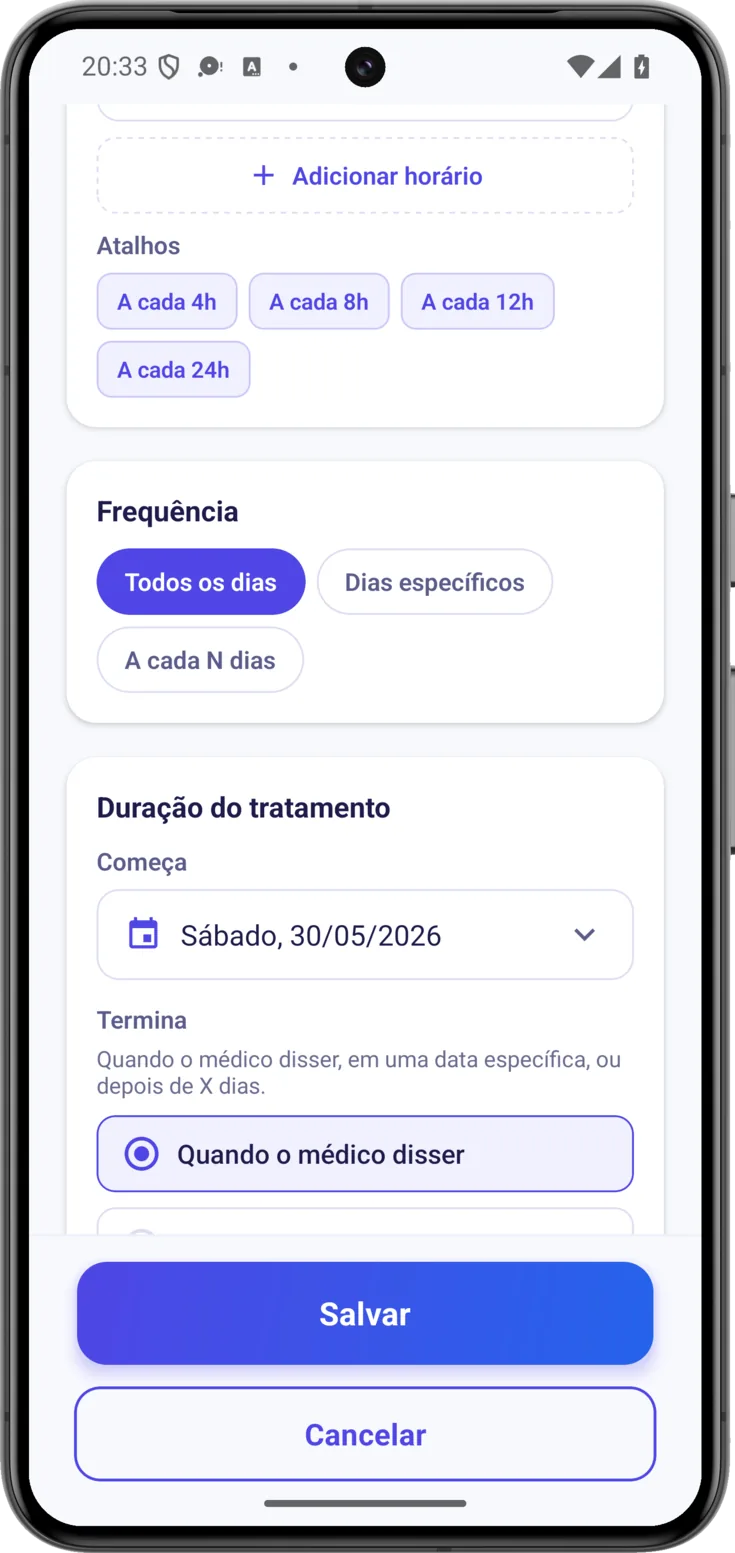
Em «Horários do dia» você vai acrescentando cada horário com «+ Adicionar horário» , quantos forem precisos.
Se forem horários espalhados pelo dia, os atalhos os colocam sozinhos: «A cada 4h», «A cada 8h», «A cada 12h» e «A cada 24h». Se o médico disser «um a cada oito horas», você toca em «A cada 8h». São esses horários que farão a dose aparecer em Hoje, então convém que estejam certos.
De quanto em quanto tempo e até quando
Em «Frequência», quatro opções:
- «Todos os dias» — a mais comum.
- «Dias específicos» — só os que você marcar, por exemplo segunda e quinta.
- «Todo mês» — no mesmo dia de cada mês que a data de início: se você começar num dia 28, cai no dia 28. É a das injeções mensais.
- «A cada N dias» — a cada dois, a cada três… contando a partir da data de início.
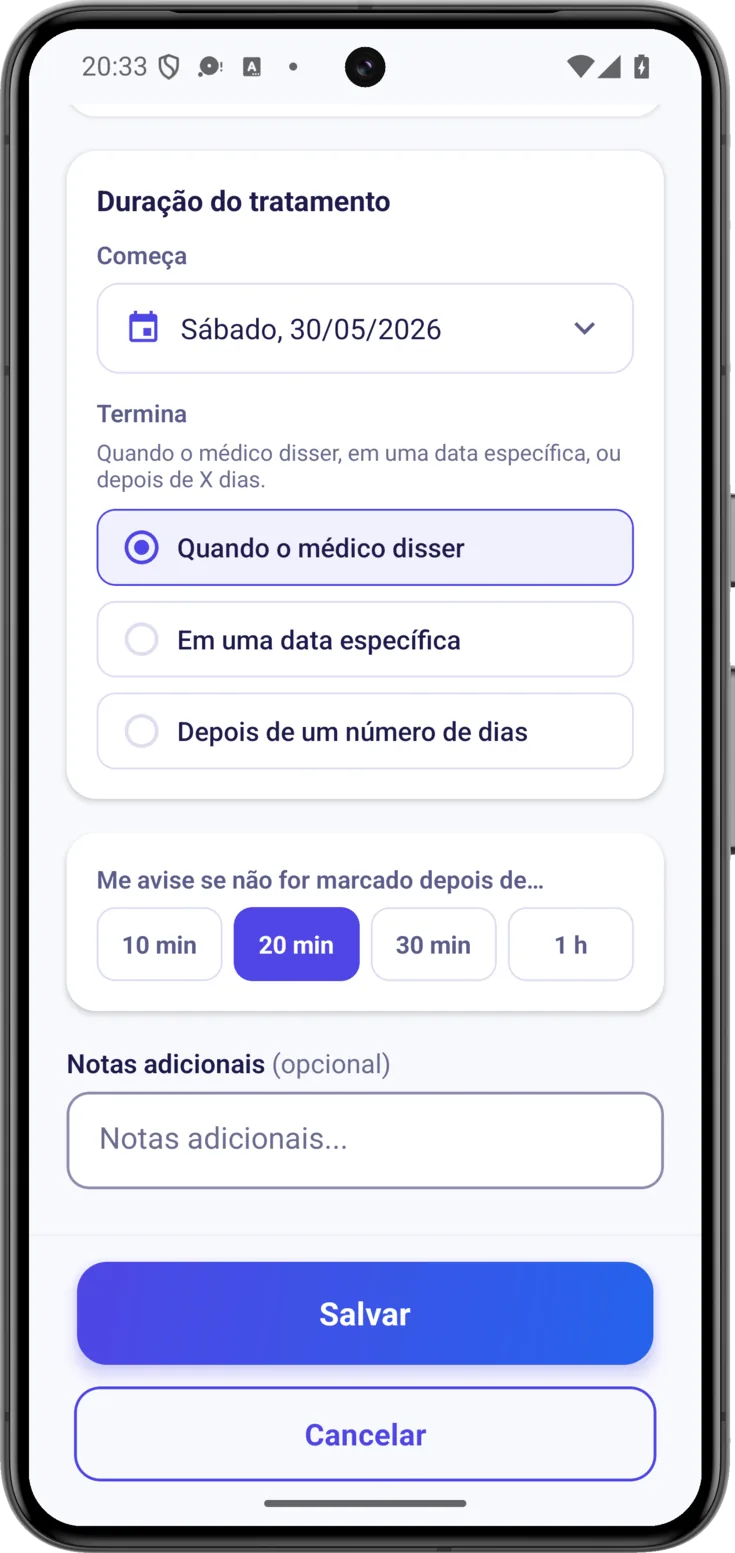
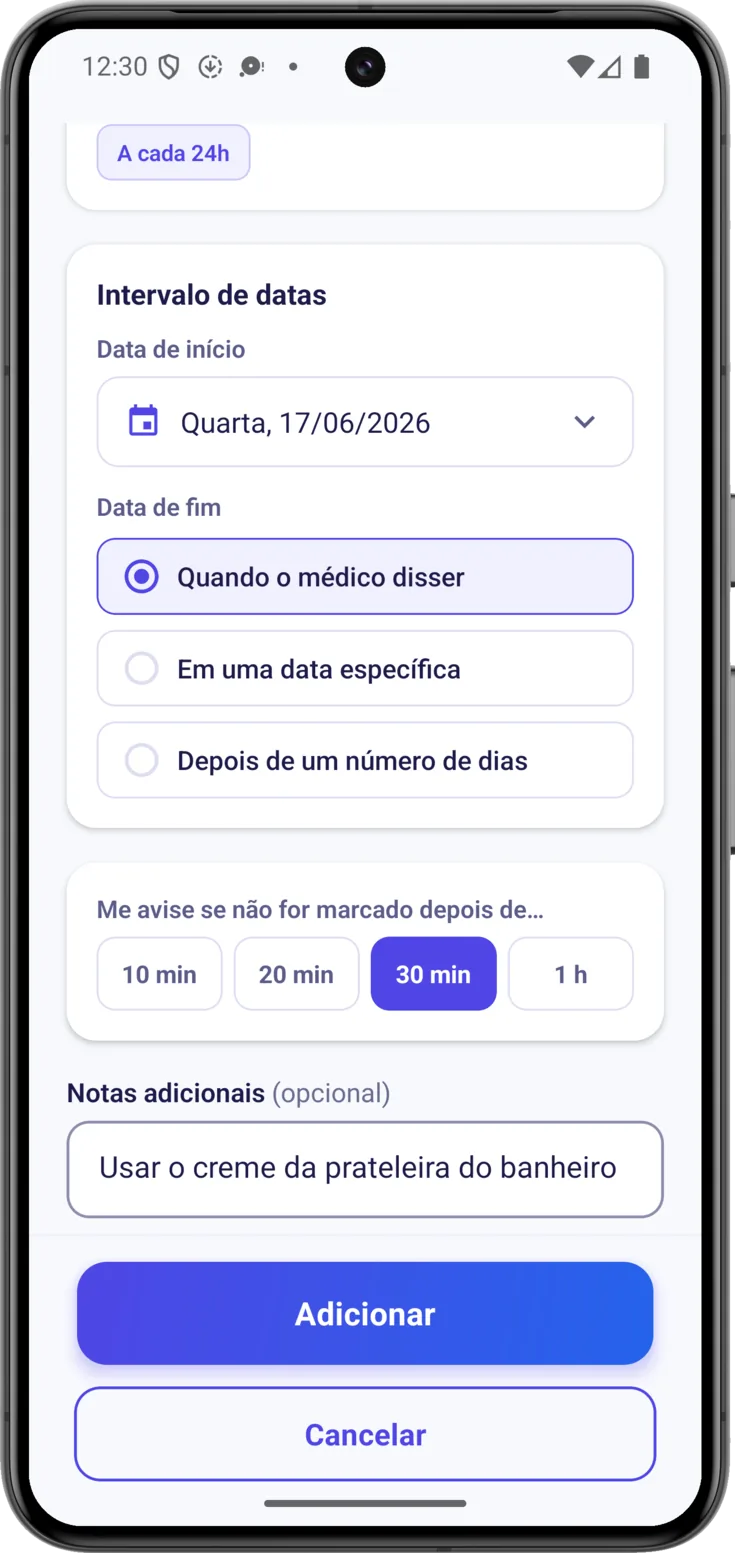
Embaixo, em «Duração do tratamento», você diz quando começa e quando «Termina»: «Quando o médico disser», «Em uma data específica» ou «Depois de um número de dias», que é a do antibiótico de sete dias. Assim o app para de lembrar você de um comprimido que já não toca.
Avisos e notas
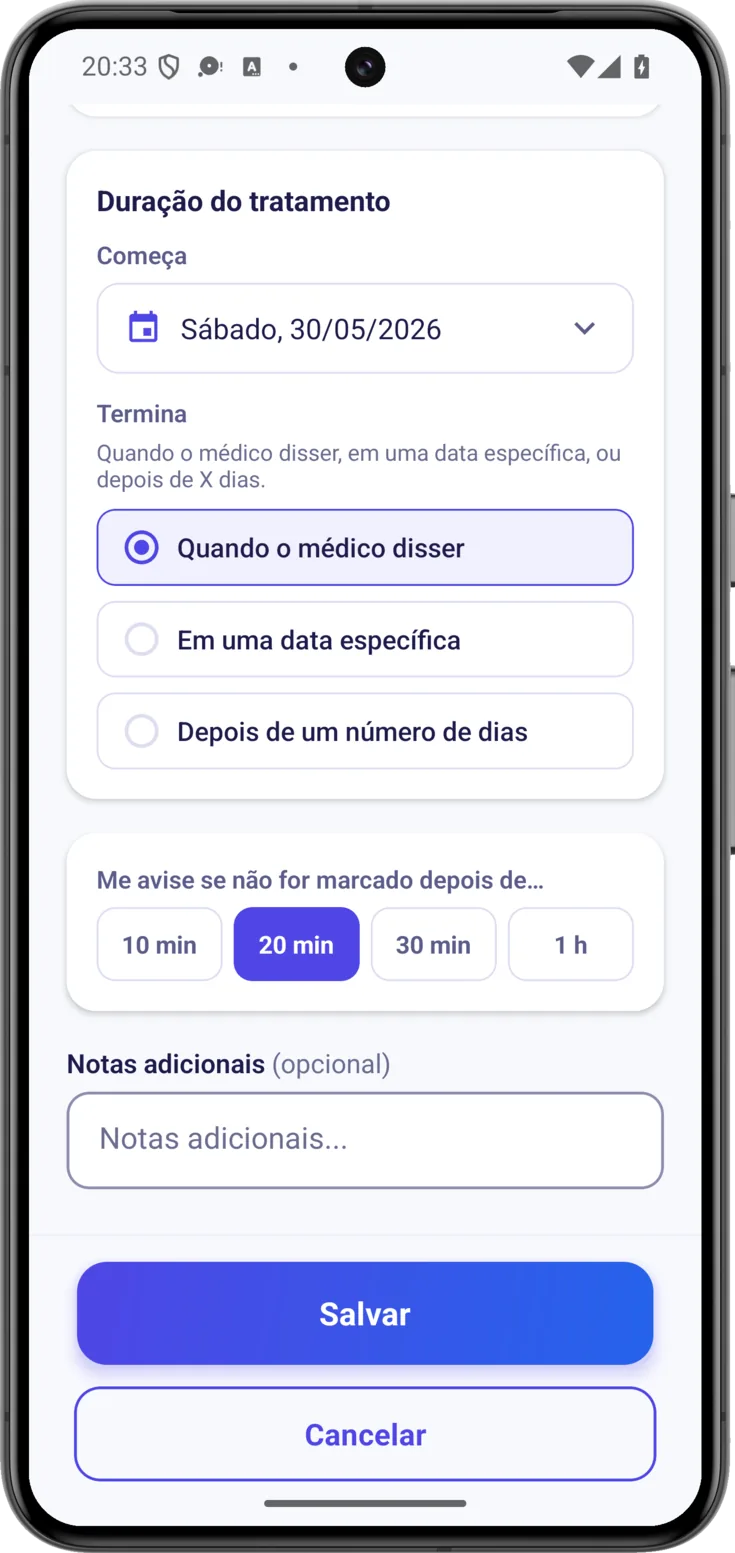
Em «Me avise se não for marcado depois de…» você escolhe quanto o app espera antes de avisar que uma dose ficou sem marcar: 10 min, 20 min, 30 min ou 1 h.
Embaixo, as «Notas adicionais» para o que convém lembrar, como «tomar no café da manhã». Quando você tiver tudo, o botão «Adicionar» do final salva o medicamento inteiro e a partir desse momento o grupo todo o vê.
Criar uma consulta
O formulário «Nova consulta» funciona igual, adaptado a uma visita médica, para que o grupo todo saiba quando e onde é sem depender de um papel na geladeira.
Motivo e dados do atendimento
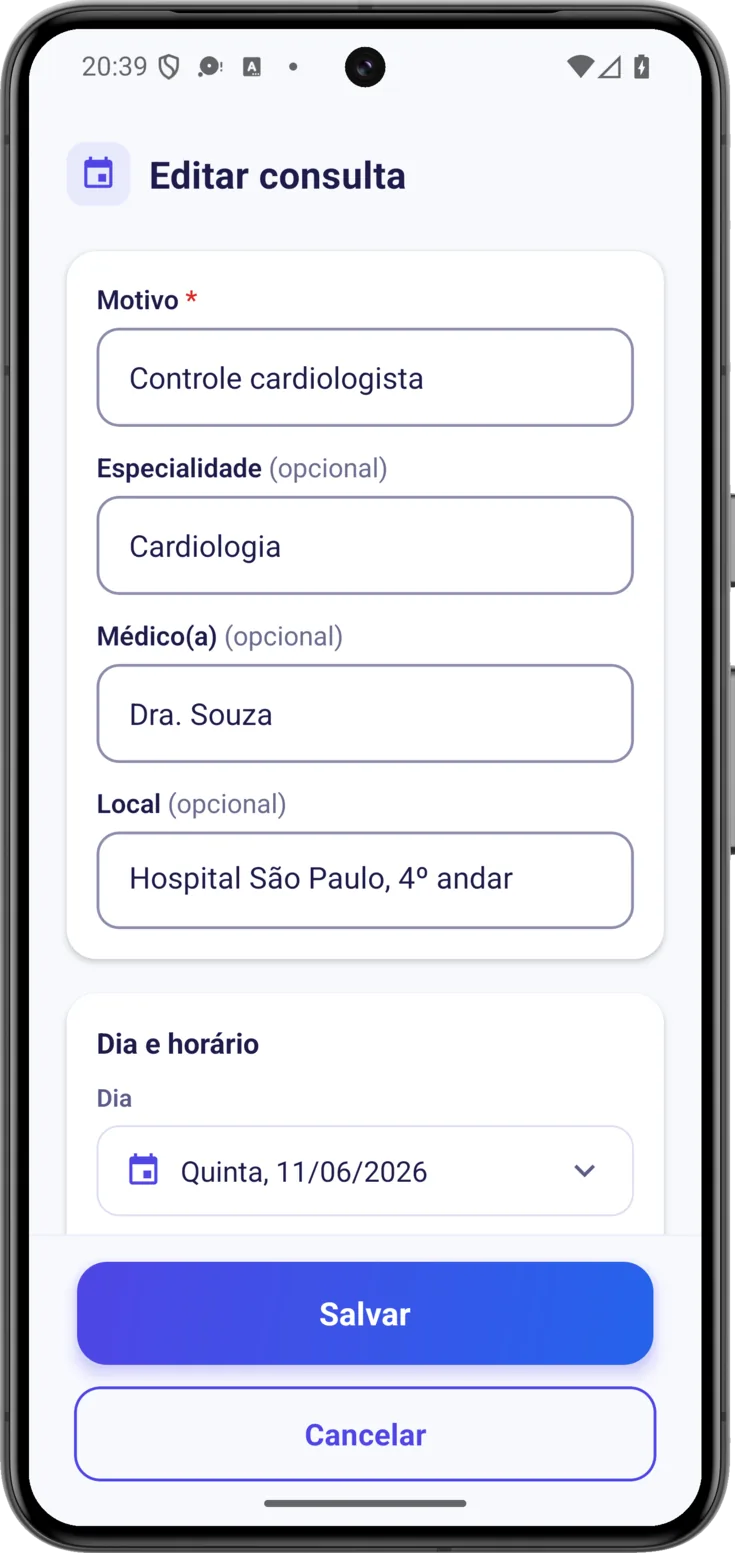
O «Motivo» é o único obrigatório: para que é a consulta, «Controle da pressão», «Exame de sangue».
Depois, se você souber, a «Especialidade», o «Médico(a)» e o «Local». São opcionais e ajudam a chegar sem aperto, mas não tem problema se você não tiver todos.
Dia e horário
Escolha o «Dia» tocando nele no calendário que aparece, e depois o «Horário». É isso que fará a consulta avisar na hora certa e aparecer em Hoje no dia em que tocar.
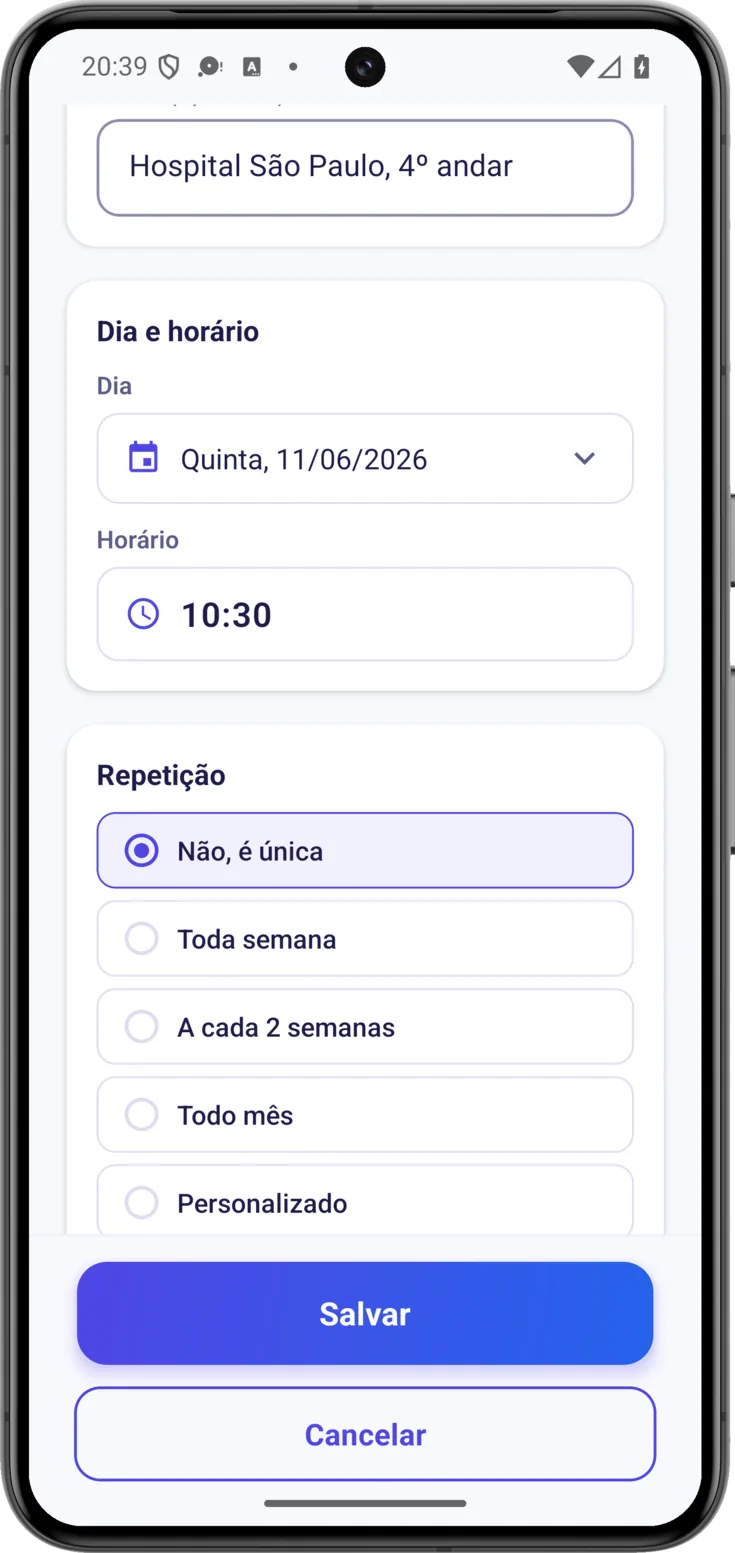
Ela se repete?
A maioria das consultas é única: nesse caso deixe marcado «Não, é única» e pronto. Se for das que voltam — uma reabilitação, um controle mensal —, escolha de quanto em quanto tempo ela se repete; e se nenhuma opção servir, «Personalizado» abre um «A cada … dias» para você mesmo definir o intervalo.
Ao escolher uma repetição aparece embaixo «Última consulta», que é até quando ela continua se repetindo. Não é preciso anotar a primeira à parte: é a do «Dia» que você escolheu em cima.
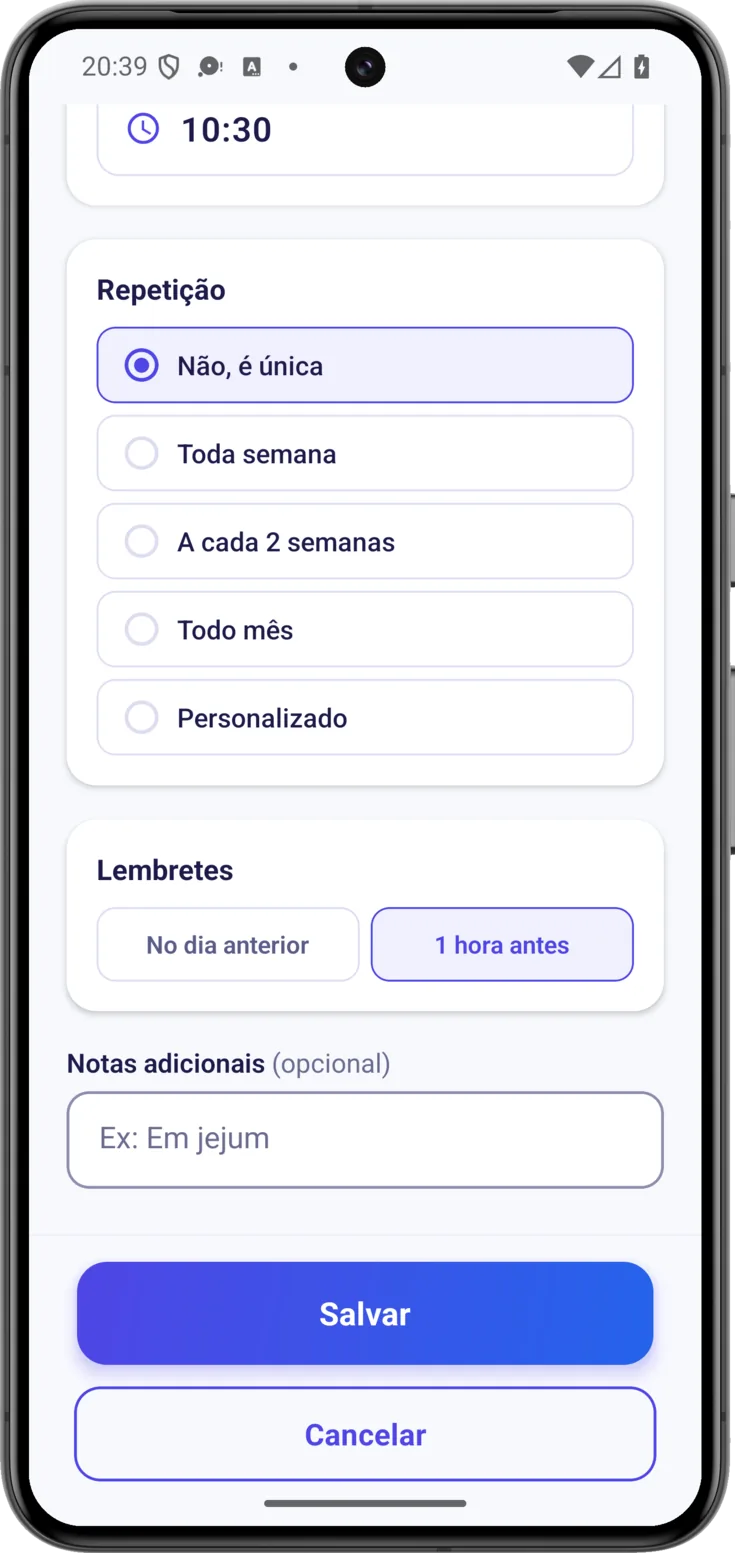
Lembretes
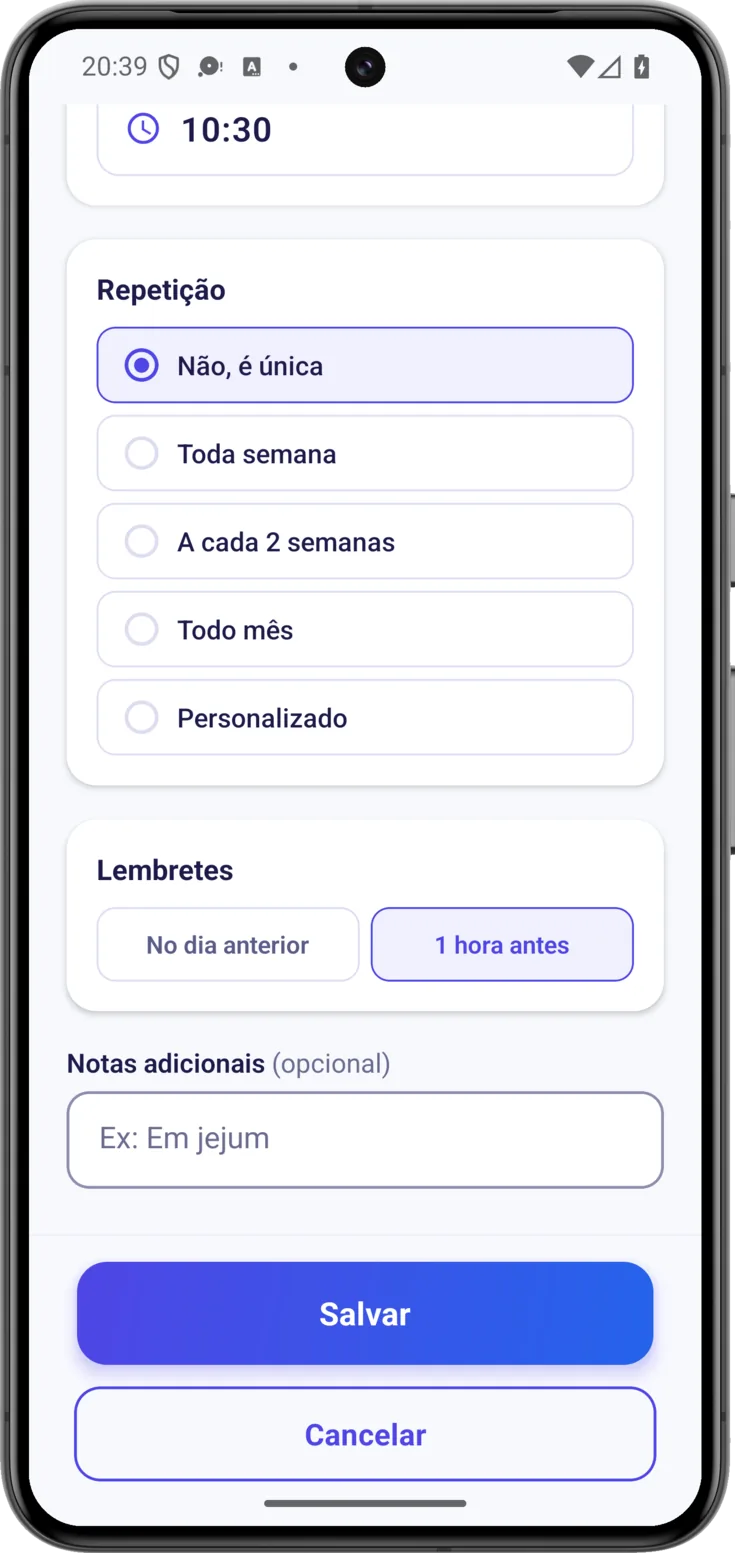
Aqui você escolhe os avisos desta consulta: «1 hora antes», que já vem ativado, e «No dia anterior», desligado. Você pode deixar um, os dois ou nenhum.
O do dia anterior toca no mesmo horário do dia de antes: se a consulta for na quinta às 10:00, o aviso chega na quarta às 10:00, não de madrugada. Se a consulta se repetir, eles são preparados para cada uma. Embaixo, as «Notas adicionais» para o importante — «Ir em jejum», «levar os laudos» — e «Adicionar».
Criar uma tarefa
Para tudo o que não é medicamento nem consulta mas faz parte do cuidado: a higiene, as refeições, o acompanhamento, uma ligação. O formulário é «Nova tarefa».
O que tem que ser feito e quando
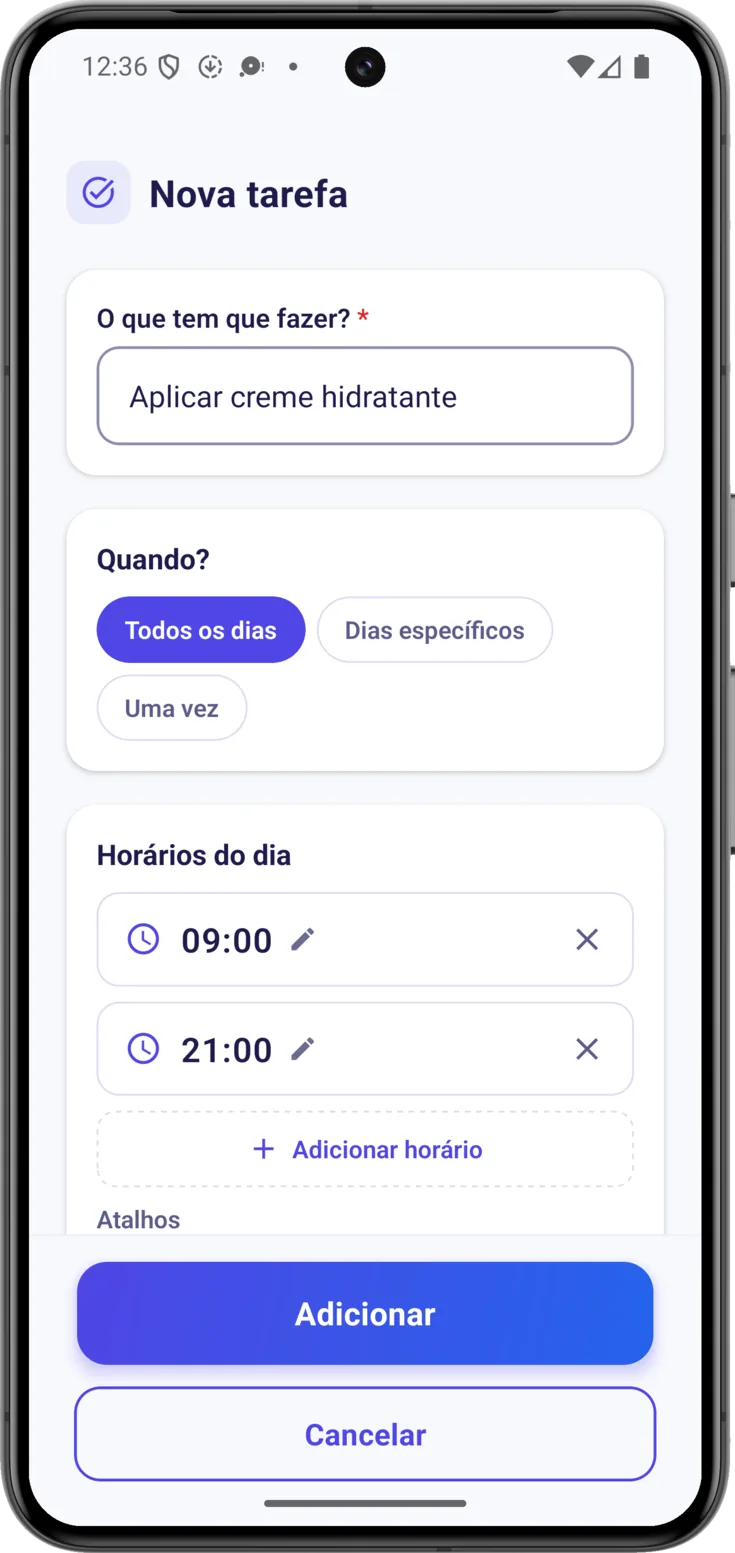
Em «O que tem que fazer?» escreva com suas palavras: «Medir a pressão arterial», «Ajudar no banho».
Em «Quando?» você escolhe de quanto em quanto tempo ela se repete: «Todos os dias», «Dias específicos» ou «Uma vez». Embaixo, em «Horários do dia», você fixa os horários, com os mesmos atalhos do medicamento.
Datas, avisos e notas
Indique o dia certo ou o «Intervalo de datas» em que ela precisa ser feita. Embaixo você decide se quer que o app avise quando ela não for marcada a tempo, com a mesma margem do medicamento, e acrescenta «Notas adicionais» se fizer falta algum detalhe, como «usar o creme da prateleira do banheiro». Com «Adicionar» ela fica salva para o grupo todo.
Os avisos que você vai receber
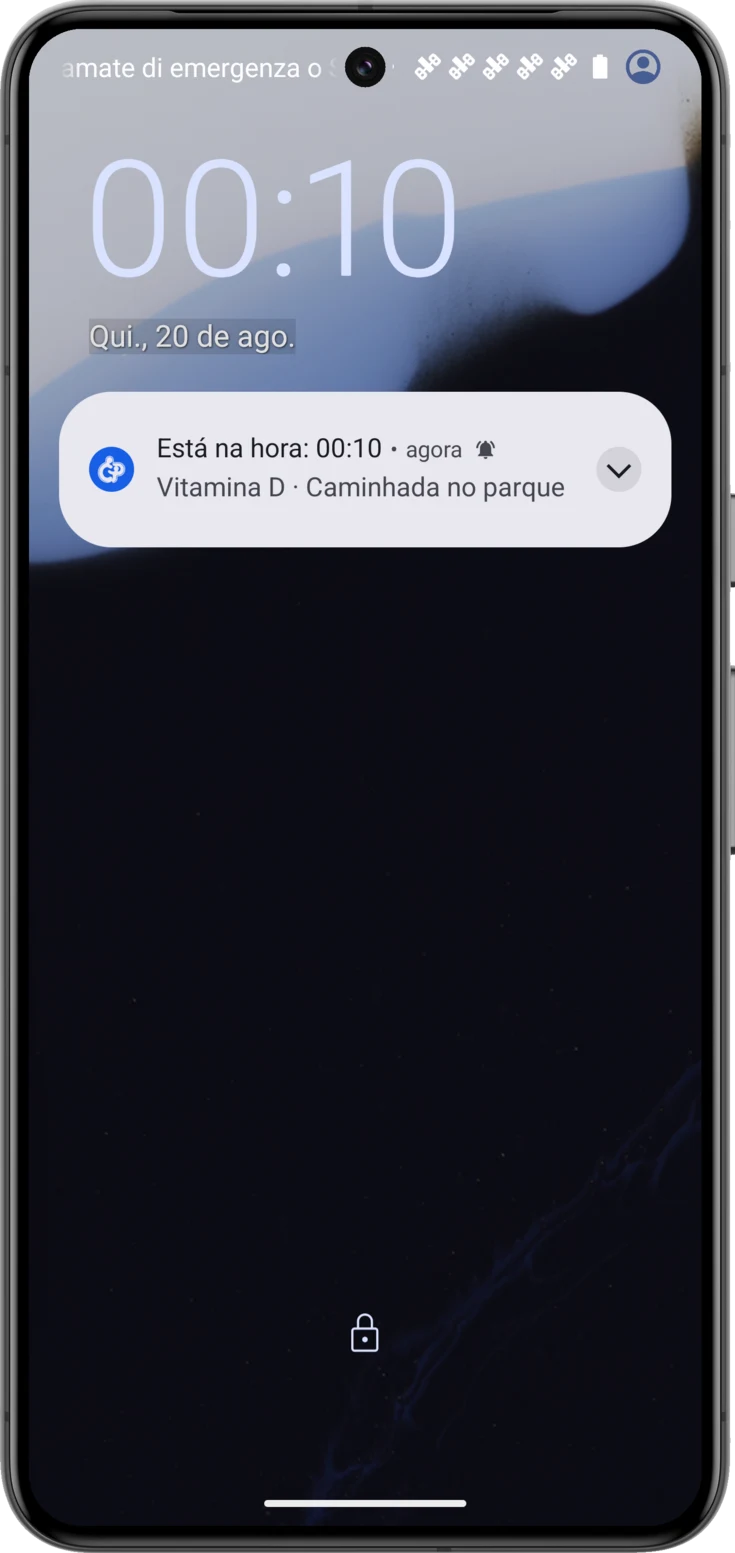
É a parte que mais se nota no dia a dia. Na hora exata o celular avisa de tudo o que toca naquele horário, com uma mensagem intitulada «Está na hora: 09:00» e embaixo os nomes. Aí entram tanto os medicamentos quanto as tarefas: se às nove houver três comprimidos e uma caminhada, chega um único aviso com as quatro coisas, não quatro avisos seguidos.
Um aviso por horário, não por comprimido
No corpo cabem até três nomes; se tocarem mais, ele fecha a lista contando os que faltam — com as quatro coisas do exemplo sairia «e mais 1». Assim você sabe o que tem que dar sem abrir o app.
- As consultas não entram aqui: elas têm seus próprios avisos, os que você escolhe ao criá-las.
- O aviso é preparado no seu próprio celular, não é um servidor que o manda. Por isso ele funciona sem sinal, e por isso ele pode dizer os nomes reais dos medicamentos sem que eles saiam do seu telefone.
Tudo isso se liga e se desliga com a chave «Lembretes» das Configurações, que já vem ativada. Você tem isso no guia Configurações.
Android
Eles vão pelo canal «Lembretes», com importância normal. O som e a vibração se ajustam em Configurações → «Configurações de notificações do celular».
Se você estiver com o modo Não perturbe, esses avisos ficam mudos como os demais.
iPhone
Eles vão marcados como urgentes, então tocam mesmo que você esteja com um modo de foco ligado — Sono, Trabalho, Não perturbe. É de propósito: uma dose não pode esperar você sair da reunião.
Essa marca fica reservada para isso e para o aviso do que ficou por fazer. O Resumo semanal e os alertas de despesa não a levam, porque esses sim podem esperar.
Escanear com IA (o caminho rápido)
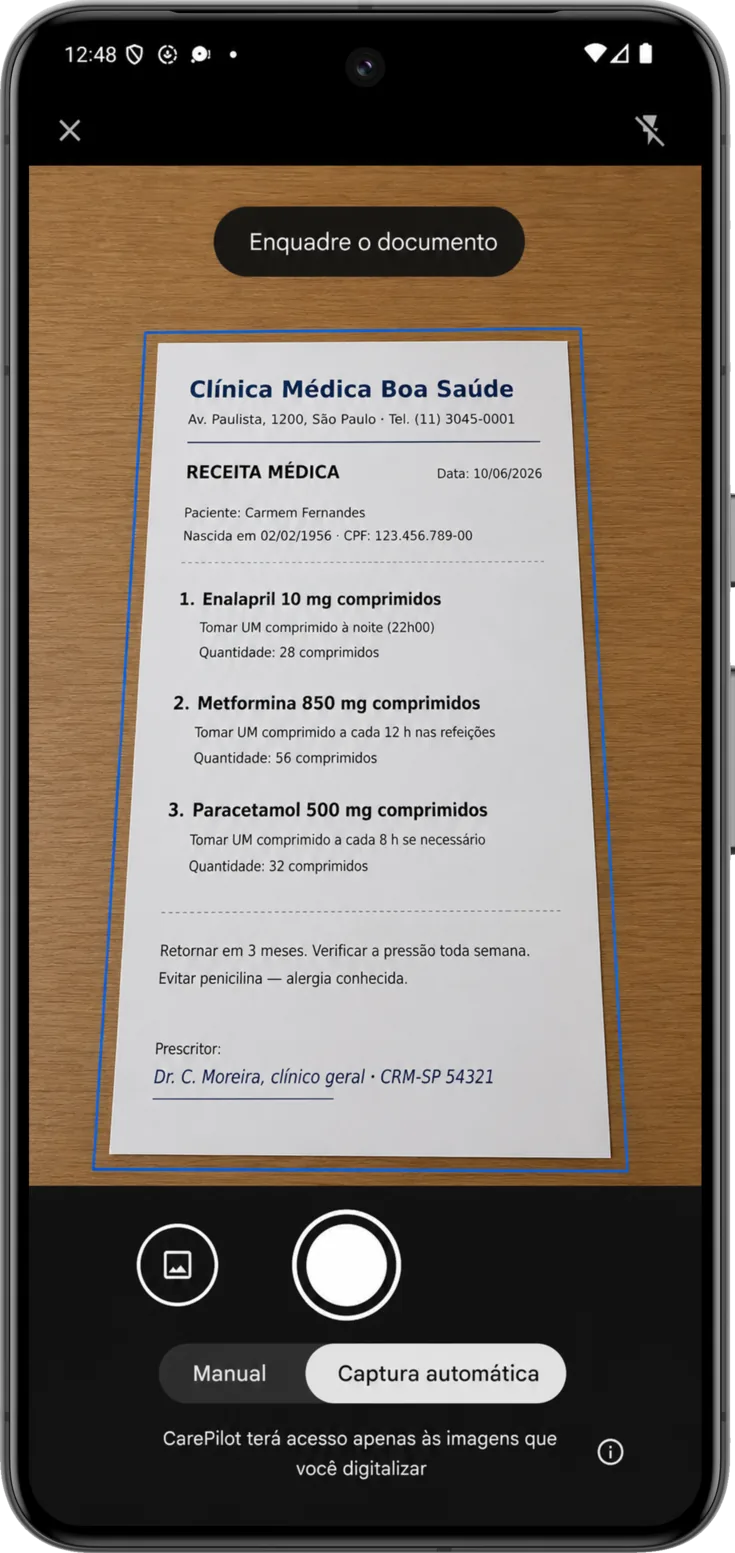
Os medicamentos e as consultas também se anotam sem escrever: você tira uma foto da receita ou do encaminhamento e a inteligência artificial preenche o formulário. As tarefas não, porque não saem de papel nenhum.
Uma foto e a IA preenche o formulário
Pelo botão escolha «Escanear com IA» , enquadre o documento e deixe a câmera capturá-lo. Em poucos segundos abre o formulário preenchido para você revisar e salvar.
O processo inteiro — importar uma foto da galeria, documentos de várias páginas, quantos escaneamentos cada plano inclui e como a privacidade dessas imagens é protegida — está em Escanear com IA.
Ver, editar ou excluir uma rotina
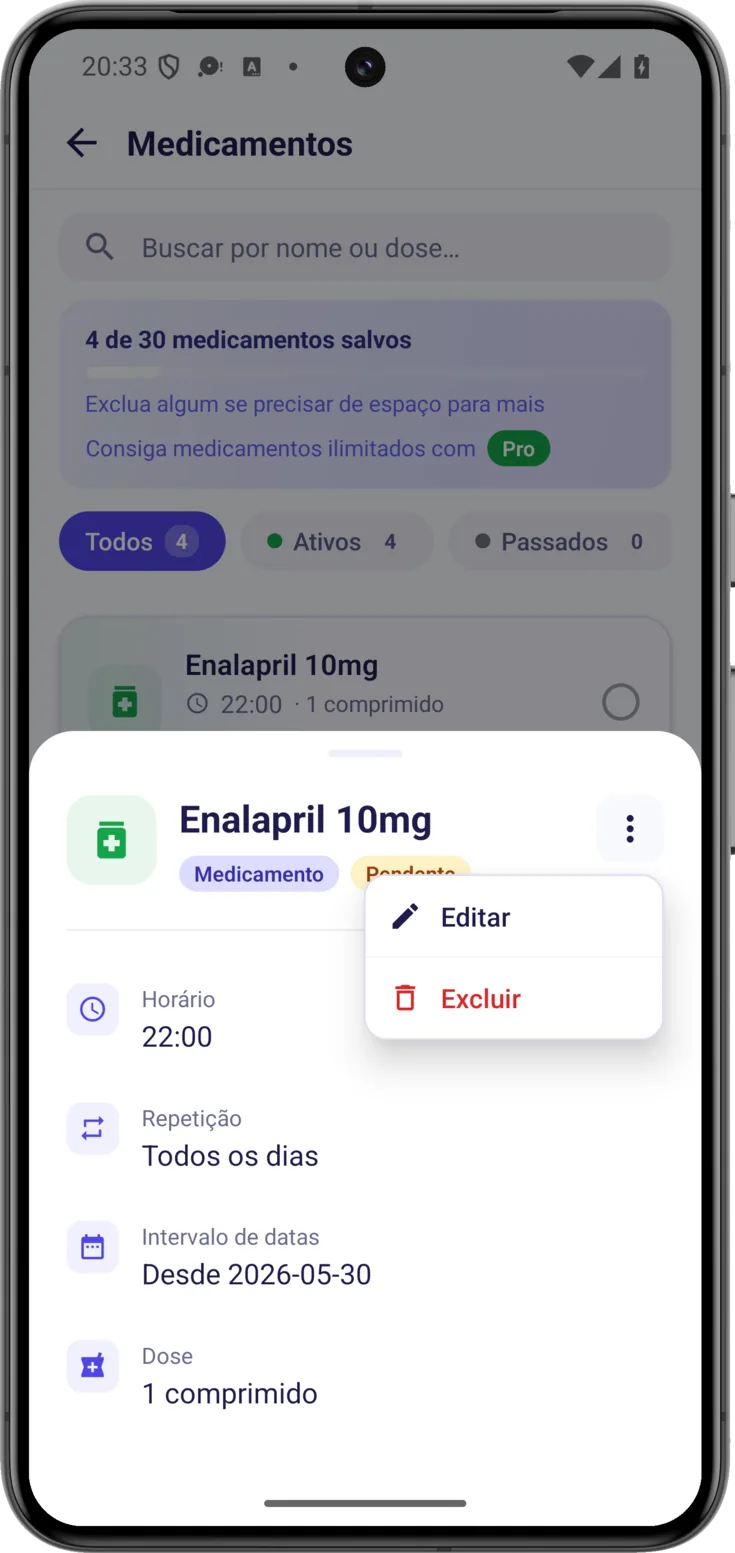
As rotinas não ficam fixas: o médico muda uma dose, uma consulta é remarcada, uma tarefa deixa de ser necessária. Toque em qualquer uma — pela sua lista, por Hoje ou pelo Calendário — e você verá o seu detalhe: horários, frequência, datas, dose ou local, a foto se tiver, e quem a marcou hoje e a que horas. O histórico completo está em Grupo → Atividade recente.
Edite ou exclua
No alto à direita do detalhe, o menu . «Editar» reabre o formulário para mudar o que você precisar.
«Excluir» tira ela de vez, e pede confirmação porque ao apagar uma rotina também se apaga o histórico de cumprimento dela — o registro de quem foi marcando — e isso não dá para recuperar. Se for só que o tratamento acabou, costuma ser melhor deixar que ela expire pela data.
Quantas você pode salvar
Cada lista mostra uma barra de cota com o que você já salvou — «7 de 10 medicamentos salvos» — para que o limite não pegue você de surpresa.
| Gratuito | Plus | Pro | |
|---|---|---|---|
| Medicamentos | 10 | 30 | Sem limite |
| Consultas | 10 | 30 | Sem limite |
| Tarefas | 10 | 30 | Sem limite |
| Fotos criptografadas | — | ✓ | ✓ |
Os escaneamentos com a câmera não estão nessa tabela porque não funcionam igual: não são um limite do grupo, e sim seu, e contam pelo seu próprio plano, use você no grupo que for. Você tem isso em Escanear com IA.