
As Notas são o caderno compartilhado do grupo: como a pessoa cuidada passou o dia, uma ocorrência que convém lembrar, uma mudança que você notou — que come menos, que dormiu mal, que está mais animada. O que você observa não se perde nem depende de alguém lembrar de contar.
Tenha uma coisa clara desde o início: tudo o que você escrever será visto pelo grupo inteiro. Não são anotações privadas suas, são parte do cuidado.
A lista de notas
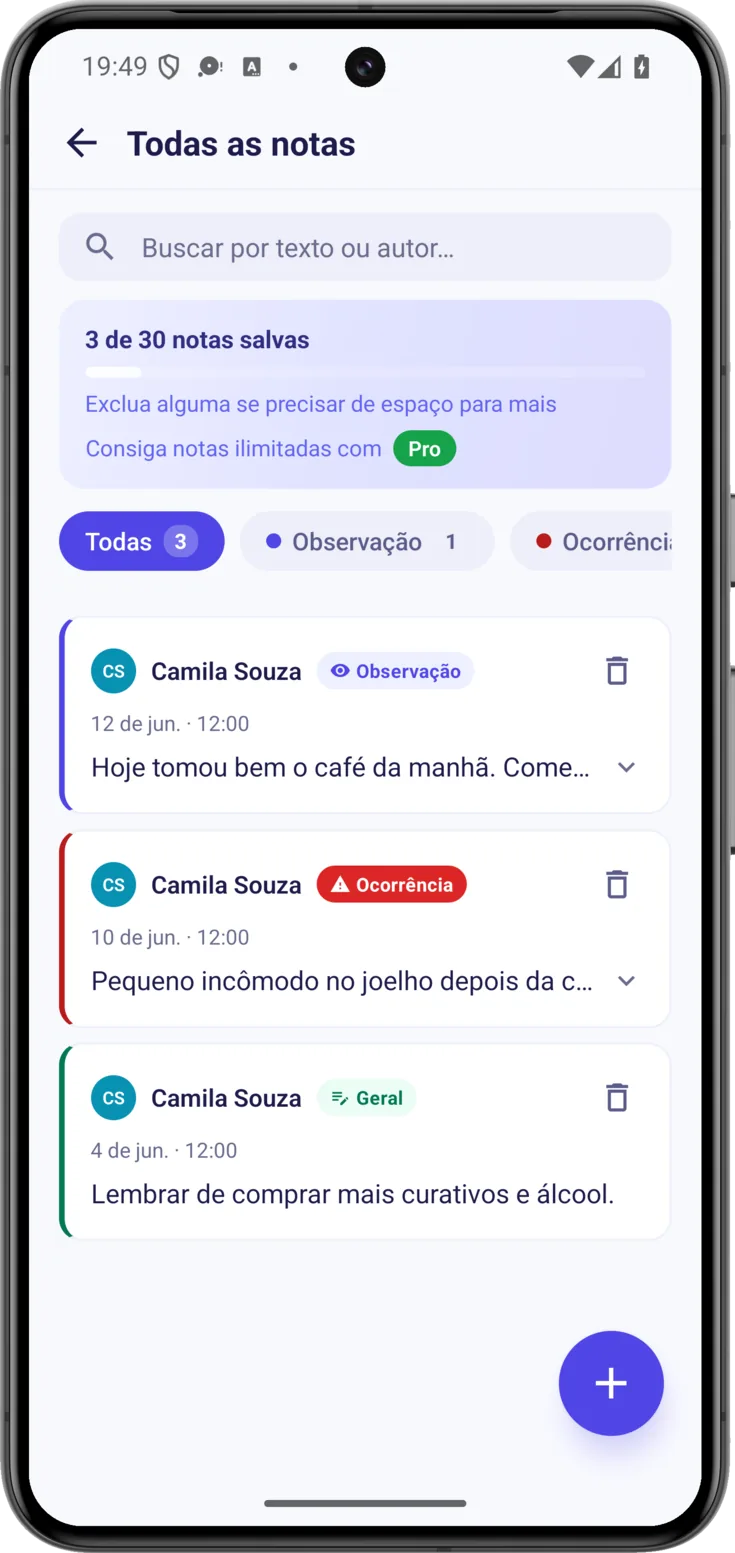
Toque em Grupo na barra de baixo, desça até o bloco «Recursos gerais» e abra o cartão de «Notas», que já adianta quantas estão salvas: você entrará na lista «Todas as notas».
Busque e filtre entre as notas
Escreva na busca uma palavra da nota ou o nome de quem a escreveu, e a lista fica só com as que coincidem. Os filtros de baixo fazem o mesmo por tipo, com um único toque.
Se uma nota é longa, ela aparece cortada: toque nela para expandi-la.
Criar uma nota
Dá para começar uma nota a partir de dois lugares, e os dois levam ao mesmo formulário. O primeiro é o botão + desta mesma lista. O segundo é o + da tela Hoje: quando ela abre, embaixo de «Ou adicione manualmente», está o cartão de «Nota». Esse segundo caminho é o cômodo para quando você está com a pessoa cuidada e quer anotar algo na hora.
Escolha o tipo de nota
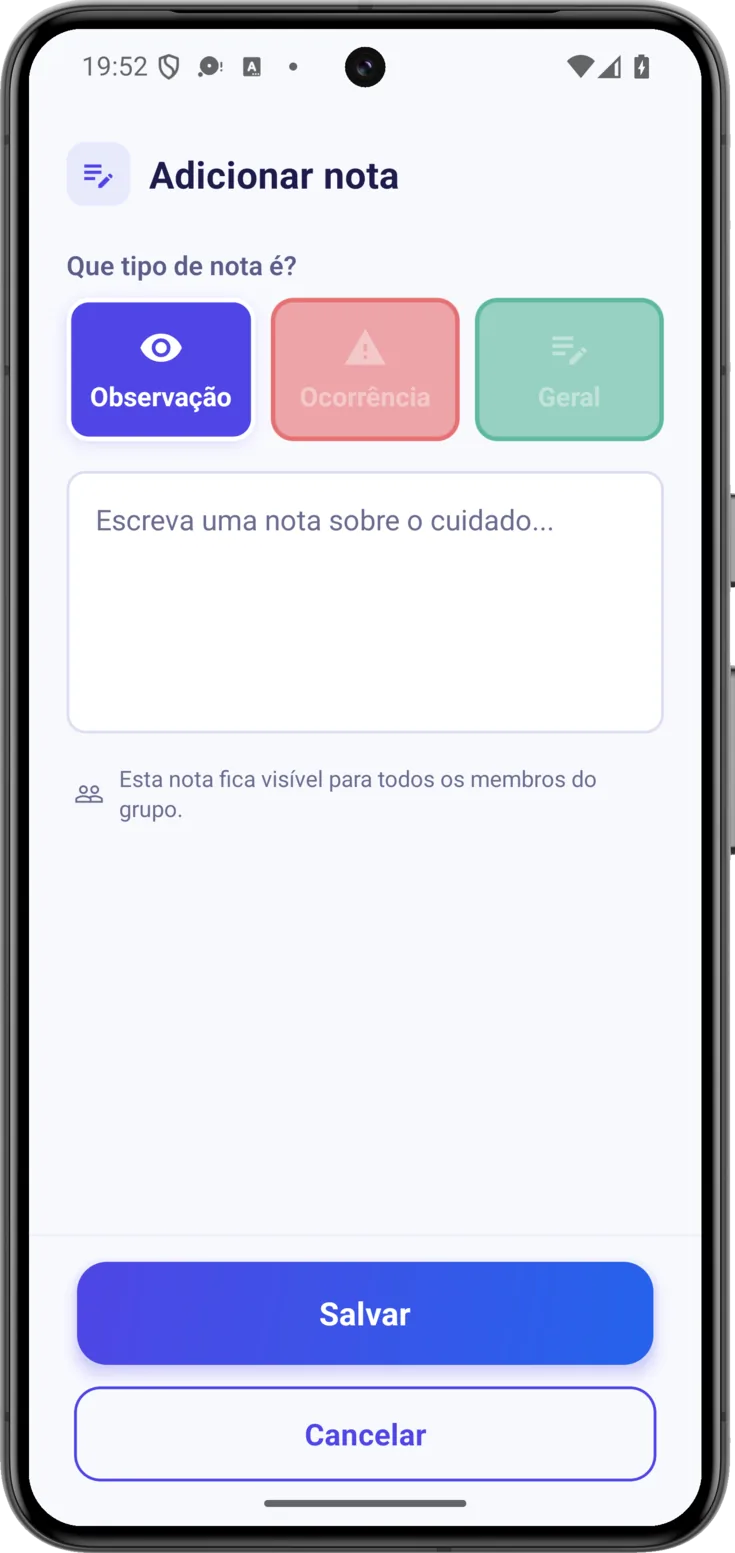
Ao tocar em , a primeira coisa que aparece é «Que tipo de nota é?». O tipo só serve para organizar e dar cor, então escolha o que encaixar melhor:
- Observação — algo que você viu e convém anotar, sem ser um problema: «hoje comeu com bom apetite».
- Ocorrência — um problema ou um fato importante que você quer que salte à vista: «ficou tonta ao se levantar».
- Geral — qualquer outra coisa.
Escreva a nota e salve
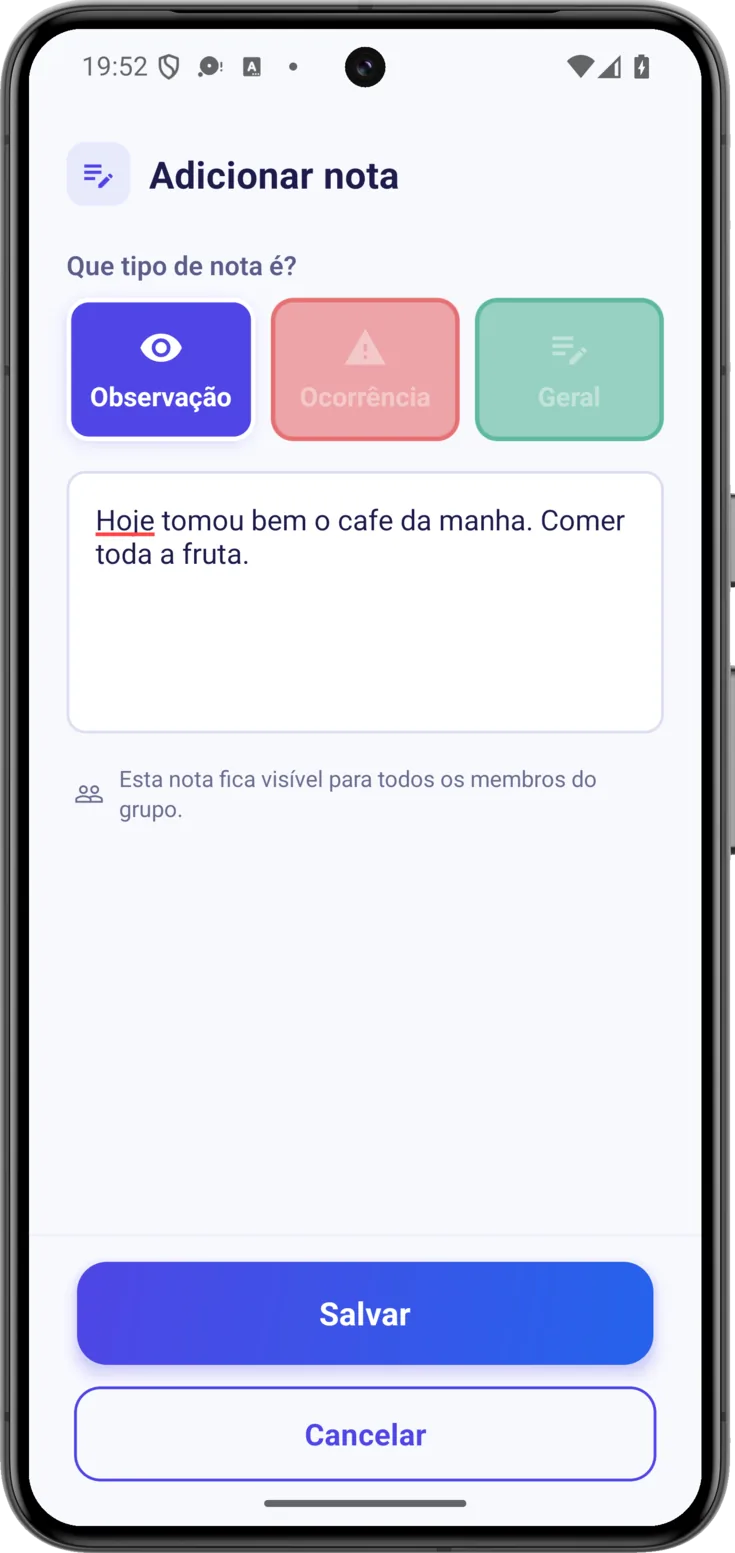
Conte com as suas palavras o que aconteceu, no quadro de baixo: não precisa ser formal nem longo. Quando tiver escrito, toque em «Salvar».
A nota é salva com o seu nome e a data e a hora, então quem a ler saberá quem a escreveu e quando, sem precisar perguntar.
Excluir uma nota
Cada nota tem na borda uma faixa da cor do seu tipo — azul na Observação, vermelha na Ocorrência e verde no Geral —, que serve para reconhecê-las de relance quando a lista fica comprida.
Excluir uma nota que já não é necessária
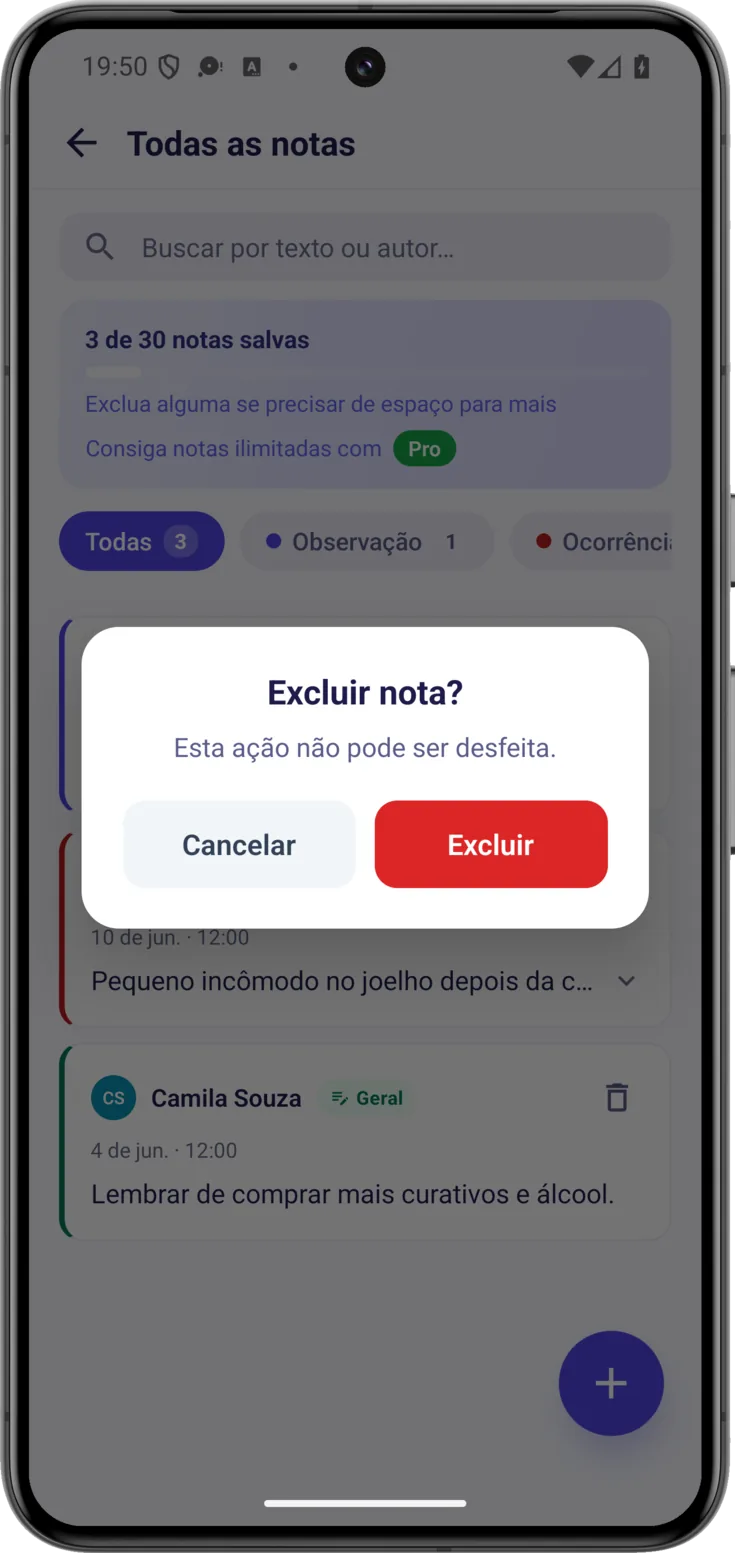
Toque no ícone de excluir dela . O app pede confirmação — «Excluir nota?» — porque uma vez excluída ela não pode ser recuperada.
Essa lixeira não aparece em todas as notas, e vale saber por quê: ela só aparece nas que você pode excluir, que são as suas, todas se você organiza o grupo, ou todas se o organizador tiver te dado a permissão de excluir. Se o grupo estiver em modo somente leitura ou tiver um encerramento anunciado, ela não aparece em nenhuma, nem mesmo para quem o organiza.
Quantas notas você pode salvar
Cada plano tem o seu teto, e uma barra acima da lista diz como você está — «X de Y notas salvas» —, para não te pegar de surpresa.
| Gratuito | Plus | Pro | |
|---|---|---|---|
| Notas salvas | 10 | 30 | Sem limite |