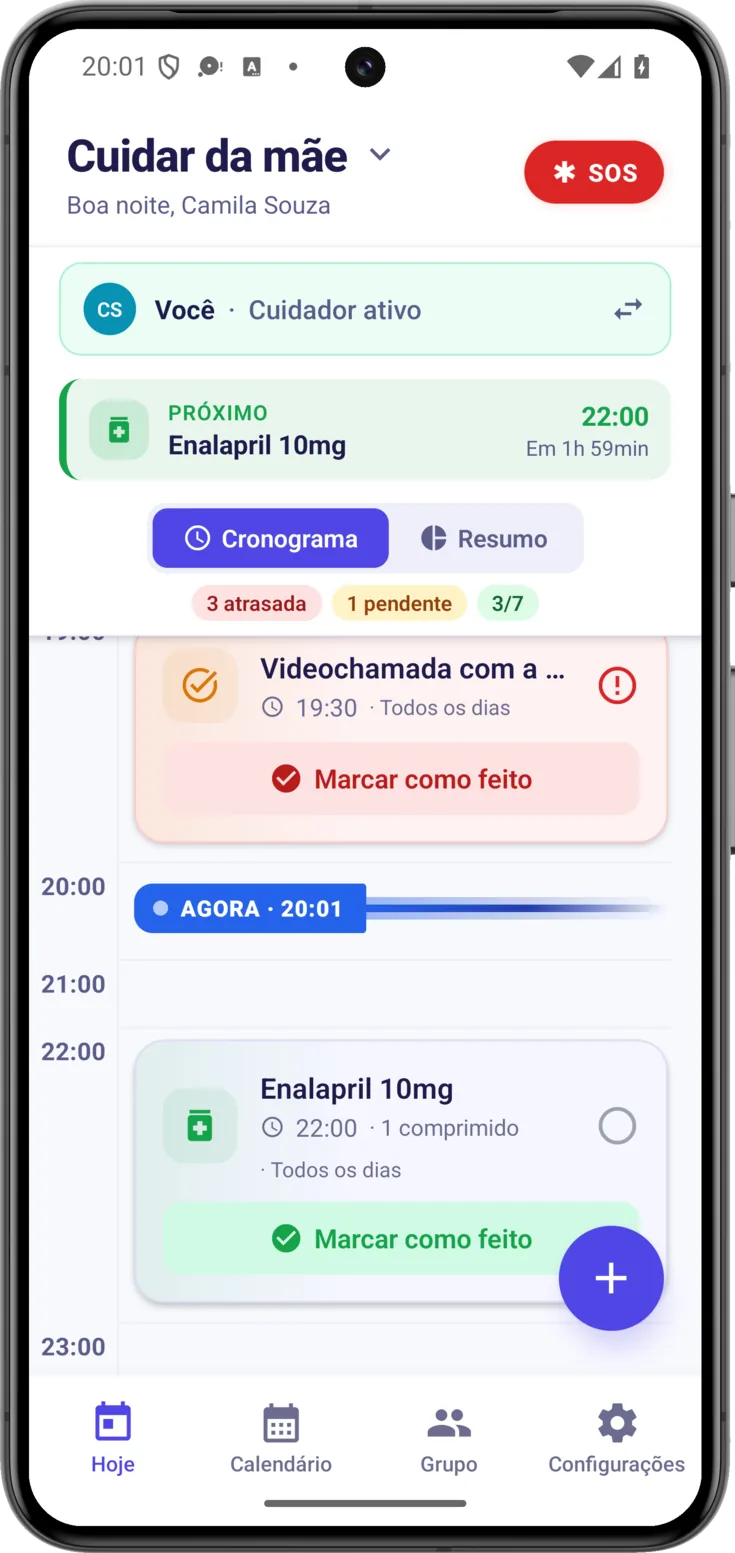
A tela SOS reúne em um só lugar os dados médicos da pessoa de quem você cuida e os botões para pedir ajuda. Abra-a uma vez agora, com calma, para saber onde ela fica no dia em que fizer falta.
Como abrir o SOS
Toque no botão SOS
Abra Hoje — a primeira tela do app — e toque no botão vermelho SOS da parte de cima. Abre-se a tela «Emergência».
As informações médicas de relance
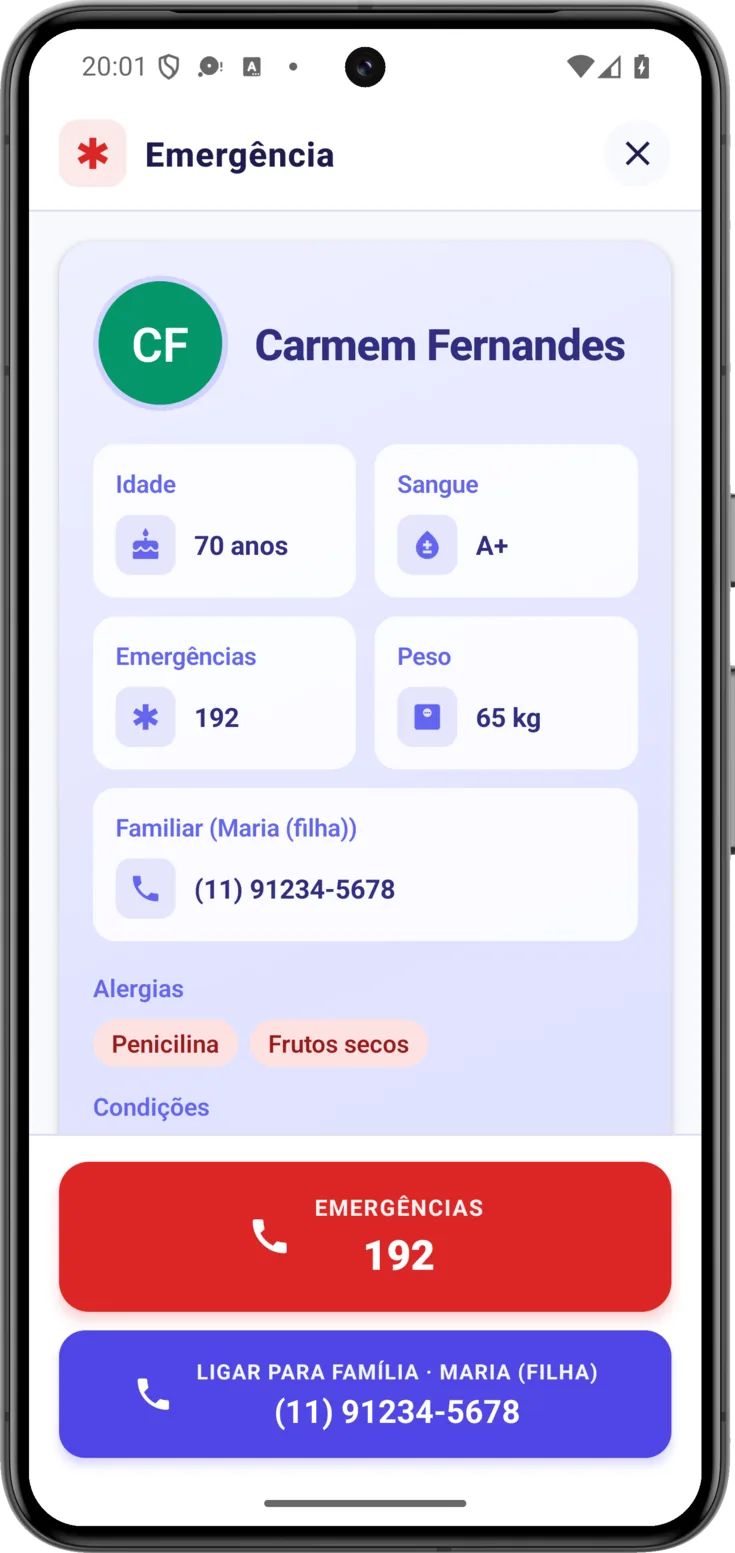
Leia a ficha da pessoa cuidada
Bem no alto está o que um serviço de emergência costuma perguntar. Você pode ler em voz alta ou aproximar o celular do socorrista:
- Nome e idade.
- Tipo sanguíneo, peso, telefone de emergências e contato da família.
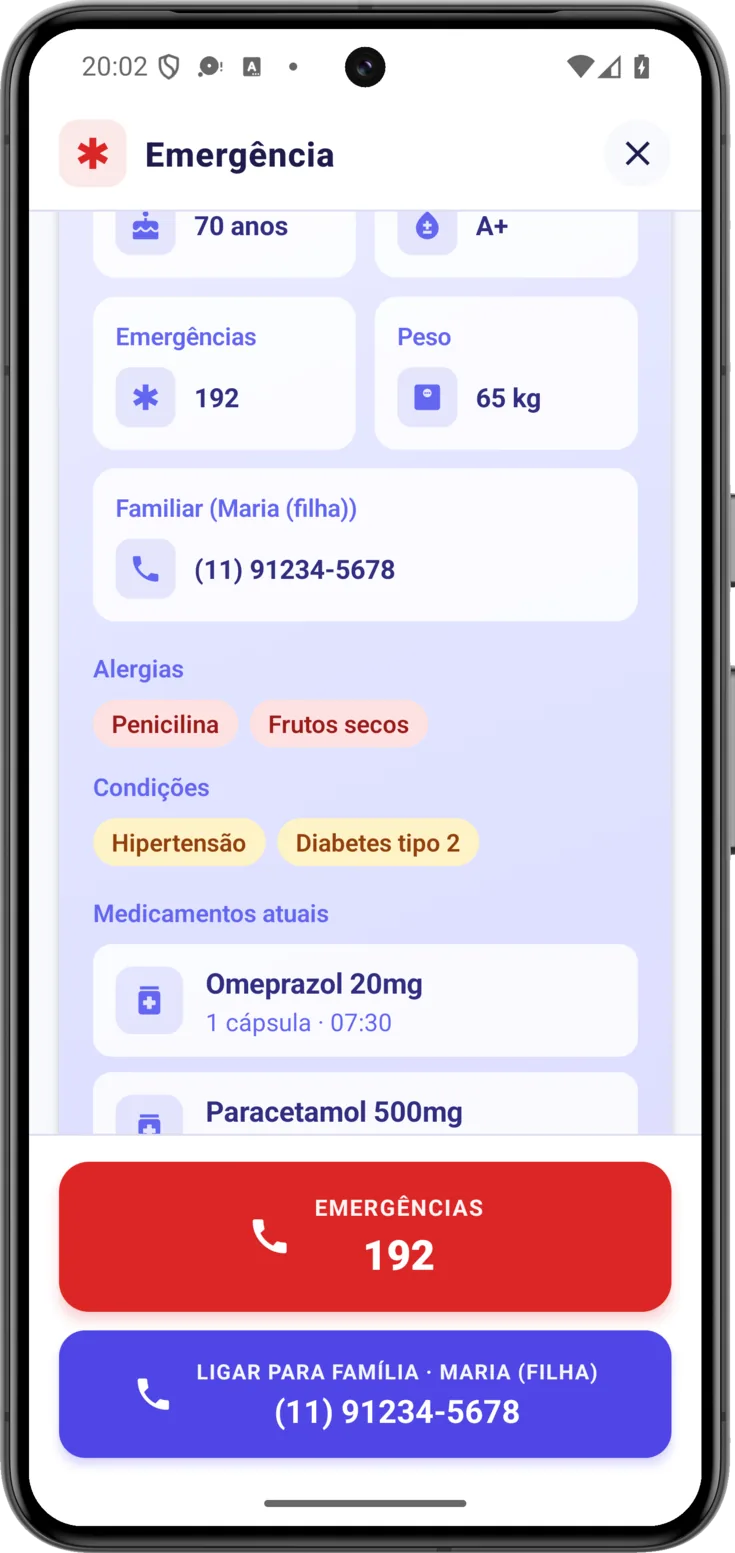
- Alergias (em vermelho) e condições (em laranja).
- Medicamentos atuais.
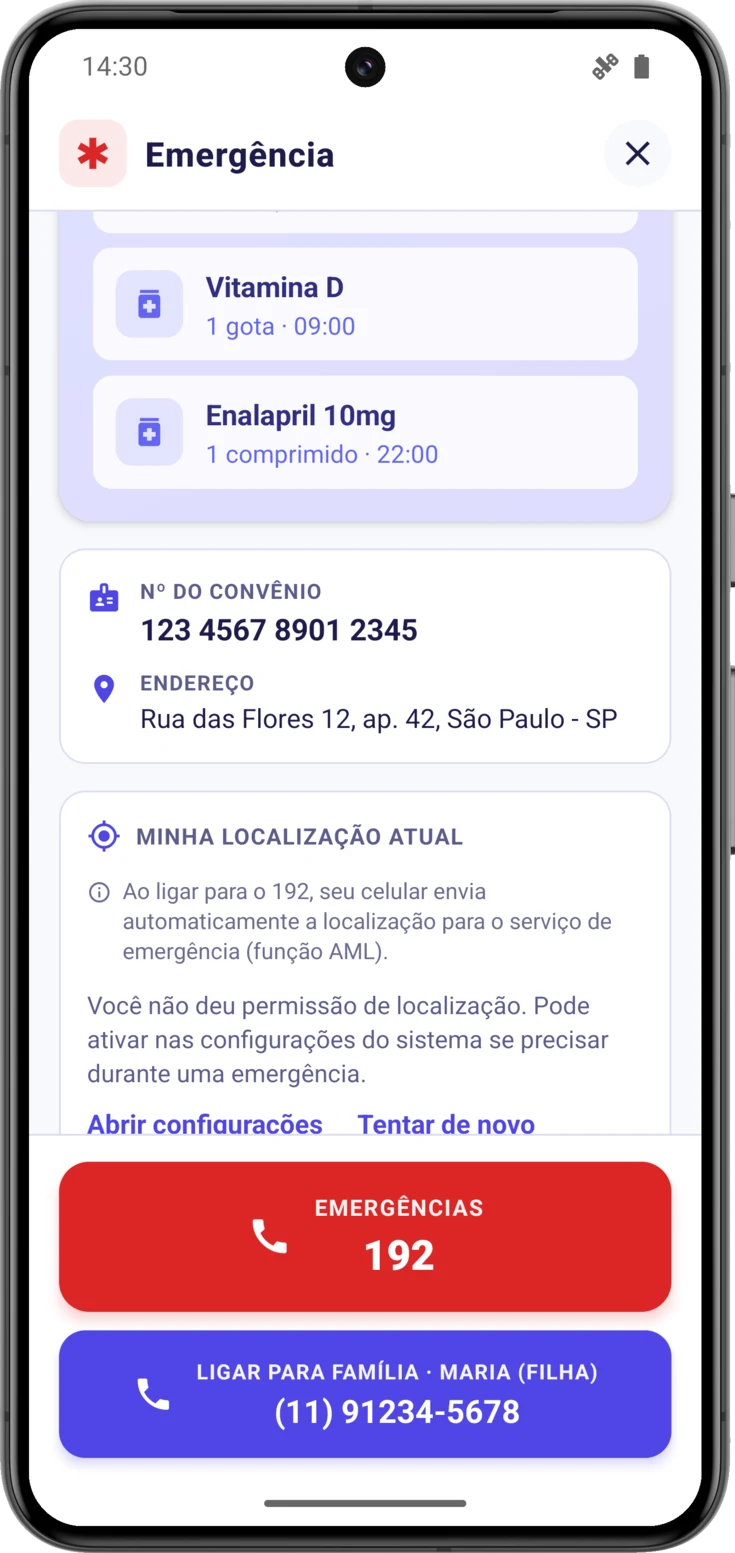
- Nº do convênio e endereço, se você os tiver preenchido.
Ligar pedindo ajuda
Ligue para as emergências
Toque no botão vermelho grande «Emergências» . Ele tem escrito o número para o qual vai ligar: o das emergências do seu país, que no Brasil é o 192, do SAMU.
Se preferir que ligue para outro lugar — o posto de saúde dela, a casa de repouso —, preencha «Telefone de emergência» na ficha da pessoa cuidada: esse número tem prioridade sobre o do país.
Ou ligue para a família
Toque em «Ligar para família» para discar com um toque para o telefone da família ou do contato de confiança que você tiver guardado na ficha.
Android
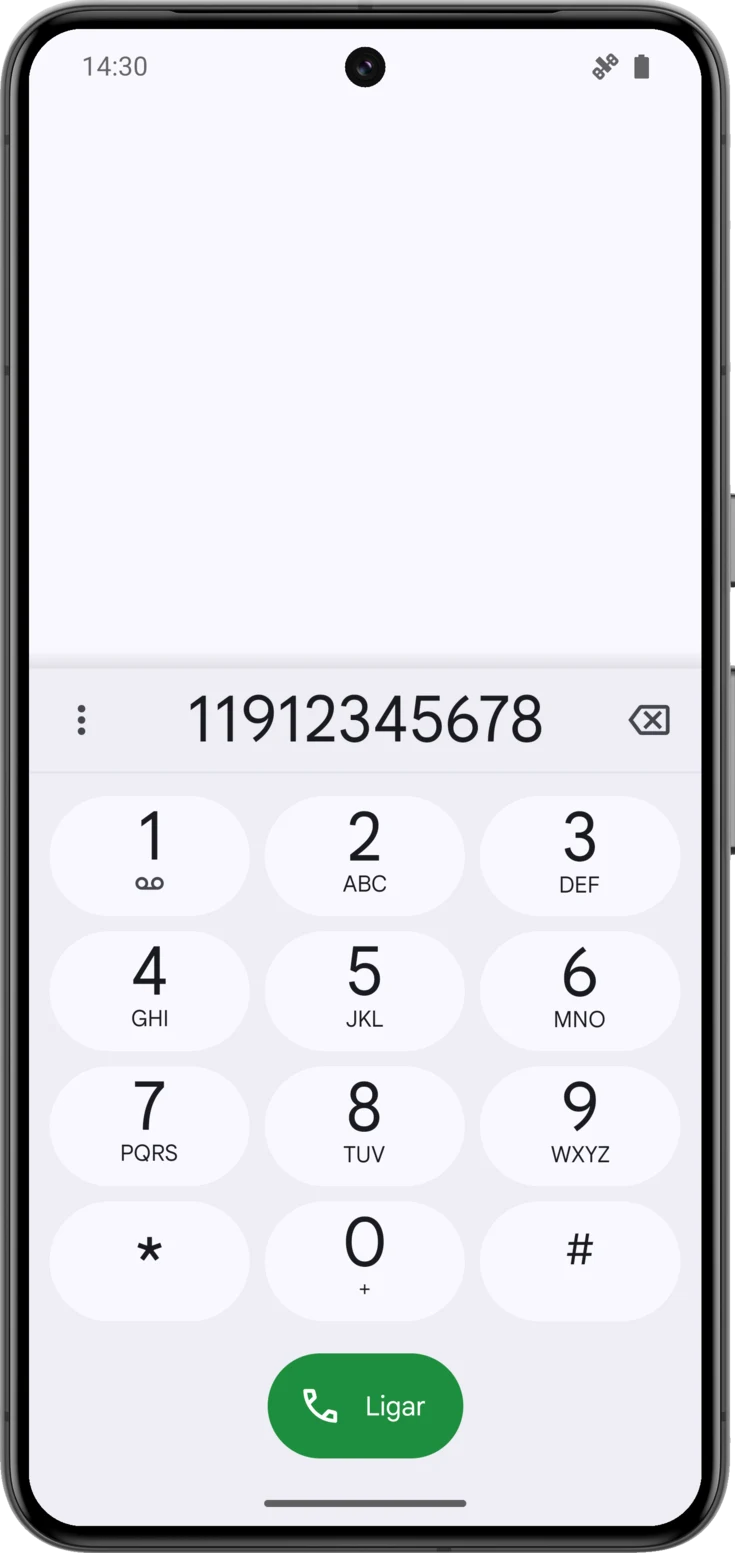
Abre-se o discador com o número digitado: toque no botão verde de ligar.
iPhone
Aparece uma janela de confirmação com o número: toque em «Ligar».
Dizer onde você está
Serve para guiar uma ambulância que não acha o portão, ou para avisar da rua.
Consulte e compartilhe sua localização
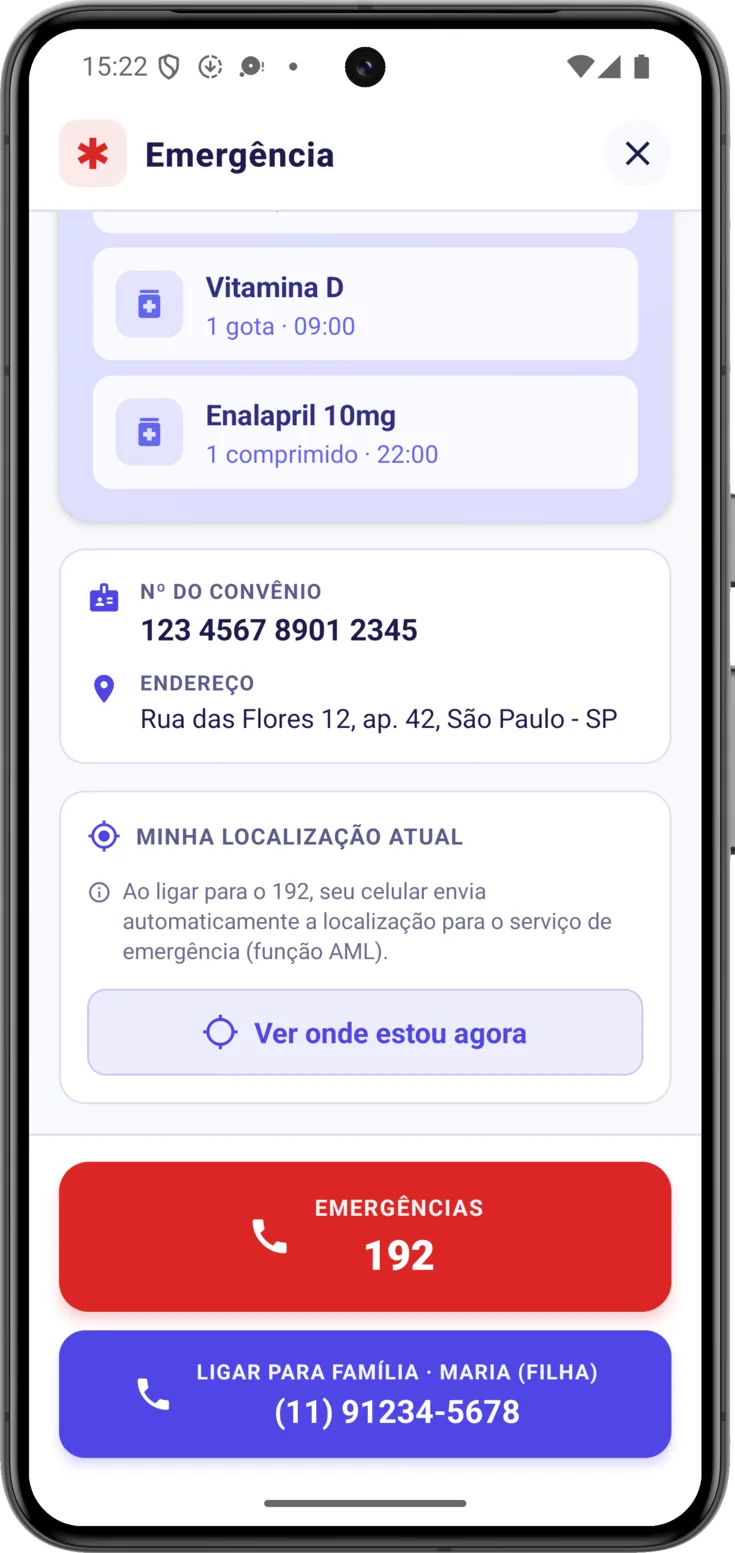
Toque em «Ver onde estou agora» . Na primeira vez o celular vai pedir permissão, que é o passo seguinte; daí em diante você verá na tela o seu endereço e as suas coordenadas, para lê-los em voz alta.
Assim que houver um endereço, esse botão dá lugar a «Compartilhar localização» , com o qual você a envia por WhatsApp, SMS ou o que costumar usar, com um link que abre o mapa no ponto exato. Enquanto você não tocar nesse botão, nada é mandado para ninguém.
Na primeira vez, conceda a permissão
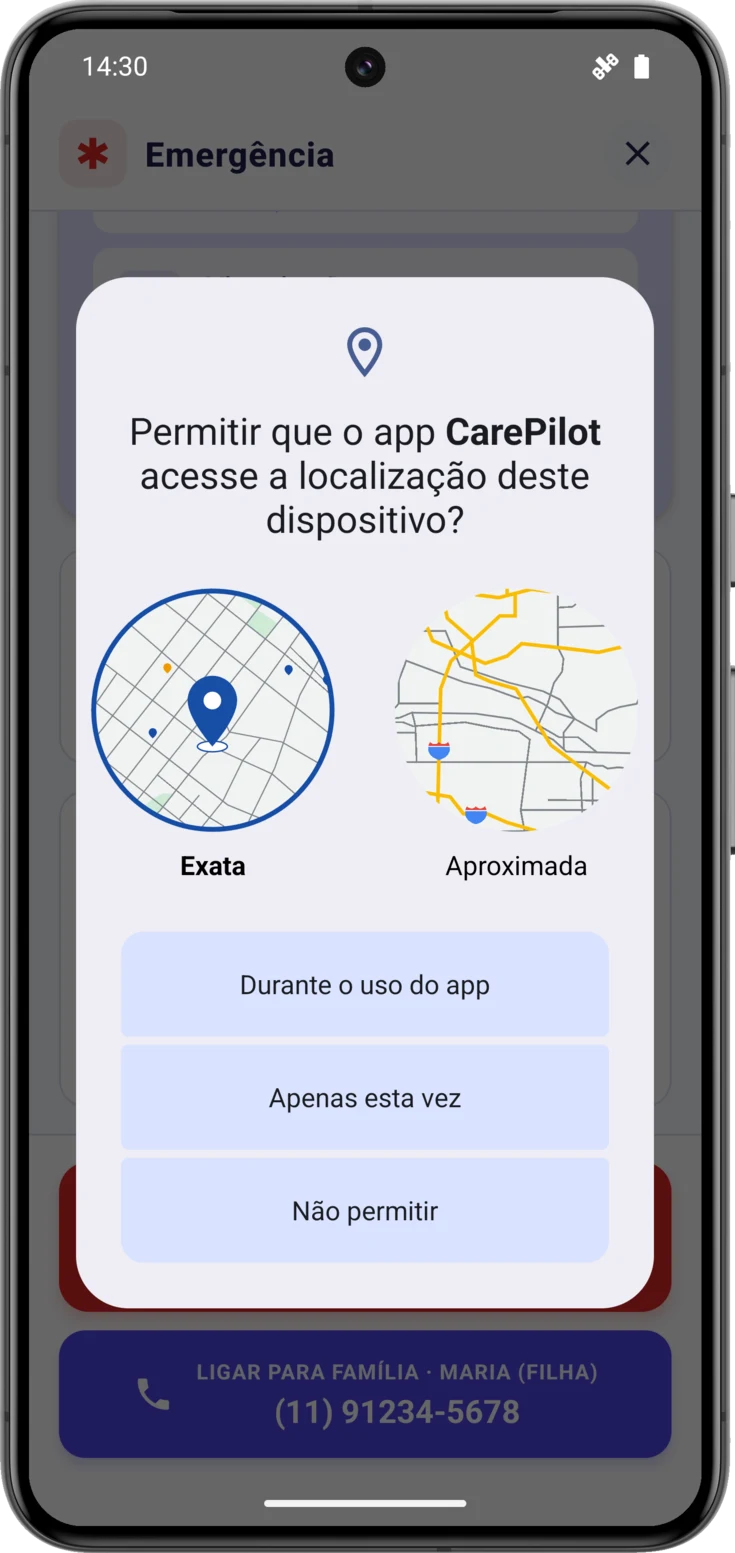
Este aviso é do celular, não do CarePilot. Escolha «Precisa», que é a que dá a rua e o número.
Servem tanto «Ao usar o app» quanto «Apenas desta vez»; com a segunda, ele vai perguntar de novo na próxima.
Atualize-a se você tiver se movido
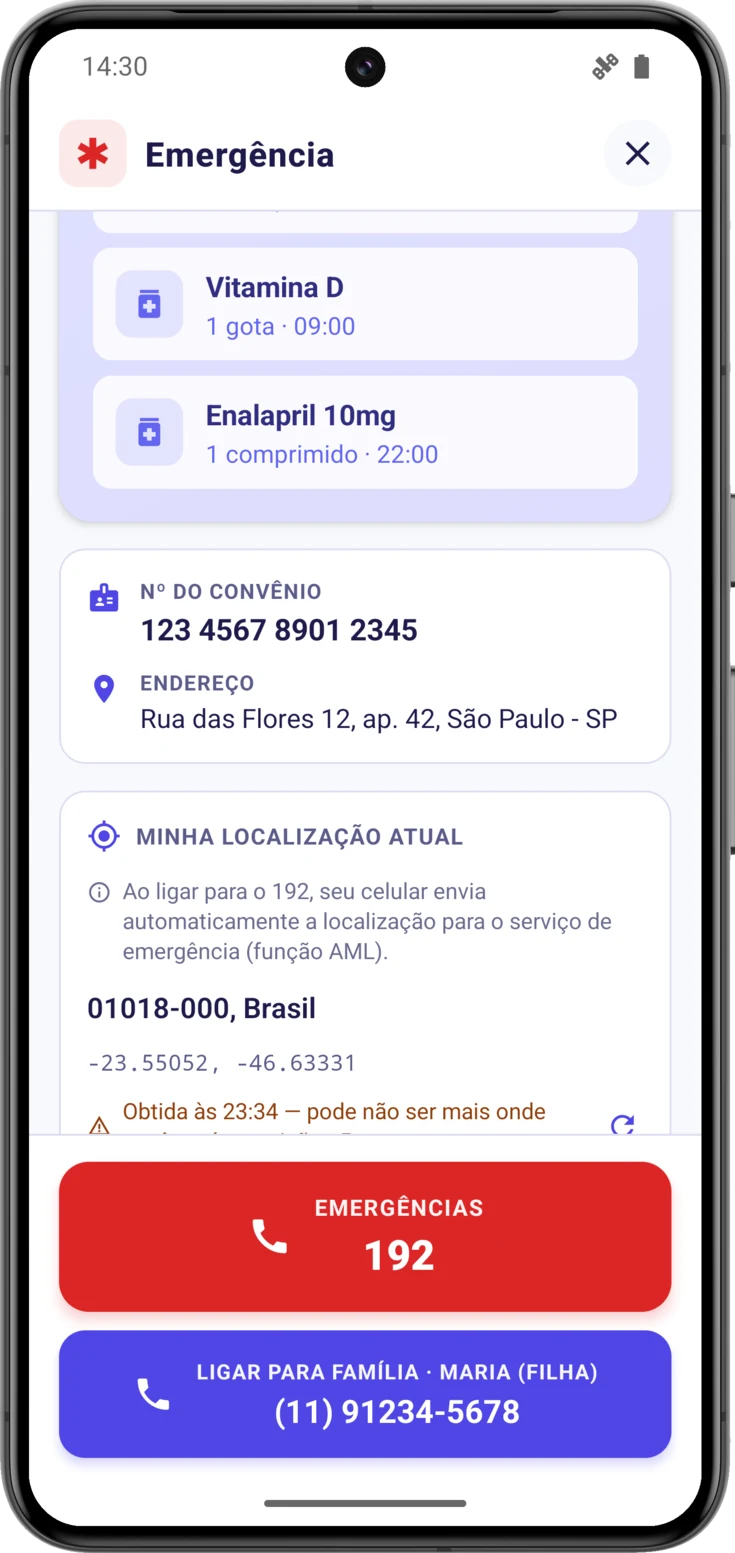
Embaixo do endereço aparece a que horas ela foi obtida e com que margem de erro. Passados dois minutos, essa linha fica âmbar e avisa você: «Obtida às 12:52 — pode não ser mais onde você está · precisão ±5 m».
Vale a pena olhar essa hora, porque a posição pode chegar já velha: em lugar fechado ou num subsolo o GPS às vezes não consegue uma leitura nova e o app recorre à última que o telefone tivesse guardada. É melhor do que ficar sem nada, mas convém saber de quando ela é.
Para obtê-la de novo, toque no ícone das setas circulares que fica à direita dessa linha: quando já existe um endereço na tela, é o único jeito de atualizá-la.
Se a localização não aparecer
O cartão diz o que está acontecendo e o que fazer
Se você disse que não à permissão — ou não lembra —, o cartão explica ali mesmo e oferece dois botões: «Abrir configurações», que leva você direto ao lugar onde isso se muda, e «Tentar de novo».
Se a permissão está dada mas o GPS demora, o app espera alguns segundos e depois recorre à última posição que o telefone tivesse guardada. Só se não houver nenhuma é que ele vai dizer «Não foi possível obter a localização. Verifique se o GPS está ligado», e aí sim é hora de conferir se ele está ligado e tocar em «Tentar de novo».