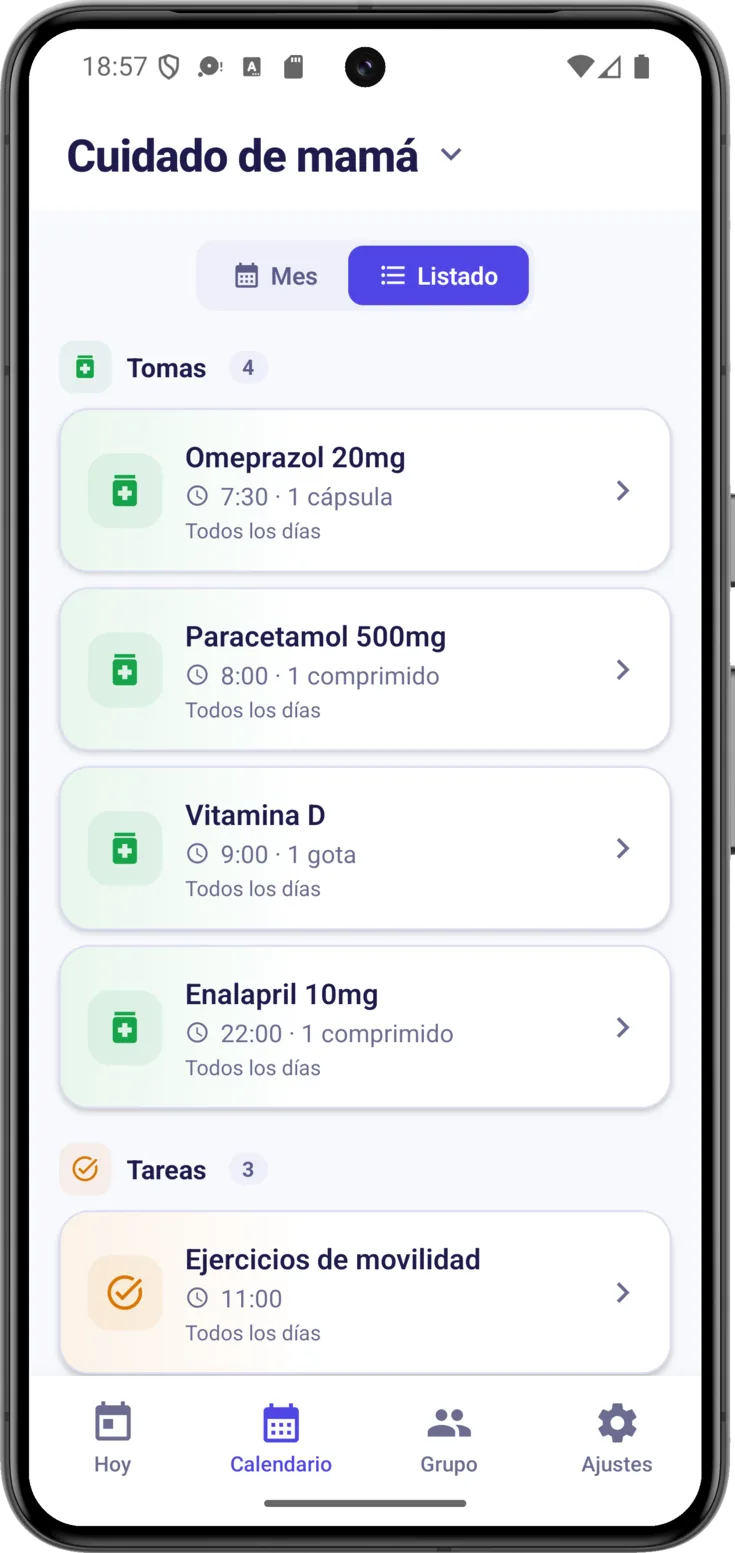
El Calendario es la vista de conjunto: coloca en el mes todas las medicaciones, citas y tareas. Si Hoy es la pantalla de la jornada, esta es el panorama completo — mirar hacia adelante para no llevarse sorpresas o hacia atrás para recordar qué pasó.
Se llega desde el icono del Calendario, en la barra de abajo. Arriba está el nombre del grupo con una flecha: enseña siempre las cosas de ese grupo, y ahí se cambia de uno a otro.
Mes o Listado
Arriba tienes los dos botones para cambiar:
- «Mes» — la cuadrícula, como un calendario de pared. Para ubicarte y ver qué días tienen cosas.
- «Listado» — las rutinas en marcha, agrupadas por tipo. Una rutina es cada medicación, cita o tarea de las que lleva el grupo, y cómo se crean y se editan lo cuenta Rutinas. Responde a «¿qué medicación lleva ahora mismo?».
La vista de Mes
Recorre el mes y mira qué hay
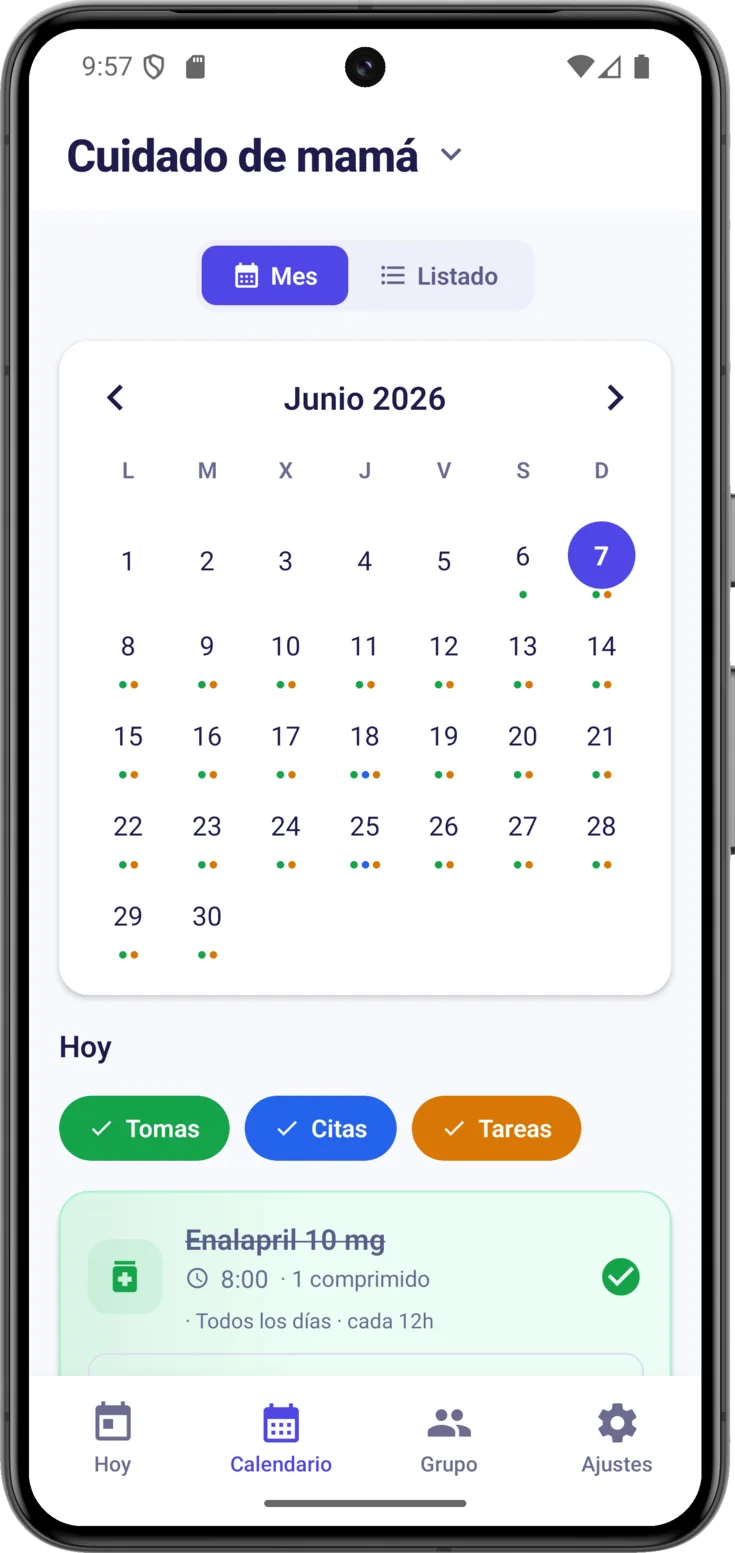
Para cambiar de mes, usa las flechas y que hay a los lados del nombre del mes.
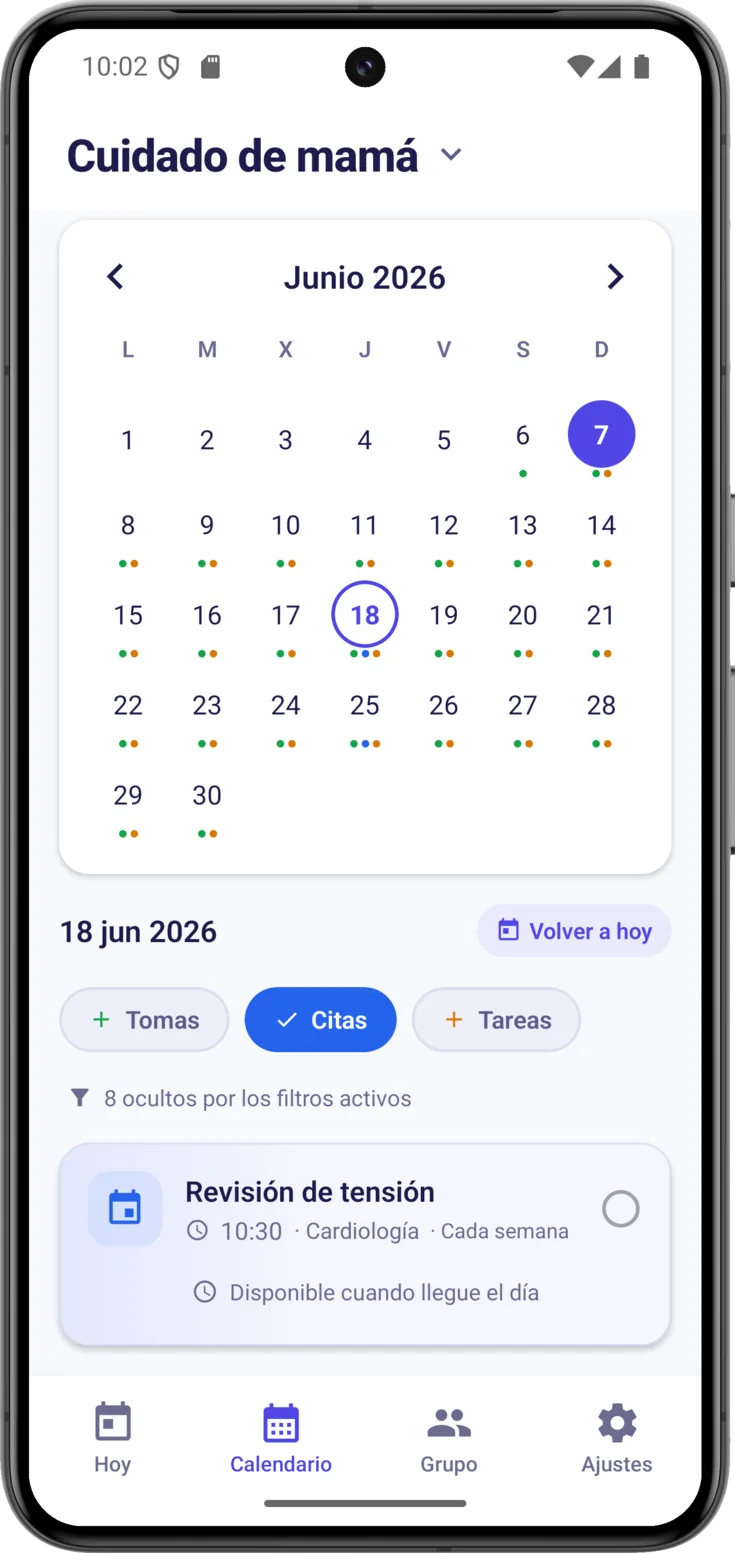
El día de hoy lleva un círculo relleno, con el número en blanco, y mientras no toques otra fecha ese es el único círculo que verás. Al tocar otro día, ese se marca con un círculo de solo borde, para que no lo confundas con hoy.
Debajo del número de cada día hay unos puntos de colores que dicen qué tipo de cosa hay:
Tomas — la medicación
Citas — médicos, visitas…
Tareas — cualquier otra cosa por hacer
Un día sin puntos es un día sin nada anotado.
El día seleccionado
Toca cualquier día y justo debajo aparece todo lo que hay, una cosa tras otra. Si te has ido mirando otras fechas, el botón «Volver a hoy» te devuelve de un toque.
Filtra por tipo
Si un día tiene muchas cosas, los filtros «Tomas», «Citas» y «Tareas» dejan mostrar u ocultar cada tipo. Vienen los tres encendidos, así que se trata de apagar lo que no quieras ver.
Un filtro apagado se queda en blanco y con un +. Ese + despista, porque parece que va a añadir algo nuevo, y lo único que hace es devolver a la vista lo que habías escondido.
No se borra nada, y un aviso te dice cuántas cosas has dejado escondidas («8 ocultos por los filtros activos»). Los filtros solo están en la vista de Mes.
Abre una rutina
Cada cosa del día es una tarjeta, igual que en Hoy, y para marcarla como hecha se usa el botón de la propia tarjeta.
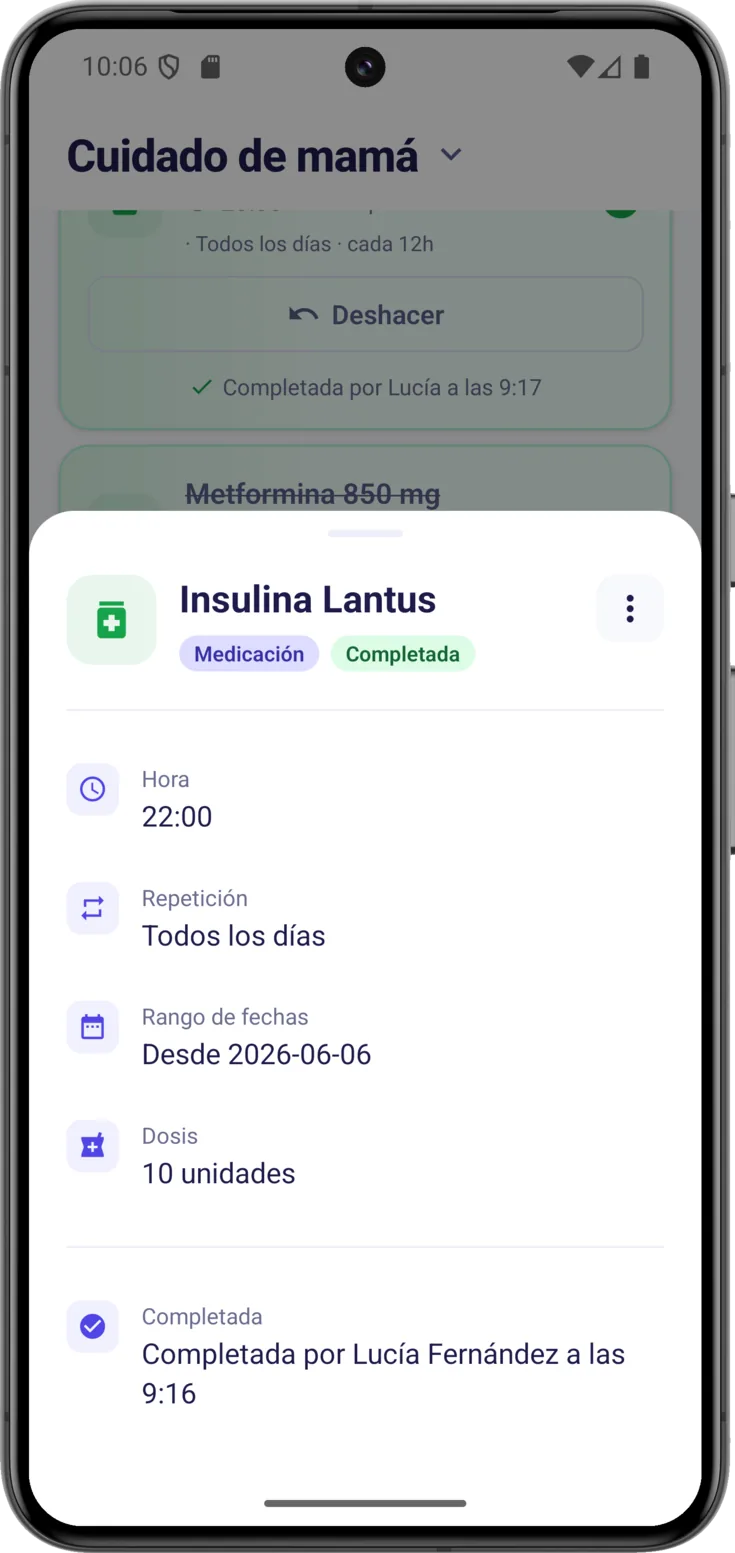
Tocando el cuerpo se abre su detalle, que es solo para consultar. Cada dato sale con su etiqueta: la «Hora», la «Repetición», la «Dosis» de la medicación, el lugar de la cita y el «Rango de fechas» desde cuándo vale (o el «Día», cuando es algo que ocurre una sola vez, como casi todas las citas). Si ya está hecha, abajo verás quién la marcó y a qué hora. Desde ahí puedes «Editar» o «Eliminar» con el menú de los tres puntos, pero no se marca nada: el botón de marcar está fuera, en la tarjeta.
Si ese día no había nada, verás «No hay eventos este día».
La vista de Listado
Todo en una lista
«Listado» es el catálogo de lo que está vigente ahora mismo, agrupado por tipo y con el número de cada uno al lado. Cómodo para repasar la medicación completa sin ir abriendo días.
Dos cosas lo diferencian de la vista de Mes:
- Sale una tarjeta por rutina, no una por cada hora. Una medicina de tres veces al día aparece aquí una sola vez, con su frecuencia escrita en la tarjeta, mientras que en la vista de Mes sale tres veces en el día, una por cada hora.
- Lo que ya terminó no aparece. Si una medicación tenía fecha de fin y ya pasó, desaparece de aquí. No se ha borrado: este es el catálogo de lo vigente, no el historial.
Si el grupo no tiene nada creado, verás «No hay rutinas» y «Crea una desde el botón flotante de Hoy».