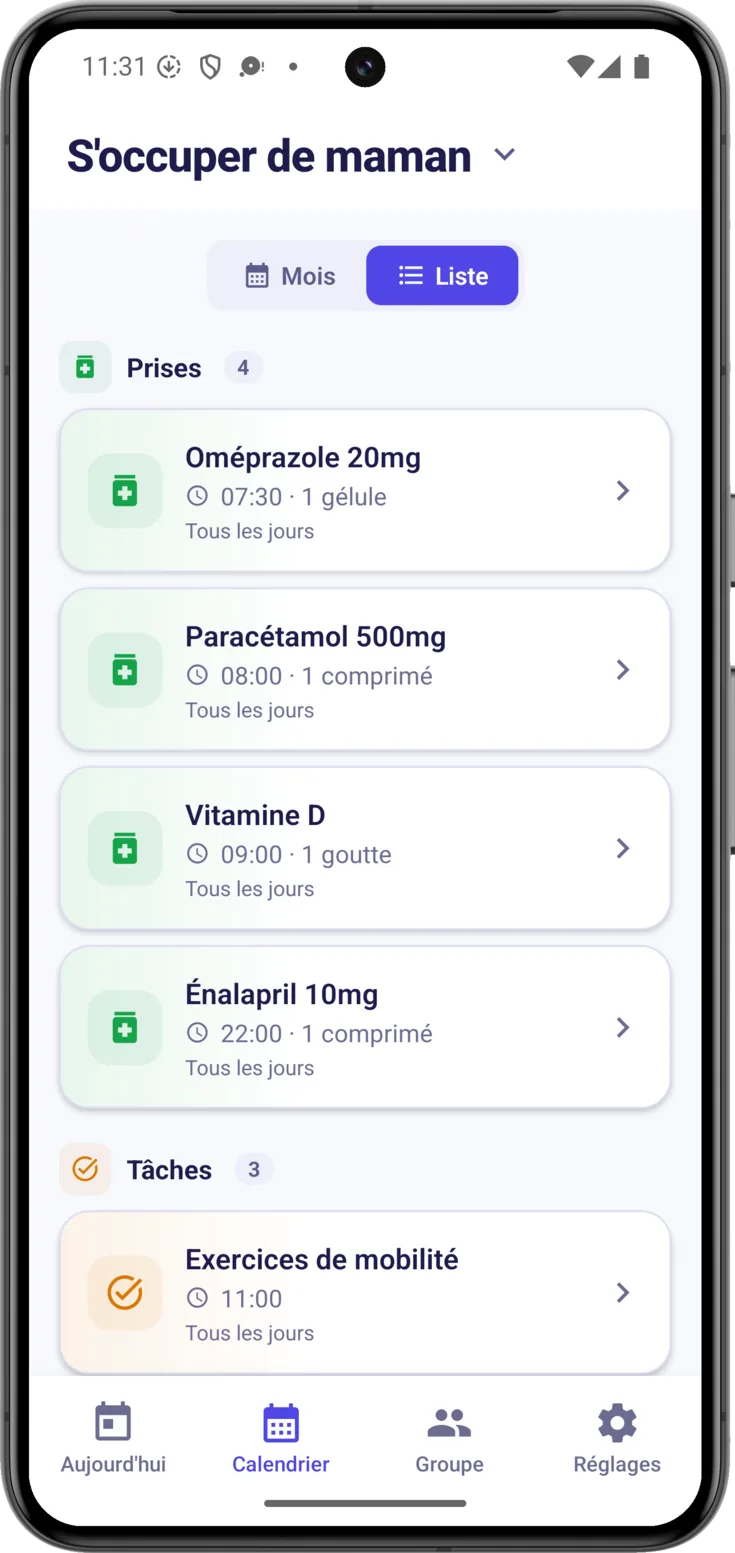
Le Calendrier, c’est la vue d’ensemble : il place dans le mois tous les médicaments, tous les rendez-vous et toutes les tâches. Si Aujourd’hui est l’écran de la journée, celui-ci est le panorama complet — regarder en avant pour éviter les surprises, ou en arrière pour se rappeler ce qui s’est passé.
On y arrive par l’icône du Calendrier, dans la barre du bas. Tout en haut se trouve le nom du groupe avec une flèche : le calendrier affiche toujours les choses de ce groupe-là, et c’est là que l’on passe d’un groupe à l’autre.
Mois ou Liste
Tout en haut, tu as les deux boutons pour passer de l’une à l’autre :
- «Mois» — la grille, comme un calendrier mural. Pour te situer dans le temps et voir quels jours ont quelque chose de prévu.
- «Liste» — les routines en cours, regroupées par type. Une routine, c’est chaque médicament, chaque rendez-vous et chaque tâche dont s’occupe le groupe, et la façon de les créer et de les modifier est racontée dans Routines. Elle répond à la question «quels médicaments sont en cours en ce moment ?».
La vue Mois
Parcours le mois et regarde ce qu'il y a
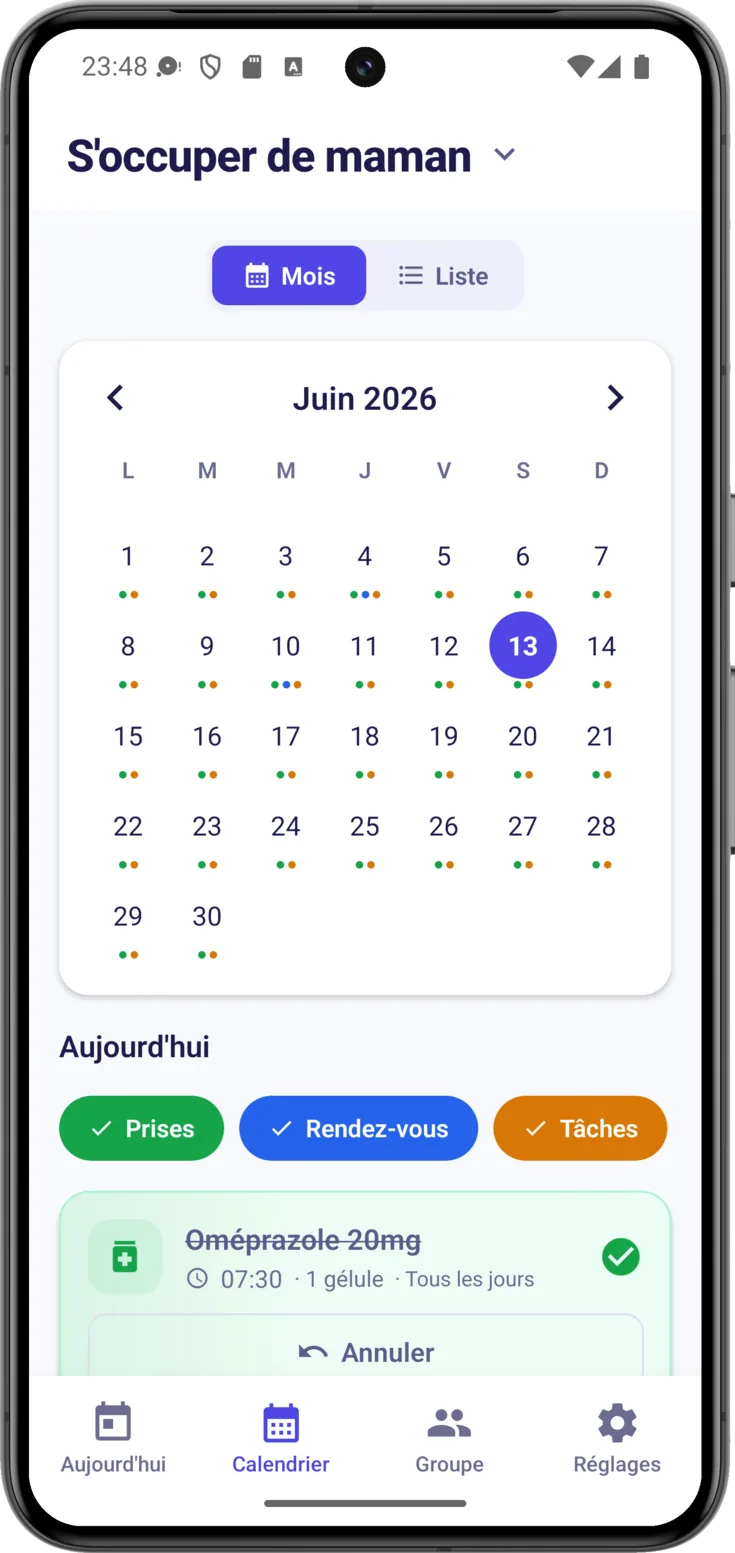
Pour changer de mois, utilise les flèches et qui se trouvent de part et d’autre du nom du mois.
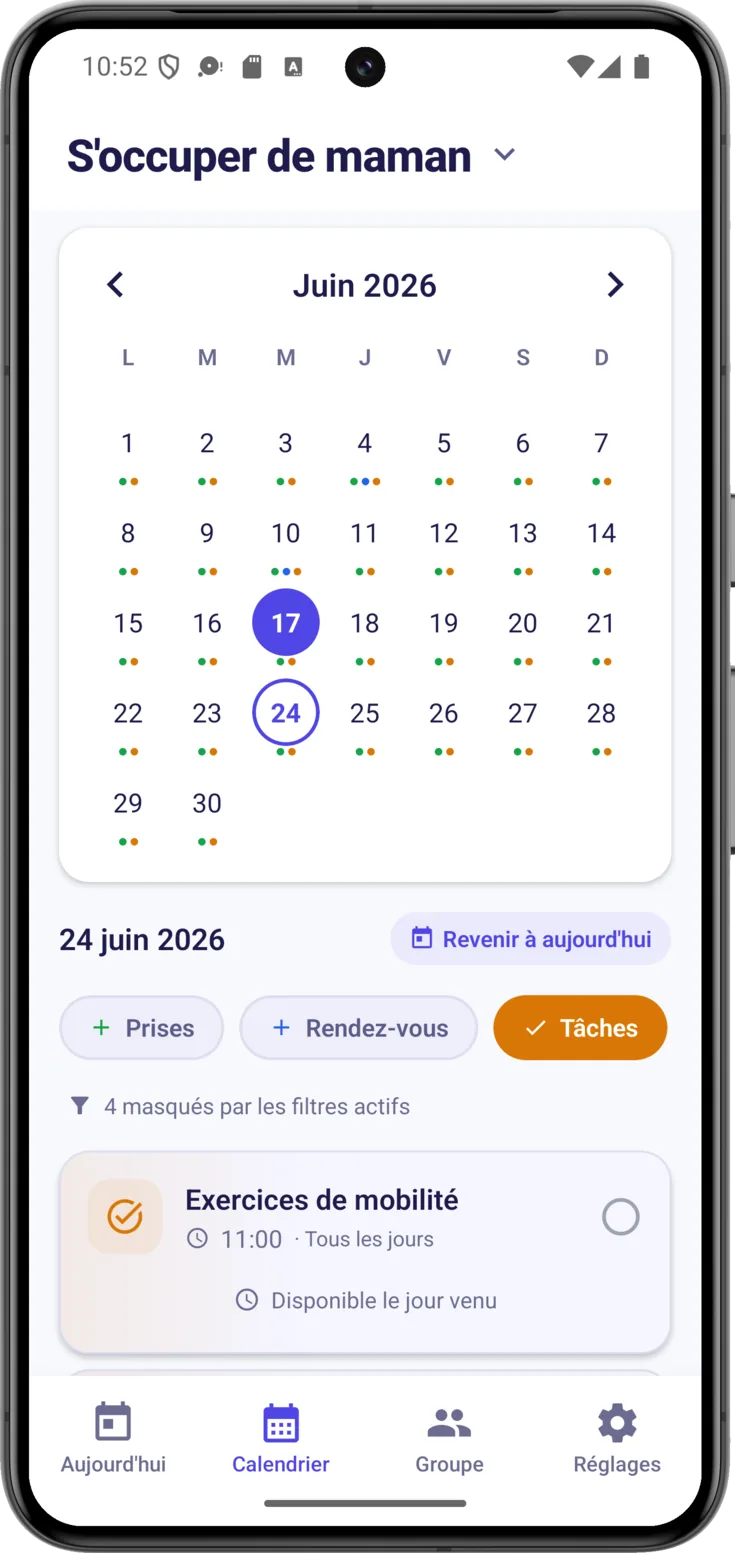
Le jour d’aujourd’hui porte un cercle plein, avec le numéro en blanc, et tant que tu ne touches pas une autre date, c’est le seul cercle que tu verras. Quand tu touches un autre jour, celui-ci est marqué d’un cercle qui n’a que le contour, pour que tu ne le confondes pas avec aujourd’hui.
Sous le numéro de chaque jour, il y a des points de couleur qui disent quel type de chose il y a :
Prises — les médicaments
Rendez-vous — médecins, visites…
Tâches — toute autre chose à faire
Un jour sans points est un jour où rien n’est noté.
Le jour sélectionné
Touche n’importe quel jour et, juste en dessous, apparaît tout ce qu’il y a, une chose après l’autre. Si tu es allé regarder d’autres dates, le bouton «Revenir à aujourd’hui» te ramène d’un simple geste.
Filtre par type
Si un jour contient beaucoup de choses, les filtres «Prises», «Rendez-vous» et «Tâches» permettent d’afficher ou de masquer chaque type. Les trois sont allumés, il s’agit donc plutôt d’éteindre ce que tu ne veux pas voir.
Un filtre éteint devient blanc et porte un +. Ce + prête à confusion, parce qu’on dirait qu’il va ajouter quelque chose de nouveau, alors que tout ce qu’il fait, c’est remettre à l’écran ce que tu avais masqué.
Rien n’est effacé, et un avertissement te dit combien de choses tu as laissées masquées («8 masqués par les filtres actifs»). Les filtres n’existent que dans la vue Mois.
Ouvre une routine
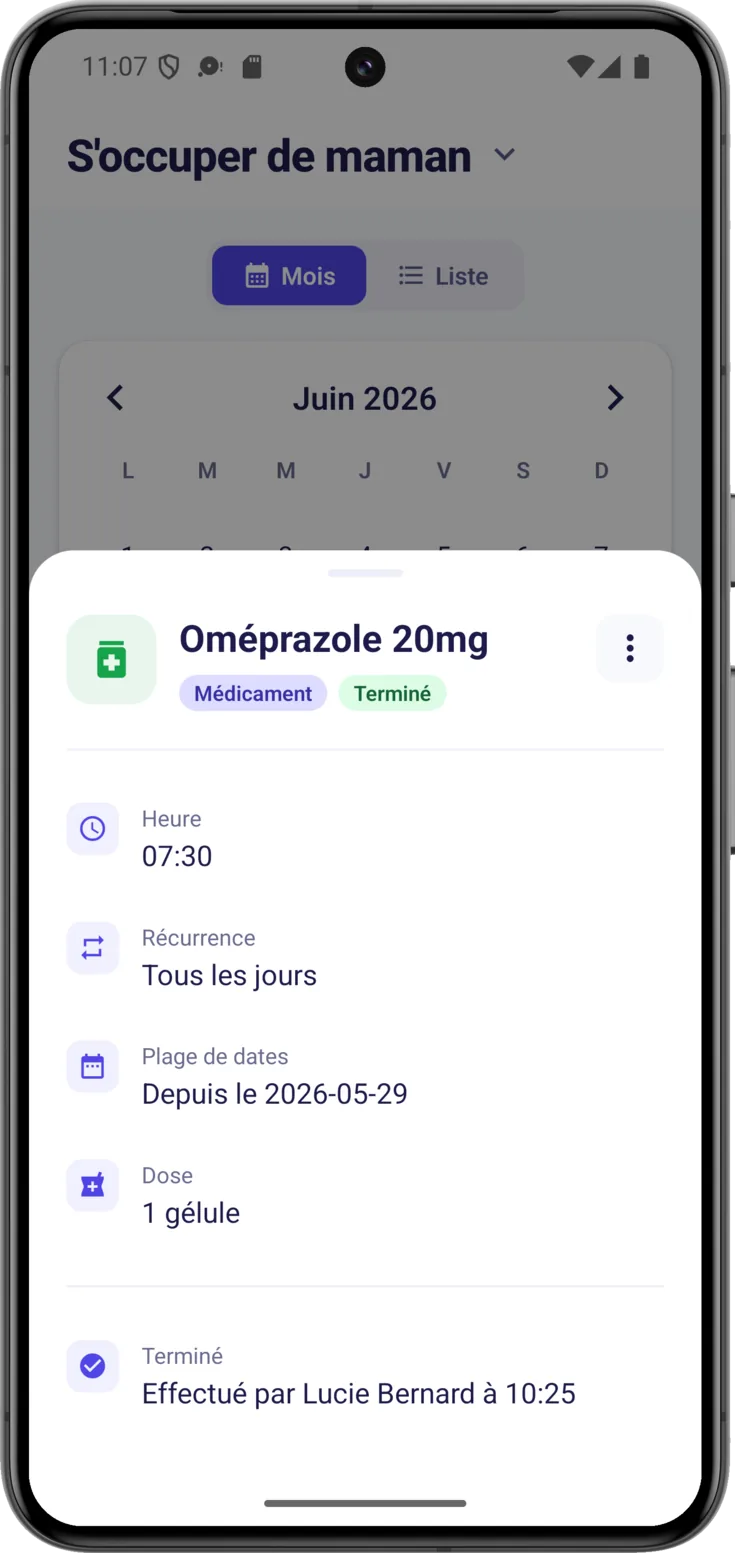
Chaque chose de la journée est une carte, exactement comme dans Aujourd’hui, et pour la marquer comme faite, on utilise le bouton de la carte elle-même.
En touchant le corps, son détail s’ouvre, et il est là uniquement pour consulter. Chaque information apparaît avec son intitulé : l’«Heure», la «Récurrence», la «Dose» du médicament, le lieu du rendez-vous et la «Plage de dates» indiquant à partir de quand cela vaut (ou le «Jour», quand c’est quelque chose qui n’arrive qu’une seule fois, comme presque tous les rendez-vous). Si c’est déjà fait, en bas tu verras qui l’a marqué et à quelle heure. De là, tu peux «Modifier» ou «Supprimer» avec le menu des trois points, mais on n’y marque rien : le bouton pour marquer est à l’extérieur, sur la carte.
S’il n’y avait rien ce jour-là, tu verras «Aucun événement ce jour».
La vue Liste
Tout dans une liste
«Liste» est le catalogue de ce qui est en vigueur en ce moment, regroupé par type et avec le nombre de chacun à côté. Pratique pour passer en revue tout le traitement sans ouvrir les jours un par un.
Deux choses la distinguent de la vue Mois :
- Il y a une carte par routine, et non une par heure. Un médicament à donner trois fois par jour apparaît ici une seule fois, avec sa fréquence écrite sur la carte, alors que dans la vue Mois il apparaît trois fois dans la journée, une fois par heure.
- Ce qui est déjà terminé n’apparaît pas. Si un médicament avait une date de fin et que cette date est passée, il disparaît d’ici. Il n’a pas été effacé : ceci est le catalogue de ce qui est en vigueur, pas l’historique.
Si le groupe n’a rien de créé, tu verras «Pas de routines» et «Crée-en une depuis le bouton flottant d’Aujourd’hui».