In den Einstellungen richtest du die App nach deinem Geschmack ein, und hier verwaltest du das, was dir gehört: das Konto, den Plan, die Hinweise und deinen Datenschutz. Du brauchst sie nicht täglich, sondern immer dann, wenn etwas nicht so ist, wie du es möchtest.
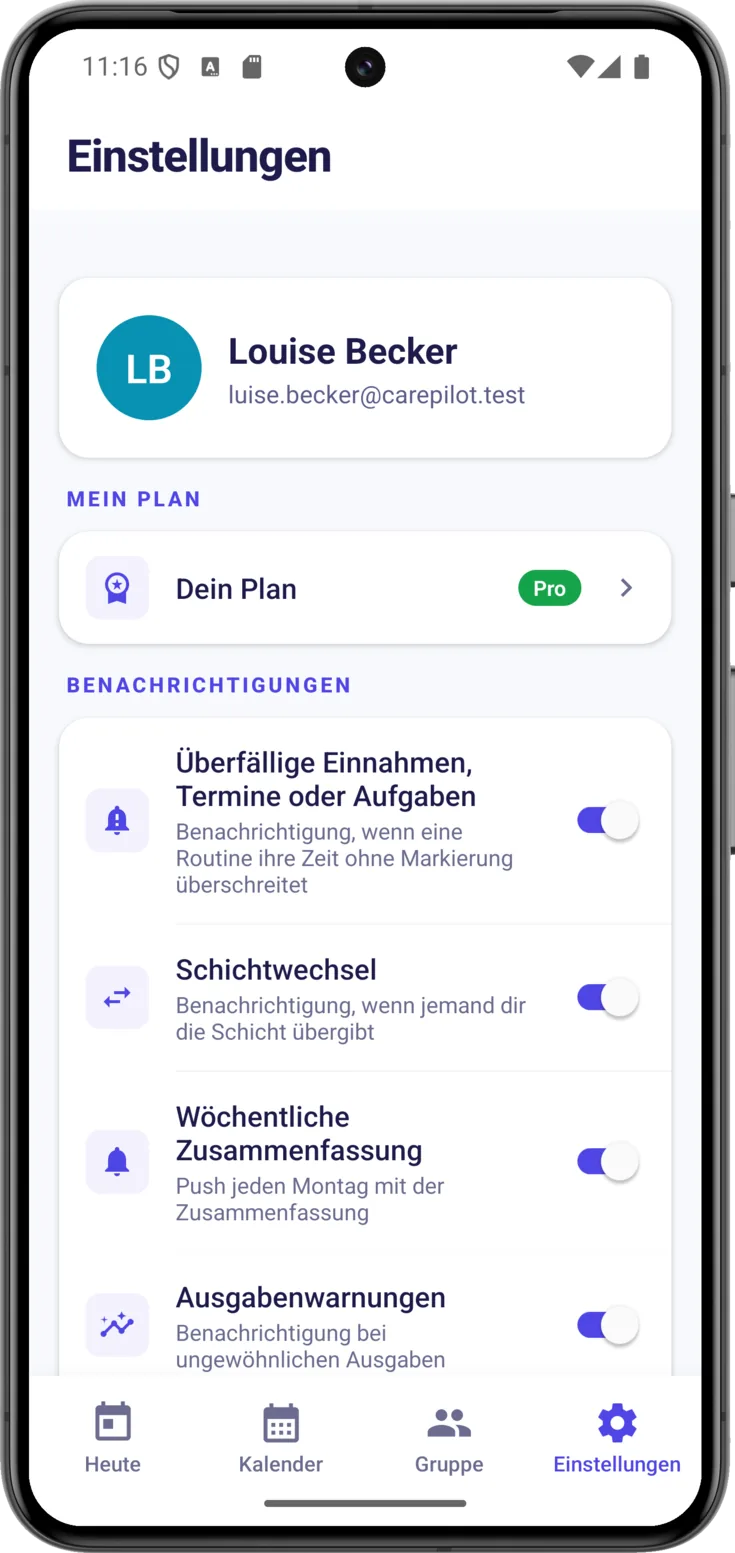
Du kommst über Einstellungen dorthin, den letzten Button in der Leiste unten, den mit dem Zahnrad. Ganz oben steht dein Profil mit deinem Namen und deiner E-Mail-Adresse, damit du weißt, mit welchem Konto du angemeldet bist.
Dein Plan
Vom Plan hängen viele Dinge ab: wie viele Gruppen du haben kannst, wie weit du im Verlauf zurückschauen kannst und welche Designs du nutzen kannst. Gut zu wissen ist, dass der Verlauf nie gelöscht wird: Wenn dein Plan dir weniger Monate zeigt, bleibt alles Ältere weiterhin gespeichert und taucht vollständig wieder auf, sobald du auf einen besseren Plan wechselst.
Und eine Sache, die beim Platzschaffen verwirrt: Eine Gruppe, die auf ihre Schließung wartet, zählt bis zu dem Tag, an dem sie geschlossen wird, weiterhin als deine Gruppe. Der Platz, den sie in deinem Plan belegt, wird also vor diesem Datum nicht frei. Wenn du eine löschst, um eine andere anlegen zu können, musst du warten, bis die Frist abgelaufen ist.
Deinen Plan ansehen oder verbessern
Die Zeile mit dem Plan ist die allererste, direkt unter deinem Profil , und du erkennst sie daran, dass rechts der Plan steht, den du gerade hast: Kostenlos, Plus oder Pro. Je nachdem, welcher es ist, trägt die Zeile einen anderen Namen: «Plan upgraden» bei Kostenlos, «Plan verwalten» bei Plus und «Dein Plan» bei Pro. Alle drei führen an dieselbe Stelle. Beim Antippen öffnet sich der Bildschirm, auf dem du sie vergleichen und den Plan verbessern kannst. Nur hineinzuschauen schließt nichts ab: Berechnet wird dir nur dann etwas, wenn du bestätigst.
Am Ende dieses Bildschirms gibt es zwei Buttons:
- «Käufe wiederherstellen», immer sichtbar. Für den Fall, dass du die App neu installierst oder das Handy wechselst und als Kostenlos dastehst, obwohl du bezahlst: Du tippst darauf und bekommst deinen Plan zurück.
- «Abo verwalten», nur wenn du bereits bezahlst. Es führt zu dem Store, in dem du gekauft hast —Google Play oder der App Store, je nach Handy—, und nur dort lässt sich der Plan wechseln oder kündigen.
Beide werden Schritt für Schritt erklärt, zusammen mit dem, was beim Kündigen passiert, in Pläne und Abos.
Benachrichtigungen
Hier wählst du, worüber CarePilot dich benachrichtigt und worüber nicht. Jeder Hinweis wird einzeln ein- und ausgeschaltet, du kannst also nur die eingeschaltet lassen, die dir wirklich etwas bringen.
Wähle, welche Hinweise du bekommen möchtest
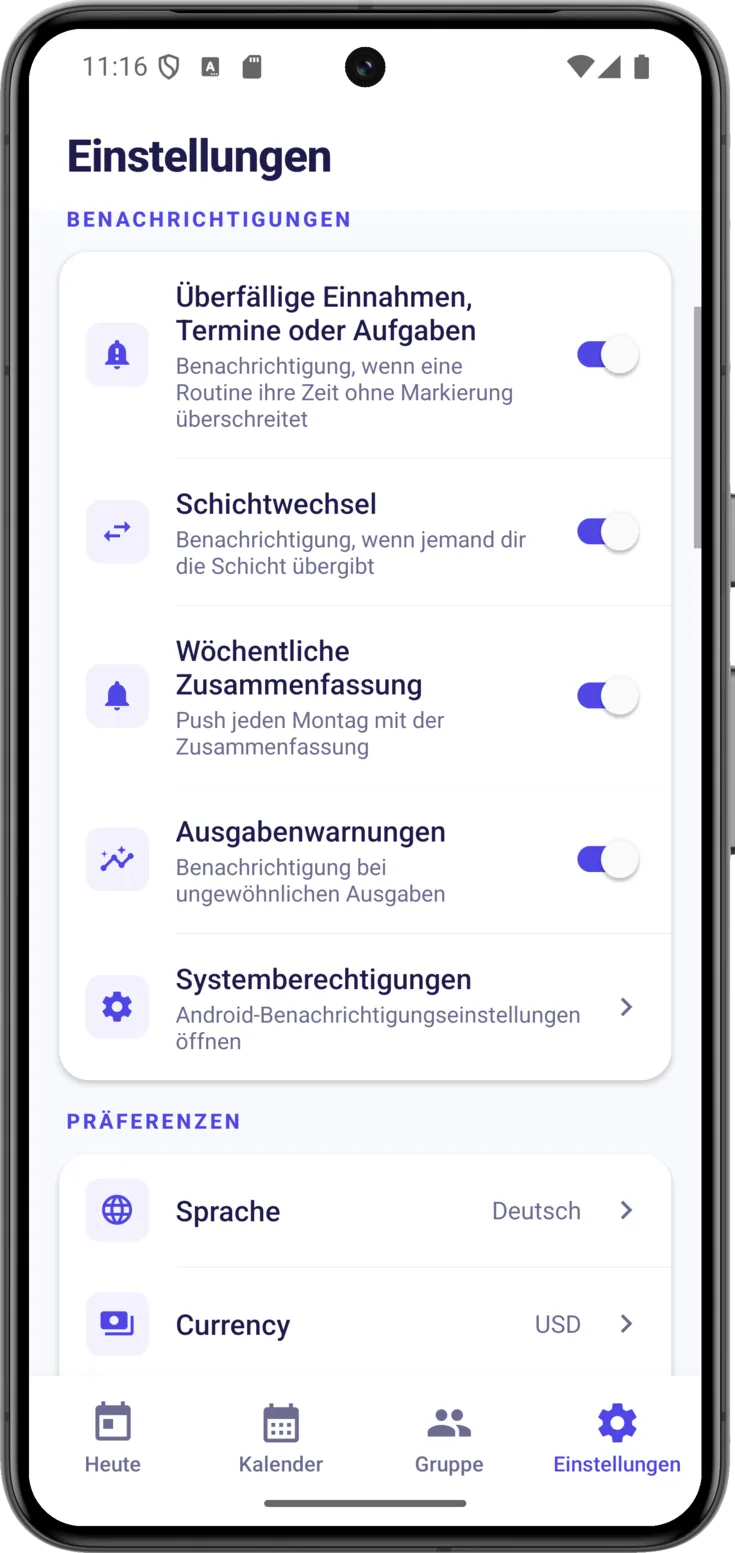
Die erste Zeile, «Benachrichtigungen des Handys» , schaltet keinen Hinweis ein oder aus: Sie führt in die Einstellungen des Telefons selbst, und dort wird entschieden, ob sie klingen, ob sie vibrieren und wie sie aussehen.
Darunter kommen die Schalter:
- Erinnerungen — benachrichtigt dich, wenn es so weit ist, genau zur Uhrzeit jedes Medikaments oder jeder Routine. Er ist von Anfang an eingeschaltet.
- Überfällige Einnahmen, Termine oder Aufgaben — die andere Seite: Er meldet sich, wenn die Uhrzeit schon vorbei ist und immer noch nichts abgehakt wurde. Der eine erinnert dich rechtzeitig, der andere fängt dich auf, wenn es dir durchgegangen ist.
- Schichtwechsel — wenn dir jemand die Schicht übergibt.
- Wöchentliche Zusammenfassung — jeden Montag, wie die Woche gelaufen ist. Sie erscheint nur, wenn du eine Gruppe organisierst, denn an diese Person geht sie.
- Ausgabenwarnungen — meldet sich, wenn die Ausgaben in die Höhe schießen.
Wenn bei dir gar kein Hinweis ankommt
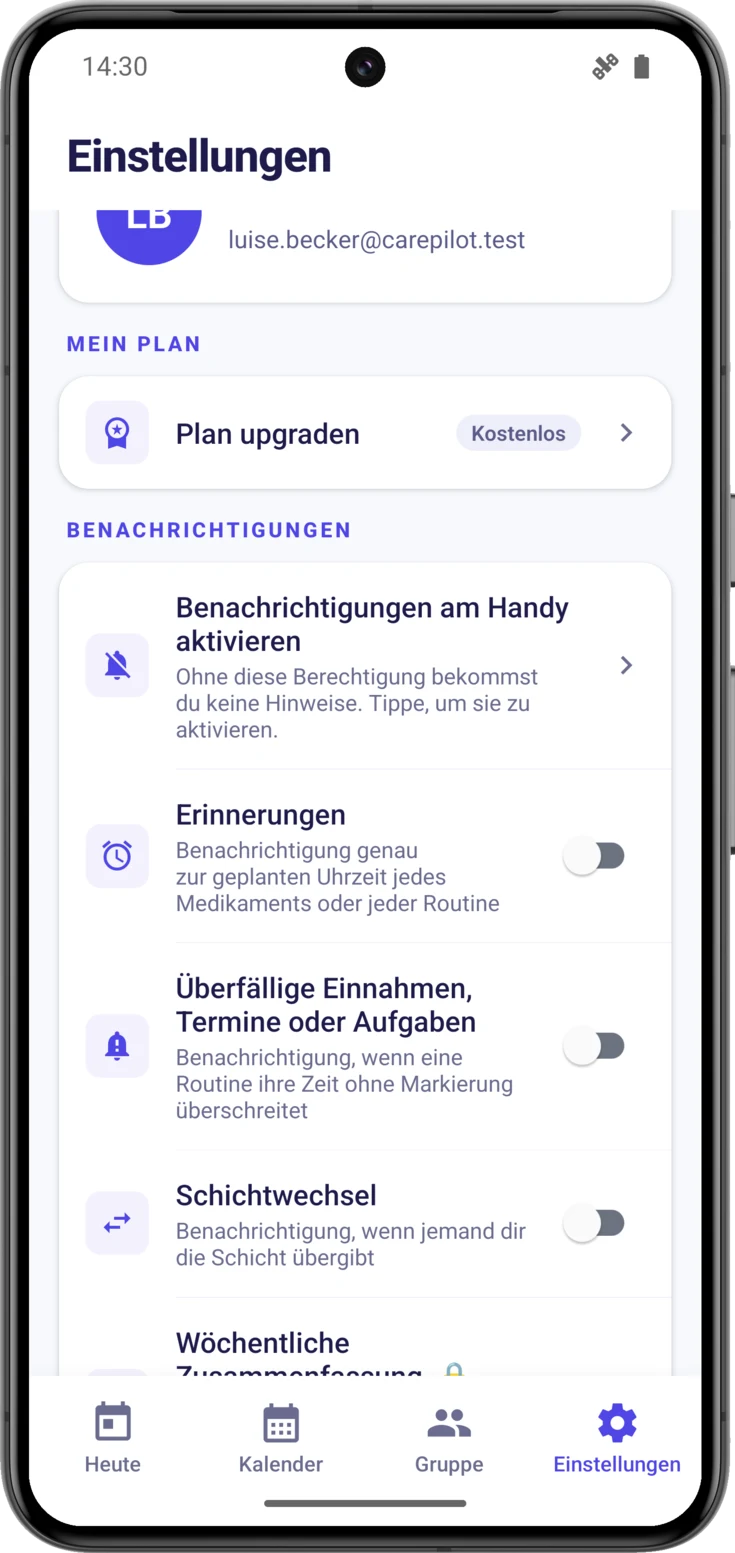
Fast immer ist es dasselbe: Das Telefon hat die Hinweise von CarePilot blockiert, und das läuft unabhängig von diesen Schaltern.
Du erkennst es daran, dass sich die erste Zeile von allein ändert und nun «Benachrichtigungen am Handy aktivieren» sagt, während die Schalter darunter ausgeschaltet und grau sind. Sie sind nicht kaputt und es ist kein Fehler: Sie einzuschalten würde nichts bringen, solange das Telefon die Hinweise von CarePilot nicht durchlässt.
Tippe auf diese Zeile, sie führt in die Einstellungen des Systems. Wenn du zurückkommst, sind die Schalter von selbst wieder aktiv, genau so, wie du sie eingestellt hattest.
Android
Du landest auf der CarePilot-Seite innerhalb der Android-Einstellungen, mit der Liste der Hinweis-Kategorien. Dort erlaubst du sie und stellst gleich auch Ton und Vibration für jede Art ein.
iPhone
Du landest unter Einstellungen → Apps → CarePilot, und dort musst du noch in «Mitteilungen» hineingehen —ein Schritt mehr als bei Android—, um sie zu aktivieren. Auf demselben Bildschirm findest du die bevorzugte Sprache der App, falls du sie eines Tages nur für CarePilot ändern möchtest.
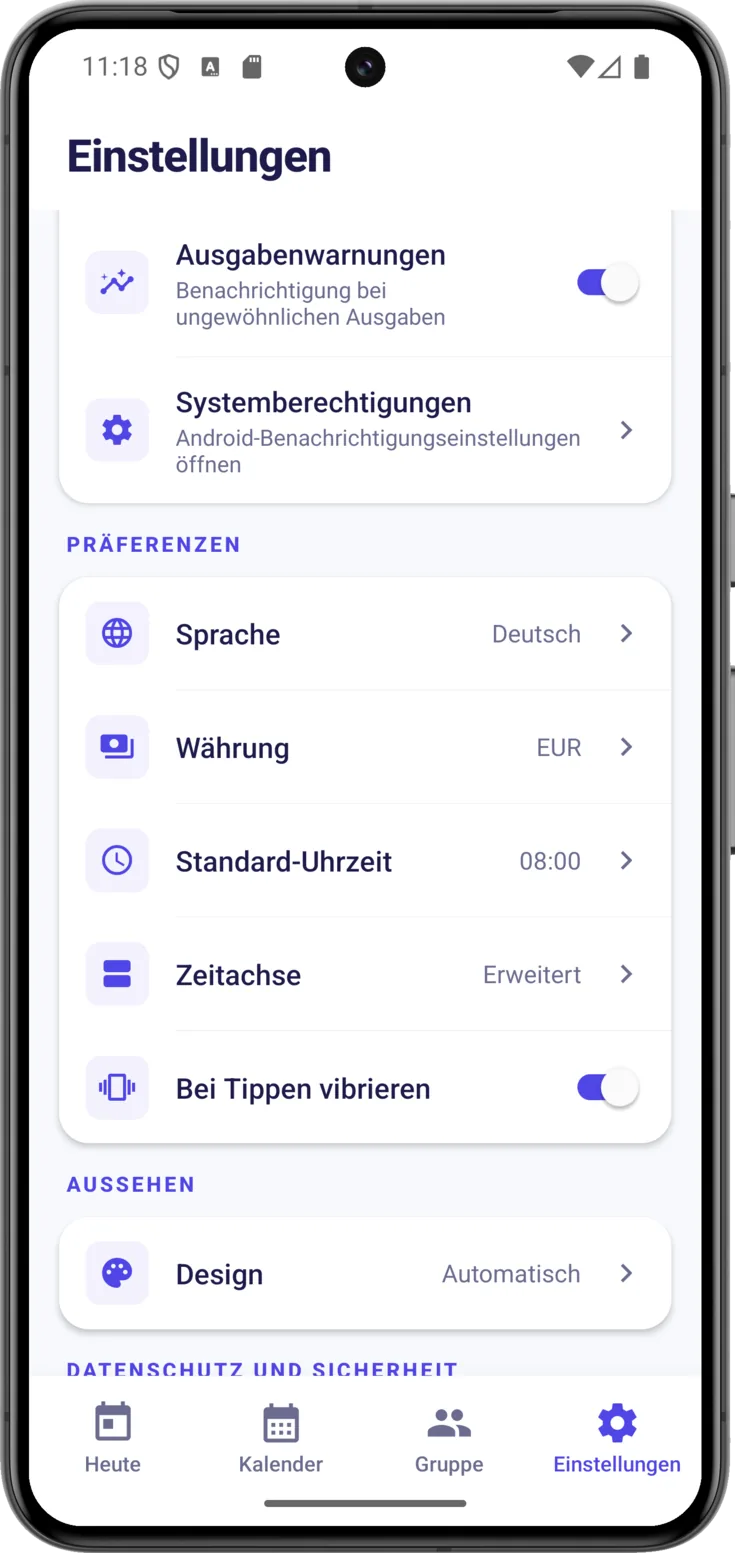
Präferenzen
Kleine Details des Alltags. Nichts davon ist Pflicht: Es sind Bequemlichkeiten.
Sprache, Währung, Uhrzeit und Ansicht
- «Sprache» — CarePilot spricht 6 Sprachen; hier wählst du, in welcher du die ganze App sehen möchtest. Welche das sind, steht in den häufig gestellten Fragen.
- «Währung» — die Währung der Ausgaben. Jede neue Gruppe kommt mit der Währung zur Welt, die du hier eingestellt hast; die bereits bestehenden behalten ihre eigene. Erzählt wird das in Ausgaben.
- «Standard-Uhrzeit» — die Uhrzeit, die die App beim Anlegen eines Medikaments schon eingetragen vorschlägt, damit du sie nicht jedes Mal ändern musst.
- «Zeitachse» — wie die Karten unter Heute aussehen: Kompakt, wovon mehr auf einen Blick passt, oder Erweitert, größer und mit mehr Details.
- «Bei Tippen vibrieren» — dieses leichte Zittern beim Drücken der Buttons. Wenn es dich stört, schaltest du es aus.
Aussehen
Wähle das Design
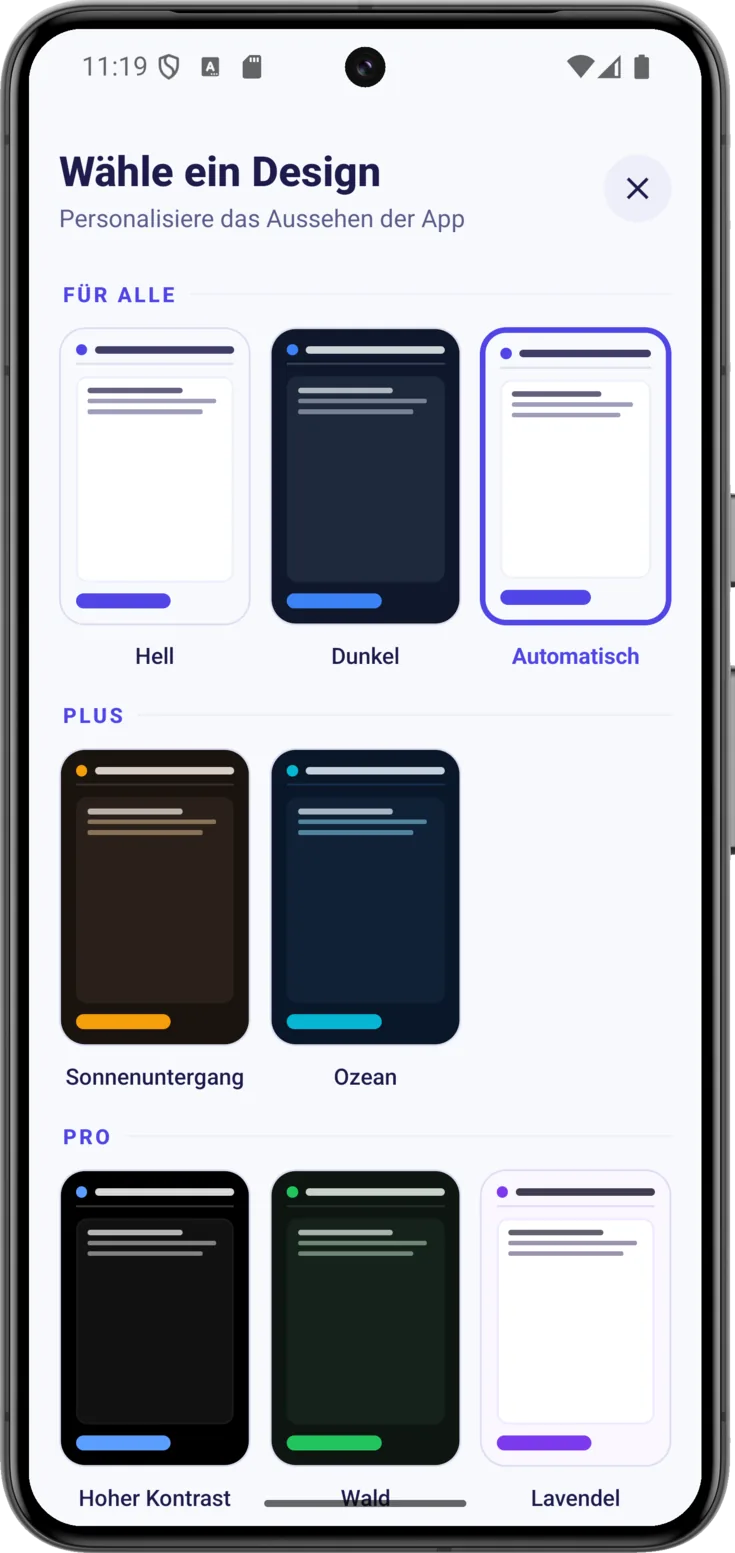
Unter «Design» gibt es 9 Farbdesigns und dazu den Modus Automatisch. Manche sind kostenlos, andere kommen mit den kostenpflichtigen Plänen.
Der Bildschirm gruppiert sie von allein nach Plänen: Unter Für alle stehen Hell, Dunkel und Automatisch, das deinem Telefon folgt und die App tagsüber hell und nachts dunkel macht; unter Plus Sonnenuntergang und Ozean; und unter Pro Hoher Kontrast, Wald, Lavendel, Aurora und Mokka.
Wenn dir das Lesen auf dem Bildschirm schwerfällt, ist Hoher Kontrast genau dafür gedacht: sehr kräftige Schrift und Farben.
Datenschutz und Sicherheit
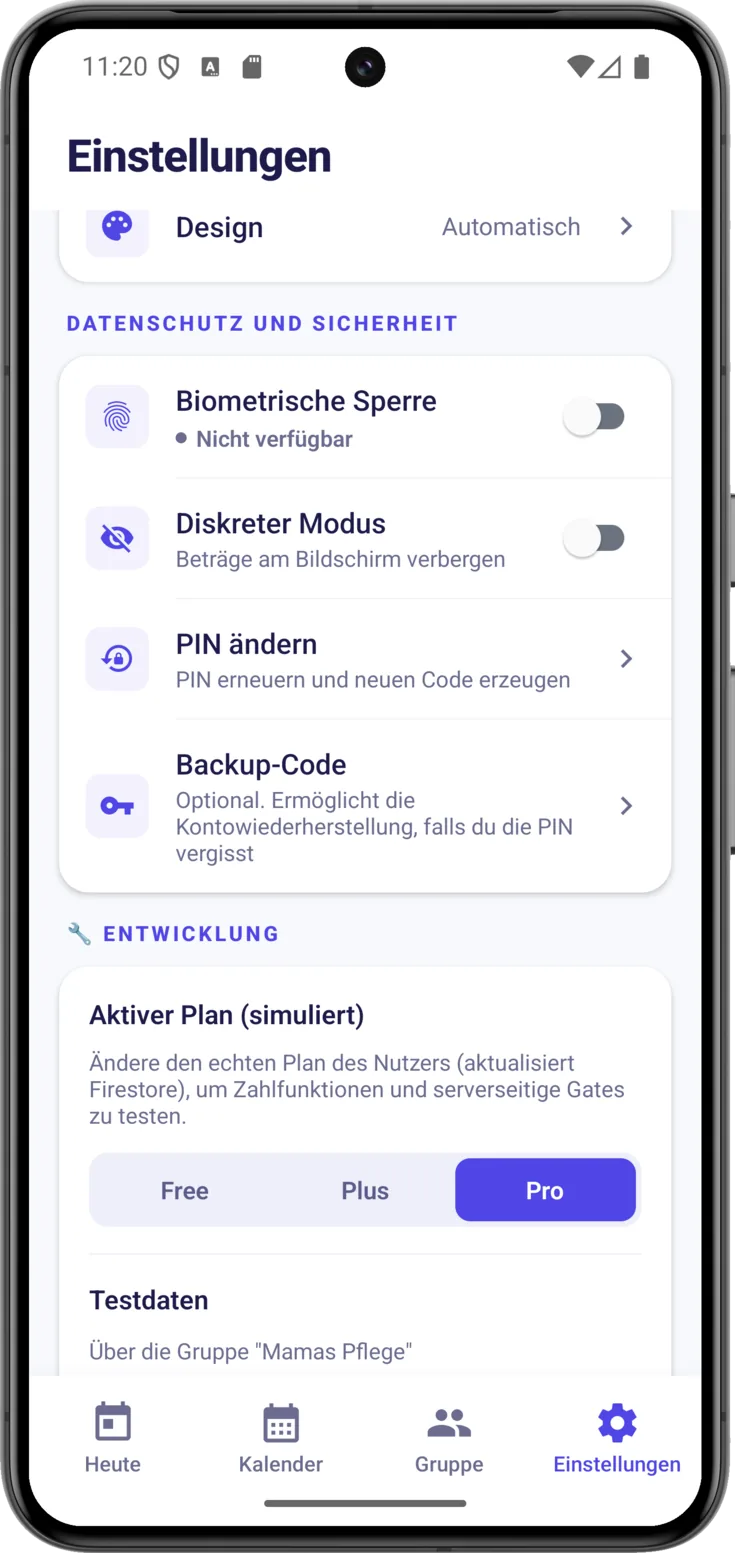
Hier schützt du sowohl den Zugang zur App als auch die Schlüssel, die deine Daten öffnen. Einige dieser Optionen sind dein Sicherheitsnetz, falls du eines Tages das Handy verlierst.
Schütze die App und deine Schlüssel
- «Biometrische Sperre» — die App fragt nach deinem Fingerabdruck oder deinem Gesicht, wenn du sie öffnest, und auch jedes Mal, wenn du zu ihr zurückkehrst, nachdem du sie im Hintergrund gelassen hast, selbst wenn du nur ein paar Sekunden weg warst, um eine Nachricht anzusehen. Genau wie bei der Bank. Unter dem Namen steht eine Kennzeichnung: «Verfügbar» in Grün, wenn beides auf deinem Handy eingerichtet ist, oder «Nicht verfügbar» in Grau, wenn nicht. Bei «Nicht verfügbar» lässt sich der Schalter nicht einschalten, und das ist kein Fehler: Du musst zuerst den Fingerabdruck oder das Gesicht in den Einstellungen des Telefons hinterlegen.
- «Diskreter Modus» — verbirgt die Beträge auf dem Bildschirm. Nützlich im Wartezimmer oder im Bus.
- «PIN ändern» — ändert deine Wiederherstellungs-PIN, jene, die dir beim Wechsel des Telefons deine Daten zurückgibt. Ändere sie, wenn du glaubst, dass jemand sie gesehen hat.
- «Backup-Code» — erzeugt den Notschlüssel, der dich rettet, falls du die PIN vergisst. Er wird an einem sicheren Ort aufbewahrt, und hoffentlich braucht man ihn nie, aber er ist der Unterschied zwischen dem Wiederherstellen und dem Verlust deiner Daten.
Rechtliche Informationen
Die rechtlichen Informationen
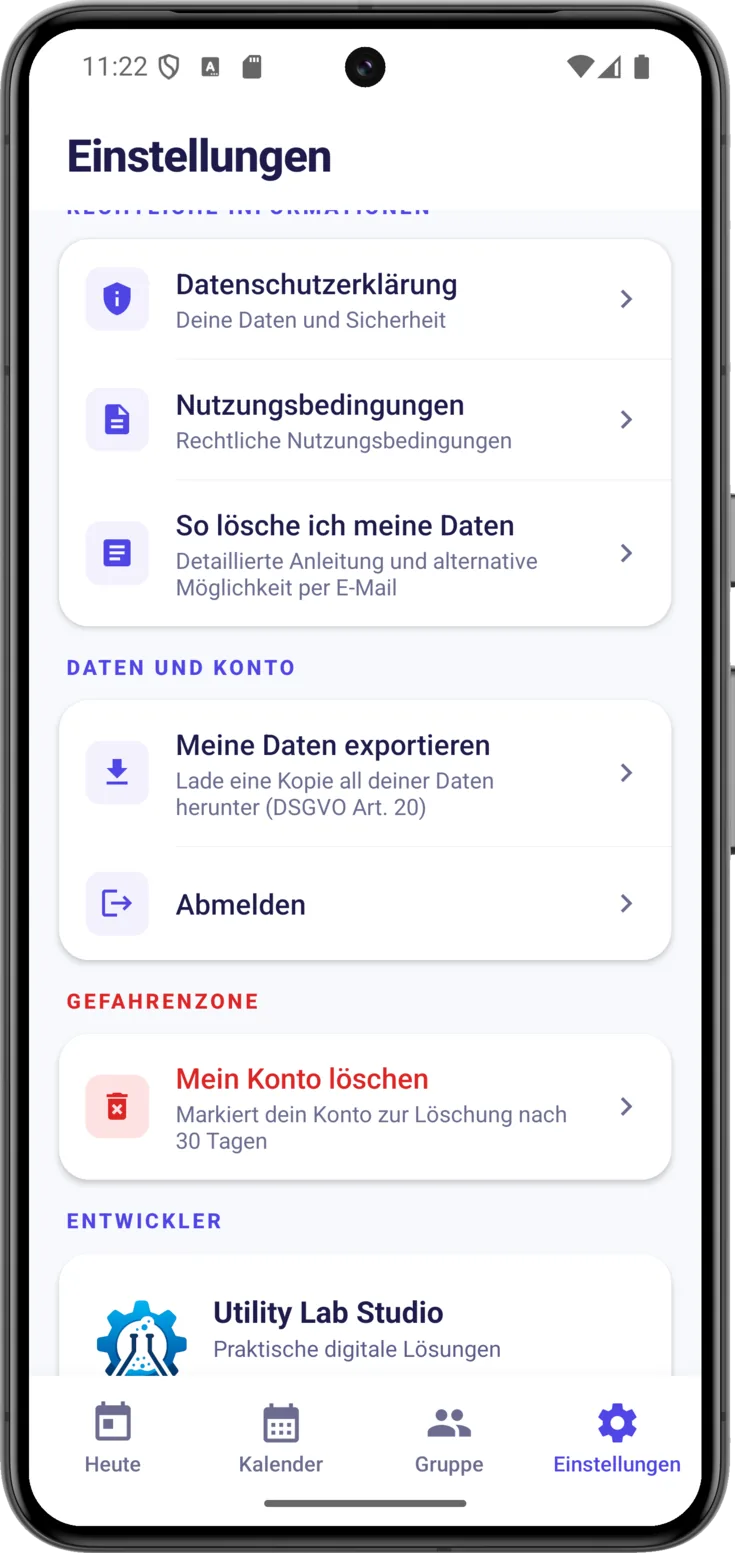
Die drei Zeilen dieses Blocks —«Datenschutzerklärung» , «Nutzungsbedingungen» und «So lösche ich meine Daten» — ändern nichts in der App: Sie öffnen im Web die offiziellen Texte, immer in deiner Sprache. Die ersten beiden sind die üblichen rechtlichen Dokumente. Die dritte ist die, die dich interessiert, wenn du deine Informationen löschen möchtest, denn sie erklärt den ganzen Ablauf und bietet außerdem einen Weg per E-Mail an, falls du es lieber schriftlich beantragst.
Daten und Konto
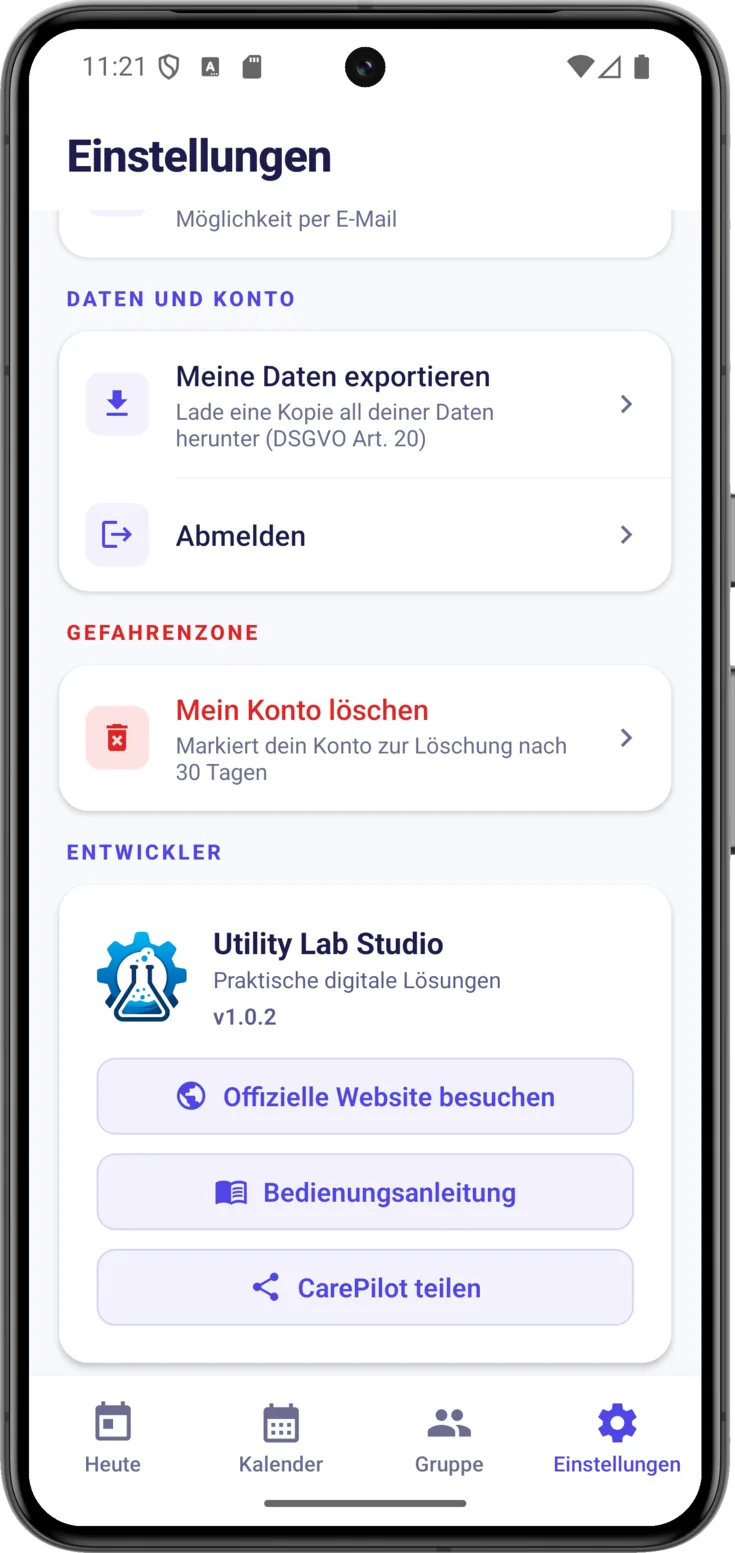
Hier stehen die ernsteren Aktionen, und deshalb sind sie zusammengefasst: eine Kopie mitnehmen, sich abmelden oder das Konto löschen.
Exportieren, abmelden oder das Konto löschen
- «Meine Daten exportieren» , die Zeile direkt über «Abmelden» — lädt eine Kopie deiner Informationen herunter; sie anzufordern ist ein Recht, das dir das Datenschutzrecht gibt. Du wählst, was du mitnehmen möchtest: ein lesbares PDF, eine JSON mit demselben Inhalt in technischem Format, die Bilder oder alles zusammen. Wenn du mehrere Dinge ankreuzt, kommt es in einer einzigen komprimierten Datei.
- Die Bilder werden nur angeboten, wenn du eine Gruppe organisierst. Sie können Gesundheitsdaten der betreuten Person enthalten, und die organisierende Person ist dafür verantwortlich.
- «Abmelden» — du gehst hinaus, ohne dass etwas gelöscht wird.
- In der Gefahrenzone, extra abgesetzt, damit du sie nicht aus Versehen antippst, löscht «Mein Konto löschen» dein Konto, mit 30 Tagen Spielraum, falls du es dir anders überlegst.
Support, Website und Teilen
Schreib uns oder teile die App
Geh ganz nach unten, bis zum Block des Entwicklers. Er hat fünf Buttons, und der, auf den es ankommt, wenn etwas nicht stimmt, ist «Technischer Support» , der Weg, um uns zu schreiben.
Die anderen vier sind «Offizielle Website besuchen», «Bedienungsanleitung» —genau diese Anleitung—, «CarePilot teilen» und «CarePilot bewerten», das die Seite im Store öffnet.