
Prendre soin de quelqu’un coûte aussi de l’argent, et c’est en général la personne présente à ce moment-là qui avance les frais : aujourd’hui la pharmacie, demain un taxi pour la consultation. Quand ces dépenses sont faites par plusieurs personnes, il est facile de perdre le compte de ce qui a été dépensé et de qui a payé quoi. Ici, on note chaque chose et l’app tient les comptes.
De chaque dépense, quatre informations sont conservées : combien elle a coûté, de quel type elle est, quand elle a été payée et qui a mis l’argent.
La liste des dépenses
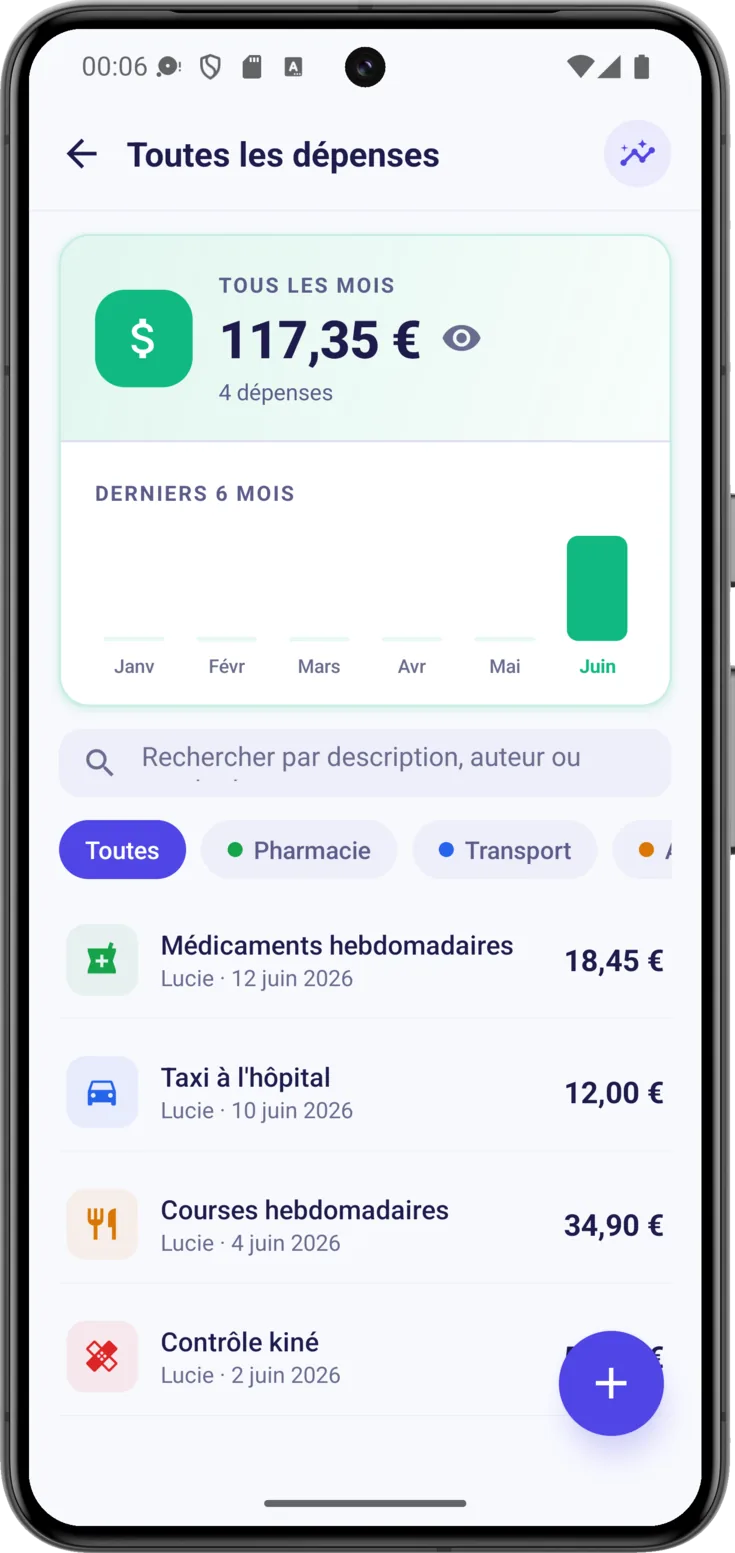
En haut, tu as le mois que tu es en train de regarder en grosses lettres, le total de ce mois et le nombre de dépenses qui le composent. Avec Plus ou Pro apparaît en plus un graphique en barres des derniers mois, qui d’un coup d’œil dit si l’on dépense plus ou moins qu’avant.
Cherche et filtre
La recherche regarde à la fois la description, le nom de la personne qui a payé et le montant ; elle sert donc aussi bien si tu te souviens de ce qu’était la dépense que si tu ne te rappelles que du chiffre.
En dessous, les filtres par catégorie ne laissent en vue que les dépenses de l’une d’elles, et le filtre «Avec photo» seulement celles dont le ticket est photographié.
Noter une dépense
Ouvre le formulaire
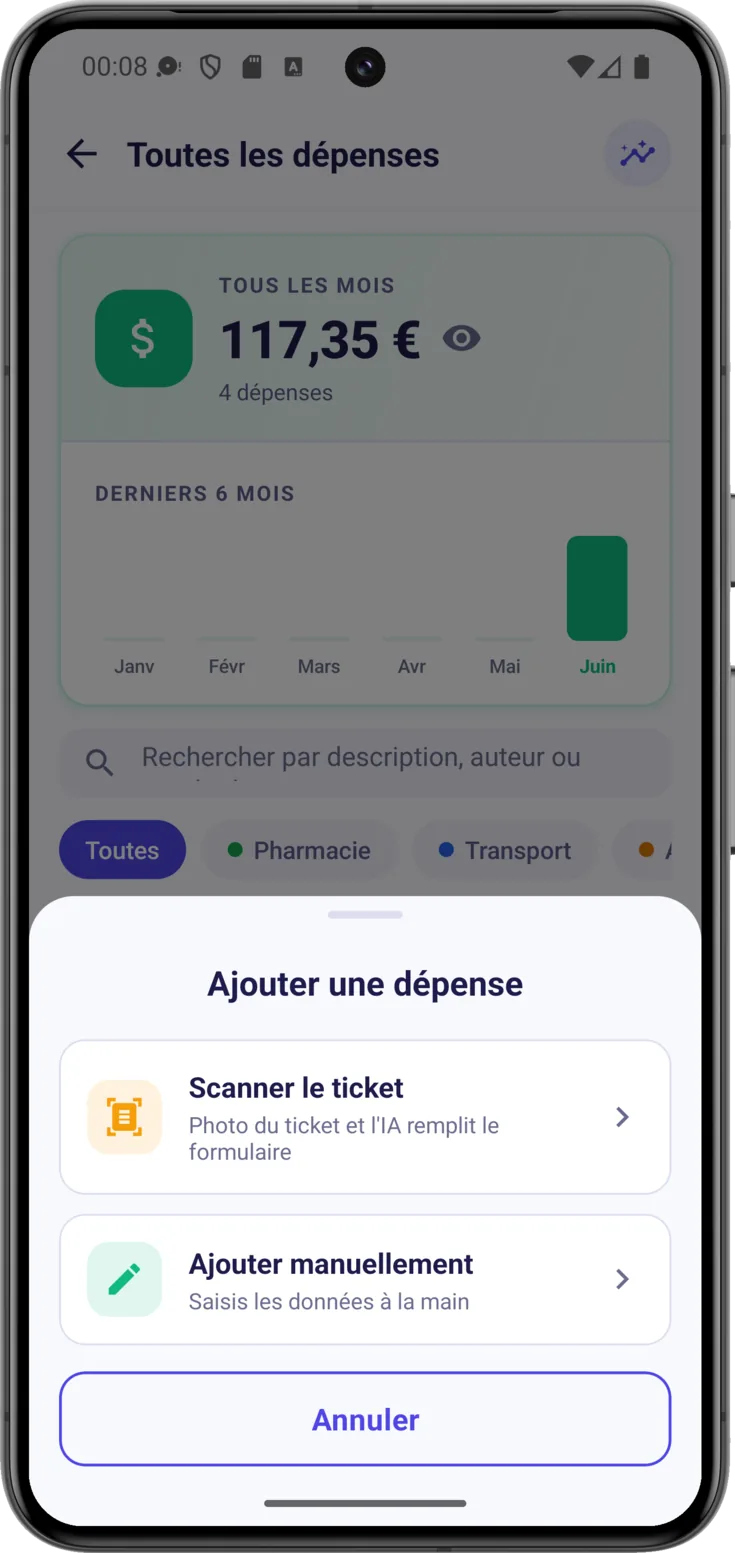
Appuie sur le bouton en bas à droite. Si ton rôle a le droit de scanner, l’app te laisse choisir entre «Scanner le ticket» et «Ajouter manuellement».
Le second chemin, qui finit par devenir l’habitude pour beaucoup de gens : le + de l’écran Aujourd’hui, où, sous «Ou ajoute manuellement», se trouve «Dépense». C’est le même formulaire, et ainsi tu notes la dépense en rentrant de la pharmacie, sans aller chercher la section.
Remplis les données
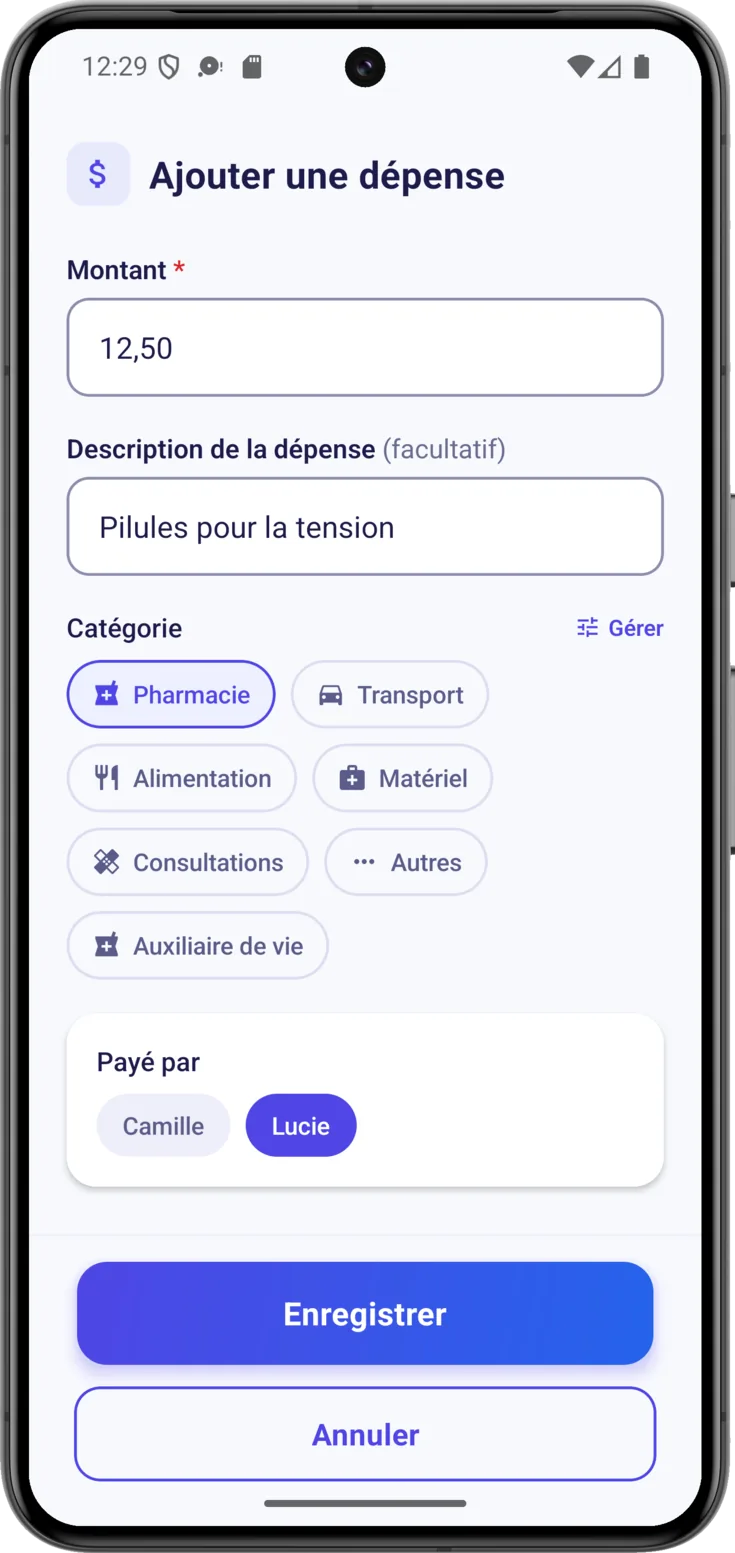
La seule chose obligatoire est le «Montant», qui se note dans la devise du groupe. La «Description de la dépense» est facultative, mais elle en vaut la peine : une petite note comme «comprimés pour la tension» fera que, dans quelques semaines, tu sauras à quoi correspondait chaque chiffre.
Choisis ensuite une «Catégorie» : le formulaire arrive avec «Pharmacie» cochée au départ, change-la donc si la dépense concernait autre chose. C’est elle qui permet ensuite de voir combien part en pharmacie chaque mois. Et si vous êtes plusieurs, indique «Payé par» pour garder une trace de qui a mis l’argent : ce n’est pas de la méfiance, c’est ce qui rend facile la répartition des comptes à la fin.
Ou scanne le ticket
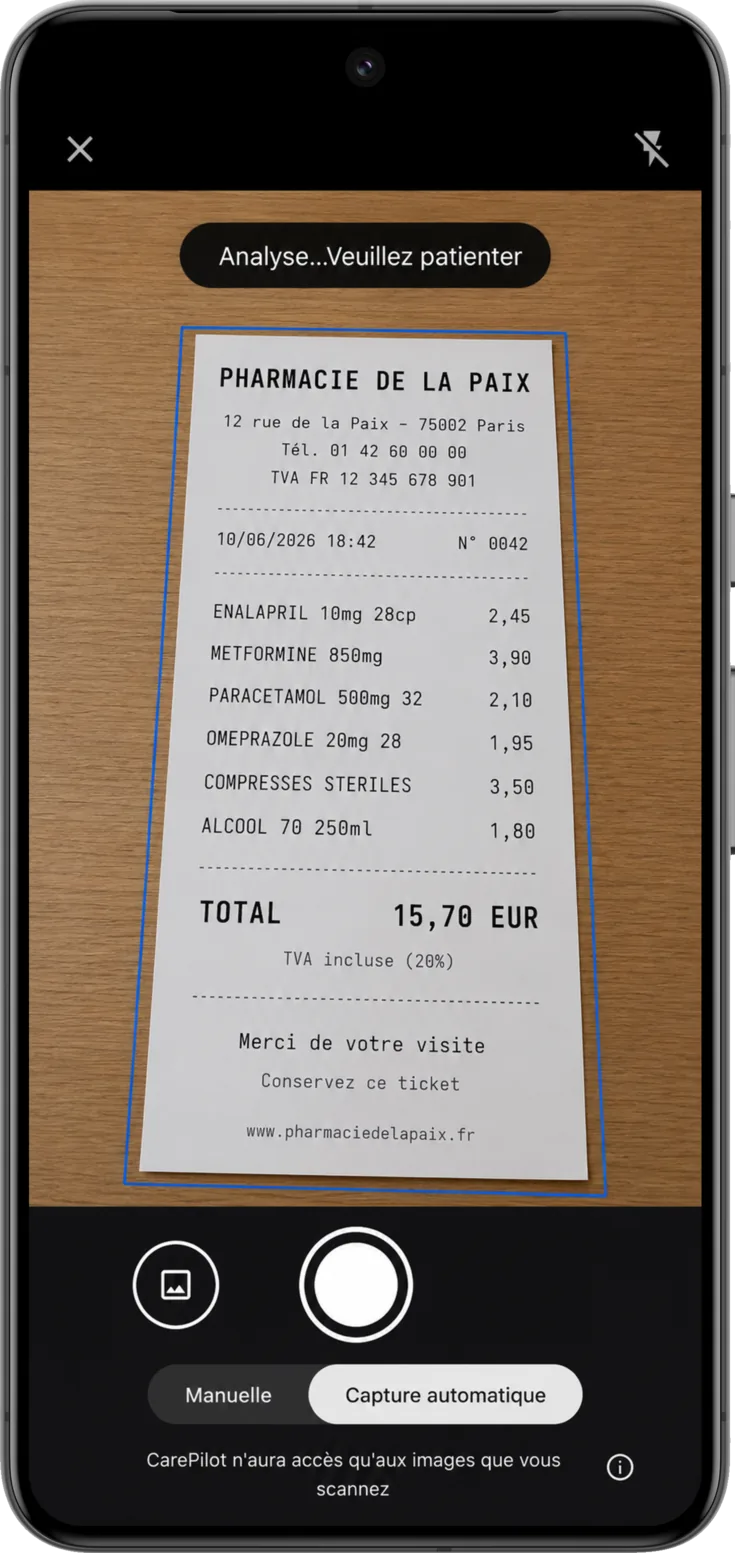
Avec «Scanner le ticket» , tu prends le reçu en photo et l’intelligence artificielle lit le montant et les données pour toi. Cela fonctionne comme le scanner d’ordonnances, que tu as en détail dans Scanner avec l’IA, et cela te laisse en plus la photo du ticket enregistrée.
Vérifie la catégorie avant d’enregistrer. En revenant du scanner, le formulaire arrive toujours avec «Pharmacie» en place, quel que soit le ticket : ce n’est pas l’intelligence artificielle qui la devine, c’est une valeur de départ fixe. Si le reçu était celui du taxi et que tu ne la changes pas, l’analyse par catégories te dira que tout part en pharmacie.
Les catégories
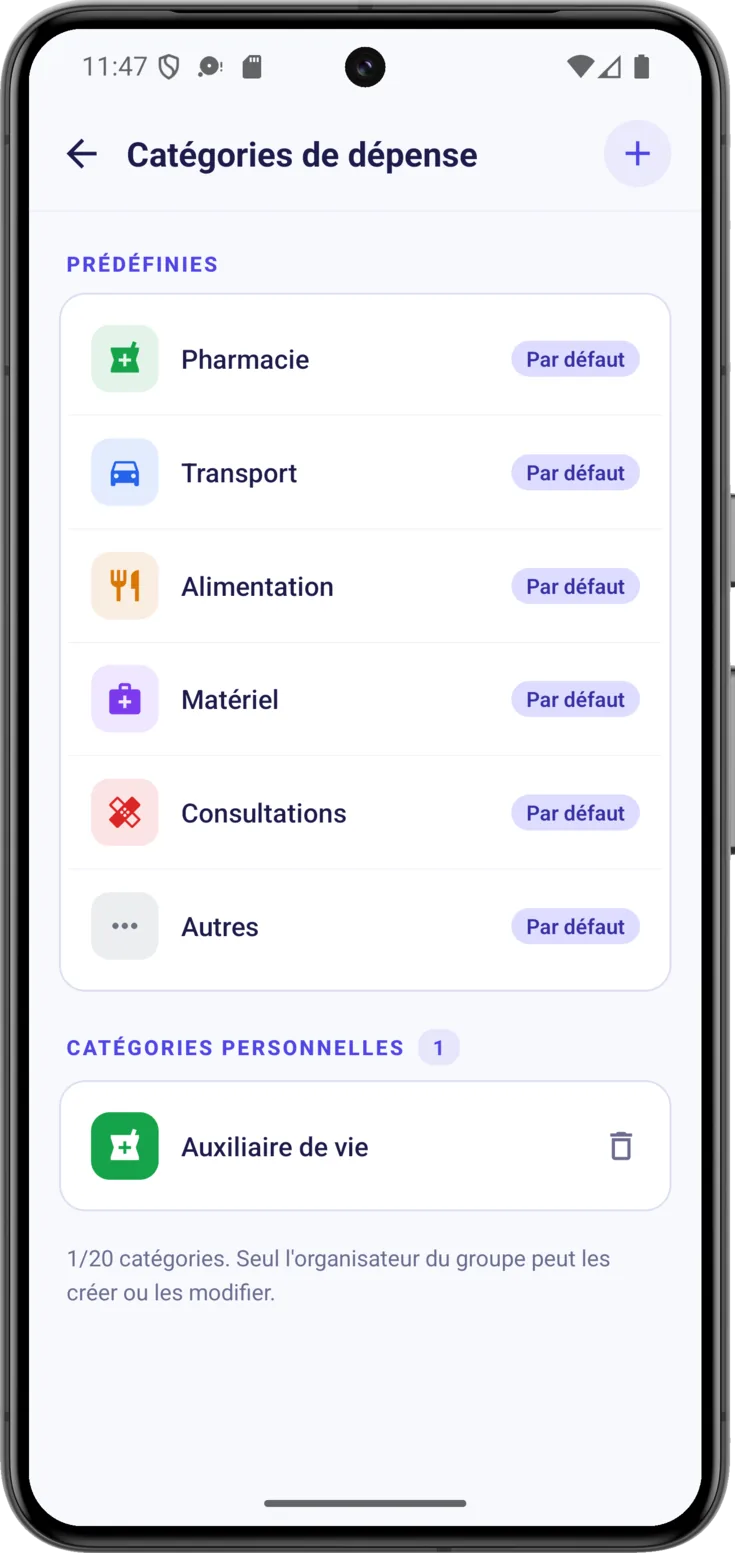
CarePilot en apporte six déjà prêtes, qui ne peuvent pas être modifiées : Pharmacie, Transport, Alimentation, Matériel, Consultations et Autres.
Ouvre «Catégories de dépense»
On y arrive par deux chemins : pendant que tu notes une dépense, avec le lien «Gérer» qui se trouve à côté de «Catégorie» ; ou depuis l’Analyse, avec l’icône des catégories en haut à droite.
Dedans, tu verras les six d’origine, marquées comme «Par défaut», et en dessous tes «Catégories personnelles».
Donne-lui un nom, une couleur et une icône
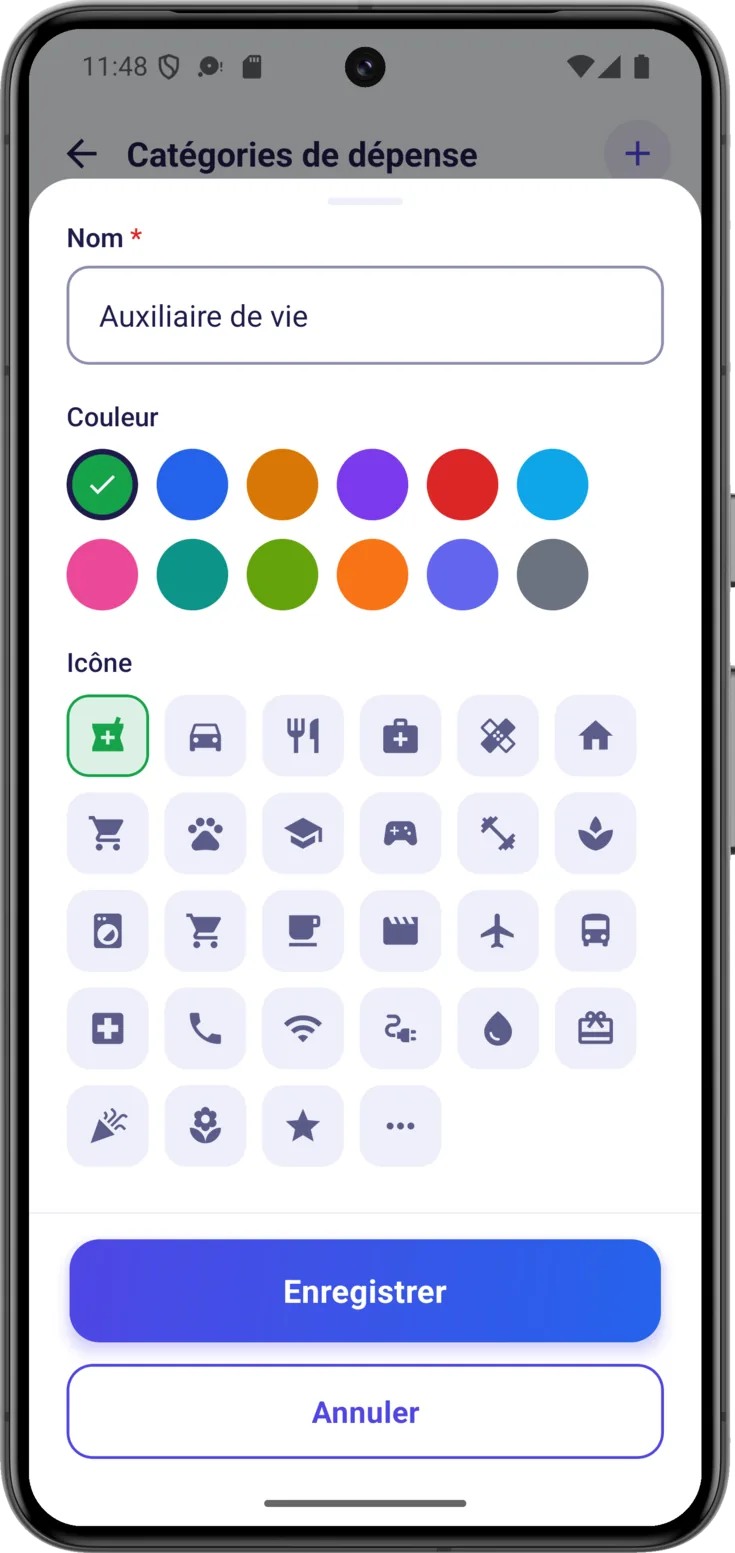
Écris le «Nom» —«Aide à domicile», par exemple—, choisis une «Couleur» et une «Icône» pour la reconnaître d’un coup d’œil, et enregistre. À partir de là, tu l’auras en notant n’importe quelle dépense, comme celles d’origine.
Voir, modifier ou supprimer
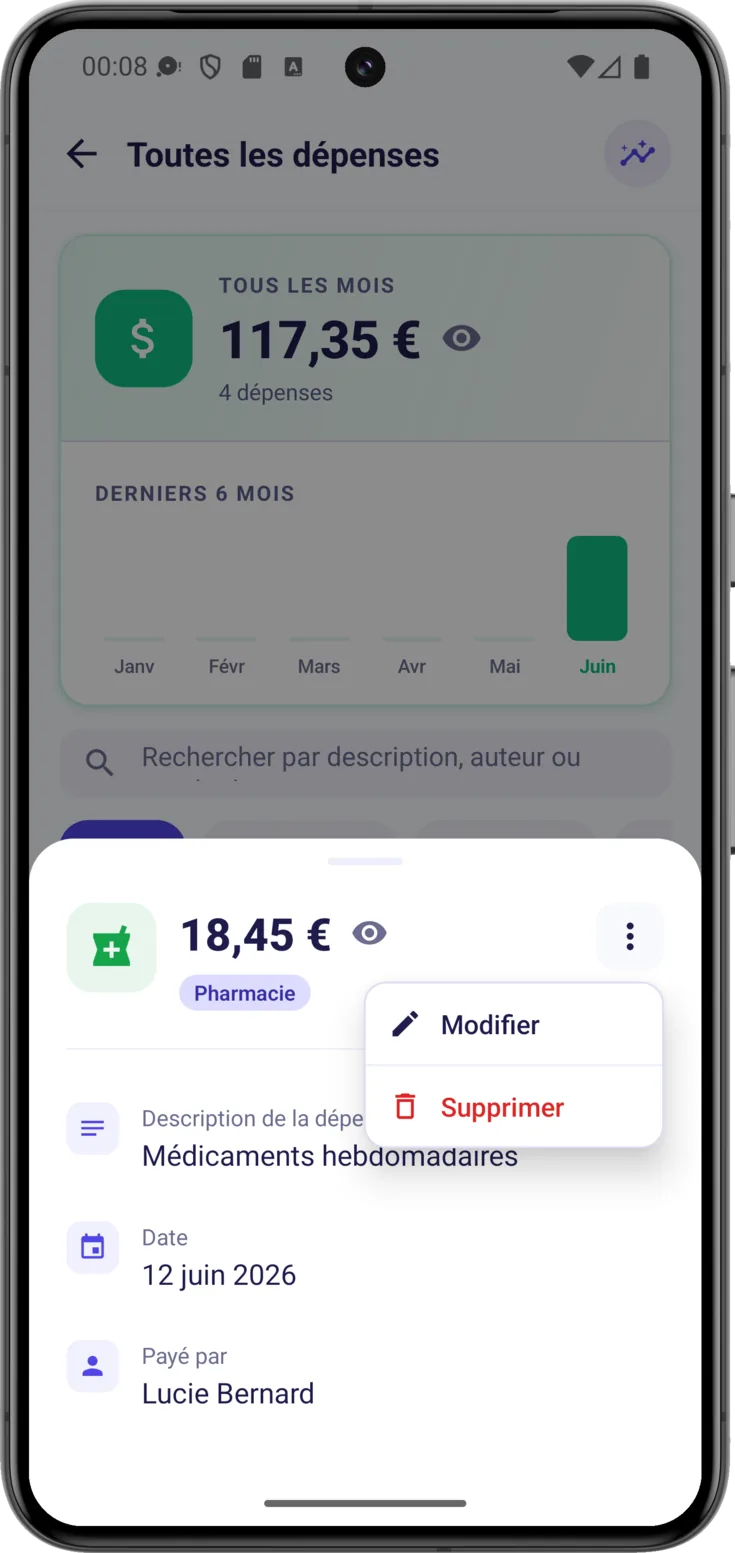
En touchant une dépense, son détail s’ouvre, avec le montant, la catégorie, la date, qui a payé et, si elle existe, la photo du ticket.
Le menu des trois points
En haut à droite du détail se trouve le menu . Si tu ne le vois pas, ce n’est pas qu’il s’est caché : il n’apparaît que lorsque cette dépense fait partie de celles auxquelles tu peux toucher. L’organisateur peut toucher à toutes ; les autres, seulement à celles qu’ils ont notées.
Il y a un cas où ce menu n’apparaît pour personne, pas même pour la personne qui organise le groupe, ni sur les dépenses qu’elle a notées elle-même : quand le groupe a une fermeture annoncée ou qu’il est en lecture seule. Les dépenses restent visibles et on peut les exporter, mais on ne peut plus ni les modifier ni les supprimer. Avec une fermeture annoncée, en plus, les alertes de dépense continuent d’arriver, et aussi bien l’«Analyse» que les exports s’ouvrent normalement.
Un détail sur le champ «Payé par» : le nom de la personne qui a réellement payé est conservé, même si elle n’est plus dans le groupe et que quelqu’un d’autre modifie la dépense plus tard. Corriger un montant ne change pas à qui appartenait l’argent.
De là, «Modifier» ouvre le même formulaire avec les données en place, et «Supprimer» demande confirmation avant d’effacer. Lis-la calmement, parce qu’elle prévient de quelque chose d’important : «Le ticket scanné, s’il existe, sera aussi supprimé.» La photo du ticket est le justificatif : si un jour elle peut t’être utile, mets-la de côté ailleurs avant de supprimer la dépense.
Analyse et export
Regarde où part l'argent
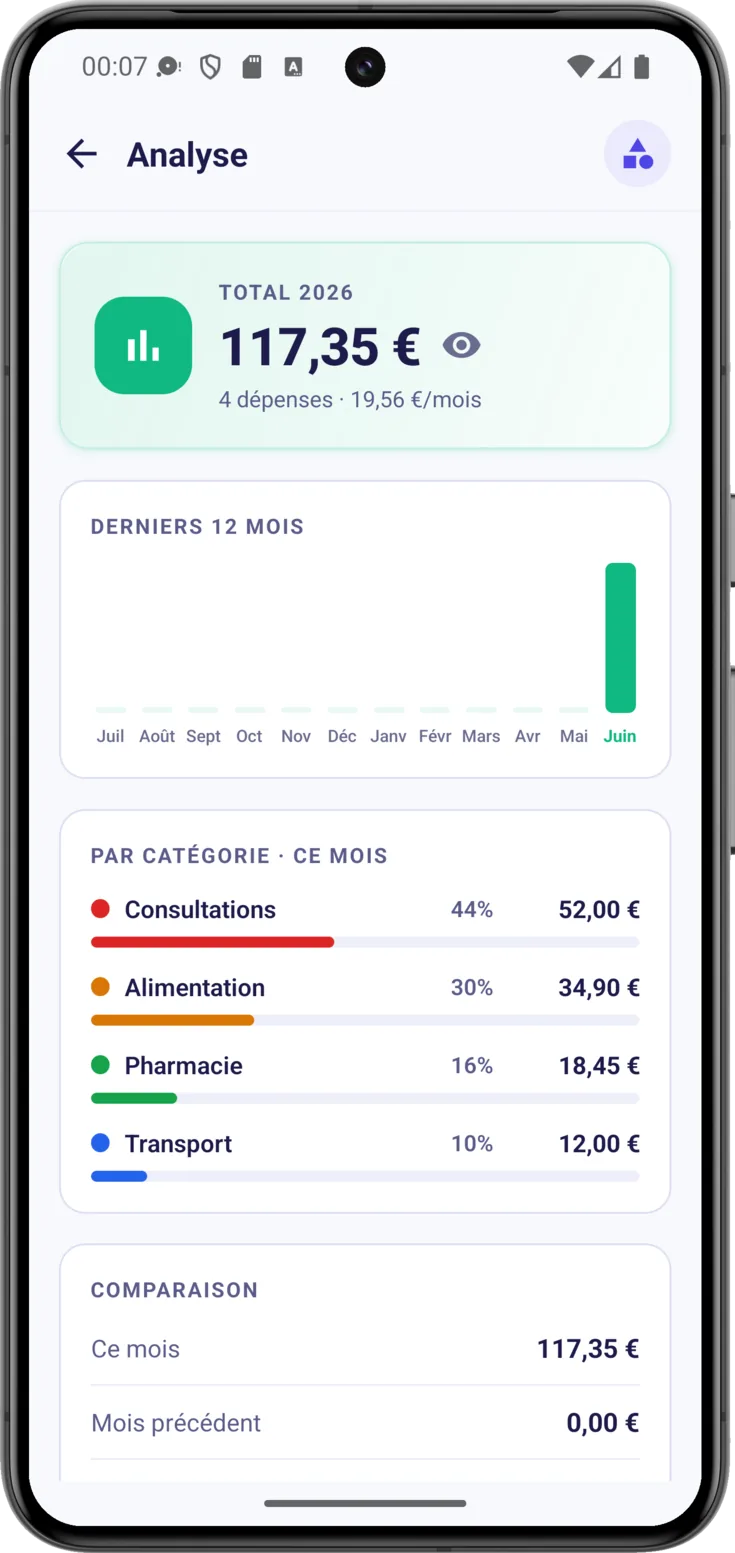
L’icône «Analyse» se trouve en haut à droite de la liste. Elle est toujours visible, mais dans les groupes avec le plan Gratuit elle porte un cadenas : en appuyant dessus, elle t’explique ce qu’elle contient au lieu de s’ouvrir.
Avec Plus ou Pro s’ouvre le résumé de l’année, avec la répartition par catégories et la comparaison avec les mois précédents, pour savoir si ce mois-ci vous avez dépassé les bornes. Le graphique en barres remonte jusqu’à 6 mois avec Plus et 12 avec Pro.
Emporte les dépenses hors de l'app
Tout à la fin de ce même écran —il faut descendre jusqu’en bas— se trouvent «Exporter en CSV» , pour les ouvrir dans un tableur, et «Exporter en PDF», qui génère un rapport prêt à imprimer. Le CSV est compris dans Plus ; le PDF relève de Pro, et c’est pour cela qu’il porte un petit cadenas si ton groupe ne l’a pas.
Garde en tête sa portée : le fichier n’emporte pas tout l’historique, mais au maximum les 200 dépenses les plus récentes parmi celles que le plan du groupe laisse voir. Pour un usage normal c’est largement suffisant, mais si tu as des années d’historique, ne t’attends pas au fichier complet.
Android
L’app n’enregistre pas le fichier : elle ouvre le menu de partage d’Android pour que tu choisisses de l’envoyer par e-mail ou par WhatsApp, ou de l’enregistrer dans Drive ou dans le téléphone.
iPhone
L’app n’enregistre pas le fichier : elle ouvre la feuille de partage de l’iPhone. Si tu veux l’enregistrer dans le téléphone, cherche «Enregistrer dans Fichiers».
Les alertes de dépense
CarePilot passe en revue chaque jour les comptes du groupe et prévient sur le téléphone si quelque chose sort de l’ordinaire : un mois qui s’emballe par rapport à l’habitude, ou une dépense isolée disproportionnée. C’est une fonction qui travaille toute seule et que beaucoup de gens ne découvrent pas, parce qu’elle n’apparaît sur aucun écran des dépenses.
Ce n’est pas un contrôle : c’est être au courant à temps, car dans le soin les dépenses montent petit à petit et sans que l’on s’en rende compte, jusqu’au jour où l’on regarde les comptes du trimestre.
Le mode discret
L’argent est un sujet délicat, et l’on n’a pas toujours envie que les montants se voient à l’écran —dans la salle d’attente, dans le bus—. Avec le mode discret, les montants se couvrent de points (•••) et réapparaissent dès que tu le désactives ; rien ne s’efface et rien ne se perd.
Il s’active de deux façons : avec l’interrupteur «Mode discret» des Réglages, qui le laisse en place jusqu’à ce que tu le changes, ou avec l’icône de l’œil qui se trouve à côté des montants dans la liste, dans le détail et dans l’analyse.
Des détails qu’il vaut mieux connaître
La devise du groupe ne peut pas être changée. Elle est choisie à la création du groupe, en la reprenant de la «Devise» de tes Réglages, et elle reste fixe pour que l’historique tombe juste. La changer dans les Réglages n’affecte pas les groupes qui existent déjà, seulement ceux que tu créeras ensuite : si tu as besoin d’un groupe dans une autre devise, change-la d’abord et crée-le après.
La quantité d’historique que tu vois dépend du plan du groupe : 14 jours avec Gratuit, 6 mois avec Plus et tout avec Pro. Les dépenses qui restent en dehors ne s’effacent pas, elles cessent simplement d’apparaître, et elles reviennent si vous montez de plan. Quand il y en a, la liste elle-même le signale : «3 dépenses antérieures masquées».
| Gratuit | Plus | Pro | |
|---|---|---|---|
| 6 catégories prédéfinies | ✓ | ✓ | ✓ |
| Historique des dépenses | 14 jours | 6 mois | Illimité |
| Catégories personnelles | — | — | ✓ |
| Photo du ticket chiffrée | — | ✓ | ✓ |
| Analyse avancée | — | ✓ | ✓ |
| Exporter en CSV | — | ✓ | ✓ |
| Exporter en PDF | — | — | ✓ |