
Documenti è l’archivio dell’assistenza: referti medici, analisi, ricette… tutto quello che in casa finisce sparso o perso proprio il giorno in cui serve. Si inserisce in due modi, scansionandolo con la fotocamera oppure scrivendolo a mano, e tutto viene salvato cifrato end-to-end: solo i membri del tuo gruppo possono aprirlo, nemmeno noi.
L’elenco dei documenti
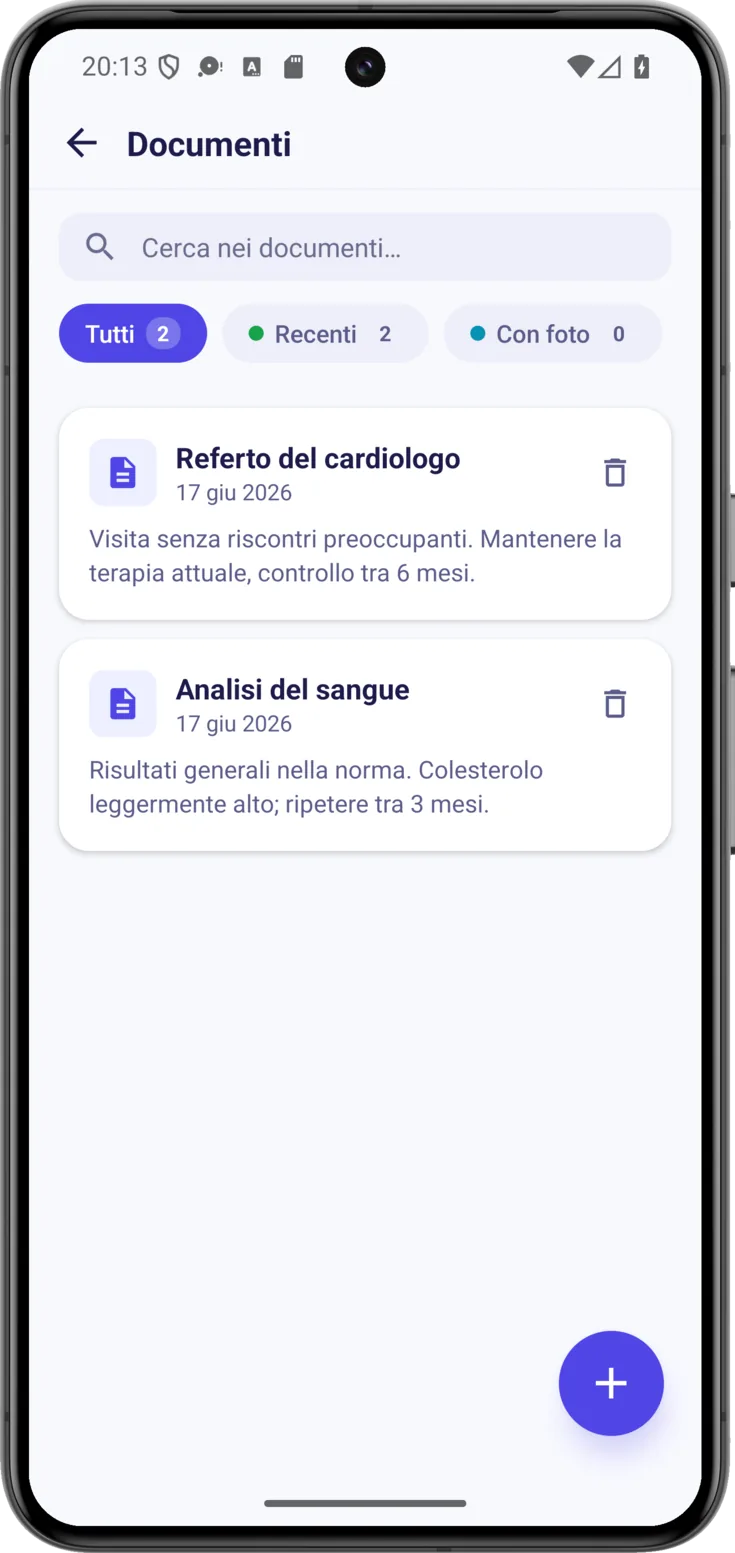
Ci si arriva da Gruppo, il pulsante in basso, entrando in «Documenti».
Cerca e filtra
Scrivi una parola nella ricerca —«analisi», il nome del medico— e l’elenco tiene solo ciò che coincide. I filtri qui sotto restringono in un altro modo: «Recenti» sono quelli degli ultimi 30 giorni e «Con foto» quelli che hanno un’immagine allegata. Il numero di ogni filtro ti dice quanti ce ne sono senza bisogno di toccarlo.
Aggiungere un documento
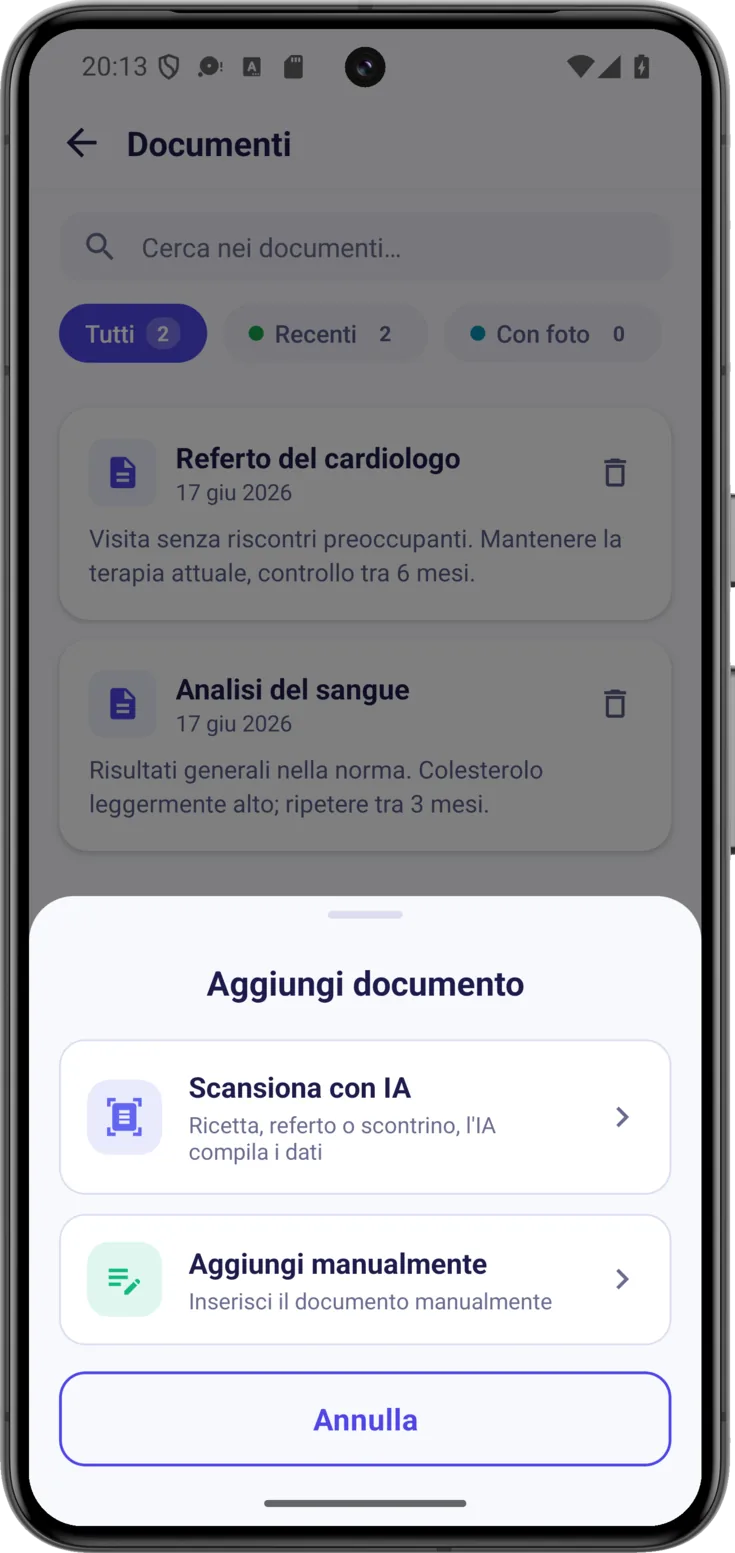
Premi il pulsante in basso a destra e scegli come crearlo. I due modi salvano con la stessa sicurezza.
Scansionalo con l'IA
Con «Scansiona con IA» fai una foto al foglio e l’app rileva di che tipo è, estrae il testo e compila da sola il titolo e la data. Prima di finire, controlla ciò che ha capito e salva.
Oppure scrivilo a mano
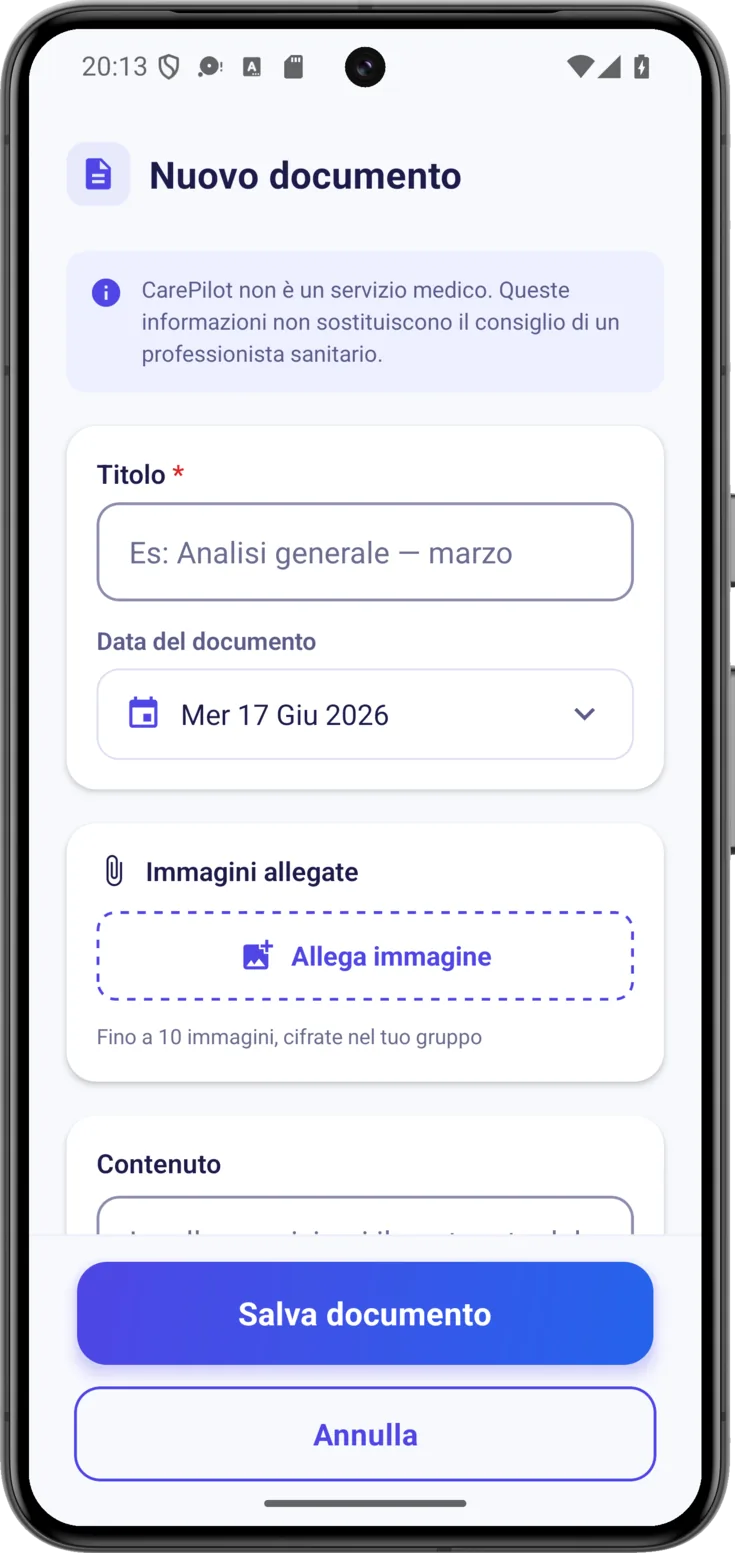
Se non hai il foglio davanti, o se è una nota tua, scegli «Aggiungi manualmente» e compila il «Titolo» —per riconoscerlo dopo: «Ricetta del cardiologo»—, la «Data del documento» e il «Contenuto».
Allega l'immagine originale (Plus/Pro)
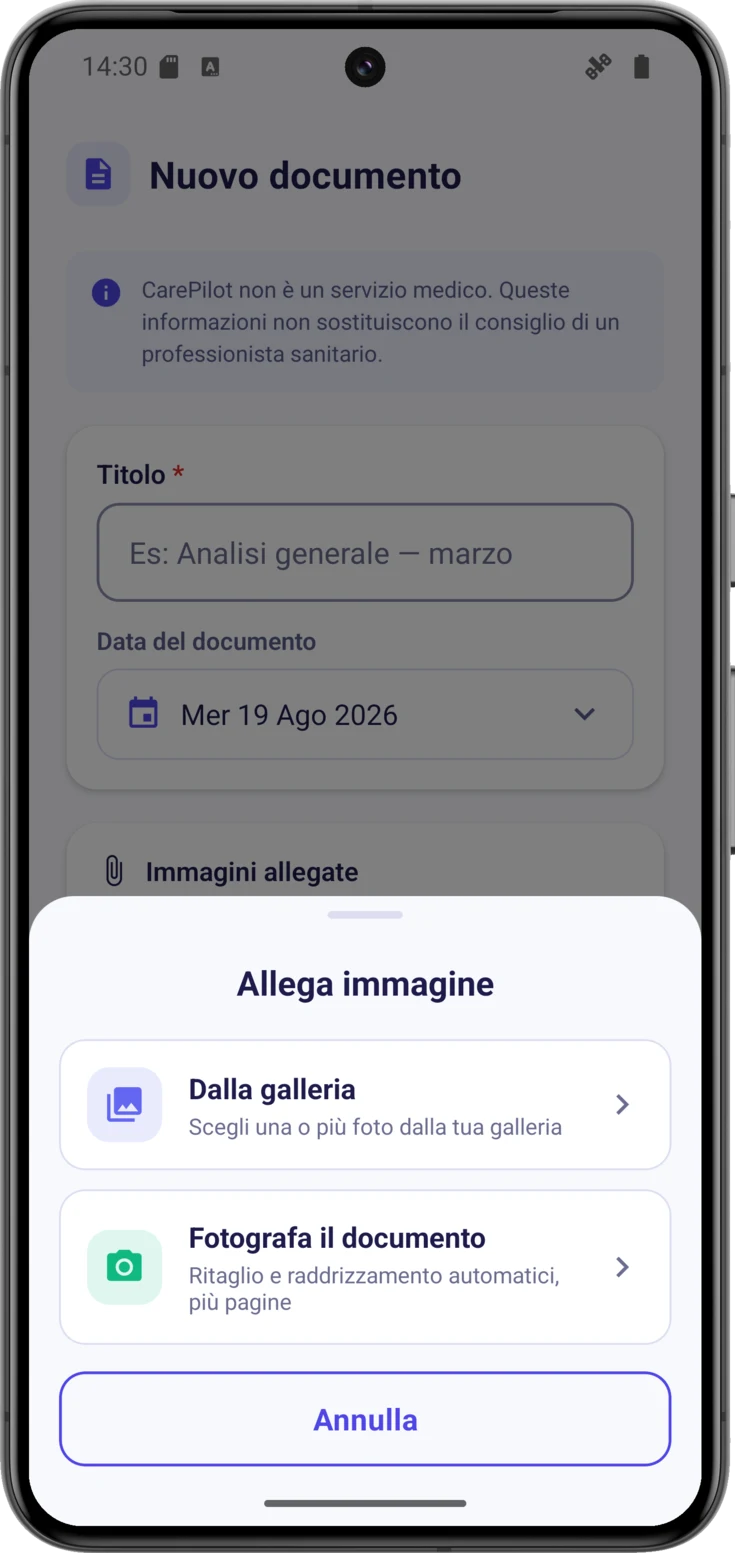
A volte vuoi conservare la foto del foglio tale e quale, non solo il testo. Con Plus o Pro, «Allega immagine» apre un pannello con due opzioni:
- «Dalla galleria» — per quando la foto ce l’hai già o te l’hanno mandata su WhatsApp.
- «Fotografa il documento» — apre lo stesso scanner che l’app usa per leggere le ricette, con il rilevamento dei bordi e più pagine.
Quell’immagine viene salvata cifrata come tutto il resto. Ce ne stanno fino a 10 per documento, nel caso il referto abbia più fogli.
Vedere, modificare o eliminare un documento
Tocca il documento nell’elenco e si apre il suo dettaglio: il contenuto, gli «Elementi importanti» e, se ci sono, le immagini allegate.
Gli «Elementi importanti» sono date, valori o nomi che appaiono letteralmente sul foglio. L’app li mette da parte perché tu li trovi con un colpo d’occhio, ma non li interpreta: non dice se un valore è buono o cattivo.
Se ha più fogli, si passano con il dito
Scorri con il dito sull’immagine per passare da un foglio al successivo. I puntini e la didascalia «Pagina 1 di 2» ti dicono quante sono e a quale sei, così non devi ricordarti tu quante erano.
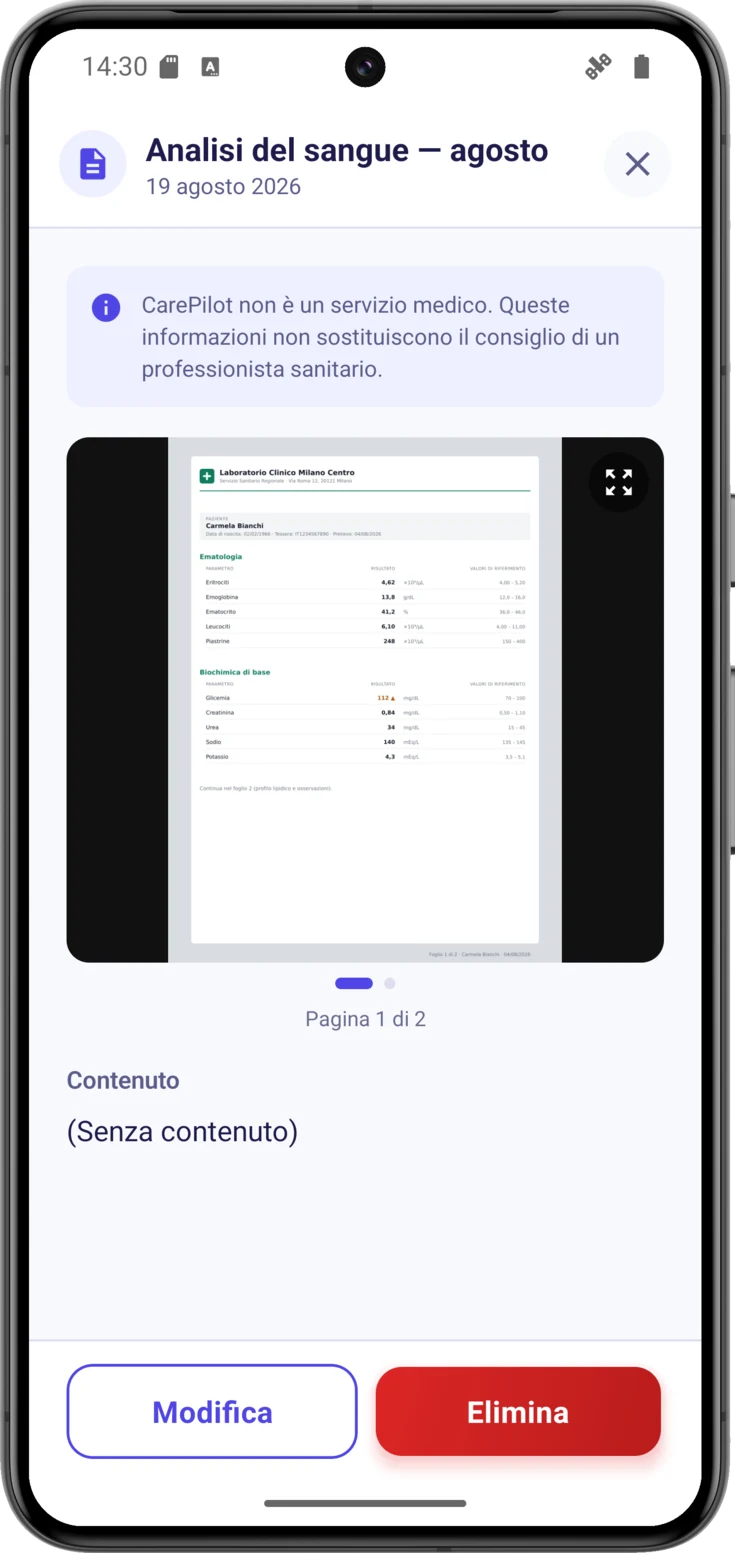
Aprila a schermo intero per leggere il testo piccolo
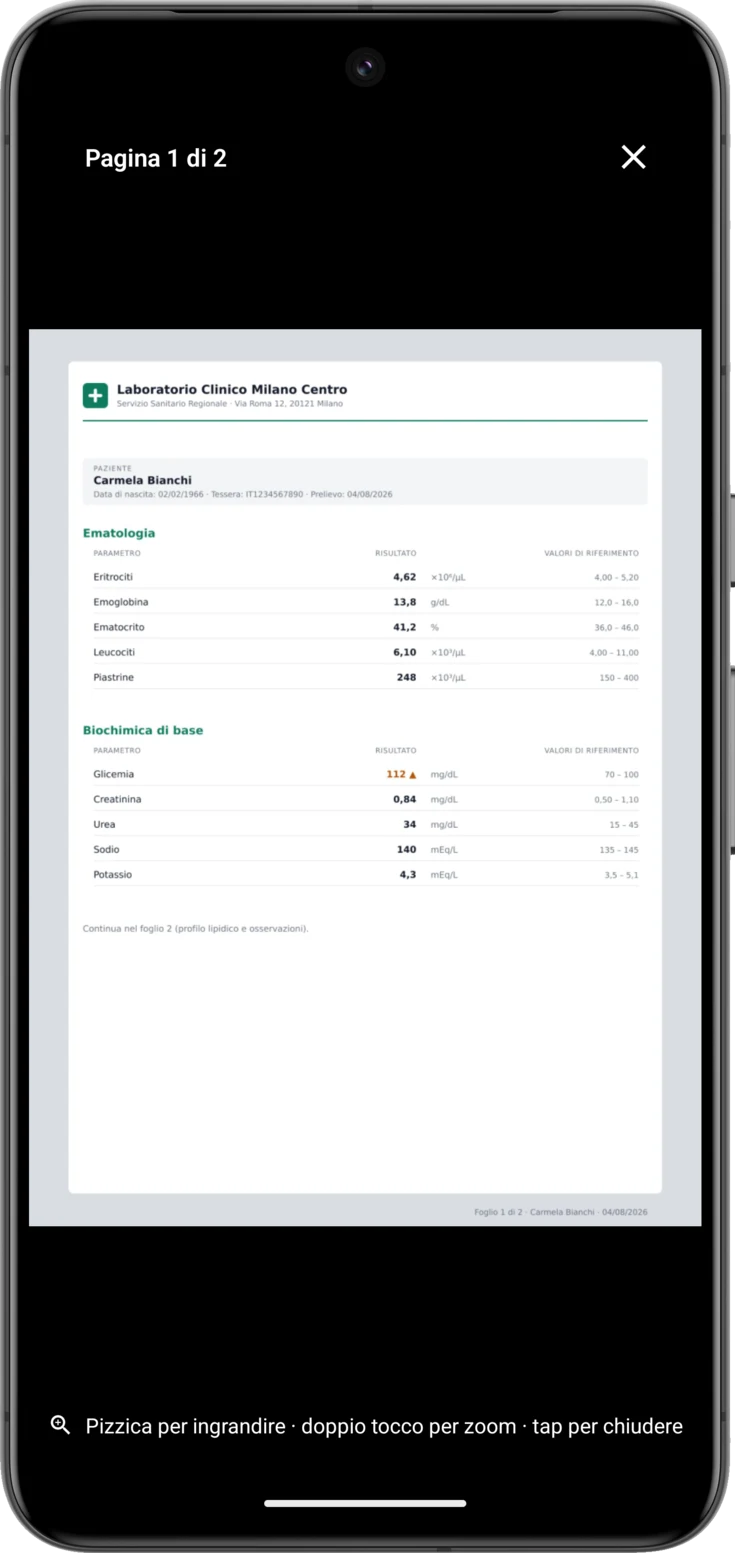
Nel dettaglio l’immagine si vede piccola, giusto quanto basta per riconoscerla. Toccala —oppure usa l’icona delle frecce nell’angolo— e si apre a schermo intero, su sfondo nero.
In basso ti vengono ricordati i gesti, e quello che risparmia più fatica è il doppio tocco: ingrandisce senza dover pizzicare. Per chiudere, tocca l’immagine o la ✕ in alto.
Modificare o eliminare
Per eliminare non serve aprire il documento: ogni scheda dell’elenco ha il suo cestino a destra del titolo. E dentro, in basso, ci sono «Modifica» ed «Elimina» .
Prima di eliminare chiede conferma —«Eliminare il documento?»—, e a ragione: una volta eliminato non si può recuperare, né il testo né le immagini.
E sull’accesso alle immagini: chi smette di essere membro di un gruppo perde l’accesso alle sue foto all’istante, non alla riapertura dell’app. Il permesso viene controllato sul server ogni volta che si apre un’immagine, quindi non resta una finestra di tempo in cui si possano ancora vedere.
Due precisazioni su questi due pulsanti. «Modifica» viene offerto solo a chi ha creato il documento: su uno caricato da un’altra persona non compare, anche se hai il permesso di modificare. E se il gruppo è in modalità di sola lettura o ha una chiusura annunciata, non compare nessuno dei due, né i cestini dell’elenco, nemmeno a chi organizza il gruppo.
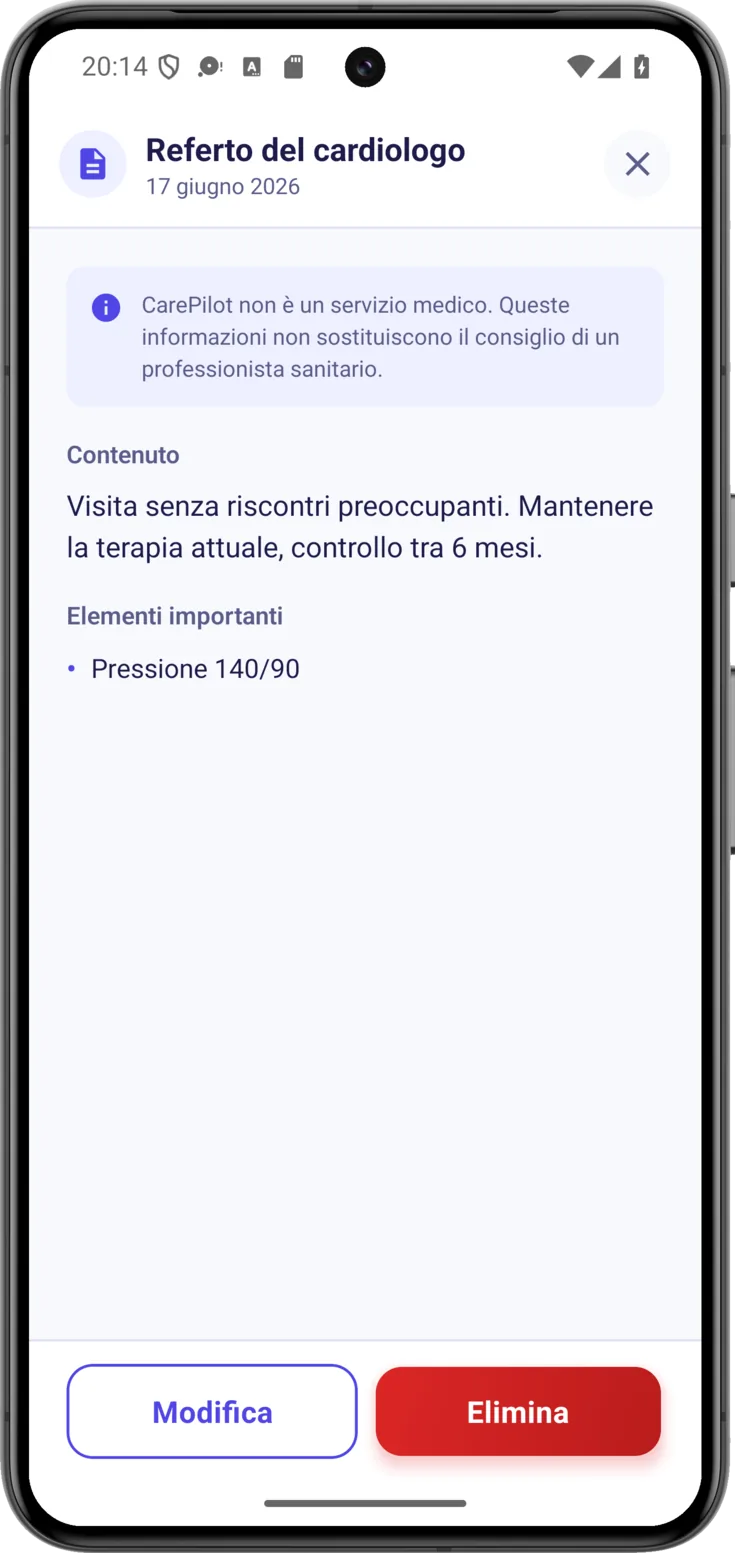
Foto cifrate e piani
I documenti di testo vengono salvati cifrati sempre, anche nel piano gratuito. Ciò che è riservato a Plus e Pro sono le immagini allegate, che è come le chiama il modulo dell’app.
| Gratuito | Plus | Pro | |
|---|---|---|---|
| Documenti salvati | 3 | 30 | Senza limiti |
| Immagini allegate (cifrate) | — | ✓ | ✓ |