Quand plusieurs personnes se partagent le soin, la question de tous les jours est «qui est de garde en ce moment ?». Si ce n’est pas clair, deux personnes s’occupent de la même chose, ou bien personne n’est attentif parce que chacun pensait que c’était l’autre.
Les Tours règlent cela : à chaque instant il y a un seul aidant actif, et ce tour se passe d’un simple geste. Si tu t’occupes de quelqu’un tout seul, il sera toujours à toi et tu n’as rien à faire.
Le tour sur l’écran Aujourd’hui
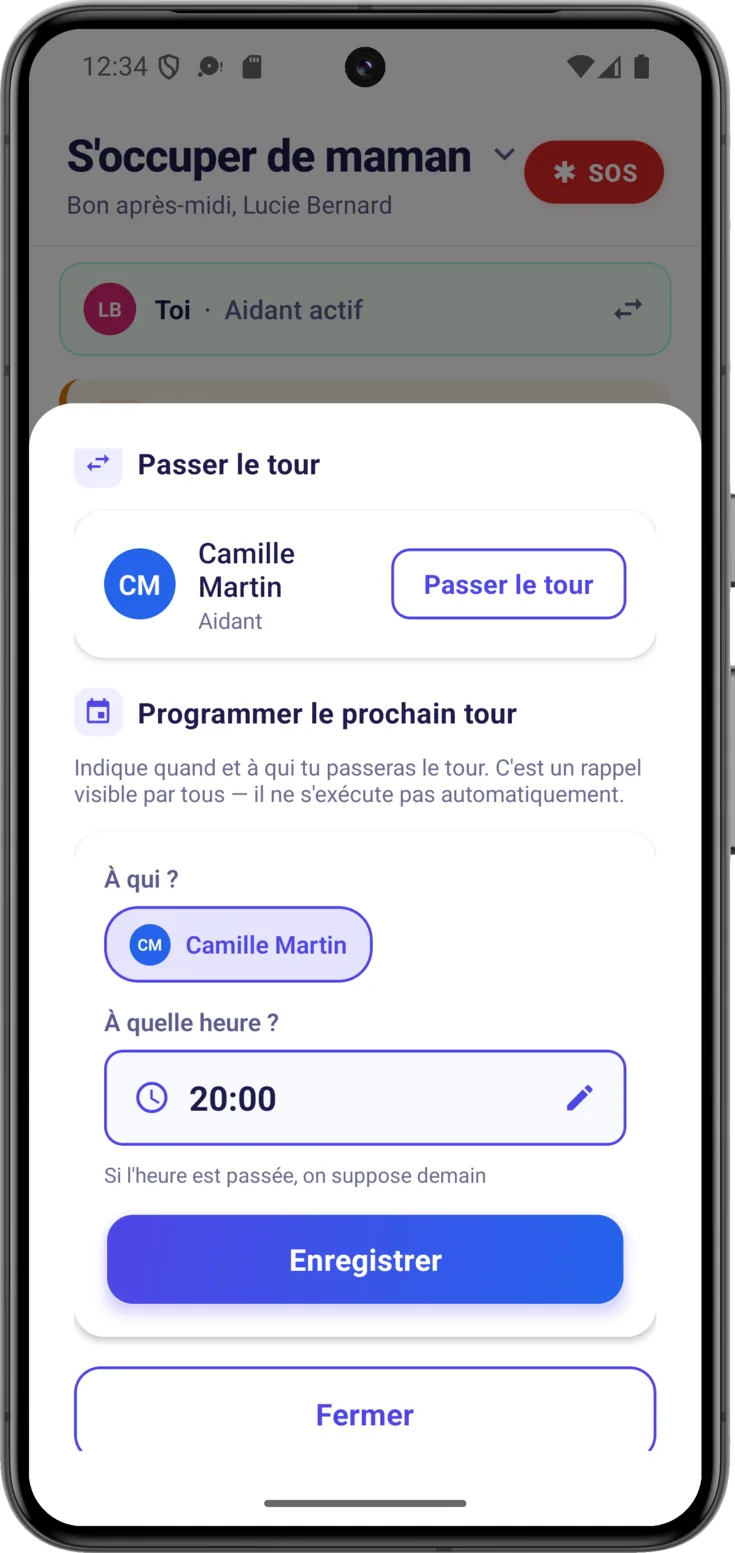
Dans Aujourd’hui il y a une bannière de tour, le bandeau du haut qui dit qui est aux commandes en ce moment.
Regarde la bannière
Elle change de couleur et de message selon la personne qui l’a :
- «Toi · Aidant actif» sur fond vert : c’est à toi de rester attentif.
- Le nom et la photo de la personne, si c’est un autre aidant qui est aux commandes. Ainsi tu sais qui prévenir.
- «Aucun tour assigné» sur fond ambre, quand personne ne l’a. L’ambre est un signal doux pour que quelqu’un prenne le relais.
Pour le gérer, touche la bannière .
Passer ou prendre le tour
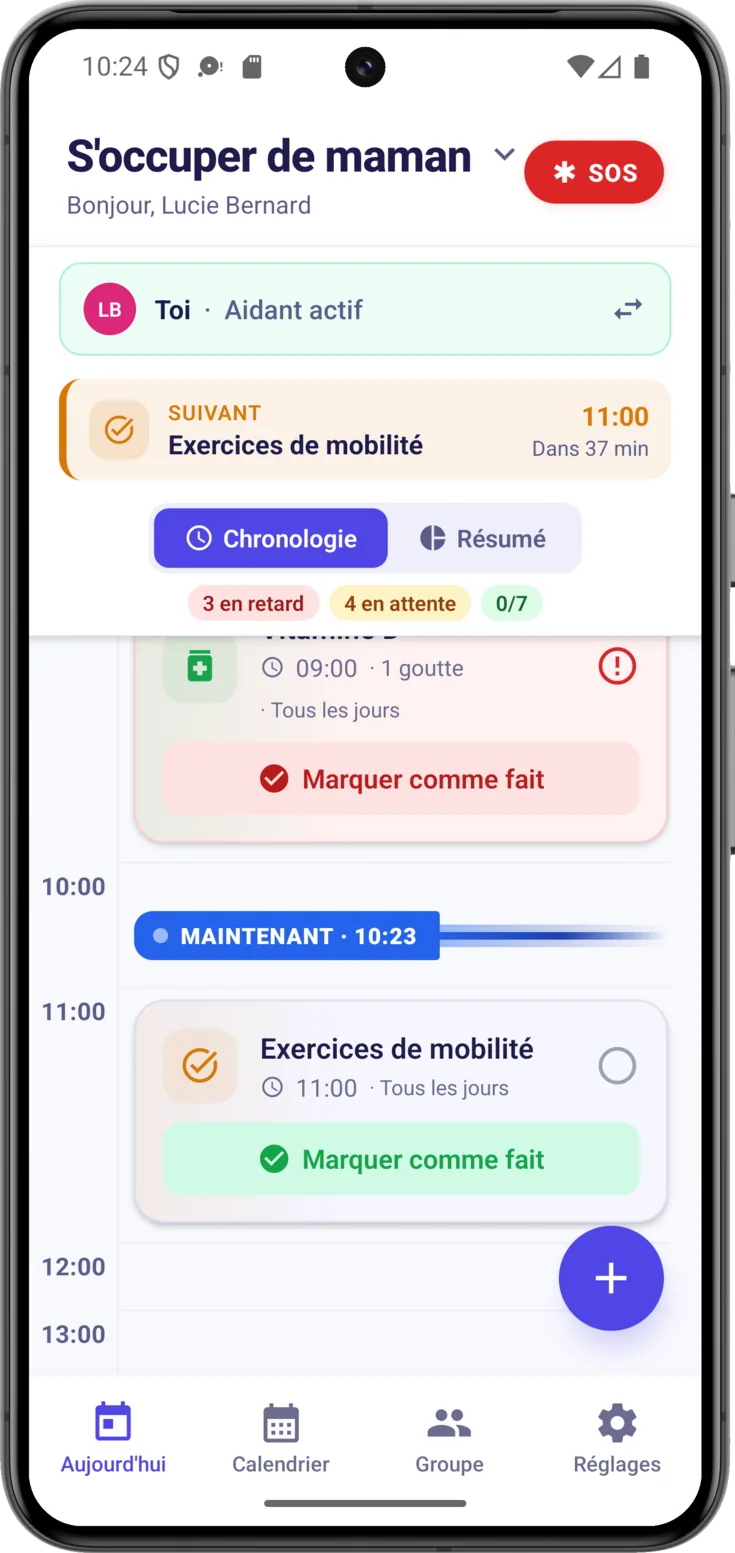
En touchant la bannière de tour, l’écran «Tours» s’ouvre : il indique qui l’a en ce moment et, en dessous, les actions que tu peux faire, toi. Elles n’apparaissent pas toutes : seulement celles qui ont du sens dans ta situation.
Prends le tour
Si c’est quelqu’un d’autre qui l’a et que c’est toi qui vas passer aux commandes — «j’arrive à la maison et je relève ma collègue» —, appuie sur «Prendre le tour». À partir de ce moment, l’aidant actif c’est toi, et le groupe le voit à l’instant. Si ce bouton n’apparaît pas chez toi, c’est que tu n’as pas cette permission dans ton groupe, et la personne qui organise le groupe peut te l’accorder depuis Groupes de soin. Avec une exception qu’il vaut mieux connaître : si le groupe a une fermeture annoncée, les permissions restent figées jusqu’à ce que cette fermeture soit annulée, et ce changement devra donc attendre.
Passe-le à quelqu'un
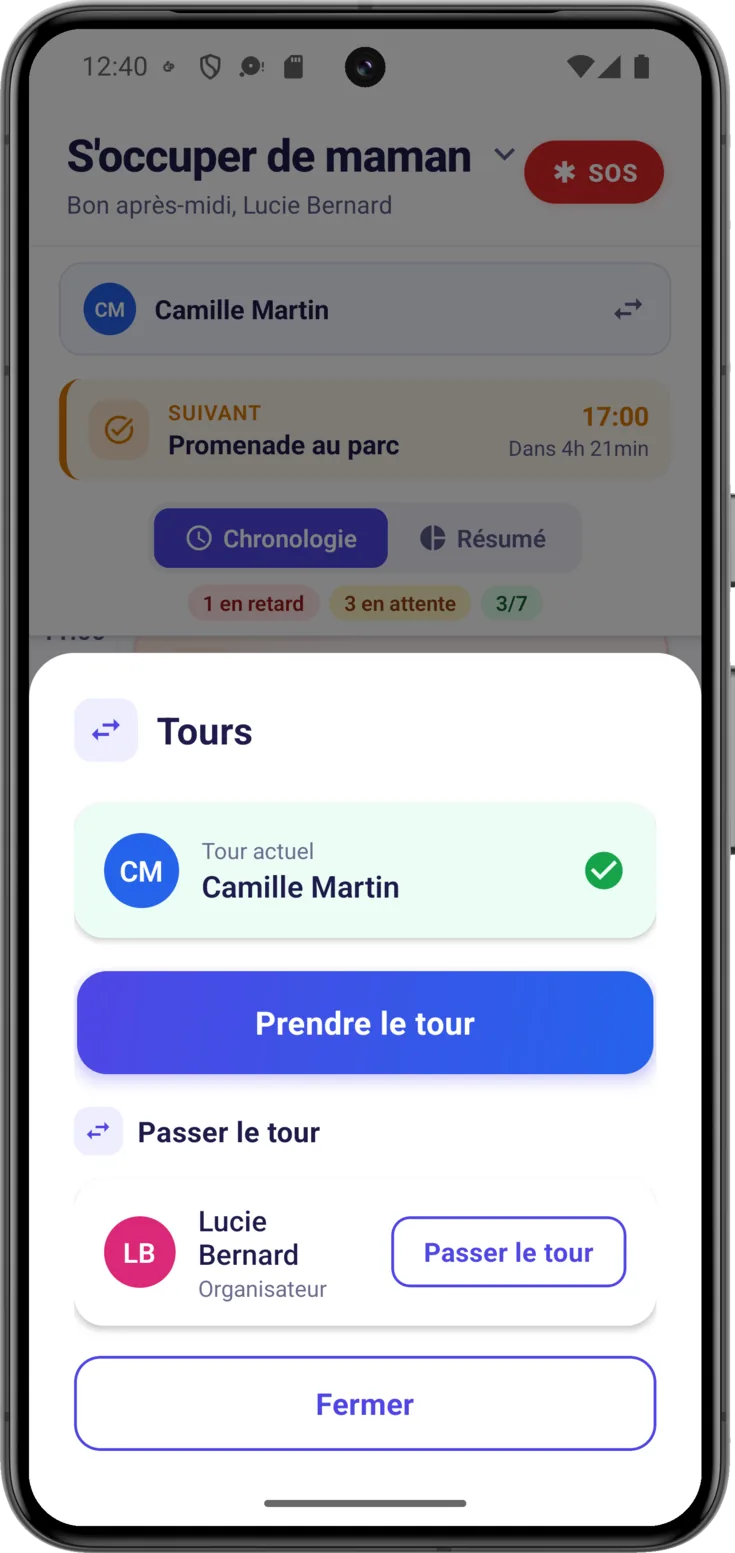
Si c’est toi l’aidant actif — ou si tu es l’organisateur —, tu verras la liste des membres avec l’option «Passer le tour» à côté de chaque nom. C’est ce que tu feras à la fin de ton moment de soin : «je pars, c’est Camille qui prend la suite». Pas besoin de prévenir par un autre moyen : l’app s’en charge.
Dans un groupe avec une fermeture annoncée, cela fonctionne autrement : le tour ne peut être passé que par la personne qui l’a à ce moment-là. N’importe qui dans le groupe peut toujours le prendre soi-même, et la solution, quand il faut le déplacer, c’est donc que la personne qui va prendre les commandes le prenne elle-même.
Cocher quelque chose quand tu n’as pas le tour
Il n’est pas nécessaire d’avoir le tour pour marquer quelque chose comme fait. Si c’est toi qui as donné le comprimé, note-le, même si c’est une autre personne qui figure aux commandes.
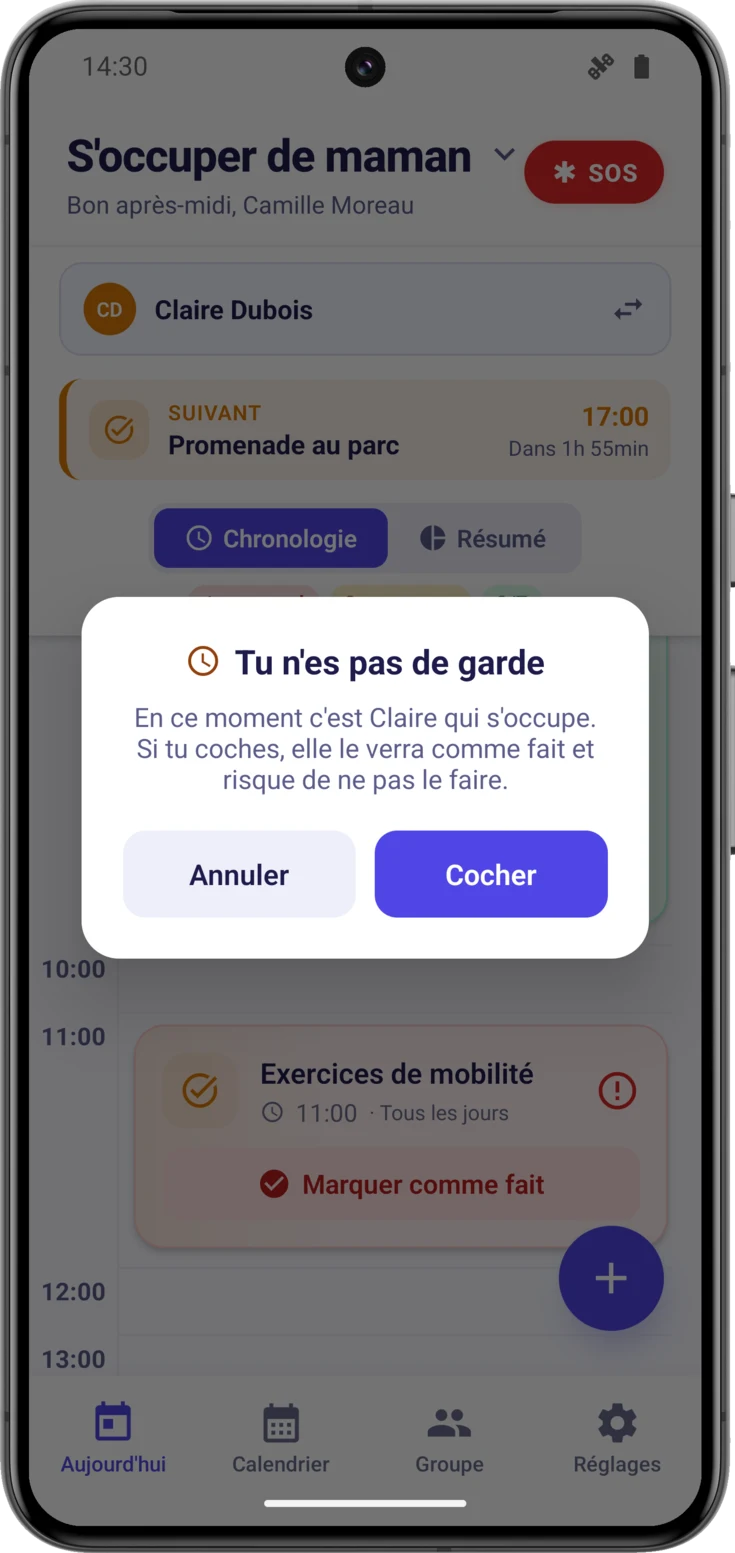
L’app te prévient avant, mais elle ne t’en empêche pas : la boîte de dialogue «Tu n’es pas de garde» apparaît, et elle te rappelle qui est aux commandes en ce moment et ce qui peut se passer si tu coches. Si tu l’as vraiment donné, appuie sur «Cocher».
L'avertissement avant de cocher
Cet avertissement existe pour une raison très concrète : quelqu’un qui n’est pas sur place touche une carte sans le vouloir, la personne qui est bel et bien auprès de la personne aidée voit «Terminé», et cette prise n’est pas donnée. Une marque mise par erreur se transforme en une dose perdue.
Et c’est justement pour cela qu’elle ne te bloque pas : si elle ne te laissait pas cocher, la personne qui a vraiment donné le comprimé ne pourrait pas le noter, l’app continuerait à afficher cette prise comme à faire, l’alerte de prise en retard partirait à tout le groupe, et quelqu’un pourrait la donner une deuxième fois. Une dose de trop est aussi dangereuse qu’une dose de moins.
Il en va de même quand tu décoches quelque chose que tu n’as pas coché toi-même : l’app te prévient que l’autre personne le verra comme à faire et pourrait le refaire.
Les marques qui portent une étiquette
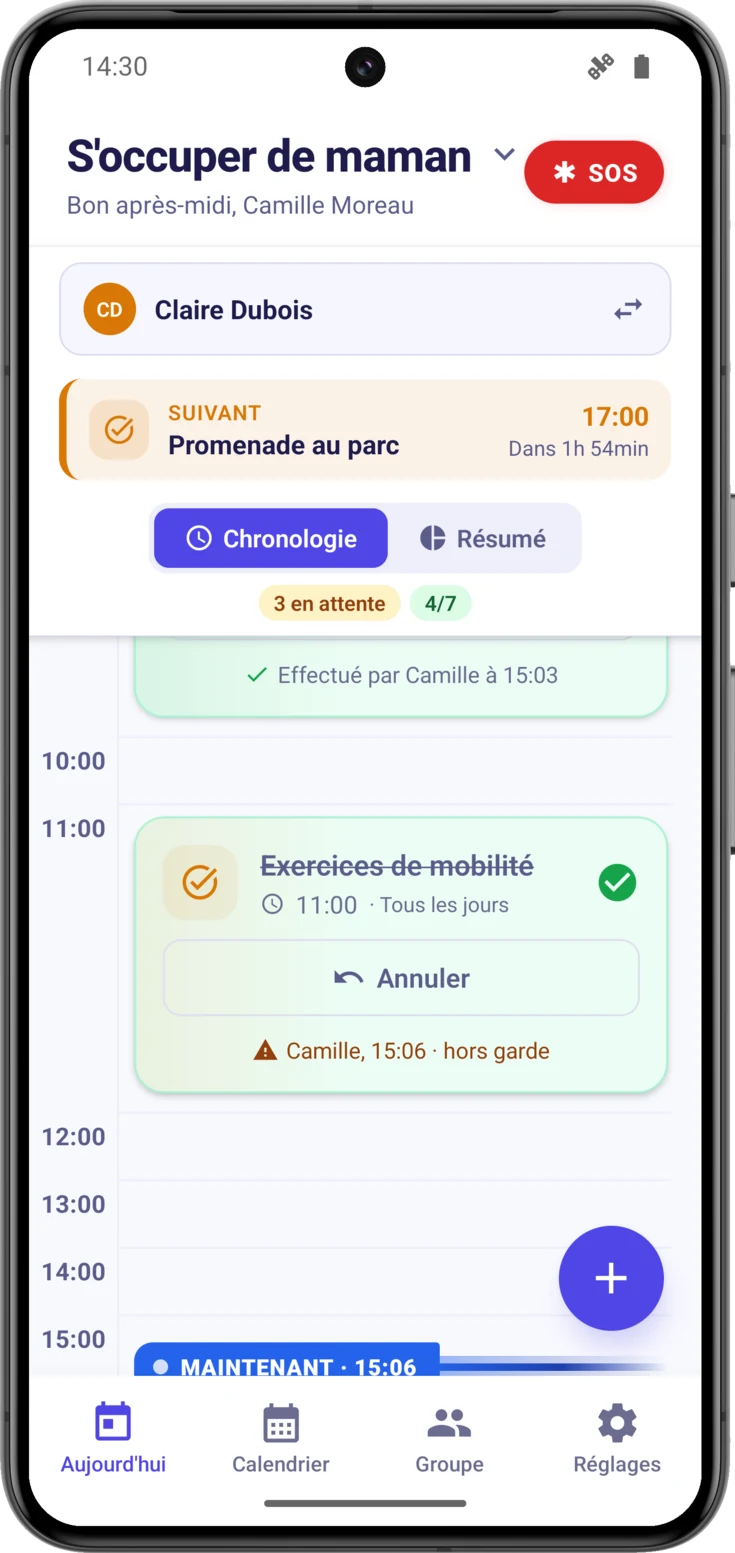
Il y a deux situations dans lesquelles une marque reste signalée en ambre. Ce n’est pas une réprimande : c’est une information pour la personne qui la lira ensuite, parce que ce sont justement les deux cas où il vaut mieux la vérifier avant de s’y fier.
«hors garde» et «marquée plus tard»
-
«hors garde» — elle a été mise par quelqu’un qui, à ce moment-là, n’était pas aux commandes, après avoir accepté l’avertissement «Tu n’es pas de garde».
-
«marquée plus tard» — la marque a été mise un jour postérieur au jour auquel elle correspond. Prendre soin de quelqu’un est un travail plein d’interruptions : tu donnes le comprimé du mardi matin, la journée t’emporte, et tu ne penses à le noter que le mercredi, voire le vendredi. C’est permis exprès, car sinon l’app dirait pour toujours que cette prise n’a pas été donnée.
Attention au détail qui déroute le plus : ce qui compte, ce n’est pas l’heure à laquelle tu le notes, mais le fait que le jour auquel cela correspond soit déjà passé ou non. Si tu y penses le jour même, même très tard le soir, la marque sort propre et sans étiquette. L’étiquette n’apparaît que lorsque le jour auquel elle correspond est déjà derrière toi.
Toutes les deux apparaissent à deux endroits : sur la carte elle-même, à côté de la personne qui l’a cochée —«Camille, 21:40 · marquée plus tard»—, et dans l’historique du groupe, sous la forme d’une petite pastille ambre à côté de l’annotation.
Programmer le prochain tour (Pro)
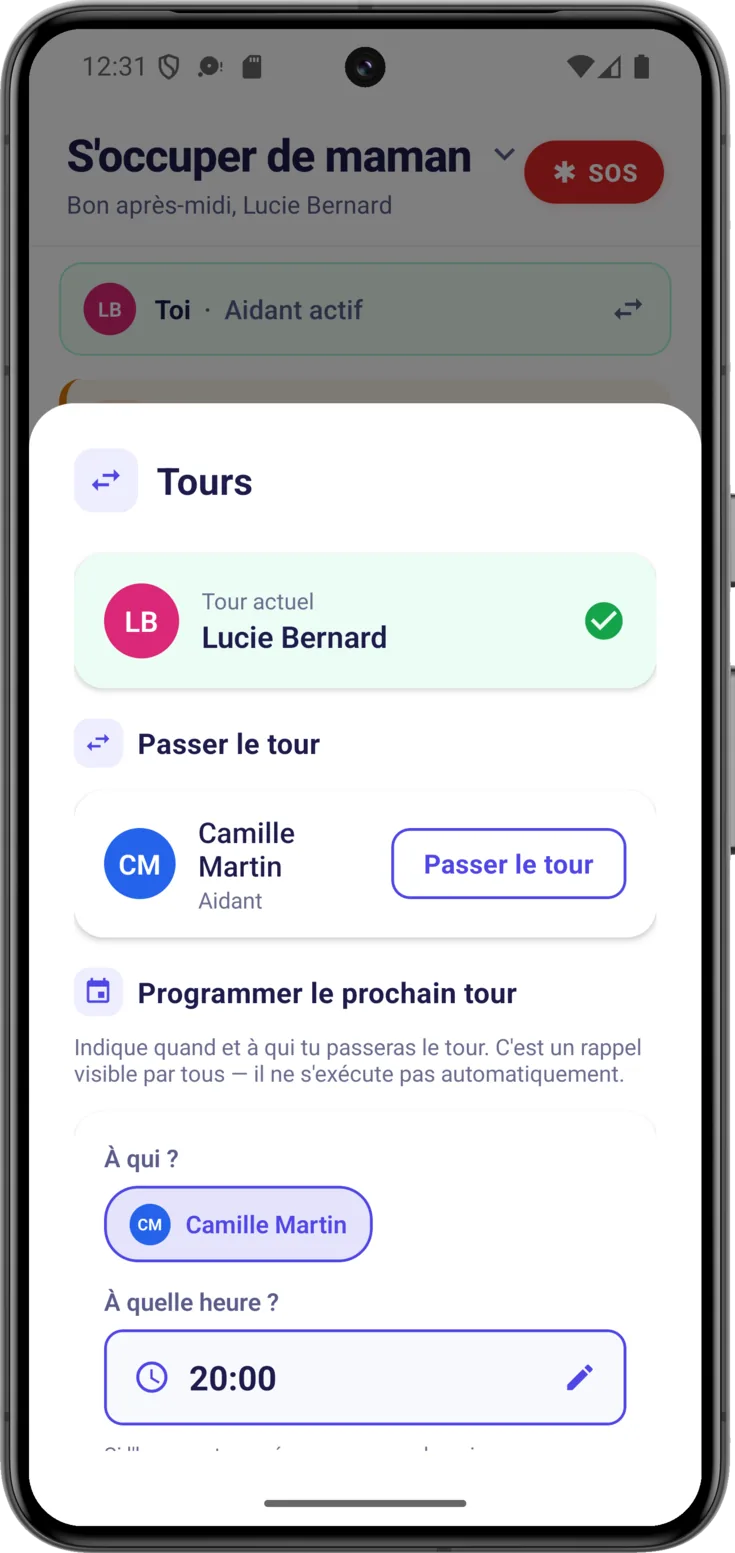
Parfois tu sais déjà comment la journée va se dérouler : «cet après-midi à six heures, mon frère me relaie». Avec Pro, l’aidant actif peut le dire à l’avance, à la vue de tout le groupe.
Indique à qui et quand
Dans «Programmer le prochain tour», choisis «À qui ?» et «À quelle heure ?», puis appuie sur «Enregistrer». Si les plans changent, tu peux «Mettre à jour» l’heure ou le nom, ou «Effacer» le rappel.
Une fois enregistré, le relais prévu apparaît dans la bannière de tour elle-même sous la forme «Suivant : …».