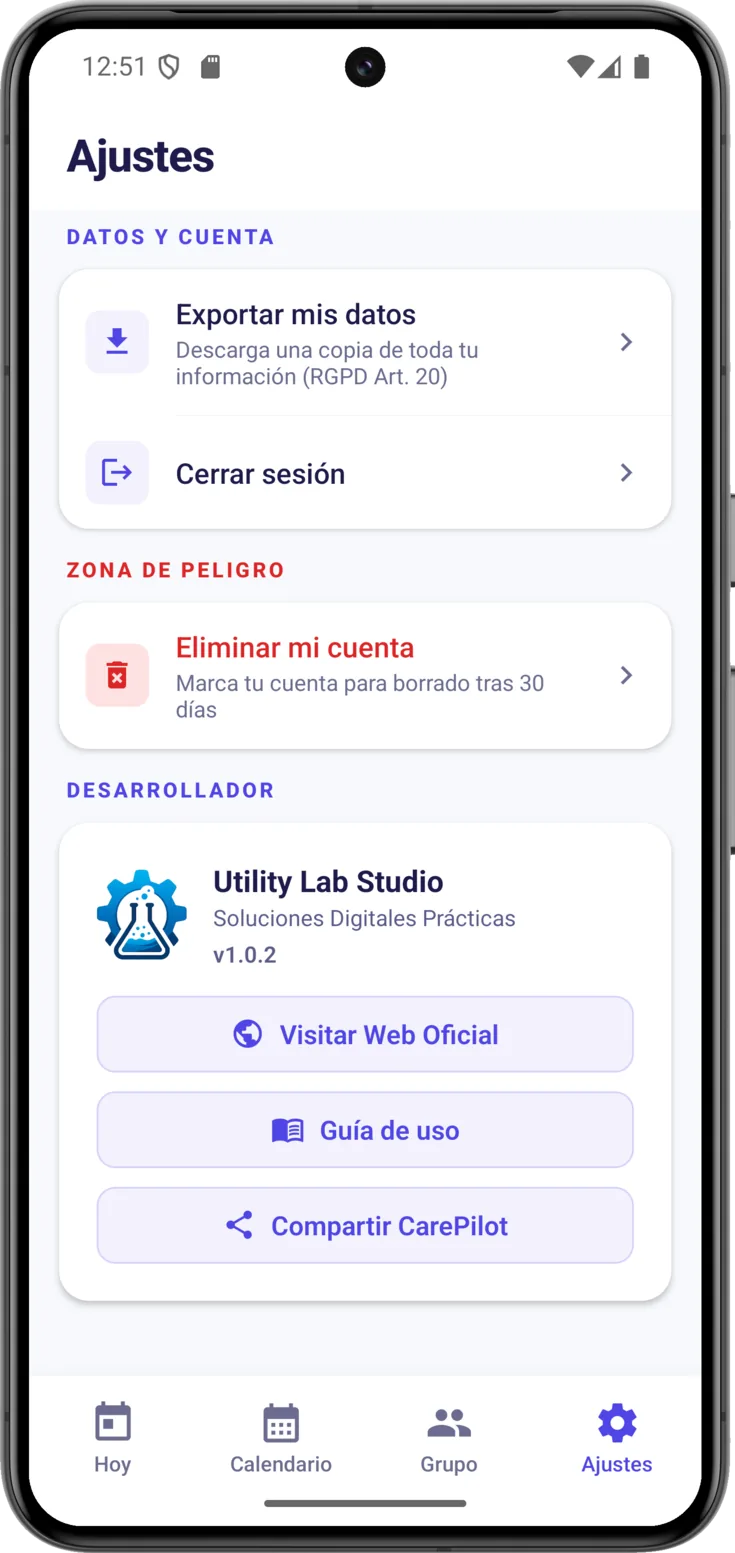
Ajustes es donde dejas la app a tu gusto y donde gestionas lo tuyo: la cuenta, el plan, los avisos y tu privacidad. No se usa a diario, sino cuando algo no está como quieres.
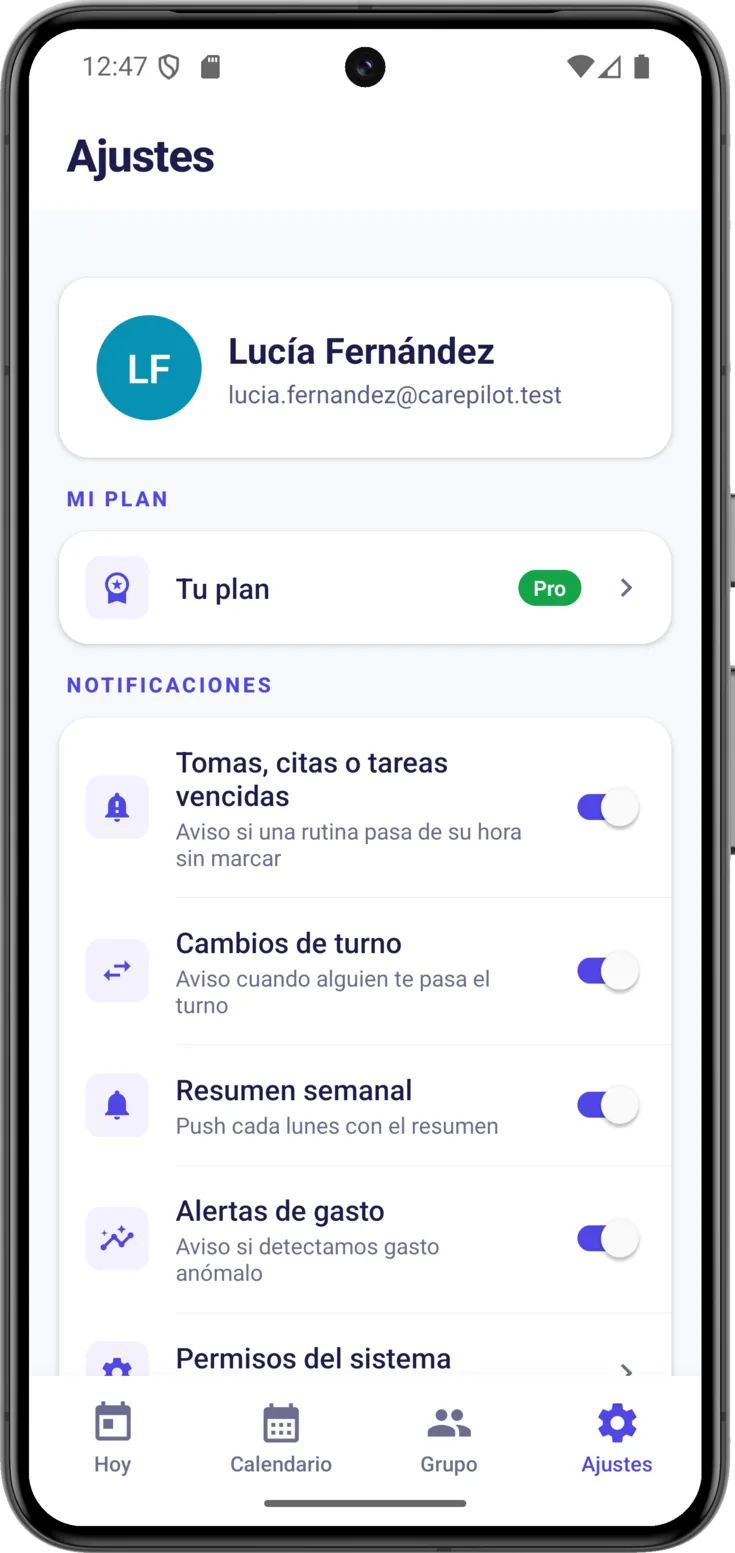
Se llega desde Ajustes, el último botón de la barra de abajo, el de la rueda dentada. Arriba del todo está tu perfil, con tu nombre y tu correo, para que sepas con qué cuenta has entrado.
Tu plan
Del plan dependen muchas cosas: cuántos grupos puedes tener, hasta dónde puedes mirar atrás en el historial y qué temas puedes usar. Conviene saber que el historial nunca se borra: si tu plan te deja ver menos meses, lo anterior sigue guardado y vuelve a aparecer entero en cuanto mejoras de plan.
Y una cosa que despista al hacer sitio: un grupo que está a la espera de cerrarse sigue contando como grupo tuyo hasta el día en que se cierra, así que la plaza que ocupa en tu plan no queda libre antes de esa fecha. Si borras uno para poder crear otro, tendrás que esperar a que se cumpla el plazo.
Consulta o mejora tu plan
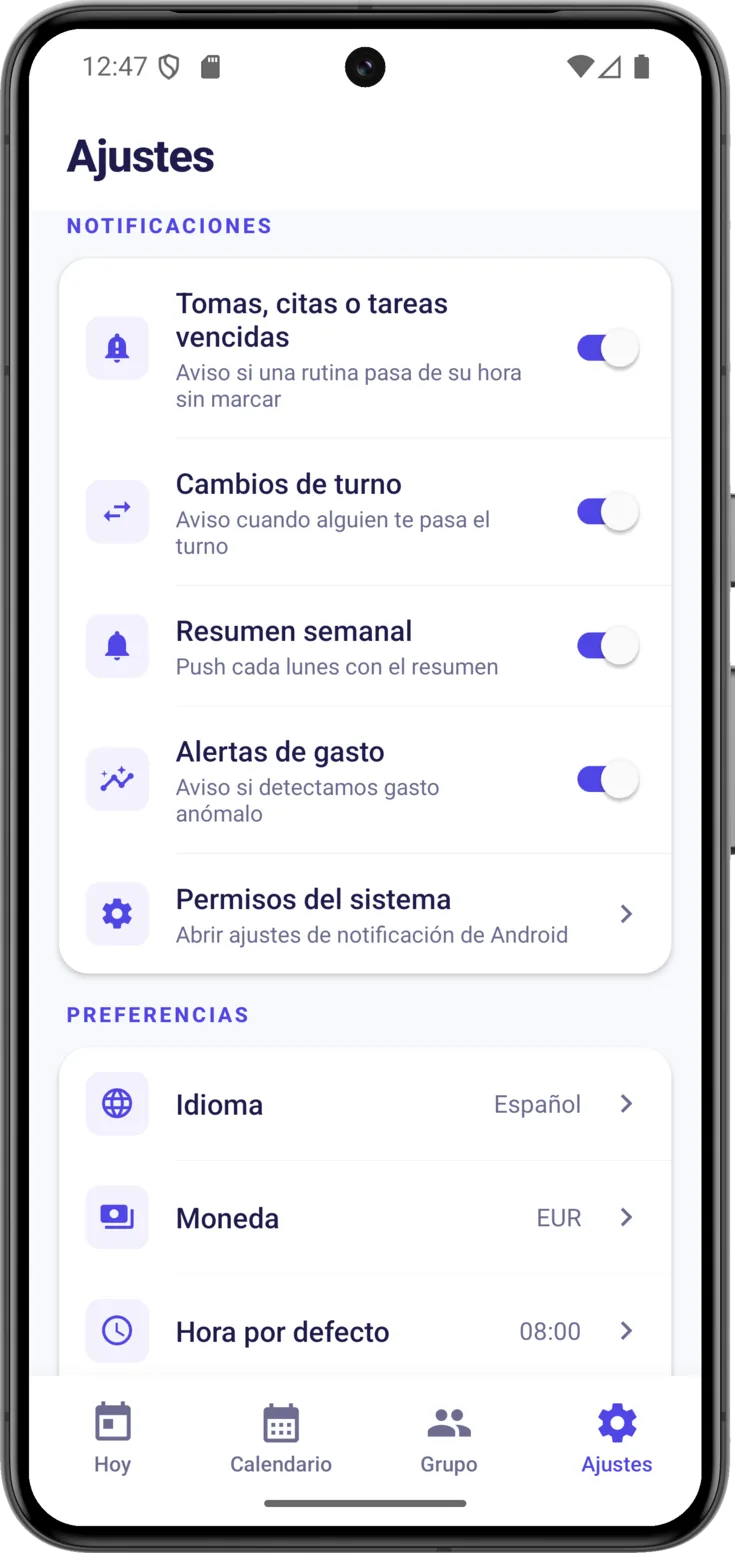
La fila del plan es la primera de todas, debajo de tu perfil , y la reconoces porque a su derecha llevas puesto el plan que tienes: Gratuito, Plus o Pro. Según cuál sea, la fila lleva un nombre distinto: «Mejorar plan» en Gratuito, «Gestionar plan» en Plus y «Tu plan» en Pro. Los tres llevan al mismo sitio. Al tocarla se abre la pantalla donde puedes compararlos y mejorarlo. Entrar a mirar no contrata nada: solo se cobra si confirmas.
Al final de esa pantalla, dos botones:
- «Restaurar compras», siempre visible. Para cuando reinstalas la app o cambias de móvil y apareces como Gratis aunque estés pagando: lo tocas y te devuelve tu plan.
- «Gestionar suscripción», solo si ya pagas. Lleva a la tienda donde compraste —Google Play o la App Store, según tu móvil—, que es la única que puede cambiar de plan o cancelar.
Los dos están explicados paso a paso, con lo que pasa al cancelar, en Planes y suscripciones.
Notificaciones
Aquí eliges qué te avisa CarePilot y qué no. Cada aviso se enciende y se apaga por separado, así que puedes dejar puestos solo los que de verdad te sirvan.
Elige qué avisos recibir
La primera fila, «Ajustes de notificaciones del móvil» , no enciende ni apaga ningún aviso: lleva a los ajustes del teléfono, que es donde se decide si suenan, si vibran y cómo se ven.
Debajo, los interruptores:
- Recordatorios — avisa cuando toca, a la hora en punto de cada medicación o rutina. Viene encendido.
- Tomas, citas o tareas vencidas — el otro lado: avisa cuando ya pasó la hora y sigue sin marcarse. Uno te recuerda a tiempo y el otro te rescata si se te fue.
- Cambios de turno — cuando alguien te pasa el relevo.
- Resumen semanal — cada lunes, cómo fue la semana. Solo aparece si organizas algún grupo, que es a quien le llega.
- Alertas de gasto — avisa si los gastos se disparan.
Si no te llega ningún aviso
Casi siempre es lo mismo: el teléfono tiene bloqueados los avisos de CarePilot, algo que va aparte de estos interruptores.
Lo reconoces porque la primera fila cambia sola y pasa a decir «Activa las notificaciones en tu móvil», con los interruptores de debajo apagados y en gris. No están rotos ni es un fallo: encenderlos no serviría de nada mientras el teléfono no deje pasar los avisos de CarePilot.
Toca esa fila, que lleva a los ajustes del sistema. Al volver, los interruptores se reactivan solos con lo que tuvieras puesto.
Android
Caes en la ficha de CarePilot dentro de los ajustes de Android, con la lista de categorías de avisos. Ahí los permites y, de paso, ajustas el sonido y la vibración de cada tipo.
iPhone
Caes en Ajustes → Apps → CarePilot, y ahí hay que entrar en «Notificaciones» —un paso más que en Android— para activarlas. En esa misma pantalla está el idioma preferido de la app, por si algún día lo quieres cambiar solo para CarePilot.
Preferencias
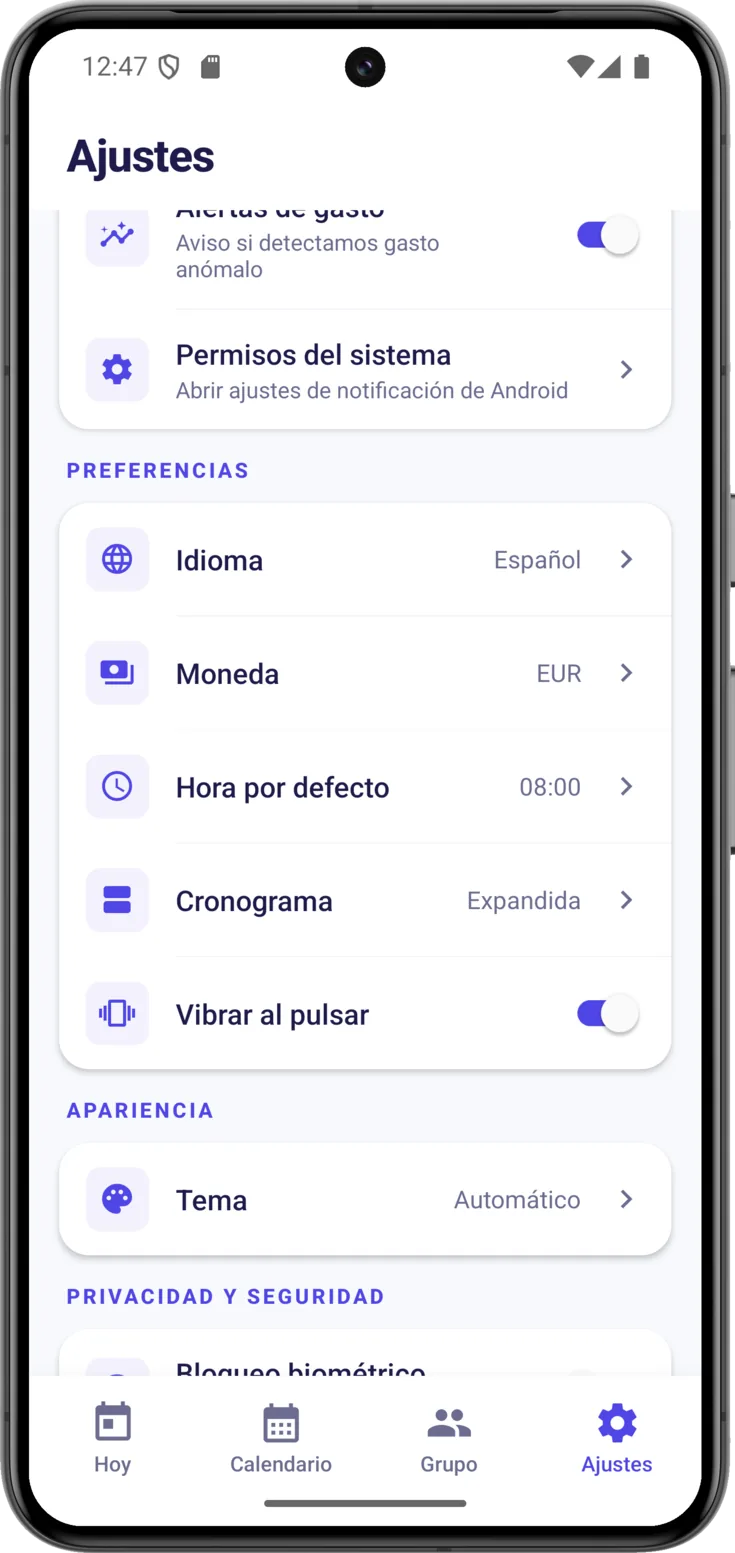
Pequeños detalles del día a día. Nada de esto es obligatorio: son comodidades.
Idioma, moneda, hora y vista
- «Idioma» — CarePilot habla 6 idiomas; aquí eliges en cuál ver toda la app. Cuáles son, en las preguntas frecuentes.
- «Moneda» — la divisa de los gastos. Cada grupo nuevo nace con la que tengas puesta aquí; los que ya existen mantienen la suya. Está contada en Gastos.
- «Hora por defecto» — la que la app propone ya puesta al crear una medicación, para ahorrarte tocarla cada vez.
- «Cronograma» — cómo se ven las tarjetas en Hoy: Compacta, que cabe más de un vistazo, o Expandida, más grande y con más detalle.
- «Vibrar al pulsar» — ese pequeño temblor al pulsar los botones. Si te molesta, lo apagas.
Apariencia
Elige el tema
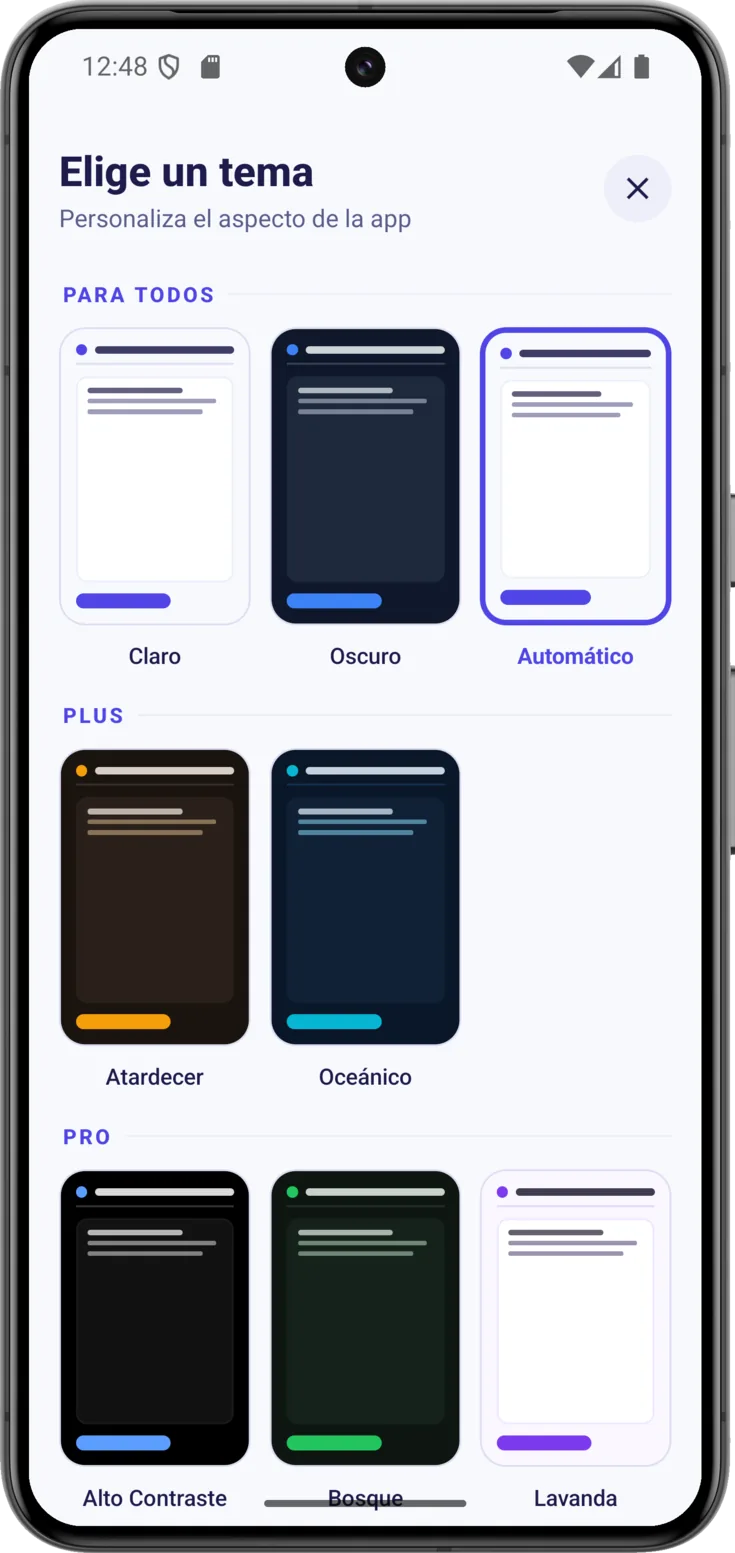
En «Tema» hay 9 temas de color más el modo Automático. Algunos son gratis y otros vienen con los planes de pago.
La pantalla los agrupa sola por planes: en Para todos están Claro, Oscuro y Automático, que sigue a tu teléfono y pone la app clara de día y oscura de noche; en Plus, Atardecer y Oceánico; y en Pro, Alto Contraste, Bosque, Lavanda, Aurora y Mocha.
Si te cuesta leer la pantalla, Alto Contraste está pensado para eso: letras y colores muy marcados.
Privacidad y seguridad
Aquí proteges tanto el acceso a la app como las llaves que abren tus datos. Algunas de estas opciones son tu red de seguridad si un día pierdes el móvil.
Protege la app y tus claves
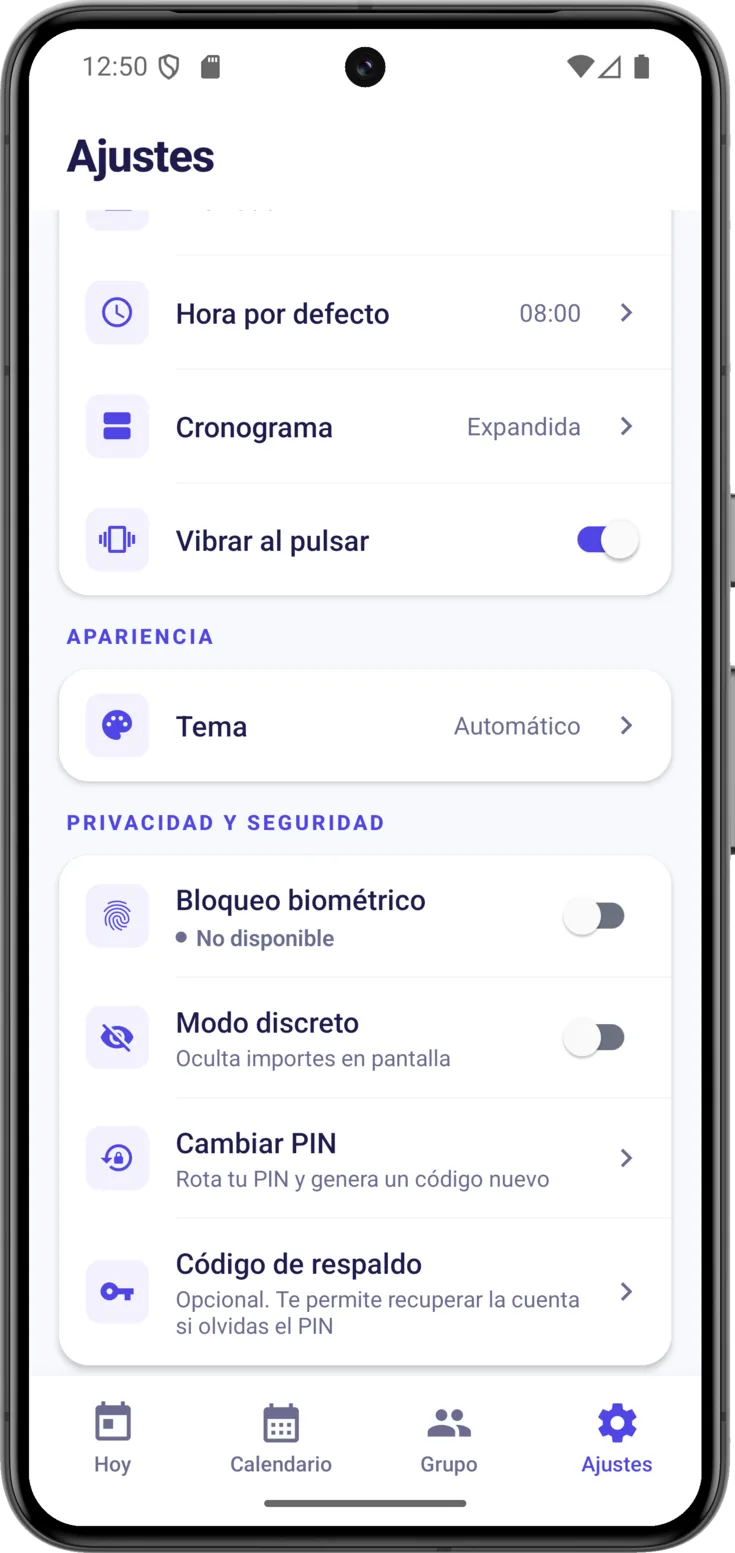
- «Bloqueo biométrico» — la app pide tu huella o tu cara al abrirla y también cada vez que vuelves a ella después de haberla dejado en segundo plano, aunque solo hayas salido unos segundos a mirar un mensaje. Como el banco. Debajo del nombre hay una etiqueta: «Disponible» en verde si tu móvil las tiene configuradas, o «No disponible» en gris si no. Con «No disponible» el interruptor no se deja encender, y no es un fallo: hay que registrar antes la huella o la cara en los ajustes del teléfono.
- «Modo discreto» — oculta los importes en pantalla. Útil en la sala de espera o en el autobús.
- «Cambiar PIN» — cambia tu PIN de recuperación, el que te devuelve tus datos al cambiar de teléfono. Cámbialo si crees que alguien lo ha visto.
- «Código de respaldo» — genera la llave de emergencia que te salva si olvidas el PIN. Se guarda en un sitio seguro y ojalá no haga falta, pero es la diferencia entre recuperar tus datos y perderlos.
Información legal
La información legal
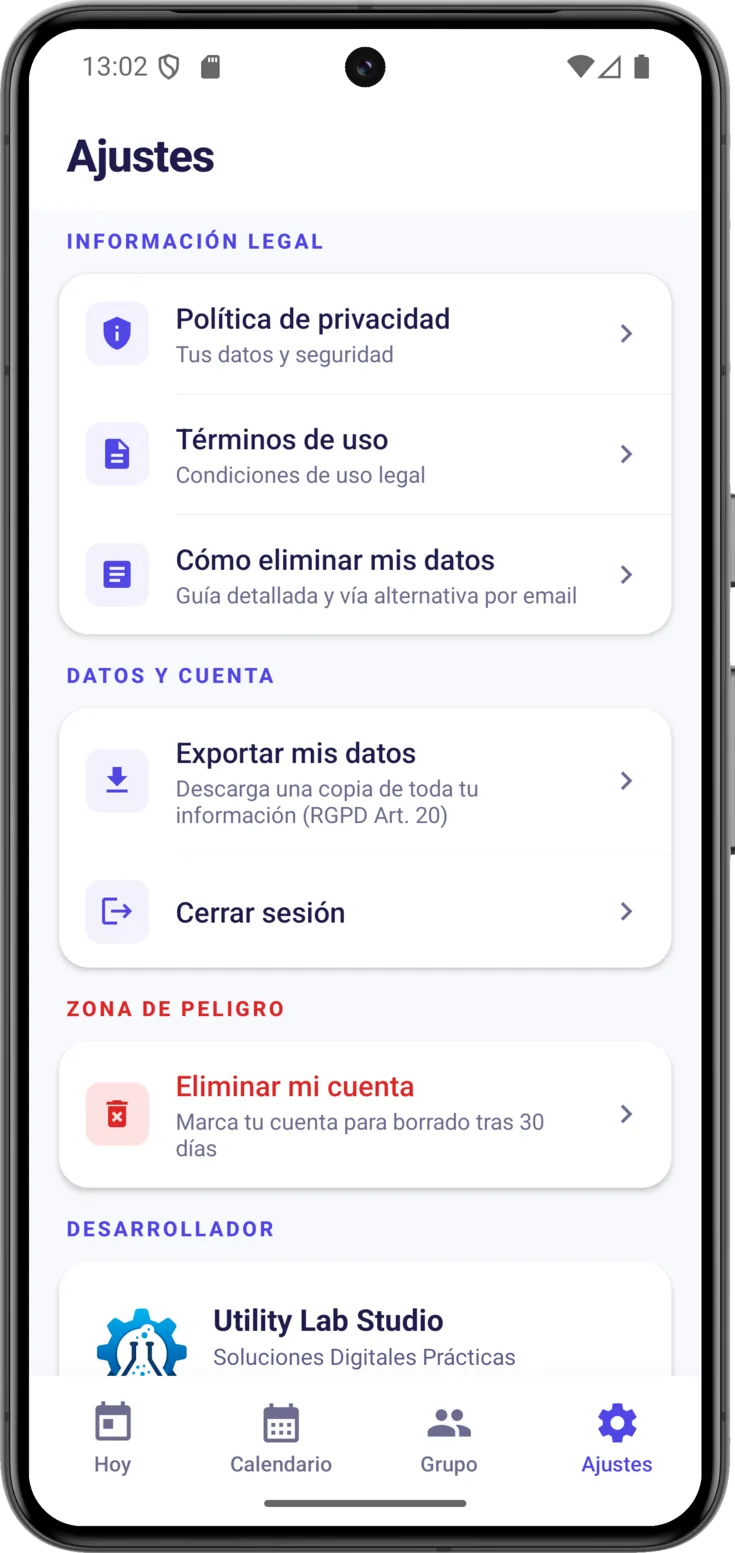
Las tres filas de este bloque —«Política de privacidad» , «Términos de uso» y «Cómo eliminar mis datos» — no cambian nada en la app: abren en la web los textos oficiales, siempre en tu idioma. Las dos primeras son los documentos legales de siempre. La tercera es la que te interesa si quieres borrar tu información, porque explica el proceso entero y además ofrece una vía por correo si prefieres pedirlo escribiendo.
Datos y cuenta
Aquí están las acciones más serias, y por eso van agrupadas: llevarte una copia, salir o borrar la cuenta.
Exportar, cerrar sesión o eliminar la cuenta
- «Exportar mis datos» , la fila que queda justo encima de «Cerrar sesión» — descarga una copia de tu información; pedirla es un derecho que te da la ley de protección de datos. Eliges qué llevarte: un PDF legible, un JSON con lo mismo en formato técnico, las imágenes o todo junto. Si marcas varias cosas, llega en un único archivo comprimido.
- Las imágenes solo se ofrecen si organizas algún grupo. Pueden contener datos de salud de la persona cuidada, y es el organizador quien responde de ellas.
- «Cerrar sesión» — sales sin borrar nada.
- En la zona de peligro, marcada aparte para que no la pulses sin querer, «Eliminar mi cuenta» borra tu cuenta, con 30 días de margen por si te arrepientes.
Soporte, web y compartir
Escríbenos o comparte la app
Baja del todo, hasta el bloque del desarrollador. Tiene cinco botones, y el que importa cuando algo va mal es «Soporte técnico» , que es la vía para escribirnos.
Los otros cuatro son «Visitar Web Oficial», «Guía de uso» —esta misma guía—, «Compartir CarePilot» y «Valorar CarePilot», que abre la ficha de la tienda.