En vez de copiar a mano lo que pone un papel —una receta, el volante de una cita, el ticket de la farmacia o un informe—, le haces una foto y la app reconoce qué es y rellena los datos por ti. Tú revisas, corriges lo que haga falta y guardas.
Reconoce cuatro tipos: «Recetas», «Citas», «Tickets» e «Informes», y según lo que sea lo convierte en una toma de medicación, una cita, un gasto o un documento.
Dónde está y cómo se empieza
Abre el escáner
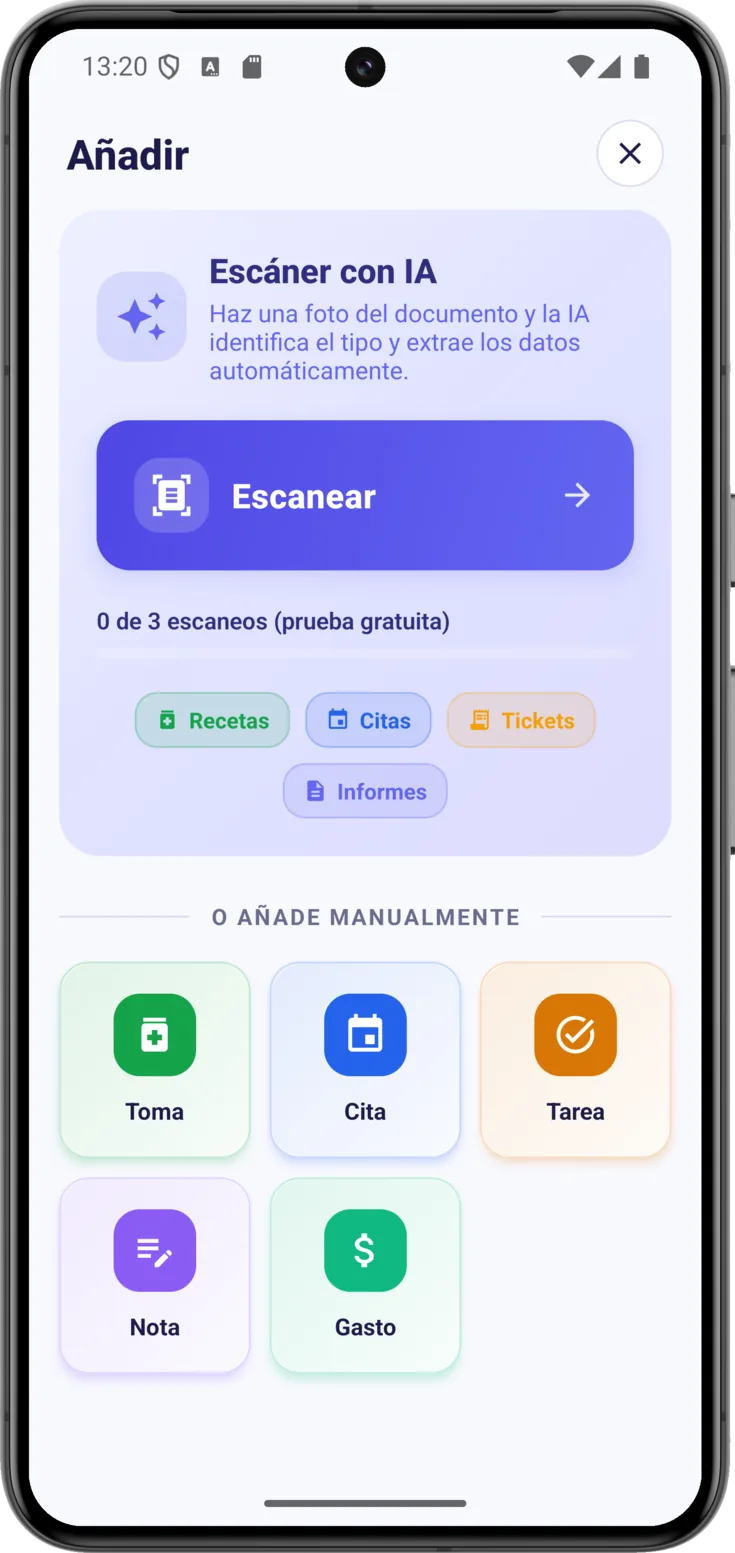
Pulsa el botón de abajo a la derecha de Hoy y arriba verás el bloque «Escáner con IA» con el botón «Escanear» .
Debajo del botón verás cuántos escaneos te quedan. Y si prefieres no gastar ninguno, en esa misma pantalla tienes los botones para añadirlo a mano: toma, cita, tarea, nota o gasto.
Hazle la foto al documento
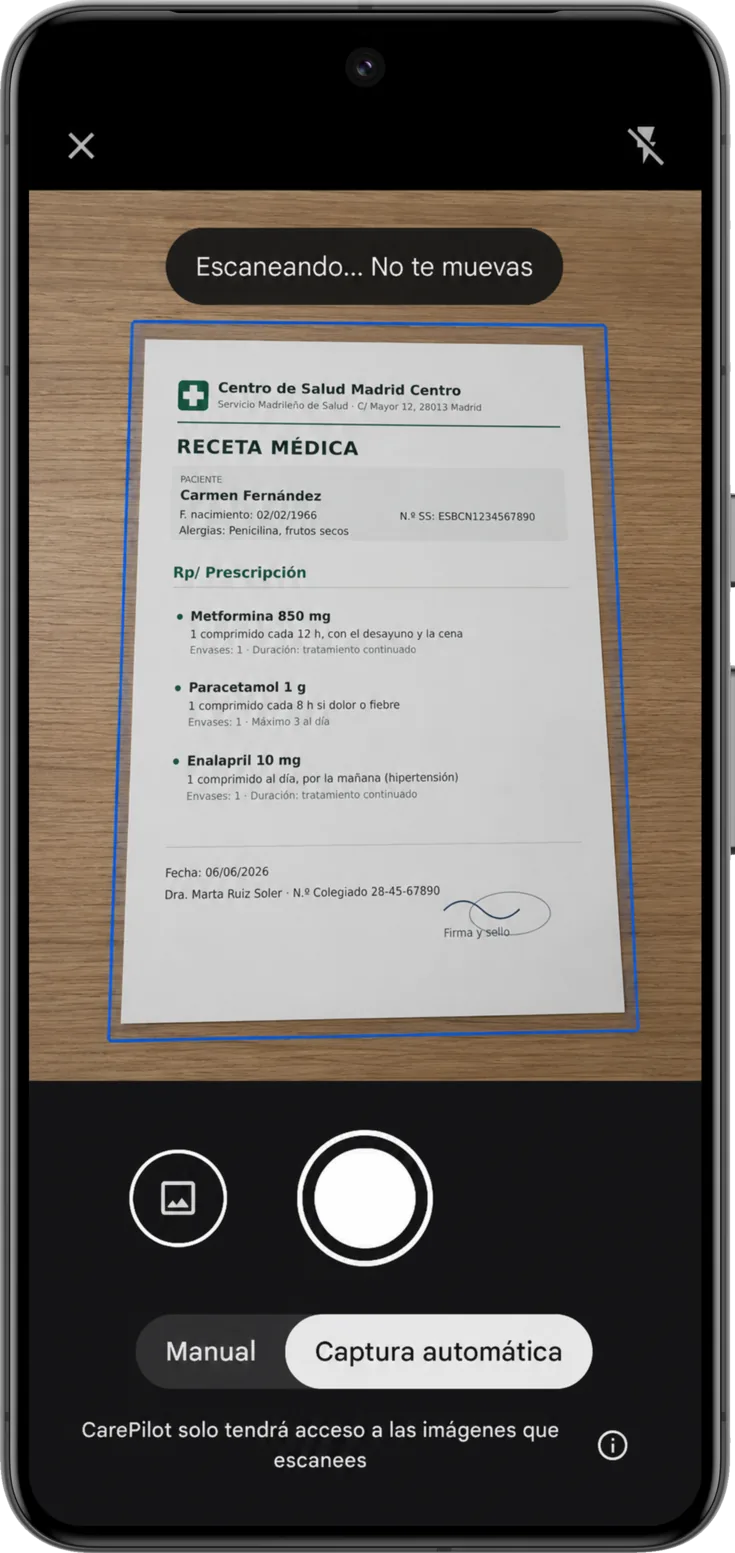
Coloca el documento sobre una superficie lisa y bien iluminada y encuádralo: la app detecta sola los bordes del papel.
A partir de aquí la pantalla ya no es de CarePilot: es el escáner del propio móvil, y Android e iPhone no lo hacen igual. Elige el tuyo.
Android
Enfoca y captura
Viene activada la «Captura automática» , que es lo que mejor funciona con casi cualquier documento: la app busca los bordes del papel, ajusta el marco y, en cuanto encaja y sujetas el móvil quieto, dispara sola. Mientras lo hace te avisa con «Escaneando… No te muevas», y de paso endereza la imagen y corrige el ángulo.
Cambia a «Manual» si prefieres decidir tú el momento o el marco no termina de cuadrar: entonces se dispara con el botón redondo del centro.
Usa el botón de la galería , a la izquierda del de disparar, cuando la foto ya la tengas hecha en el móvil y no quieras repetirla.
Añade las páginas que falten y ajusta la imagen
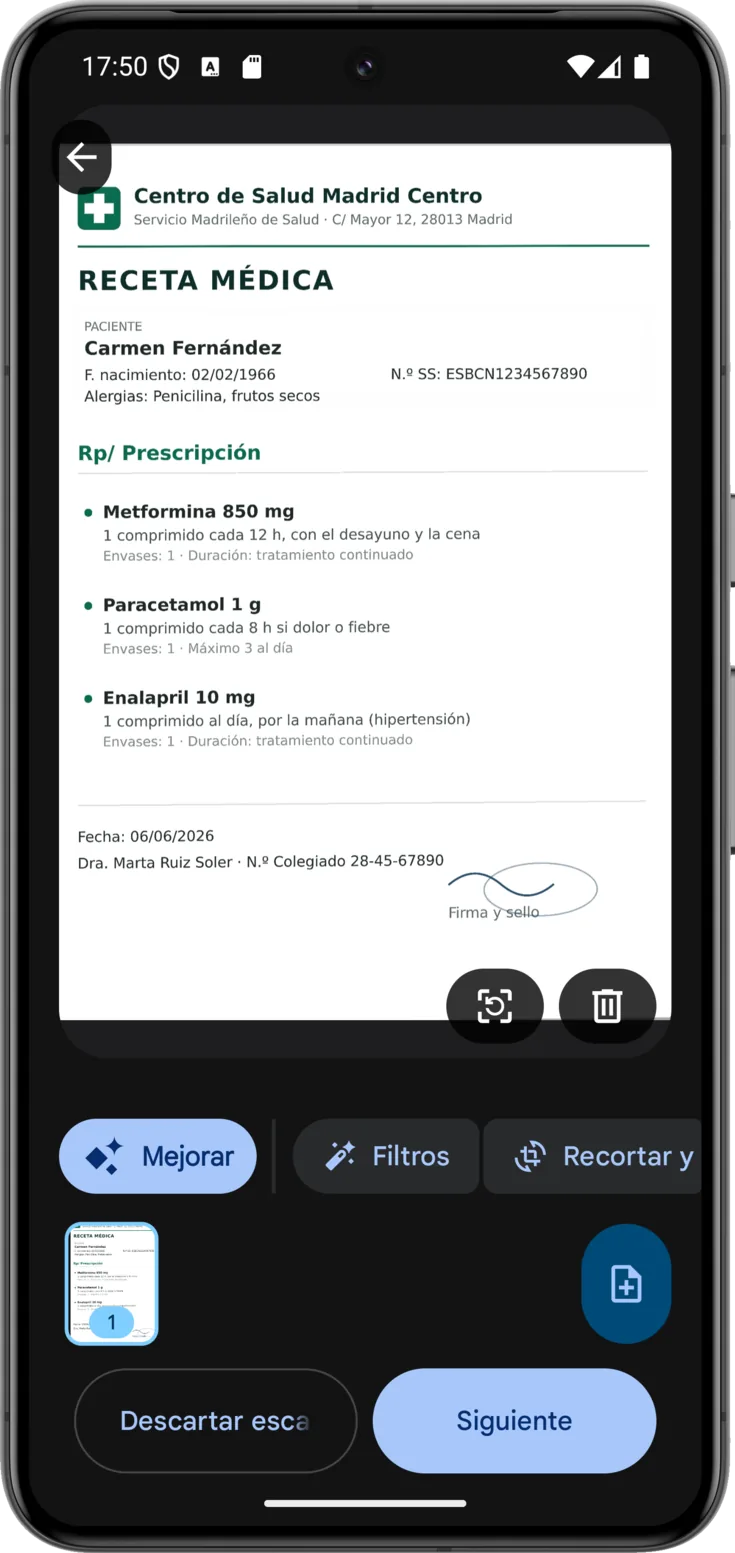
Añade las hojas que falten con el botón si el documento tiene varias páginas: se guardan todas juntas.
Afina la imagen si quieres, aunque no hace falta tocar nada porque ya viene con las mejoras aplicadas: «Recortar y girar» si ha cogido parte de la mesa o quedó torcida, y «Mejorar» y «Filtros» para que el texto se lea mejor.
Cuando la veas bien, «Siguiente». Si no vale, «Descartar escaneo» vuelve a la cámara sin guardar nada.
iPhone
Enfoca y captura
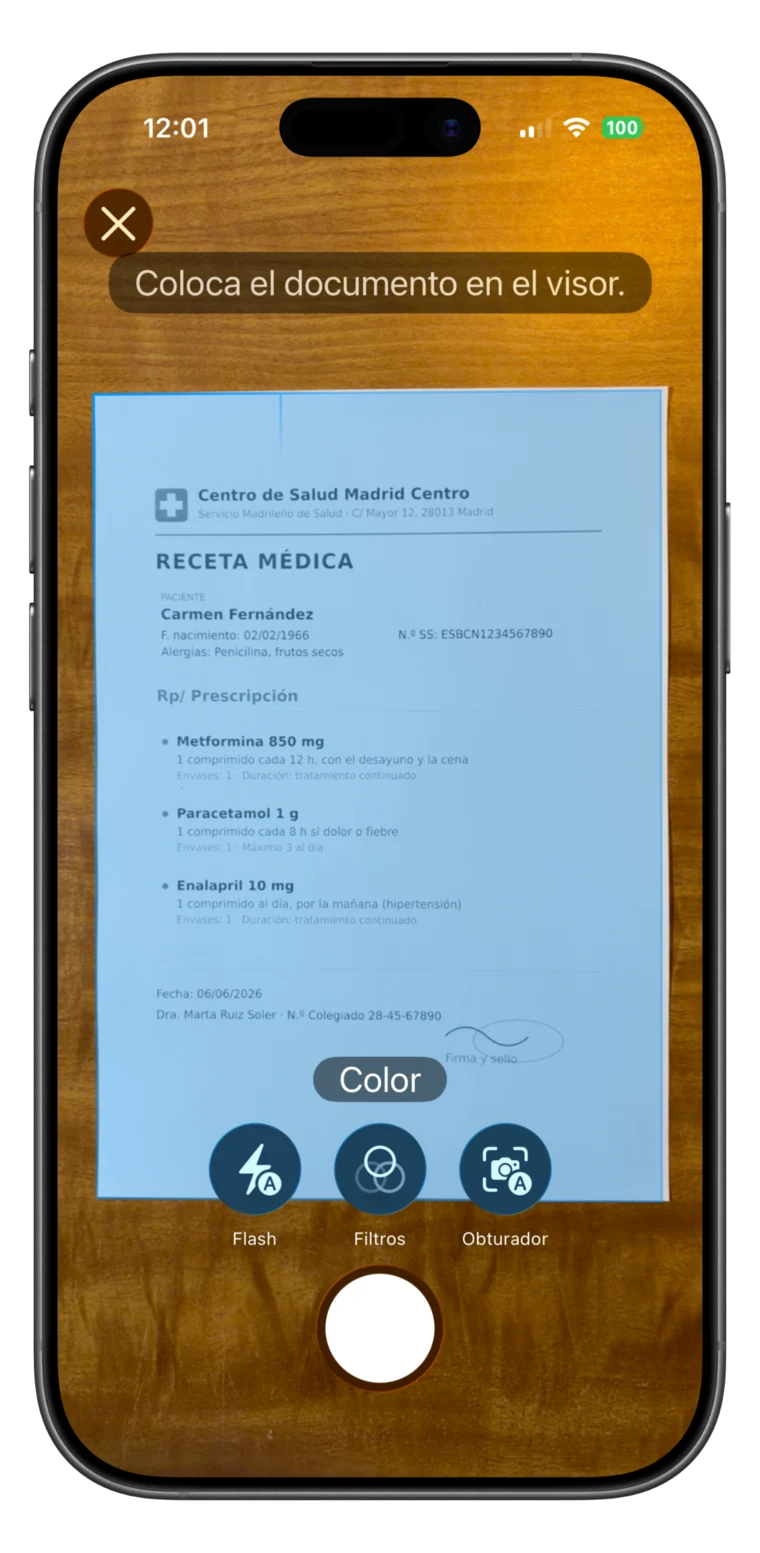
En iPhone el escáner dispara solo: verás «Coloca el documento en el visor.» y, en cuanto el papel queda encuadrado y sujetas el móvil quieto, hace la foto. También endereza la imagen y corrige el ángulo.
Abajo hay tres controles; los que llevan una «A» pequeña están en automático:
- «Flash», para documentos en penumbra.
- «Filtros», entre color, escala de grises y blanco y negro.
- «Obturador», que cambia entre disparo automático y manual.
Revisa la hoja y repite si hace falta
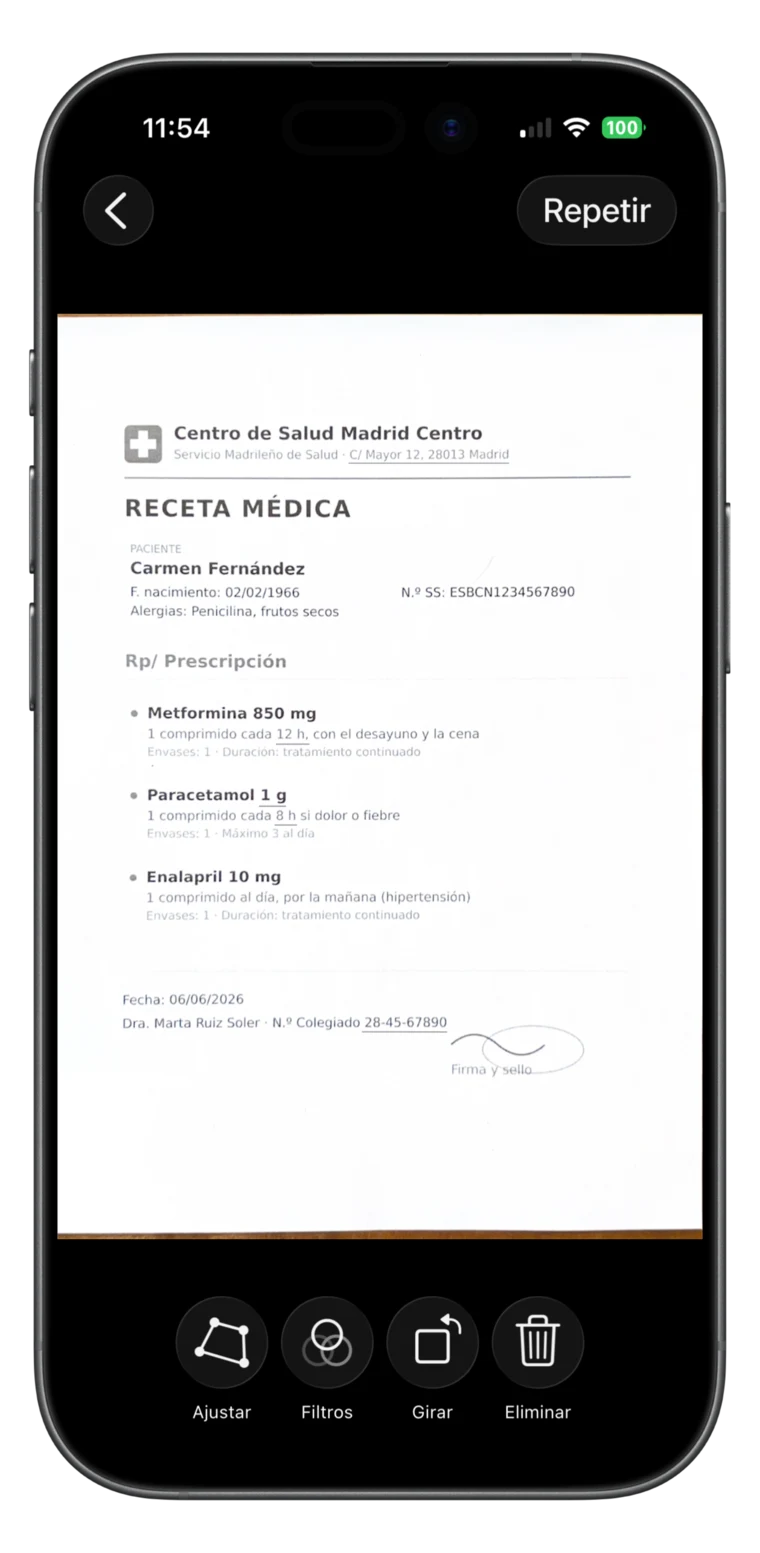
Revisa la hoja: tras cada foto el iPhone te la enseña antes de seguir. Si no ha salido bien, «Repetir» arriba a la derecha la hace de nuevo.
Abajo tienes cuatro retoques, cada uno con su nombre debajo del icono: «Ajustar» mueve las cuatro esquinas a mano cuando el recorte se ha comido un trozo del papel, «Filtros» cambia el color para que el texto se lea mejor, «Girar» endereza la hoja y «Eliminar» la descarta.
Si el documento tiene varias hojas, sigue fotografiando: se guardan juntas como un mismo documento.
Revisa los datos que ha rellenado la IA
La IA lee el papel y rellena los datos, pero la última palabra es tuya.
Espera unos segundos mientras analiza
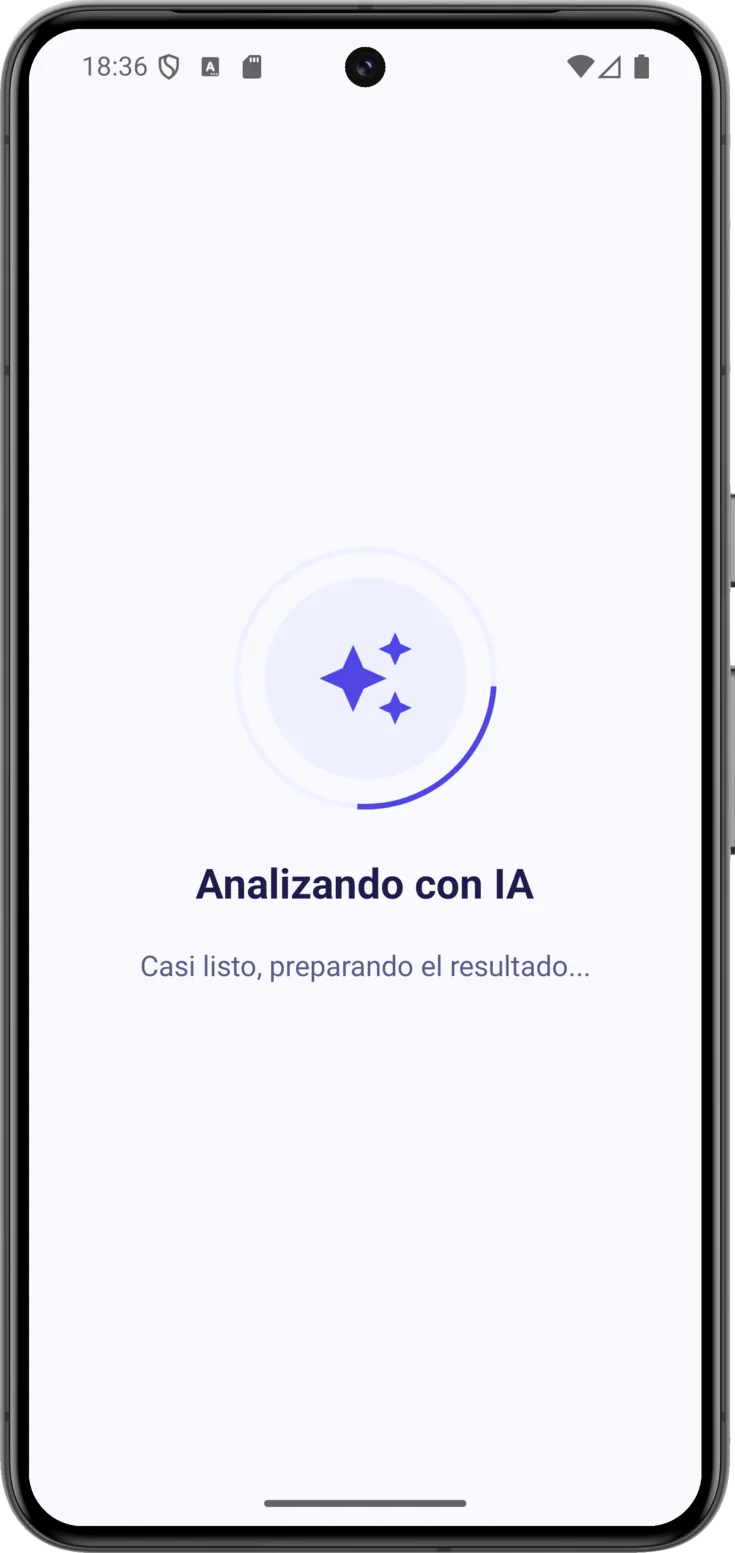
Aquí solo hay que esperar: la app manda la foto y la IA lee el documento. Tarda unos segundos —verás «Analizando con IA»— y en cuanto termina se abre el formulario ya relleno.
Comprueba y corrige antes de guardar
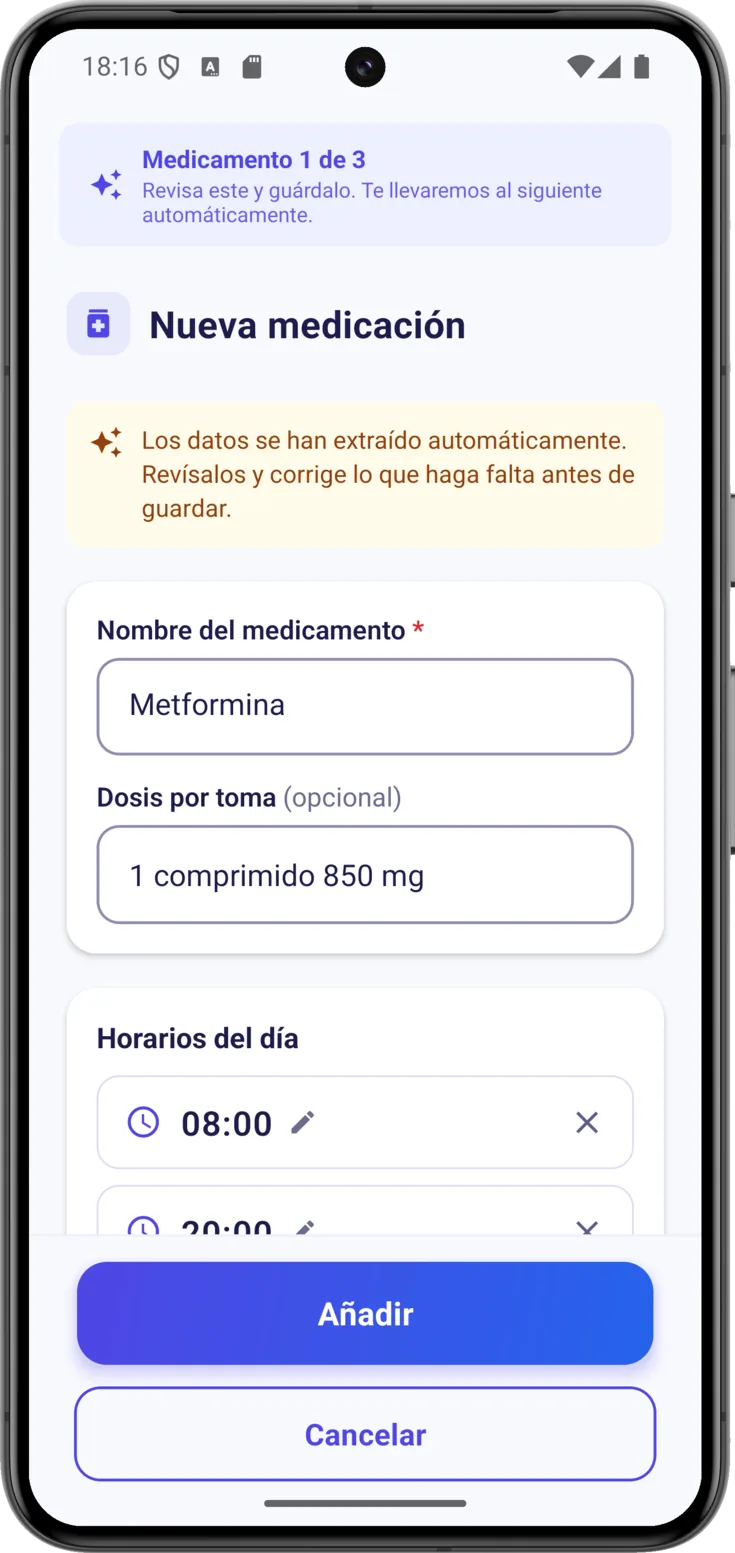
Un aviso te lo recuerda: «Los datos se han extraído automáticamente. Revísalos y corrige lo que haga falta antes de guardar.» Repasa cada campo —nombre del medicamento, dosis, horarios, fecha de la cita— y corrige lo que no haya quedado exacto. Después, «Añadir».
Si un papel contiene varias cosas, como una receta con tres medicamentos, la app te lo dice —«Medicamento 1 de 3»— y te lleva uno a uno, así que no se queda nada sin apuntar.
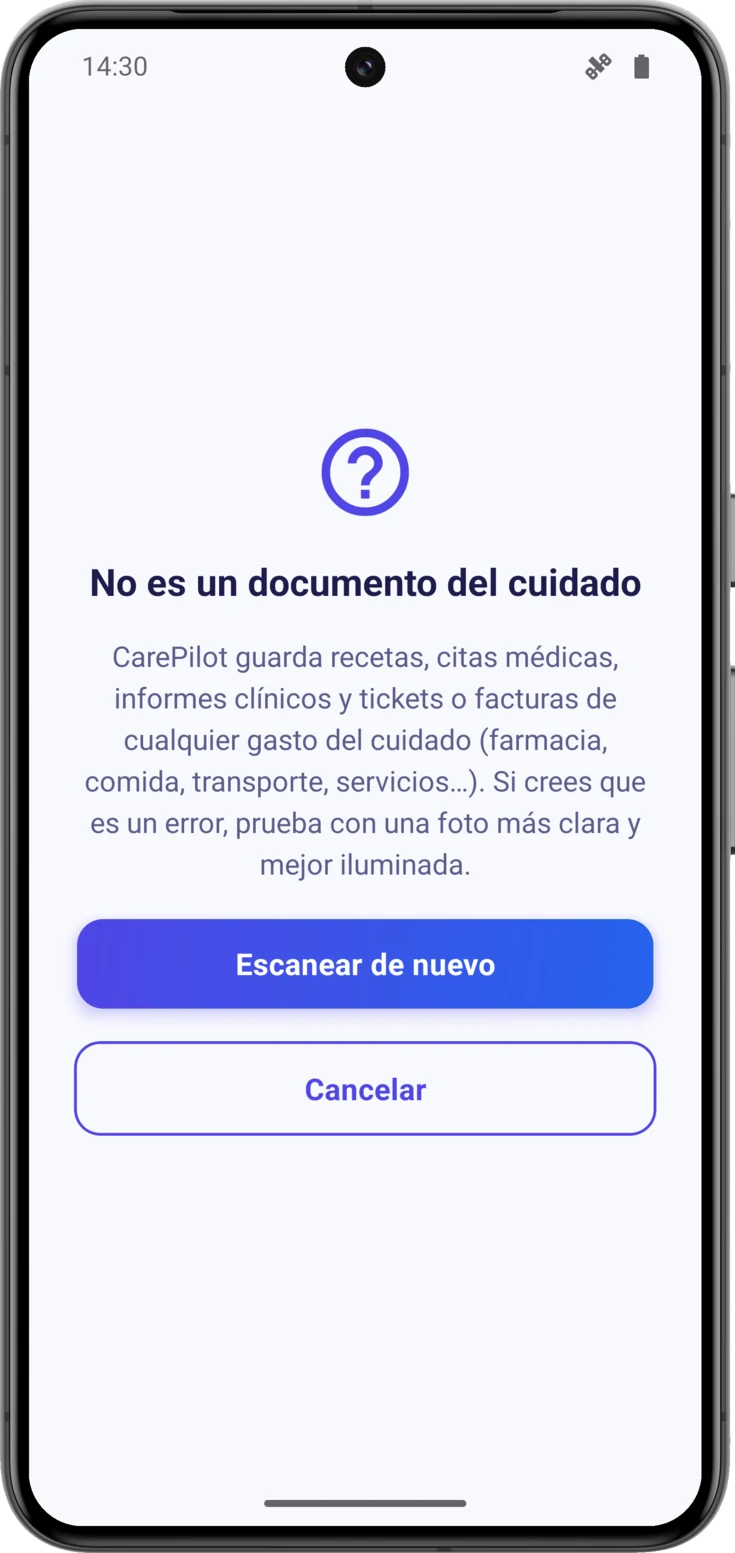
Si te dice que no es un documento del cuidado
A veces sale «No es un documento del cuidado», y conviene distinguir los dos motivos.
Si el papel de verdad no es de los que la app maneja —un menú, un folleto, una carta del banco—, es la respuesta correcta. La pantalla te recuerda qué sí guarda: recetas, citas médicas, informes clínicos y tickets o facturas del cuidado.
Pero si sí lo era, casi siempre es cosa de la foto: poca luz, una sombra encima, el papel torcido o demasiado lejos. «Escanear de nuevo» y repítela mejor; «Cancelar» sale sin guardar. Y si no tienes buena conexión, inténtalo más tarde: el escaneo necesita internet.
Cuántos escaneos puedes hacer
Aquí hay una diferencia con el resto de la app que conviene tener clara. Casi todos los límites —cuántas medicaciones, cuántas notas, cuánto historial— los marca el plan de quien organiza el grupo. Los escaneos no: son tuyos. Cuentan contra tu propio plan y los gastas del mismo bote los uses en el grupo que los uses, así que estando en Gratis tienes tus tres de prueba aunque el grupo lo organice alguien con Plus o con Pro. Los planes, en Planes y suscripciones.
Una barra dentro del escáner dice los que te quedan —«0 de 3 escaneos (prueba gratuita)»—, para que no te pille por sorpresa. Y conviene saberlo antes de empezar: cada escaneo se descuenta al procesar la foto, aunque después no guardes nada, así que repasa la imagen antes de mandarla a la IA.
| Gratis | Plus | Pro | |
|---|---|---|---|
| Escaneos con IA | 3 en total (prueba) | 30 al mes | Sin límite |
En Plus el contador se renueva cada mes —la app lo recuerda con «Se reinicia el día 1.»— y en Gratis son 3 escaneos en total, para probar.
Ojo con una diferencia que despista: en CarePilot casi todos los límites son los del plan de quien organiza el grupo, pero los escaneos son tuyos. Cuenta tu propio plan, los gastes en el grupo que los gastes: aunque el grupo lo organice alguien con Plus o Pro, si tú estás en Gratis tienes tus tres escaneos de prueba y nada más. Quién paga qué está contado en Planes y suscripciones.
Con la foto del papel ocurre justo al revés, y conviene tenerlo claro porque las dos cosas pasan en el mismo gesto. Que se conserve o no esa imagen no lo decide tu plan, sino el del grupo, es decir, el de la persona que lo organiza, porque la imagen se guarda en el espacio del grupo y ese espacio lo paga esa persona. Puede darse el caso de que tengas Plus y escanees en un grupo organizado por alguien en Gratis: el escaneo se descuenta de tu cuenta igual, y la foto no se conserva.
Qué ves cuando se acaban
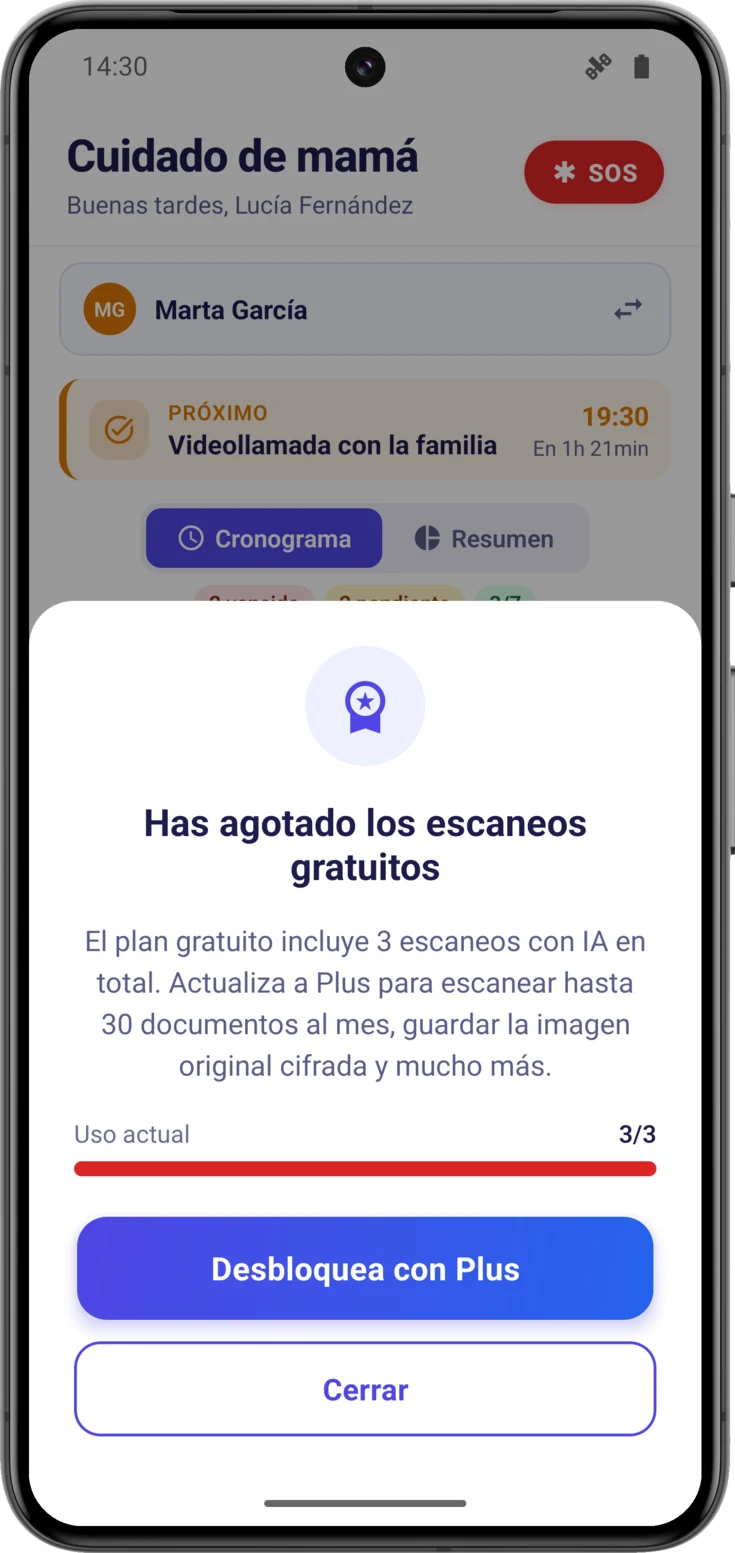
Al intentar escanear ya no se abre la cámara: sale «Has agotado los escaneos gratuitos», con lo que incluye cada plan y una barra roja con el «Uso actual» —3/3—.
Dos botones: «Desbloquea con Plus», que lleva a los planes, y «Cerrar». No se ha bloqueado la app ni has perdido nada: puedes seguir añadiendo las cosas a mano, con el mismo resultado.