CarePilot cifra tutte le tue informazioni end-to-end: tutto quello che annoti sull’assistenza viene salvato in codice, in modo che nemmeno noi possiamo leggerlo.
Questo ha una conseguenza che conviene capire: siccome nessun altro può aprire i tuoi dati, sei tu a custodire le chiavi. Non è come la posta elettronica, dove se dimentichi la password te ne mandano una nuova. Qui nessuno ne ha una copia. Suona peggio di quello che è — se siete in più persone a occuparvi dell’assistenza, una via d’uscita c’è sempre —, ed è proprio di questo che parla la guida.
Verifica la tua e-mail
Conferma quando puoi
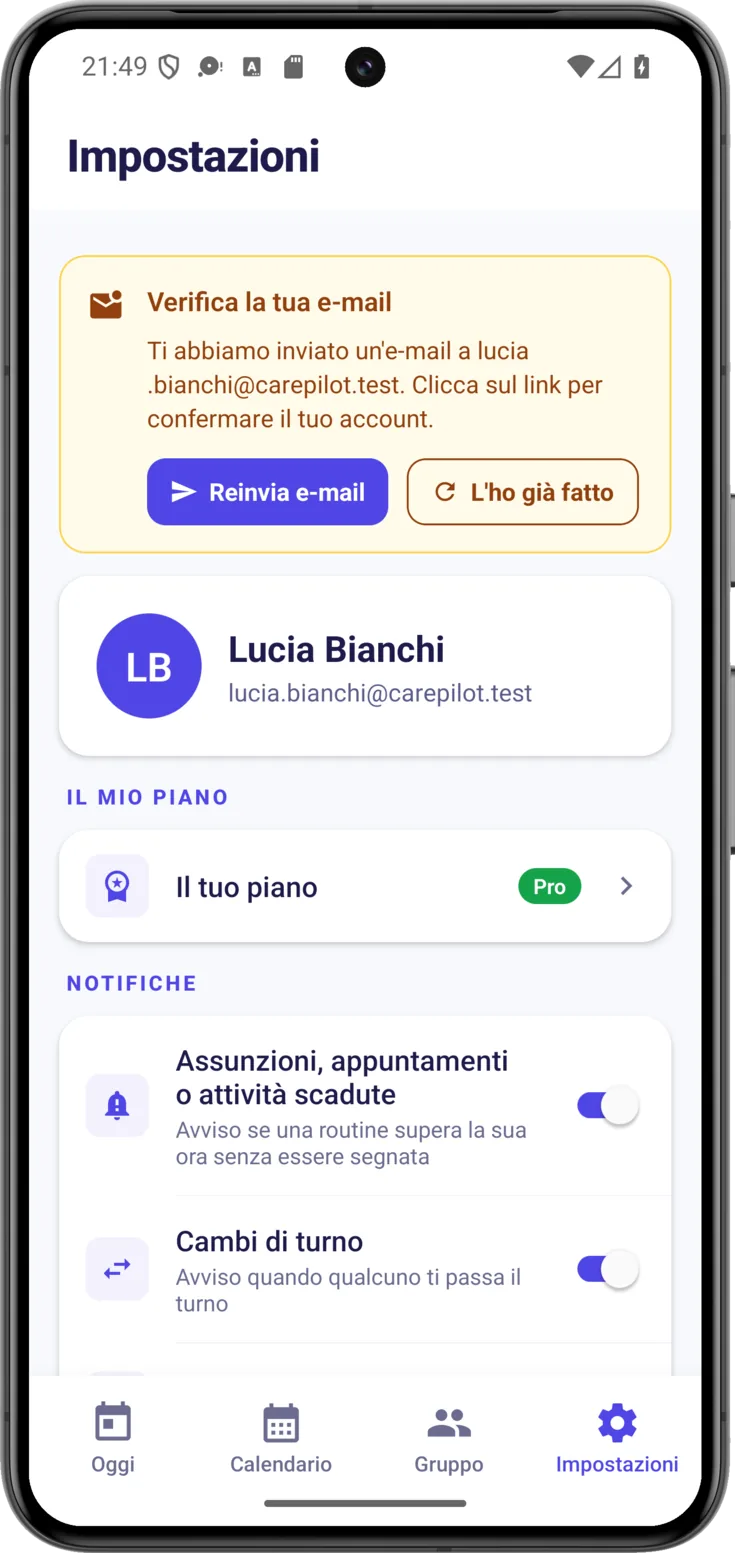
Se ti sei registrato con e-mail e password, in Impostazioni — l’ultimo pulsante della barra in basso — compare un avviso «Verifica la tua e-mail». Apri la tua casella di posta, cerca il messaggio di CarePilot e premi il link che contiene.
Se non lo trovi, guarda nella cartella spam; e se ancora non compare, premi «Reinvia e-mail». Quando avrai premuto il link, torna nell’app e tocca «L’ho già fatto».
Il PIN e il codice di backup
Sono la tua rete di sicurezza: ciò che ti permette di non perdere l’accesso anche se succede qualcosa al cellulare.
- Il PIN è la chiave principale: da 4 a 12 numeri, come quello della carta della banca. L’hai impostato all’inizio, perché è obbligatorio. Con quello recuperi i tuoi gruppi se cambi telefono.
- Il codice di backup è la chiave di emergenza, per se un giorno dimentichi il PIN. È facoltativo, ma generarlo è la differenza tra recuperare i tuoi dati e perderli. Dentro l’app lo vedrai scritto anche come «Codice di recupero»: è lo stesso codice con due nomi, non sono due chiavi diverse.
Genera il tuo codice di backup
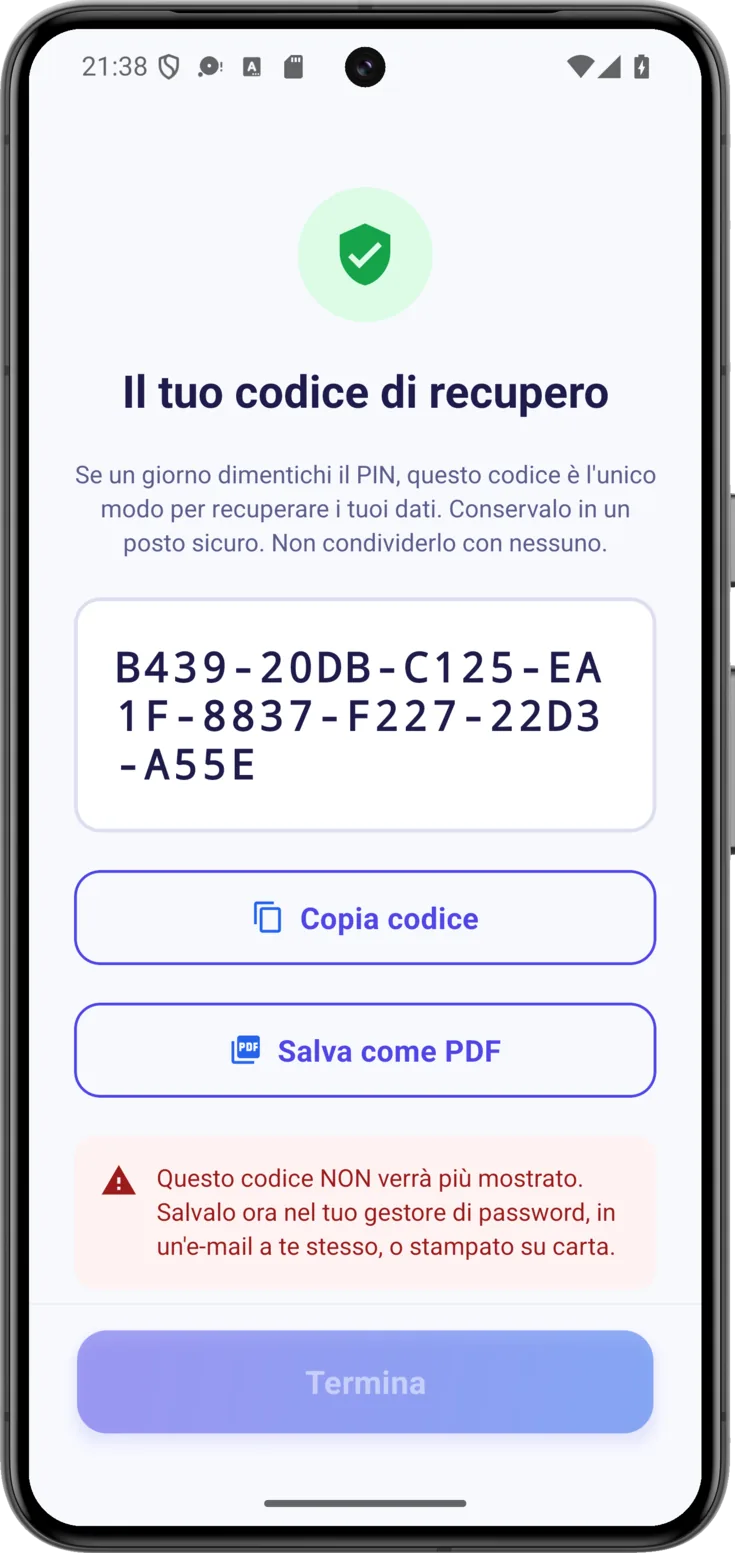
In Impostazioni → Privacy e sicurezza → «Codice di backup» , premi «Genera». Attenzione a questo momento: viene mostrato una sola volta.
Conservalo con «Copia codice» o «Salva come PDF» , spunta «Ho salvato il mio codice di recupero in un posto sicuro» e premi «Termina».
Conservalo dove non dipenda dal cellulare — un foglio in un cassetto, la tua posta. Se lo lasci solo dentro il telefono e perdi il telefono, non serve a nulla.
Cambia il PIN quando vuoi
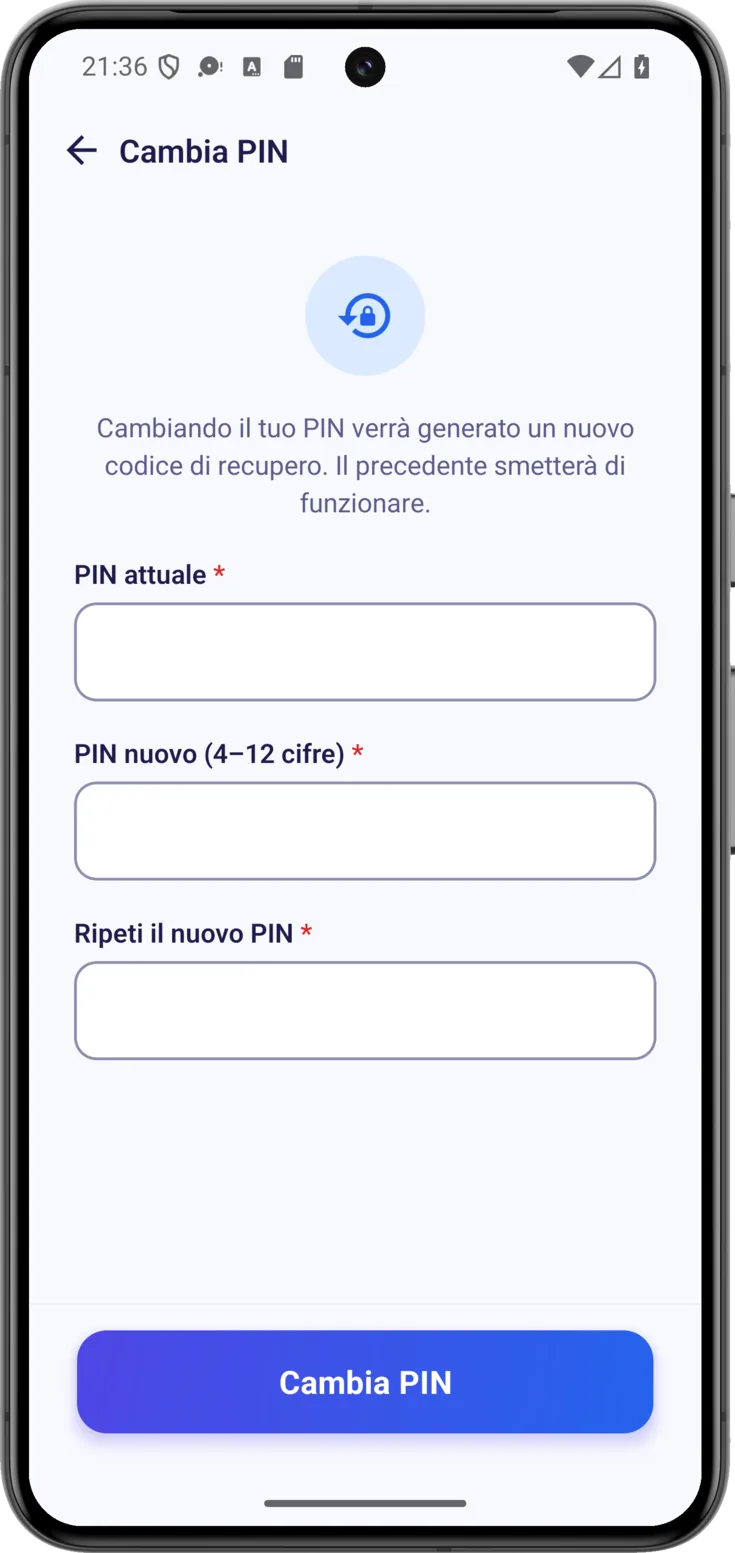
Apri Impostazioni → Privacy e sicurezza → «Cambia PIN» e riempi i tre campi: il «PIN attuale», il «PIN nuovo (4–12 cifre)» e «Ripeti il nuovo PIN». Conferma con il pulsante «Cambia PIN» in fondo.
Tieni presente una cosa: cambiando il PIN si genera anche un codice di backup nuovo e quello precedente smette di valere, quindi conserva il nuovo come hai fatto con il primo.
Recuperare il tuo account su un cellulare nuovo
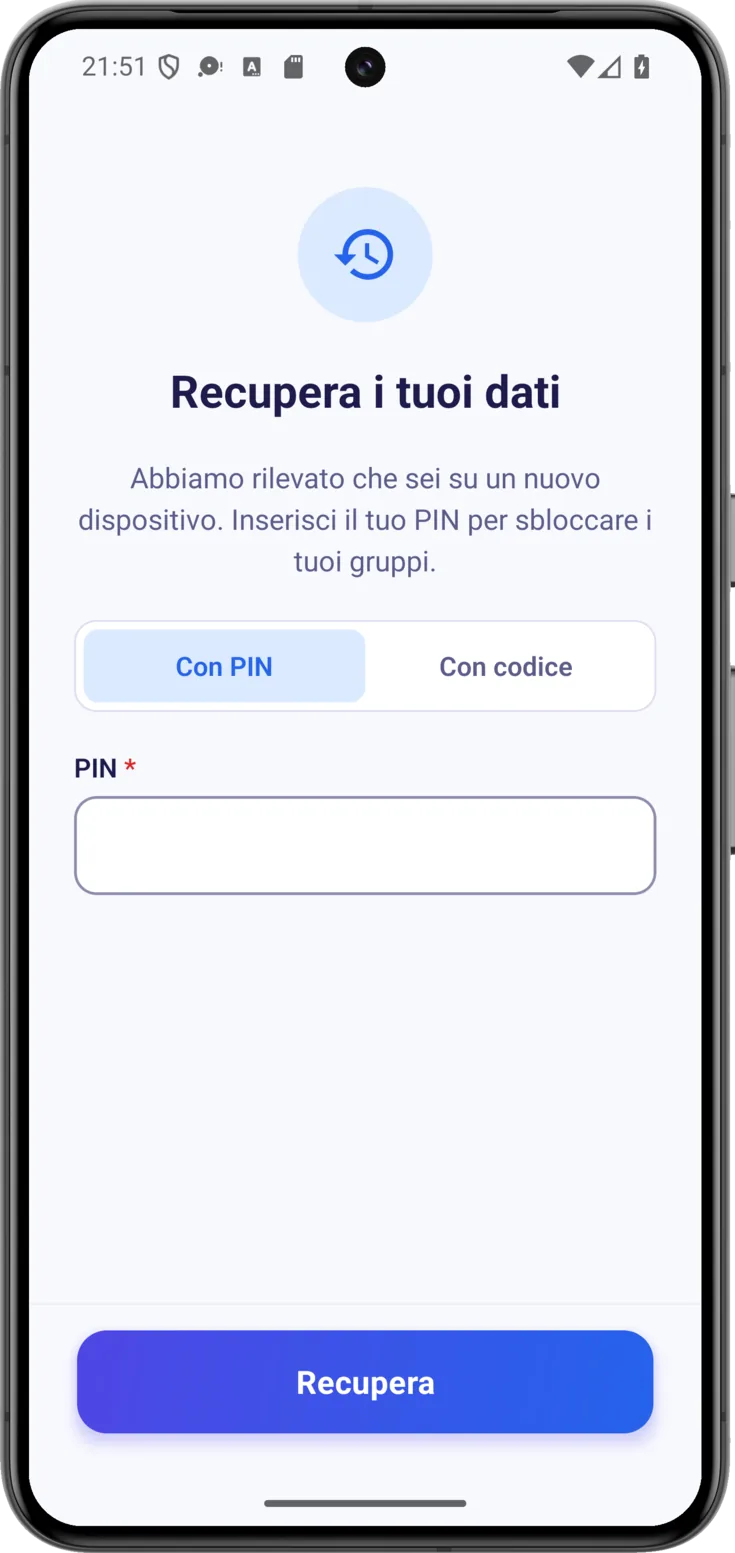
Installa CarePilot sul telefono nuovo e accedi come sempre. L’app si accorge che il dispositivo è nuovo e ti porta alla schermata «Recupera i tuoi dati», dove scegli con quale delle due chiavi vuoi entrare: «Con PIN» o «Con codice».
Recupera con il tuo PIN
Con «Con PIN» selezionato, scrivilo e premi «Recupera». In pochi secondi l’app conferma quanti gruppi ha ripristinato ed è tutto di nuovo lì: routine, note, spese e documenti.
Se sbagli, ti avvisa con «PIN errato» e ti dice quanti tentativi restano. Dopo dieci errori di fila si blocca per un’ora — non è un castigo, serve perché nessuno possa indovinarlo provando numeri.
Non ricordi il PIN? Usa il codice
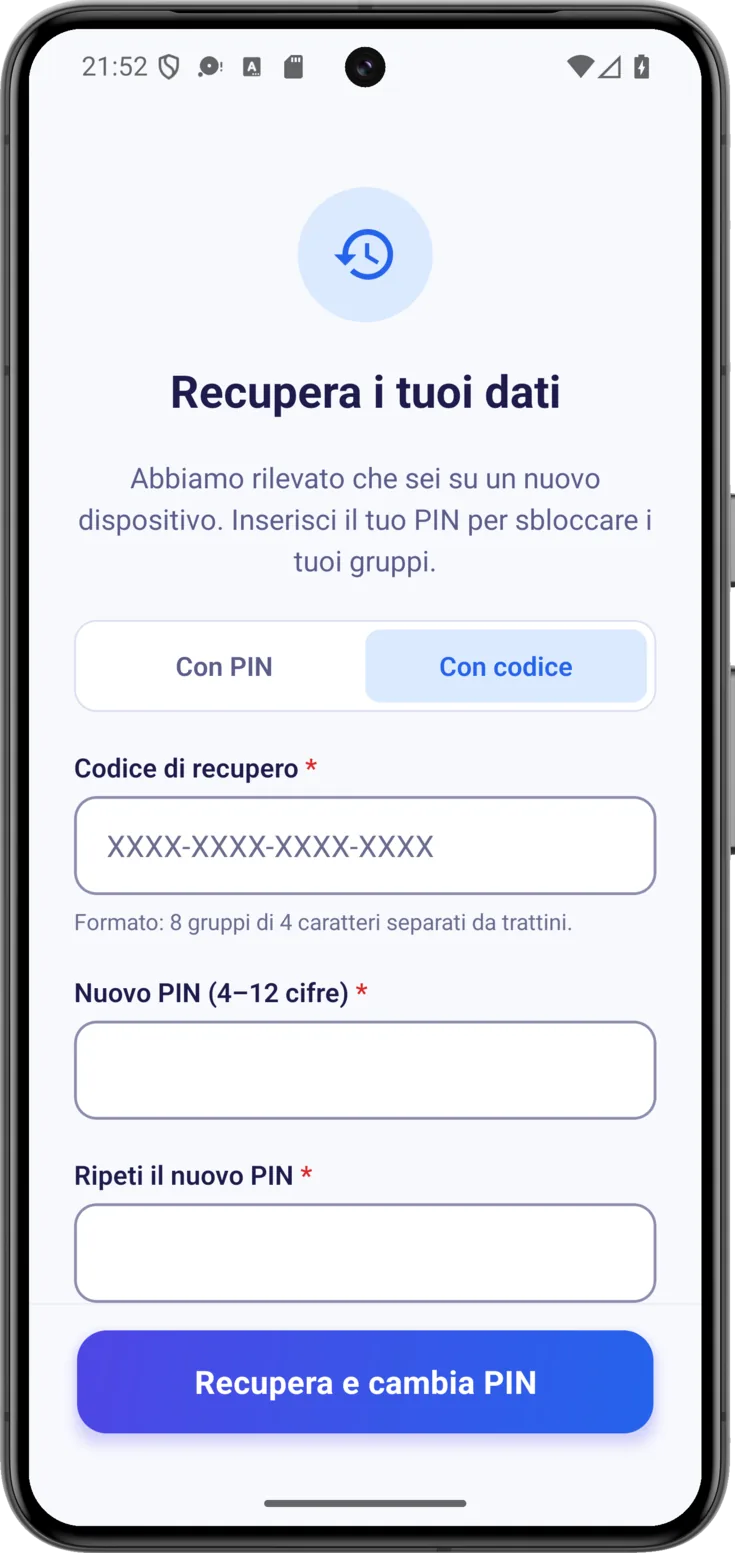
Passa a «Con codice» e scrivilo in «Codice di recupero»: sono 8 gruppi di 4 caratteri separati da trattini, e la schermata stessa te lo ricorda.
Siccome il PIN vecchio ormai non serve, lì stesso scegli un «Nuovo PIN (4–12 cifre)» e lo ripeti. Premi «Recupera e cambia PIN». Se dice «Codice errato», controllalo carattere per carattere: è lungo apposta ed è facile scambiare una lettera.
Conserva il nuovo codice che ti dà
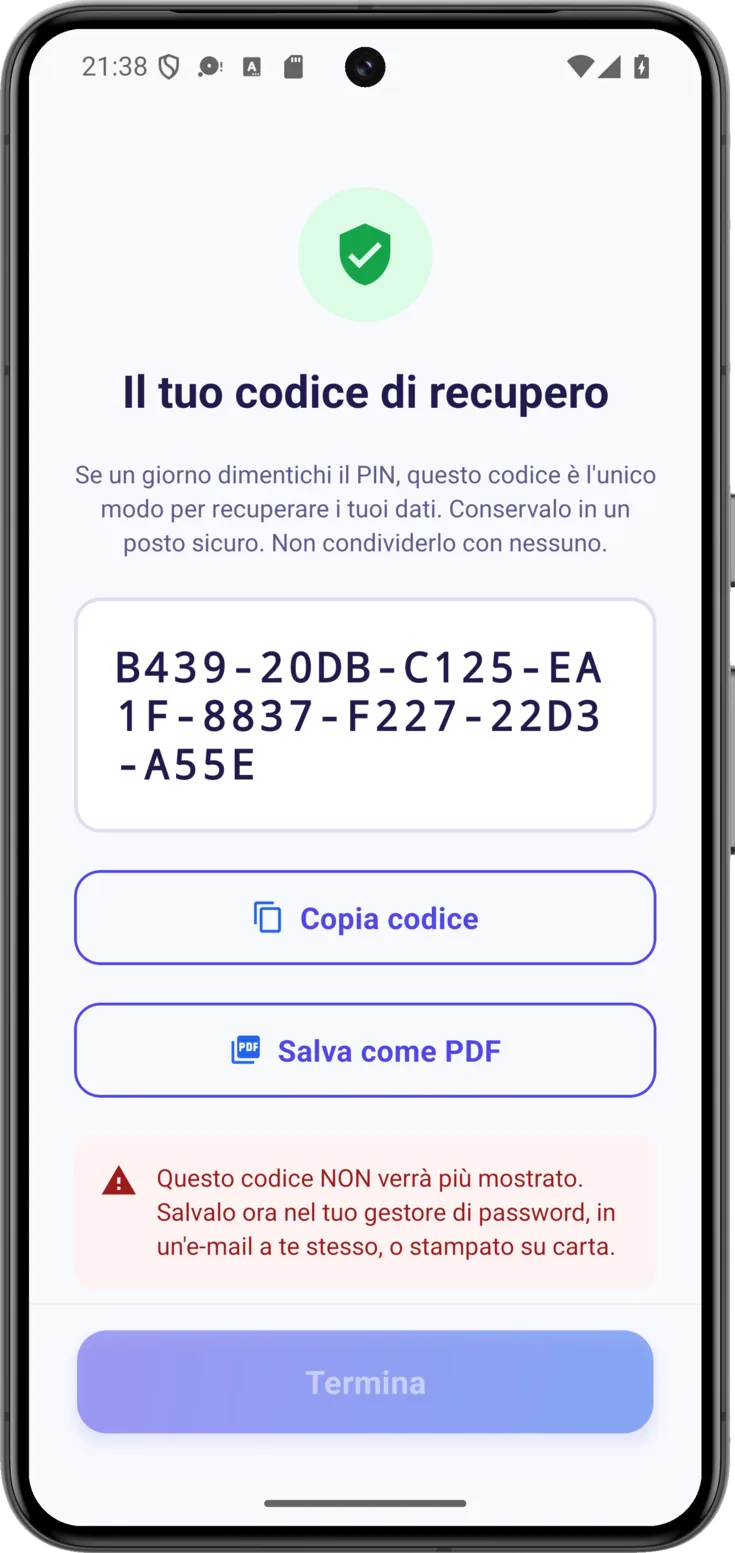
Recuperando con il codice, quel codice si consuma. L’app ne genera un altro sul momento e te lo mostra in «Il tuo codice di recupero», una sola volta, come la prima.
Conservalo come ormai sai — «Copia codice» o «Salva come PDF» —, spunta la casella e premi «Termina». I tuoi gruppi tornano ad aprirsi con tutto quello che contengono.
Non hai nessuna delle due? Fatti invitare di nuovo
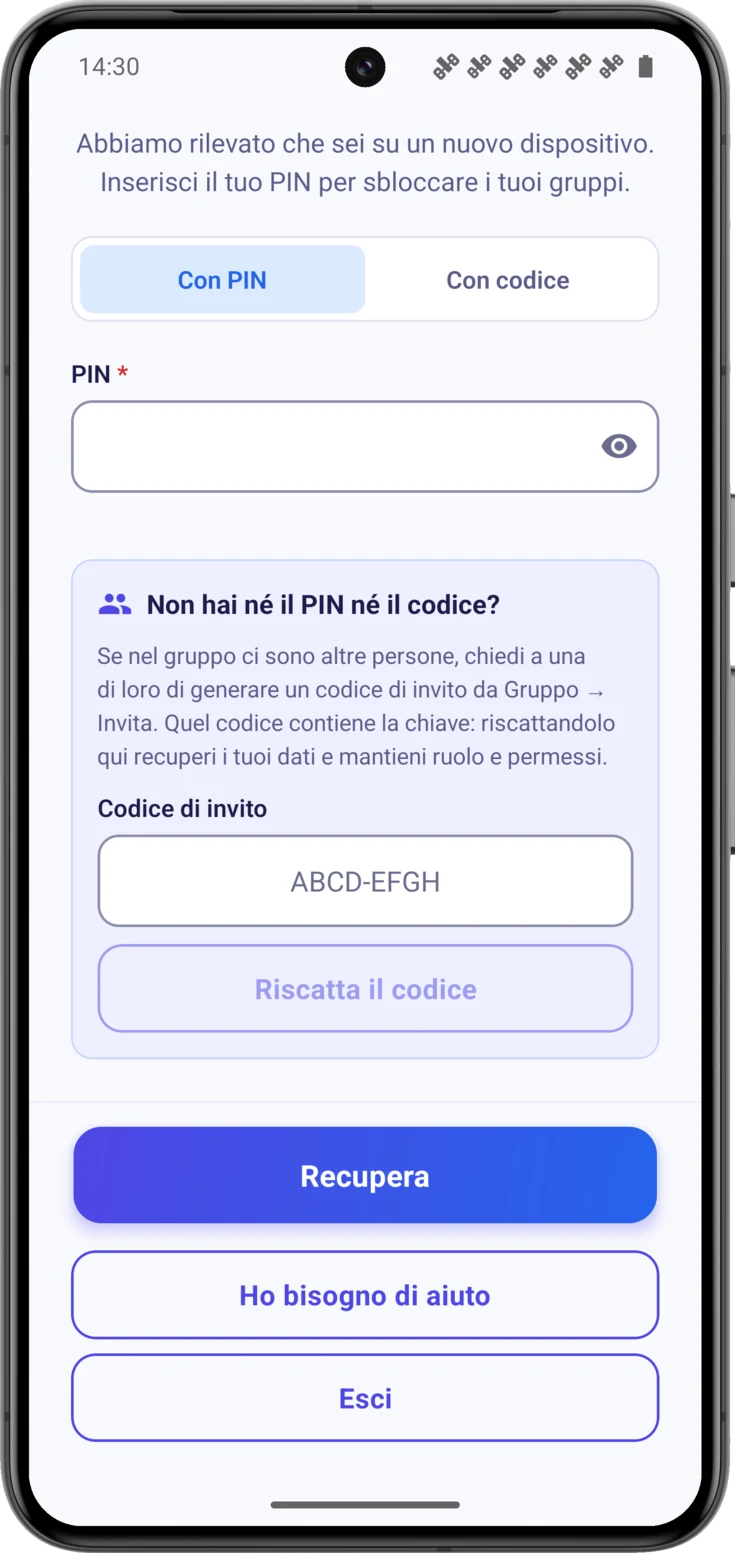
Se non ricordi il PIN e non hai nemmeno generato il codice, resta ancora una via d’uscita: chiedi a qualcuno del tuo gruppo di generarti un codice di invito da Gruppo → Invita. Quel codice porta la chiave dentro di sé. Se quel gruppo ha una data di chiusura, l’app non lascia generare codici nuovi per lui e questa via d’uscita non è disponibile.
Scrivilo in «Codice di invito» e premi «Riscatta il codice». Recuperi i tuoi dati e mantieni lo stesso ruolo e gli stessi permessi: non entri come ospite nel tuo stesso gruppo. Se avevi più gruppi, ognuno ha bisogno del suo codice, e l’app ti dice via via quanti ne mancano.
Questo blocco compare solo se nel gruppo ci sono altre persone, perché è l’unica situazione in cui qualcuno può passarti quella chiave. Se ti occupavi dell’assistenza da solo, non appare.
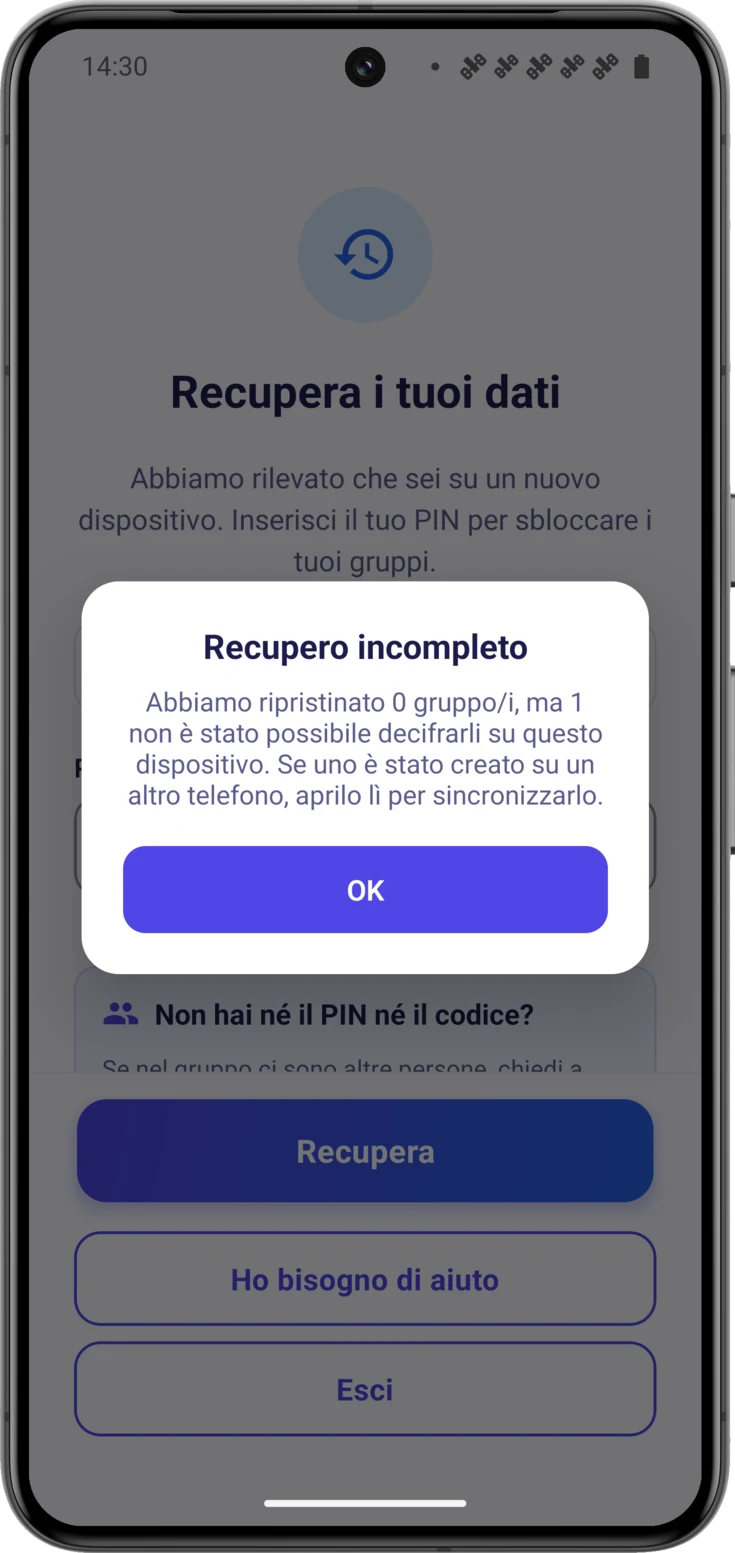
Se ti dice «Recupero incompleto»
A volte l’app recupera alcuni gruppi e altri no, e ti avvisa con «Recupero incompleto», indicando quanti ne ha recuperati e quanti non è riuscita a decifrare.
Non è un guasto. Succede quando uno di quei gruppi è stato creato su un altro cellulare e la sua chiave non è mai arrivata fin qui. La soluzione è quella che suggerisce il messaggio stesso: apri l’app su quel cellulare e il gruppo si sincronizza da solo.
Nel frattempo quel gruppo resta da guardare senza toccare, e se provi a salvare qualcosa ti avvisa: «Questo gruppo non è sbloccato su questo telefono, quindi non si può salvare nulla di cifrato». Gli altri funzionano normalmente.
Se questo cellulare non ha nessuna chiave
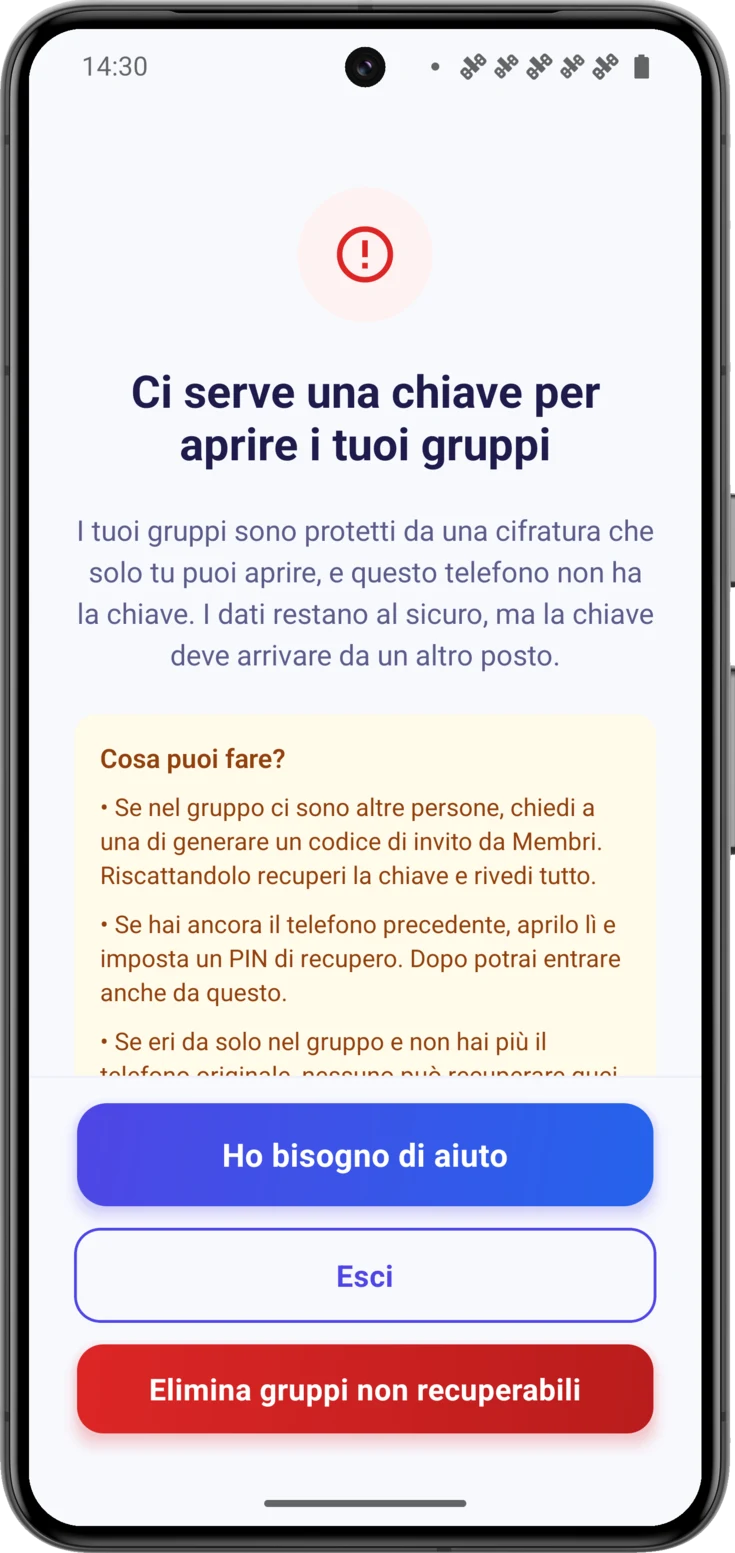
Può darsi che l’app ti accolga con «Ci serve una chiave per aprire i tuoi gruppi». Sembra allarmante e non lo è: i tuoi dati sono al sicuro, cifrati, ma questo telefono non ha con cosa aprirli.
Le tre vie d'uscita che ti propone
La schermata elenca tre vie d’uscita, dalla più facile alla più definitiva, e la prima risolve quasi sempre:
- Chiedi un codice di invito a qualcuno del gruppo che abbia il permesso di invitare, perché quel codice porta la chiave dentro di sé. Come te lo genera è spiegato in Gruppi di assistenza, e con quello recuperi l’accesso mantenendo il tuo ruolo e i tuoi permessi. Con un’eccezione: se quel gruppo ha una data di chiusura, non si possono generare codici nuovi.
- Usa il tuo cellulare precedente, se lo hai ancora: aprilo e imposta lì un PIN di recupero.
- Ricominciare da zero, solo se eri da solo nel gruppo e non hai più quel telefono.
In fondo trovi «Ho bisogno di aiuto», che ci scrive con i dati che ci servono, e «Esci», nel caso volessi entrare con un altro account.
Esportare i tuoi dati (GDPR)
La legge europea sulla protezione dei dati ti dà il diritto di portarti via una copia quando vuoi.
Scegli cosa portarti via
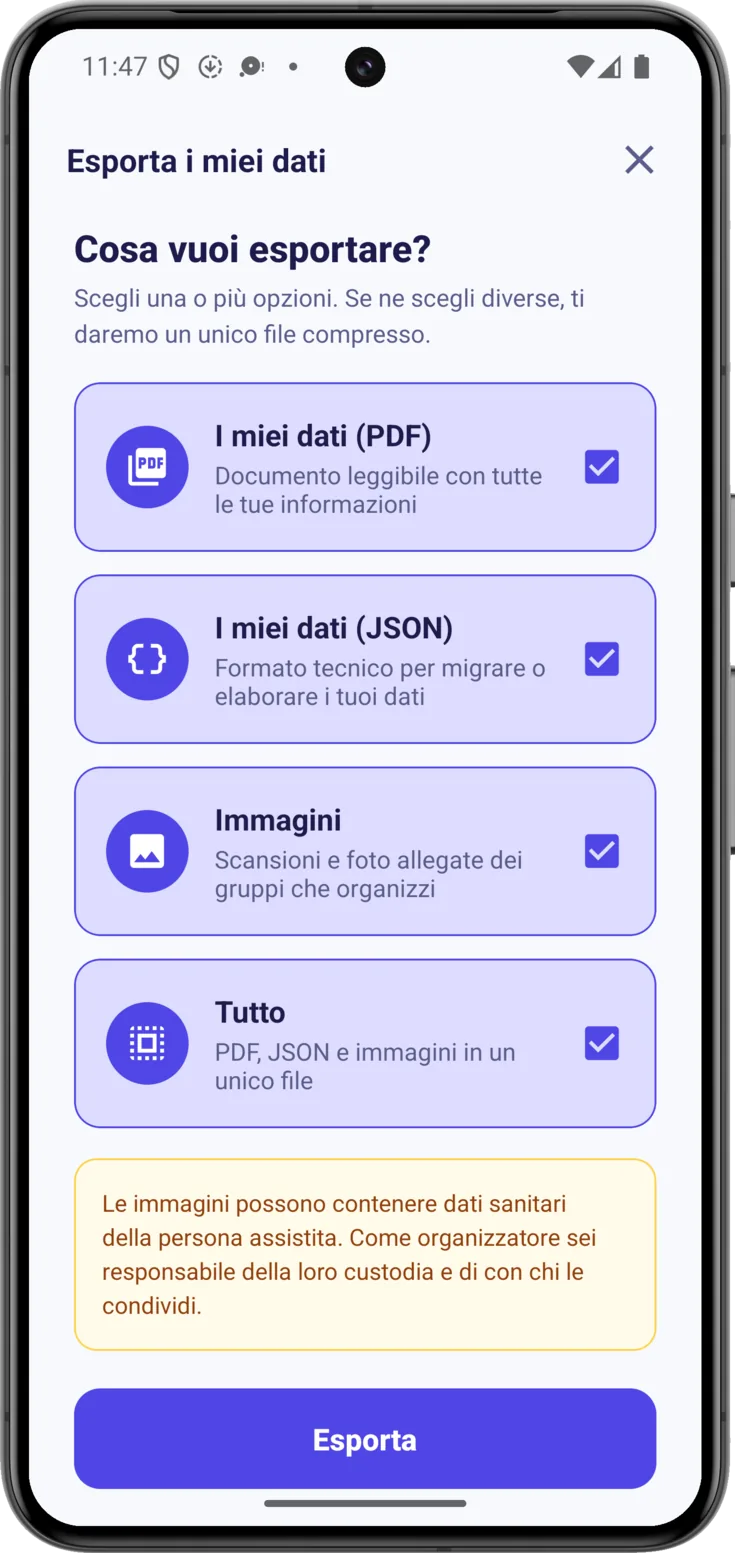
In Impostazioni → Dati e account → «Esporta i miei dati» scegli cosa portarti via:
- PDF — un documento facile da leggere con tutte le tue informazioni.
- JSON — le stesse informazioni in formato tecnico, pensate perché un altro programma possa leggerle. È il modo di esercitare il diritto alla portabilità, quello che ti permette di portare i tuoi dati a un altro servizio senza doverli copiare a mano.
- Immagini — le scansioni e le foto allegate. Compare solo se organizzi qualche gruppo, perché possono contenere dati sulla salute della persona assistita ed è l’organizzatore a risponderne.
- Tutto — le tre cose insieme.
Se ne scegli diverse, arriva in un unico file compresso. Per sicurezza, si può esportare solo una volta al giorno.
Uscire ed eliminare l’account
Suonano simili e fanno l’opposto.
Uscire
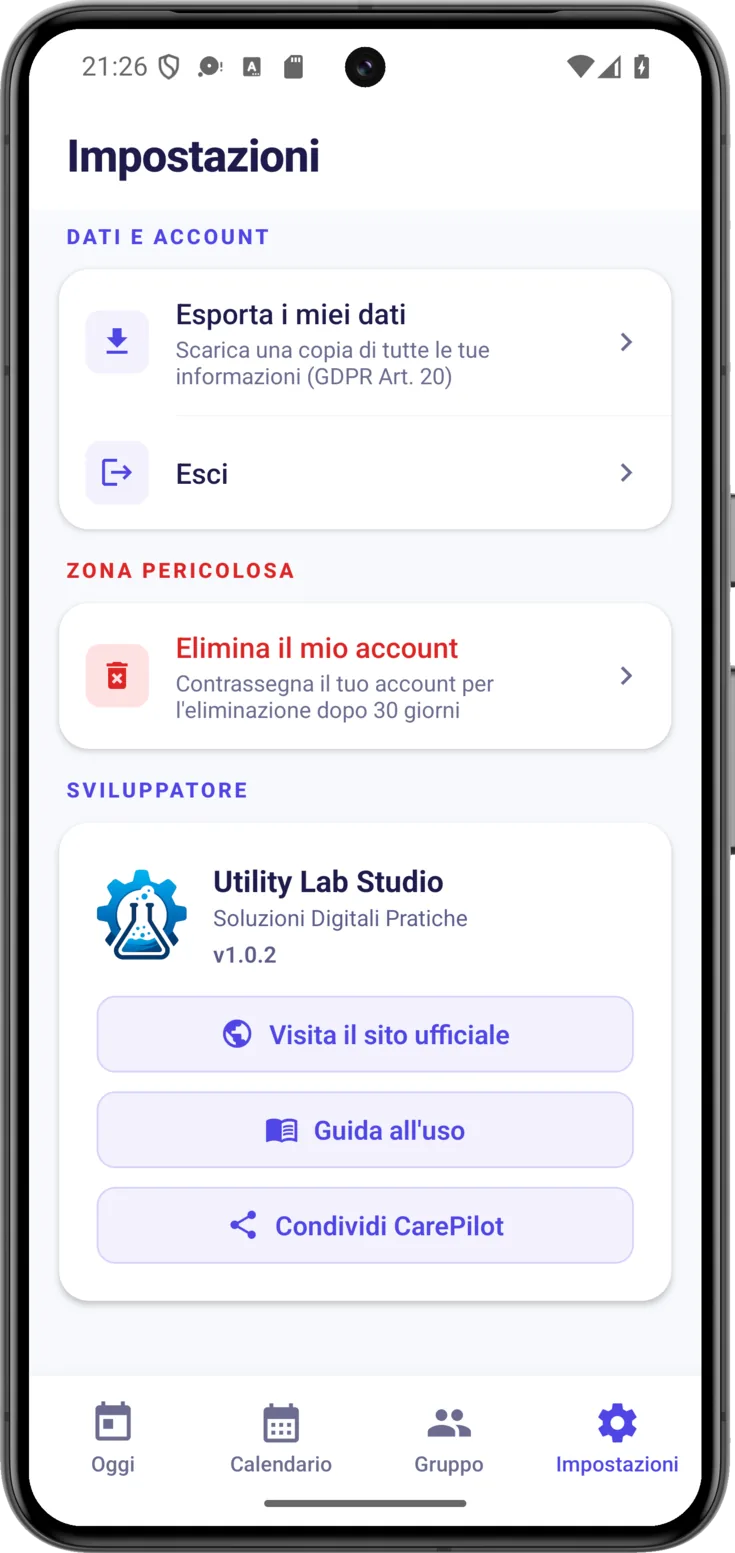
In Impostazioni → Dati e account → «Esci» esci dall’app, e basta. Non cancella nulla: i tuoi gruppi e i tuoi dati restano lì, e rientri quando vuoi. È chiudere la porta uscendo, non traslocare.
Eliminare l'account
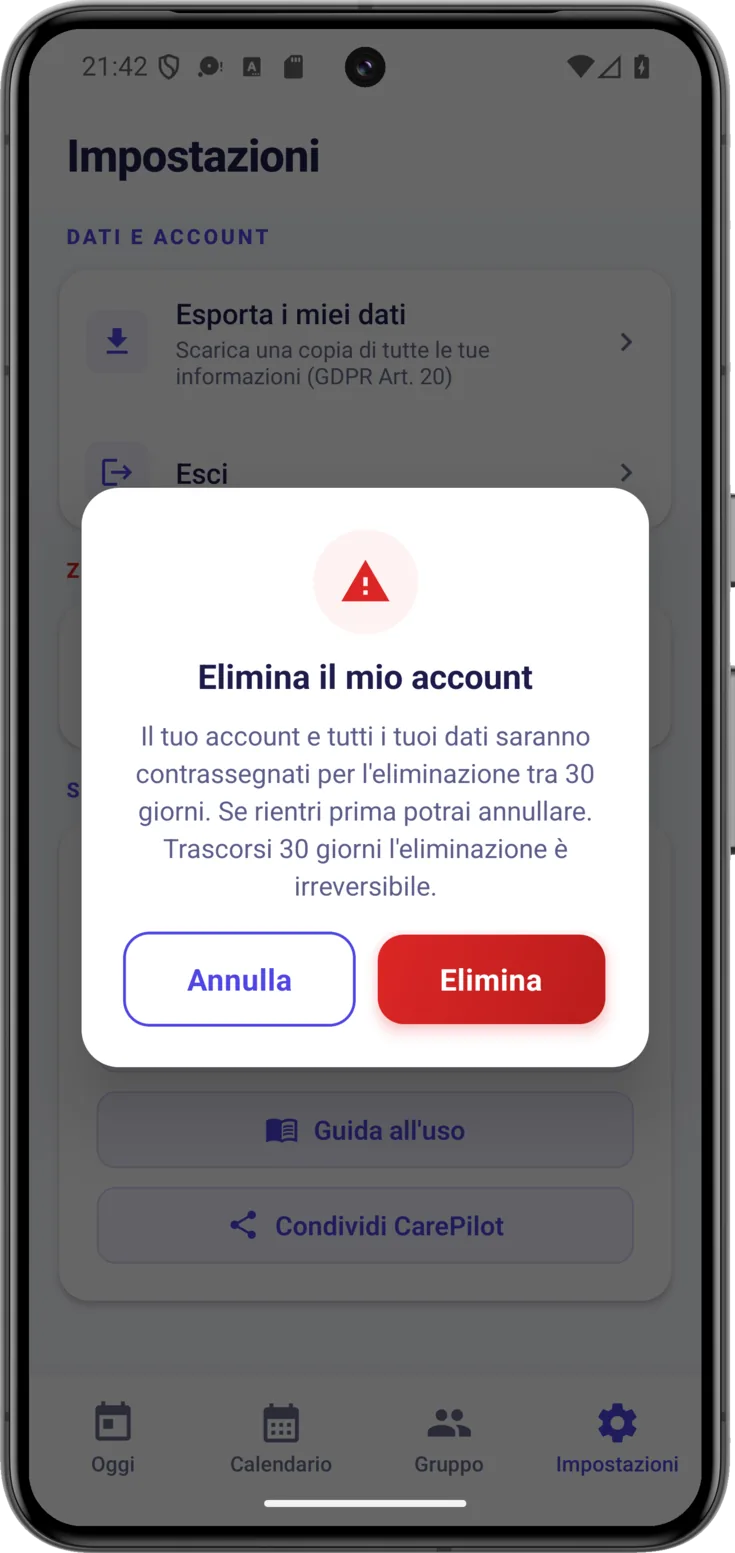
Sta a parte, nella zona pericolosa, perché non venga premuto senza volere. «Elimina il mio account» chiede di confermare con la tua impronta o il tuo PIN.
Non è istantaneo: lascia un margine di 30 giorni, e se rientri pentito puoi premere «Annulla eliminazione». Passati i 30 giorni si cancella tutto e ormai non si può recuperare.
Quando confermi, l’app ti riporta alla schermata di accesso. Non è che sia già fatto: il tuo account continua a esistere, resta soltanto contrassegnato.
Come tornare indietro
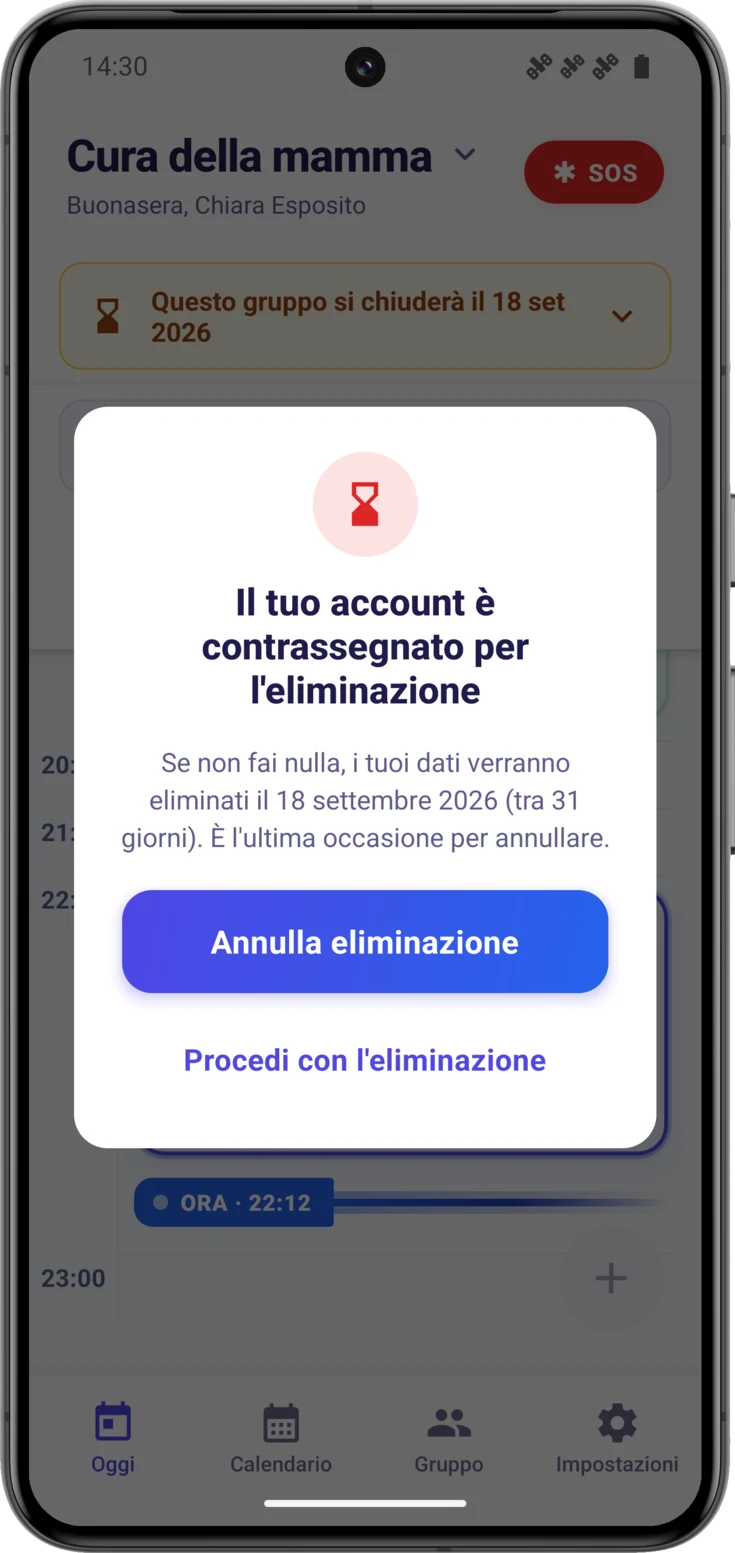
Per annullarla, rientra con la stessa e-mail. Prima di lasciarti passare compare questa finestra, che dice il giorno esatto in cui verrà cancellato tutto e quanti ne mancano. Lì scegli: «Annulla eliminazione», che riporta l’account alla normalità, oppure «Procedi con l’eliminazione», che ti lascia continuare a usare l’app fino a quando arriva la data.
Dietro la finestra si vede l’avviso del gruppo con la sua nuova data di chiusura: quando chiedi l’eliminazione dell’account, i gruppi che organizzi con altre persone passano a chiudersi quello stesso giorno.
E c’è una cosa da valutare bene prima di premere, perché non riguarda solo i tuoi dati: i gruppi che organizzi tu vengono cancellati per intero, con i loro farmaci, appuntamenti, note e spese, e spariscono anche per gli altri assistenti. Dai gruppi in cui sei ospite sparisce solo la tua scheda di membro, e con essa il tuo accesso; quei gruppi proseguono con le altre persone. Quello che hai annotato lì resta: i farmaci e gli appuntamenti che hai creato, le tue note, le tue spese, le assunzioni che hai segnato e lo storico delle attività restano lì per chi continua ad assistere, e continuano a portare il tuo nome. Descrivono la persona assistita, non te, e a chi le resta accanto servono.
Nessuno se lo ritrova all’improvviso, questo sì. Appena chiedi l’eliminazione, i gruppi che organizzi con altre persone dentro restano con una data di chiusura che gli altri vedono nell’app, e hanno quegli stessi 30 giorni per salvare ciò che serve loro. Se annulli l’eliminazione, l’avviso si ritira da solo.
L’avviso lo dà l’app, ma solo tu puoi spiegare il perché: il testo che leggono le altre persone parla del gruppo, non di chi ha preso la decisione. Quindi, se organizzi un gruppo che agli altri serve, parla con loro. Con calma possono salvare una copia di quello che è loro e crearsi un gruppo nuovo.
Durante quei 30 giorni il gruppo non resta fermo. Si può continuare a segnare i farmaci come dati e a organizzare i turni, e i promemoria continuano ad arrivare a tutti; quello che nessuno può fare è creare o modificare contenuti, invitare qualcuno o toccare ruoli e permessi. Arrivato il giorno, il gruppo viene cancellato per intero. I gruppi che organizzi e in cui assisti da solo non portano avviso, perché non c’è nessuno da avvisare.