O CarePilot criptografa todas as suas informações de ponta a ponta: tudo o que você anota sobre o cuidado fica guardado em código, de forma que nem mesmo nós conseguimos ler.
Isso tem uma consequência que vale a pena entender: como ninguém mais consegue abrir seus dados, você é quem guarda as chaves. Não é como o e-mail, onde, se você esquece a senha, mandam uma nova. Aqui ninguém tem uma cópia. Soa pior do que é — se vocês cuidam em várias pessoas, sempre sobra uma saída —, e é justamente disso que trata este guia.
Verifique seu e-mail
Confirme quando puder
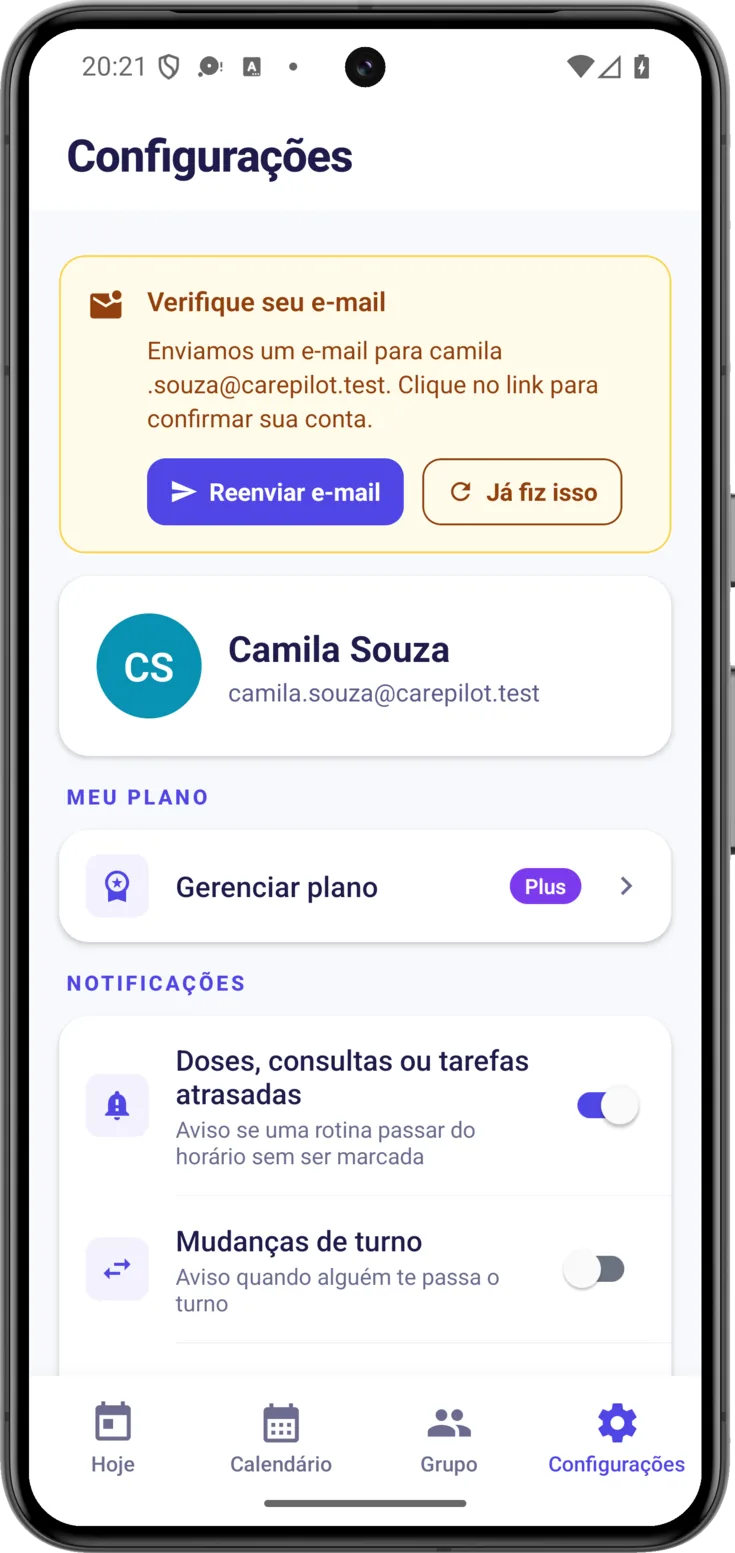
Se você se cadastrou com e-mail e senha, em Configurações — o último botão da barra de baixo — aparece um aviso «Verifique seu e-mail». Abra sua caixa de entrada, procure a mensagem do CarePilot e toque no link que vem nela.
Se não encontrar, olhe na pasta de spam; e se mesmo assim não aparecer, toque em «Reenviar e-mail». Quando já tiver tocado no link, volte ao app e toque em «Já fiz isso».
O PIN e o código de backup
São a sua rede de segurança: o que permite não perder o acesso mesmo que algo aconteça com o celular.
- O PIN é a chave principal: de 4 a 12 números, como o do cartão do banco. Você o definiu logo no começo, porque é obrigatório. Com ele você recupera seus grupos se trocar de telefone.
- O código de backup é a chave de emergência, para se um dia você esquecer o PIN. É opcional, mas gerá-lo é a diferença entre recuperar seus dados e perdê-los. Dentro do app você vai vê-lo escrito também como «Código de recuperação»: é o mesmo código com dois nomes, não são duas chaves diferentes.
Gere seu código de backup
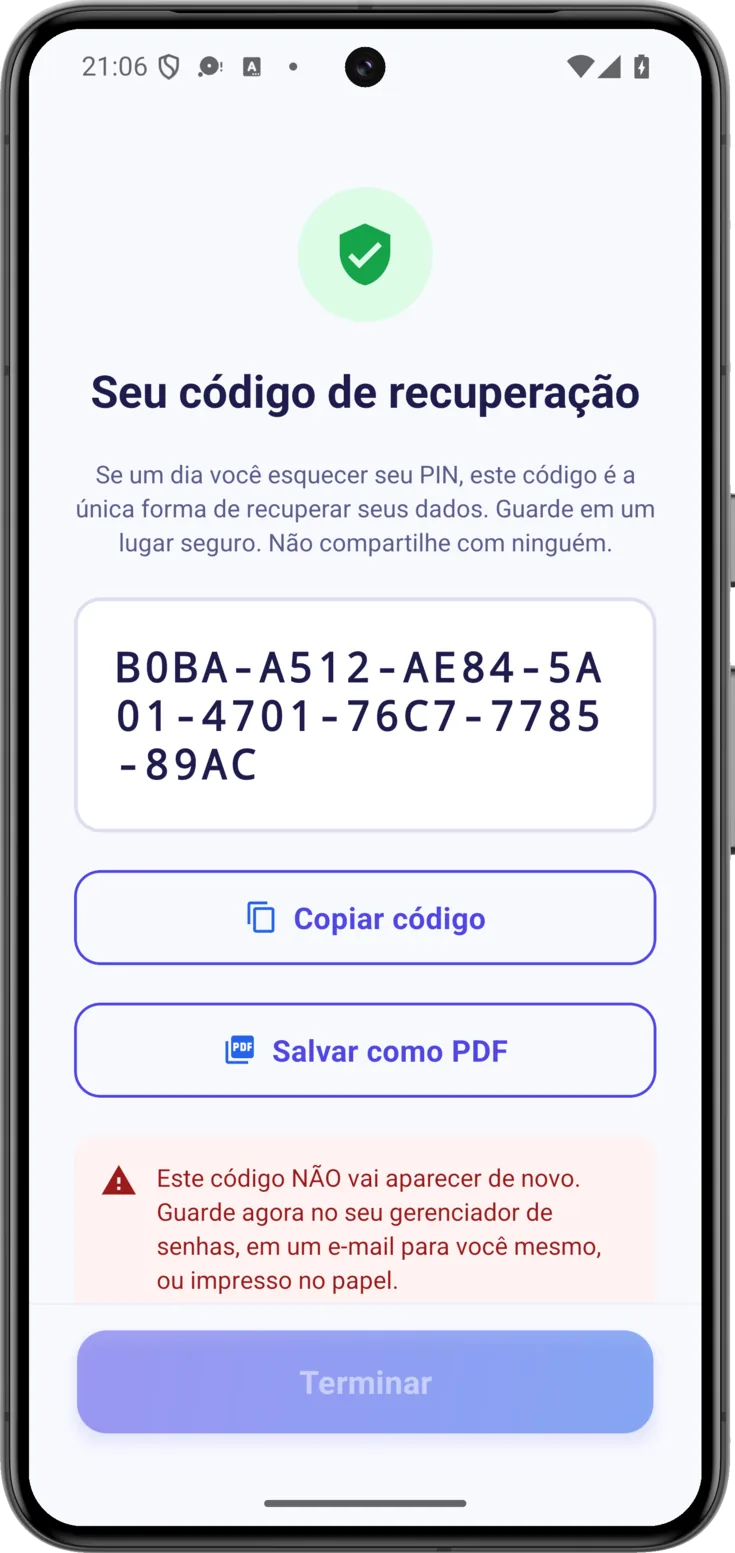
Em Configurações → Privacidade e Segurança → «Código de backup» , toque em «Gerar». Atenção a este momento: ele é mostrado uma única vez.
Guarde-o com «Copiar código» ou «Salvar como PDF» , marque «Guardei meu código de recuperação em um lugar seguro» e toque em «Terminar».
Guarde onde não dependa do celular — um papel numa gaveta, seu e-mail. Se você o deixar só dentro do telefone e perder o telefone, não serve de nada.
Mude o PIN quando quiser
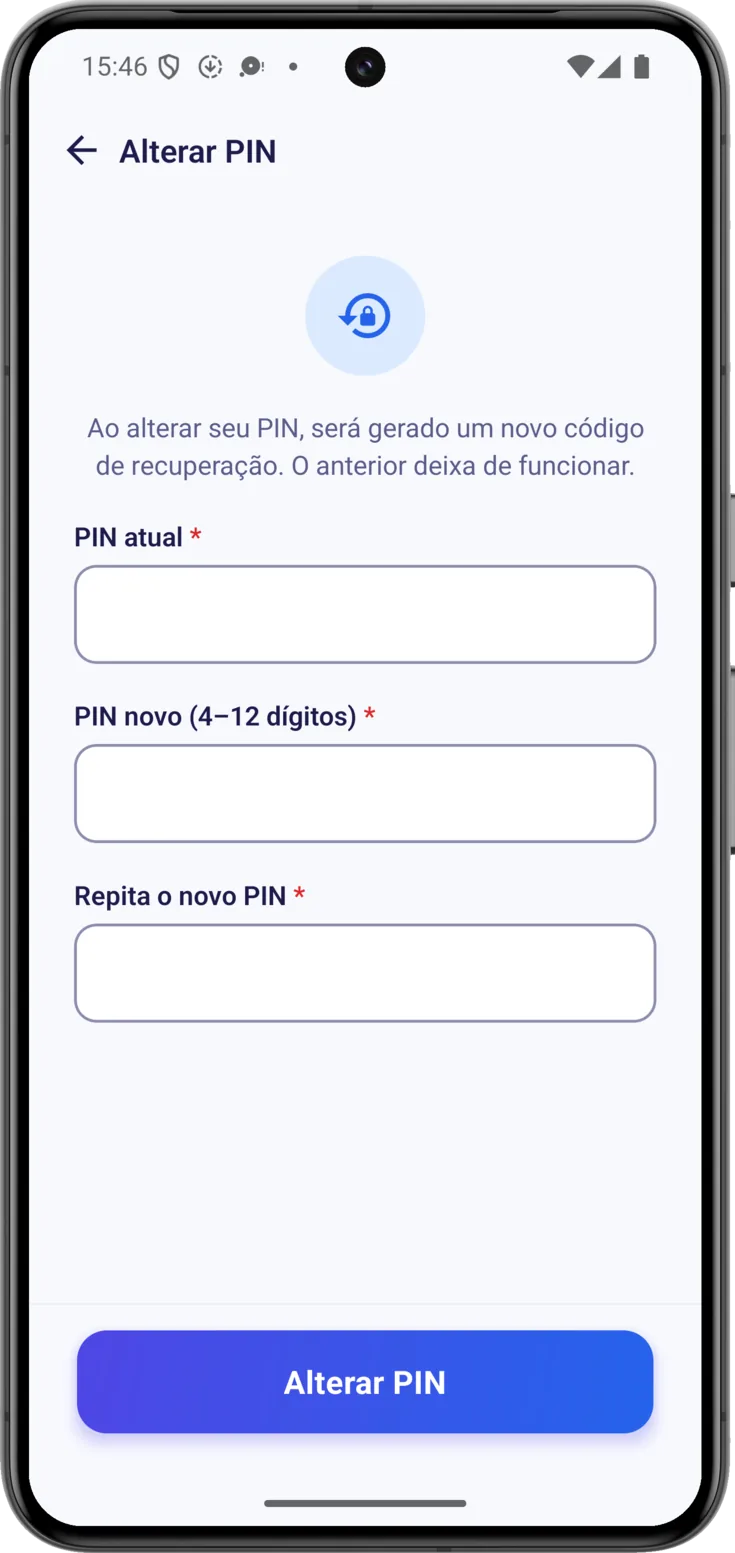
Abra Configurações → Privacidade e Segurança → «Alterar PIN» e preencha os três campos: o «PIN atual», o «PIN novo (4–12 dígitos)» e «Repita o novo PIN». Confirme com o botão «Alterar PIN» do rodapé.
Tenha em mente uma coisa: ao mudar o PIN, um código de backup novo também é gerado e o anterior deixa de valer, então guarde o novo igual você fez com o primeiro.
Recuperar sua conta em um celular novo
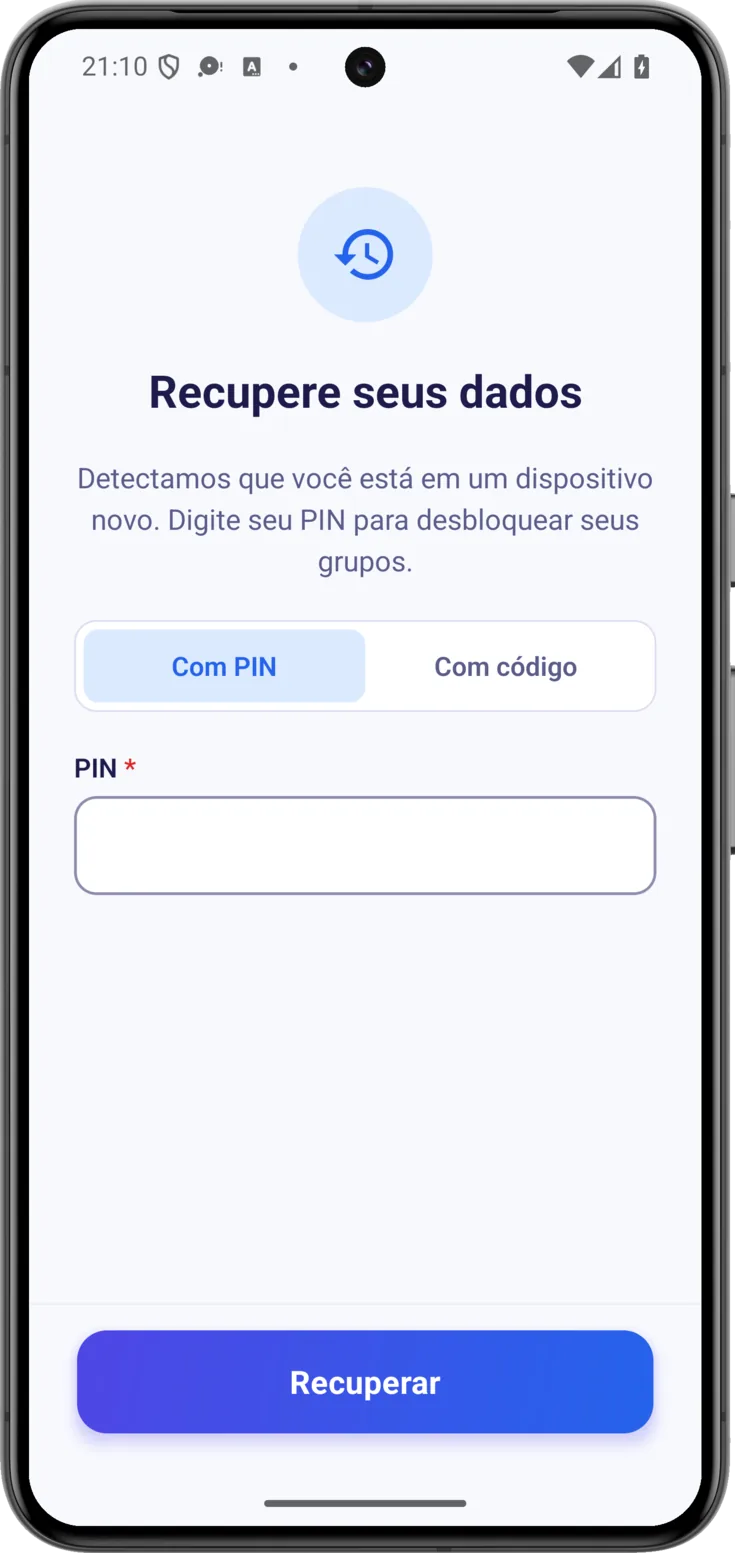
Instale o CarePilot no telefone novo e entre na sua conta como sempre. O app detecta que o aparelho é novo e leva você à tela «Recupere seus dados», onde você escolhe com qual das duas chaves quer entrar: «Com PIN» ou «Com código».
Recupere com seu PIN
Com «Com PIN» escolhido, escreva-o e toque em «Recuperar». Em alguns segundos o app confirma quantos grupos restaurou e está tudo de volta: rotinas, notas, despesas e documentos.
Se você errar, ele avisa com «PIN incorreto» e diz quantas tentativas restam. Depois de dez erros seguidos ele bloqueia por uma hora — não é castigo, é para que ninguém consiga adivinhá-lo testando números.
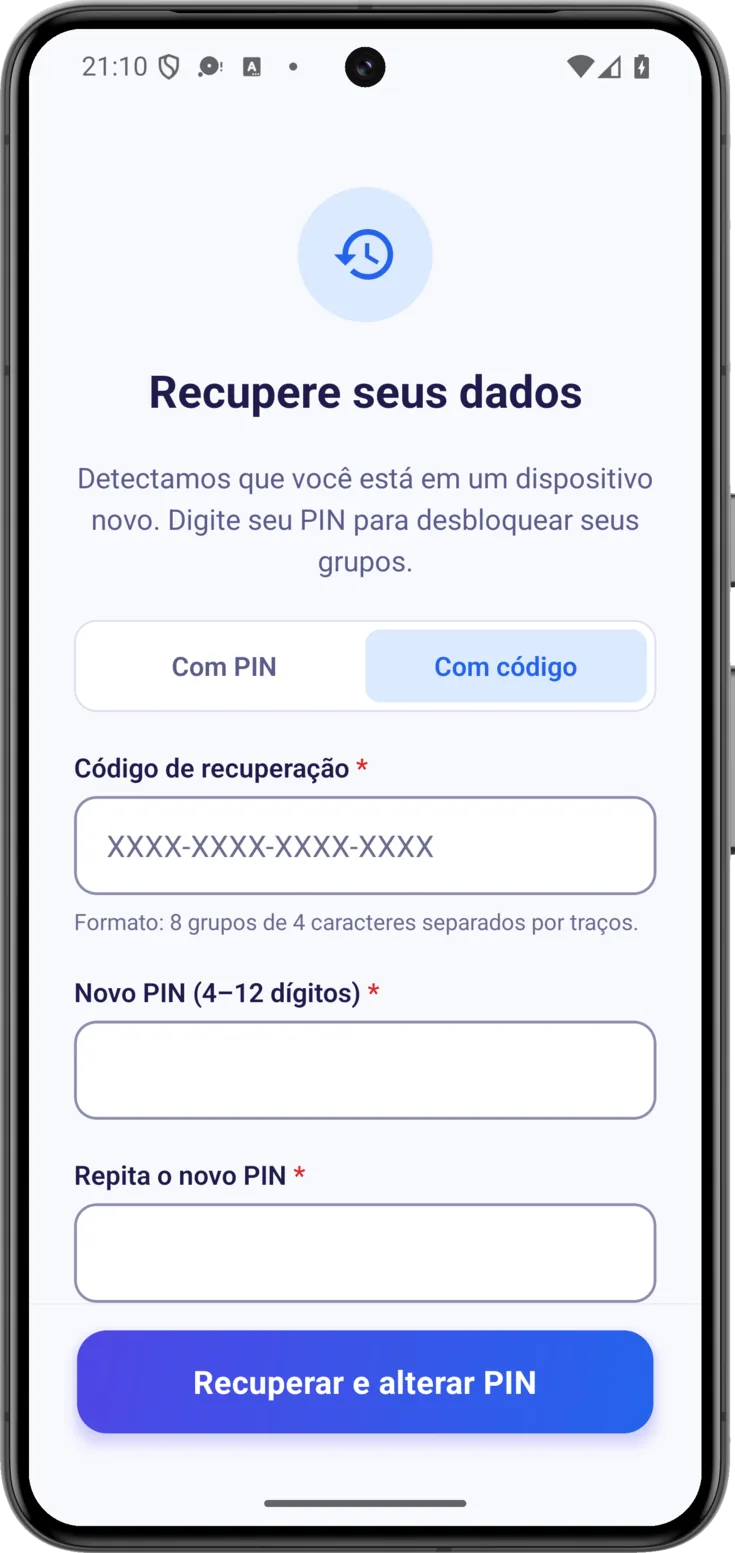
Não lembra o PIN? Use o código
Mude para «Com código» e escreva-o em «Código de recuperação»: são 8 grupos de 4 caracteres separados por traços, e a própria tela lembra você disso.
Como o PIN antigo já não serve, ali mesmo você escolhe um «Novo PIN (4–12 dígitos)» e o repete. Toque em «Recuperar e alterar PIN». Se disser «Código incorreto», confira caractere por caractere: ele é longo de propósito e é fácil trocar uma letra de lugar.
Guarde o código novo que ele te dá
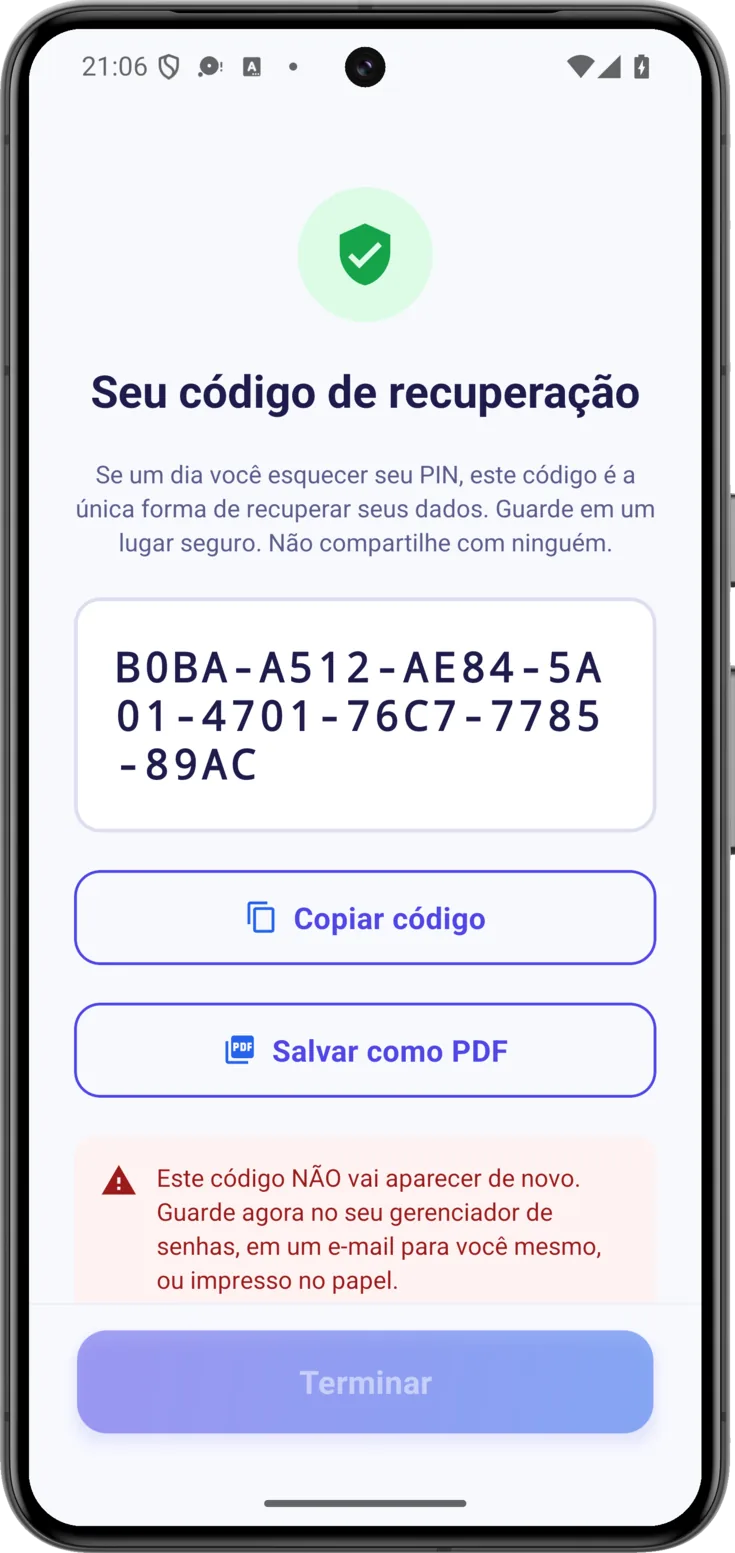
Ao recuperar com o código, esse código se gasta. O app gera outro na hora e mostra a você em «Seu código de recuperação», uma única vez, igual à primeira.
Guarde como você já sabe — «Copiar código» ou «Salvar como PDF» —, marque a caixinha e toque em «Terminar». Seus grupos voltam a abrir com tudo dentro.
Não tem nenhuma das duas? Peça um convite novo
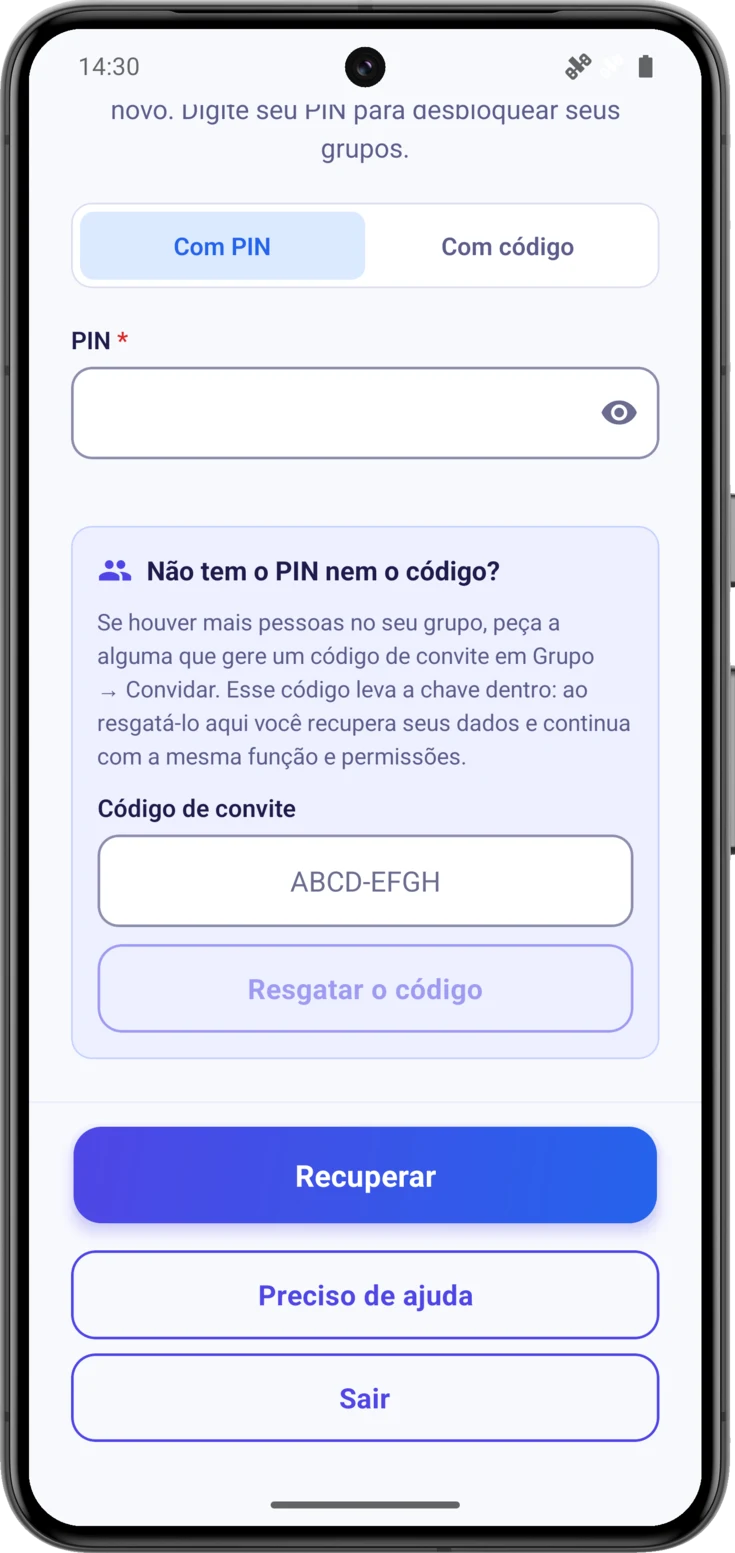
Se você não lembra o PIN e também não gerou o código, ainda resta uma saída: peça a alguém do seu grupo que gere um código de convite para você em Grupo → Convidar. Esse código leva a chave dentro dele. Se esse grupo tiver data de encerramento, o app não deixa gerar códigos novos para ele e essa saída não fica disponível.
Escreva-o em «Código de convite» e toque em «Resgatar o código». Você recupera seus dados e continua com o mesmo papel e as mesmas permissões: você não entra como convidado no seu próprio grupo. Se você tinha vários grupos, cada um precisa do seu código, e o app vai dizendo quantos faltam.
Este bloco só aparece se houver mais gente no grupo, porque é a única situação em que alguém pode te passar essa chave. Se você cuidava sozinho, ele não aparece.
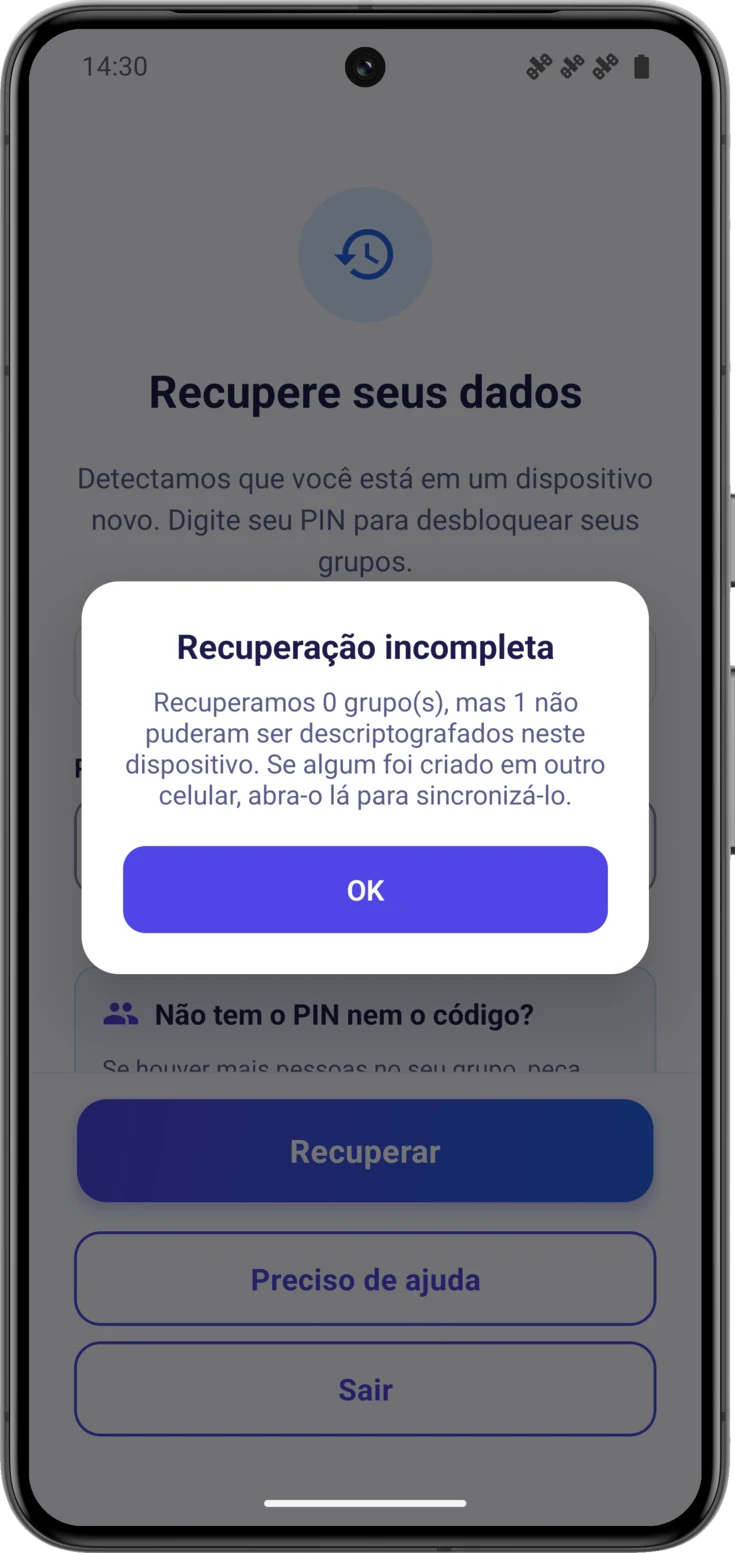
Se ele disser «Recuperação incompleta»
Às vezes o app recupera uns grupos e outros não, e avisa você com «Recuperação incompleta», indicando quantos recuperou e quantos não conseguiu descriptografar.
Não é uma falha. Acontece quando algum desses grupos foi criado em outro celular e a chave dele nunca chegou até este. A solução é a que a própria mensagem sugere: abra o app naquele celular e o grupo se sincroniza sozinho.
Enquanto isso, esse grupo fica em modo leitura, de olhar e não mexer, e se você tentar salvar alguma coisa ele avisa: «Este grupo não está desbloqueado neste celular, então nada criptografado pode ser salvo». Os demais funcionam normalmente.
Se este celular não tem nenhuma chave
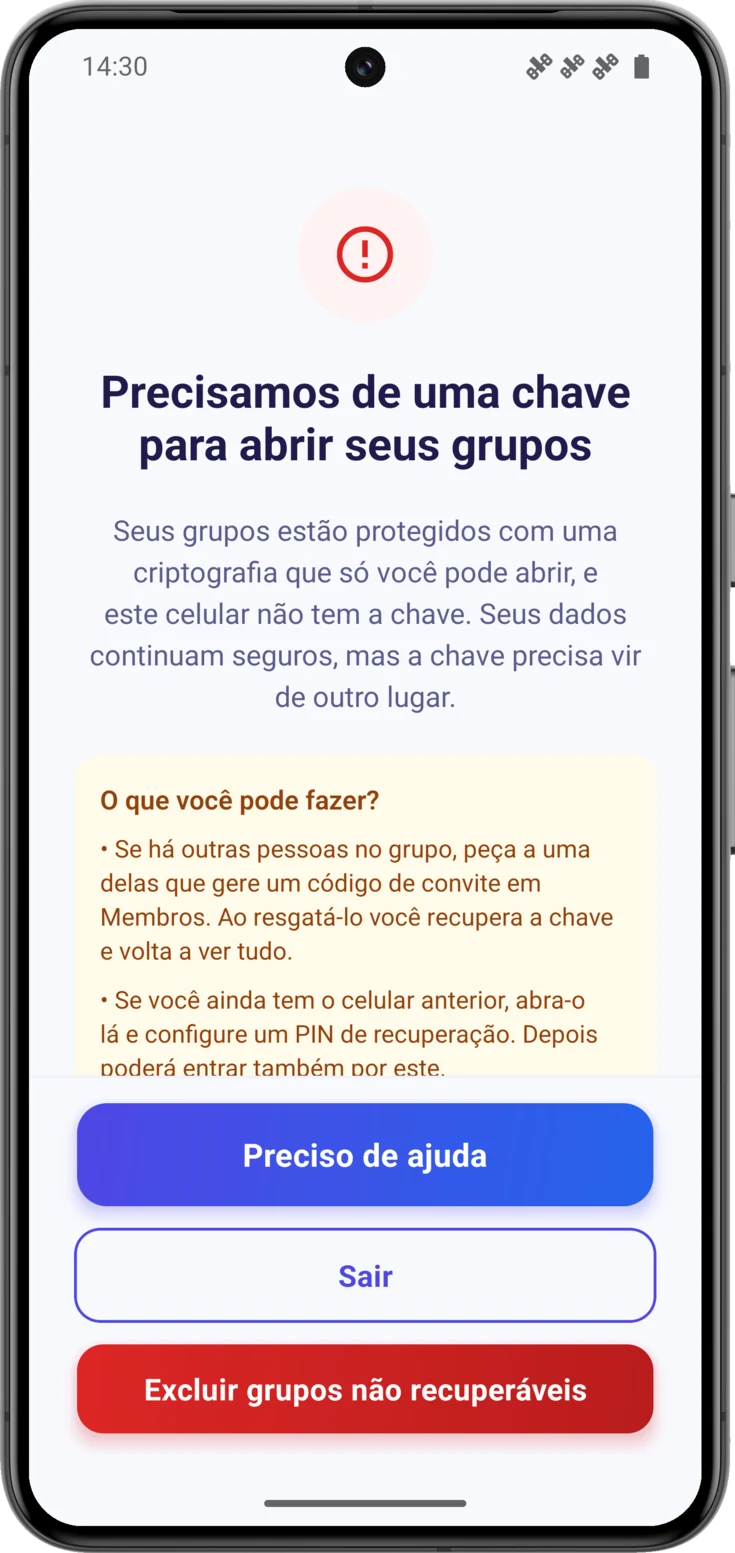
Pode ser que o app te receba com «Precisamos de uma chave para abrir seus grupos». Soa alarmante e não é: seus dados estão a salvo, criptografados, mas este telefone não tem com o que abri-los.
As três saídas que ele oferece
A tela lista três saídas, da mais fácil à mais definitiva, e a primeira resolve quase sempre:
- Peça um código de convite a alguém do grupo com permissão para convidar, porque esse código leva a chave dentro dele. Como essa pessoa gera o código para você está em Grupos de cuidado, e com ele você recupera o acesso mantendo seu papel e suas permissões. Com uma exceção: se esse grupo tiver data de encerramento, não dá para gerar códigos novos.
- Use seu celular anterior, se você ainda o tiver: abra-o e configure ali um PIN de recuperação.
- Começar do zero, só se você estava sozinho no grupo e já não tem aquele telefone.
Embaixo você tem «Preciso de ajuda», que escreve para nós com os dados de que precisamos, e «Sair», caso o que você quisesse fosse entrar com outra conta.
Exportar seus dados (RGPD)
A lei europeia de proteção de dados te dá o direito de levar uma cópia quando quiser.
Escolha o que quer levar
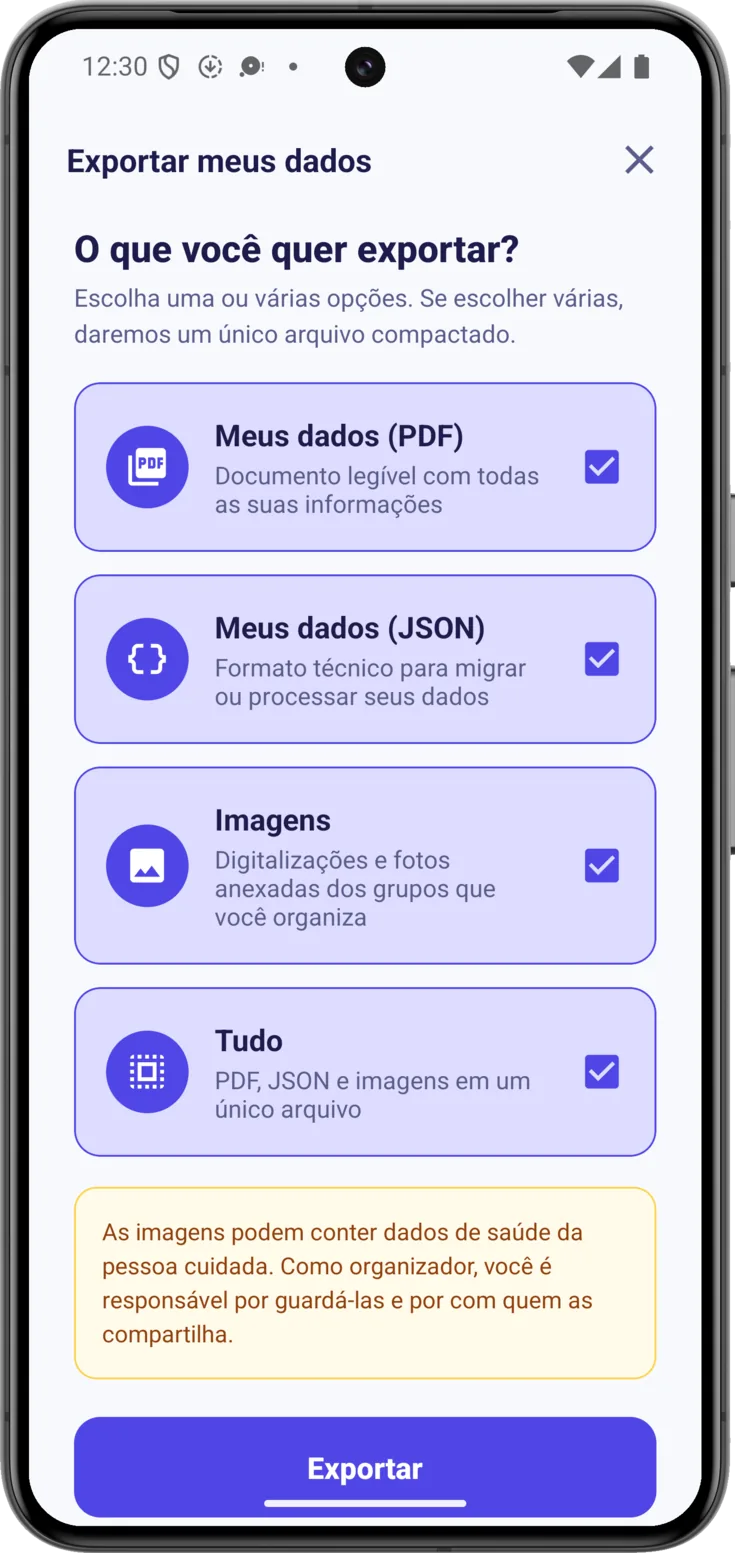
Em Configurações → Dados e conta → «Exportar meus dados» você escolhe o que levar:
- PDF — um documento fácil de ler com todas as suas informações.
- JSON — as mesmas informações em formato técnico, pensado para que outro programa consiga lê-las. É a forma de exercer o direito de portabilidade, o que permite levar seus dados para outro serviço sem ter que copiá-los à mão.
- Imagens — os escaneamentos e as fotos anexadas. Só aparece se você organiza algum grupo, porque podem conter dados de saúde da pessoa cuidada e é o organizador quem responde por elas.
- Tudo — as três juntas.
Se você escolher várias, chega em um único arquivo compactado. Por segurança, só dá para exportar uma vez por dia.
Sair e excluir a conta
Soam parecidas e fazem o contrário.
Sair
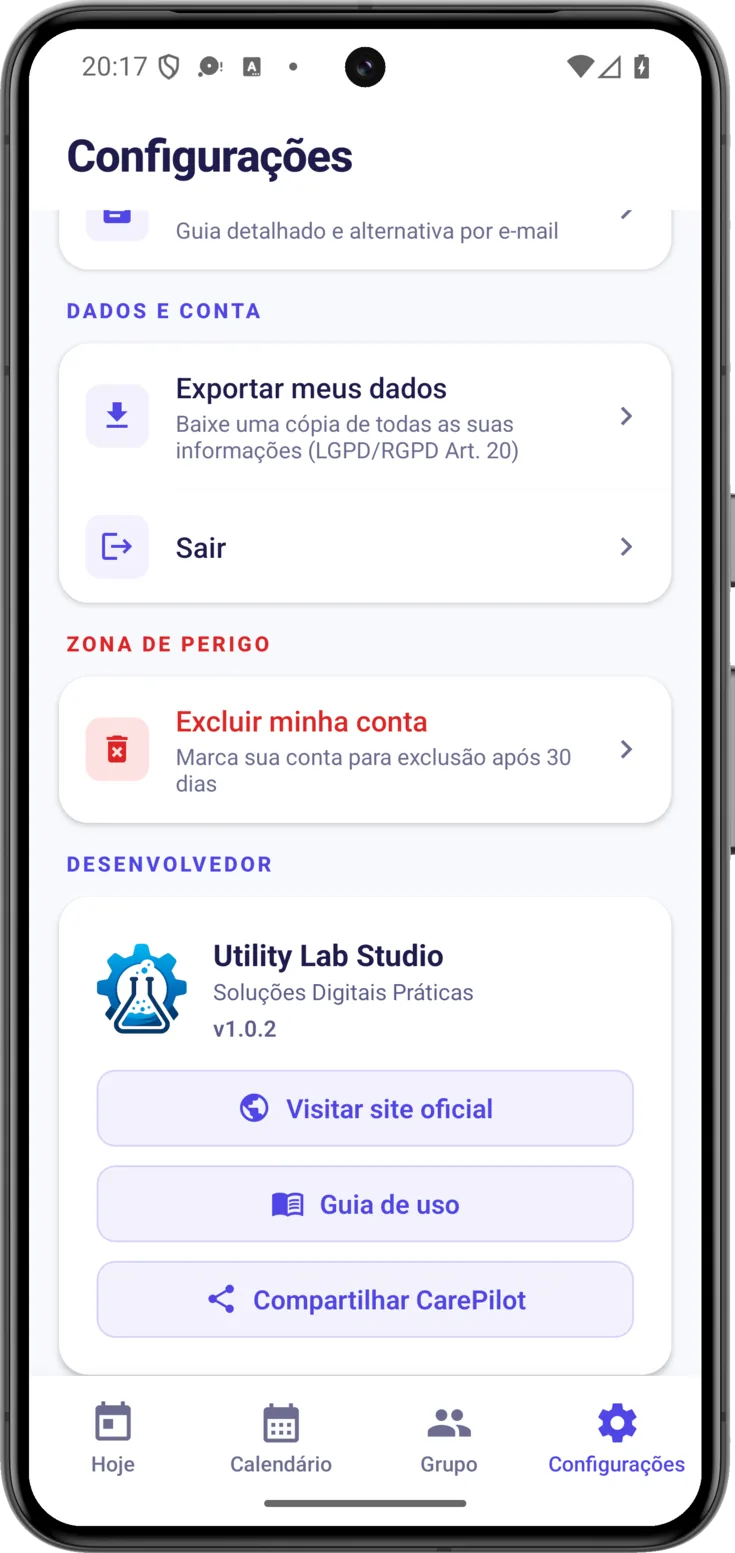
Em Configurações → Dados e conta → «Sair» você sai do app, e só. Não apaga nada: seus grupos e seus dados continuam lá, e você volta a entrar quando quiser. É fechar a porta ao sair, não se mudar.
Excluir a conta
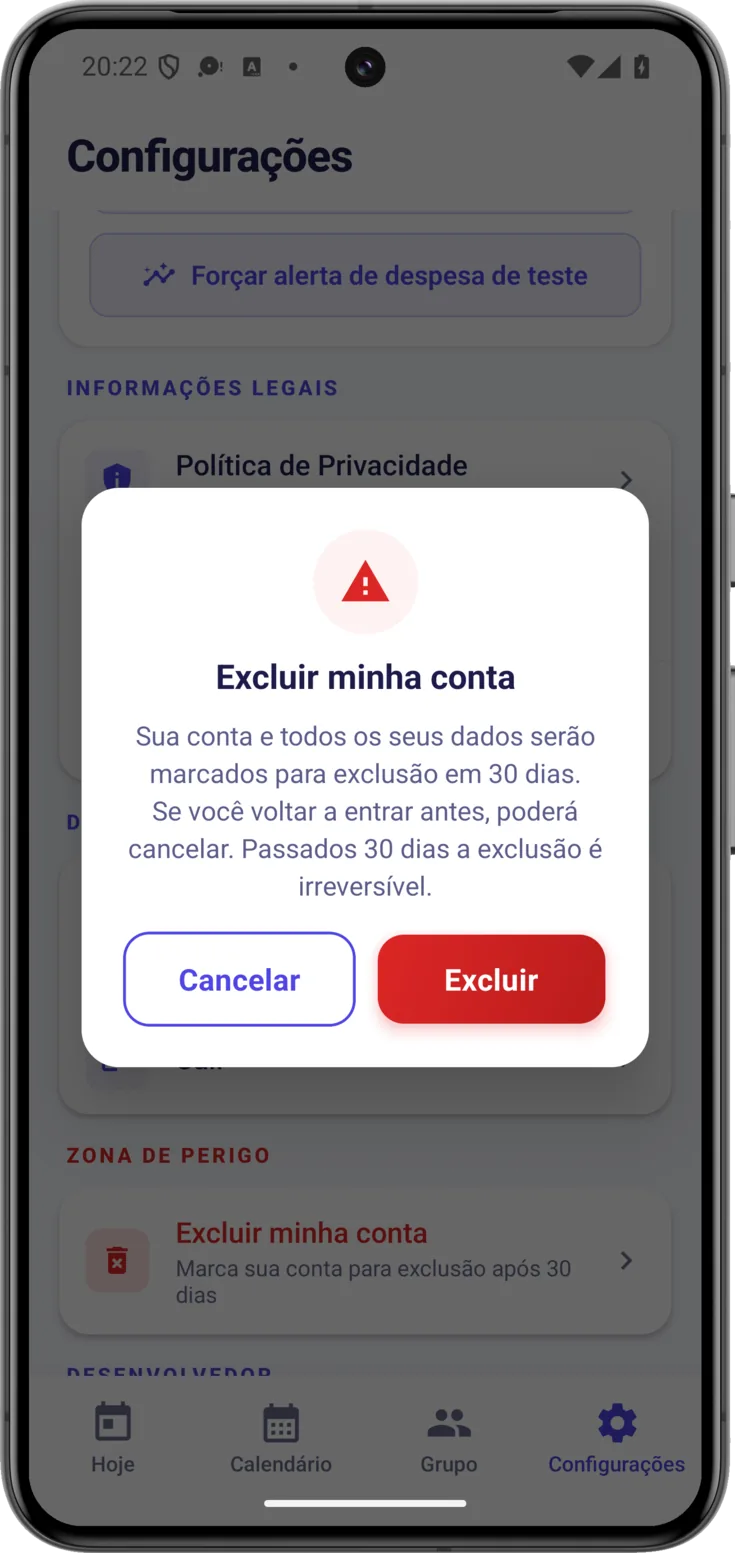
Fica à parte, na zona de perigo, para não ser tocado sem querer. «Excluir minha conta» pede que você confirme com sua digital ou seu PIN.
Não é instantâneo: deixa uma margem de 30 dias, e se você voltar a entrar arrependido pode tocar em «Cancelar exclusão». Passados os 30 dias tudo é apagado e aí já não dá para recuperar.
Ao confirmar, o app leva você de volta à tela de entrada. Não é que já esteja feito: sua conta continua existindo, ela apenas fica marcada.
Como voltar atrás
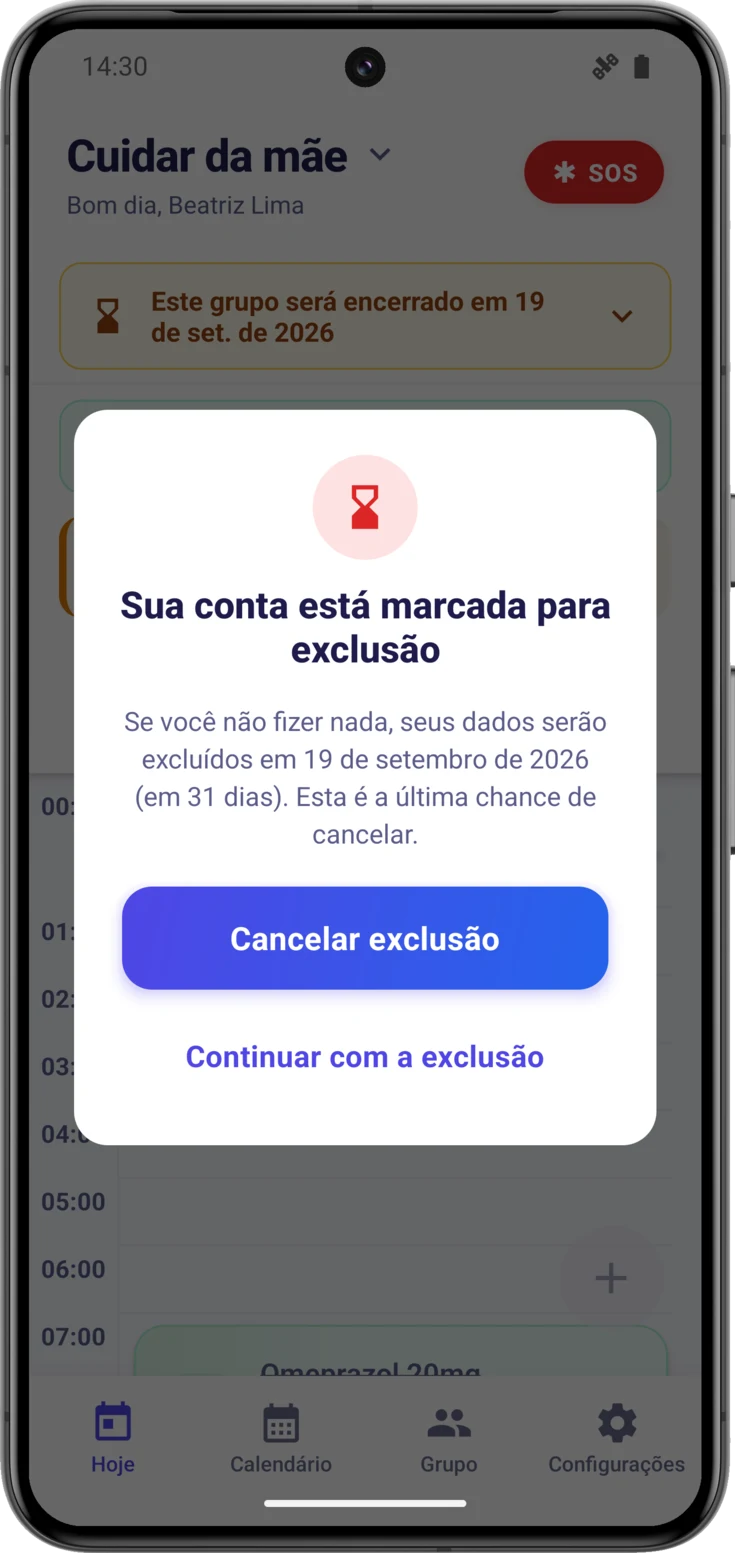
Para cancelar, entre de novo com o mesmo e-mail. Antes de deixar você passar, aparece esta janela, que diz o dia exato em que tudo será apagado e quantos dias faltam. Ali você escolhe: «Cancelar exclusão», que devolve a conta ao normal, ou «Continuar com a exclusão», que deixa você seguir usando o app até a data chegar.
Atrás da janela aparece o aviso do grupo com a nova data de encerramento: ao pedir a exclusão da conta, os grupos que você organiza com mais gente passam a se encerrar nesse mesmo dia.
E há algo que convém medir antes de tocar, porque não afeta só os seus dados: os grupos que você organiza são apagados inteiros, com suas medicações, consultas, notas e despesas, e desaparecem também para os outros cuidadores. Dos grupos em que você é convidado some apenas sua ficha de membro, e com ela o seu acesso; esses grupos seguem em frente com as demais pessoas. O que você anotou ali fica: as medicações e consultas que você criou, suas notas, suas despesas, as doses que você marcou e o histórico de atividade continuam ali para quem segue cuidando, e continuam levando o seu nome. Eles descrevem a pessoa cuidada, não você, e quem segue ao lado dela precisa deles.
Ninguém descobre isso de repente, isso sim. Assim que você pede a exclusão, os grupos que você organiza com mais gente dentro ficam com uma data de encerramento que os demais veem no app, e todos têm esses mesmos 30 dias para guardar o que precisarem. Se você cancelar a exclusão, o aviso se retira sozinho.
O aviso quem dá é o app, mas só você pode explicar o porquê: o texto que as outras pessoas leem fala do grupo, não de quem tomou a decisão. Então, se você organiza um grupo de que os outros precisam, converse com essas pessoas. Com tempo elas podem guardar uma cópia do que é delas e montar um grupo novo.
Durante esses 30 dias o grupo não fica parado. Dá para continuar marcando a medicação como dada e organizando os turnos, e os lembretes seguem chegando para todo mundo; o que ninguém pode é criar ou mudar conteúdo, convidar alguém ou mexer em papéis e permissões. Chegado o dia, o grupo é apagado inteiro. Os grupos que você organiza e nos quais cuida sozinho não levam aviso, porque não há quem avisar.