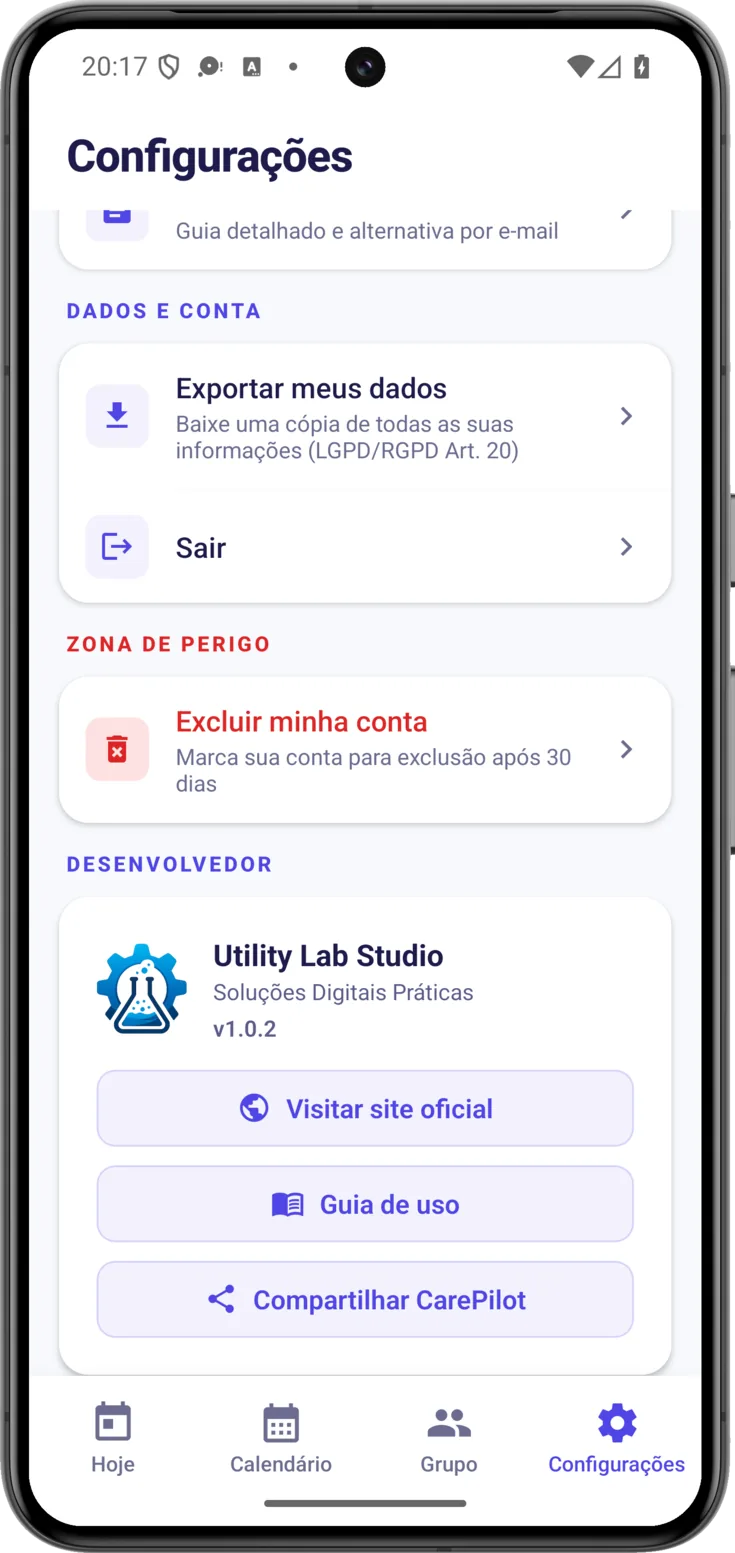
Configurações é onde você deixa o app do seu jeito e onde gerencia o que é seu: a conta, o plano, os avisos e a sua privacidade. Não é uma tela do dia a dia, e sim aquela que você abre quando alguma coisa não está como você quer.
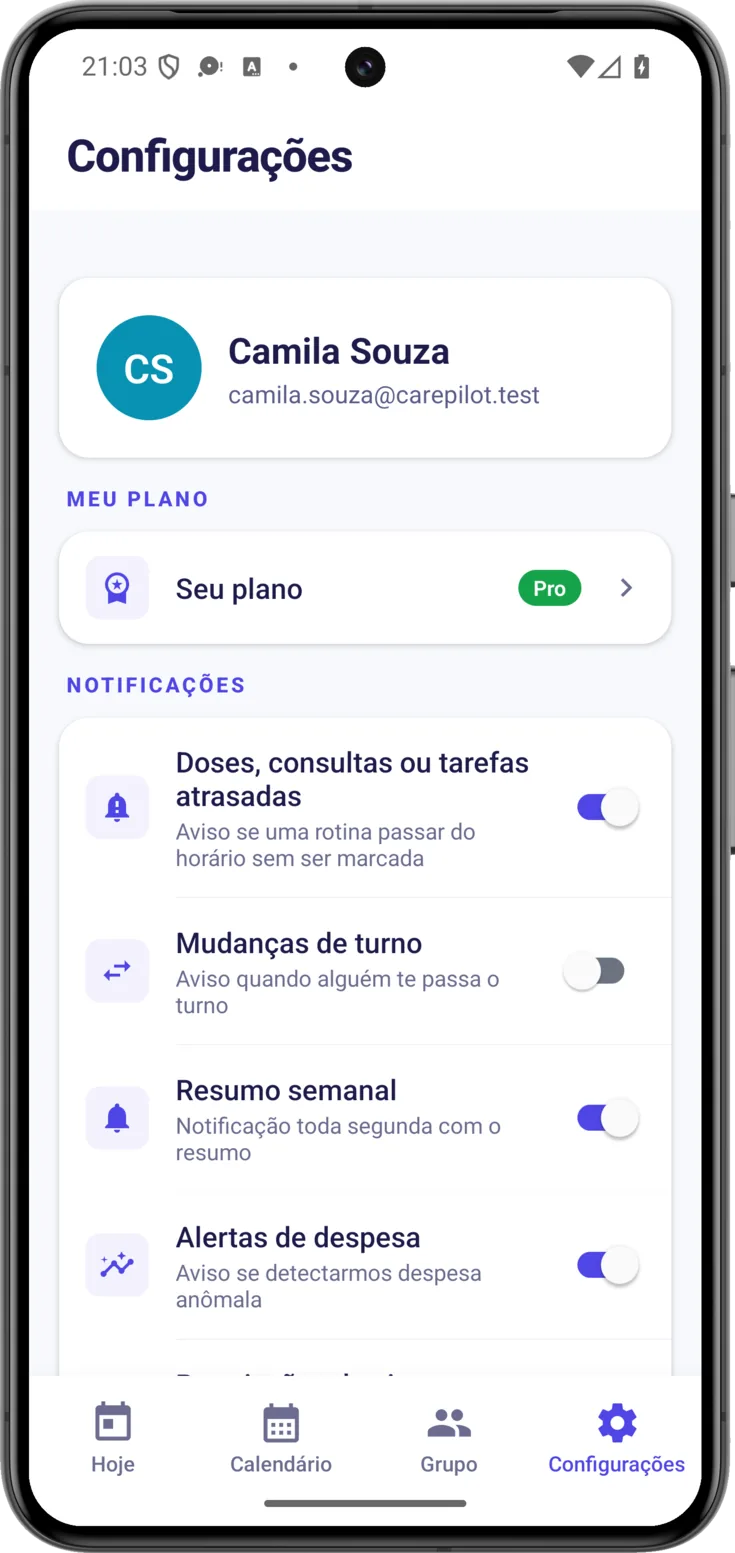
Chega-se por Configurações, o último botão da barra de baixo, o da engrenagem. Bem no alto está o seu perfil, com o seu nome e o seu e-mail, para você saber com que conta entrou.
Seu plano
Do plano dependem muitas coisas: quantos grupos você pode ter, até onde consegue olhar para trás no histórico e que temas pode usar. Vale saber que o histórico nunca é apagado: se o seu plano deixa você ver menos meses, tudo o que veio antes continua guardado e reaparece inteiro assim que você melhora de plano.
E uma coisa que confunde na hora de abrir espaço: um grupo que está à espera de ser encerrado continua contando como grupo seu até o dia em que é encerrado, então a vaga que ele ocupa no seu plano não fica livre antes dessa data. Se você apagar um para poder criar outro, terá de esperar o prazo se cumprir.
Consulte ou faça upgrade do seu plano
A linha do plano é a primeira de todas, logo abaixo do seu perfil , e você a reconhece porque à direita está escrito o plano que você tem: Gratuito, Plus ou Pro. Dependendo de qual seja, a linha tem um nome diferente: «Fazer upgrade do plano» no Gratuito, «Gerenciar plano» no Plus e «Seu plano» no Pro. As três levam ao mesmo lugar. Ao tocar nela abre-se a tela em que dá para compará-los e melhorar o seu. Entrar só para olhar não contrata nada: só há cobrança se você confirmar.
No fim dessa tela, dois botões:
- «Restaurar compras», sempre visível. É para quando você reinstala o app ou troca de celular e aparece como Gratuito mesmo estando pagando: você toca nele e ele devolve o seu plano.
- «Gerenciar assinatura», só se você já paga. Leva à loja onde você comprou —Google Play ou App Store, conforme o seu celular—, que é a única que pode mudar de plano ou cancelar.
Os dois estão explicados passo a passo, junto com o que acontece ao cancelar, em Planos e assinaturas.
Notificações
Aqui você escolhe do que o CarePilot avisa e do que não avisa. Cada aviso liga e desliga separadamente, então dá para deixar ligados só os que realmente servem para você.
Escolha que avisos receber
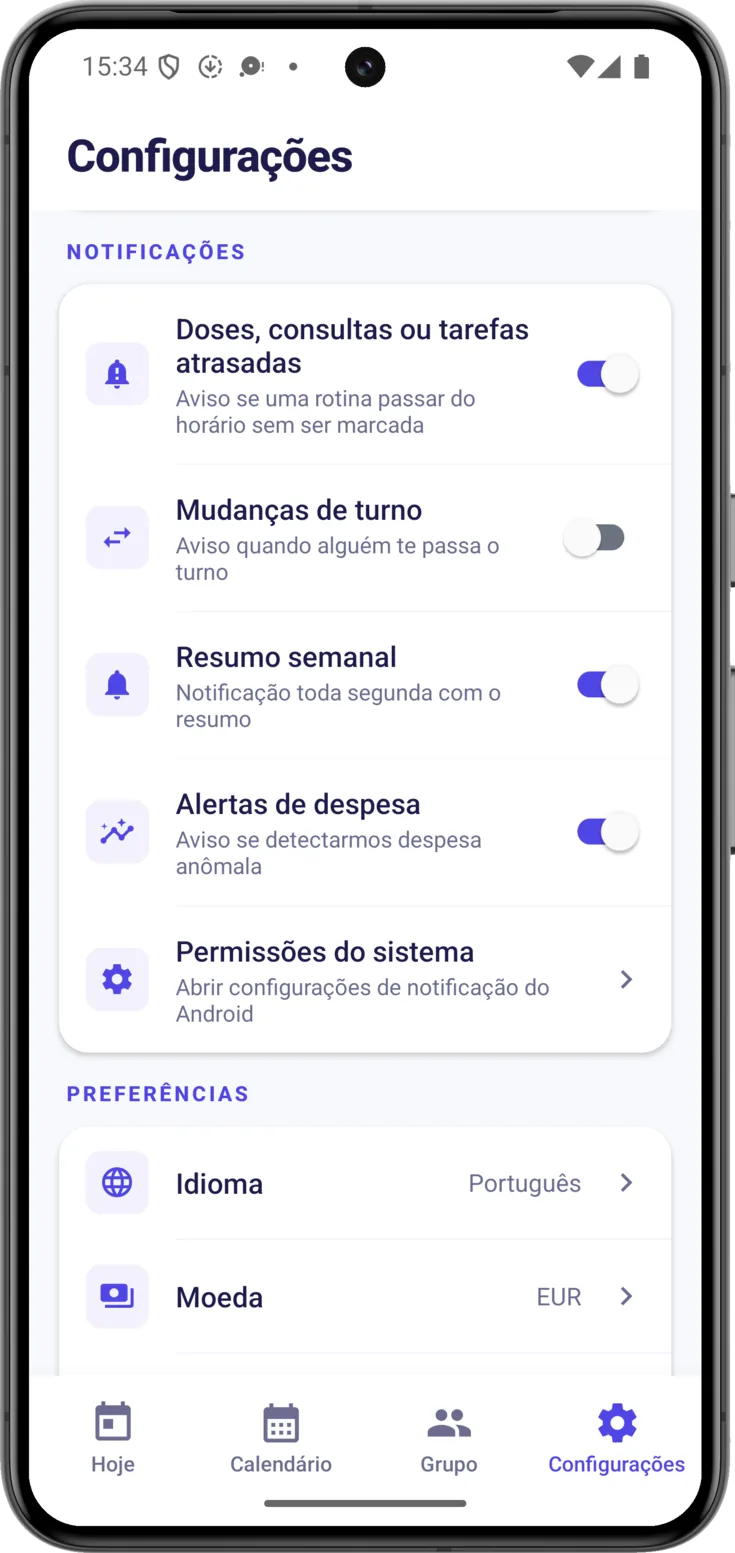
A primeira linha, «Configurações de notificações do celular» , não liga nem desliga aviso nenhum: leva às configurações do telefone, que é onde se decide se eles tocam, se vibram e como aparecem.
Abaixo, as chaves:
- Lembretes — avisa na hora certa, no horário exato de cada medicação ou rotina. Já vem ligado.
- Doses, consultas ou tarefas atrasadas — o outro lado: avisa quando a hora já passou e continua sem ser marcado. Um lembra você a tempo e o outro resgata você se passou batido.
- Mudanças de turno — quando alguém passa o bastão para você.
- Resumo semanal — toda segunda-feira, como foi a semana. Só aparece se você organiza algum grupo, porque é a essa pessoa que ele chega.
- Alertas de despesa — avisa se as despesas disparam.
Se não chega nenhum aviso
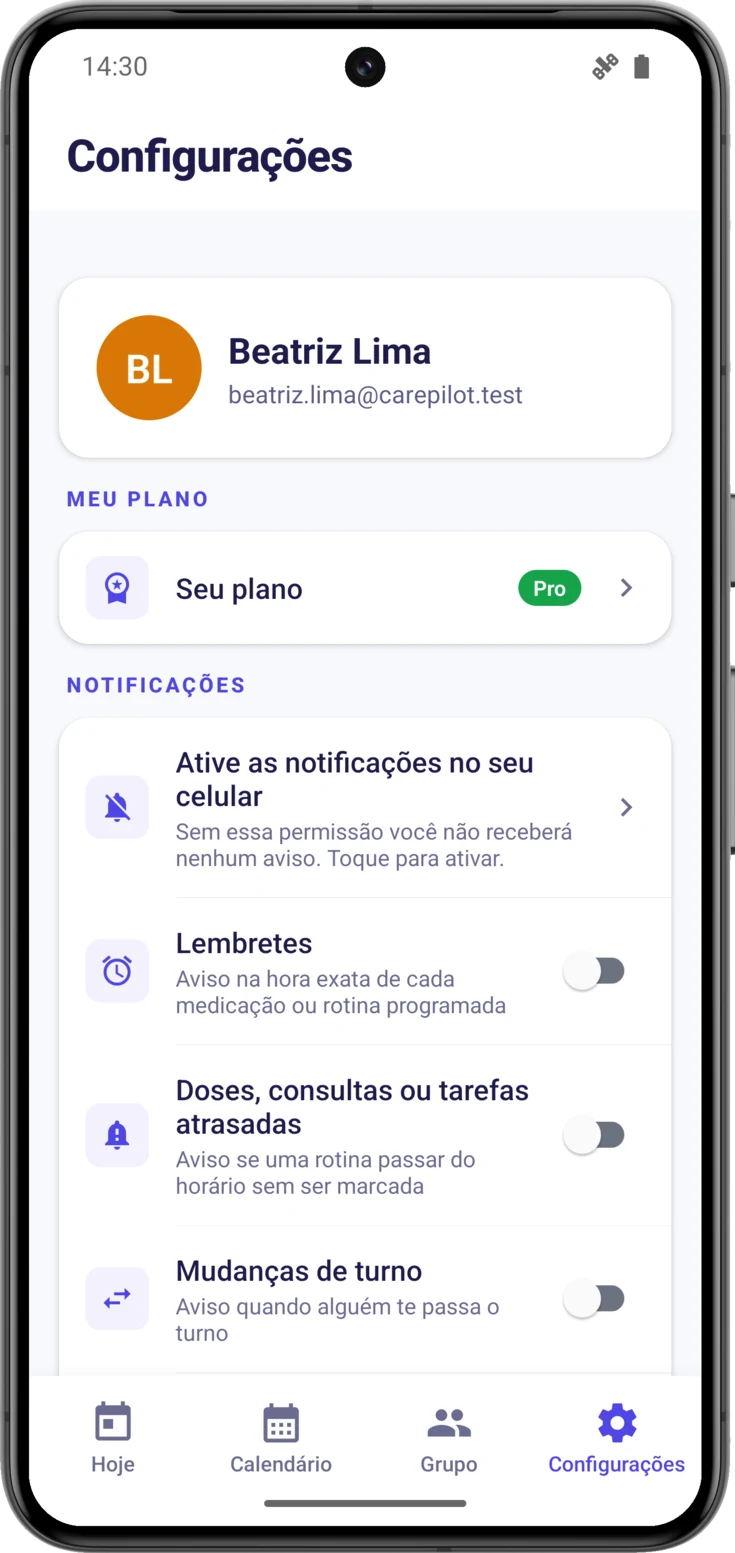
Quase sempre é a mesma coisa: o telefone está com os avisos do CarePilot bloqueados, algo que corre por fora dessas chaves.
Você reconhece porque a primeira linha muda sozinha e passa a dizer «Ative as notificações no seu celular», com as chaves de baixo desligadas e em cinza. Elas não estão com defeito nem é uma falha: ligá-las não adiantaria nada enquanto o telefone não deixar passar os avisos do CarePilot.
Toque nessa linha, que leva às configurações do sistema. Ao voltar, as chaves se reativam sozinhas com o que você tinha deixado.
Android
Você cai na página do CarePilot dentro das configurações do Android, com a lista de categorias de avisos. Ali você permite os avisos e, de quebra, ajusta o som e a vibração de cada tipo.
iPhone
Você cai em Ajustes → Apps → CarePilot, e ali é preciso entrar em «Notificações» —um passo a mais do que no Android— para ativá-las. Nessa mesma tela está o idioma preferido do app, caso um dia você queira mudá-lo só para o CarePilot.
Preferências
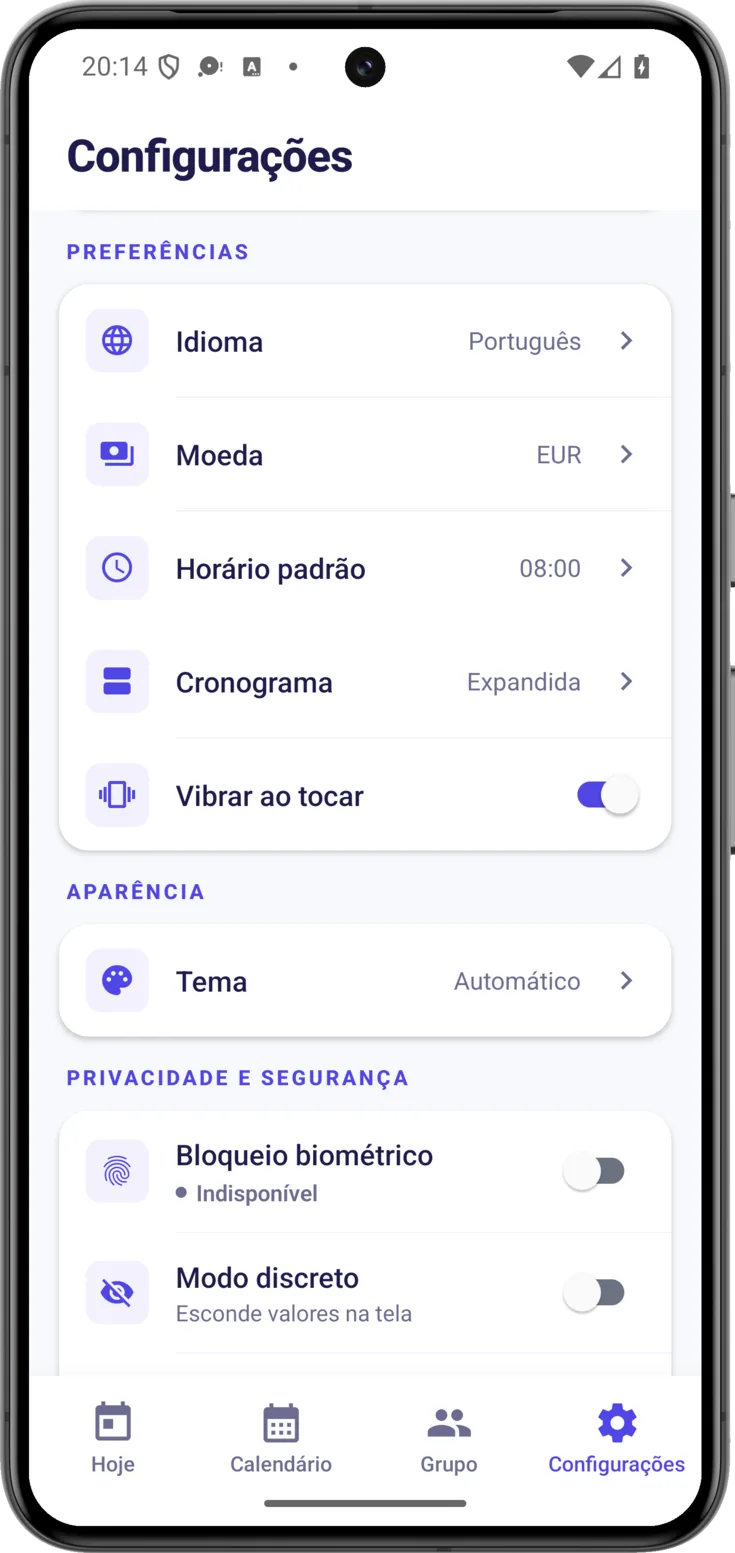
Pequenos detalhes do dia a dia. Nada disso é obrigatório: são comodidades.
Idioma, moeda, horário e visualização
- «Idioma» — o CarePilot fala 6 idiomas; aqui você escolhe em qual ver o app inteiro. Quais são eles está nas perguntas frequentes.
- «Moeda» — a moeda das despesas. Cada grupo novo nasce com a que você tiver escolhido aqui; os que já existem mantêm a deles. Está contado em Despesas.
- «Horário padrão» — o que o app propõe já preenchido ao criar uma medicação, para você não ter de mexer nele toda vez.
- «Cronograma» — como os cartões aparecem em Hoje: Compacta, que mostra mais coisas de uma vez, ou Expandida, maior e com mais detalhe.
- «Vibrar ao tocar» — aquele pequeno tremor ao apertar os botões. Se incomodar, você desliga.
Aparência
Escolha o tema
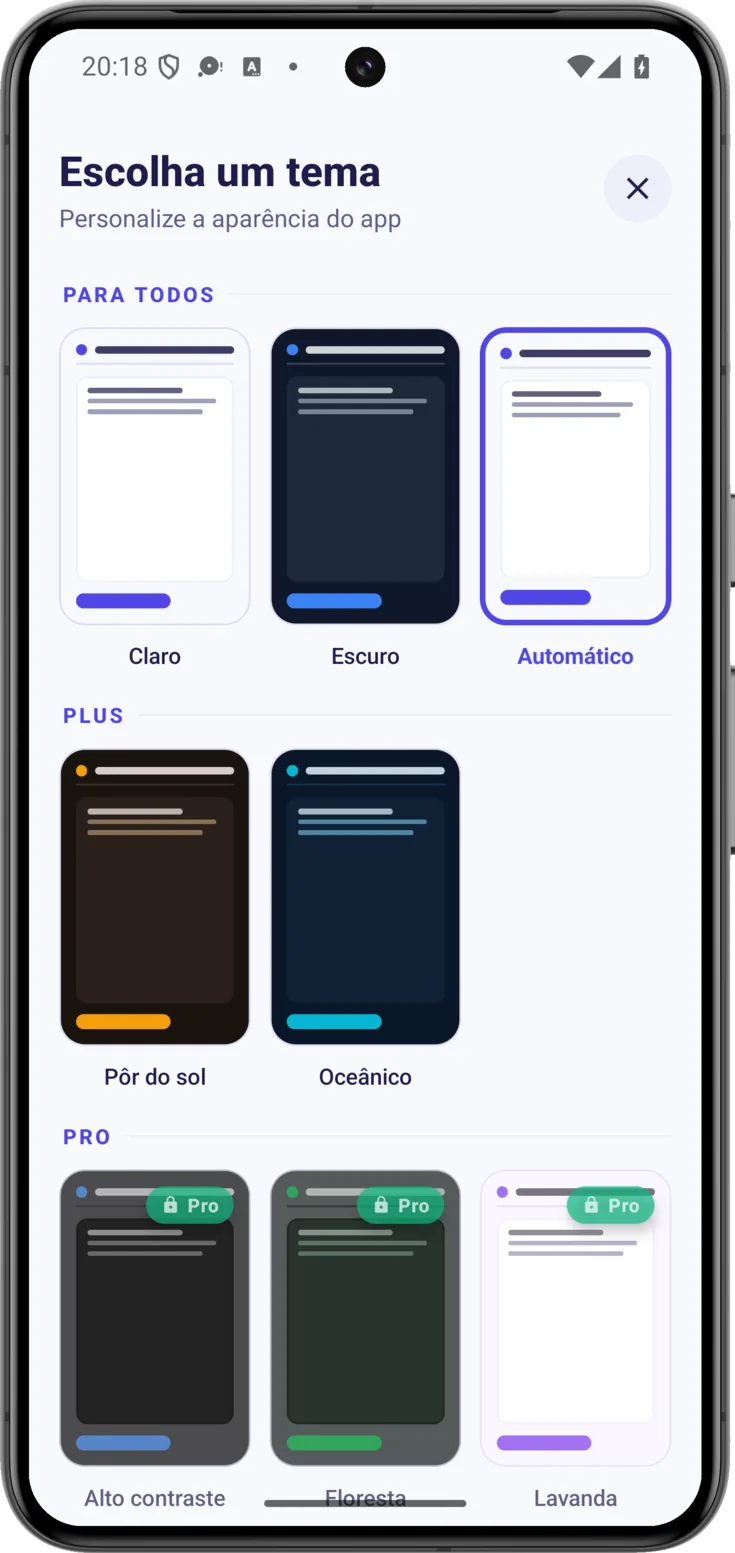
Em «Tema» há 9 temas de cor mais o modo Automático. Alguns são gratuitos e outros vêm com os planos pagos.
A tela os agrupa sozinha por planos: em Para todos estão Claro, Escuro e Automático, que acompanha o seu telefone e deixa o app claro de dia e escuro de noite; em Plus, Pôr do sol e Oceânico; e em Pro, Alto contraste, Floresta, Lavanda, Aurora e Mocha.
Se você tem dificuldade para ler a tela, Alto contraste foi pensado justamente para isso: letras e cores bem marcadas.
Privacidade e segurança
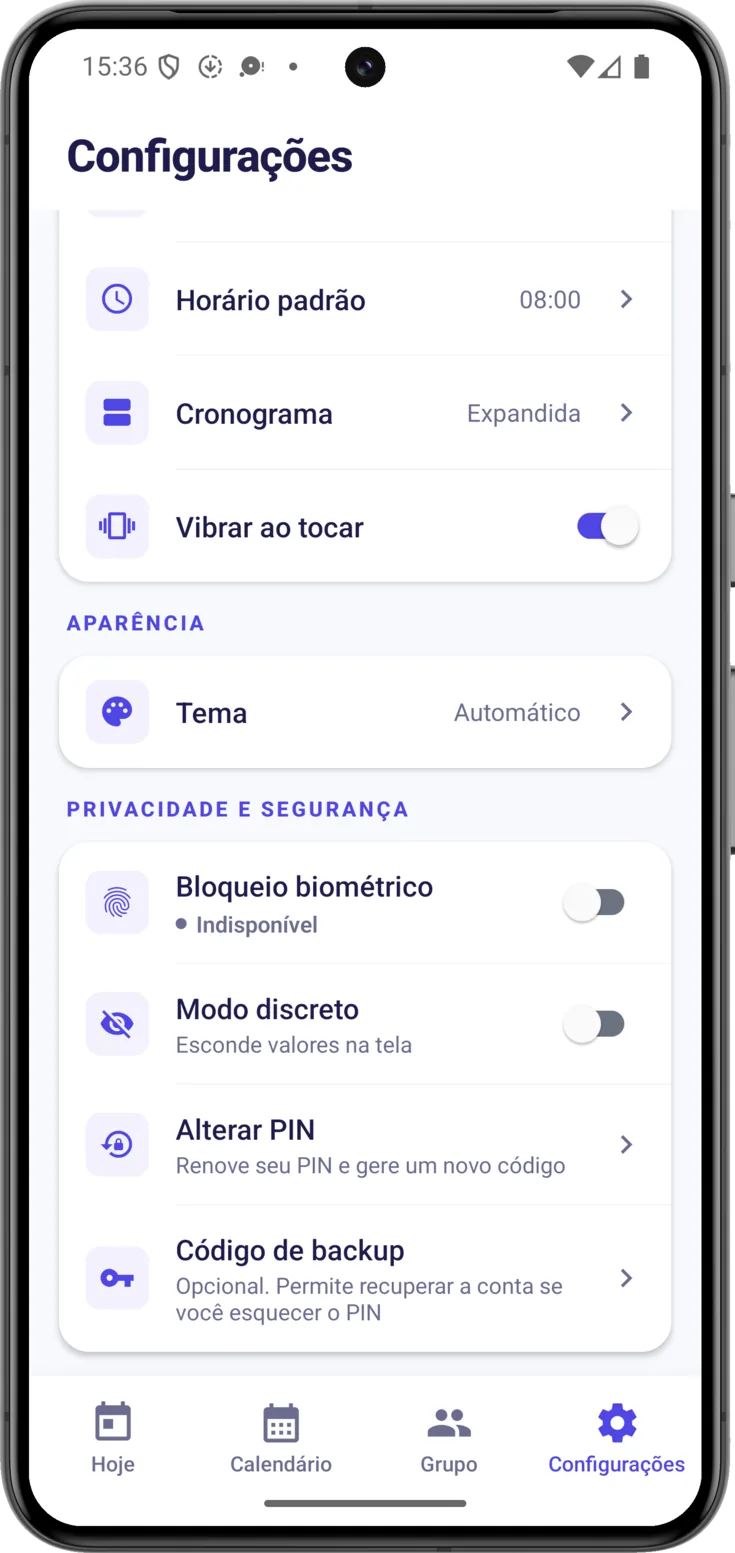
Aqui você protege tanto a entrada no app quanto as chaves que abrem os seus dados. Algumas dessas opções são a sua rede de segurança se um dia você perder o celular.
Proteja o app e as suas chaves
- «Bloqueio biométrico» — o app pede a sua digital ou o seu rosto ao abri-lo e também toda vez que você volta a ele depois de tê-lo deixado em segundo plano, mesmo que tenha saído só uns segundos para ver uma mensagem. Como o banco. Abaixo do nome há uma etiqueta: «Disponível» em verde se o seu celular tem isso configurado, ou «Indisponível» em cinza se não tem. Com «Indisponível» a chave não deixa ligar, e não é uma falha: primeiro é preciso cadastrar a digital ou o rosto nas configurações do telefone.
- «Modo discreto» — esconde os valores na tela. Útil na sala de espera ou no ônibus.
- «Alterar PIN» — muda o seu PIN de recuperação, aquele que devolve os seus dados quando você troca de telefone. Mude se achar que alguém o viu.
- «Código de backup» — gera a chave de emergência que salva você se esquecer o PIN. Guarda-se em lugar seguro e tomara que não precise, mas é a diferença entre recuperar os seus dados e perdê-los.
Informações legais
As informações legais
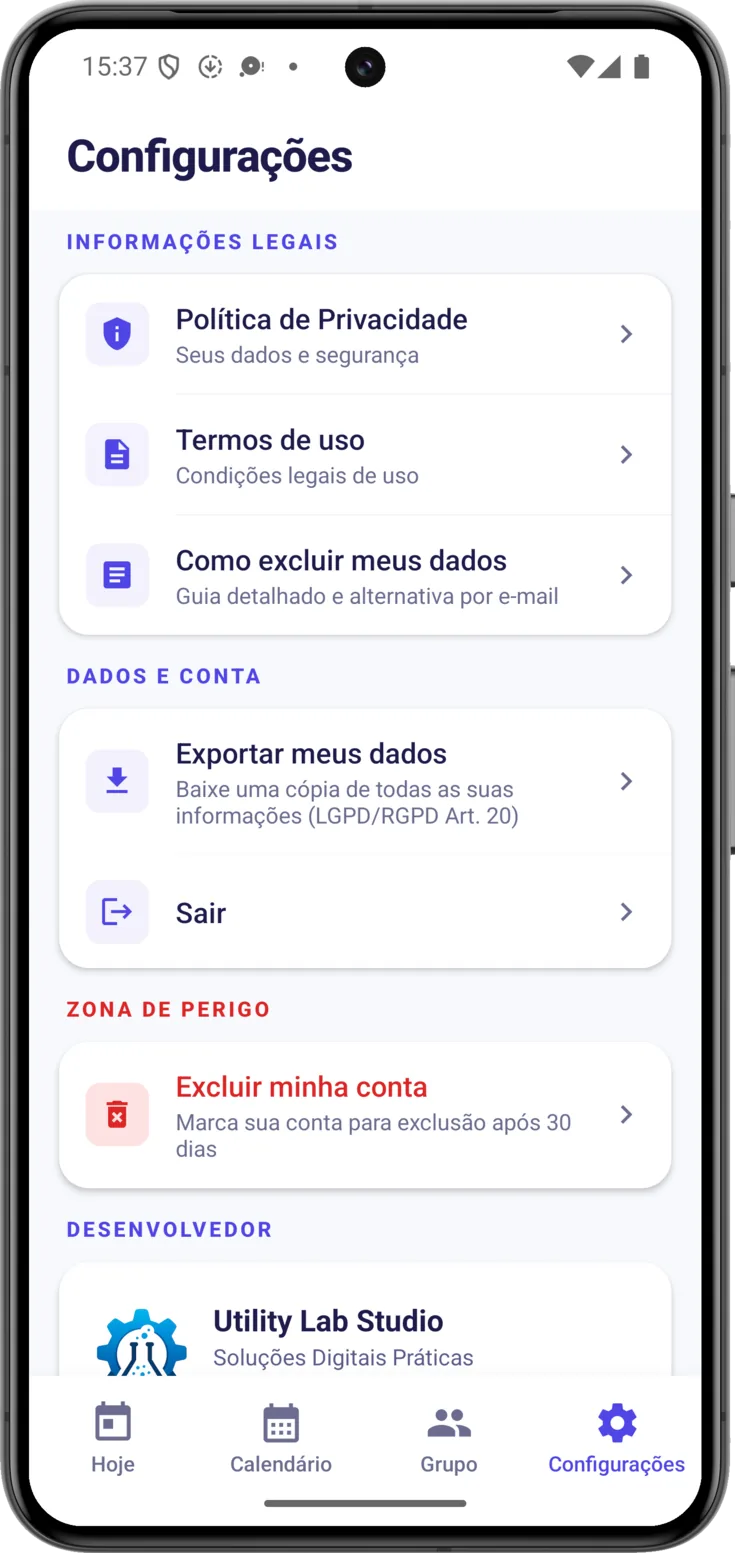
As três linhas deste bloco —«Política de Privacidade» , «Termos de uso» e «Como excluir meus dados» — não mudam nada no app: abrem na web os textos oficiais, sempre no seu idioma. As duas primeiras são os documentos legais de sempre. A terceira é a que interessa se você quiser apagar as suas informações, porque explica o processo inteiro e ainda oferece um caminho por e-mail, caso você prefira pedir por escrito.
Dados e conta
Aqui estão as ações mais sérias, e por isso ficam agrupadas: levar uma cópia, sair ou excluir a conta.
Exportar, sair ou excluir a conta
- «Exportar meus dados» , a linha que fica logo acima de «Sair» — baixa uma cópia das suas informações; pedi-la é um direito que a lei de proteção de dados dá a você. Você escolhe o que levar: um PDF legível, um JSON com o mesmo conteúdo em formato técnico, as imagens ou tudo junto. Se marcar várias coisas, chega num único arquivo compactado.
- As imagens só são oferecidas se você organiza algum grupo. Elas podem conter dados de saúde da pessoa cuidada, e é quem organiza que responde por elas.
- «Sair» — você sai sem apagar nada.
- Na zona de perigo, marcada à parte para você não tocar nela sem querer, «Excluir minha conta» apaga a sua conta, com 30 dias de margem caso você se arrependa.
Suporte, site e compartilhamento
Escreva para nós ou compartilhe o app
Desça até o fim, até o bloco do desenvolvedor. Ele tem cinco botões, e o que importa quando algo vai mal é «Suporte técnico» , que é o caminho para escrever para nós.
Os outros quatro são «Visitar site oficial», «Guia de uso» —este mesmo guia—, «Compartilhar CarePilot» e «Avaliar CarePilot», que abre a página da loja.