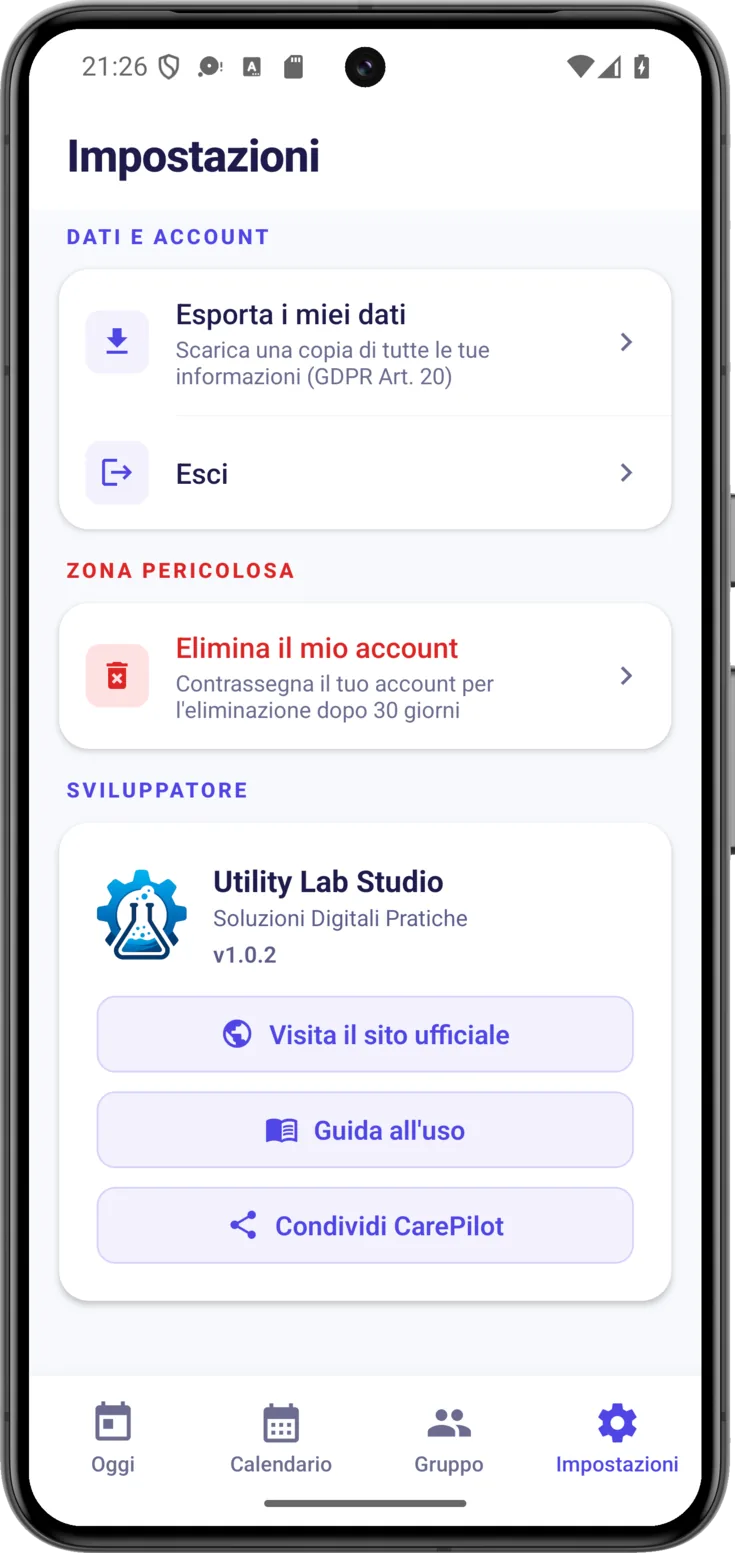
Impostazioni è dove sistemi l’app a tuo gusto e dove gestisci ciò che è tuo: l’account, il piano, gli avvisi e la tua privacy. Non si usa tutti i giorni, ma quando qualcosa non è come vuoi tu.
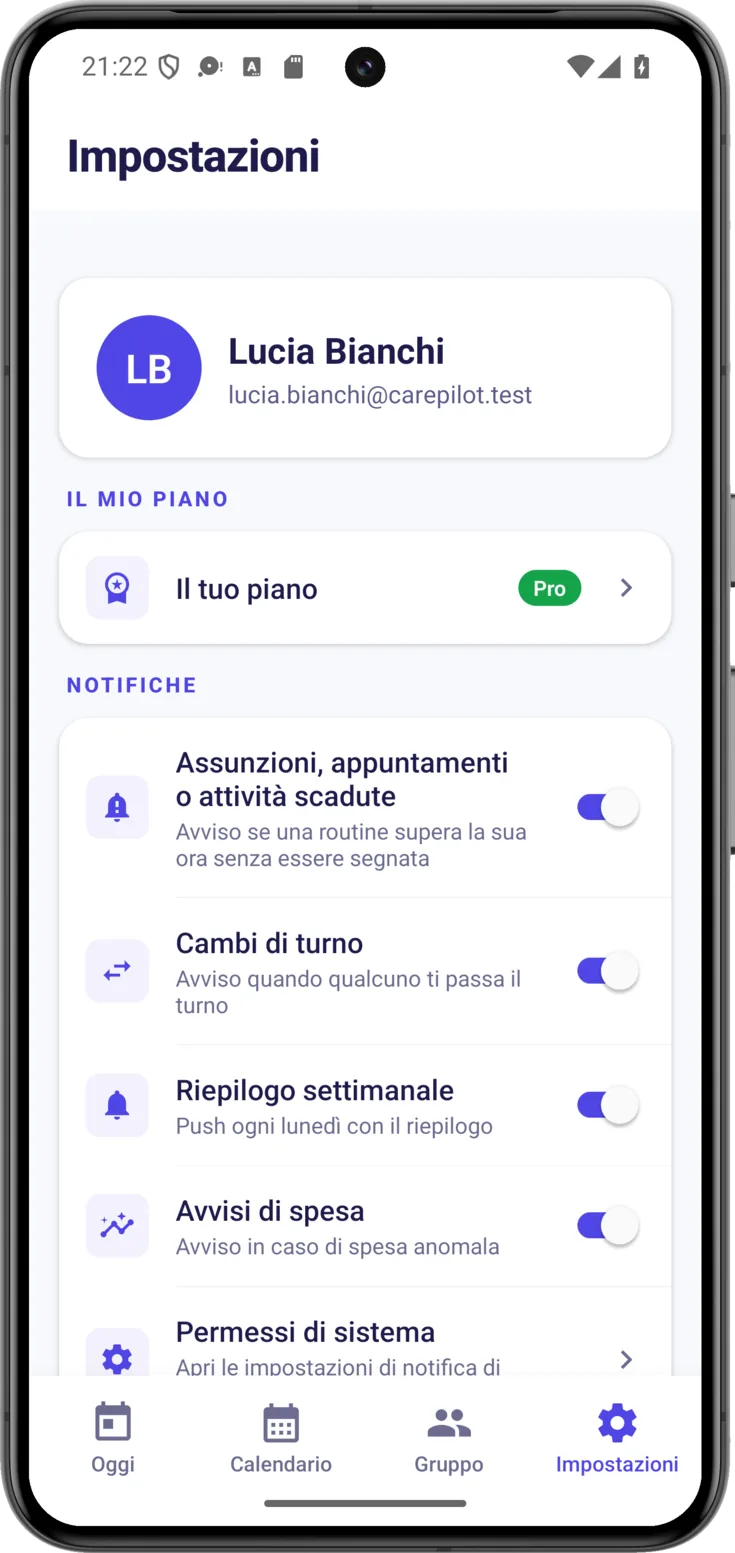
Ci si arriva da Impostazioni, l’ultimo pulsante della barra in basso, quello con l’ingranaggio. In cima a tutto c’è il tuo profilo, con il tuo nome e la tua e-mail, così sai con quale account sei entrato.
Il tuo piano
Dal piano dipendono molte cose: quanti gruppi puoi avere, fin dove puoi guardare indietro nello storico e quali temi puoi usare. Conviene sapere che lo storico non si cancella mai: se il tuo piano ti fa vedere meno mesi, tutto quello che c’era prima resta salvato e ricompare per intero non appena passi a un piano migliore.
E c’è una cosa che confonde quando si vuole fare spazio: un gruppo che è in attesa di chiudersi continua a contare come un tuo gruppo fino al giorno in cui si chiude, quindi il posto che occupa nel tuo piano non si libera prima di quella data. Se ne cancelli uno per poterne creare un altro, dovrai aspettare che scada il termine.
Consulta o migliora il tuo piano
La riga del piano è la prima di tutte, sotto il tuo profilo , e la riconosci perché alla sua destra c’è scritto il piano che hai: Gratuito, Plus o Pro. A seconda di quale sia, la riga porta un nome diverso: «Migliora piano» con Gratuito, «Gestisci piano» con Plus e «Il tuo piano» con Pro. Tutte e tre portano allo stesso posto. Toccandola si apre la schermata dove puoi confrontarli e migliorare il piano. Entrare a guardare non attiva nessun abbonamento: si paga soltanto se confermi.
In fondo a quella schermata, due pulsanti:
- «Ripristina acquisti», sempre visibile. Serve per quando reinstalli l’app o cambi cellulare e compari come Gratuito anche se stai pagando: lo tocchi e ti restituisce il tuo piano.
- «Gestisci abbonamento», solo se già paghi. Porta al negozio dove hai comprato —Google Play o l’App Store, a seconda del cellulare—, che è l’unico che può cambiare piano o annullare.
Tutti e due sono spiegati passo passo, insieme a cosa succede quando si annulla, in Piani e abbonamenti.
Notifiche
Qui scegli di cosa CarePilot ti avvisa e di cosa no. Ogni avviso si accende e si spegne separatamente, così puoi lasciare attivi solo quelli che ti servono davvero.
Scegli quali avvisi ricevere
La prima riga, «Impostazioni di notifica del telefono» , non accende né spegne nessun avviso: porta alle impostazioni del telefono, che è dove si decide se suonano, se vibrano e come si vedono.
Sotto, gli interruttori:
- Promemoria — avvisa quando è il momento, all’ora esatta di ogni farmaco o routine. Arriva già acceso.
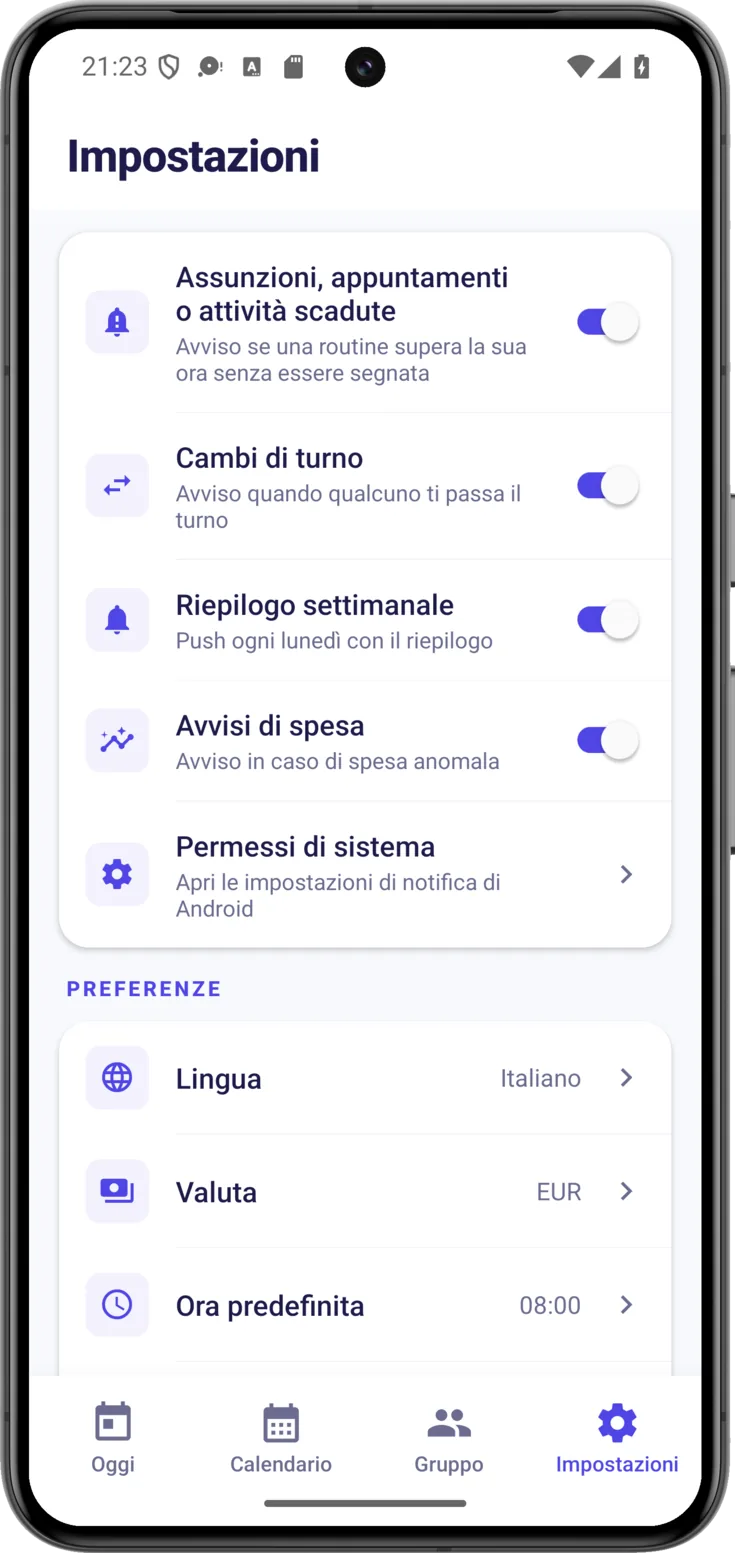
- Assunzioni, appuntamenti o attività scadute — l’altro lato: avvisa quando l’ora è già passata e ancora non è stato segnato niente. Uno ti ricorda in tempo e l’altro ti recupera se ti è sfuggito.
- Cambi di turno — quando qualcuno ti passa il testimone.
- Riepilogo settimanale — ogni lunedì, com’è andata la settimana. Compare solo se organizzi un gruppo, perché è a quella persona che arriva.
- Avvisi di spesa — avvisa se le spese si impennano.
Se non ti arriva nessun avviso
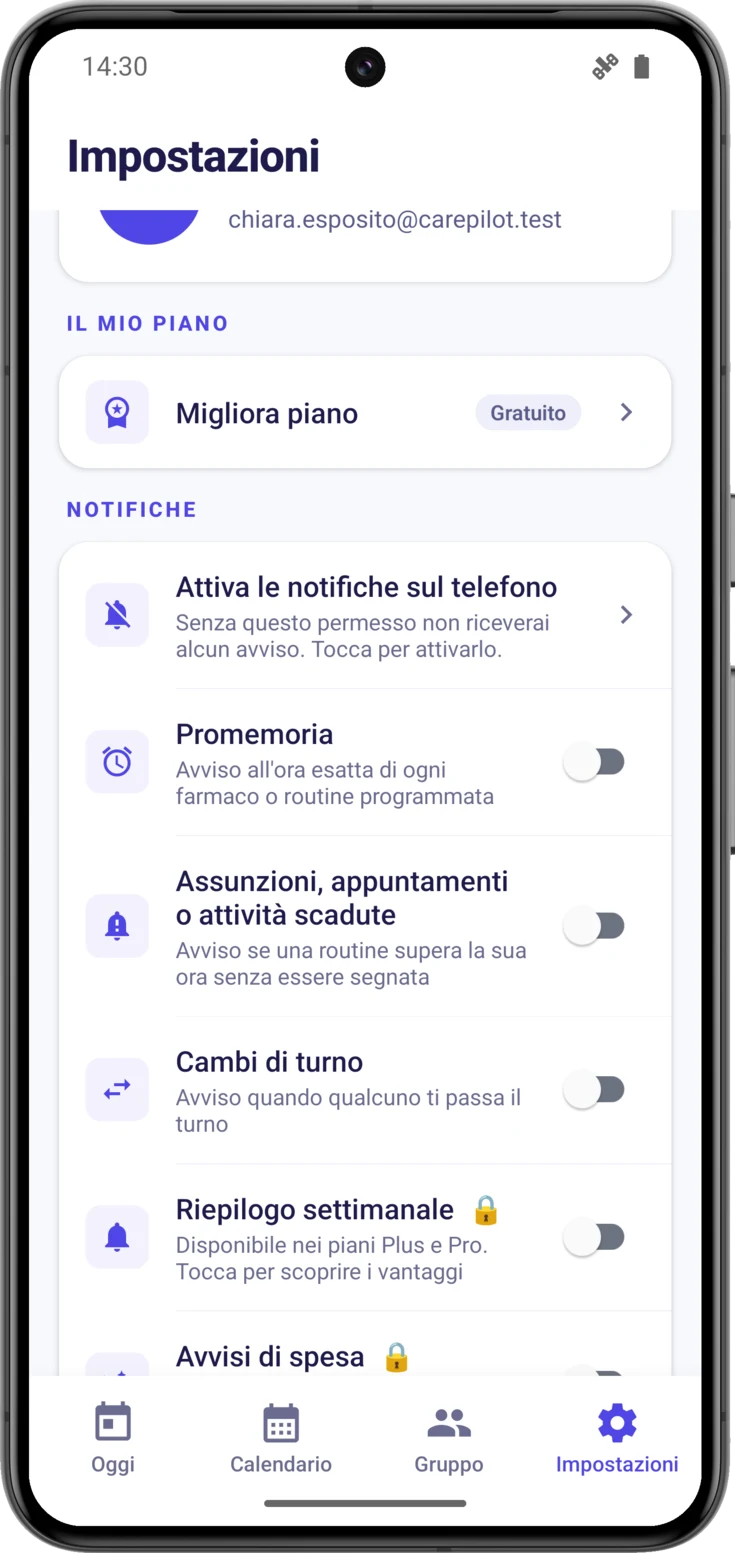
Quasi sempre è la stessa cosa: il telefono ha bloccato gli avvisi di CarePilot, una cosa che va per conto suo, indipendente da questi interruttori.
Lo riconosci perché la prima riga cambia da sola e passa a dire «Attiva le notifiche sul telefono», con gli interruttori di sotto spenti e in grigio. Non sono rotti e non è un guasto: accenderli non servirebbe a niente finché il telefono non lascia passare gli avvisi di CarePilot.
Tocca quella riga, che porta alle impostazioni di sistema. Al ritorno, gli interruttori si riattivano da soli con quello che avevi impostato.
Android
Finisci nella scheda di CarePilot dentro le impostazioni di Android, con l’elenco delle categorie di avvisi. Lì li permetti e, già che ci sei, regoli il suono e la vibrazione di ogni tipo.
iPhone
Finisci in Impostazioni → App → CarePilot, e lì bisogna entrare in «Notifiche» —un passaggio in più rispetto ad Android— per attivarle. In quella stessa schermata c’è la lingua preferita dell’app, nel caso un giorno tu voglia cambiarla solo per CarePilot.
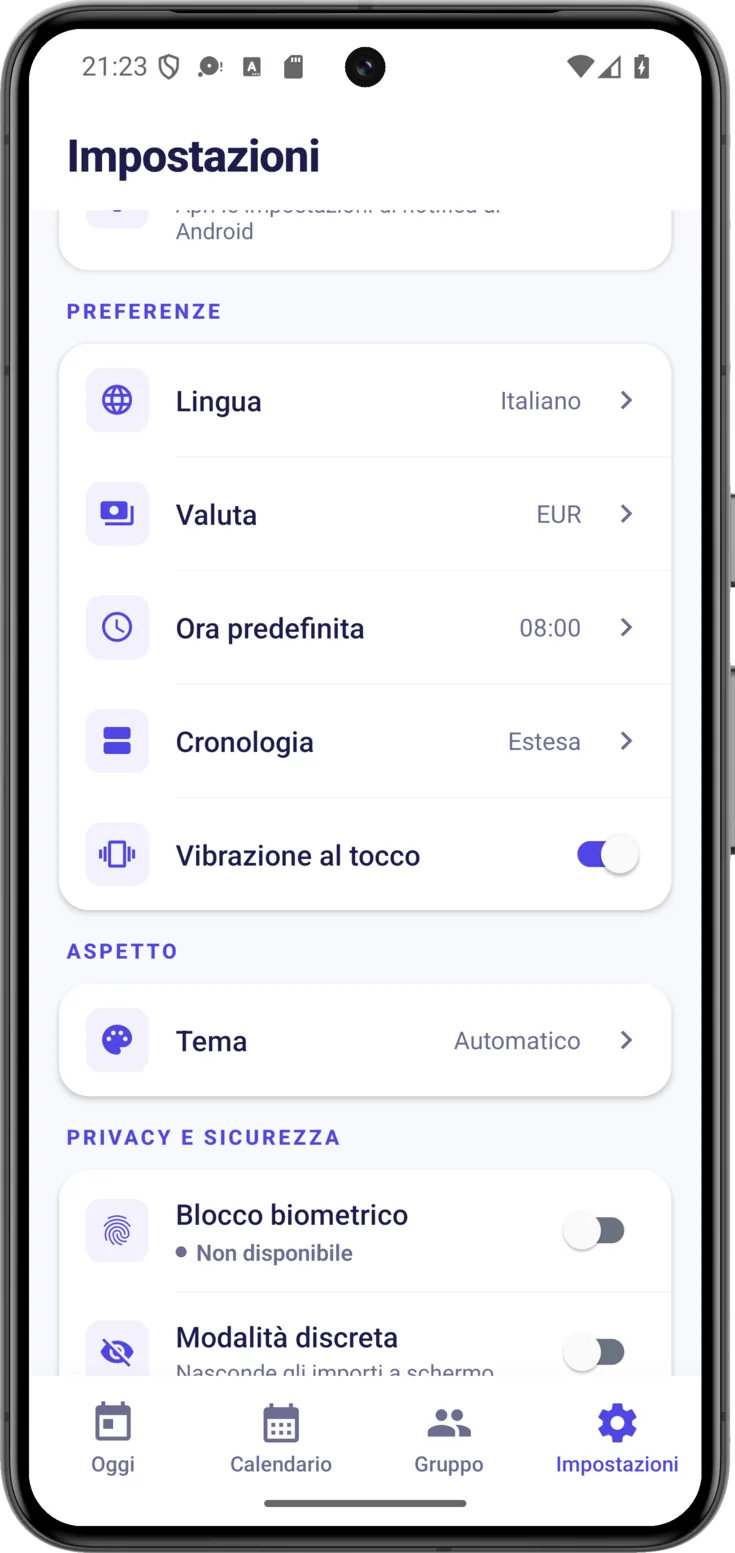
Preferenze
Piccoli dettagli di tutti i giorni. Niente di tutto questo è obbligatorio: sono comodità.
Lingua, valuta, ora e vista
- «Lingua» — CarePilot parla 6 lingue; qui scegli in quale vedere tutta l’app. Quali siano è nelle domande frequenti.
- «Valuta» — la moneta delle spese. Ogni gruppo nuovo nasce con quella che hai impostato qui; quelli che esistono già mantengono la loro. È raccontata in Spese.
- «Ora predefinita» — quella che l’app propone già messa quando crei un farmaco, per non doverla cambiare ogni volta.
- «Cronologia» — come si vedono le schede in Oggi: Compatta, che ne fa stare di più a colpo d’occhio, oppure Estesa, più grande e con più dettaglio.
- «Vibrazione al tocco» — quel piccolo tremito quando premi i pulsanti. Se ti dà fastidio, lo spegni.
Aspetto
Scegli il tema
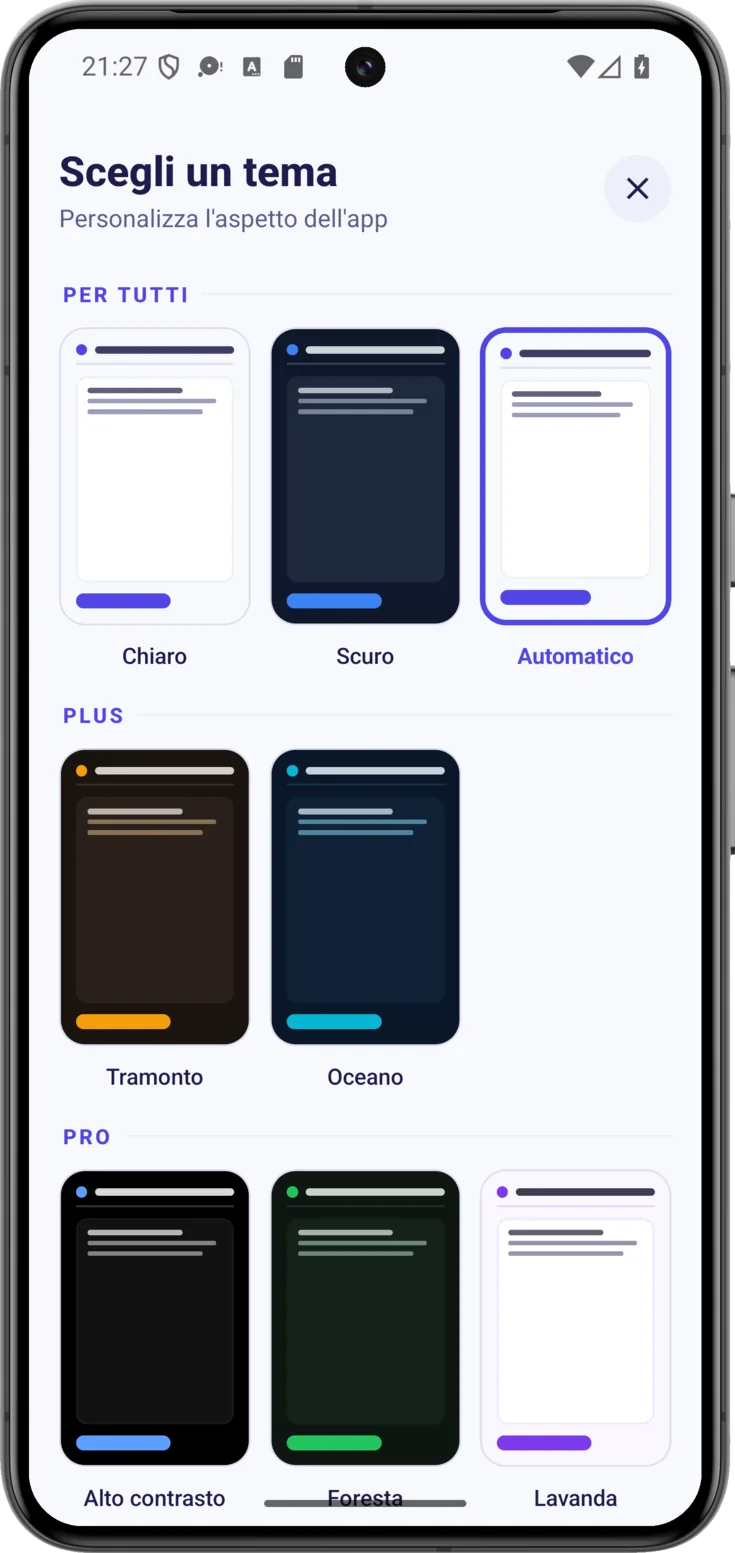
In «Tema» ci sono 9 temi di colore più la modalità Automatico. Alcuni sono gratuiti e altri arrivano con i piani a pagamento.
La schermata li raggruppa da sola per piani: in Per tutti ci sono Chiaro, Scuro e Automatico, che segue il telefono e mette l’app chiara di giorno e scura di notte; in Plus, Tramonto e Oceano; e in Pro, Alto contrasto, Foresta, Lavanda, Aurora e Moka.
Se fai fatica a leggere lo schermo, Alto contrasto è pensato proprio per questo: lettere e colori molto marcati.
Privacy e sicurezza
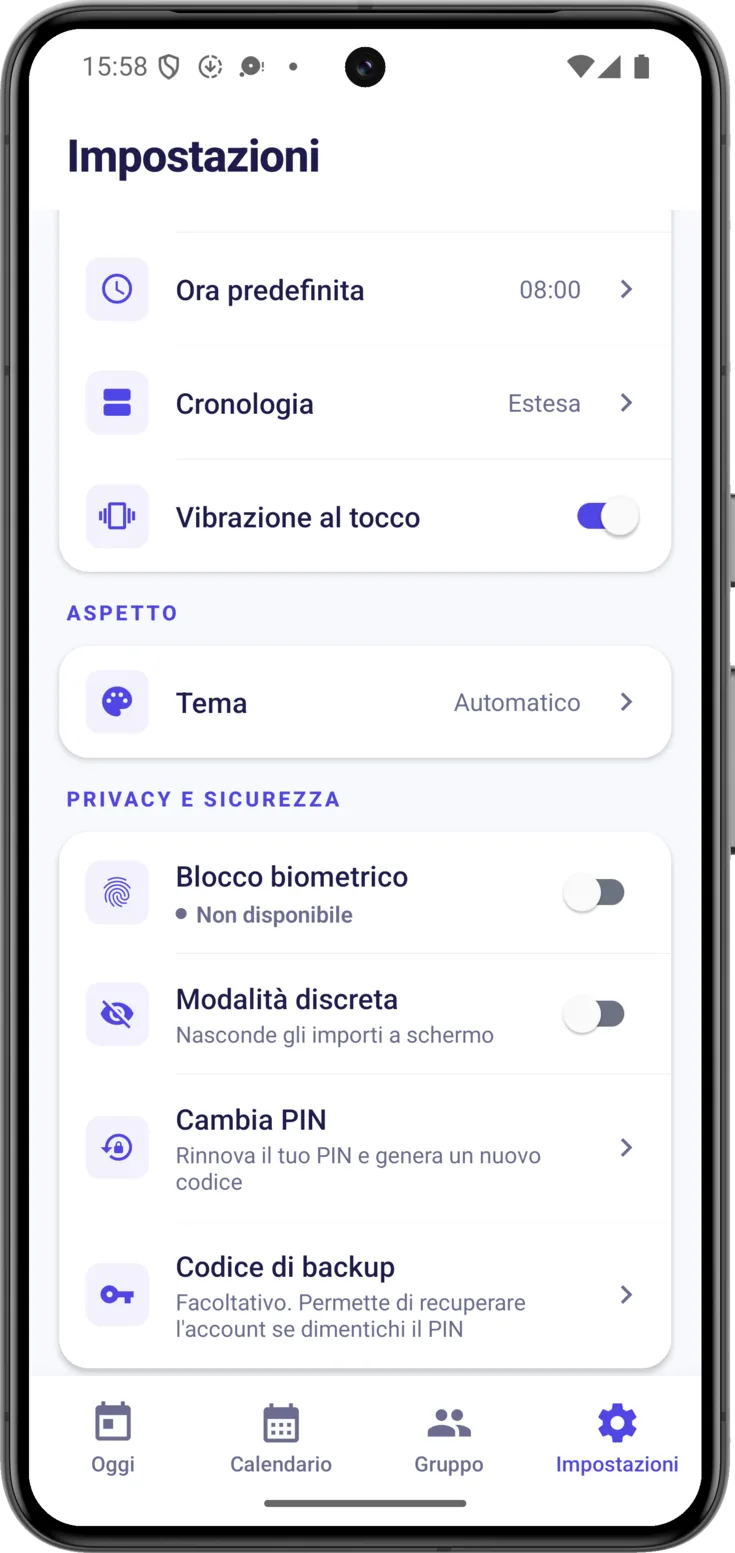
Qui proteggi sia l’accesso all’app sia le chiavi che aprono i tuoi dati. Alcune di queste opzioni sono la tua rete di sicurezza se un giorno perdi il cellulare.
Proteggi l'app e le tue chiavi
- «Blocco biometrico» — l’app chiede la tua impronta o il tuo volto quando la apri e anche ogni volta che ci torni dopo averla lasciata in secondo piano, anche se sei uscito solo per qualche secondo a guardare un messaggio. Come la banca. Sotto il nome c’è un’etichetta: «Disponibile» in verde se il tuo cellulare li ha configurati, oppure «Non disponibile» in grigio se no. Con «Non disponibile» l’interruttore non si lascia accendere, e non è un guasto: bisogna prima registrare l’impronta o il volto nelle impostazioni del telefono.
- «Modalità discreta» — nasconde gli importi sullo schermo. Utile in sala d’attesa o sull’autobus.
- «Cambia PIN» — cambia il tuo PIN di recupero, quello che ti restituisce i dati quando cambi telefono. Cambialo se pensi che qualcuno l’abbia visto.
- «Codice di backup» — genera la chiave d’emergenza che ti salva se dimentichi il PIN. Si custodisce in un posto sicuro e si spera di non averne bisogno, ma è la differenza tra recuperare i tuoi dati e perderli.
Informazioni legali
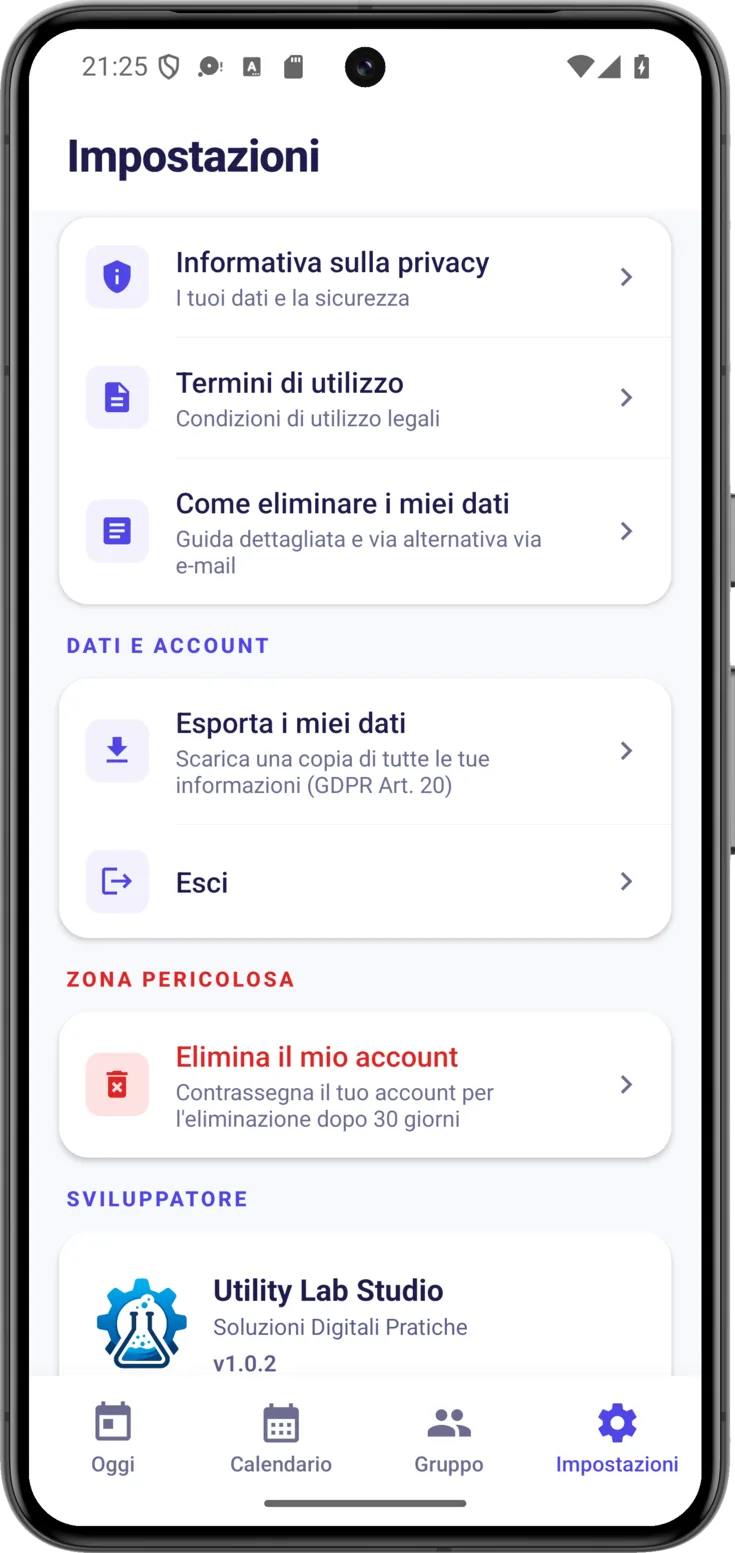
Le informazioni legali
Le tre righe di questo blocco —«Informativa sulla privacy» , «Termini di utilizzo» e «Come eliminare i miei dati» — non cambiano niente nell’app: aprono sul web i testi ufficiali, sempre nella tua lingua. Le prime due sono i documenti legali di sempre. La terza è quella che ti interessa se vuoi cancellare le tue informazioni, perché spiega tutto il processo e offre inoltre una via per e-mail se preferisci chiederlo per iscritto.
Dati e account
Qui ci sono le azioni più serie, ed è per questo che stanno raggruppate: portarti via una copia, uscire o eliminare l’account.
Esportare, uscire o eliminare l'account
- «Esporta i miei dati» , la riga che sta appena sopra «Esci» — scarica una copia delle tue informazioni; chiederla è un diritto che ti dà la legge sulla protezione dei dati. Scegli cosa portarti via: un PDF leggibile, un JSON con le stesse cose in formato tecnico, le immagini oppure tutto insieme. Se selezioni più cose, arriva in un unico file compresso.
- Le immagini vengono offerte solo se organizzi un gruppo. Possono contenere dati di salute della persona assistita, ed è chi organizza a risponderne.
- «Esci» — esci senza cancellare niente.
- Nella zona pericolosa, segnata a parte perché tu non la tocchi per sbaglio, «Elimina il mio account» cancella il tuo account, con 30 giorni di margine nel caso tu ci ripensi.
Supporto, sito e condivisione
Scrivici o condividi l'app
Scendi fino in fondo, al blocco dello sviluppatore. Ha cinque pulsanti, e quello che conta quando qualcosa non va è «Supporto tecnico» , che è la via per scriverci.
Gli altri quattro sono «Visita il sito ufficiale», «Guida all’uso» —questa stessa guida—, «Condividi CarePilot» e «Valuta CarePilot», che apre la scheda del negozio.