
CarePilot s’utilise sans rien payer, et pour beaucoup de gens le plan gratuit suffit. Les plans payants existent pour le moment où tu commences à te sentir à l’étroit : plus de personnes dans le groupe, plus de médicaments, la possibilité de garder des photos dans les documents et dans les dépenses, et voir l’historique plus loin en arrière.
Qui doit payer
Dans CarePilot, le plan ne va pas par personne mais par groupe, et chaque groupe hérite du plan de la personne qui l’organise. Si celle qui a créé le groupe a Plus, toutes les personnes qui sont à l’intérieur travaillent avec les limites de Plus sans rien payer, que vous soyez de la famille, des professionnels ou un mélange des deux. Quand plusieurs personnes se partagent le soin, il suffit que l’une d’elles paie, et c’est celle qui organise le groupe.
Ce que comprend chaque plan
Les limites ci-dessous sont celles d’un groupe dont la personne qui l’organise a ce plan. Les lignes marquées (personnel) sont l’exception : pour celles-là, c’est ton propre plan qui compte, et non celui de la personne qui organise le groupe.
| Gratuit | Plus | Pro | |
|---|---|---|---|
| Groupes que tu organises (personnel) | 1 | 3 | 10 |
| Groupes où l’on t’invite (personnel) | 1 | 5 | 15 |
| Personnes par groupe | 2 | 6 | 16 |
| Médicaments | 10 | 30 | Illimité |
| Rendez-vous | 10 | 30 | Illimité |
| Tâches | 10 | 30 | Illimité |
| Notes | 10 | 30 | Illimité |
| Documents | 3 | 30 | Illimité |
| Scans avec l’IA (personnel) | 3 à l’essai | 30 par mois | Illimité |
| Photos dans les documents et les dépenses | — | ✓ | ✓ |
| Historique que tu peux consulter | 14 jours | 6 mois | Tout |
| Résumé hebdomadaire | — | ✓ | ✓ |
| Rapport en PDF | — | ✓ | ✓ |
| Analyse des dépenses | — | ✓ | ✓ |
| Thèmes de couleur (personnel) | Clair et sombre | 4 thèmes | Tous |
| Catégories de dépense personnalisées | — | — | ✓ |
| Programmer le prochain tour | — | — | ✓ |
| Alertes intelligentes de dépense (elles te préviennent d’une dépense inhabituelle) | — | — | ✓ |
L’écran des plans
Ouvre-le et compare sans engagement
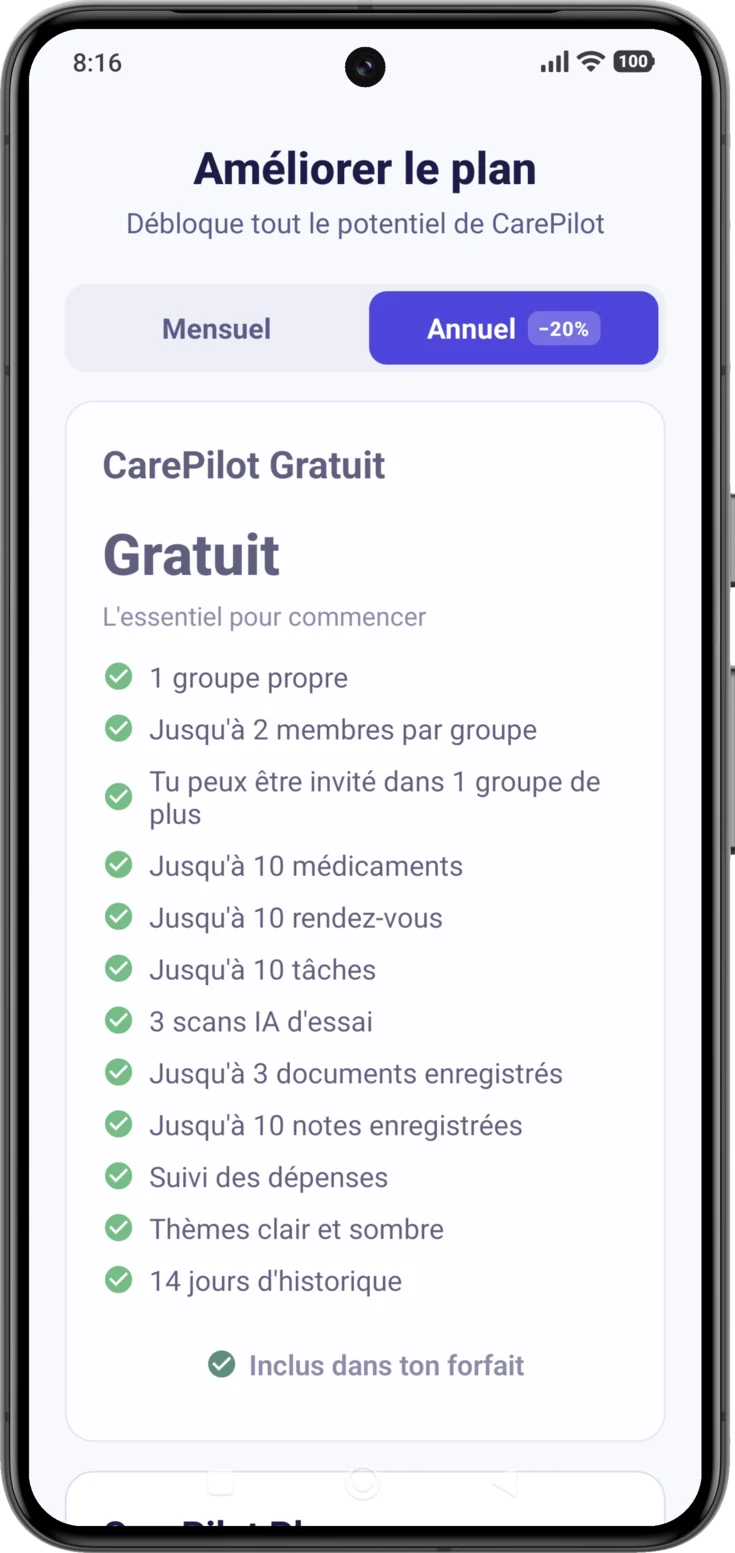
Il s’ouvre depuis Réglages → «Mon plan». L’écran s’intitule «Améliorer le plan» et c’est là que tu vois le plan que tu as en ce moment et la comparaison complète des trois ; dans le reste de ce guide, nous l’appelons «l’écran des plans».
Le sélecteur du haut change le prix qu’affichent les cartes : «Annuel» revient 20 % moins cher que «Mensuel». Le plan que tu as déjà est marqué «Plan actuel» et ne porte pas de bouton d’achat ; les deux autres, si.
Améliorer ton plan
Choisis le plan et confirme dans la boutique
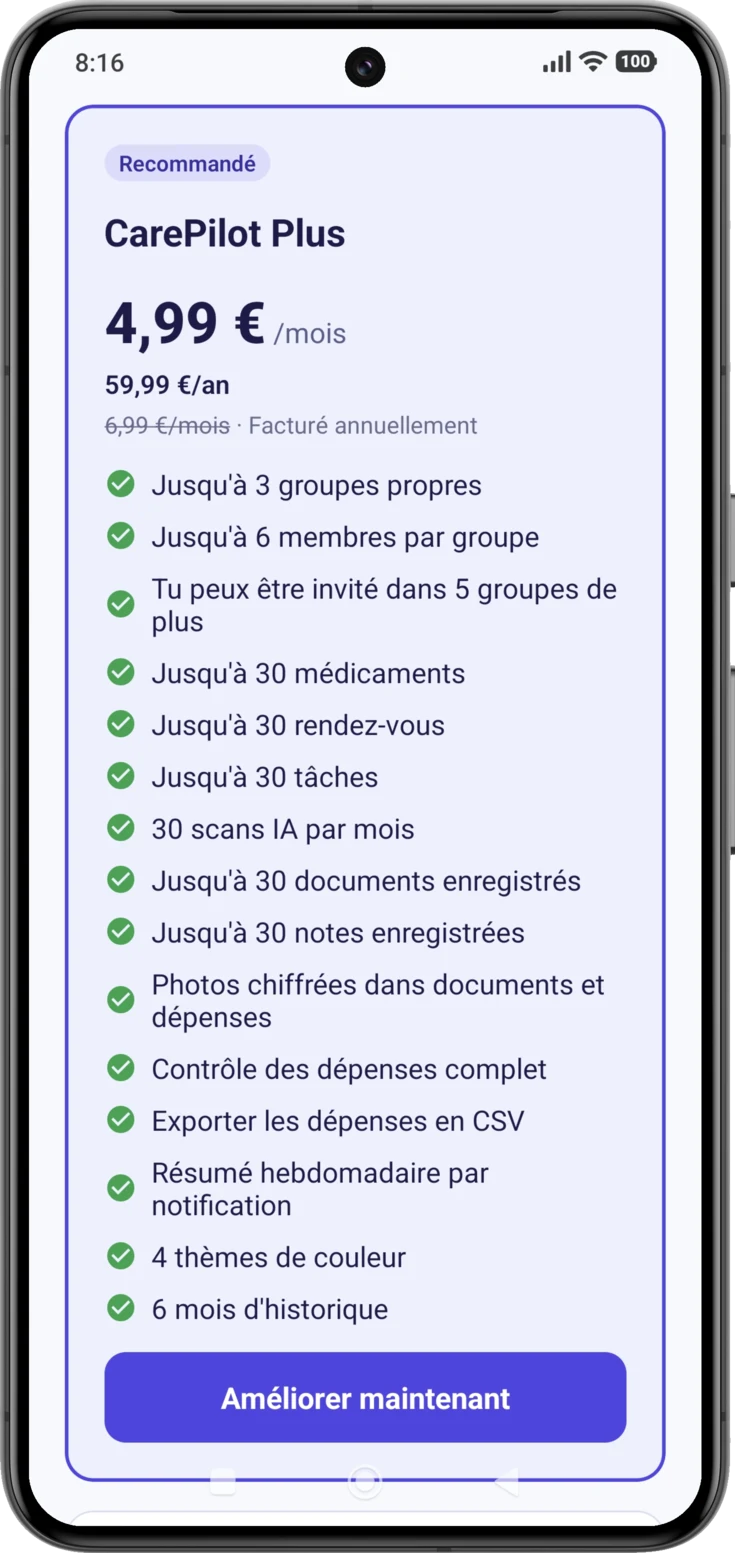
Sur la carte du plan que tu veux, appuie sur «Améliorer maintenant». À partir de là, ce n’est plus CarePilot qui commande : la fenêtre d’achat de ta boutique s’ouvre, la même que tu utilises pour n’importe quelle autre app, et c’est là que tu confirmes avec ton empreinte, ton visage ou ton mot de passe.
Nous ne voyons ni ne conservons les données de ta carte : c’est la boutique qui encaisse. Dès que c’est confirmé, les nouvelles limites sont disponibles immédiatement pour tout le groupe.
Restaurer un achat
Il peut arriver que tu paies et que l’app t’affiche en Gratuit, surtout quand tu réinstalles l’app ou quand tu changes de téléphone : l’abonnement est bien vivant dans la boutique, mais ce téléphone-ci ne le sait pas encore.
Appuie sur «Restaurer les achats»
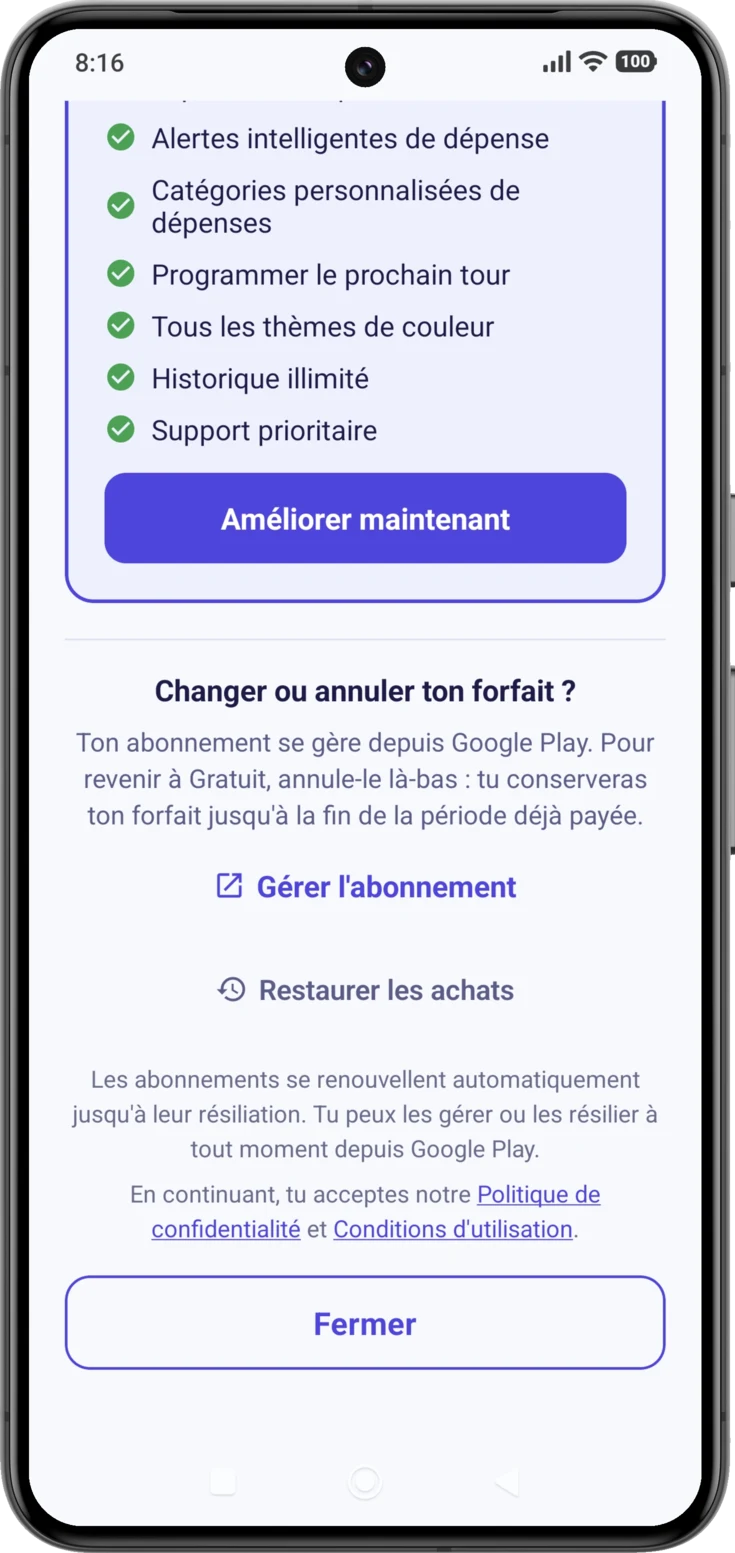
Il se trouve au bas de l’écran des plans et il est toujours visible, quel que soit le plan que tu as. En l’appuyant, CarePilot demande à la boutique ce que tu as acheté et te rend ton plan.
S’il dit «Aucun achat à restaurer», vérifie que tu t’es connecté à la boutique avec le même compte que celui avec lequel tu as acheté : c’est la cause la plus fréquente.
Changer ou annuler
L’abonnement ne s’annule pas depuis CarePilot : il est géré par la boutique où tu as acheté. Le raccourci se trouve sur l’écran des plans, en bas : «Changer ou annuler ton forfait ?» avec le bouton «Gérer l’abonnement», qui n’apparaît que si tu as déjà un plan payant.
Android
Ce bouton t’emmène sur la page des abonnements de Google Play, où tu peux changer de plan, passer du mensuel à l’annuel ou annuler.
iPhone
Ce bouton ouvre la fiche des abonnements de l’iPhone lui-même, gérée par l’App Store, où tu peux changer de plan, passer du mensuel à l’annuel ou annuler.
Ce qui se passe quand l’abonnement prend fin
Rien ne se perd. Ni un groupe, ni une routine, ni une note, ni un document, ni une photo.
Ce qui arrive, c’est que les groupes qui dépassent les limites du plan gratuit passent en lecture seule : tu peux entrer, tout consulter et lire l’historique, mais pas ajouter ni modifier quoi que ce soit. Ils redeviennent modifiables dès que la personne qui organise le groupe améliore son plan vers un plan qui le couvre.
Il y a là une conséquence qu’il vaut mieux garder bien en tête, parce qu’elle ne se voit pas à l’écran : dans un groupe en lecture seule, les avertissements pour les prises, les rendez-vous et les tâches en retard cessent d’être envoyés. Les rappels habituels continuent de sonner à leur heure, mais l’avis qui arrive après —quand quelque chose est resté sans être coché— n’arrive pas. Si le groupe est gelé depuis plusieurs jours, personne ne reçoit ce second signal : mieux vaut donc passer en revue l’écran Aujourd’hui à la main jusqu’à ce qu’il soit réactivé.
Si tu organises plus de groupes que ton nouveau plan n’en couvre, ce sont les plus anciens qui restent actifs : un avec Gratuit, trois avec Plus et dix avec Pro, en comptant à partir du premier que tu as créé. C’est automatique et il n’y a rien à choisir — ce n’est même pas possible —, et en revenant à un plan payant ils se réactivent tout seuls, dans le même ordre et avec tout ce qu’ils contiennent. Les groupes où tu es seulement invité ne sont pas touchés : ceux-là dépendent du plan de la personne qui les organise, pas du tien.
À quoi ressemble un groupe en lecture seule
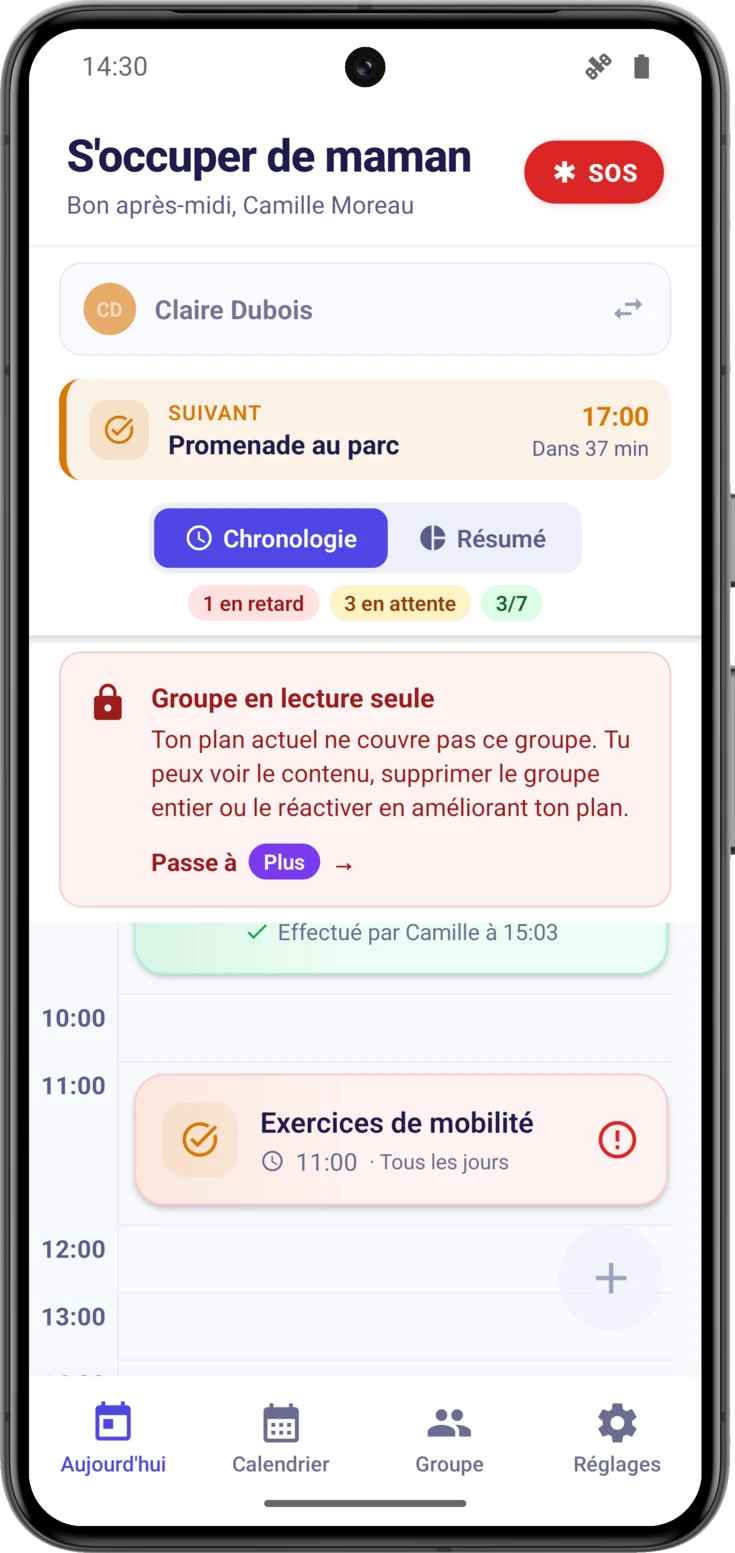
Un avertissement rouge apparaît, «Groupe en lecture seule», fixé juste sous l’en-tête dans Aujourd’hui, dans le Calendrier et dans Groupe, et le bouton + ainsi que les actions pour cocher cessent de répondre. C’est cette position qui le distingue de l’avertissement ambre d’un groupe qui a une date de fermeture, lequel se place au-dessus.
Ce qu’il dit dépend de ton rôle :
- Si tu organises le groupe : «Ton plan actuel ne couvre pas ce groupe. Tu peux voir le contenu, supprimer le groupe entier ou le réactiver en améliorant ton plan.» En dessous, un «Passe à Plus» qui ouvre l’écran «Améliorer le plan».
- Si tu es invité : «L’organisateur a baissé de plan, ce groupe est donc gelé. Tu peux voir le contenu ou quitter le groupe.»
Une fois le plan amélioré, le groupe redevient modifiable exactement tel qu’il était.
Attention à l’option de suppression que mentionne cet avertissement : s’il y a d’autres personnes dans le groupe, quand tu demandes la suppression le groupe ne disparaît pas sur le moment : sa fermeture est annoncée et elle a lieu sept jours plus tard, et pendant ce délai on peut encore l’annuler. En attendant, il continue de compter dans le quota de groupes de ton plan : le supprimer ne te libère donc pas de place pour en créer un autre tant qu’il n’est pas fermé.
Si tu as payé et que quelque chose ne colle pas
Passe en revue ces trois choses dans l’ordre, elles résolvent presque tous les cas :
- Appuie sur «Restaurer les achats» sur l’écran des plans. C’est la première chose à faire, surtout si tu as réinstallé l’app ou changé de téléphone.
- Vérifie à qui appartient le groupe. Si celui dans lequel tu te sens à l’étroit est organisé par une autre personne, ton plan ne le débloque pas. Ce n’est pas un défaut : c’est ainsi que cela fonctionne.
- Regarde s’il y a un avertissement rouge dans Réglages. S’il est écrit «Problème avec ton paiement», c’est que la boutique n’a pas pu te prélever —le plus courant est une carte arrivée à expiration— et il suffit de mettre à jour le moyen de paiement.