
Documents est le classeur du soin : comptes rendus médicaux, analyses, ordonnances… tout ce qui, à la maison, finit par traîner ou se perdre juste le jour où on en a besoin. Cela s’y range de deux façons, en le scannant avec l’appareil photo ou en l’écrivant à la main, et tout est conservé chiffré de bout en bout : seuls les membres de ton groupe peuvent l’ouvrir, pas même nous.
La liste des documents
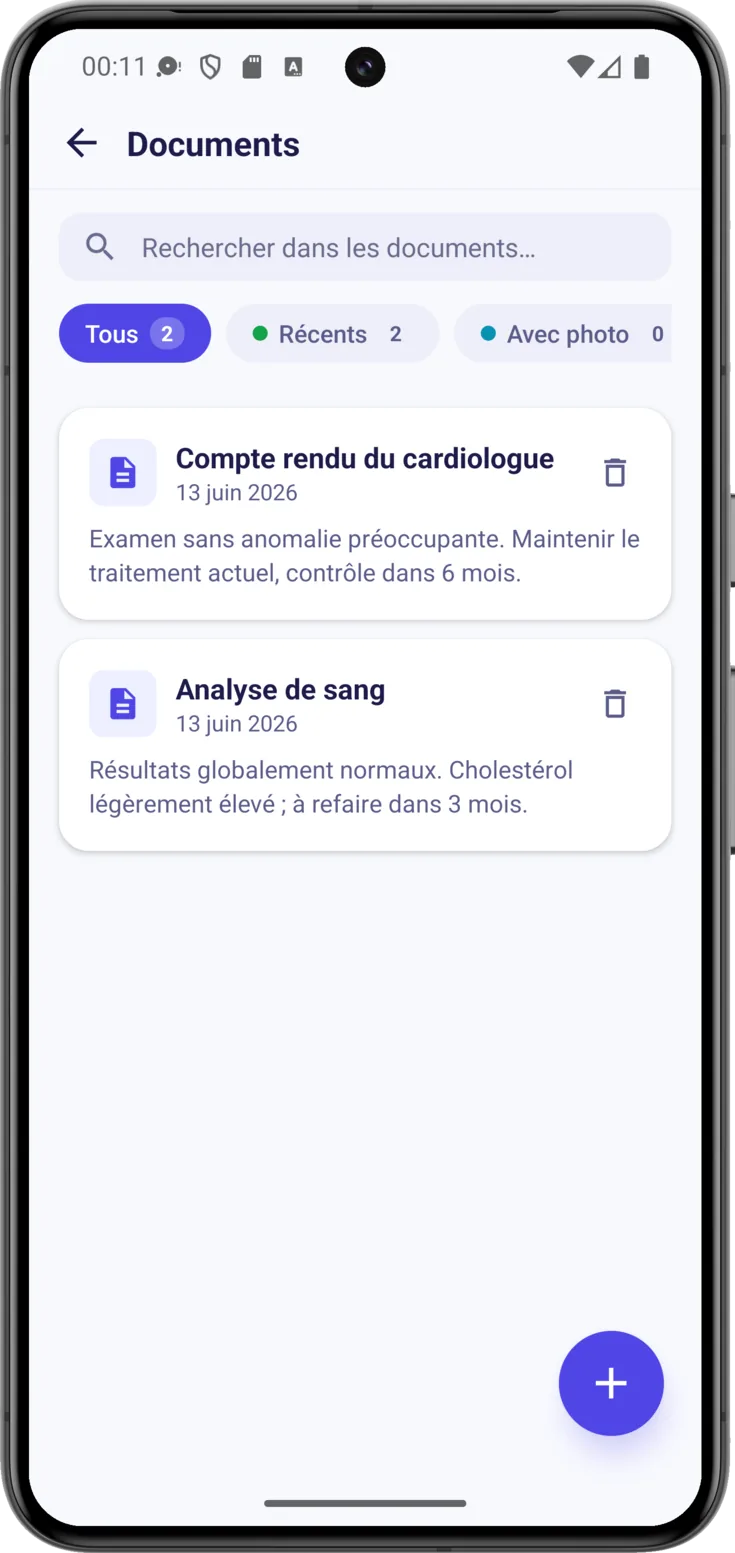
On y arrive depuis Groupe, le bouton du bas, en entrant dans «Documents».
Cherche et filtre
Écris un mot dans la recherche —«analyse», le nom du médecin— et la liste ne garde que ce qui correspond. Les filtres du dessous restreignent autrement : «Récents» sont ceux des 30 derniers jours et «Avec photo», ceux qui portent une image jointe. Le nombre affiché sur chaque filtre te dit combien il y en a sans que tu aies besoin d’y toucher.
Ajouter un document
Appuie sur le bouton en bas à droite et choisis comment le créer. Les deux façons conservent le document avec la même sécurité.
Scanne-le avec l'IA
Avec «Scanner avec l’IA» tu prends le papier en photo et l’app détecte de quel type il s’agit, extrait le texte et remplit toute seule le titre et la date. Avant de terminer, vérifie ce qu’elle a compris et enregistre.
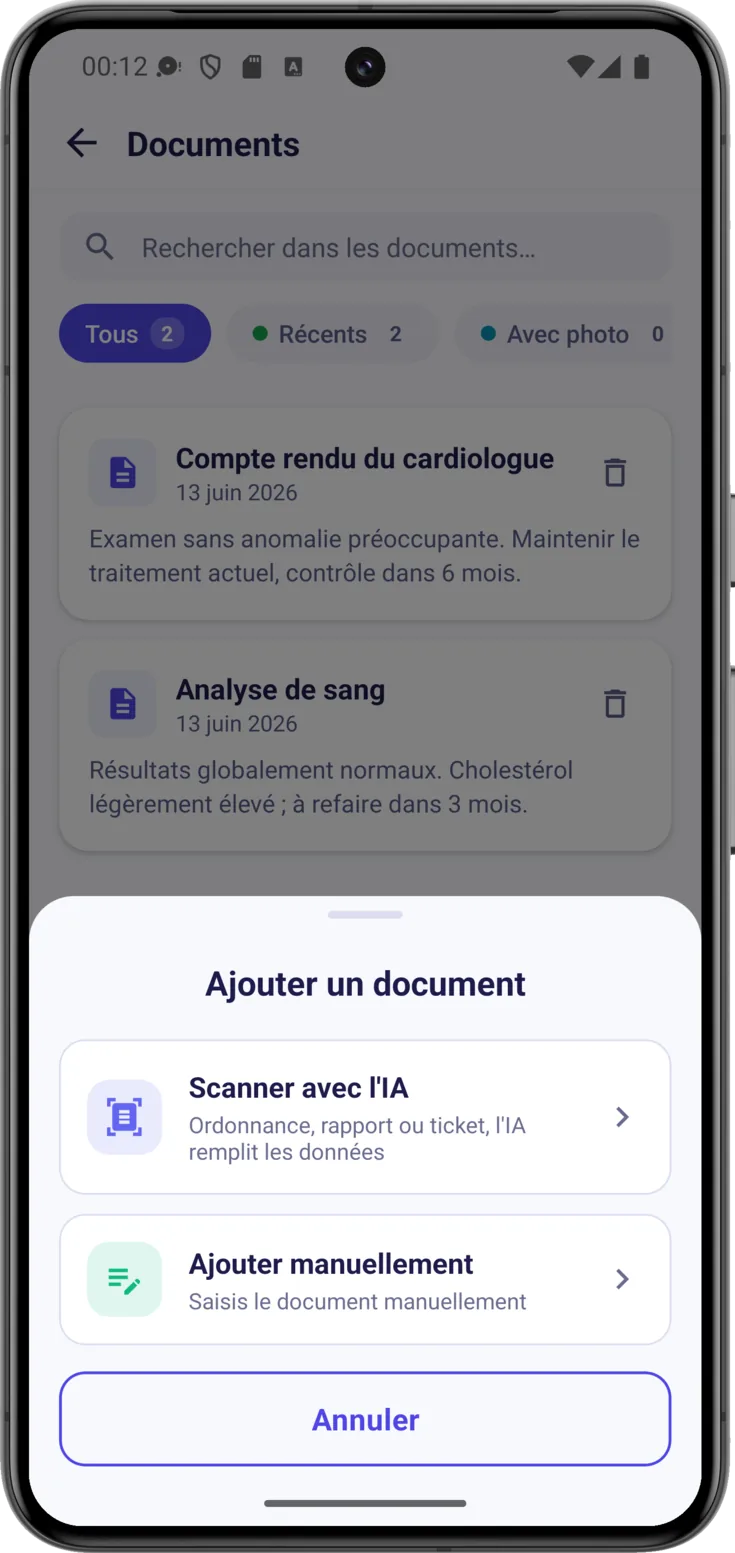
Ou écris-le à la main
Si tu n’as pas le papier sous les yeux, ou s’il s’agit d’une note à toi, choisis «Ajouter manuellement» et remplis le «Titre» —pour le reconnaître ensuite : «Ordonnance du cardiologue»—, la «Date du document» et le «Contenu».
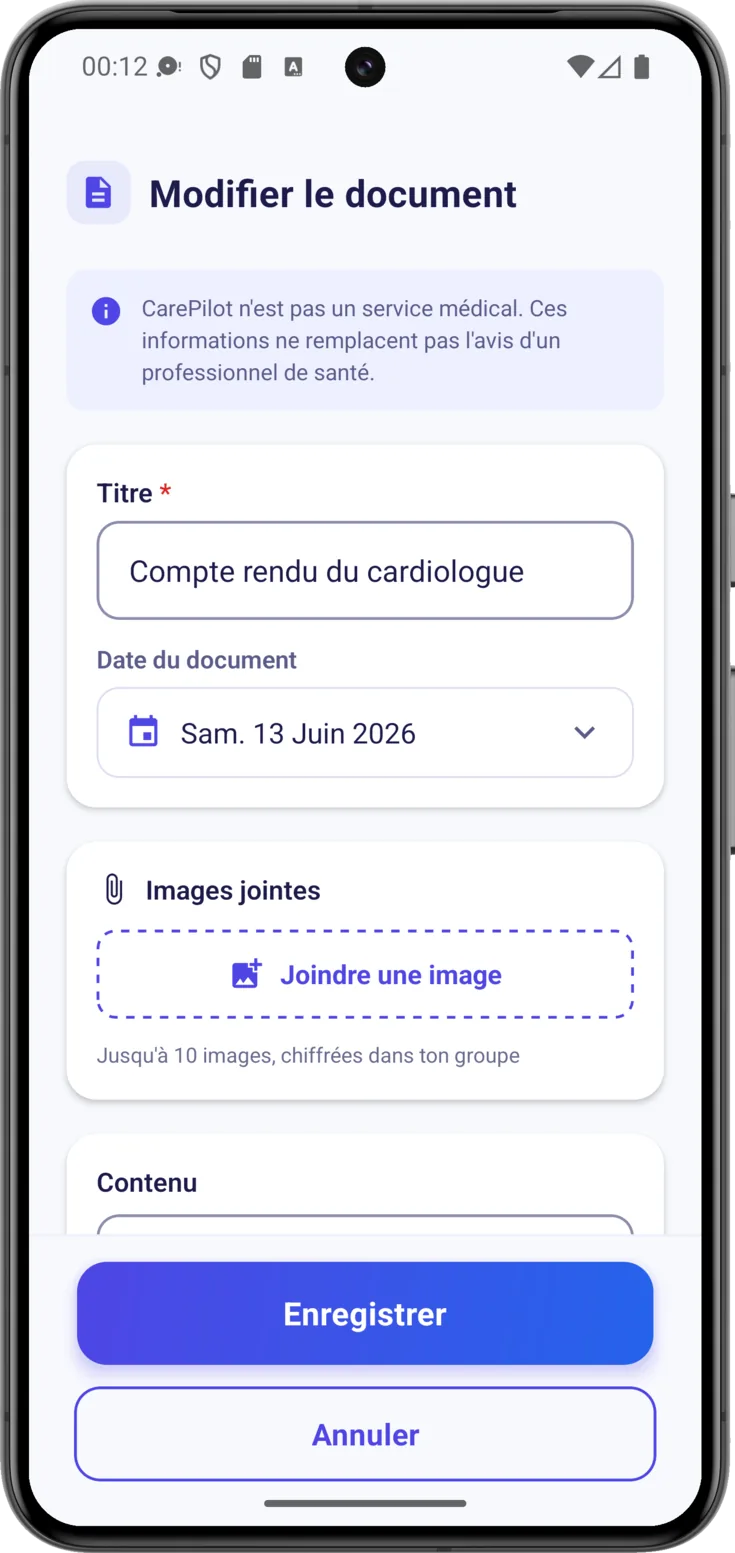
Joins l'image originale (Plus/Pro)
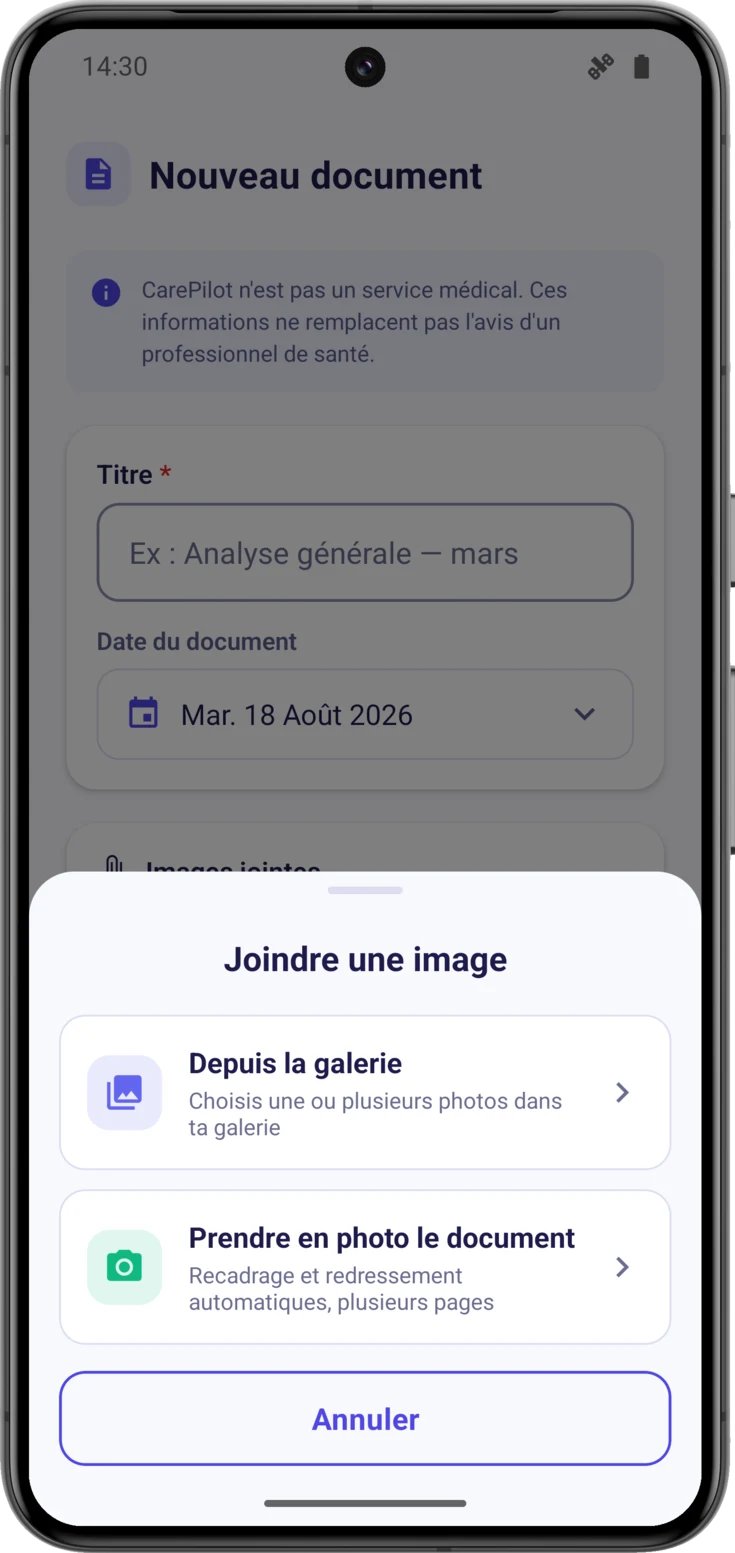
Parfois tu veux conserver la photo du papier telle quelle, pas seulement le texte. Avec Plus ou Pro, «Joindre une image» ouvre une feuille avec deux options :
- «Depuis la galerie» — pour quand tu as déjà pris la photo ou qu’on te l’a envoyée par WhatsApp.
- «Prendre en photo le document» — ouvre le même scanner que l’app utilise pour lire les ordonnances, avec détection des bords et plusieurs pages.
Cette image est conservée chiffrée comme le reste. Il y a de la place pour 10 par document, au cas où le compte rendu aurait plusieurs feuilles.
Voir, modifier ou supprimer un document
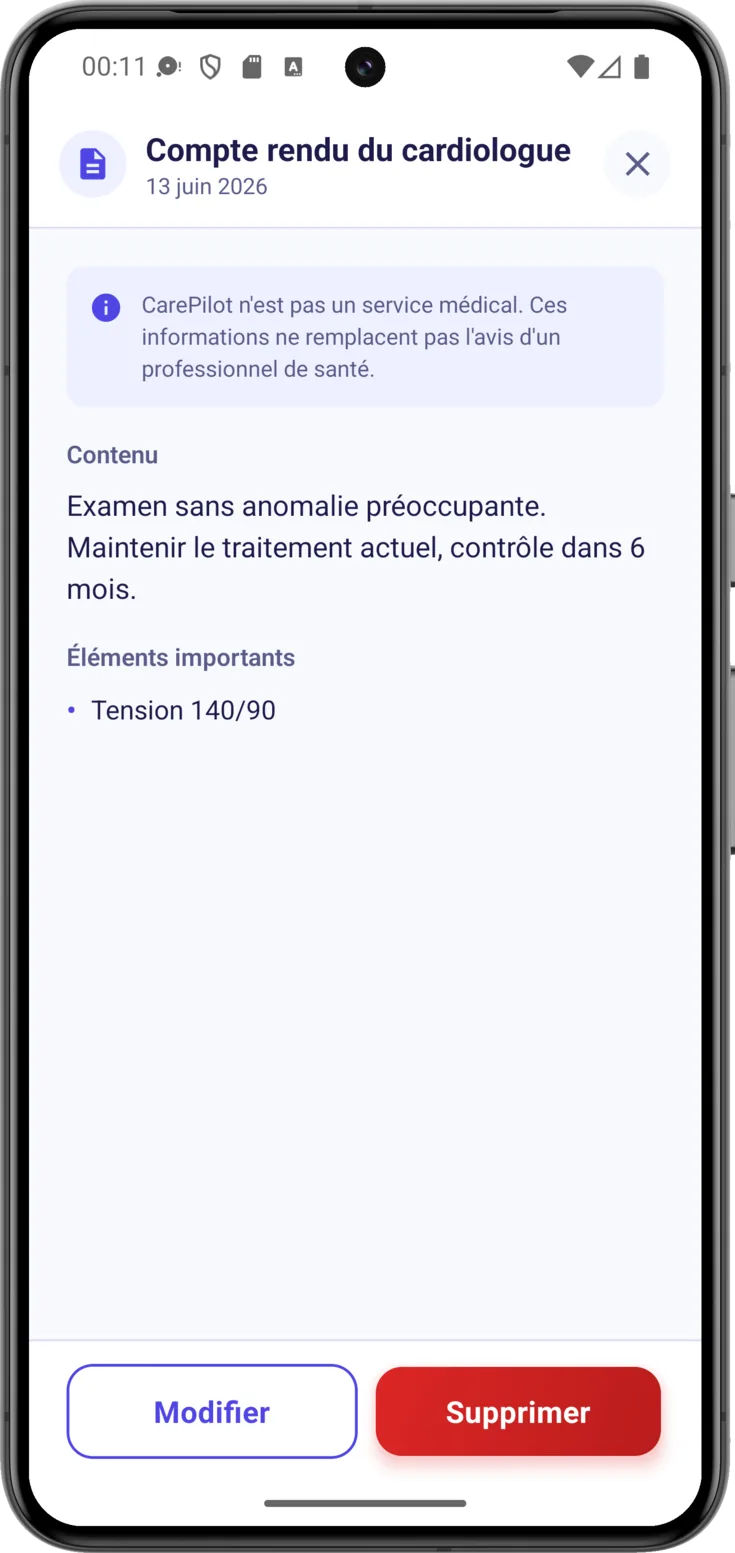
Touche le document dans la liste et son détail s’ouvre : le contenu, les «Éléments importants» et, s’il en a, les images jointes.
Les «Éléments importants» sont des dates, des valeurs ou des noms qui apparaissent littéralement sur le papier. L’app les met à part pour que tu les repères d’un coup d’œil, mais elle ne les interprète pas : elle ne dit pas si une valeur est bonne ou mauvaise.
S'il a plusieurs feuilles, on les fait défiler du doigt
Fais glisser ton doigt sur l’image pour passer d’une feuille à la suivante. Les petits points et la légende «Page 1 sur 2» t’indiquent combien il y en a et où tu es, si bien que tu n’as pas besoin de te souvenir de combien il y en avait.
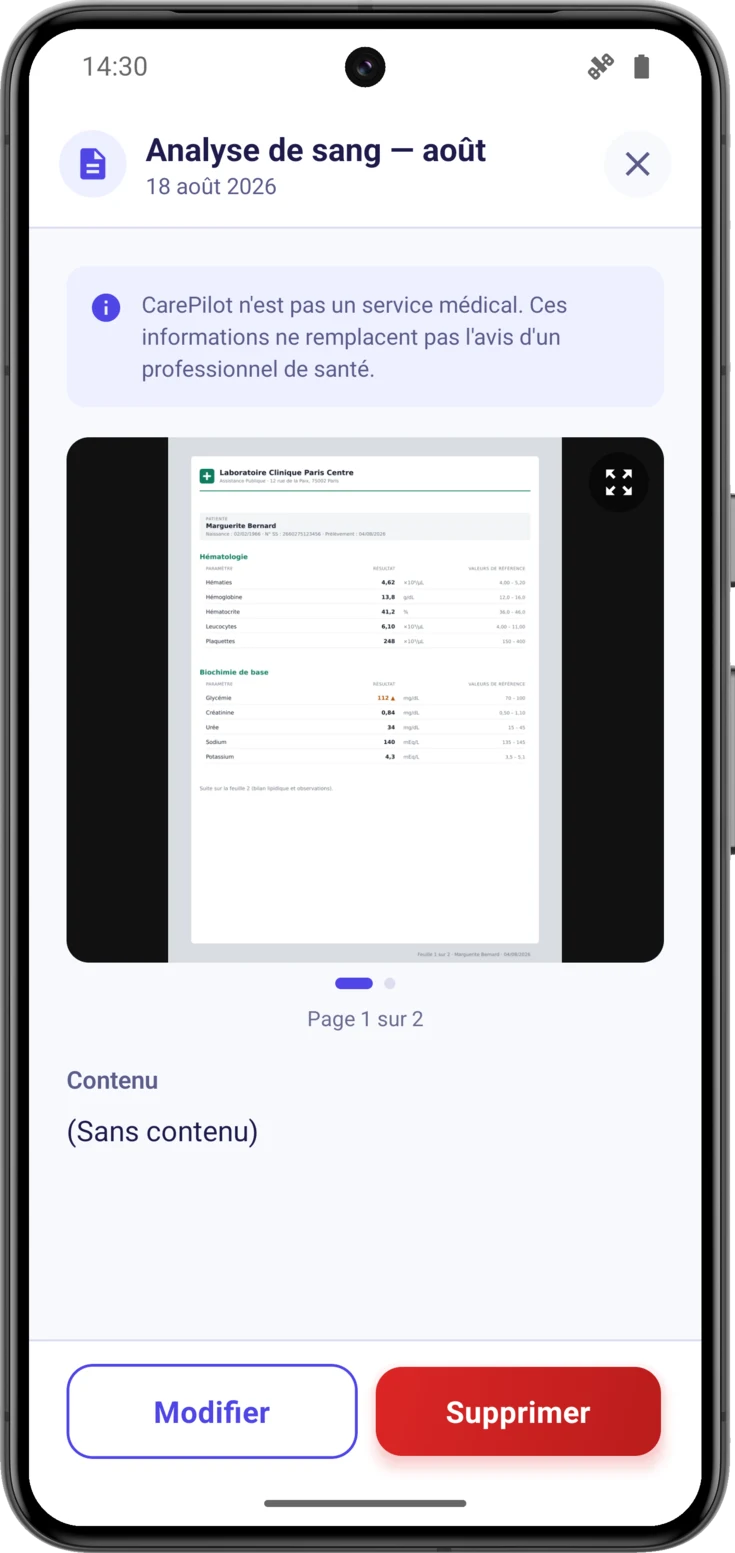
Ouvre-la en plein écran pour lire les petits caractères
Dans le détail, l’image se voit en petit, juste assez pour la reconnaître. Touche-la —ou utilise l’icône des flèches dans le coin— et elle s’ouvre en plein écran, sur fond noir.
En bas, les gestes te sont rappelés, et celui qui évite le plus de bagarre est le double toucher : il agrandit sans que tu aies à pincer. Pour fermer, touche l’image ou la ✕ du haut.
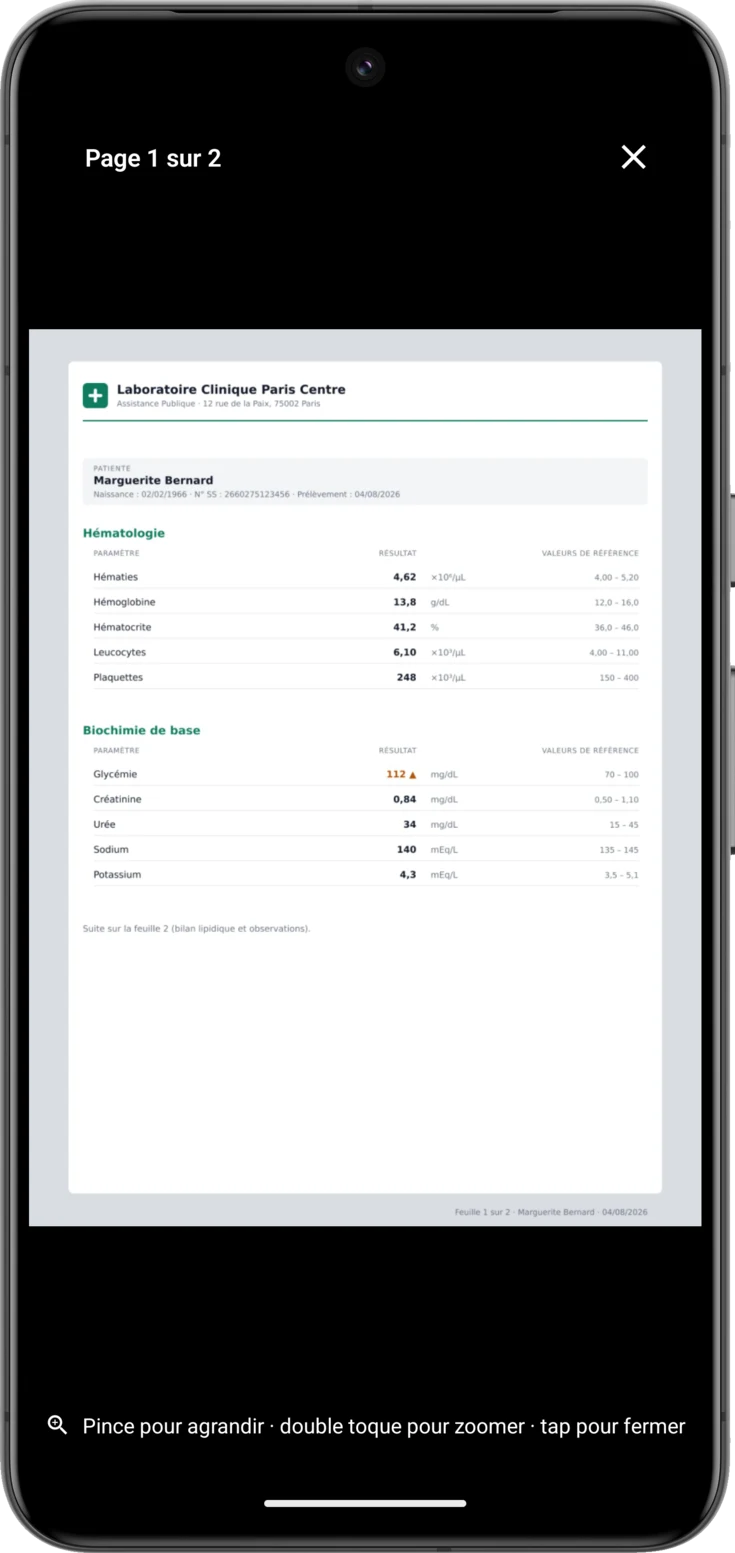
Modifier ou supprimer
Pour supprimer, pas besoin d’ouvrir le document : chaque carte de la liste porte sa corbeille à droite du titre. Et à l’intérieur, en bas, se trouvent «Modifier» et «Supprimer» .
Avant de supprimer, l’app demande une confirmation —«Supprimer le document ?»—, et pour cause : une fois supprimé, il ne peut pas être récupéré, ni le texte ni les images.
Et à propos de l’accès aux images : la personne qui cesse d’être membre d’un groupe perd l’accès à ses photos sur-le-champ, et non à la réouverture de l’app. La permission est vérifiée sur le serveur chaque fois qu’une image est ouverte, il ne reste donc aucun laps de temps pendant lequel elles seraient encore visibles.
Deux nuances au sujet de ces deux boutons. «Modifier» n’est proposé qu’à la personne qui a créé le document : il n’apparaît donc pas sur un document déposé par quelqu’un d’autre, même si tu as la permission de modifier. Et si le groupe est en mode lecture seule ou a une fermeture programmée, aucun des deux n’apparaît, ni les corbeilles de la liste, pas même pour la personne qui organise le groupe.
Photos chiffrées et plans
Les documents texte sont conservés chiffrés toujours, y compris avec le plan gratuit. Ce qui est réservé à Plus et Pro, ce sont les images jointes, c’est ainsi que le formulaire de l’app les appelle.
| Gratuit | Plus | Pro | |
|---|---|---|---|
| Documents enregistrés | 3 | 30 | Illimité |
| Images jointes (chiffrées) | — | ✓ | ✓ |