
Ce guide t’accompagne la première fois que tu ouvres CarePilot, dans l’ordre même où l’app te demande les choses. C’est l’affaire de quelques minutes : elle te mène d’un écran au suivant, et ici on explique seulement ce que tu fais sur chacun et pourquoi.
1. Accepte la façon dont nous protégeons ta vie privée
Lis et accepte pour commencer
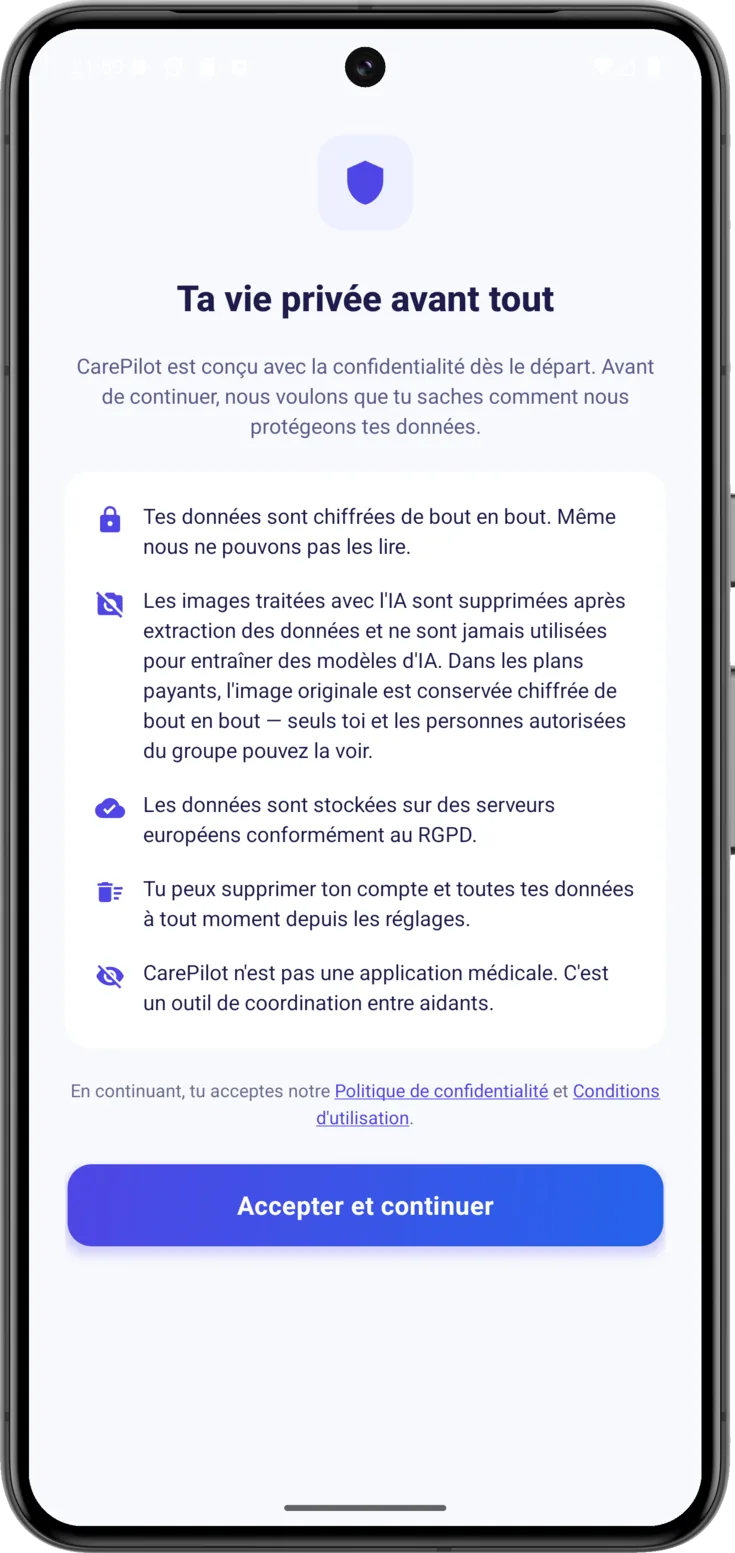
L’écran «Ta vie privée avant tout» résume en cinq points la façon dont tes données sont traitées, et cela vaut la peine de les lire tranquillement. Il y en a deux qu’il est bon de bien comprendre : qu’elles soient chiffrées de bout en bout signifie qu’elles sont si bien protégées que même nous ne pouvons pas les lire, et que CarePilot ne soit pas une application médicale signifie que c’est un outil pour vous coordonner entre aidants. Et si tu te demandes ce qu’est ce RGPD dont il est question là, c’est la loi européenne sur la protection des données.
En appuyant sur «Accepter et continuer», tu acceptes aussi la Politique de confidentialité et les Conditions d’utilisation, dont les liens se trouvent juste au-dessus. Cet écran n’apparaît que cette première fois.
2. Crée ton compte
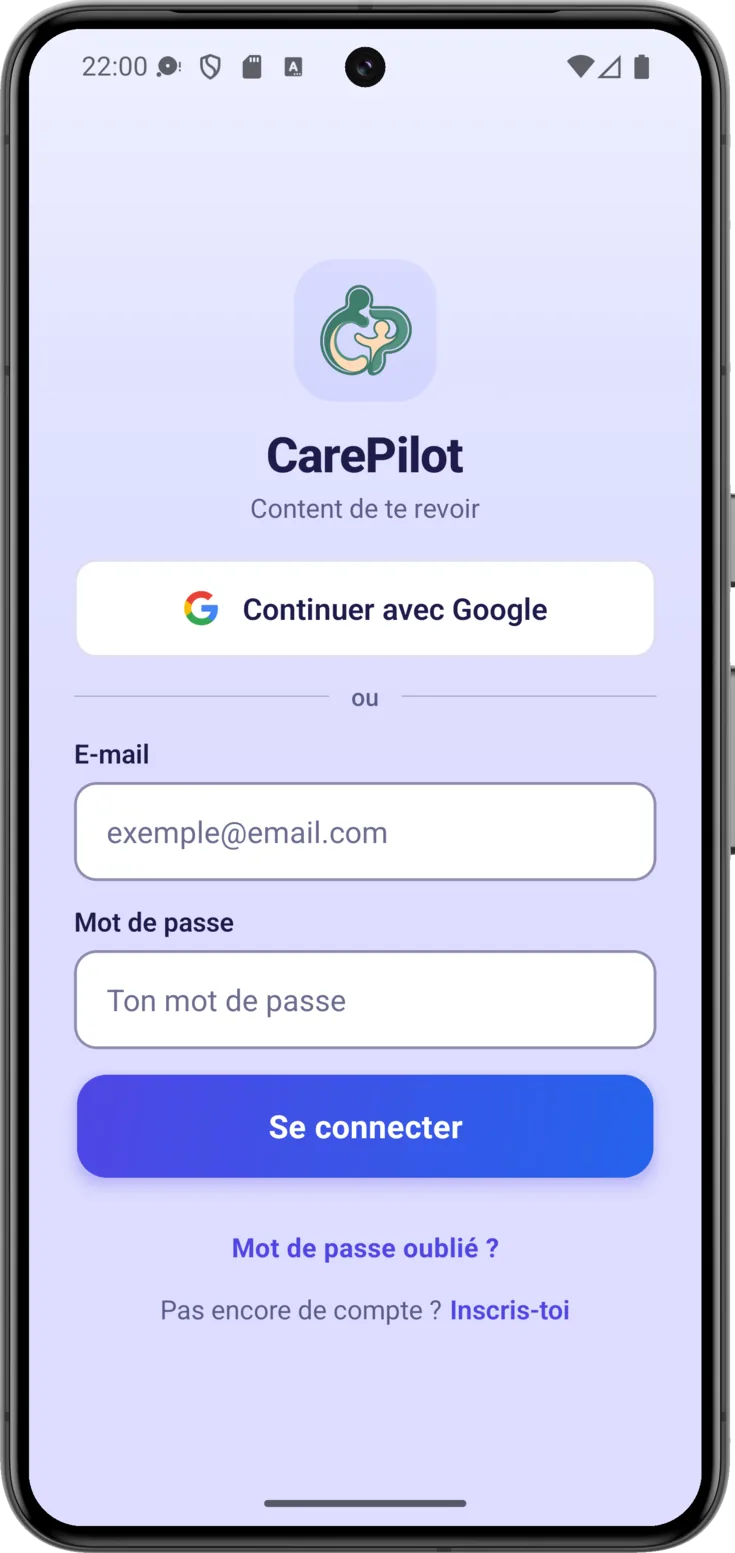
Le compte garde ton accès : c’est avec lui que tu entres toujours, même si tu changes de mobile. La première chose que tu verras, c’est l’écran «Content de te revoir». Ce titre est trompeur, parce qu’il donne l’impression qu’il faut être déjà entré avant : ce n’est pas le cas. C’est aussi l’écran par lequel on commence à partir de zéro.
Il y a trois façons d’entrer et les trois se valent : «Continuer avec Apple», «Continuer avec Google» et ton e-mail avec un mot de passe. Les deux premières sont plus commodes, parce que tu n’as pas à inventer ni à retenir un nouveau mot de passe, et en plus elles laissent ton e-mail confirmé, ce qui t’évite la partie «3. Confirme ton e-mail».
Va à l'écran d'inscription
Si tu y vas avec e-mail et mot de passe, ne remplis rien en haut : cette partie est pour ceux qui ont déjà un compte. Descends jusqu’en bas de l’écran et, là où il est écrit «Pas encore de compte ?», touche «Inscris-toi».
Et si tu avais déjà un compte mais que tu ne te souviens plus du mot de passe, tu as là même «Mot de passe oublié ?», qui t’envoie un e-mail pour en mettre un autre. Ne le confonds pas avec le PIN de la partie «6. Protège tes données avec un PIN» : ce sont deux choses différentes et chacune sert à ce qui lui est propre.
Remplis tes informations
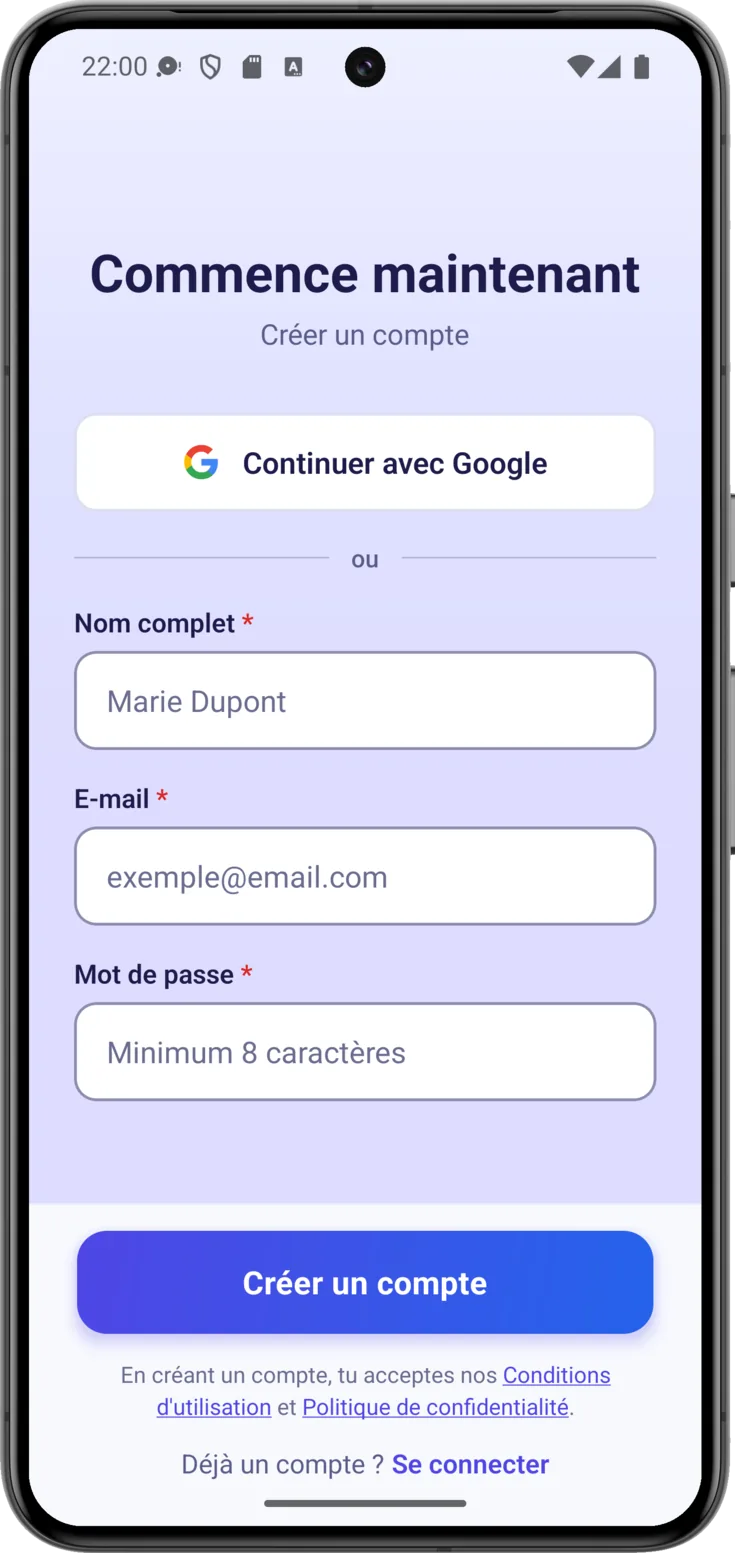
Sur «Commence maintenant», il y a trois champs : ton «Nom complet» —celui que verront les autres aidants à côté de ce que tu notes—, ton «E-mail» et un «Mot de passe» d’au moins huit lettres ou chiffres. Choisis-en un dont tu te souviennes mais qui ne soit pas évident.
Crée le compte
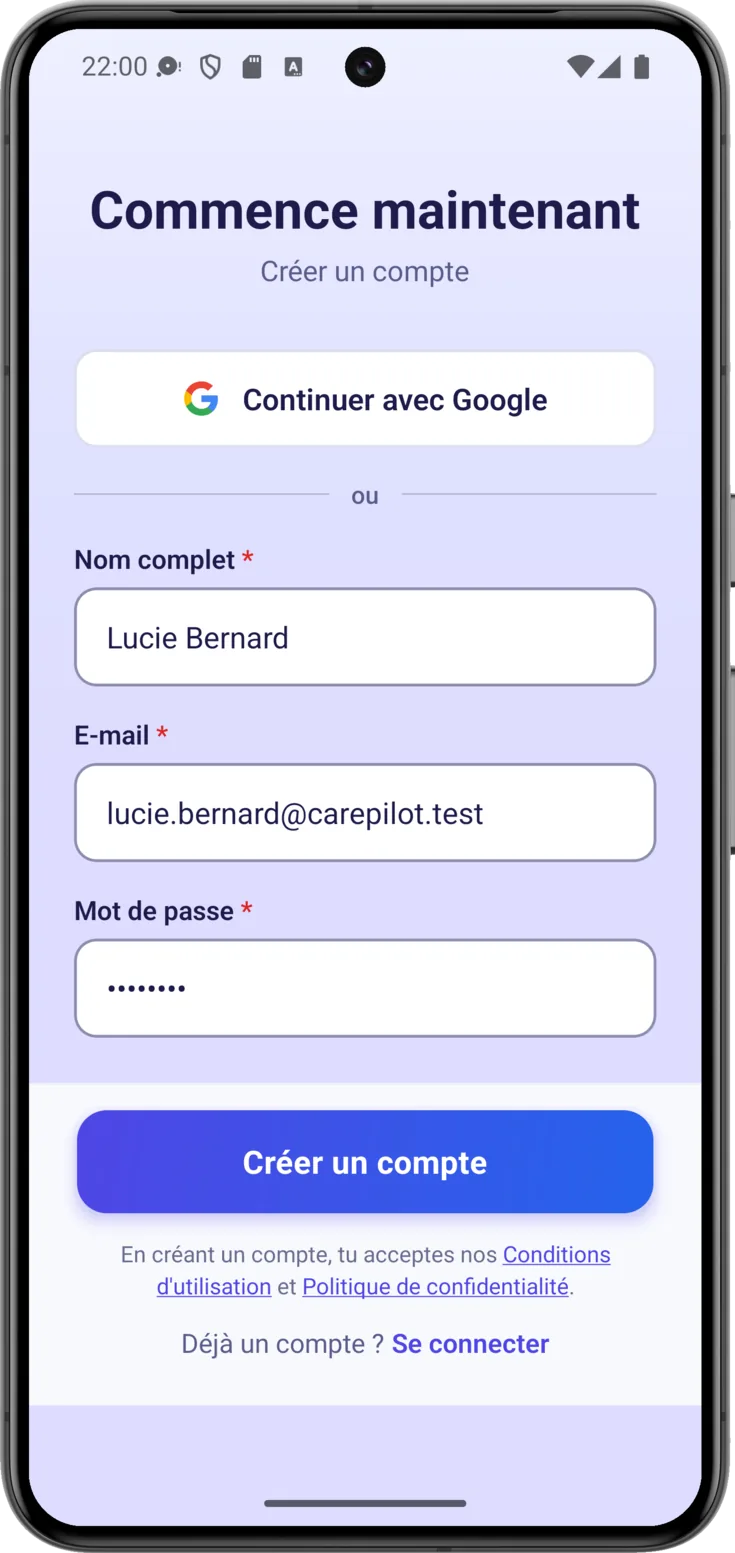
Une fois les trois champs remplis, appuie sur «Créer un compte». Ce faisant, tu acceptes les Conditions d’utilisation et la Politique de confidentialité, dont les liens se trouvent juste au-dessus du bouton au cas où tu voudrais les lire avant.
3. Confirme ton e-mail
Le confirmer, c’est la façon de vérifier que cette boîte est bien la tienne. En créant le compte avec e-mail et mot de passe, un e-mail de vérification t’est envoyé, mais il n’est pas nécessaire de le confirmer maintenant pour continuer : tu peux poursuivre avec les étapes suivantes et le faire quand cela t’arrange.
4. Choisis comment commencer
Un groupe est l’espace partagé où l’on coordonne le soin d’une personne. Une fois le compte créé, l’app te mène à «Comment commencer ?» pour décider si tu le montes toi-même ou si tu entres dans un groupe qui existe déjà. Il n’y a pas de mauvaise option : cela dépend de ton cas.
Créer un groupe ou en rejoindre un
Touche la carte qui correspond à ton cas. Si personne ne t’a transmis de code d’invitation, la tienne est «Créer un groupe», parce que «Rejoindre avec un code» ne fonctionne que quand tu as déjà ce code en main. En rejoignant, tu ne crées rien : tu t’ajoutes à ce qui existe déjà.
Cet écran n’est pas seulement celui du premier jour.
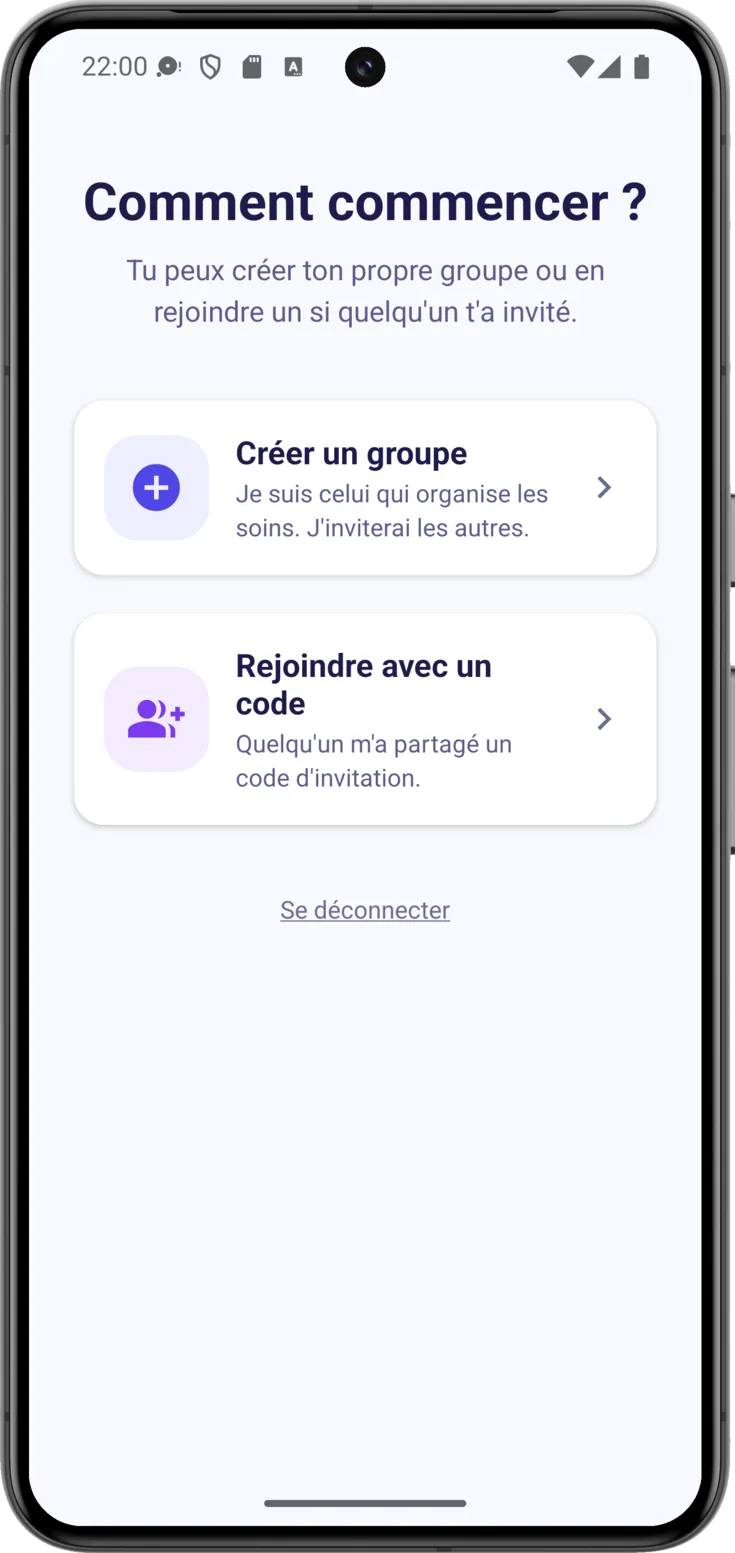
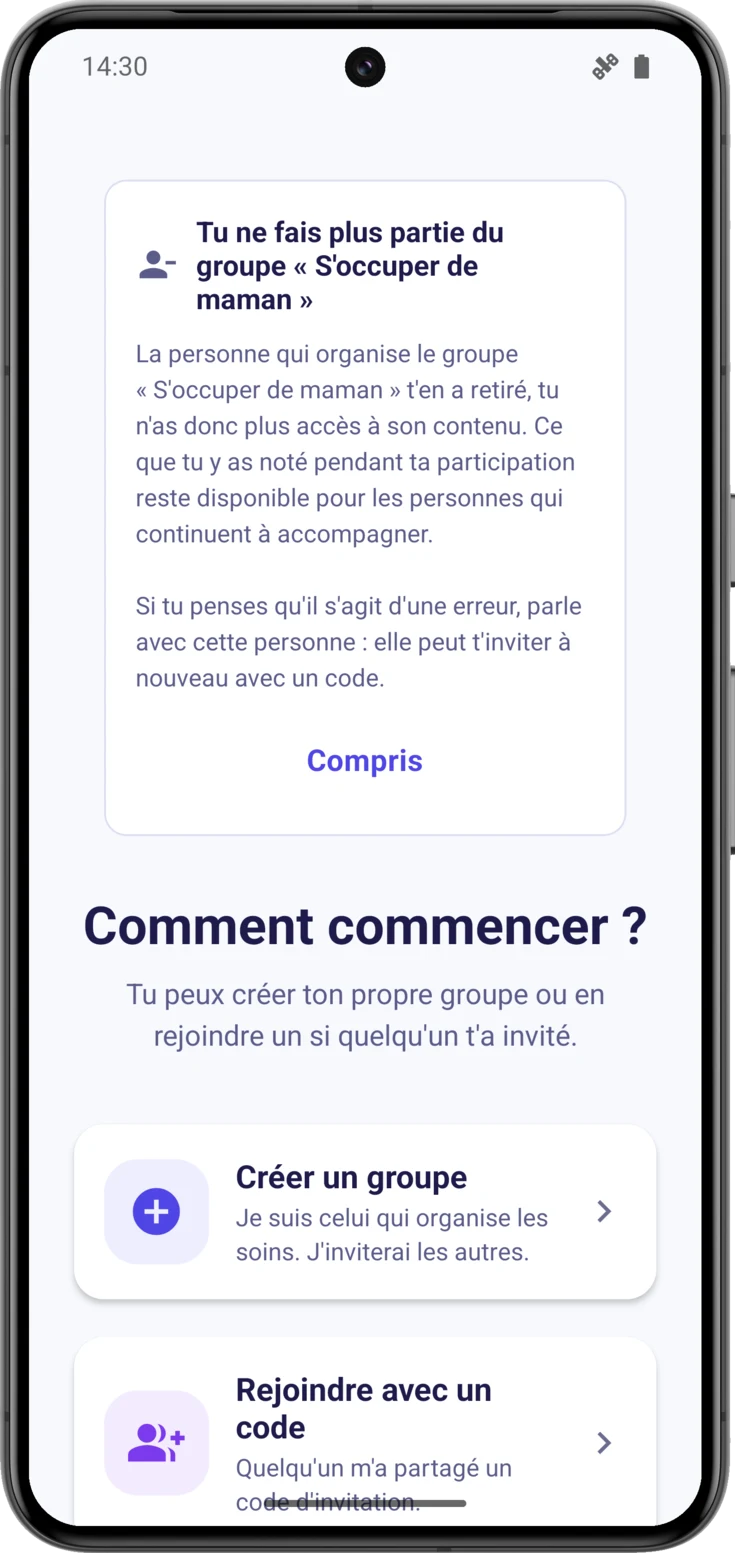
Le même écran, si tu te retrouves sans groupe
C’est aussi là que tu atterris si, à un moment, tu te retrouves sans aucun groupe : parce que tu es sorti du dernier, parce que la personne qui en organisait un t’a écarté, ou parce que le groupe s’est fermé une fois son délai arrivé à terme.
Tu n’as pas perdu ton compte et on ne t’a pas déconnecté. Tu es toujours dans l’app, avec ton e-mail et tes clés, et en haut une carte t’attend pour te raconter ce qui s’est passé et avec quel groupe, pour que tu n’aies pas à le deviner. En dessous, les deux mêmes options que d’habitude, au cas où tu voudrais recommencer.
5. Crée ton groupe ou rejoins-en un
Selon ce que tu auras choisi, ne regarde que la partie qui te concerne.
Si tu crées un groupe
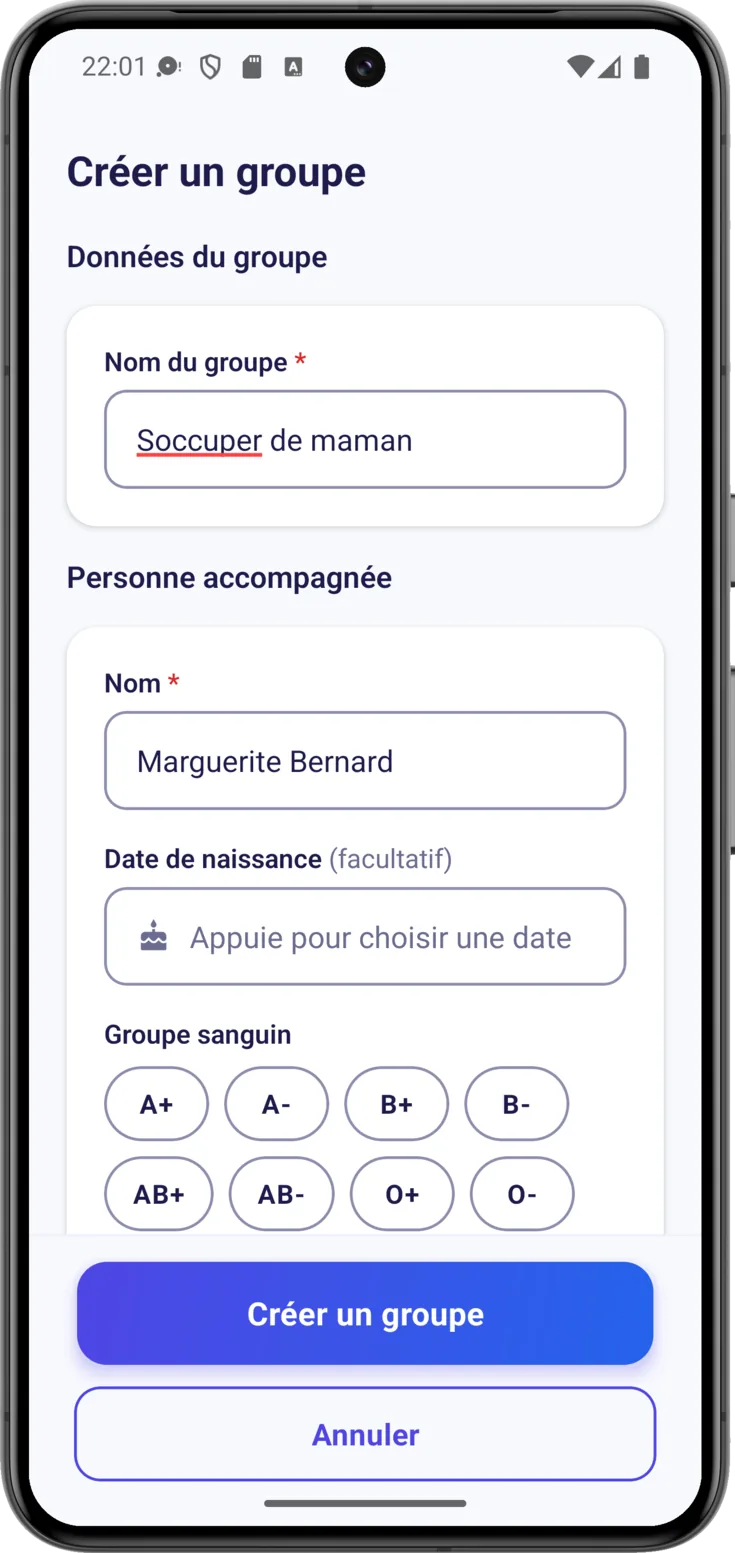
Donne un nom au groupe et à la personne aidée
Deux noms : le «Nom du groupe», c’est-à-dire comment vous l’appellerez entre vous —«Famille de Mamie Marie», «S’occuper de Monsieur José»—, et le nom de la personne aidée. Ce sont les seuls champs obligatoires : avec ces deux-là tu peux déjà continuer.
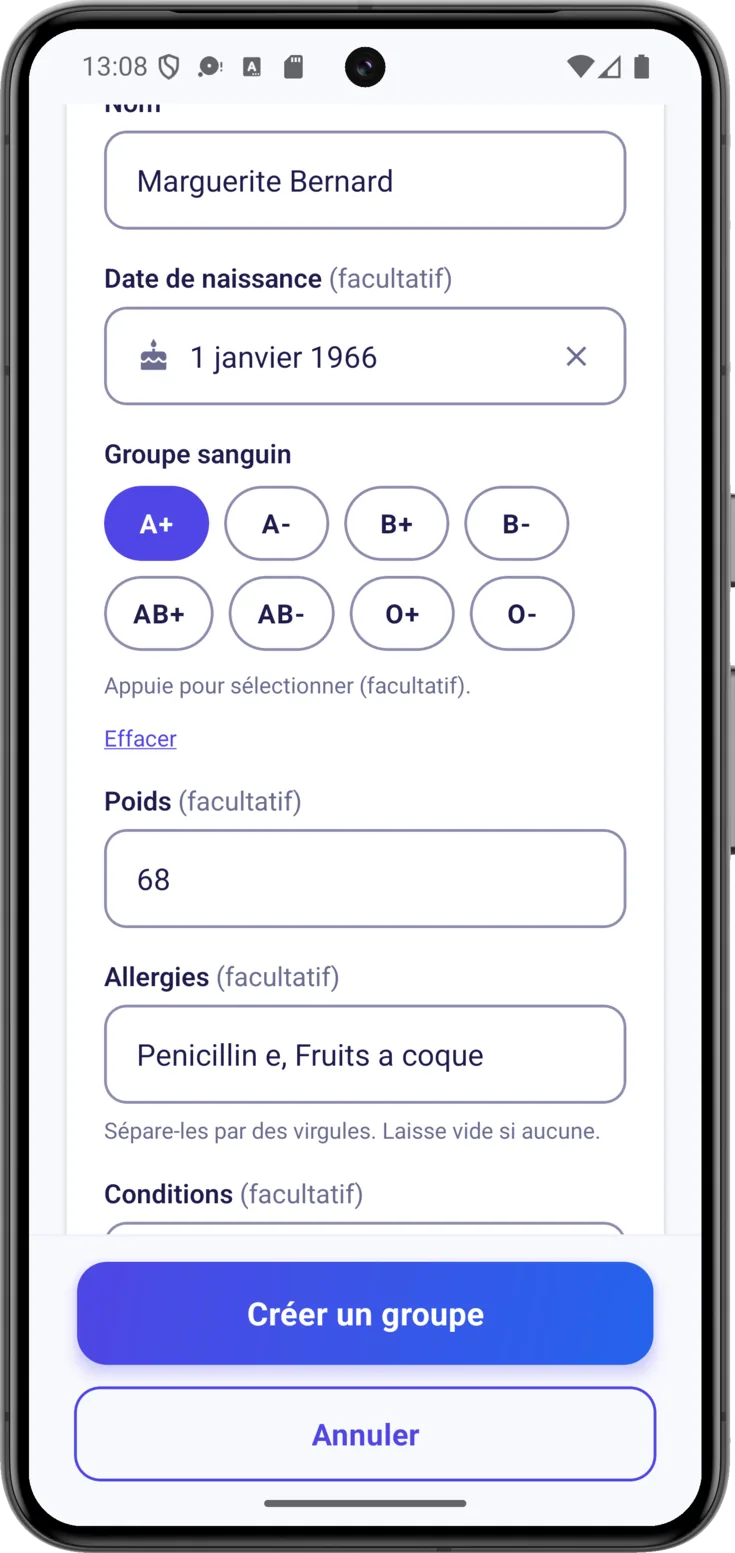
Ajoute ses informations (facultatif) et crée
En dessous, tu peux compléter petit à petit les données médicales et de contact : date de naissance, groupe sanguin, allergies, pathologies, téléphones… Tout cela est facultatif et peut être rempli plus tard depuis Groupe, le bouton tout en bas, il n’est donc pas nécessaire que ce soit parfait maintenant. Quand tu l’auras, appuie sur «Créer un groupe».
Si tu rejoins avec un code
Saisis le code et rejoins
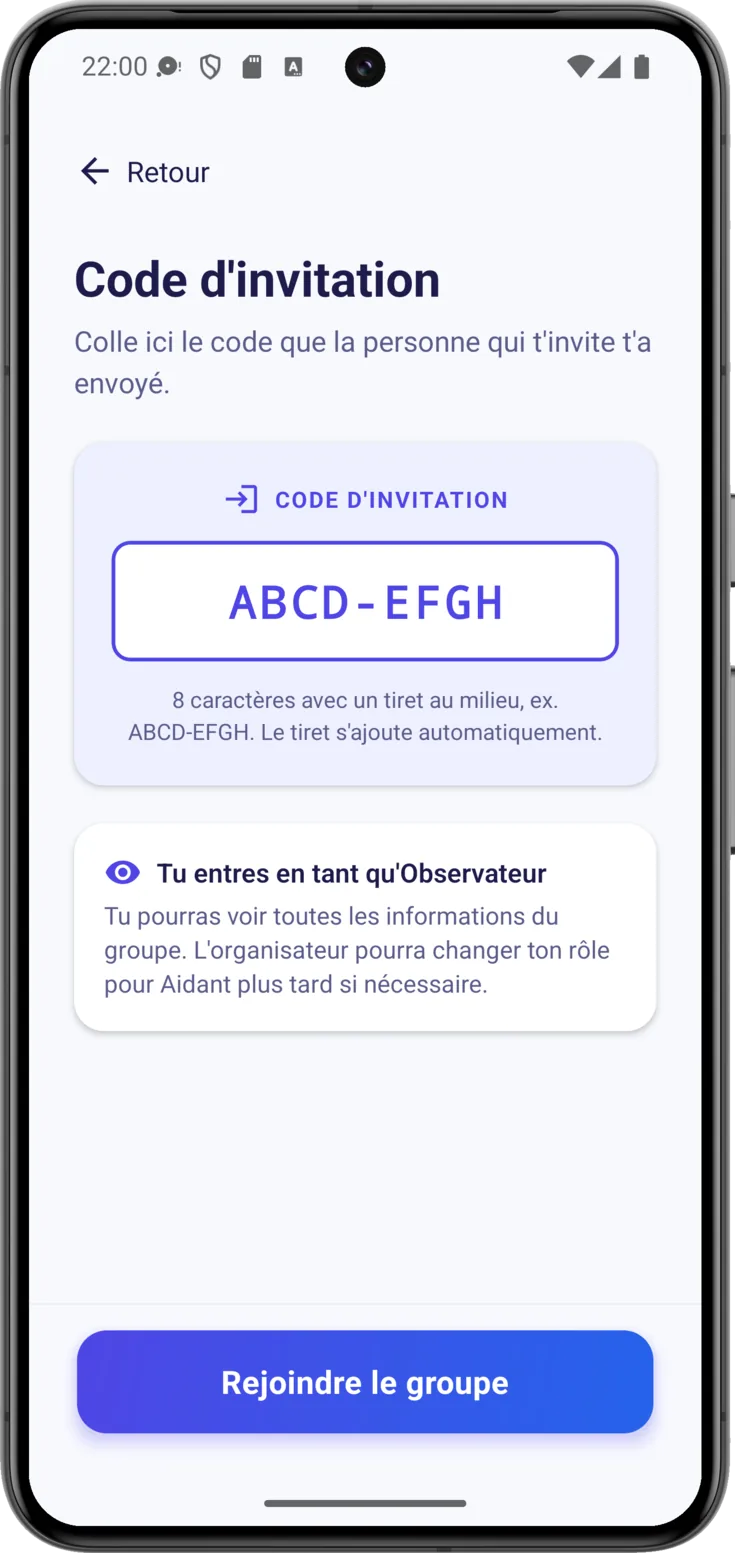
Écris dans «Code d’invitation» celui que t’a transmis la personne qui organise le groupe, ou colle-le tel quel : peu importe comment tu le tapes, parce que le tiret et les majuscules se mettent tout seuls.
Appuie ensuite sur «Rejoindre le groupe». Tu entres en tant qu’Observateur : comme l’écran lui-même te le signale, tu verras tout ce qui concerne le groupe mais tu ne pourras rien changer tant que la personne qui l’organise ne t’aura pas donné plus d’autorisations.
Il peut arriver que le code soit correct et qu’il ne te laisse quand même pas entrer, parce que la fermeture de ce groupe est déjà programmée. Tu n’as rien recopié de travers : c’est l’état du groupe, et l’app te le dit avec ces mots-là. La solution est d’en parler à la personne qui l’organise, qui peut annuler la fermeture et t’inviter à nouveau.
Ou rejoins en scannant le code QR
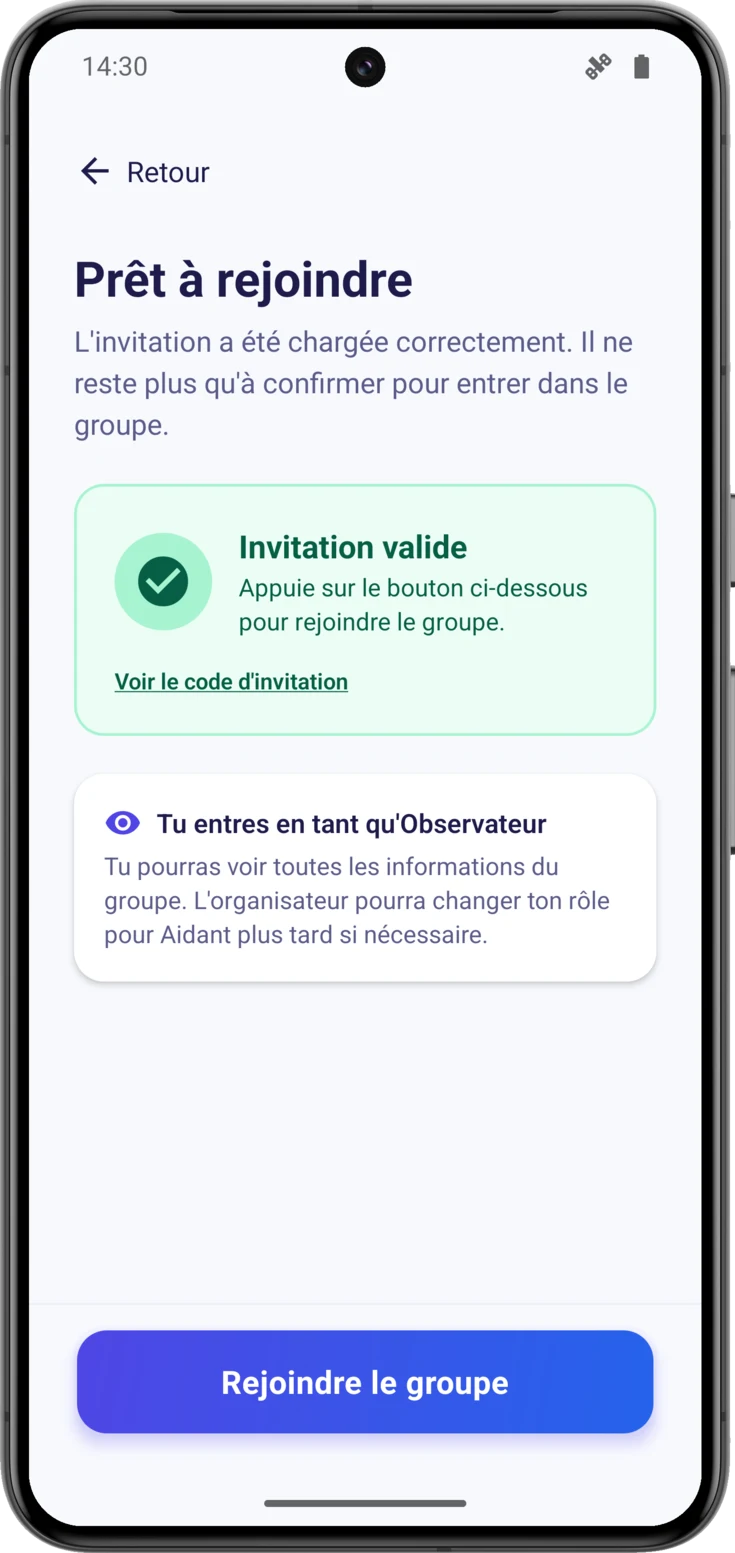
Si tu es à côté de la personne qui t’invite, qu’elle ouvre «Afficher le QR» —ce carré rempli de points noirs— et vise-le avec la caméra de ton mobile : CarePilot s’ouvre tout seul sur «Prêt à rejoindre», avec une carte verte qui dit «Invitation valide» et le code déjà chargé. Ici tu n’écris rien : vérifie que tu entres en tant qu’Observateur et appuie sur «Rejoindre le groupe».
Pour que le code QR fasse cela, l’app doit déjà être installée : ce qu’il fait, c’est l’ouvrir, pas t’emmener sur une page web. Sur iPhone, l’appareil photo reconnaît le code et ouvre CarePilot directement. Sur Android, cela dépend du lecteur fourni avec le mobile : certains ouvrent l’app et d’autres ne font rien du tout quand on le scanne. Si le tien ne réagit pas, ce n’est pas que le code soit mauvais — demande-le par écrit et colle-le à la main, c’est le chemin qui marche toujours.
6. Protège tes données avec un PIN
C’est l’étape la plus importante, et elle ne peut pas être remise à plus tard.
Pense à tes données de soin comme à un coffre-fort dont toi seul as la clé : elles sont chiffrées de bout en bout, donc même nous ne pouvons pas l’ouvrir. C’est une bonne chose pour ta vie privée, mais cela veut dire que si un jour tu changes de mobile, personne ne peut te l’ouvrir à ta place. Le PIN de récupération que tu vas mettre maintenant, c’est cette clé, et c’est pour cela que l’app s’arrête ici et ne te laisse pas passer sans l’avoir mis.
Choisis ton PIN
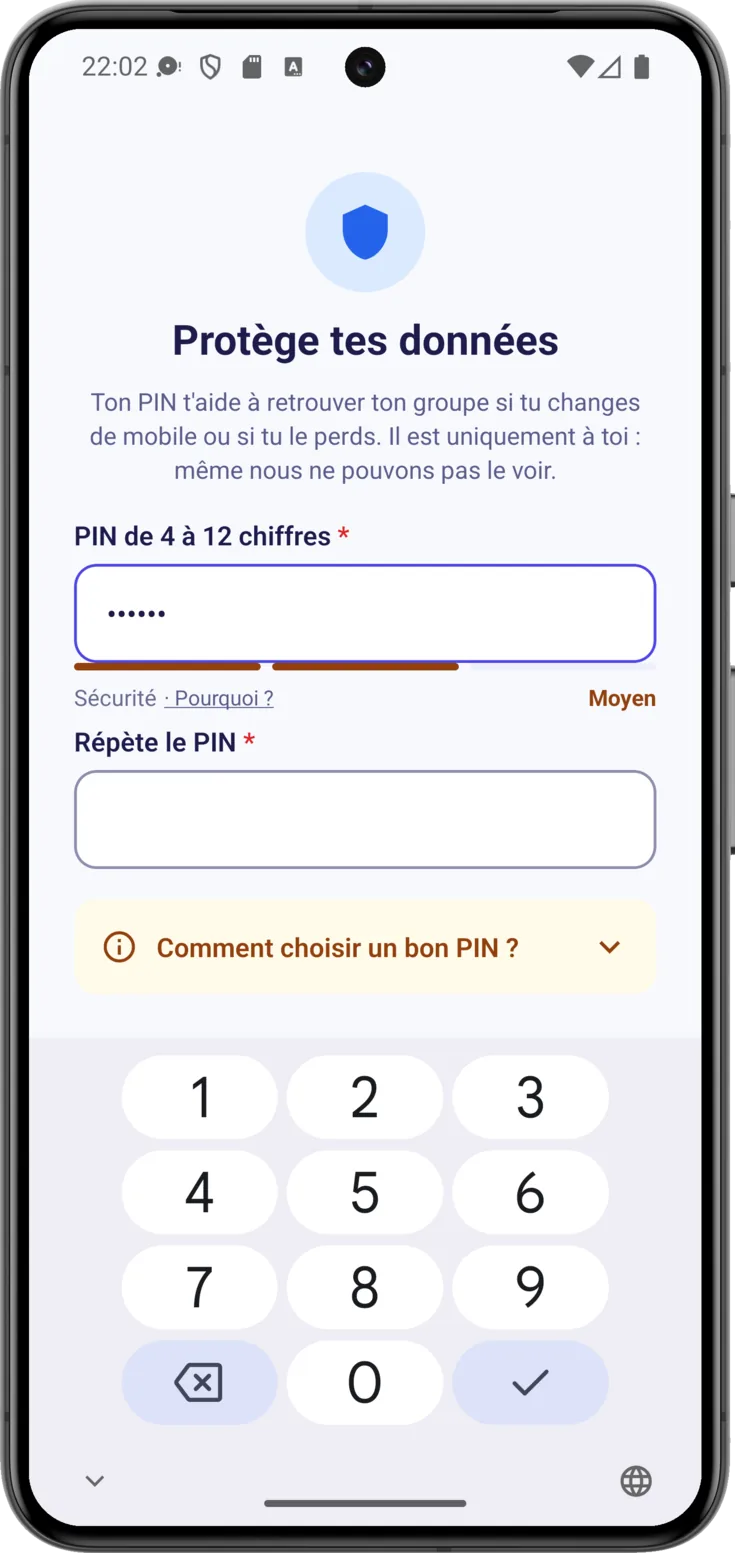
Sur «Protège tes données», écris un PIN de 4 à 12 chiffres. Une barre «Sécurité» te dit au fur et à mesure à quel point il est difficile à deviner, et «Pourquoi ?» te montre les paliers que tu vois sur la capture. La règle est simple : plus il y a de chiffres, plus c’est sûr, et à partir de six tu es déjà dans le raisonnable.
L’important : que ce soit un nombre dont tu te souviennes largement, pas un si alambiqué que tu l’oublies. Si tu bloques, tu as en bas «J’ai besoin d’aide», qui nous écrit, et «Se déconnecter» au cas où tu te serais trompé de compte.
Répète le PIN et continue
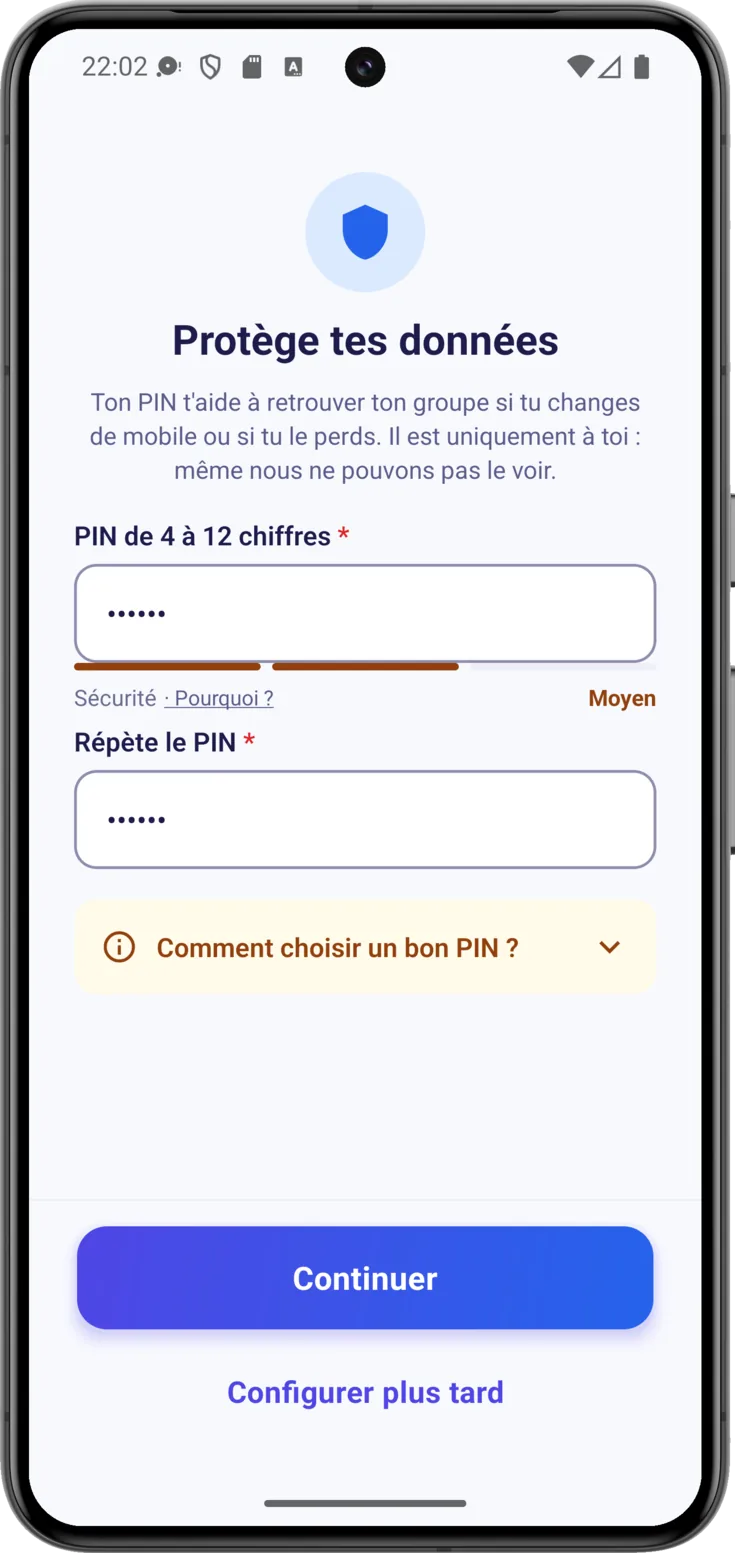
Juste en dessous, sur ce même écran, se trouve «Répète le PIN» : écris-y le même nombre et appuie sur «Continuer». S’il te le fait répéter, c’est exprès, pour qu’un PIN avec une faute de frappe que tu ne connaîtrais pas ensuite ne soit pas enregistré.
7. L’autorisation de te prévenir et le tour de bienvenue
La première fois que tu arrives sur l’écran principal, deux choses se présentent coup sur coup : l’autorisation pour les notifications et un tour de bienvenue.
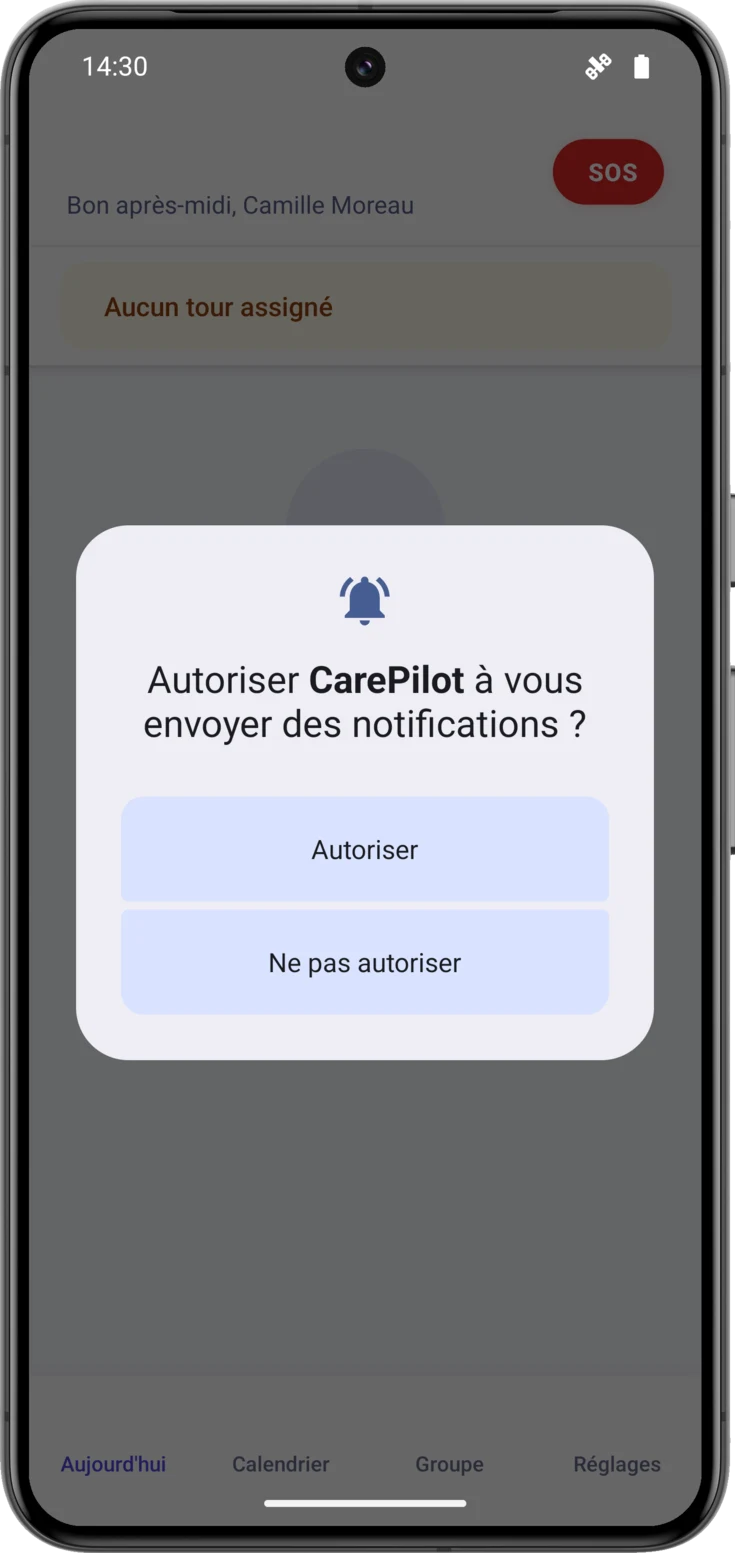
Le mobile va te demander l'autorisation de te prévenir
À peine arrivé sur Aujourd’hui, le mobile demande si CarePilot peut t’envoyer des notifications. Dis-lui oui, en appuyant sur «Autoriser».
Ce n’est pas de la publicité : ce sont les rappels des prises et des rendez-vous, et les alertes sur ce qui reste en suspens. Si tu dis non sans le vouloir, aucun rappel ne te parviendra tant que tu ne l’auras pas corrigé, et c’est la cause numéro un du «l’app ne me prévient pas». Cela se règle en un instant depuis Réglages.
Et derrière, le tour de bienvenue
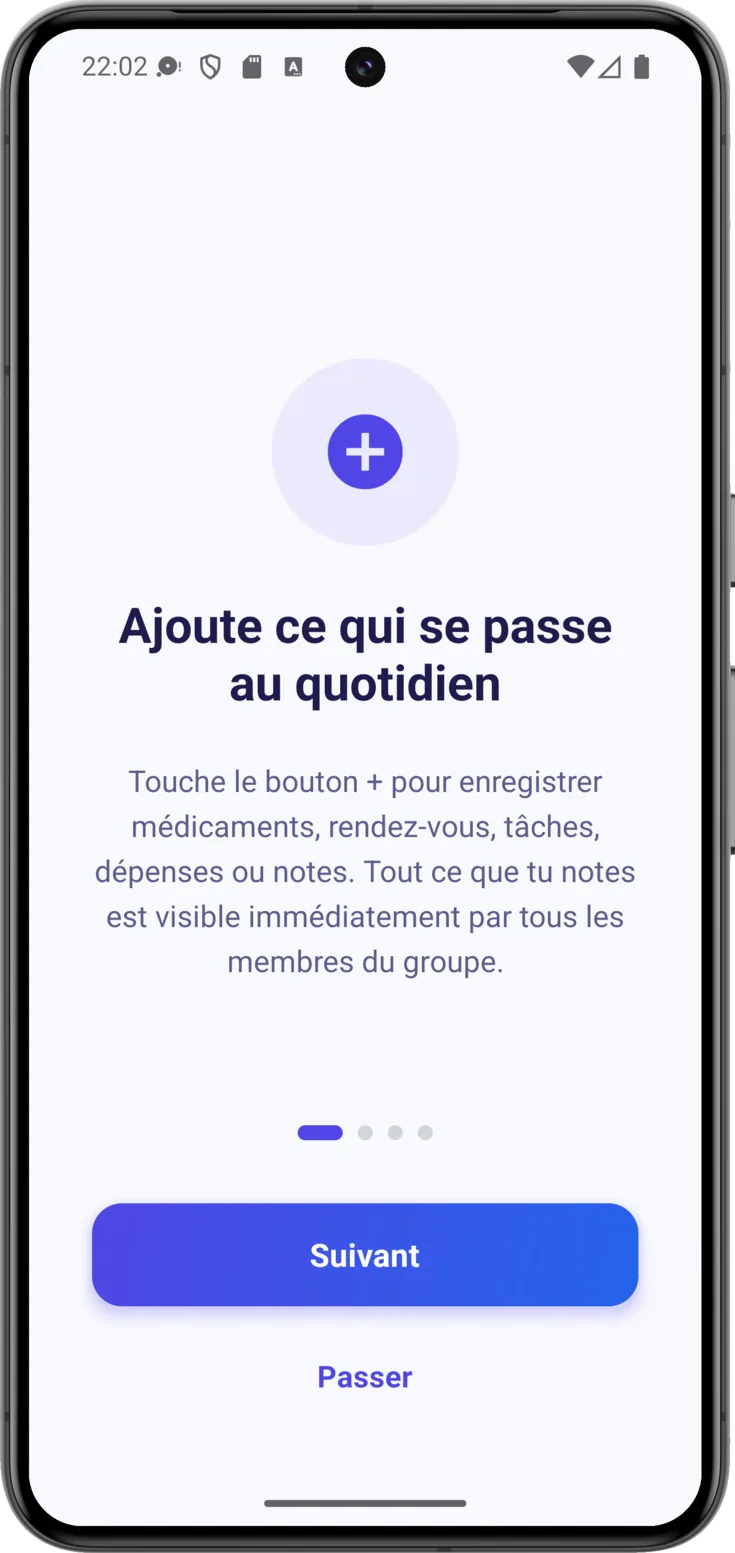
Ce sont quatre écrans à la suite qui présentent l’essentiel :
- Ajoute ce qui se passe au quotidien — avec le bouton tu enregistres médicaments, rendez-vous, tâches, dépenses ou notes, et le reste du groupe le voit à l’instant.
- Scanne tes ordonnances avec l’IA — tu prends en photo une ordonnance, un rendez-vous ou un ticket et l’app remplit les données à ta place.
- Passe le tour entre aidants — quand une autre personne prend le relais, tu lui transmets le tour depuis la bannière de tour, c’est-à-dire la barre qui l’annonce en haut. Ainsi on sait toujours qui est aux commandes.
- Tes données, chiffrées — le rappel que tout est chiffré et que le PIN que tu viens de créer le protège déjà.
Tu avances avec «Suivant» ou en faisant glisser, et les petits points en bas indiquent où tu en es. Sur le dernier écran, le bouton devient «Commencer». Si tu préfères le sauter, tu as «Passer». Ce tour n’apparaît qu’une seule fois.
Et voilà : tu es à l’intérieur, sur l’écran Aujourd’hui. À partir d’ici, chaque guide de ce manuel explique un module de l’app, pour les découvrir un par un.