
Este guia acompanha você na primeira vez que abre o CarePilot, na mesma ordem em que o app vai pedindo as coisas. São poucos minutos: ele leva você de uma tela para a seguinte, e aqui só se explica o que você faz em cada uma e por quê.
1. Aceite como cuidamos da sua privacidade
Leia e aceite para começar
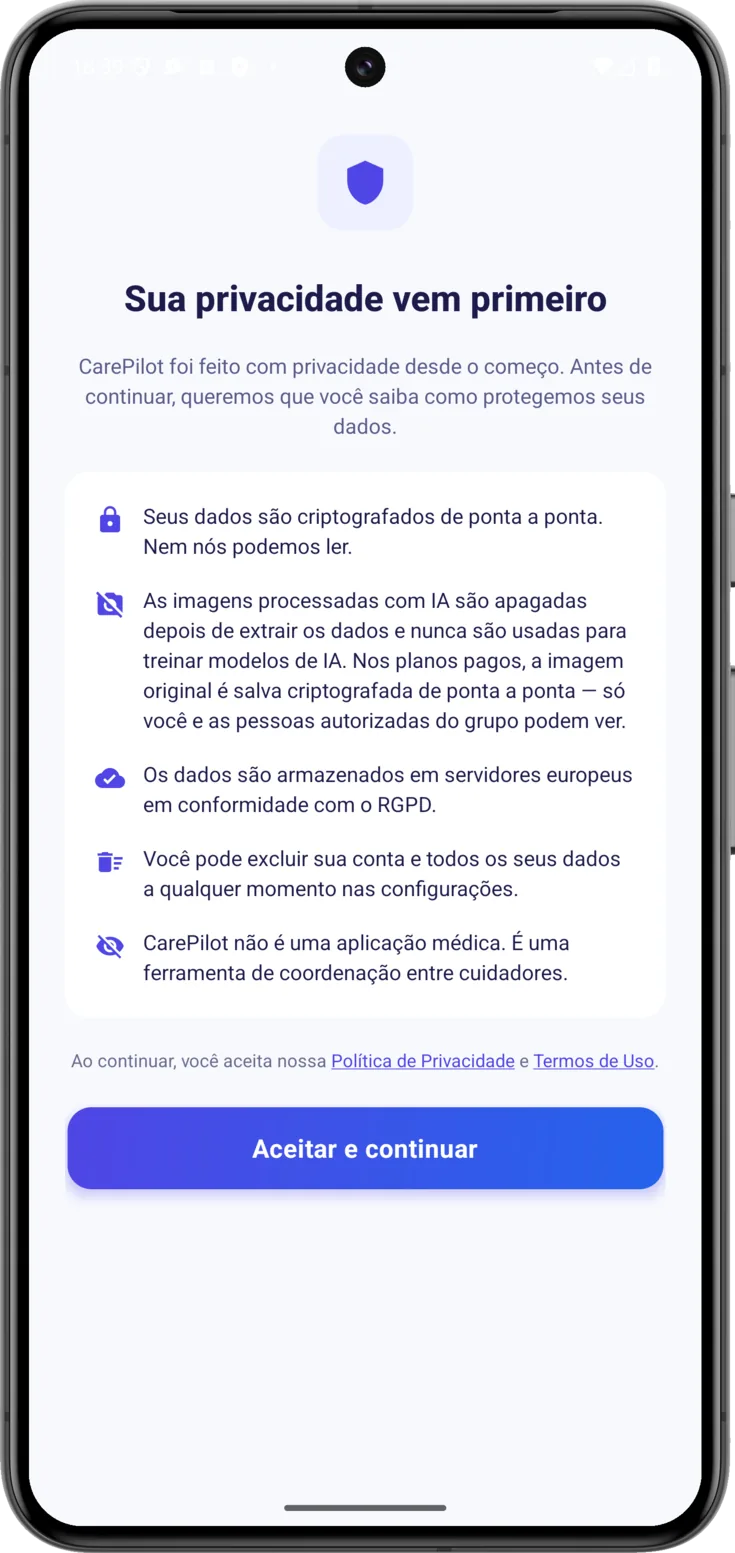
A tela «Sua privacidade vem primeiro» resume em cinco pontos como seus dados são tratados, e vale a pena lê-los com calma. Dois deles convém entender bem: que sejam criptografados de ponta a ponta significa que estão tão protegidos que nem nós podemos lê-los, e que o CarePilot não seja uma aplicação médica significa que é uma ferramenta para vocês se coordenarem entre cuidadores. E se você está se perguntando o que é esse RGPD que aparece ali, é a Lei Europeia de Proteção de Dados.
Ao tocar em «Aceitar e continuar» você aceita também a Política de Privacidade e os Termos de Uso, com links logo acima. Esta tela só aparece nesta primeira vez.
2. Crie sua conta
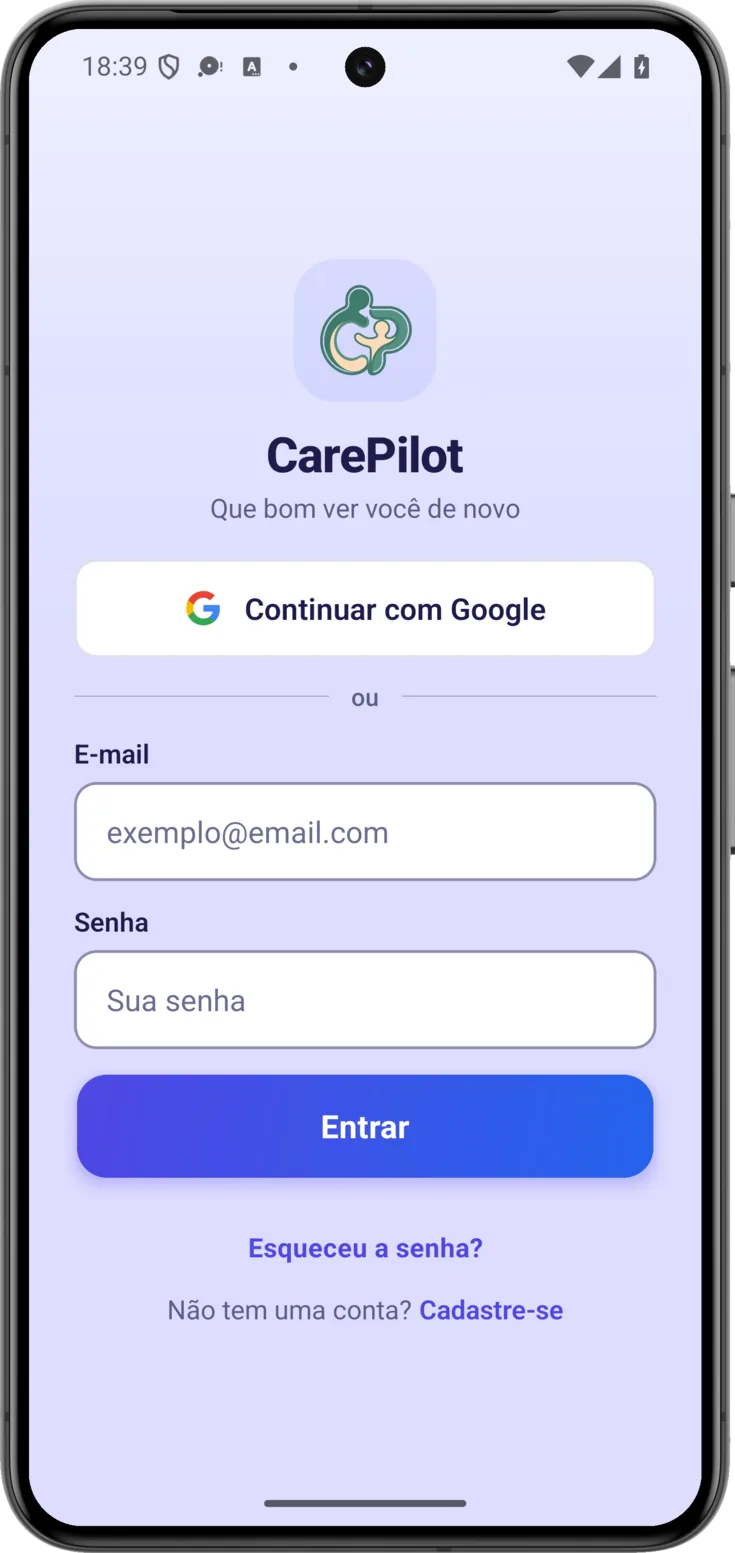
A conta guarda seu acesso: com ela você entra sempre, mesmo se trocar de celular. A primeira coisa que vai ver é a tela «Que bom ver você de novo». Esse título confunde, porque parece que é preciso ter entrado antes: não é assim. É também a tela por onde se começa do zero.
Há três formas de entrar e as três valem do mesmo jeito: «Continuar com a Apple», «Continuar com Google» e seu e-mail com uma senha. As duas primeiras são mais cômodas, porque você não precisa inventar nem lembrar de nenhuma senha nova, e além disso deixam seu e-mail confirmado, então poupam você da seção «3. Confirme seu e-mail».
Vá para a tela de cadastro
Se você for de e-mail e senha, não preencha nada em cima: essa parte é para quem já tem conta. Desça até o fim da tela e, onde diz «Não tem uma conta?», toque em «Cadastre-se».
E se você já tinha conta mas não lembra da senha, ali mesmo está «Esqueceu a senha?», que manda um e-mail para você definir outra. Não confunda com o PIN da seção «6. Proteja seus dados com um PIN»: são duas coisas diferentes e cada uma serve para o que lhe cabe.
Preencha seus dados
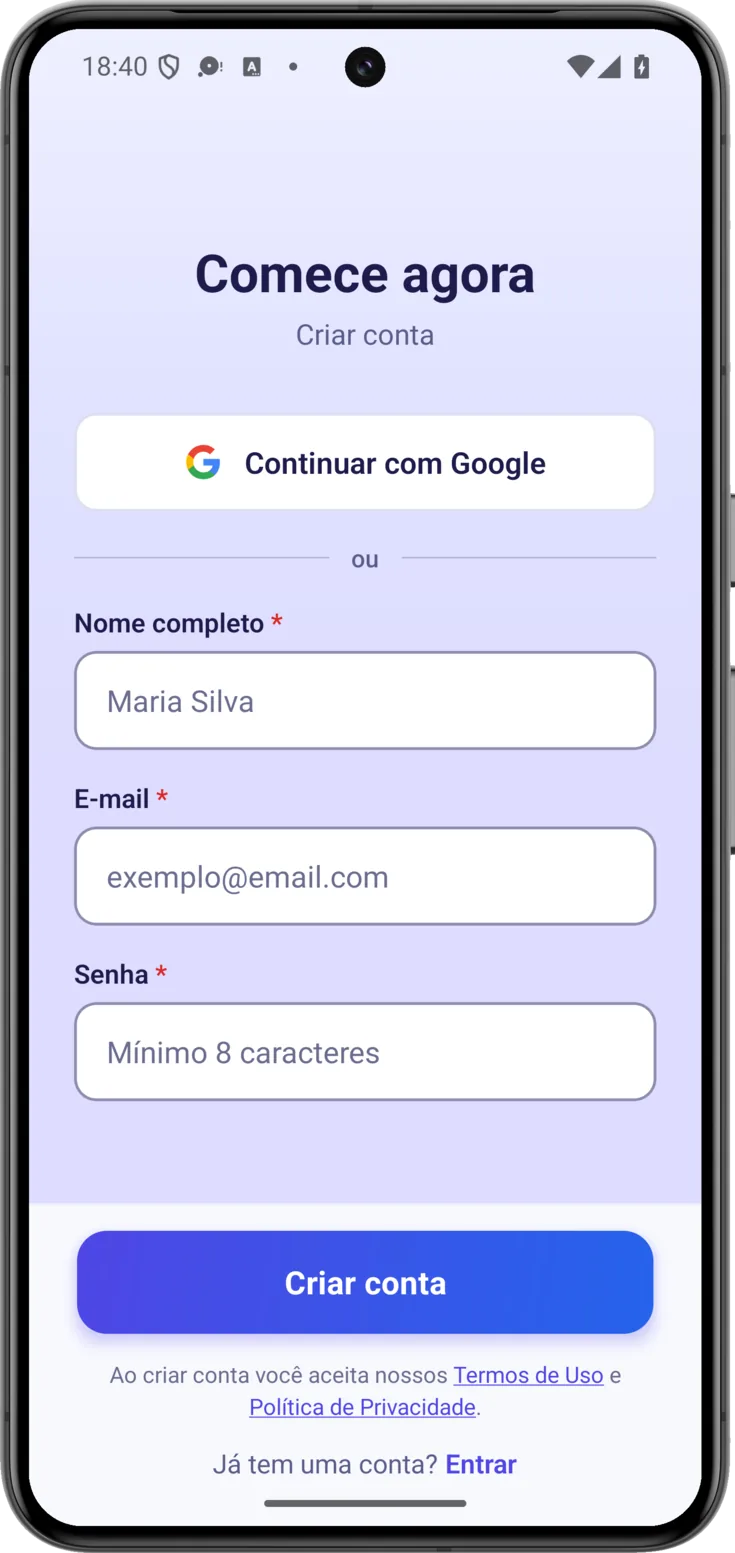
Em «Comece agora» há três campos: seu «Nome completo» —o que os demais cuidadores vão ver ao lado do que você anotar—, seu «E-mail» e uma «Senha» de no mínimo oito letras ou números. Escolha uma de que você se lembre mas que não seja óbvia.
Crie a conta
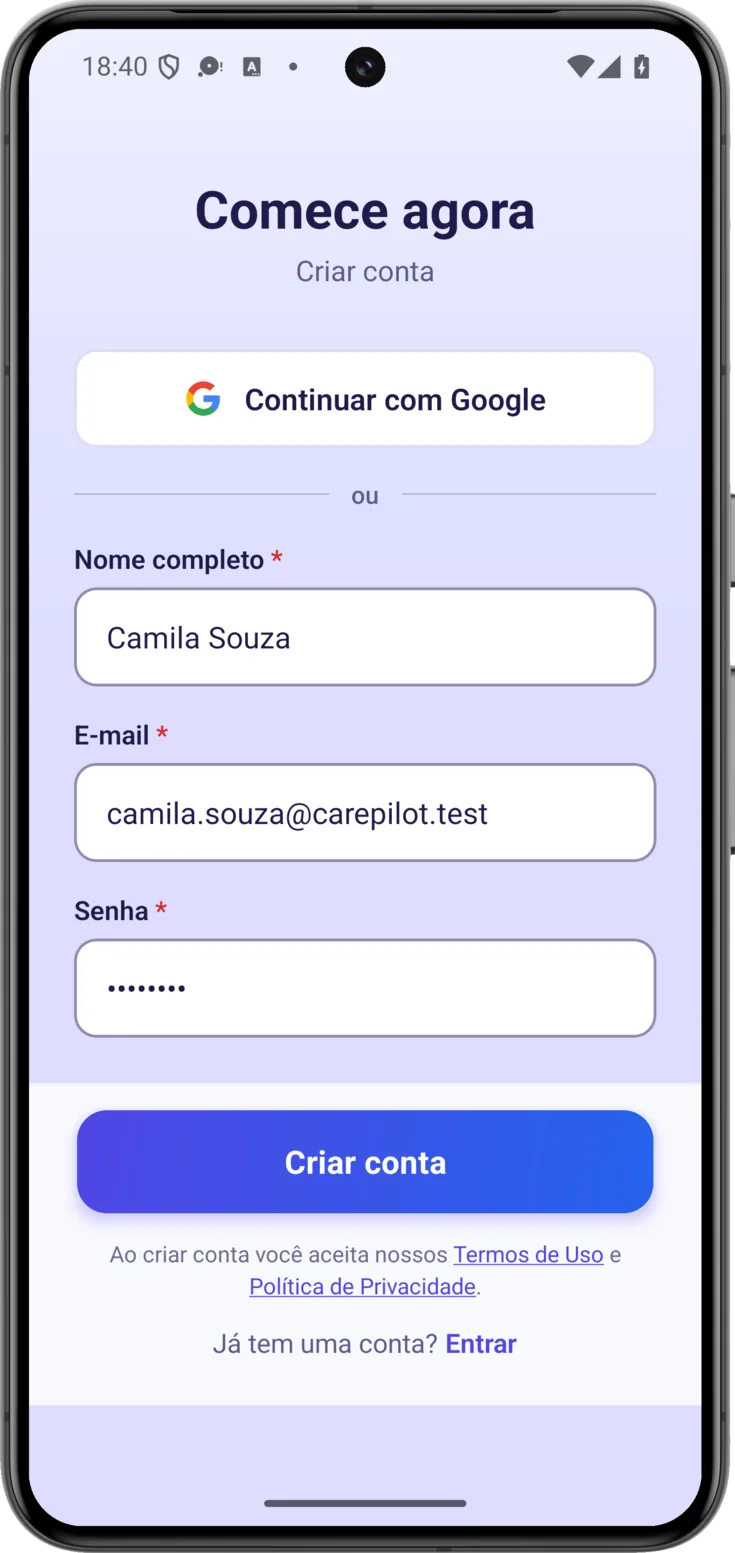
Com os três campos preenchidos, toque em «Criar conta». Ao fazer isso você aceita os Termos de uso e a Política de privacidade, que estão com links logo acima do botão caso queira lê-los antes.
3. Confirme seu e-mail
Confirmar é a forma de comprovar que aquela caixa de entrada é sua. Ao criar a conta com e-mail e senha, é enviado um e-mail de verificação, mas não é preciso confirmar agora para continuar: você pode seguir com os próximos passos e fazer isso quando lhe for conveniente.
4. Escolha como começar
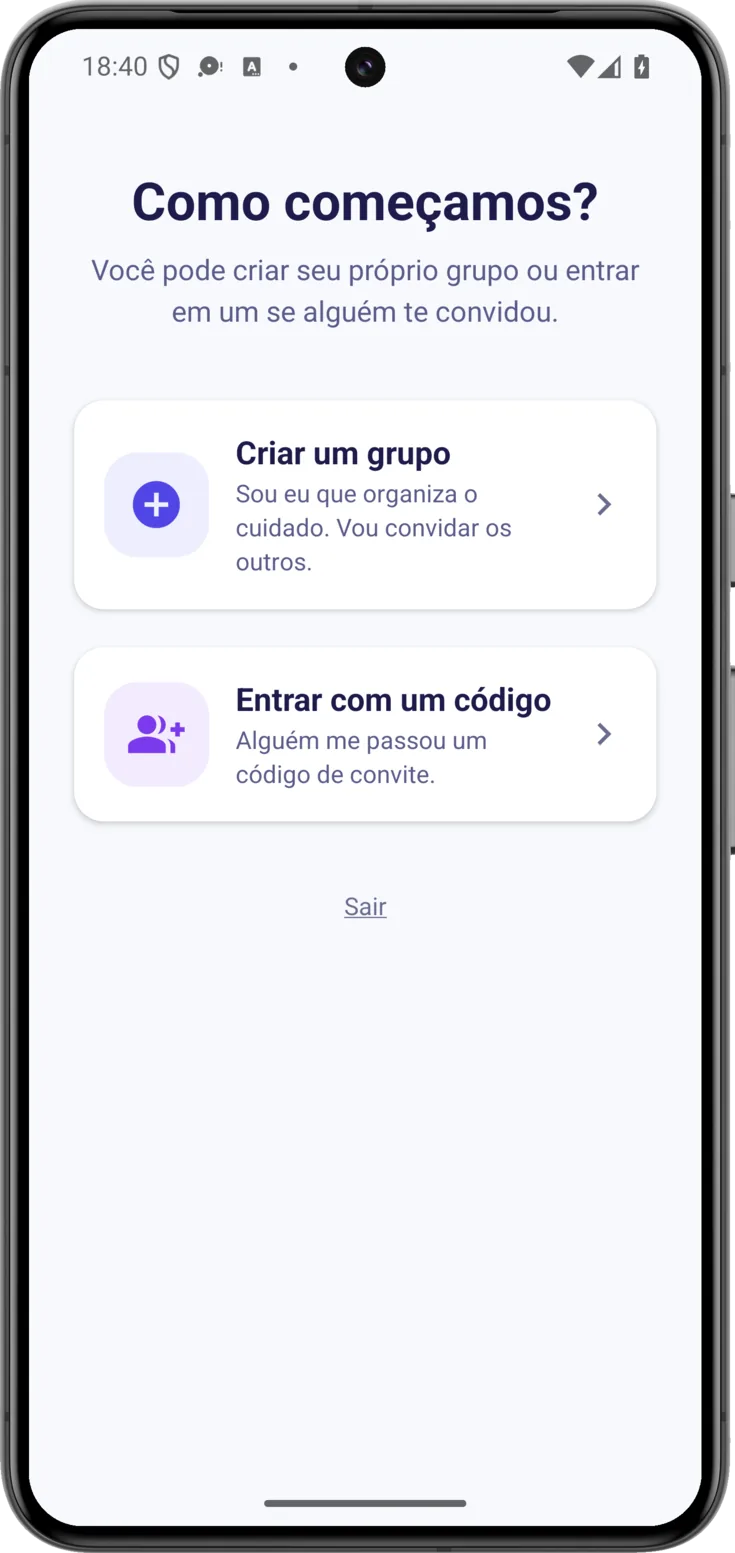
Um grupo é o espaço compartilhado onde se coordena o cuidado de uma pessoa. Com a conta criada, o app leva você a «Como começamos?» para decidir se você mesmo monta um ou se entra em um que já existe. Não há opção ruim: depende do seu caso.
Criar um grupo ou entrar em um
Toque no cartão que for o seu caso. Se ninguém passou um código de convite para você, o seu é «Criar um grupo», porque «Entrar com um código» só funciona quando você já tem esse código em mãos. Ao entrar você não cria nada: você se soma ao que já existe.
Esta tela não é só a do primeiro dia.
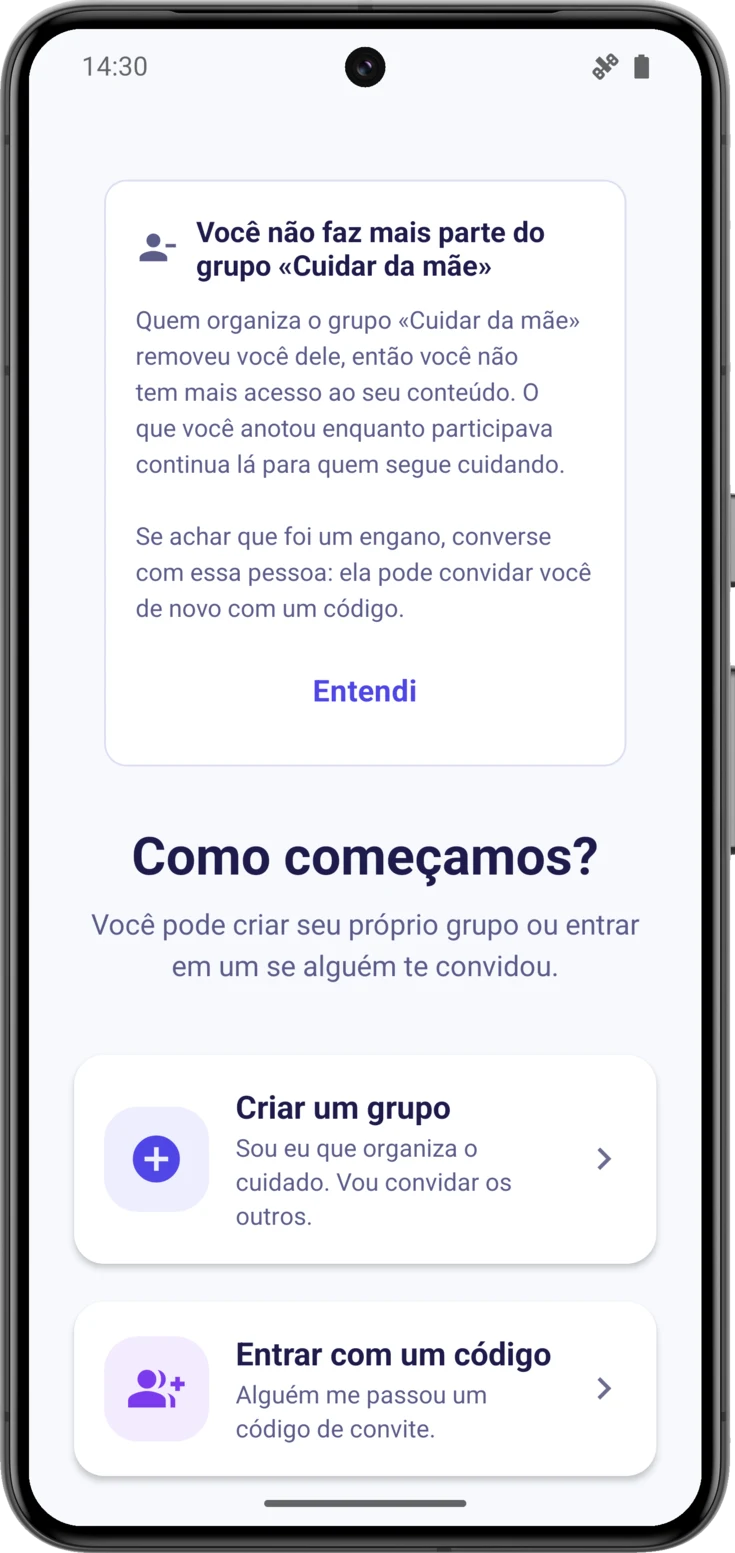
A mesma tela, se você ficar sem grupos
É aqui também que você vai parar se em algum momento ficar sem nenhum grupo: porque saiu do último, porque quem organizava um tirou você, ou porque o grupo se encerrou ao cumprir o prazo dele.
Você não perdeu a conta nem foi desconectado. Continua dentro do app, com seu e-mail e suas chaves, e em cima espera por você um cartão contando o que aconteceu e com qual grupo, para que não precise adivinhar. Embaixo, as mesmas duas opções de sempre, caso queira começar de novo.
5. Crie seu grupo ou entre em um
Conforme o que tiver escolhido, veja só a seção que lhe toca.
Se você cria um grupo
Dê nome ao grupo e à pessoa cuidada
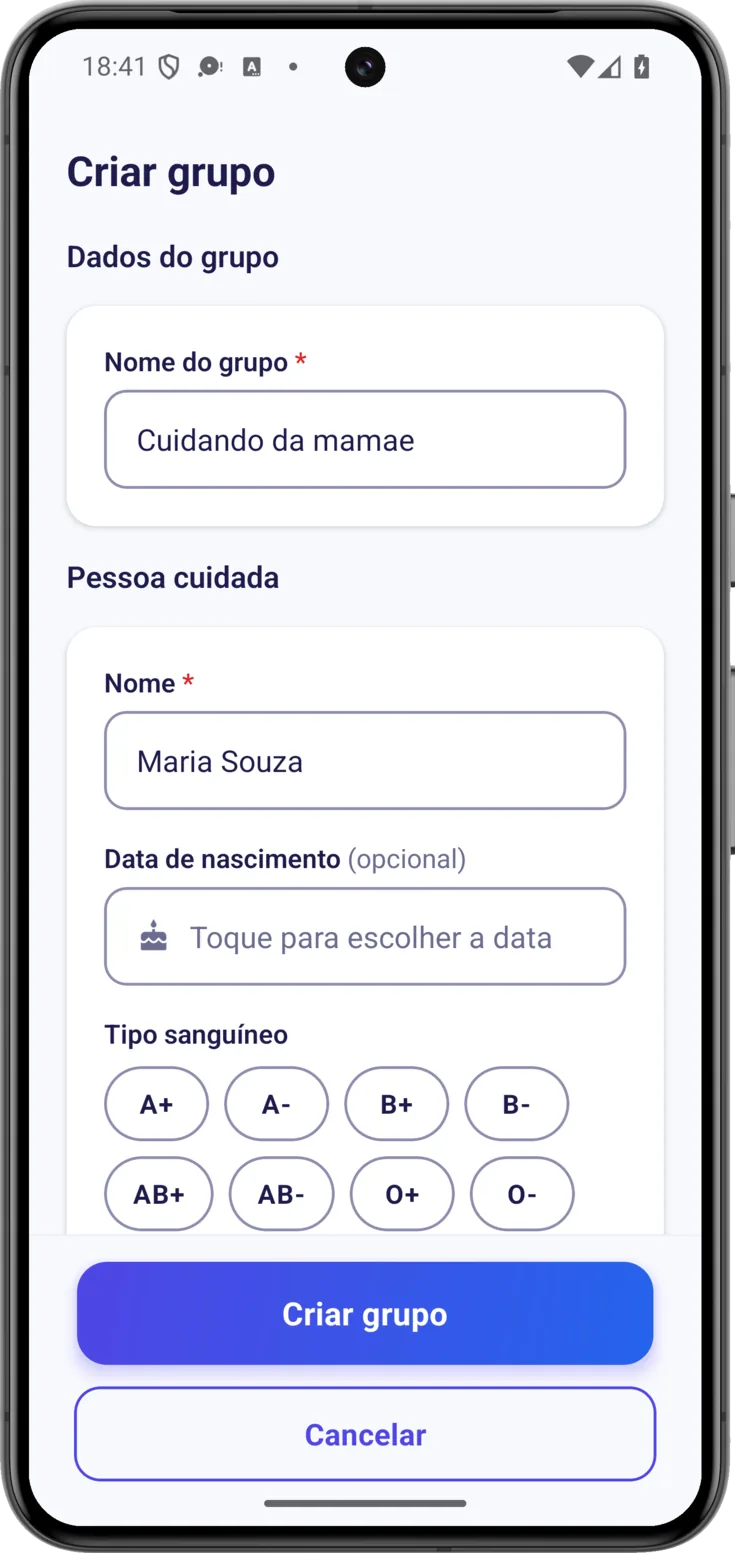
Dois nomes: o «Nome do grupo», que é como vocês vão chamá-lo entre si —«Família da Vovó Maria», «Cuidado do Seu José»—, e o nome da pessoa cuidada. São os únicos campos obrigatórios: com esses dois você já pode seguir.
Adicione os dados dela (opcional) e crie
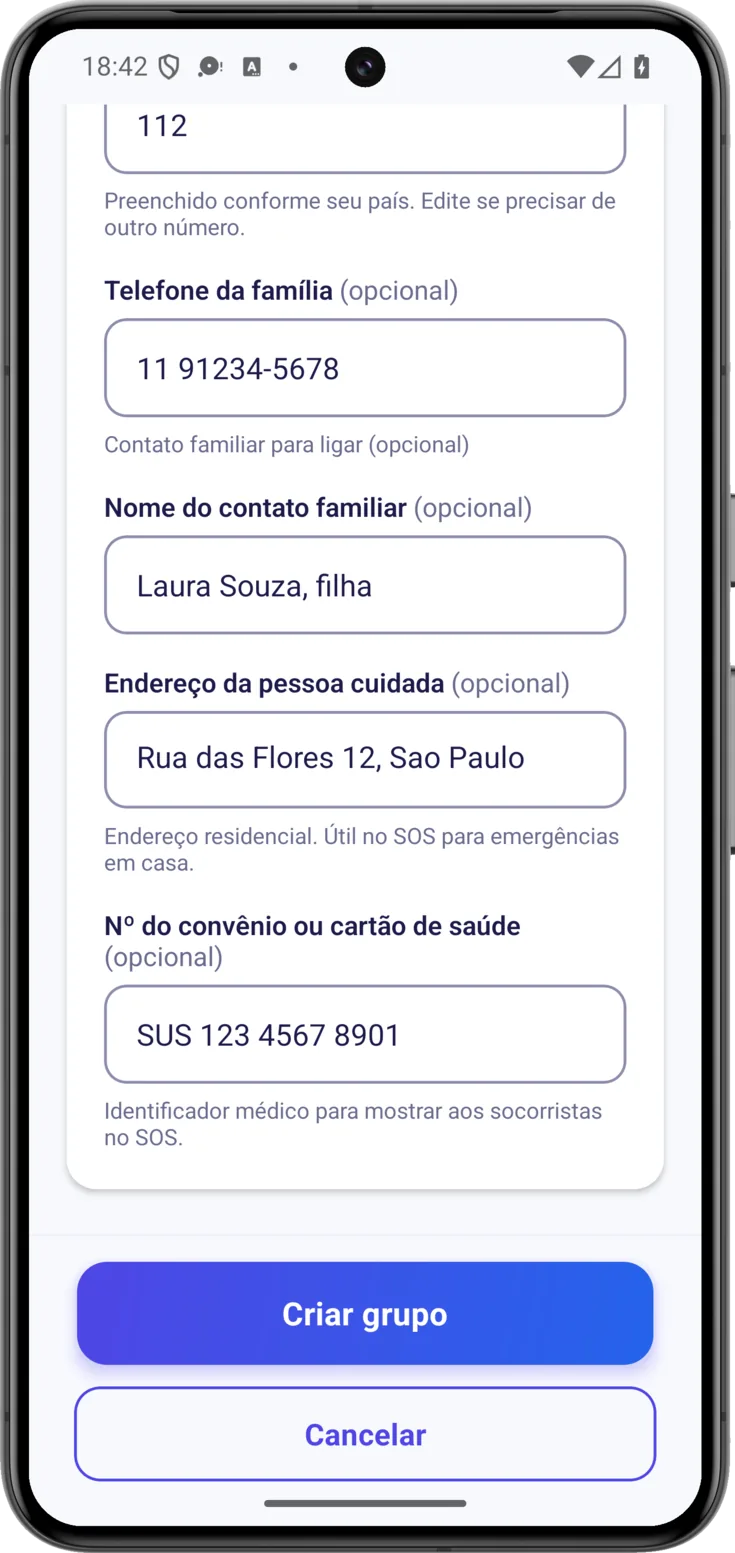
Abaixo você pode ir completando os dados médicos e de contato: data de nascimento, tipo sanguíneo, alergias, condições, telefones… Tudo isso é opcional e pode ser preenchido mais adiante em Grupo, o botão lá embaixo de tudo, então não precisa estar perfeito agora. Quando estiver pronto, toque em «Criar grupo».
Se você entra com um código
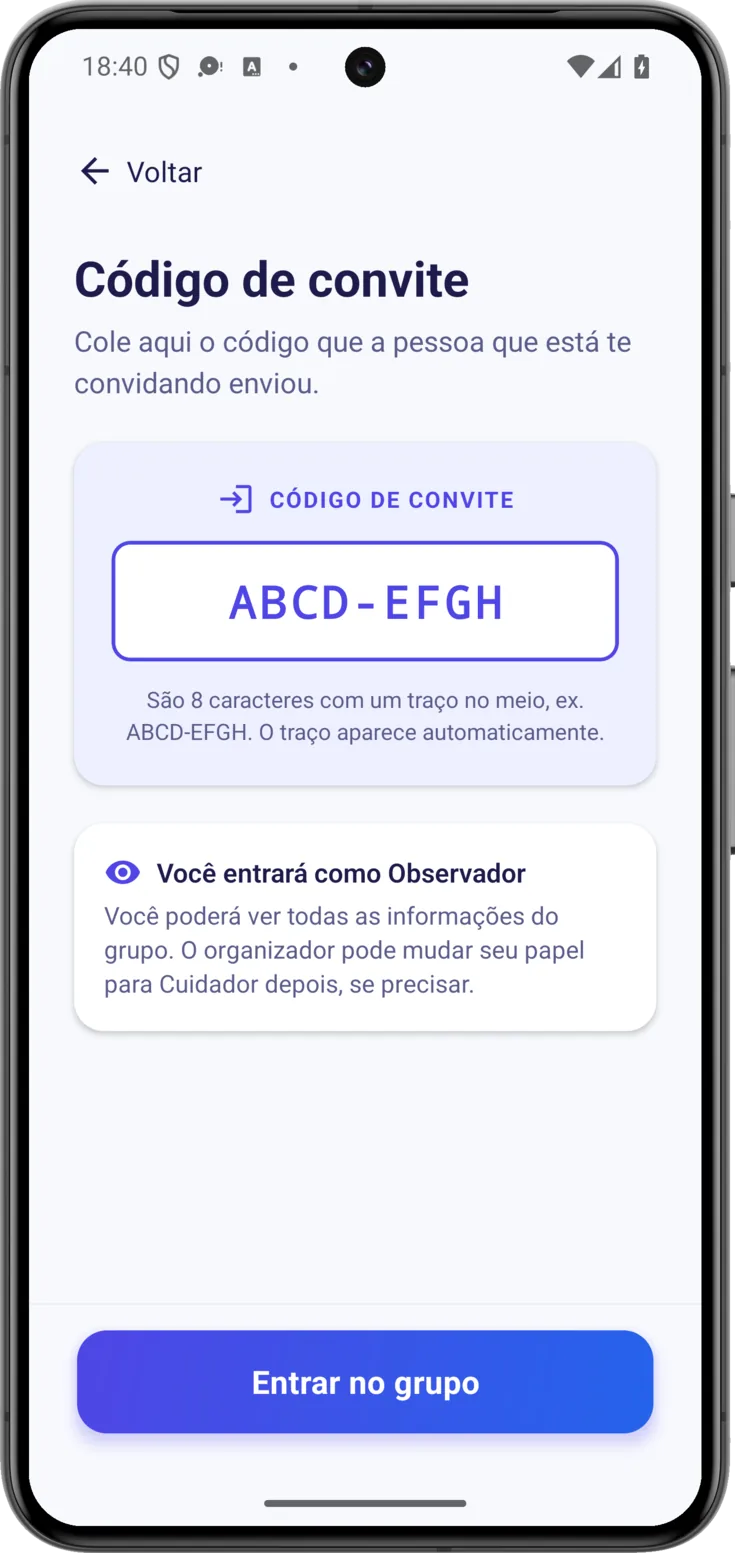
Digite o código e entre
Escreva em «Código de convite» o que a pessoa que organiza o grupo passou para você, ou cole do jeito que está: não importa como você digite, porque o traço e as maiúsculas aparecem sozinhos.
Depois toque em «Entrar no grupo». Você entra como Observador: como a própria tela avisa, vai ver tudo do grupo mas não vai poder mudar nada até que quem organiza lhe dê mais permissões.
Pode acontecer de o código estar certo e mesmo assim não deixar você entrar, porque aquele grupo já tem um fechamento programado. Você não copiou nada errado: é o estado do grupo, e o app diz isso com essas palavras. A saída é falar com quem organiza, que pode cancelar o fechamento e convidar você de novo.
Ou entre escaneando o código QR
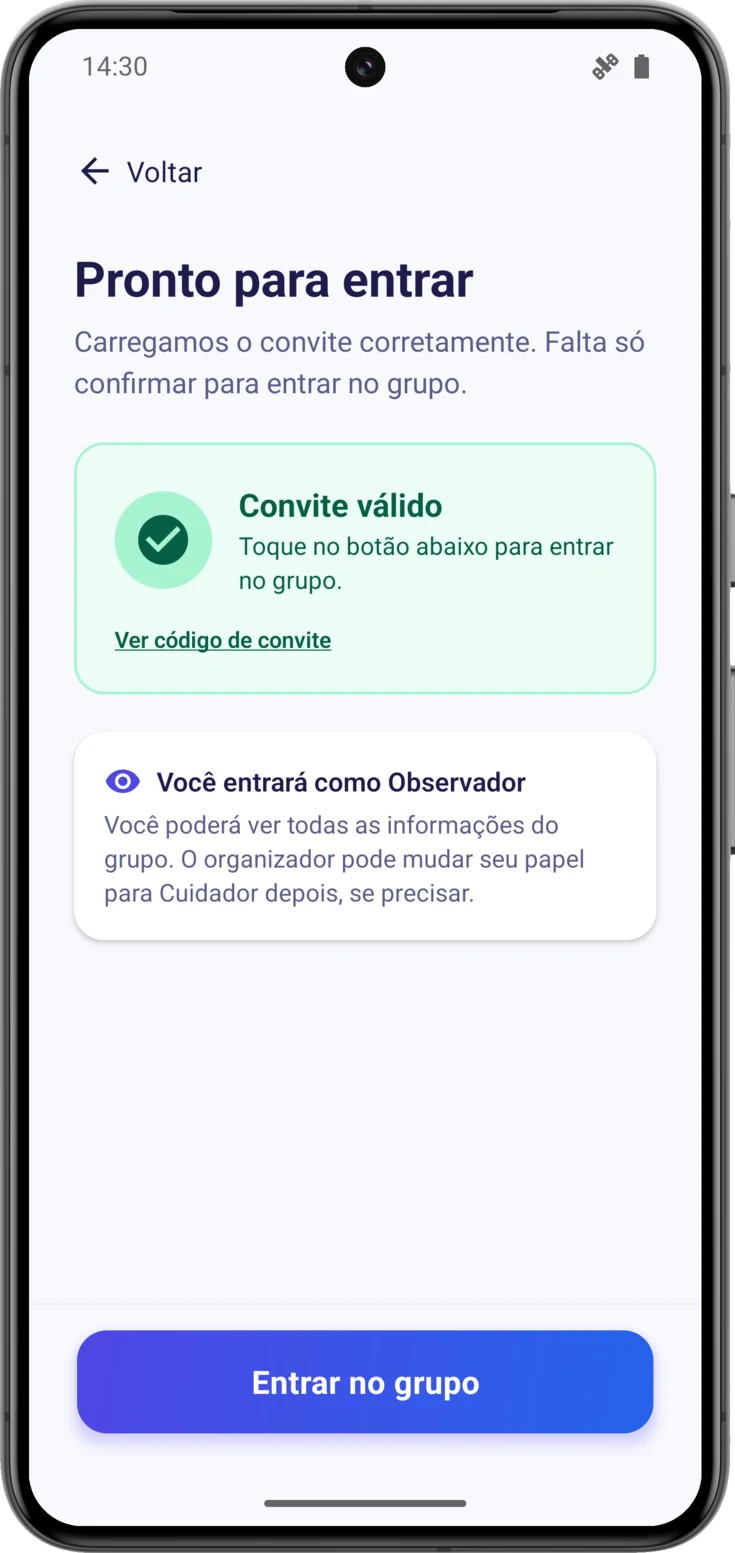
Se você estiver ao lado de quem convida, peça para essa pessoa abrir «Mostrar QR» —aquele quadrado cheio de pontinhos pretos— e aponte a câmera do seu celular: o CarePilot abre sozinho em «Pronto para entrar», com um cartão verde que diz «Convite válido» e o código já carregado. Aqui você não escreve nada: confira que está entrando como Observador e toque em «Entrar no grupo».
Para que o código QR faça isso, o app já tem de estar instalado: o que ele faz é abrir o app, não levar você a uma página da internet. No iPhone a câmera reconhece o código e abre o CarePilot direto. No Android depende do leitor que vem no celular: alguns abrem o app e outros não fazem nada ao escanear. Se o seu não reagir, não é que o código esteja errado — peça ele escrito e cole à mão, que é o caminho que funciona sempre.
6. Proteja seus dados com um PIN
Este é o passo mais importante, e não dá para deixar para depois.
Pense nos seus dados do cuidado como um cofre do qual só você tem a chave: eles são criptografados de ponta a ponta, então nem nós podemos abri-lo. Isso é bom para a sua privacidade, mas significa que se um dia você trocar de celular ninguém pode abri-lo por você. O PIN de recuperação que você vai definir agora é essa chave, e por isso o app para aqui e não deixa você passar sem defini-lo.
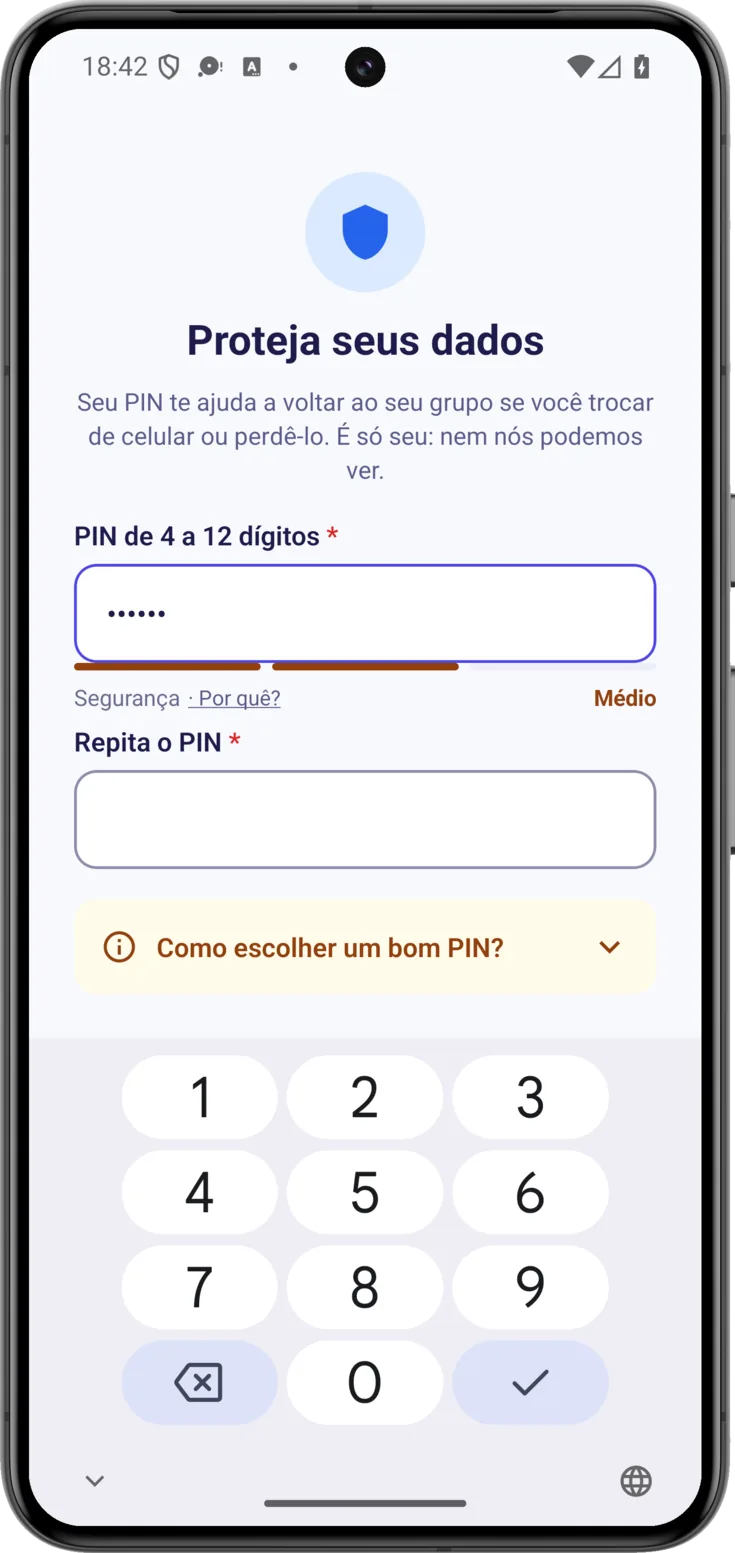
Escolha seu PIN
Em «Proteja seus dados» escreva um PIN de 4 a 12 números. Uma barra de «Segurança» vai dizendo o quanto ele é difícil de adivinhar, e «Por quê?» mostra as faixas que você vê na imagem. A regra é simples: quanto mais dígitos, mais seguro, e a partir de seis você já está no razoável.
O importante: que seja um número de que você se lembre de sobra, não um tão rebuscado que acabe esquecendo. Se travar, embaixo você tem «Preciso de ajuda», que nos escreve, e «Sair» caso tenha errado de conta.
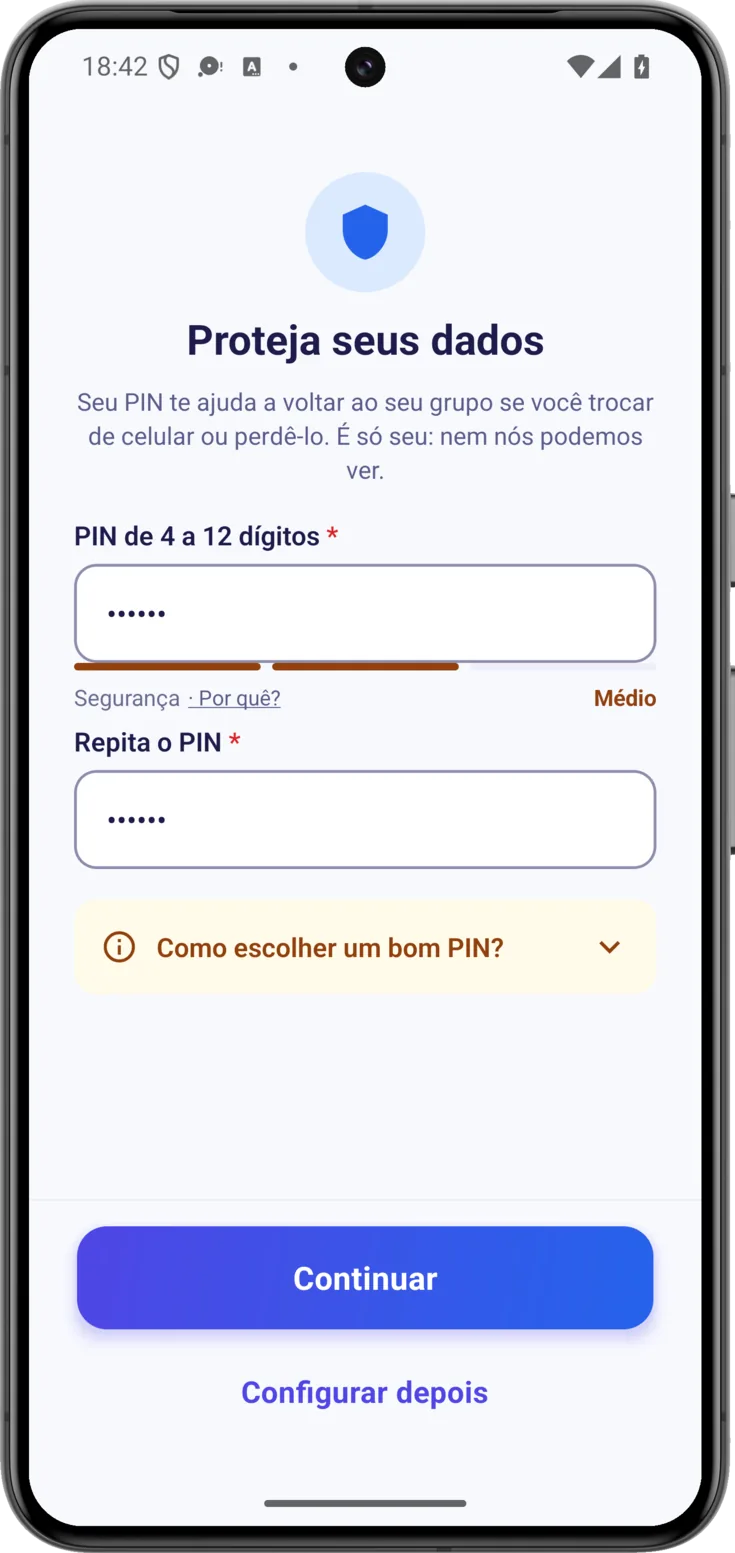
Repita o PIN e continue
Logo abaixo, nessa mesma tela, está «Repita o PIN»: escreva ali o mesmo número e toque em «Continuar». Fazer você repetir é de propósito, para que não fique salvo um PIN com um erro de digitação que depois você não saberia.
7. A permissão para avisar você e o tour
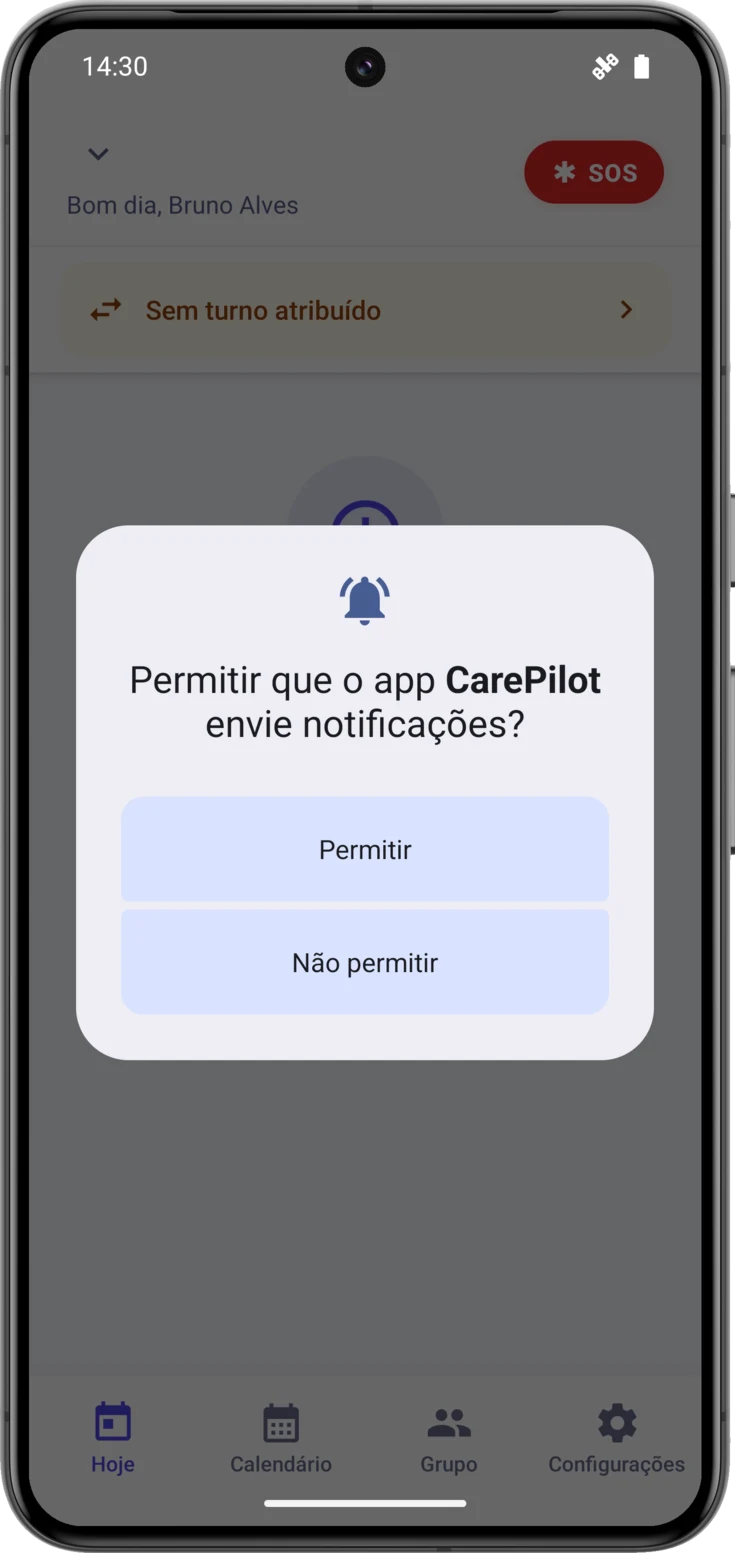
Ao entrar pela primeira vez na tela principal aparecem duas coisas seguidas: a permissão de avisos e um tour de boas-vindas.
O celular vai pedir permissão para avisar você
Assim que chegar em Hoje, o celular pergunta se o CarePilot pode enviar notificações. Diga que sim, tocando em «Permitir».
Não é propaganda: são os lembretes das doses e das consultas, e os avisos do que fica sem fazer. Se você disser não sem querer, até arrumar isso não vai chegar nenhum lembrete, e essa é a causa número um do «o app não me avisa». Resolve-se num instante em Configurações.
E atrás, o tour de boas-vindas
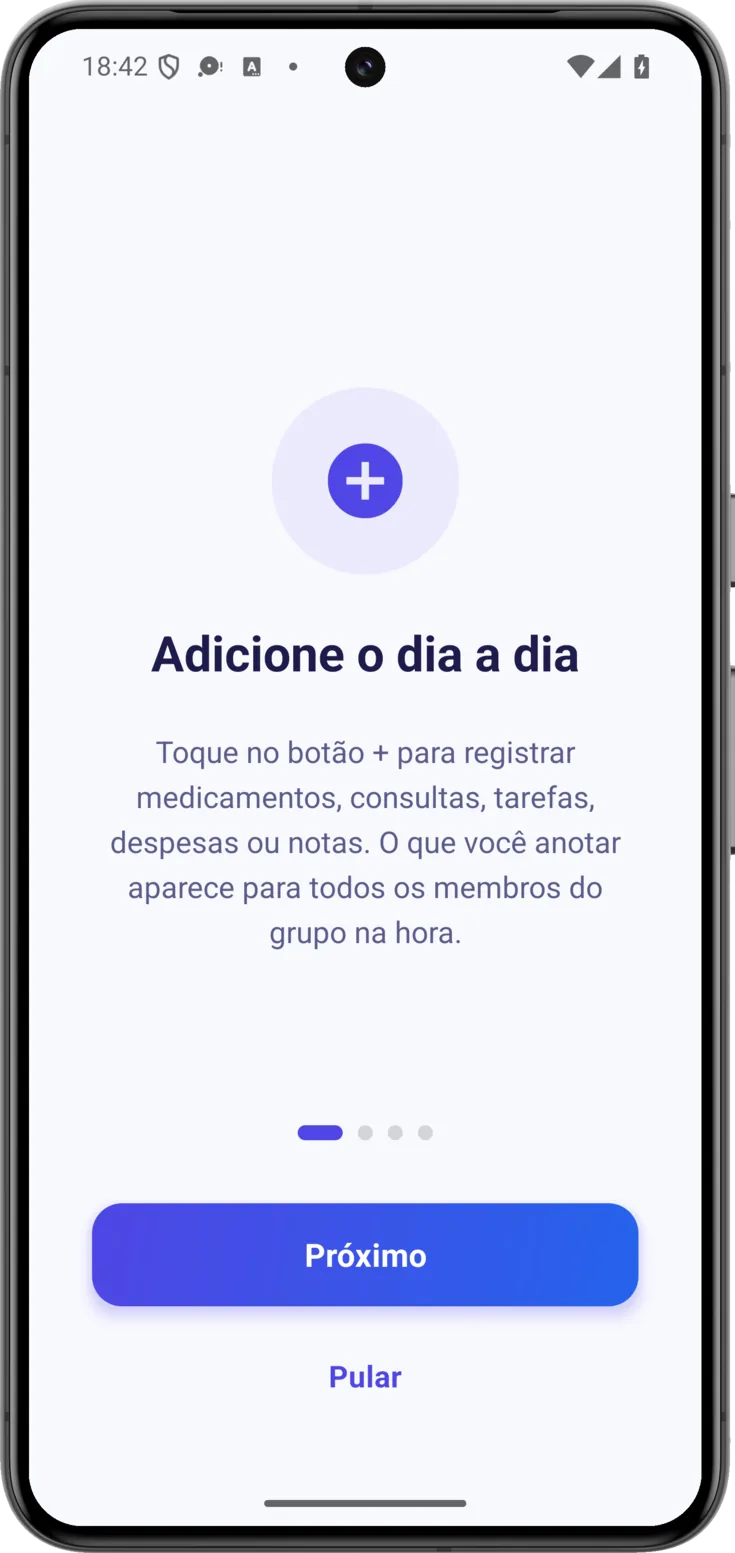
São quatro telas seguidas que apresentam o essencial:
- Adicione o dia a dia — com o botão você registra medicamentos, consultas, tarefas, despesas ou notas, e o resto do grupo vê na hora.
- Escaneie receitas com IA — você tira uma foto de uma receita, de uma consulta ou de um recibo e o app preenche os dados por você.
- Passe o turno entre cuidadores — quando outra pessoa assume, você repassa o turno pelo banner do turno, que é a barra que o anuncia na parte de cima. Assim sempre se sabe quem está no comando.
- Seus dados, criptografados — o lembrete de que tudo é criptografado e de que o PIN que você acabou de criar já protege isso.
Você avança com «Próximo» ou deslizando, e os pontinhos de baixo dizem em que parte está. Na última tela o botão muda para «Começar». Se preferir pular, você tem «Pular». Este tour aparece uma única vez.
E pronto: você está dentro, na tela Hoje. Daqui em diante, cada guia deste manual explica um módulo do app, para ir descobrindo um a um.