
Questa guida ti accompagna la prima volta che apri CarePilot, nello stesso ordine in cui te lo chiede l’app. Sono pochi minuti: lei ti porta da una schermata alla successiva e qui si spiega soltanto che cosa fai in ciascuna e perché.
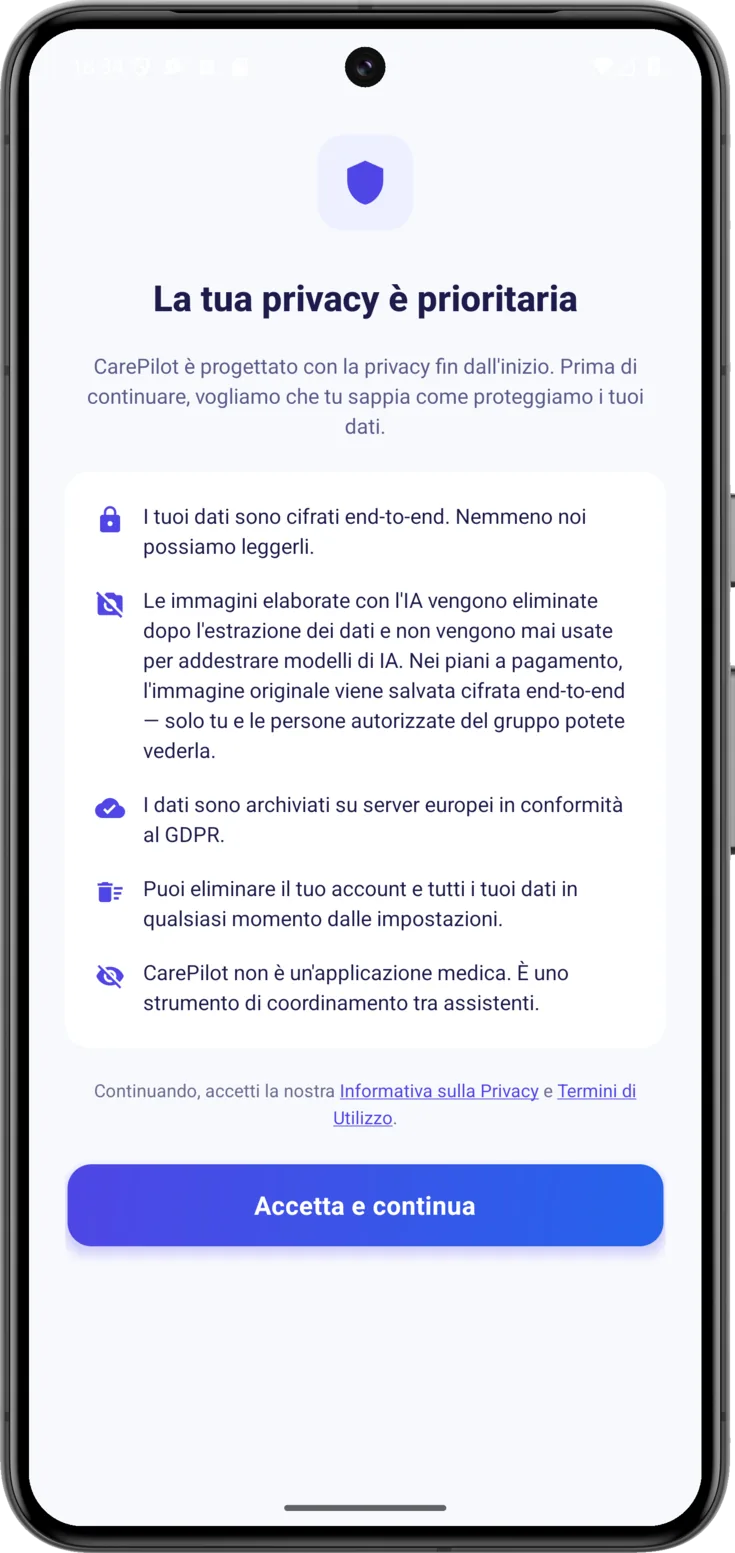
1. Accetta come tuteliamo la tua privacy
Leggi e accetta per iniziare
La schermata «La tua privacy è prioritaria» riassume in cinque punti come vengono trattati i tuoi dati, e vale la pena leggerli con calma. Due conviene capirli bene: che siano cifrati end-to-end significa che sono così protetti che nemmeno noi possiamo leggerli, e che CarePilot non sia un’applicazione medica significa che è uno strumento per coordinarvi tra assistenti. E se ti stai chiedendo che cosa sia quel GDPR che viene nominato lì, è la legge europea sulla protezione dei dati.
Premendo «Accetta e continua» accetti anche l’Informativa sulla Privacy e i Termini di Utilizzo, che trovi linkati proprio sopra. Questa schermata compare solo questa prima volta.
2. Crea il tuo account
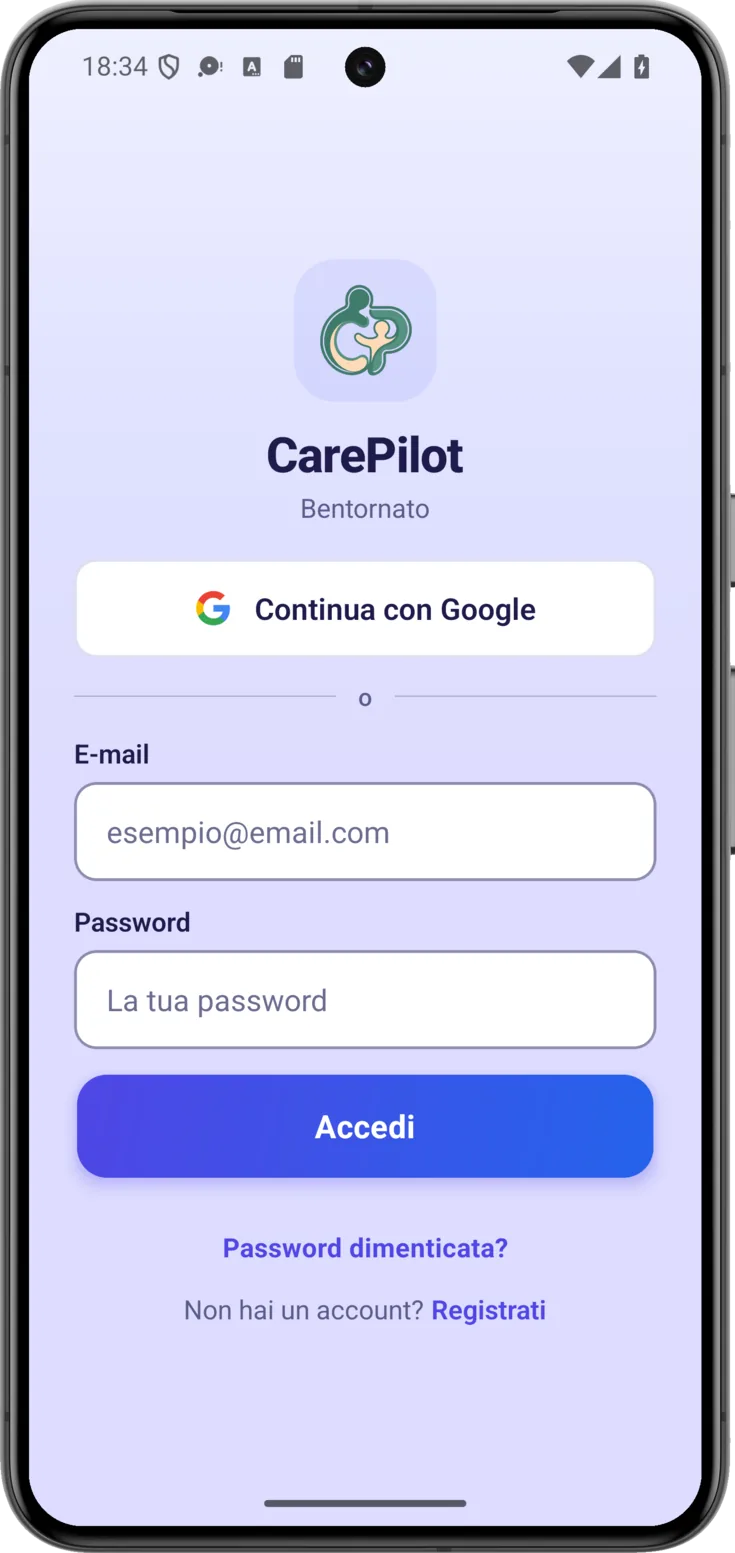
L’account custodisce il tuo accesso: con quello entri sempre, anche se cambi cellulare. La prima cosa che vedrai è la schermata «Bentornato». Quel titolo trae in inganno, perché sembra che si debba essere già entrati prima: non è così. È anche la schermata da cui si comincia da zero.
Ci sono tre modi per entrare e valgono tutti e tre allo stesso modo: «Continua con Apple», «Continua con Google» e la tua e-mail con una password. I primi due sono più comodi, perché non devi inventarti né ricordare nessuna password nuova, e inoltre lasciano la tua e-mail già confermata, quindi ti risparmiano la sezione «3. Conferma la tua e-mail».
Vai alla schermata di registrazione
Se vai con e-mail e password, non compilare nulla in alto: quella parte è per chi ha già un account. Scendi fino in fondo alla schermata e, dove c’è scritto «Non hai un account?», tocca «Registrati».
E se avevi già un account ma non ricordi la password, proprio lì c’è «Password dimenticata?», che ti manda un’e-mail per impostarne un’altra. Non confonderlo con il PIN della sezione «6. Proteggi i tuoi dati con un PIN»: sono due cose diverse e ciascuna serve a ciò che le compete.
Inserisci i tuoi dati
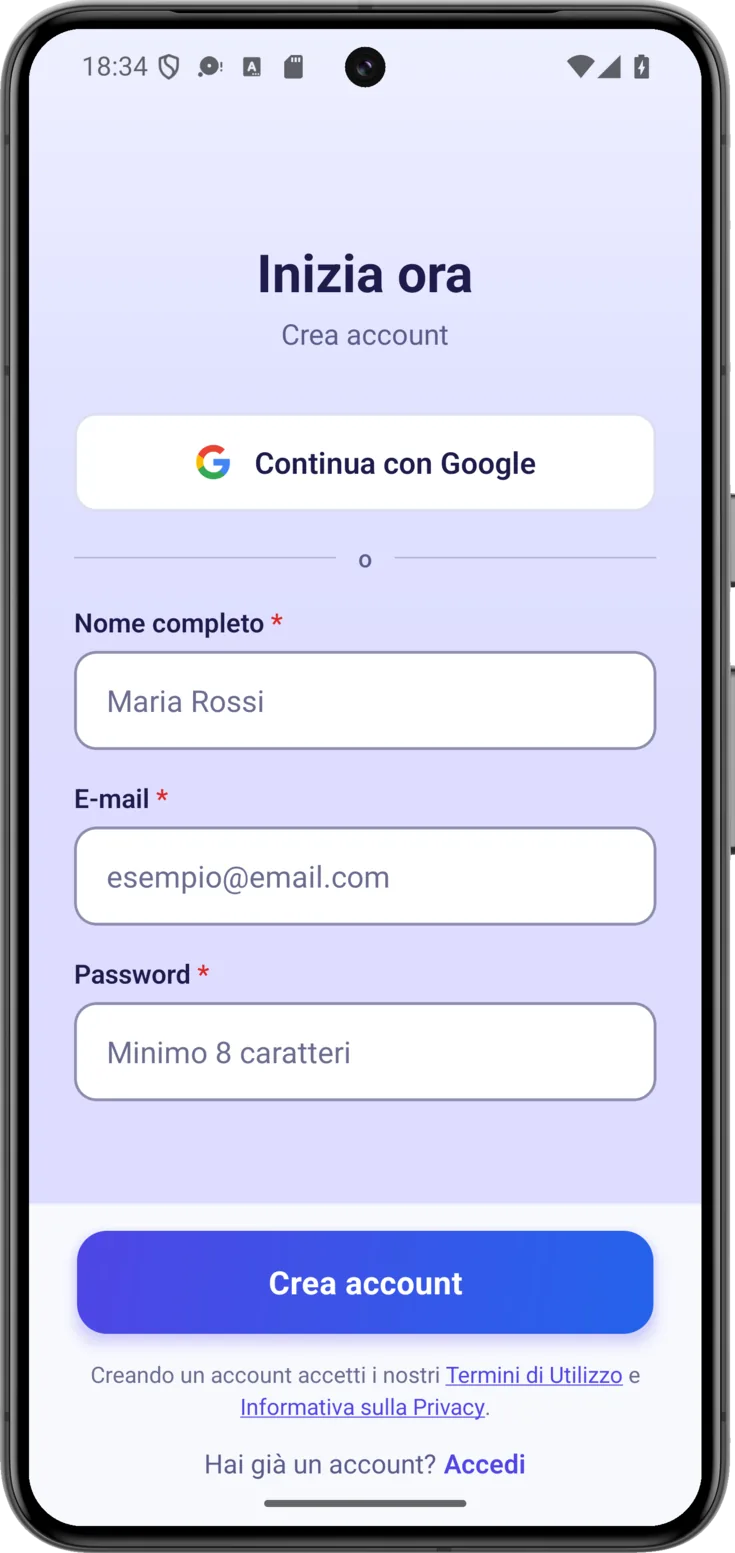
In «Inizia ora» ci sono tre campi: il tuo «Nome completo» —quello che vedranno gli altri assistenti accanto a ciò che annoti—, la tua «E-mail» e una «Password» di almeno otto lettere o numeri. Scegline una che ricordi ma che non sia ovvia.
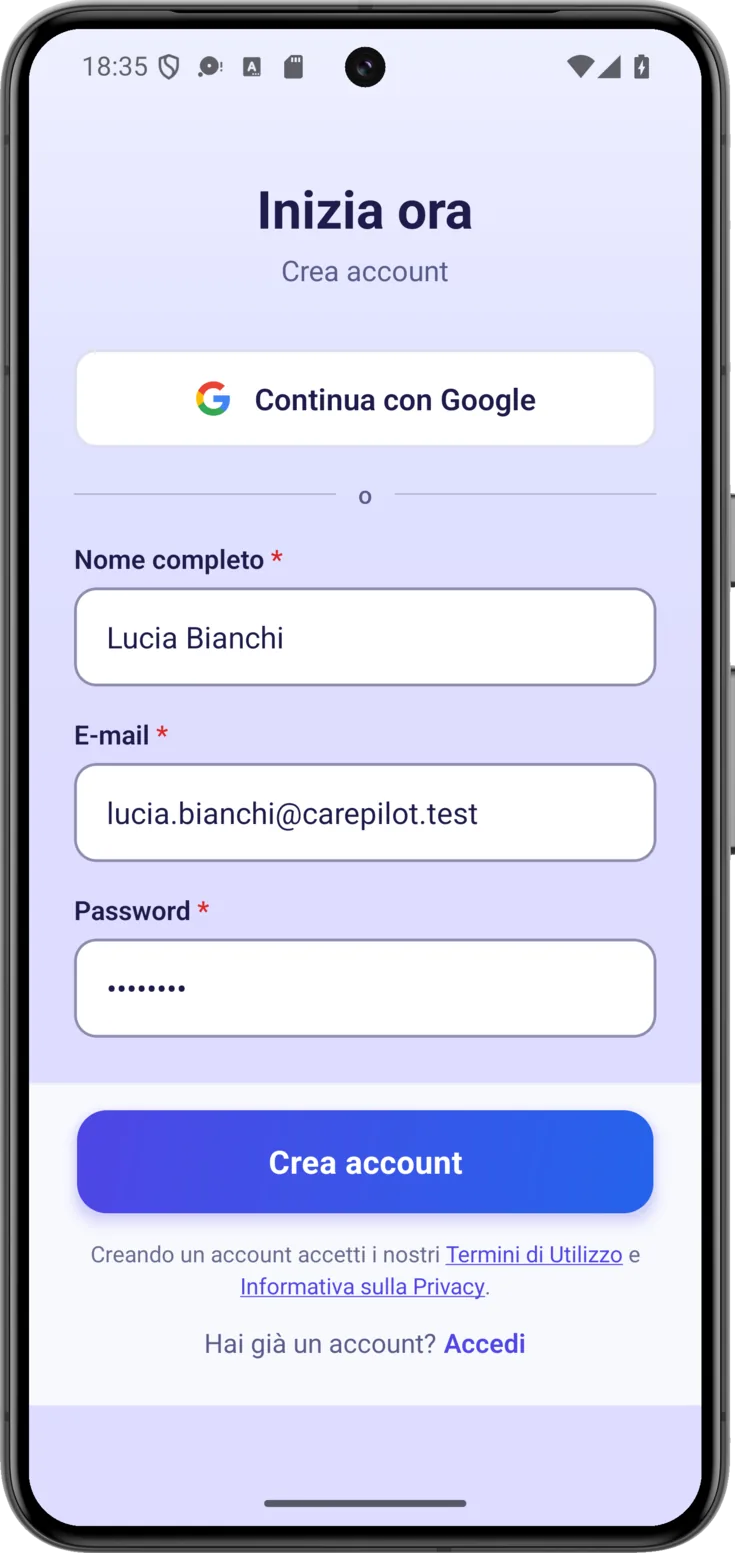
Crea l'account
Con i tre campi compilati, premi «Crea account». Così facendo accetti i Termini di utilizzo e l’Informativa sulla privacy, che trovi linkati proprio sopra il pulsante nel caso volessi leggerli prima.
3. Conferma la tua e-mail
Confermarla è il modo di verificare che quella casella è tua. Creando l’account con e-mail e password ti viene inviata un’e-mail di verifica, ma non è necessario confermarla adesso per proseguire: puoi continuare con i passaggi successivi e farlo quando ti viene comodo.
4. Scegli come iniziare
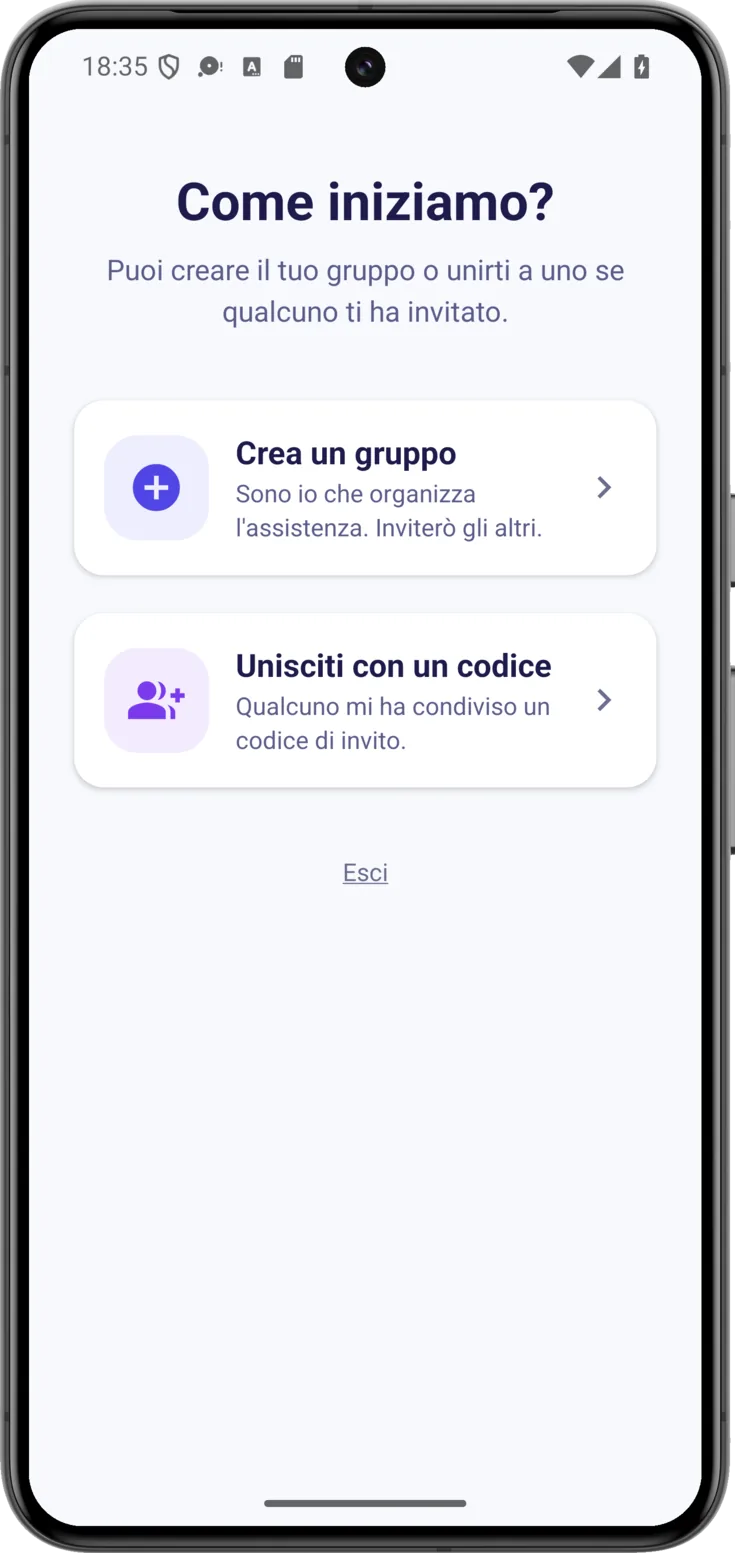
Un gruppo è lo spazio condiviso dove si coordina l’assistenza di una persona. Creato l’account, l’app ti porta a «Come iniziamo?» per decidere se lo metti in piedi tu o se entri in uno che esiste già. Non c’è un’opzione sbagliata: dipende dal tuo caso.
Creare un gruppo o unirti a uno
Tocca la scheda che corrisponde al tuo caso. Se nessuno ti ha passato un codice di invito, la tua è «Crea un gruppo», perché «Unisciti con un codice» funziona solo quando quel codice ce l’hai già in mano. Unendoti non crei nulla: ti aggiungi a ciò che c’è già.
Questa schermata non è solo quella del primo giorno.
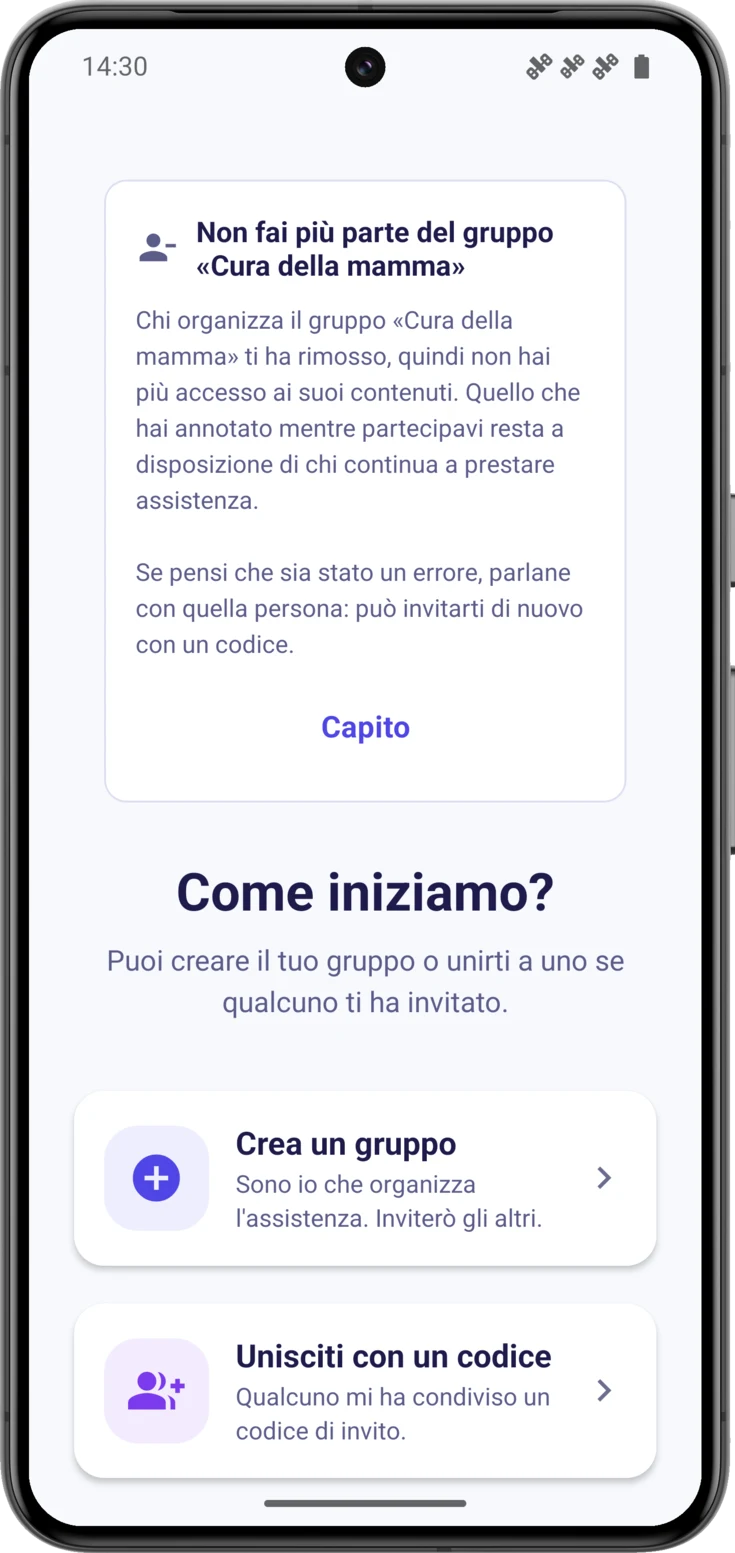
La stessa schermata, se resti senza gruppi
Qui è anche dove atterri se a un certo punto resti senza nessun gruppo: perché sei uscito dall’ultimo, perché chi ne organizzava uno ti ha tolto, oppure perché il gruppo si è chiuso al compiersi del suo termine.
Non hai perso l’account e non ti hanno disconnesso. Sei sempre dentro l’app, con la tua e-mail e le tue chiavi, e in alto ti aspetta un riquadro che ti racconta che cosa è successo e con quale gruppo, così non devi indovinarlo. Sotto, le stesse due opzioni di sempre, nel caso tu voglia ricominciare.
5. Crea il tuo gruppo o unisciti a uno
A seconda di ciò che hai scelto, guarda solo la sezione che ti riguarda.
Se crei un gruppo
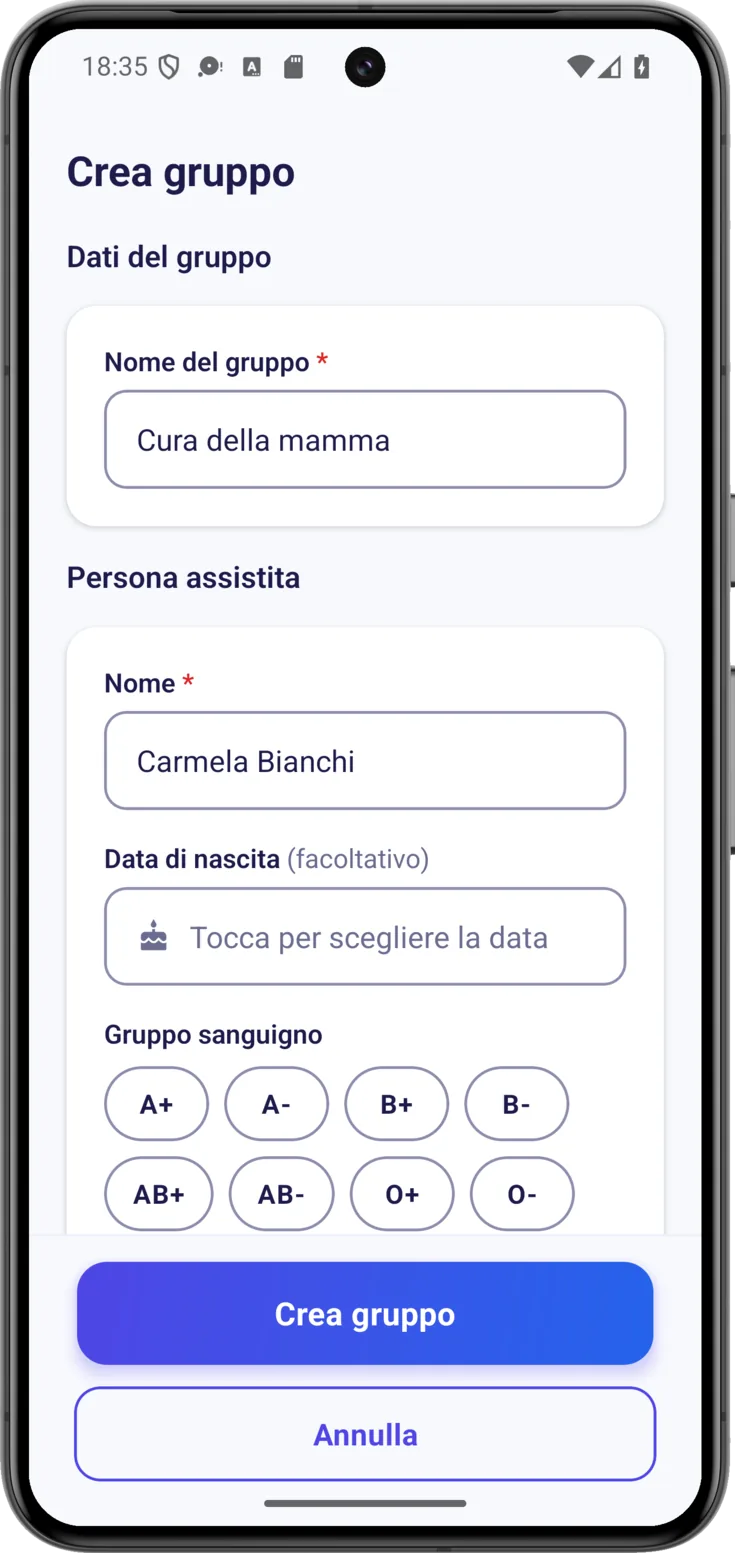
Dai un nome al gruppo e alla persona assistita
Due nomi: il «Nome del gruppo», cioè come lo chiamerete tra voi —«Famiglia di Nonna Maria», «Assistenza del signor Giuseppe»—, e il nome della persona assistita. Sono gli unici campi obbligatori: con quei due puoi già proseguire.
Aggiungi i suoi dati (facoltativo) e crea
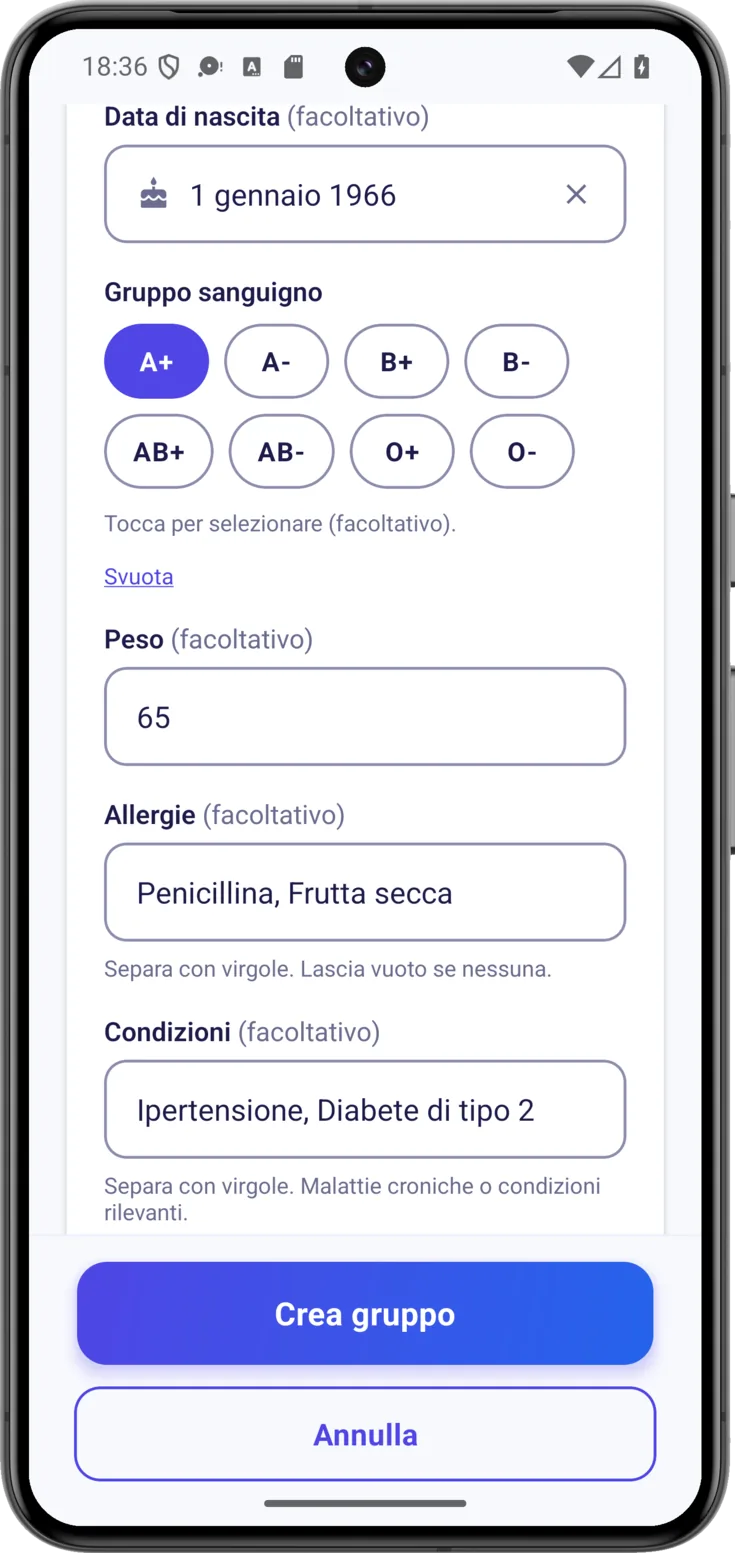
Sotto puoi completare a mano a mano i dati medici e di contatto: data di nascita, gruppo sanguigno, allergie, patologie, telefoni… Tutto questo è facoltativo e si può compilare più avanti da Gruppo, il pulsante in fondo a tutto, quindi non serve averlo perfetto adesso. Quando è pronto, premi «Crea gruppo».
Se ti unisci con un codice
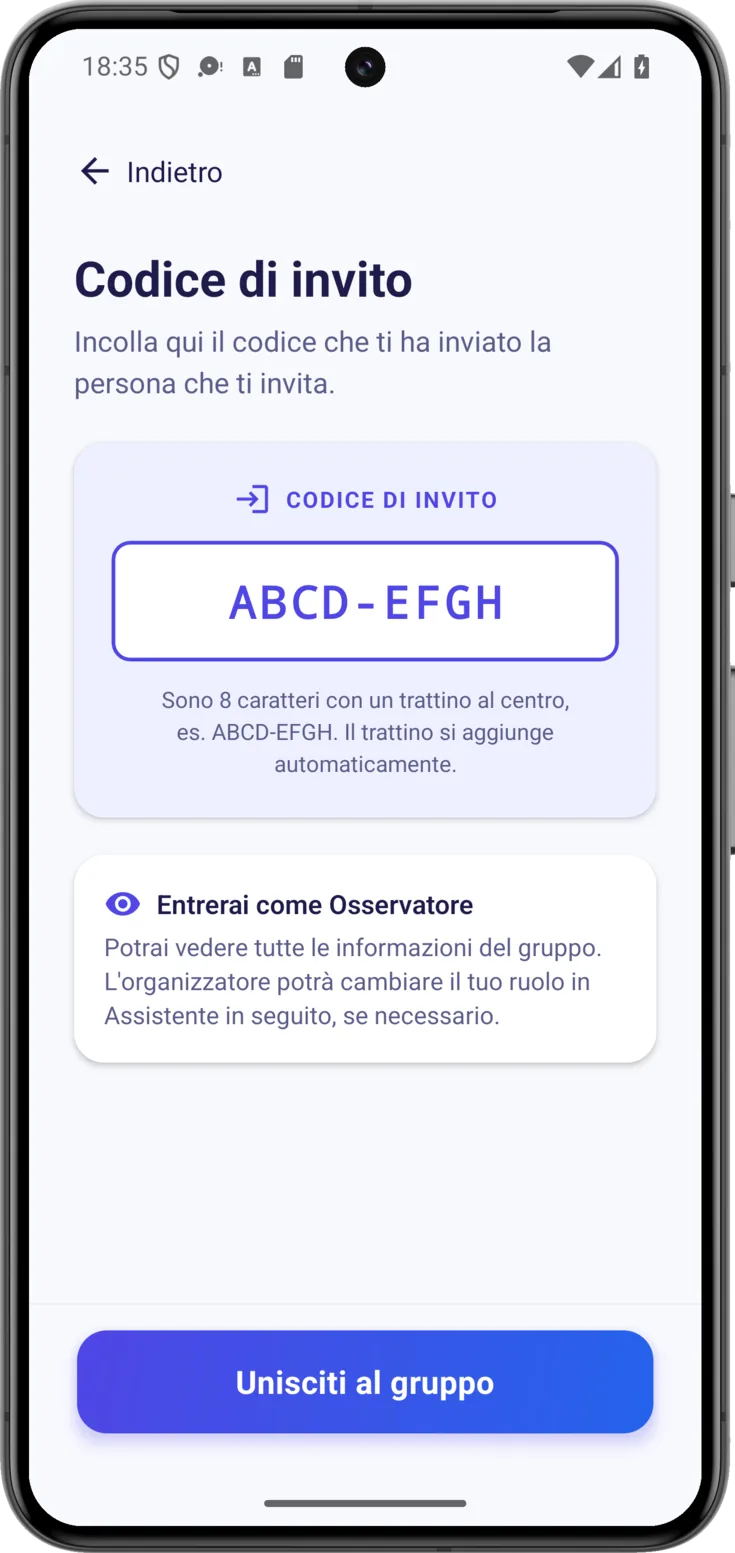
Inserisci il codice e unisciti
Scrivi in «Codice di invito» quello che ti ha passato chi organizza il gruppo, oppure incollalo così com’è: non importa come lo digiti, perché il trattino e le maiuscole si mettono da soli.
Poi premi «Unisciti al gruppo». Entri come Osservatore: come ti avvisa la schermata stessa, vedrai tutto quello che c’è nel gruppo ma non potrai cambiare nulla finché chi lo organizza non ti darà più permessi.
Può capitare che il codice sia corretto e che lo stesso non ti faccia entrare, perché per quel gruppo è già programmata la chiusura. Non hai copiato male nulla: è lo stato del gruppo, e l’app te lo dice proprio con quelle parole. La via d’uscita è parlarne con chi lo organizza, che può annullare la chiusura e invitarti di nuovo.
Oppure unisciti scansionando il codice QR
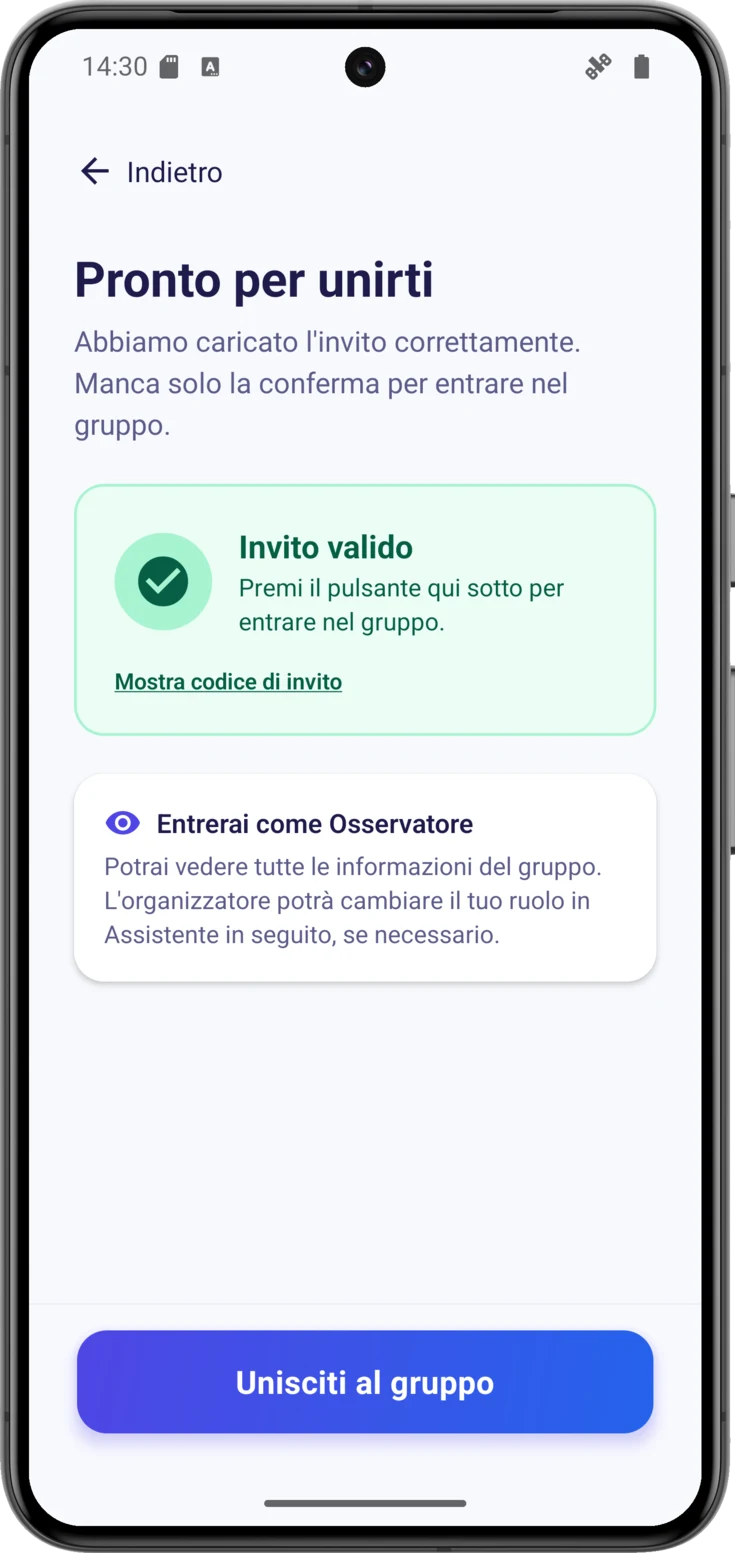
Se sei accanto a chi ti invita, digli di aprire «Mostra QR» —quel quadrato pieno di puntini neri— e puntalo con la fotocamera del tuo cellulare: CarePilot si apre da solo su «Pronto per unirti», con un riquadro verde che dice «Invito valido» e il codice già caricato. Qui non scrivi nulla: controlla che entri come Osservatore e premi «Unisciti al gruppo».
Perché il codice QR faccia questo, l’app deve essere già installata: quello che fa è aprirla, non portarti su una pagina web. Su iPhone la fotocamera riconosce il codice e apre CarePilot direttamente. Su Android dipende dal lettore che il cellulare ha in dotazione: alcuni aprono l’app e altri, scansionandolo, non fanno nulla. Se il tuo non reagisce, non è che il codice sia sbagliato — fattelo dare scritto e incollalo a mano, che è la strada che funziona sempre.
6. Proteggi i tuoi dati con un PIN
Questo è il passaggio più importante, e non si può rimandare a dopo.
Pensa ai tuoi dati dell’assistenza come a una cassaforte di cui solo tu hai la chiave: sono cifrati end-to-end, quindi nemmeno noi possiamo aprirla. Questo è un bene per la tua privacy, ma significa che se un giorno cambi cellulare nessuno può aprirtela al posto tuo. Il PIN di recupero che stai per impostare è quella chiave, ed è per questo che l’app si ferma qui e non ti lascia passare senza averlo messo.
Scegli il tuo PIN
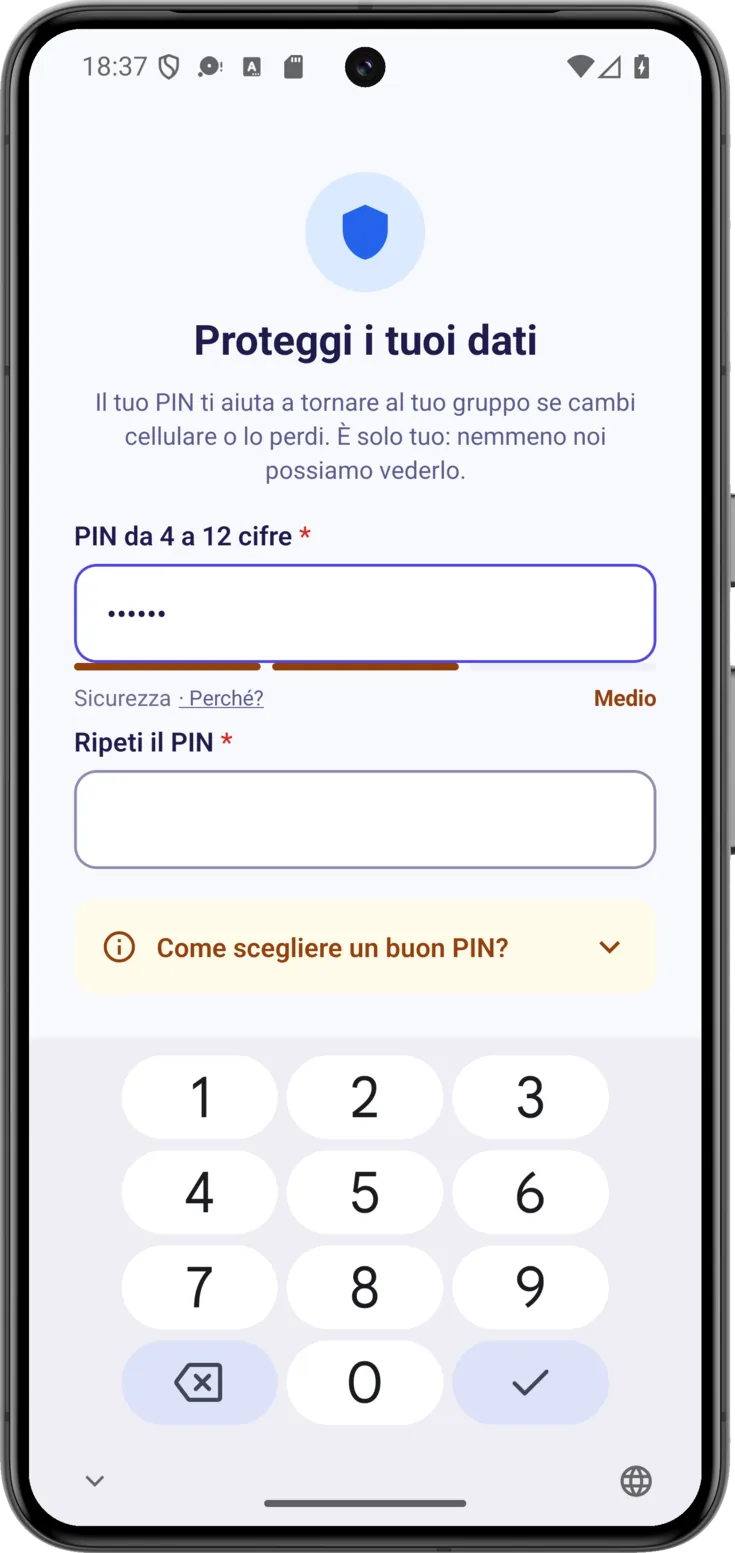
In «Proteggi i tuoi dati» scrivi un PIN da 4 a 12 cifre. Una barra «Sicurezza» ti dice via via quanto è difficile da indovinare, e «Perché?» ti mostra le fasce che vedi nell’immagine. La regola è semplice: più cifre ci sono, più è sicuro, e a partire da sei sei già nel ragionevole.
L’importante: che sia un numero che ricordi senza difficoltà, non uno così arzigogolato da dimenticartelo. Se ti blocchi, in basso hai «Ho bisogno di aiuto», che ci scrive, ed «Esci» nel caso avessi sbagliato account.
Ripeti il PIN e continua
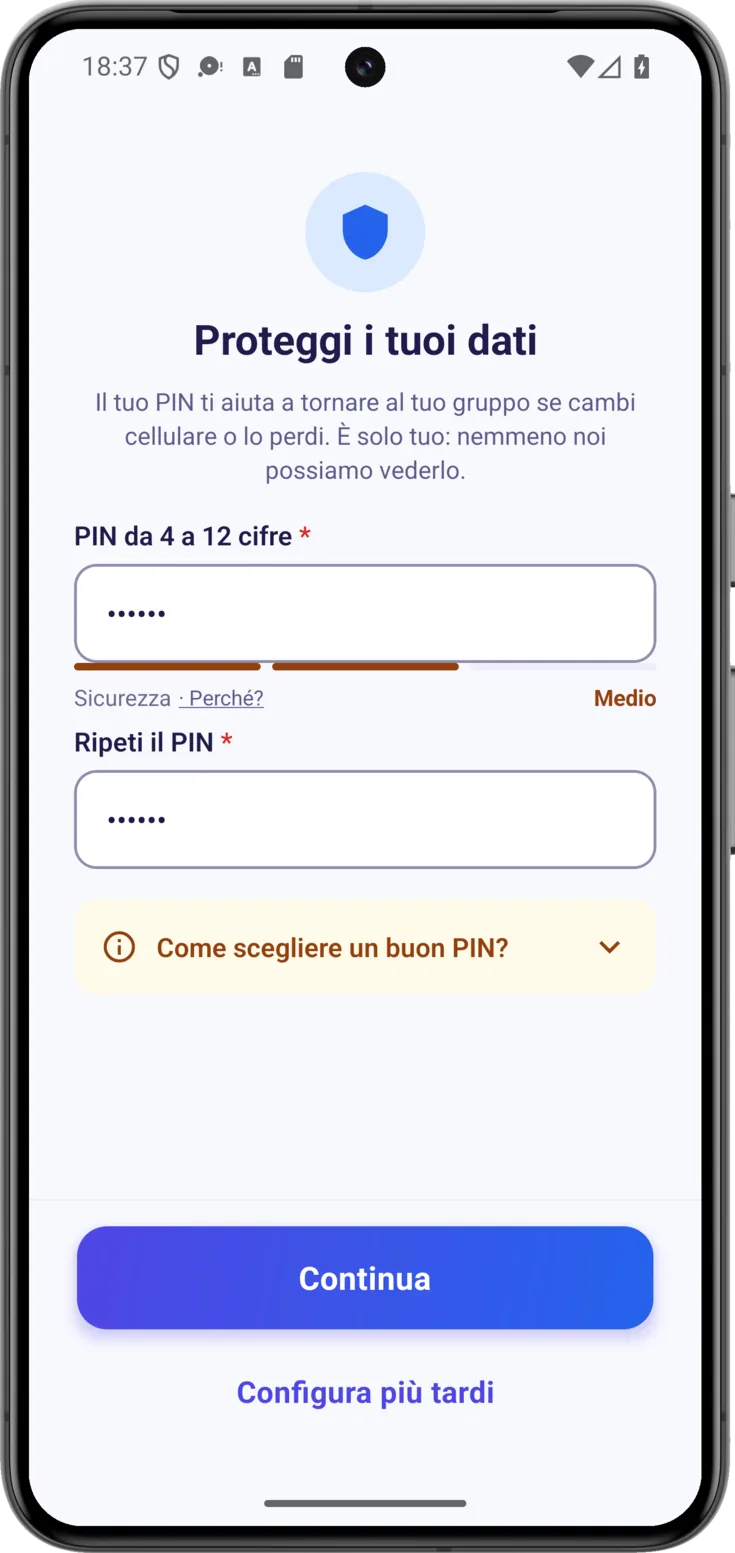
Proprio sotto, nella stessa schermata, c’è «Ripeti il PIN»: scrivi lì lo stesso numero e premi «Continua». Che te lo faccia ripetere è voluto, perché non resti salvato un PIN con un errore di battitura che poi non conosceresti.
7. Il permesso per avvisarti e il tour di benvenuto
Quando entri per la prima volta nella schermata principale compaiono due cose di seguito: il permesso per le notifiche e un tour di benvenuto.
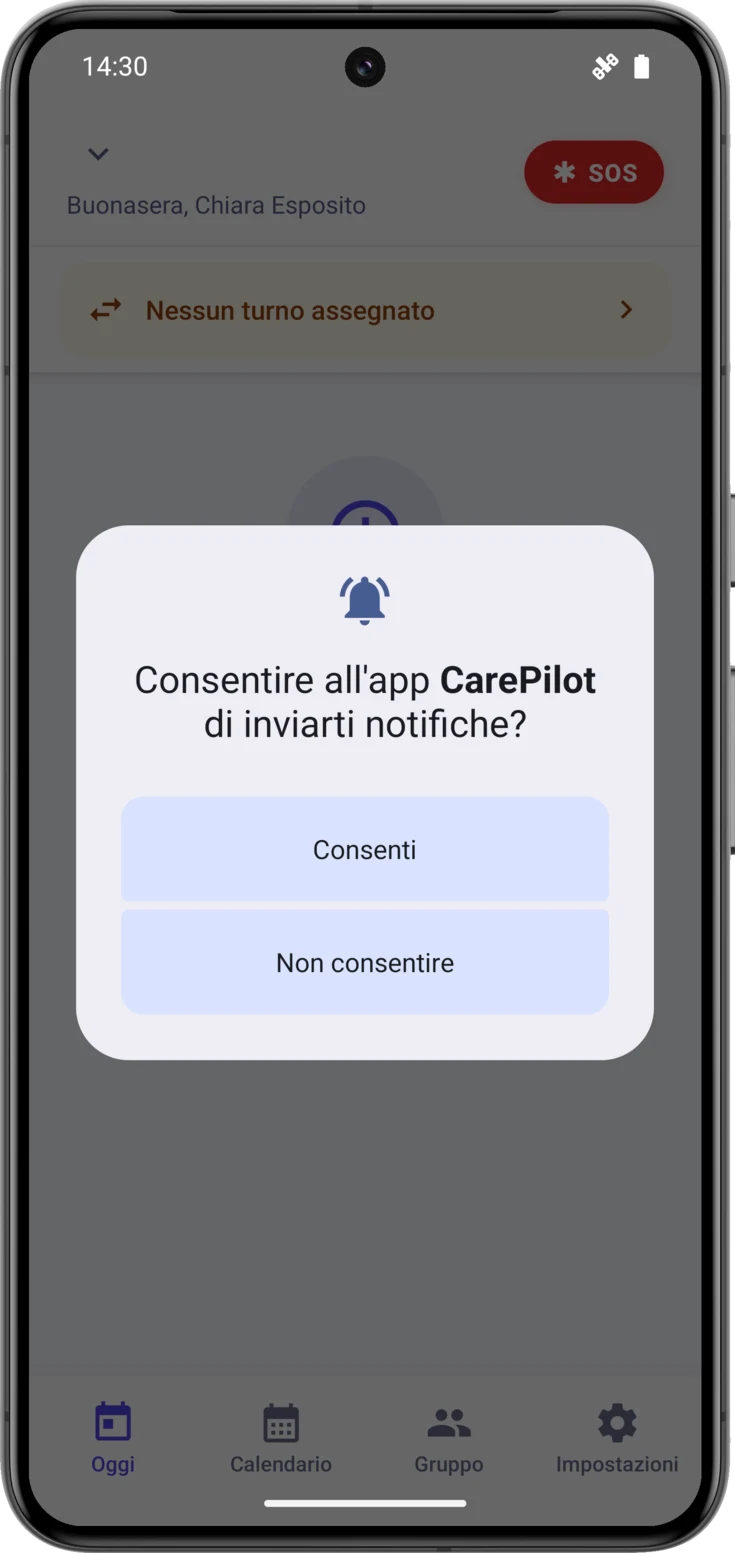
Il cellulare ti chiederà il permesso di avvisarti
Appena arrivi a Oggi, il cellulare chiede se CarePilot può inviarti notifiche. Digli di sì, premendo «Consenti».
Non è pubblicità: sono i promemoria delle somministrazioni e degli appuntamenti, e gli avvisi di ciò che resta indietro. Se dici di no senza volerlo, finché non lo sistemi non ti arriverà nessun promemoria, ed è la causa numero uno del «l’app non mi avvisa». Si risolve in un attimo da Impostazioni.
E subito dopo, il tour di benvenuto
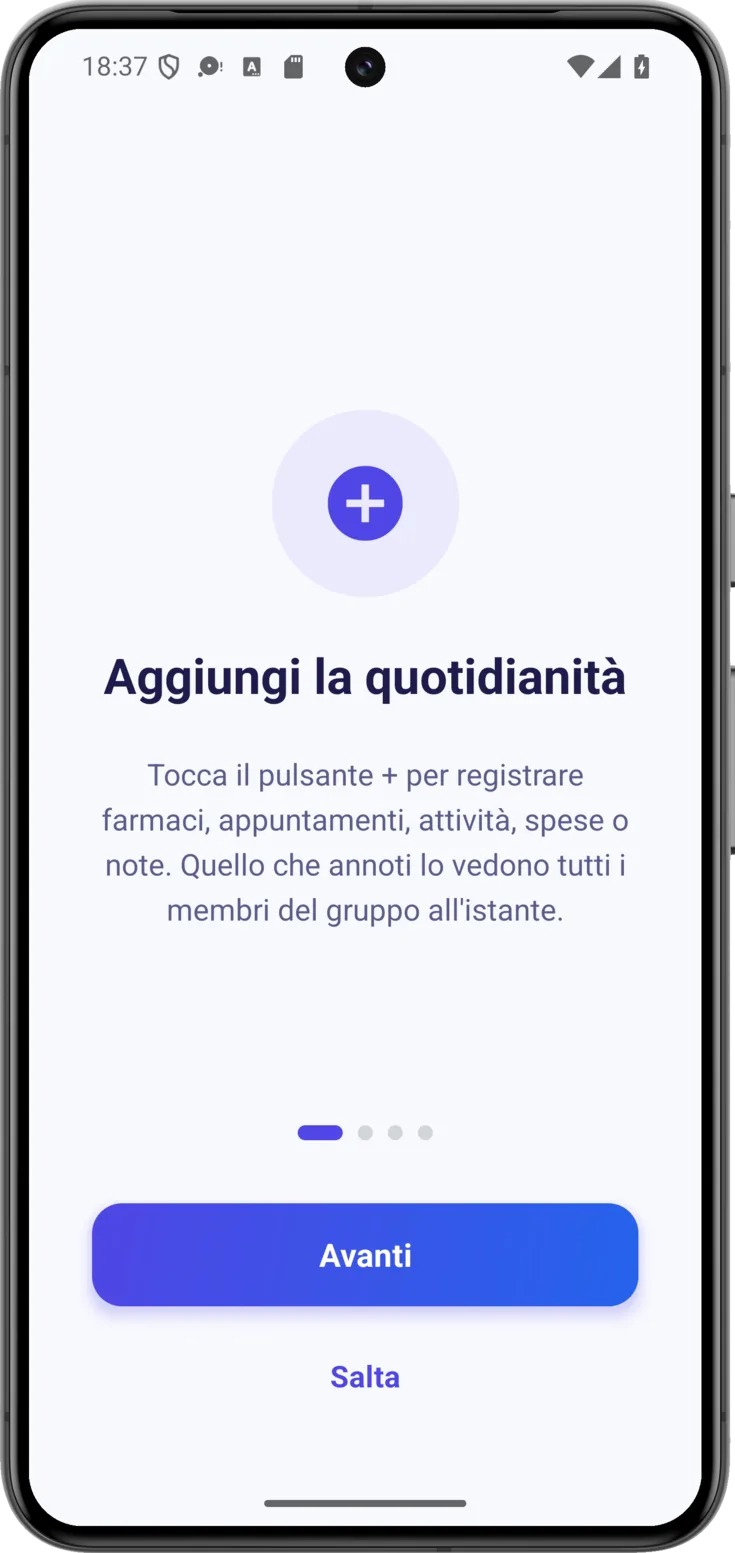
Sono quattro schermate di seguito che presentano l’essenziale:
- Aggiungi la quotidianità — con il pulsante registri farmaci, appuntamenti, attività, spese o note, e il resto del gruppo lo vede all’istante.
- Scansiona ricette con l’IA — fai una foto a una ricetta, a un appuntamento o a uno scontrino e l’app compila i dati per te.
- Passa il turno tra assistenti — quando un’altra persona prende in carico, le passi il turno dal banner del turno, cioè la barra che lo annuncia in alto. Così si sa sempre chi è al comando.
- I tuoi dati, cifrati — il promemoria che è tutto cifrato e che il PIN che hai appena creato lo protegge già.
Avanzi con «Avanti» o scorrendo, e i puntini in basso dicono a che punto sei. Nell’ultima schermata il pulsante diventa «Inizia». Se preferisci saltarlo, hai «Salta». Questo tour compare una volta sola.
E questo è tutto: sei dentro, nella schermata Oggi. Da qui in poi, ogni guida di questo manuale spiega un modulo dell’app, per scoprirli uno alla volta.