Quand on prend soin de quelqu’un à plusieurs, il est facile de perdre la vue d’ensemble : un jour ton attention va sur un comprimé, le lendemain sur un rendez-vous, et il devient difficile de voir comment la semaine entière s’est passée. Le Rapport hebdomadaire réunit les sept derniers jours —routines accomplies, dépenses, notes et changements de tour— sans que tu aies rien à additionner.
Il sert surtout à deux choses : te faire une idée rapide sans passer d’un écran à l’autre, et le montrer à quelqu’un de l’extérieur —un proche qui habite loin, le médecin— pour que cette personne comprenne en une minute comment la semaine s’est déroulée.
Comment l’ouvrir
Ouvre le rapport
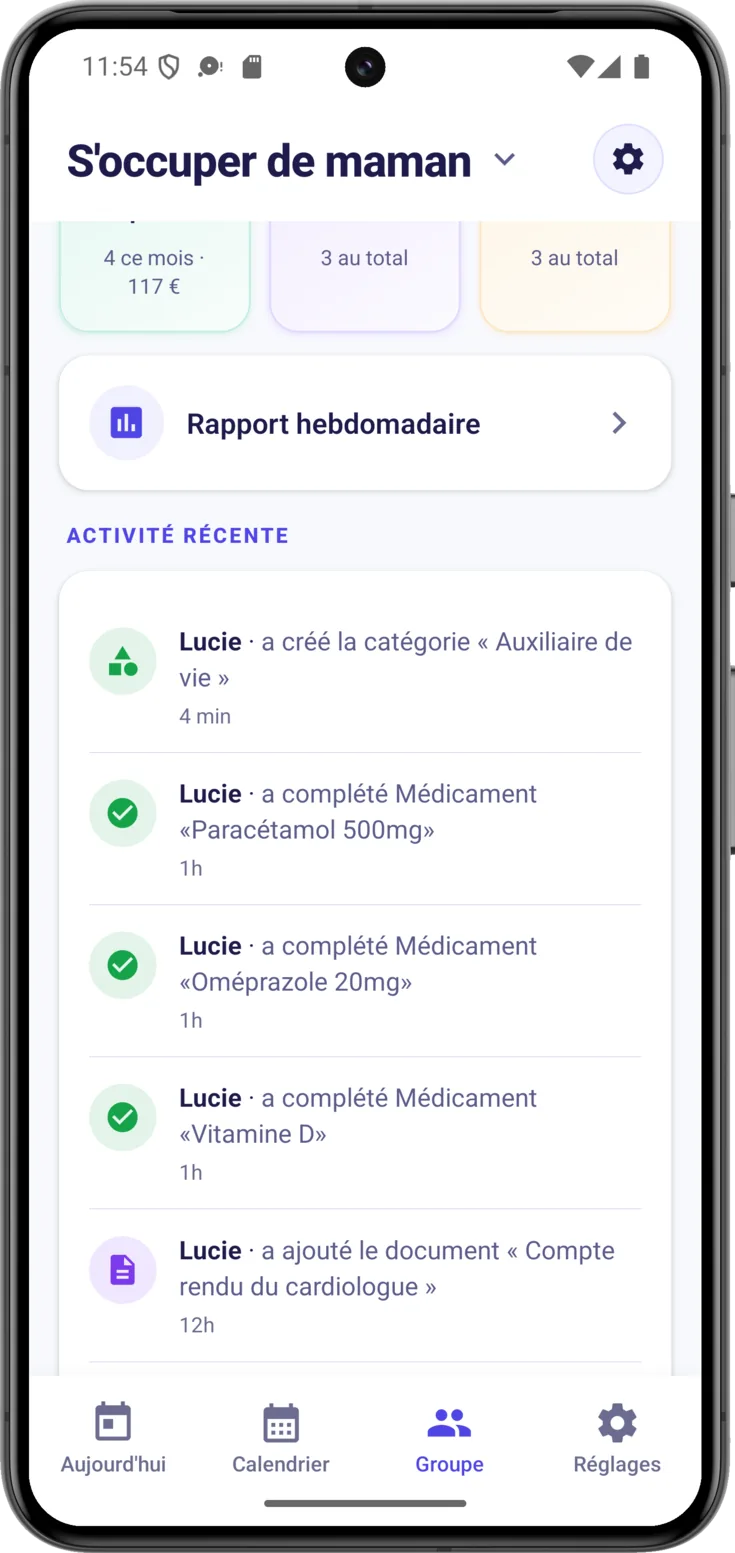
Entre dans Groupe, le bouton du bas, et juste au-dessus de «Activité récente» touche «Rapport hebdomadaire» . Il n’y a rien à préparer : CarePilot rassemble les données de la semaine en un instant.
Ce qu’il montre
Ce qu'il te montre d'un coup d'œil
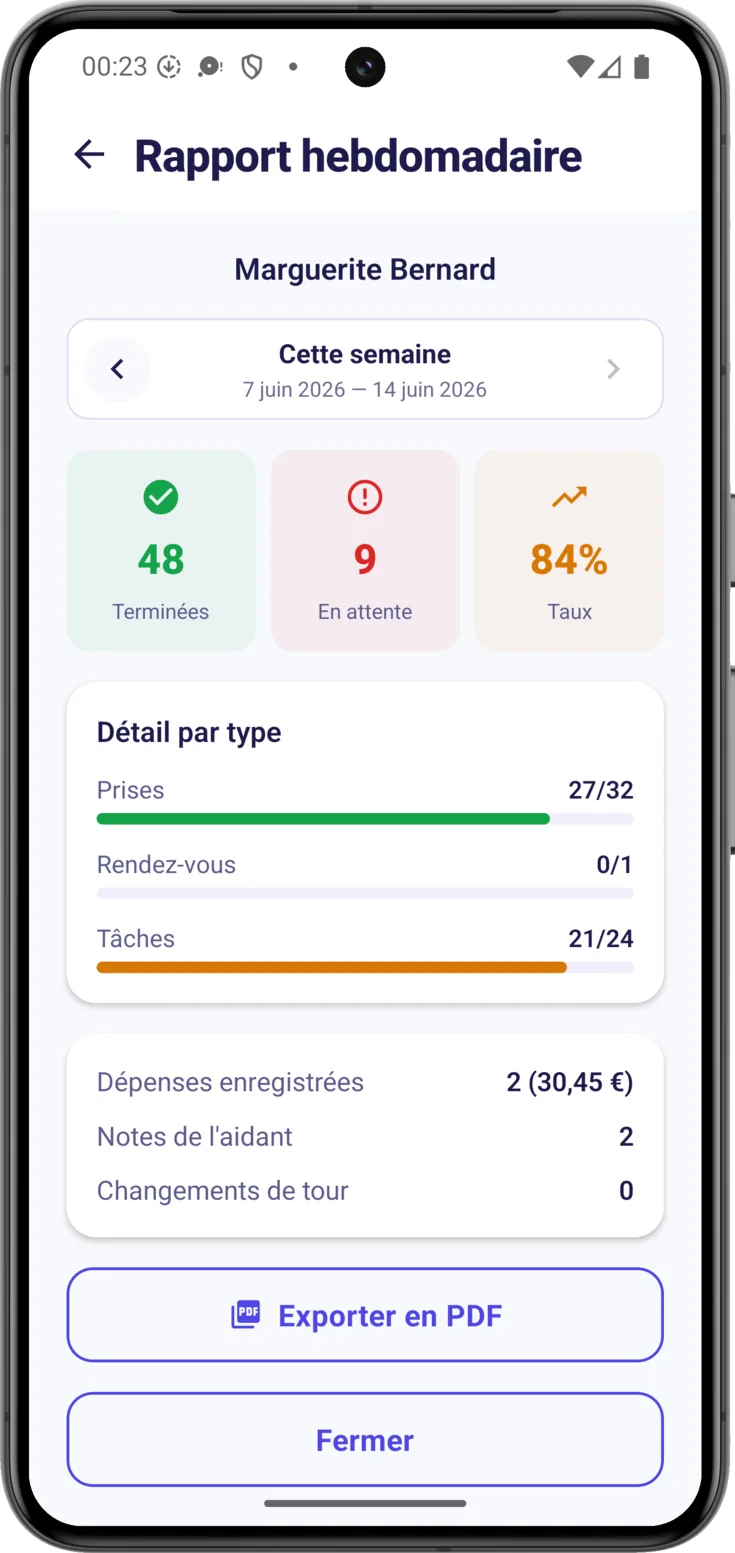
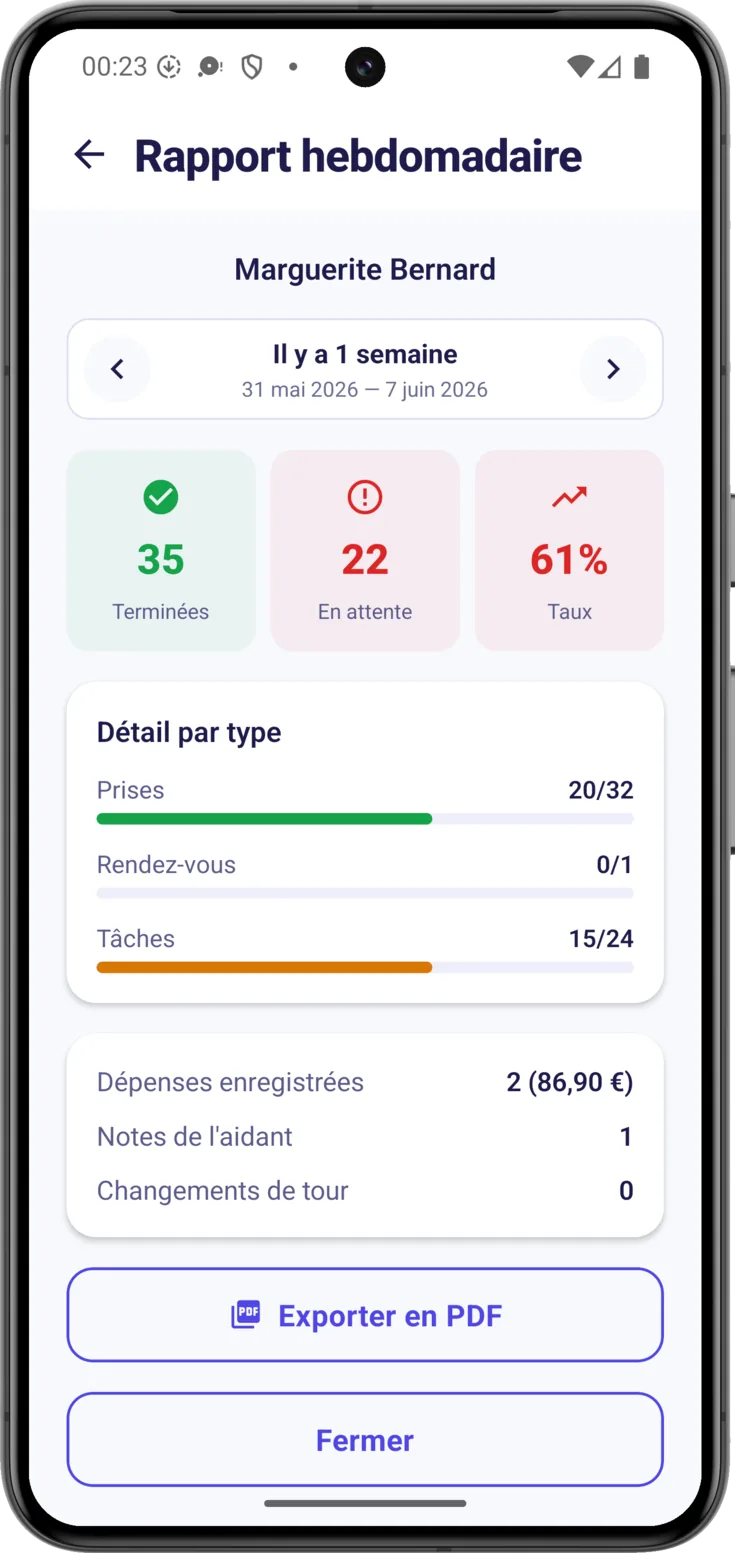
Regarde d’abord le «Taux», le troisième des chiffres du haut : c’est la façon la plus rapide de savoir si la semaine s’est bien passée, parce qu’il résume en un pourcentage ce que disent «Terminées» et «En attente». Descends ensuite jusqu’au «Détail par type», qui répartit ce suivi entre «Prises», «Rendez-vous» et «Tâches» : c’est là que l’on voit ce qui coince, s’il y a quelque chose qui coince. Garde en tête que le dernier bloc ne parle plus de suivi, mais de ce qui a été noté cette semaine-là : «Dépenses enregistrées» avec leur total, «Notes de l’aidant» et «Changements de tour».
Si un cadenas apparaît à la place des chiffres
Voici à quoi cela ressemble quand c'est bloqué
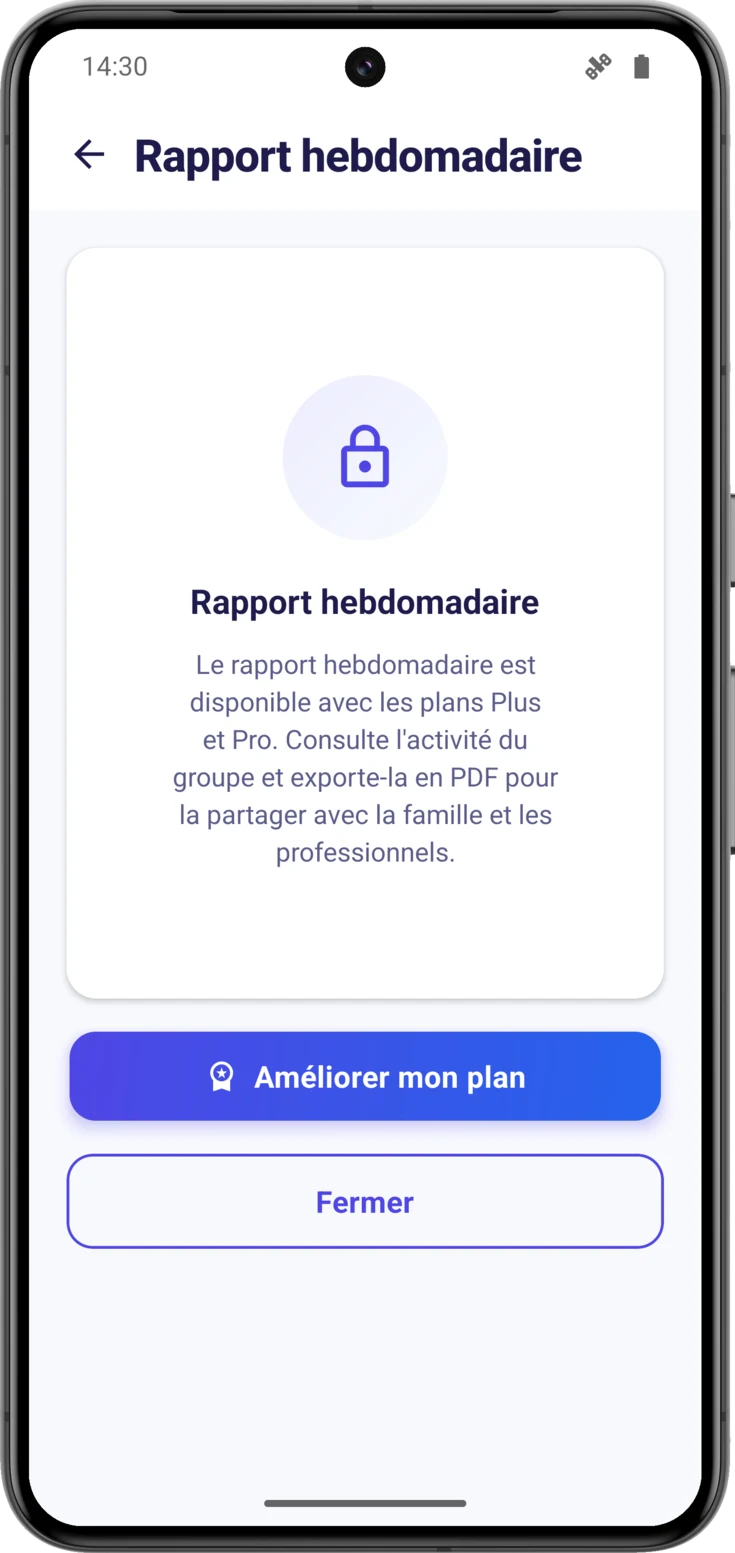
À la place des chiffres, un cadenas avec l’explication, le bouton «Améliorer mon plan» —qui n’apparaît que si c’est toi qui organises le groupe— et un «Fermer».
Si l’écran des plans s’ouvre par-dessus dès que tu entres, c’est l’app qui t’emmène vers la comparaison : ferme-le et tu verras cet écran en dessous.
Passer d’une semaine à l’autre
Il vaut mieux savoir comment les semaines sont comptées, car ce ne sont pas des semaines de calendrier : ce sont des fenêtres de sept jours comptées en arrière depuis aujourd’hui. «Cette semaine» va d’il y a sept jours jusqu’à aujourd’hui, alors ne cherche ni le lundi ni le dimanche comme frontière, parce qu’il n’y en a pas.
Regarde les semaines précédentes
Recule avec et reviens vers le présent avec : le titre passe de «Cette semaine» à «Il y a N semaines», et en dessous tu as toujours les dates exactes de la fenêtre que tu regardes. Sur la semaine en cours, la flèche de droite apparaît éteinte, parce qu’il n’y a rien devant à montrer.
L’enregistrer en PDF
Emporte le rapport en PDF
«Exporter en PDF» transforme la semaine en un document propre que tu peux imprimer ou partager. Il est inclus aussi bien dans Plus que dans Pro : si tu vois le rapport, tu peux l’exporter.
En appuyant dessus, le menu de partage de ton téléphone s’ouvre, avec le titre «Enregistrer le rapport hebdomadaire» : de là, tu l’envoies par WhatsApp ou par e-mail, ou tu l’enregistres sur le téléphone.
Le résumé automatique de chaque lundi
CarePilot peut prévenir chaque lundi avec un résumé de la semaine qui se termine. Cette notification arrive à la personne qui organise le groupe ; les autres peuvent ouvrir le rapport quand elles veulent.
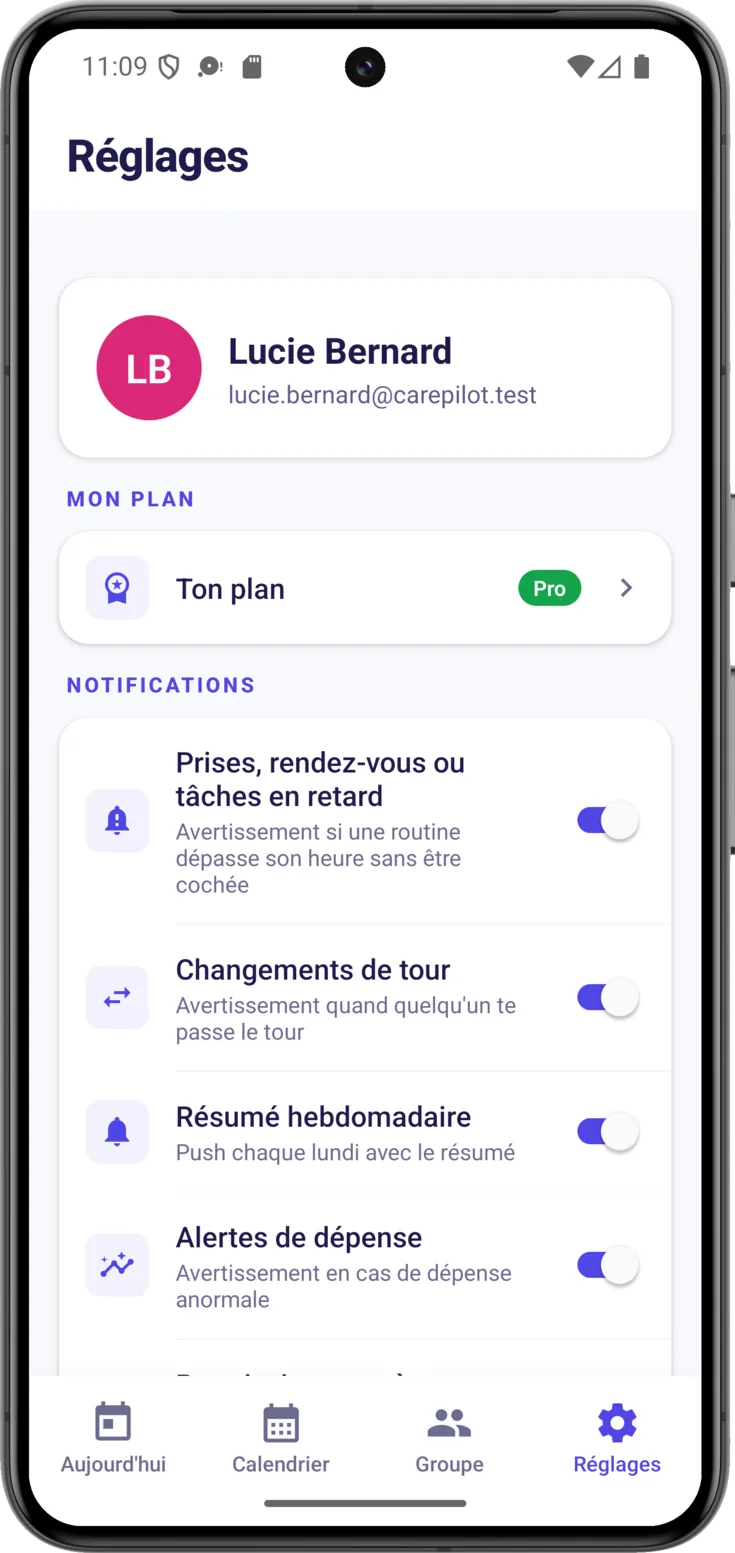
Active-le ou désactive-le
Dans Réglages → Notifications → «Résumé hebdomadaire» . Cet interrupteur n’apparaît que dans les Réglages de la personne qui organise un groupe, parce qu’on ne l’envoie pas aux autres. Et pour ne pas déranger avec des notifications vides, il n’est envoyé que s’il y a eu de l’activité cette semaine-là.
Cela dépend aussi du plan : dans un groupe en Gratuit, tu le verras avec un cadenas et «Disponible avec les plans Plus et Pro», et en le touchant, l’écran des plans s’ouvre au lieu qu’il s’allume.